[Windows 11/10] 디스플레이 크기, 디스플레이 해상도 및 화면 재생률 변경
적용 대상 제품: 노트북, 데스크탑, 올인원 PC, 게임용 핸드헬드, 미니PC
데스크탑의 텍스트와 창 크기, 디스플레이 해상도 또는 새로 고침 빈도를 개인 취향에 맞게 조정할 수 있습니다.
더욱 자세한 정보를 원하시면 아래의 ASUS YouTube 비디오 링크를 클릭하여 Windows 디스플레이에서 화면 크기, 디스플레이 해상도 및 재생 빈도를 변경하는 방법에 대해 자세히 알아볼 수 있습니다.
https://www.youtube.com/watch?v=06K9tuOw8Uw
컴퓨터의 현재 Windows 운영 체제에 따라 해당 지침으로 이동하세요.
목차:
텍스트 및 앱의 크기 변경
- Windows 검색창①에 [텍스트, 앱 및 기타 항목의 크기 변경]을 입력하여 검색한 후 [열기]②를 클릭합니다.
- 텍스트와 창의 크기를 변경하고 싶다면 배율 섹션③에서 원하는 크기를 선택하세요.
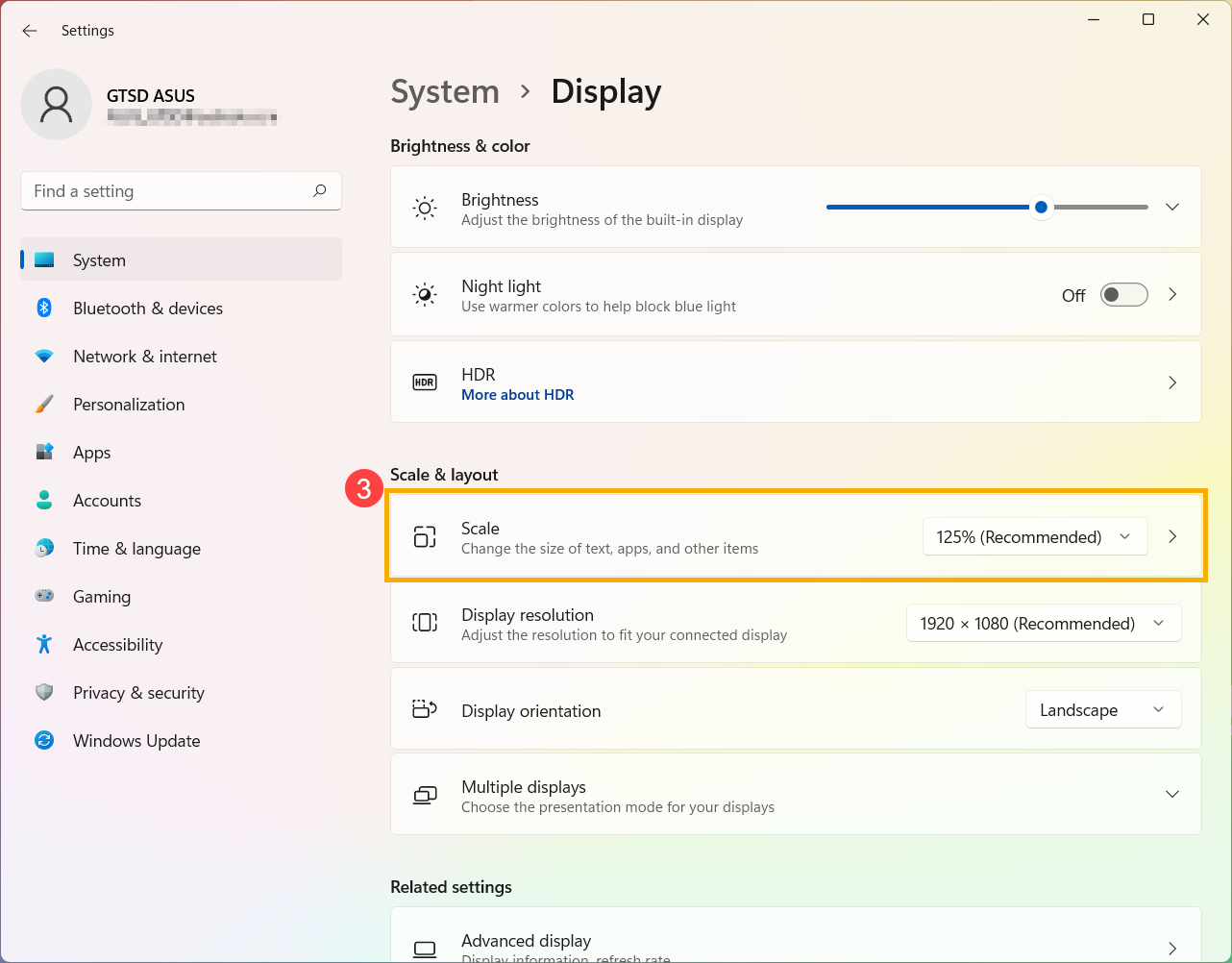
- 화면의 텍스트를 더 크게 설정하고 싶지만 모든 디스플레이 또는 앱의 크기는 변경하고 싶지 않다면, 다음 방법을 참조하세요.
Windows 검색창④에 [텍스트 크기를 더 크게 설정]을 입력하여 검색한 후 [열기]⑤를 클릭합니다.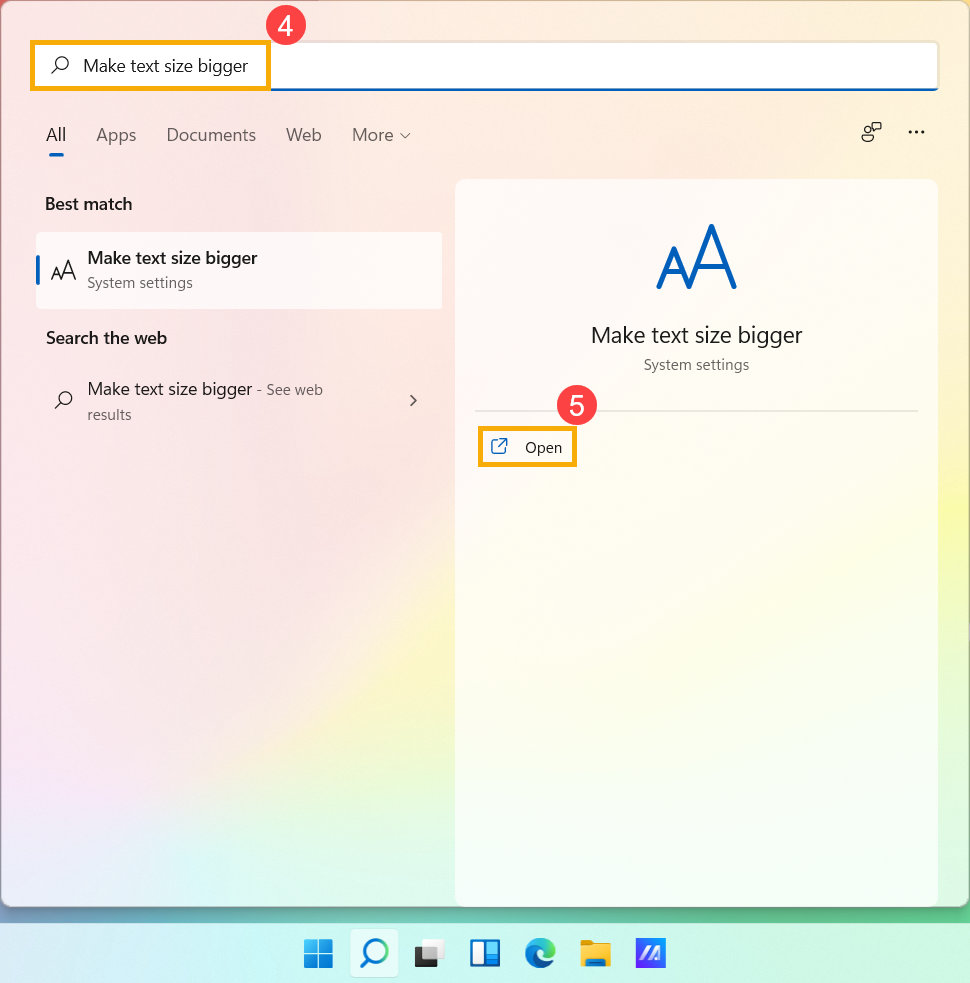
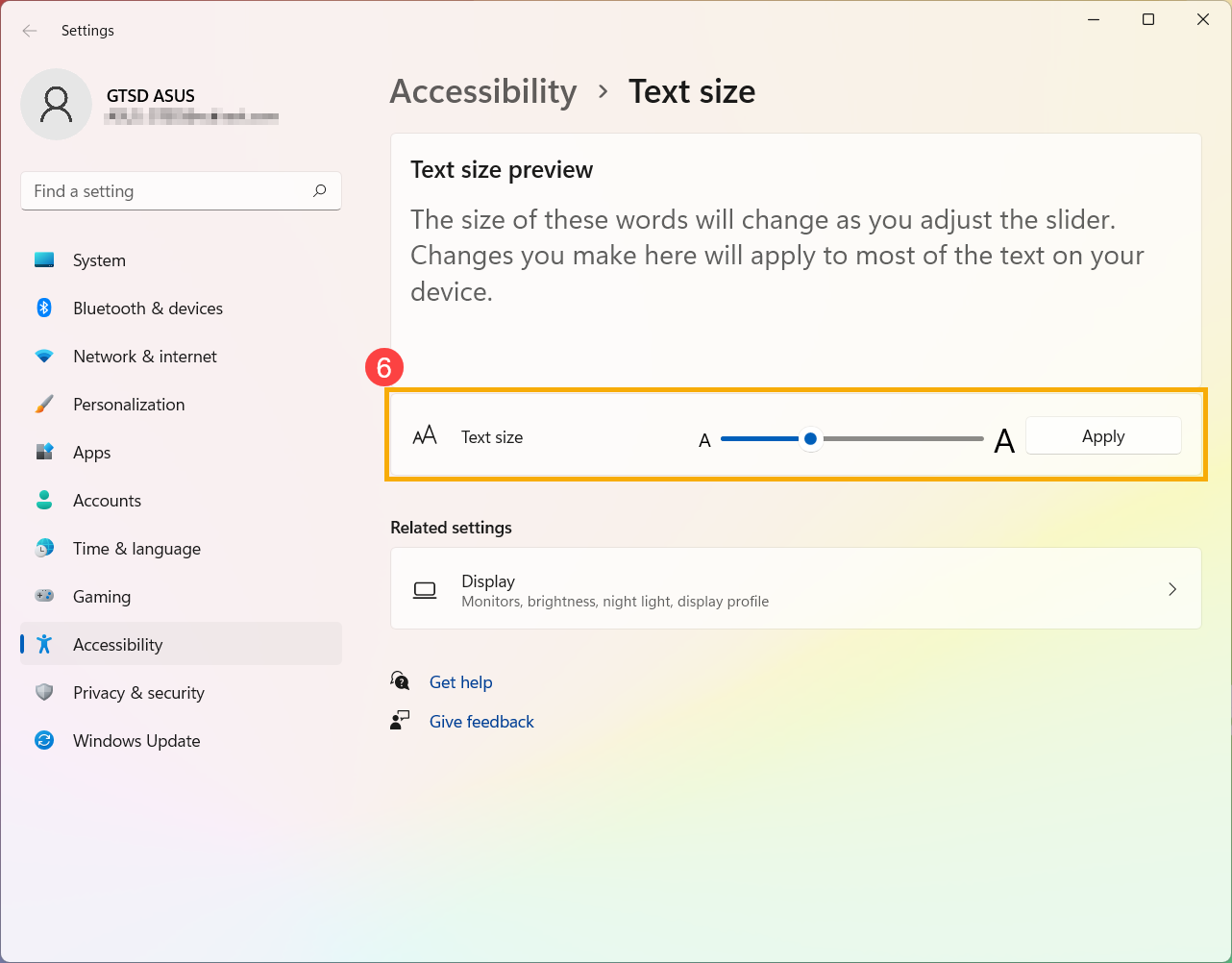
- 텍스트 크기 섹션에서 슬라이더를 끌어 텍스트 크기를 조정한 후 적용⑥을 클릭합니다.
디스플레이 해상도 변경
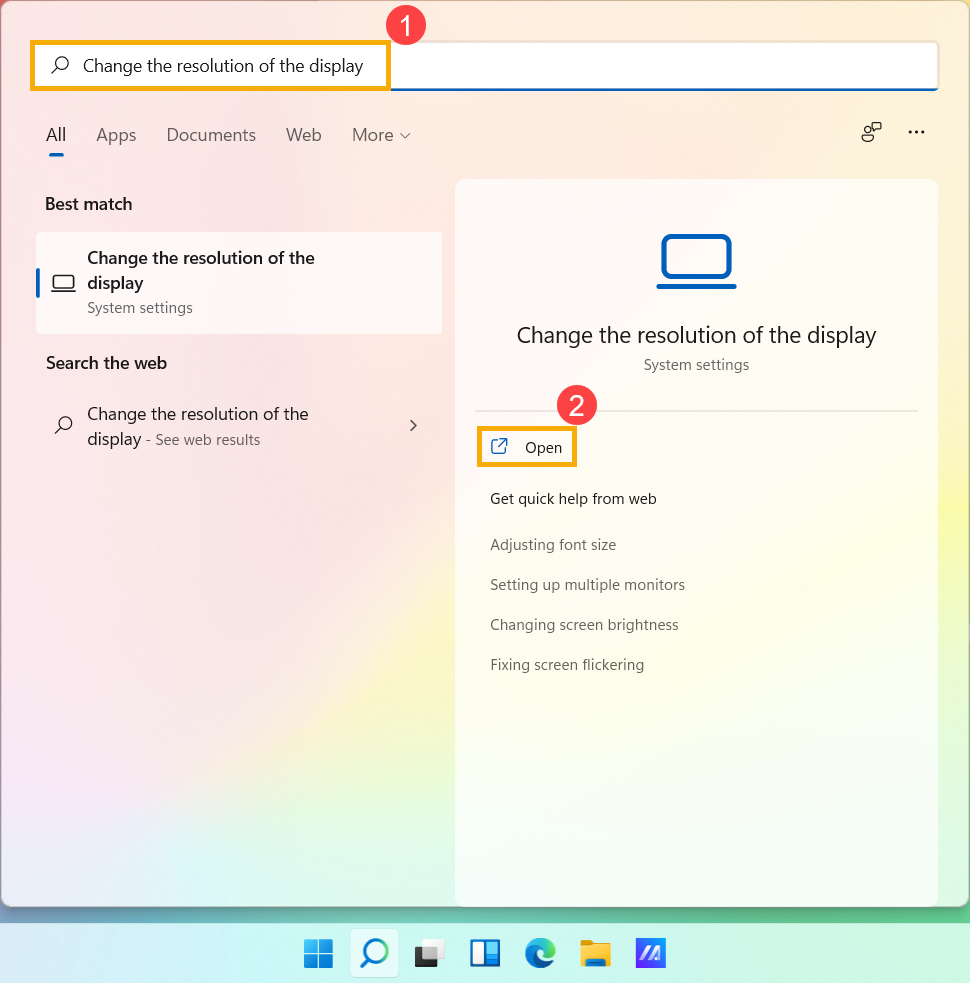
- Windows 검색창①에 [디스플레이 해상도 변경]을 입력하여 검색한 후 [열기]②를 클릭합니다.
- 디스플레이 해상도를 변경하려면 디스플레이 해상도 섹션③에서 원하는 해상도를 선택하세요.
가로, 세로, 가로(대칭 이동) 또는 세로(대칭 이동)를 옵션으로 포함하는 디스플레이 방향 섹션④에서 디스플레이 방향을 조정할 수도 있습니다.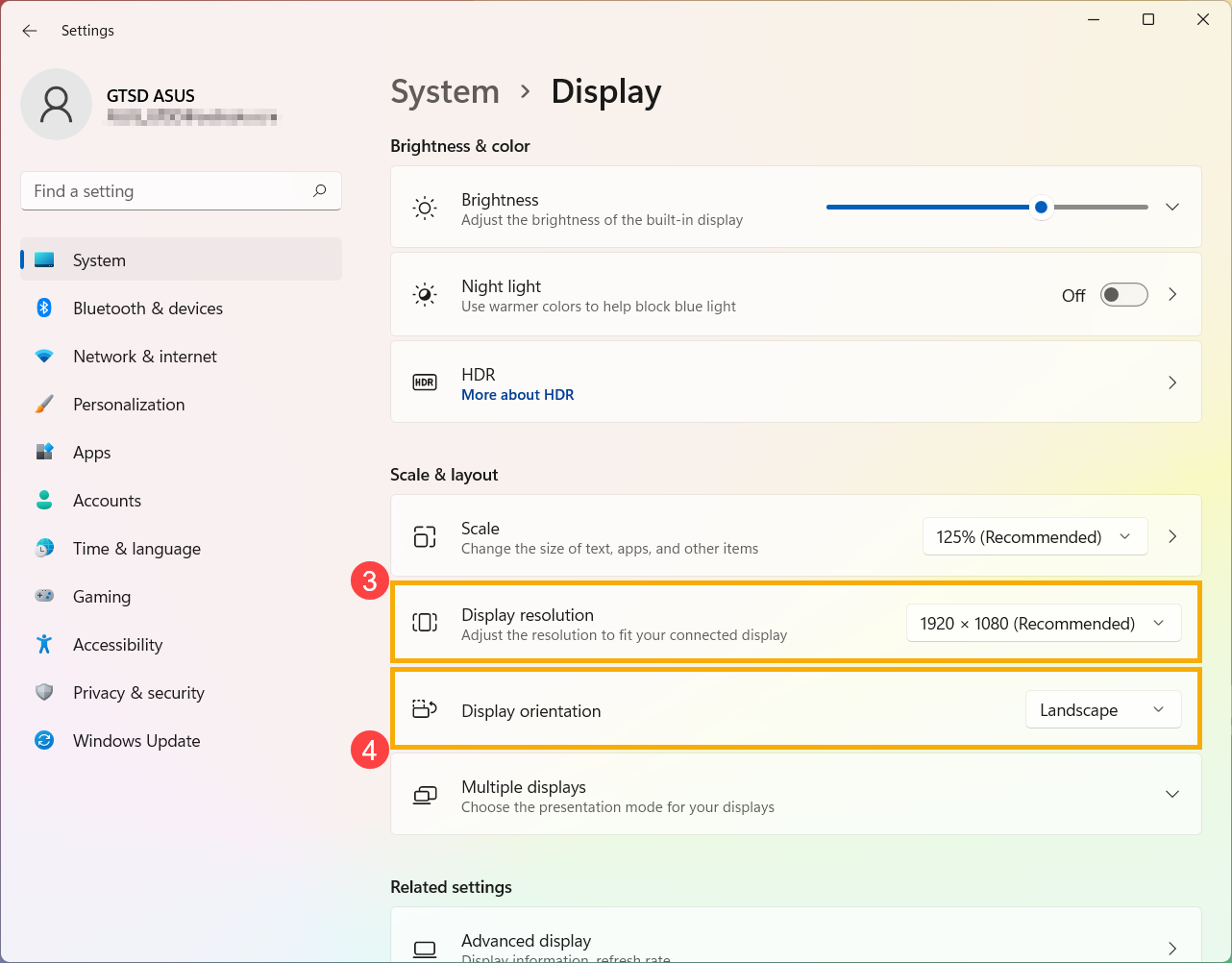
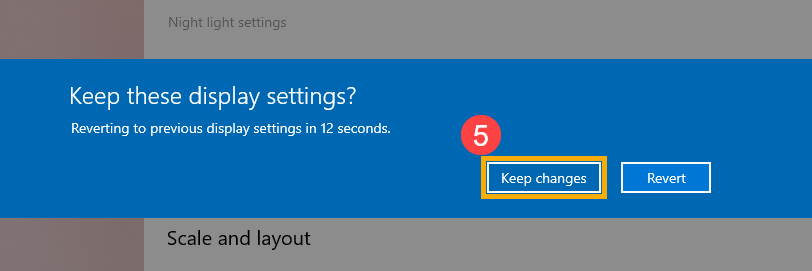
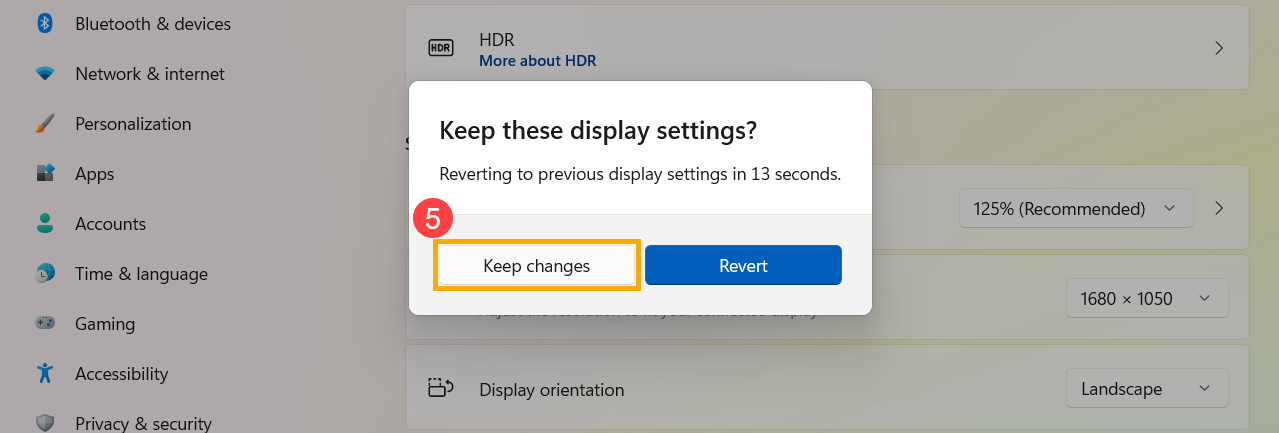
- 디스플레이 설정을 조정한 후 다음과 같은 알림을 받을 수 있습니다. 설정을 활성화하려면 [변경한 설정 유지]⑤를 선택합니다.
화면 재생률 변경
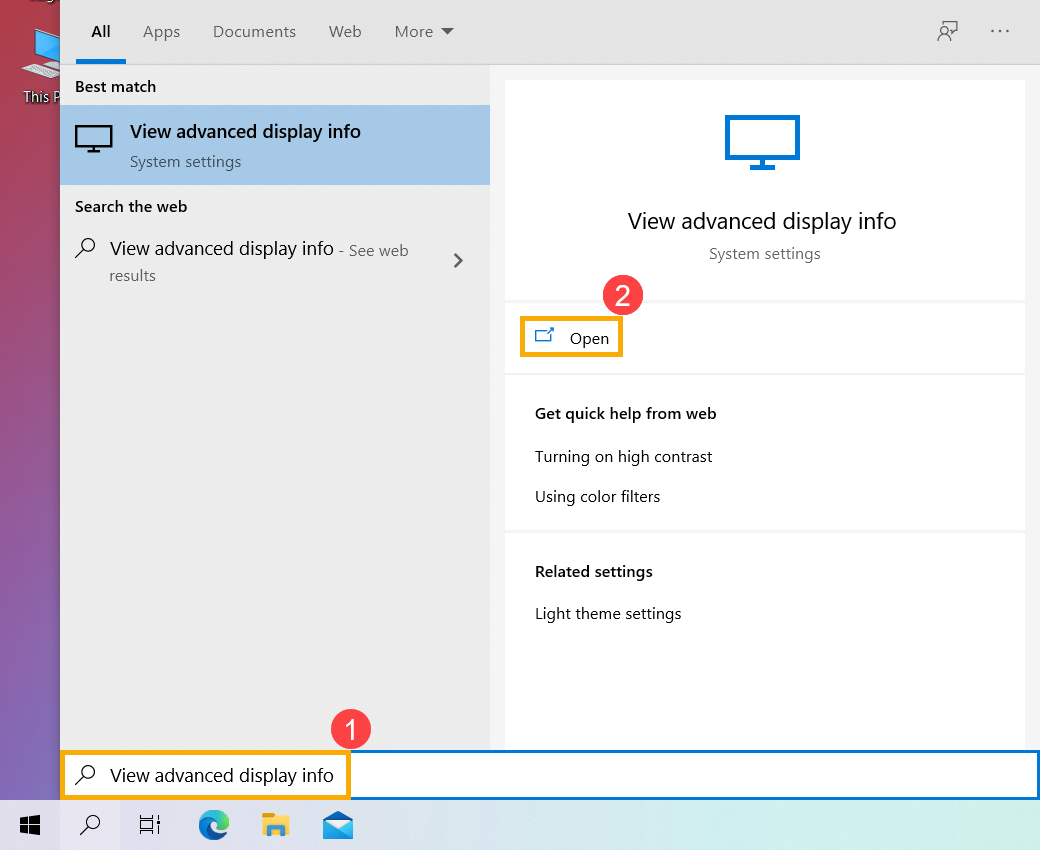
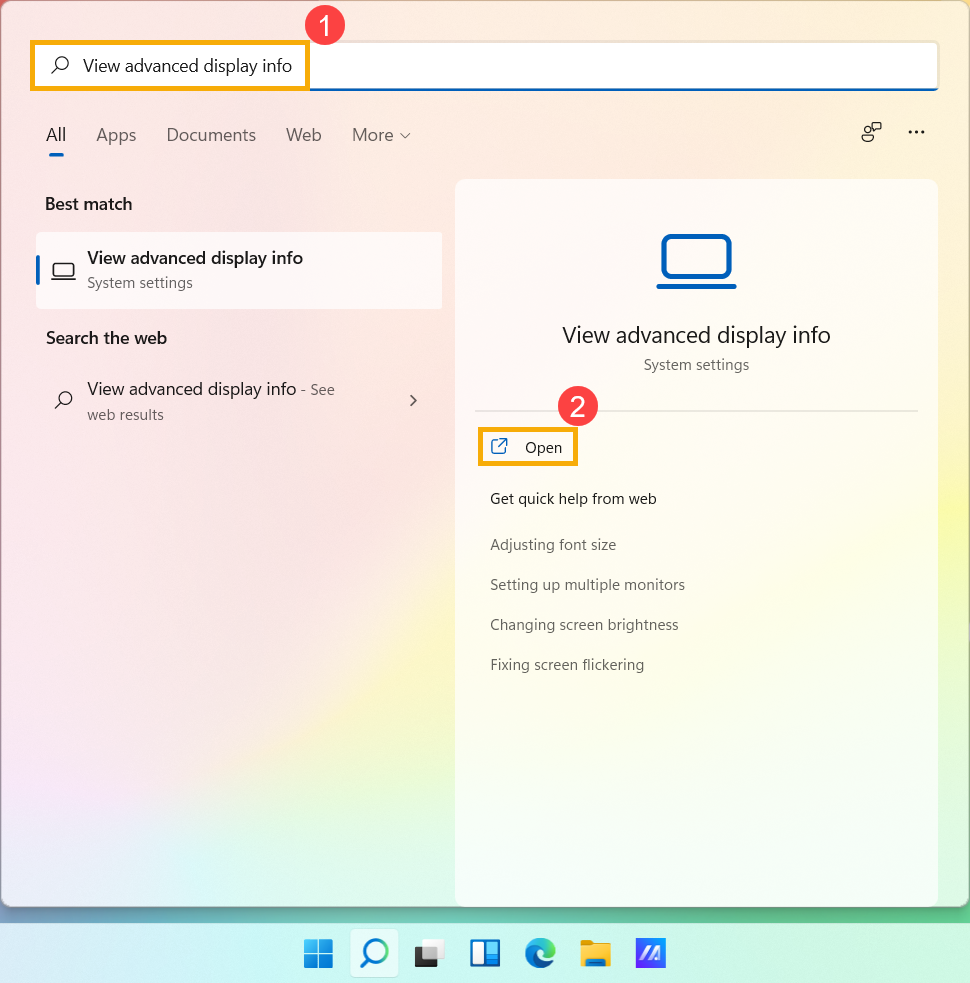
- Windows 검색창①에 [고급 디스플레이 정보 보기]를 입력하여 검색한 후 [열기]②를 클릭합니다.
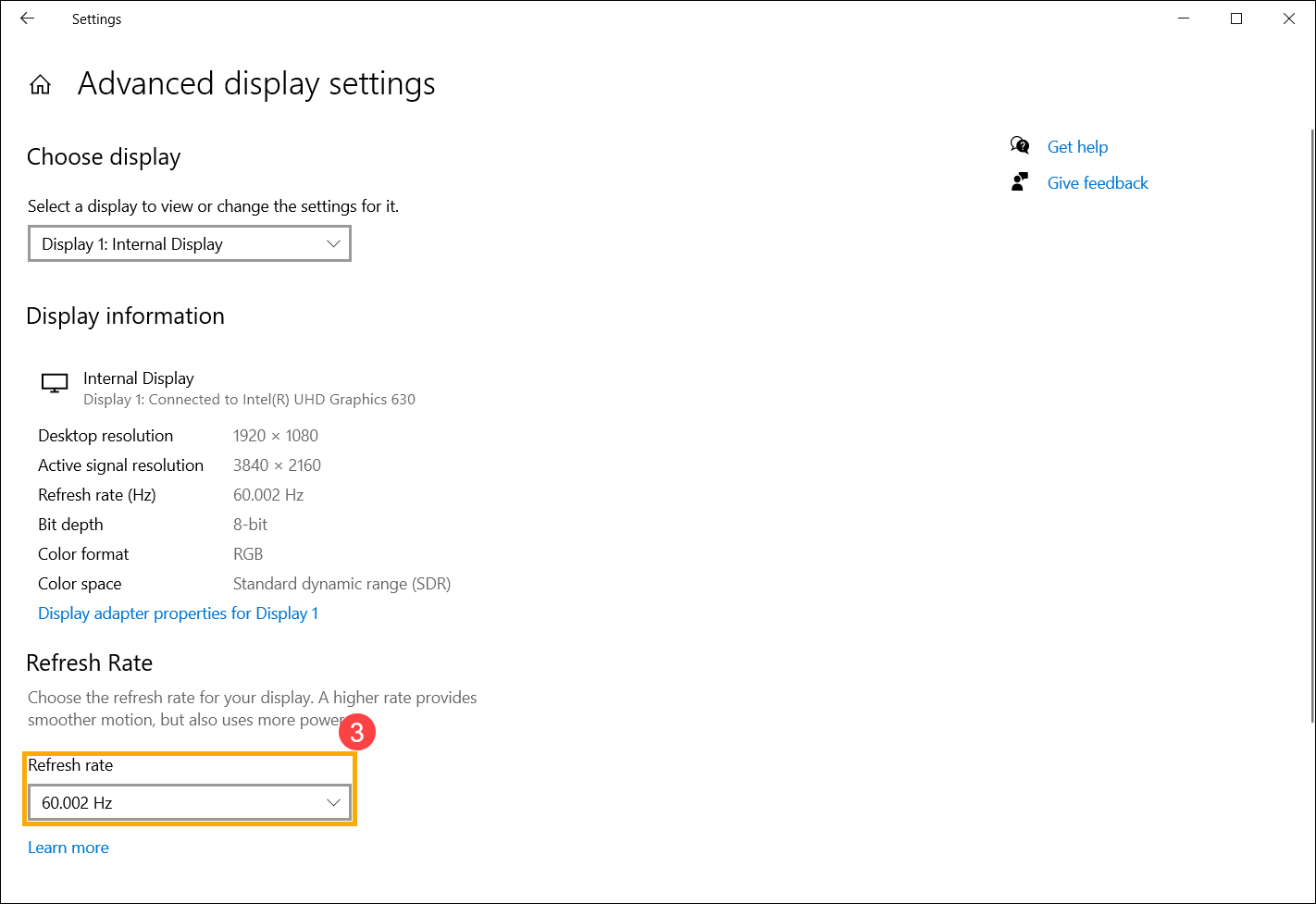
- 화면 재생률을 변경하려면 새로 고침 빈도 선택 섹션③에서 원하는 화면 재생률을 선택하세요.
참고: 화면 재생률의 조정 가능 여부는 장치 사양에 따라 다릅니다. 모든 모델에서 변경할 수 있는 것은 아닙니다.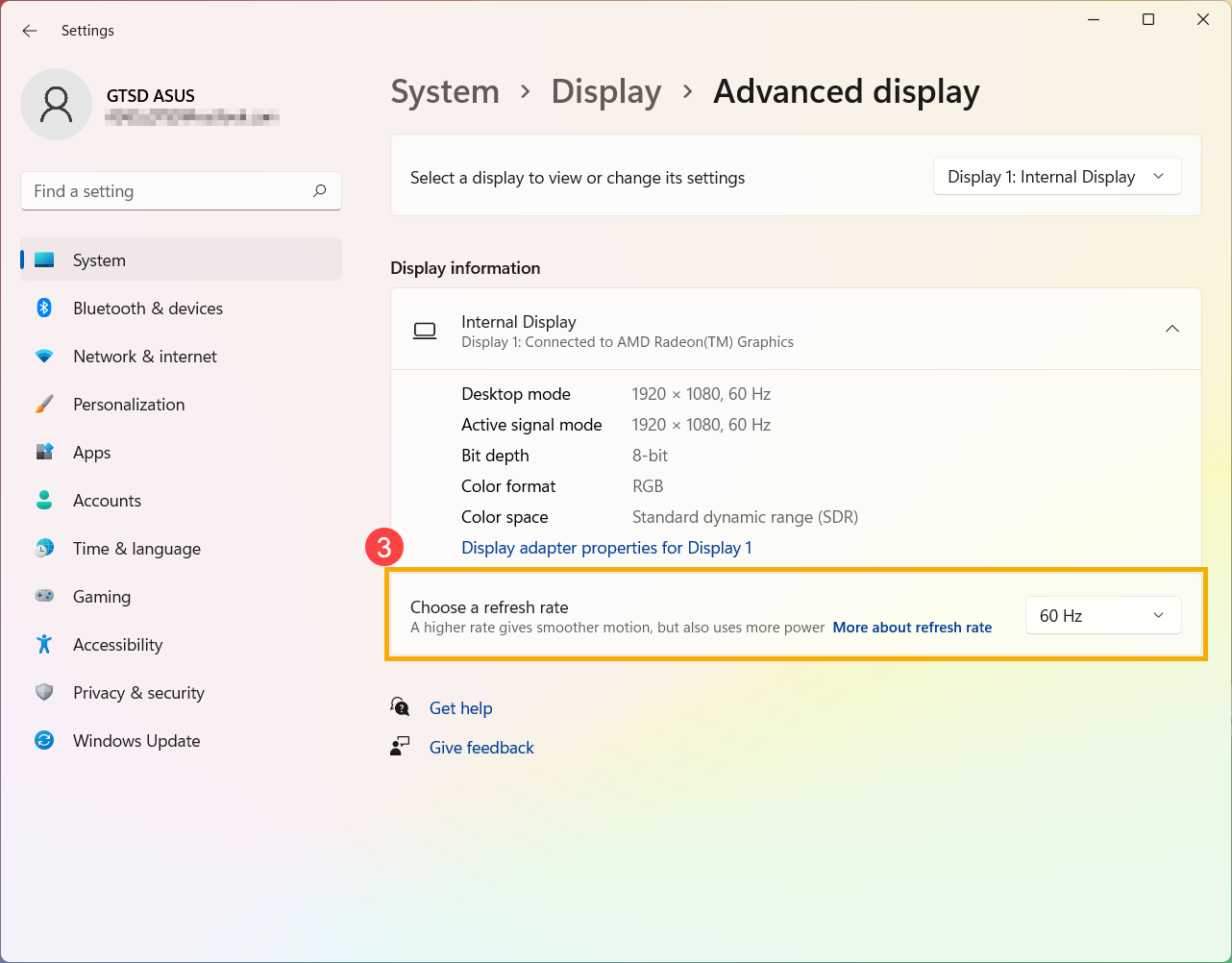
목차:
텍스트 및 앱의 크기 변경
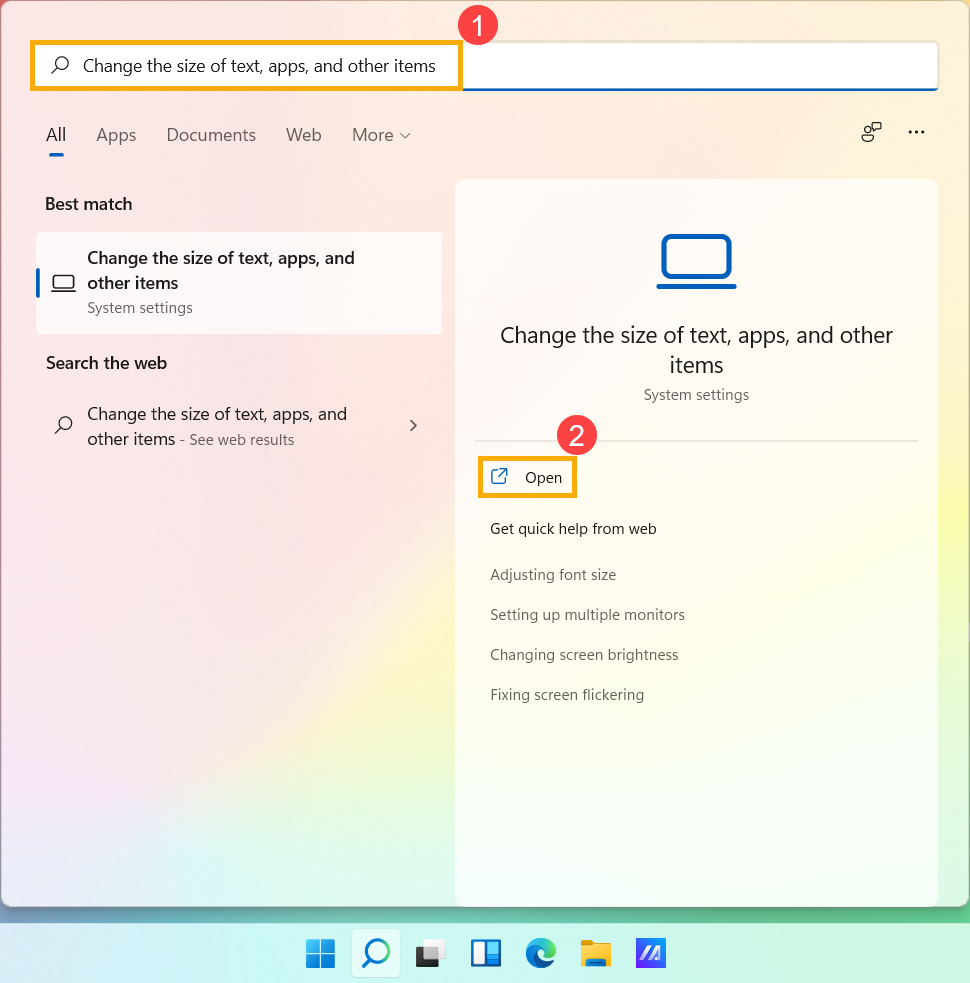
- Windows 검색창①에 [텍스트, 앱 및 기타 항목의 크기 변경]을 입력하여 검색한 후 [열기]②를 클릭합니다.
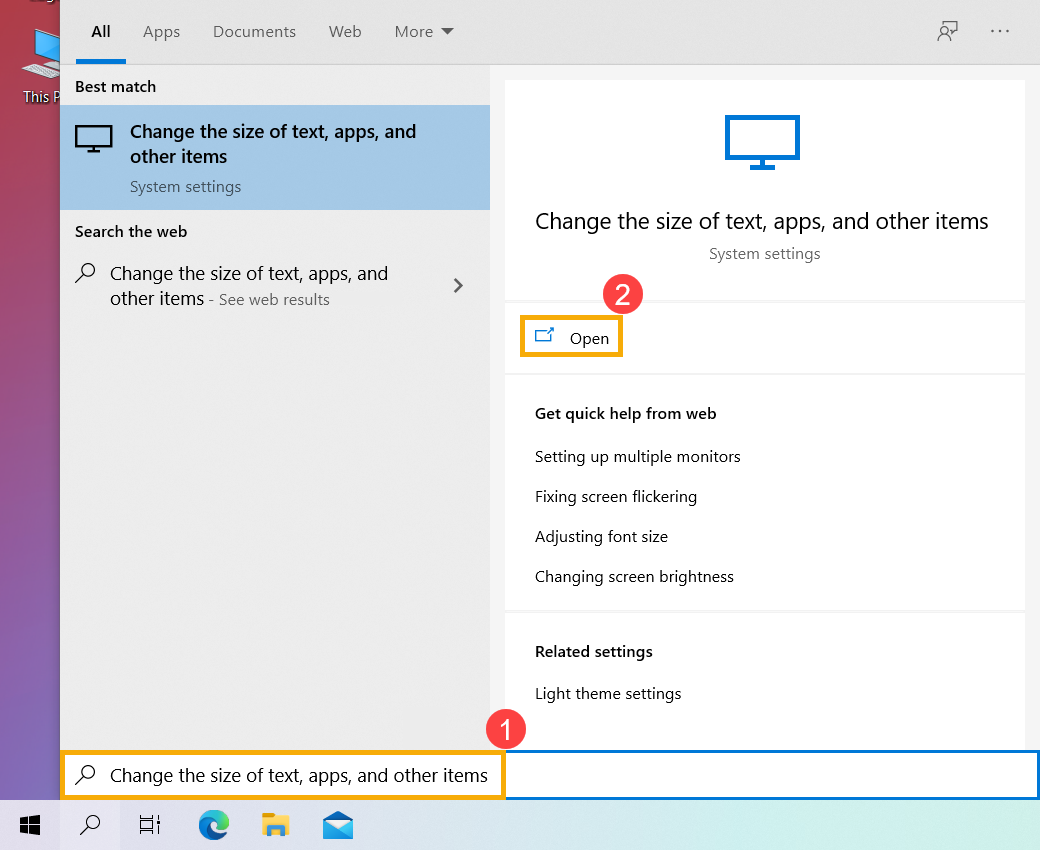
- 텍스트 및 창의 크기를 변경하려면 텍스트, 앱 및 기타 항목의 크기 변경 섹션③에서 원하는 크기를 선택하세요.
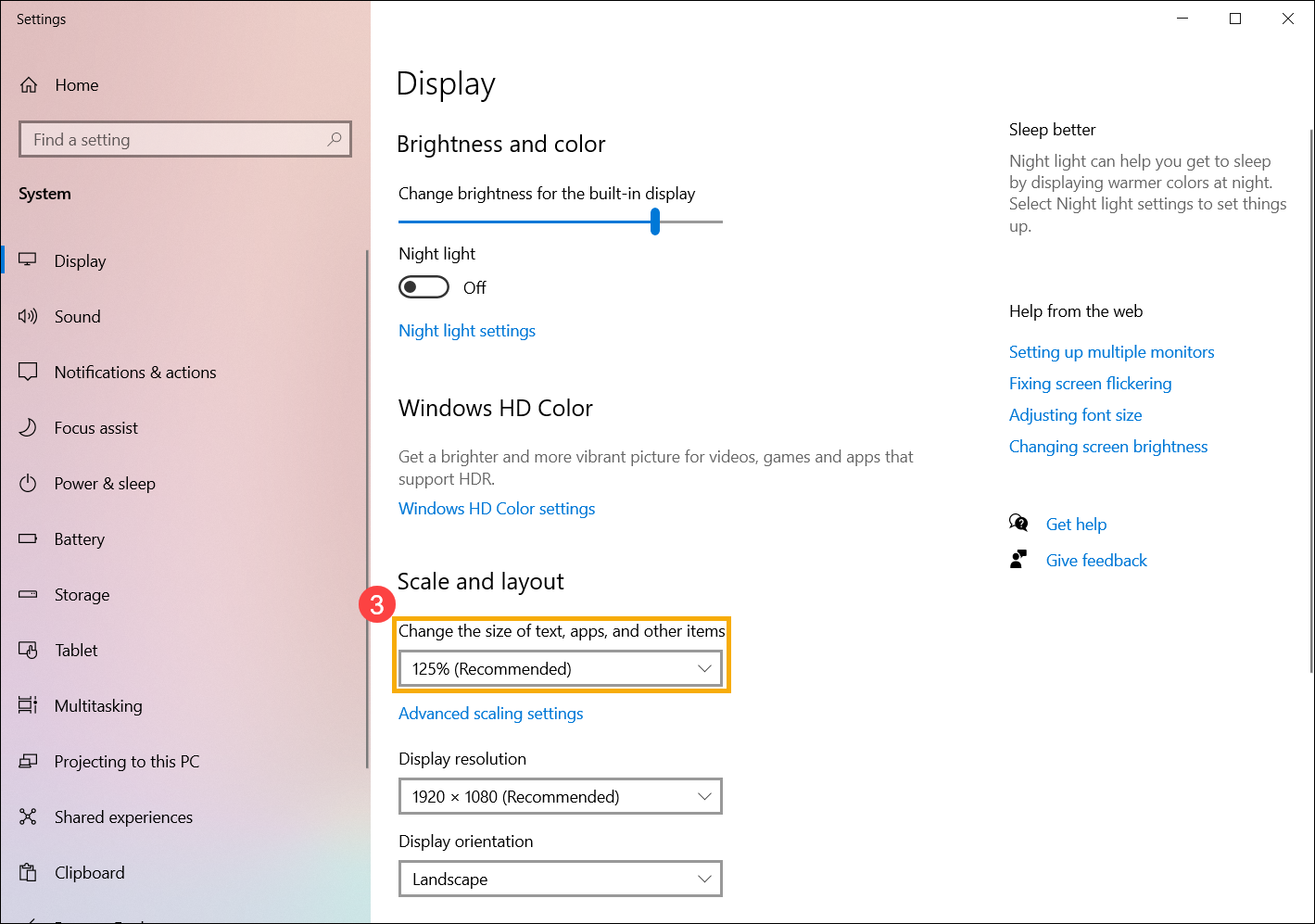
- 화면의 텍스트를 더 크게 설정하고 싶지만 모든 디스플레이 또는 앱의 크기는 변경하고 싶지 않다면, 다음 방법을 참조하세요.
Windows 검색창④에 [접근성 디스플레이 설정]을 입력하여 검색한 후 [열기]⑤를 클릭합니다.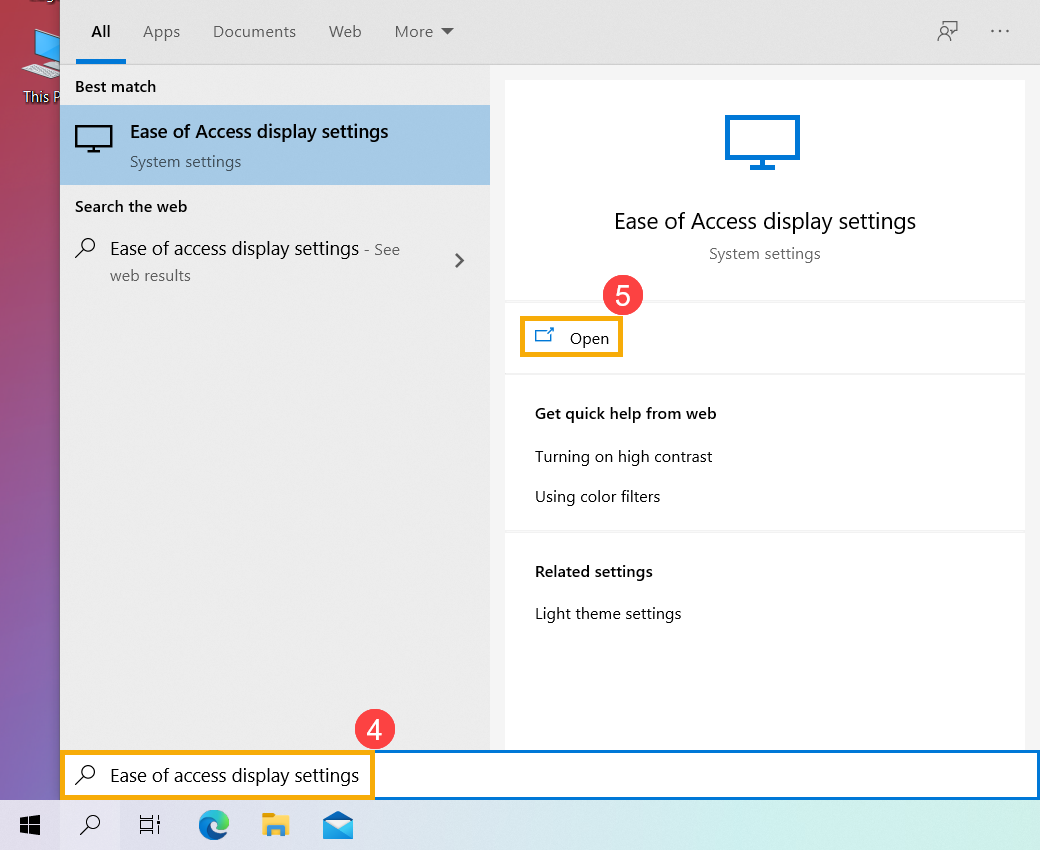
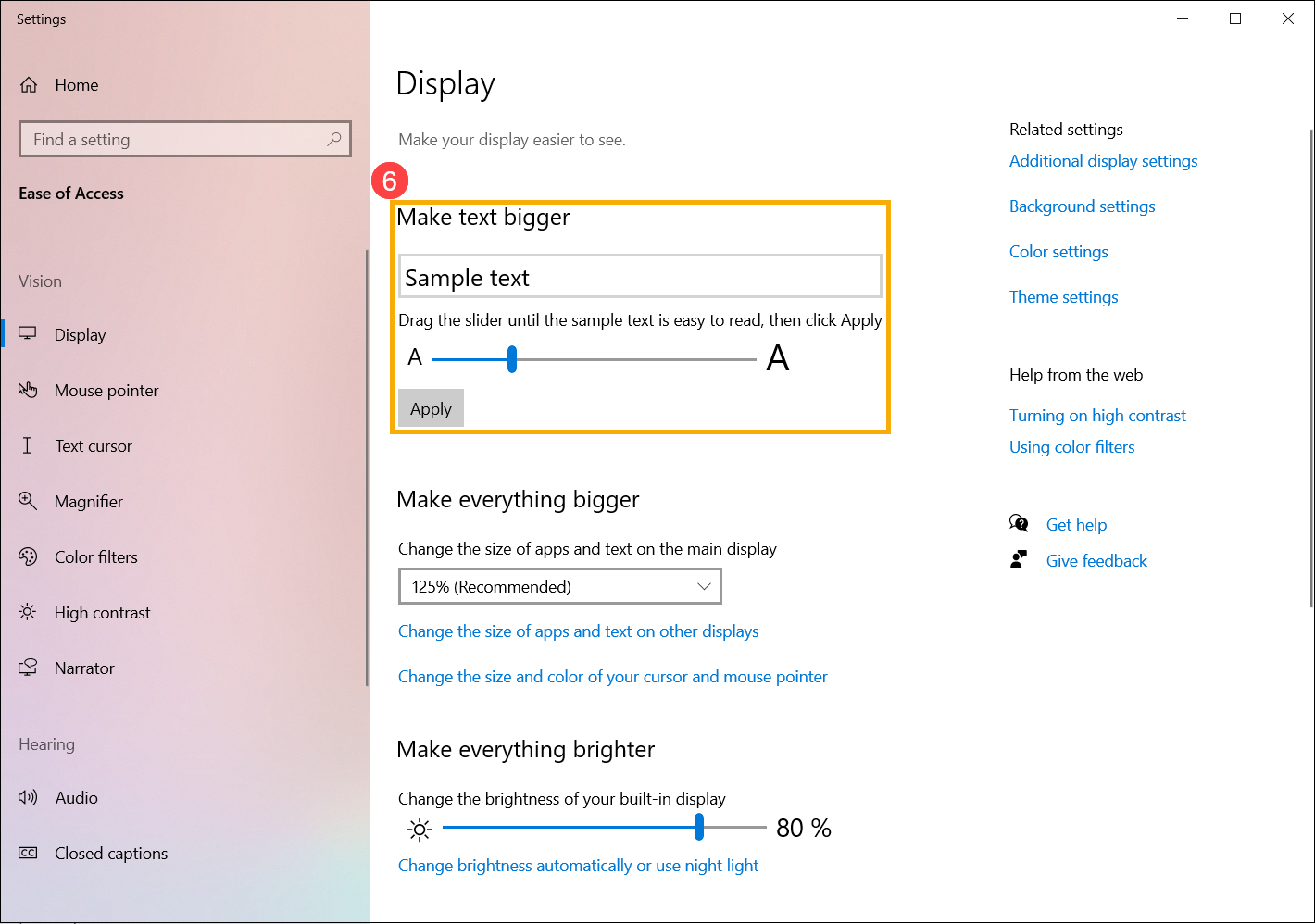
- 텍스트 확대 섹션에서 슬라이더를 드래그하여 텍스트 크기를 조정한 다음 적용⑥을 클릭합니다.
디스플레이 해상도 변경
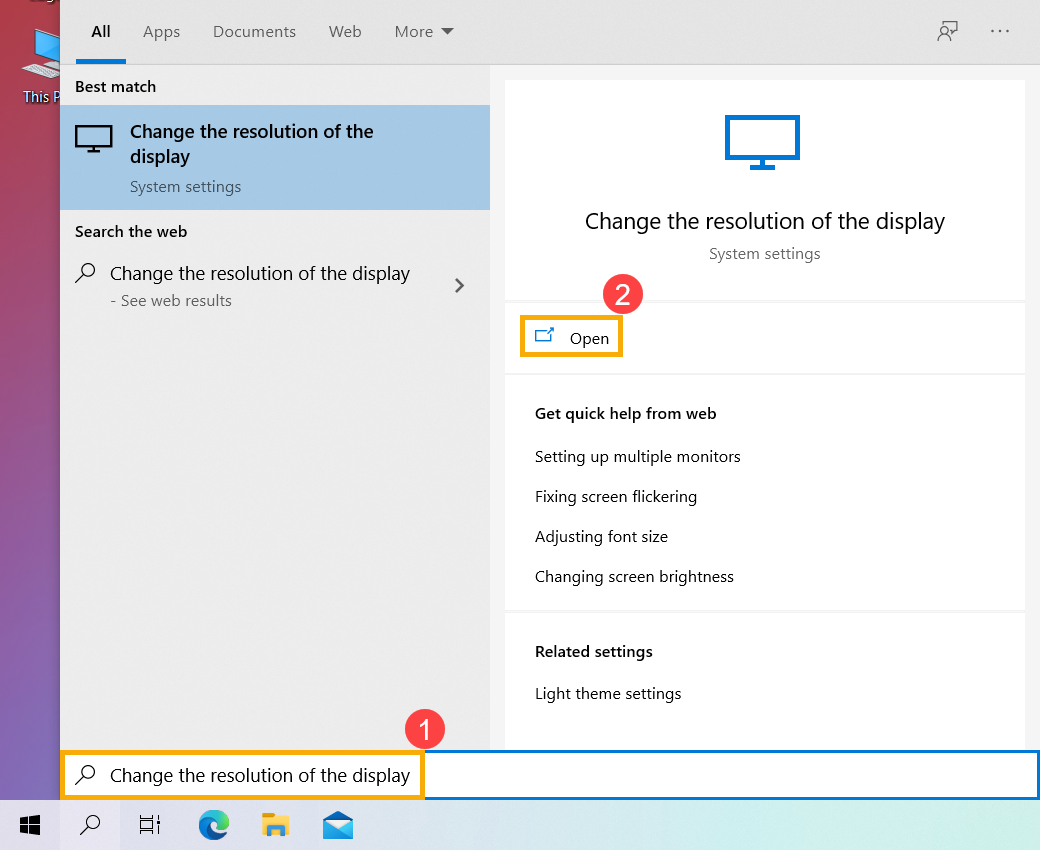
- Windows 검색창①에 [디스플레이 해상도 변경]을 입력하여 검색한 후 [열기]②를 클릭합니다.
- 디스플레이 해상도를 변경하려면 디스플레이 해상도 섹션③에서 원하는 해상도를 선택하세요.
가로, 세로, 가로(대칭 이동) 또는 세로(대칭 이동)를 옵션으로 포함하는 디스플레이 방향 섹션④에서 디스플레이 방향을 조정할 수도 있습니다.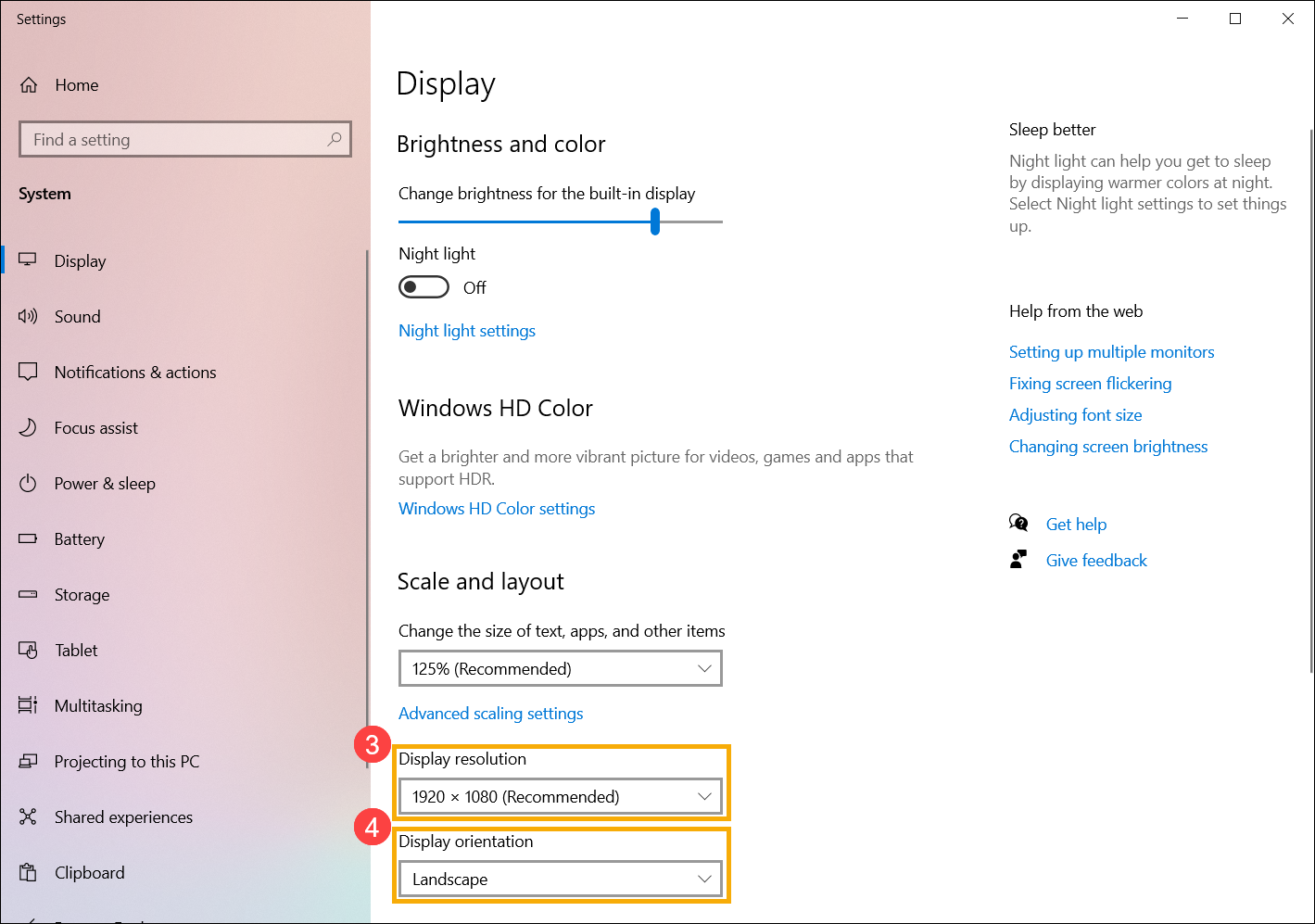
- 디스플레이 설정을 조정한 후 다음과 같은 알림을 받을 수 있습니다. 설정을 활성화하려면 [변경한 설정 유지]⑤를 선택합니다.