[Windows 11/10] 모델명 및 BIOS 버전 확인 방법
해당 제품: 노트북, 데스크탑, 올인원 PC, 게이밍 핸드헬드, MiniPC
ASUS 지원 웹사이트에서 driver 또는 BIOS를 다운로드할 때, 먼저 전체 모델명을 알아야 합니다.
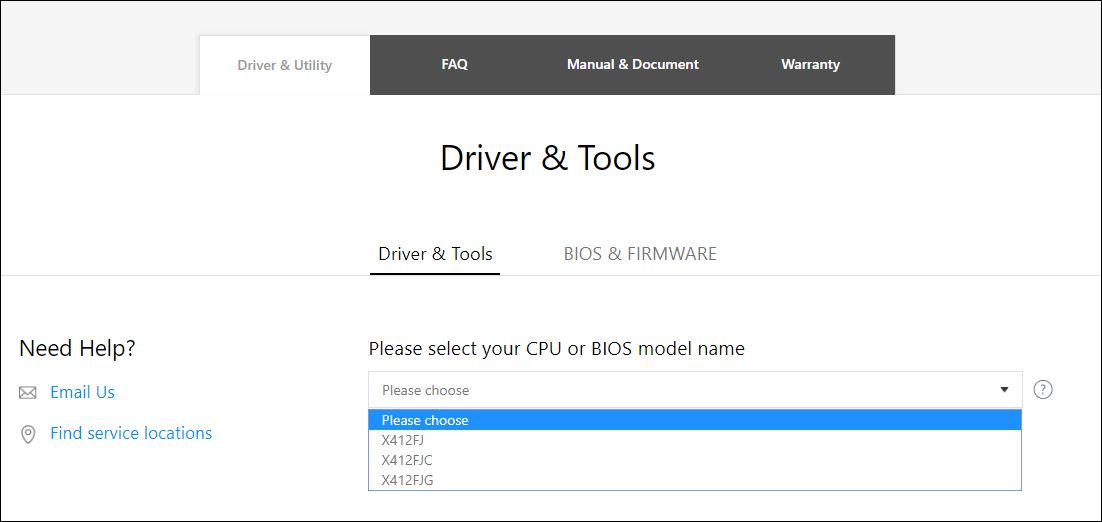
예를 들어, X412FJ/FJC/FJG를 검색할 때, 아래 그림과 같이 전체 모델명을 선택해야 합니다.
더 자세한 안내를 원하신다면, 아래 ASUS YouTube 영상 링크를 클릭하여 모델명 및 BIOS 버전을 확인하는 방법에 대해 더 알아보실 수 있습니다.
https://www.youtube.com/watch?v=RoIMKQfBrhE
내 장치의 모델명 확인 방법
방법 1: Dxdiag로 확인
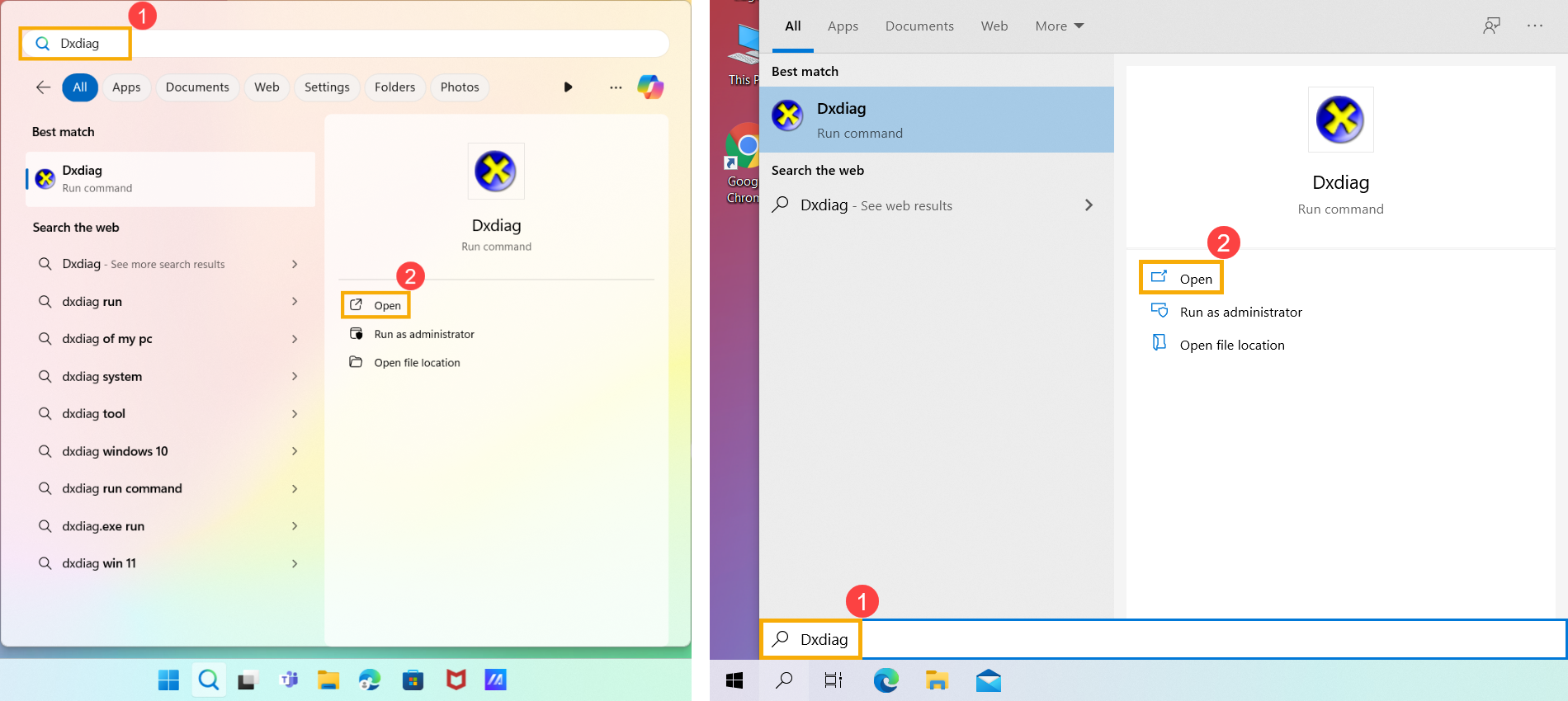
- Windows 검색창에 [Dxdiag]을 입력 및 검색하세요①, 그리고 [열기]를 클릭하세요②. (아래의 왼쪽 검색 예시는 Windows 11에서, 오른쪽은 Windows 10에서입니다.)
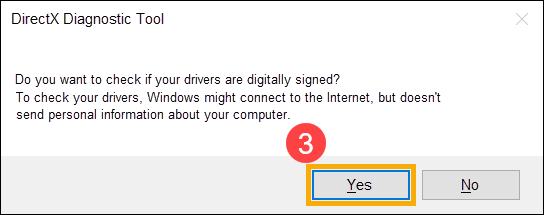
- 아래와 같은 알림을 받으시면, 계속 진행하기 위해 [예]를 선택해 주세요③.
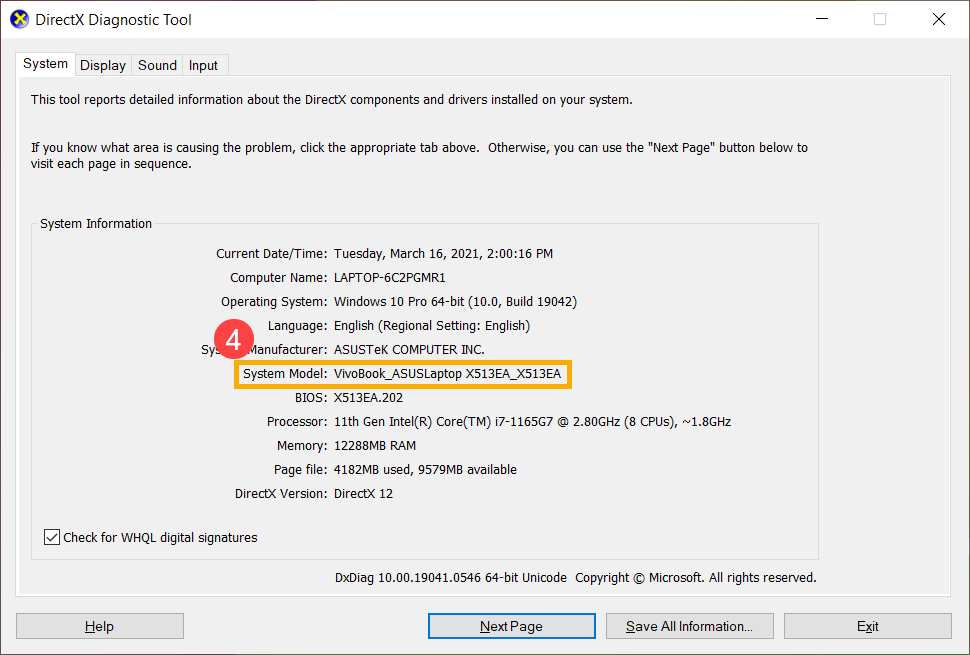
- System Model 필드에서 내 장치 모델을 확인할 수 있습니다④. (아래 예시와 같이, 모델은 X513EA입니다.)
방법 2: 시스템 정보에서 확인
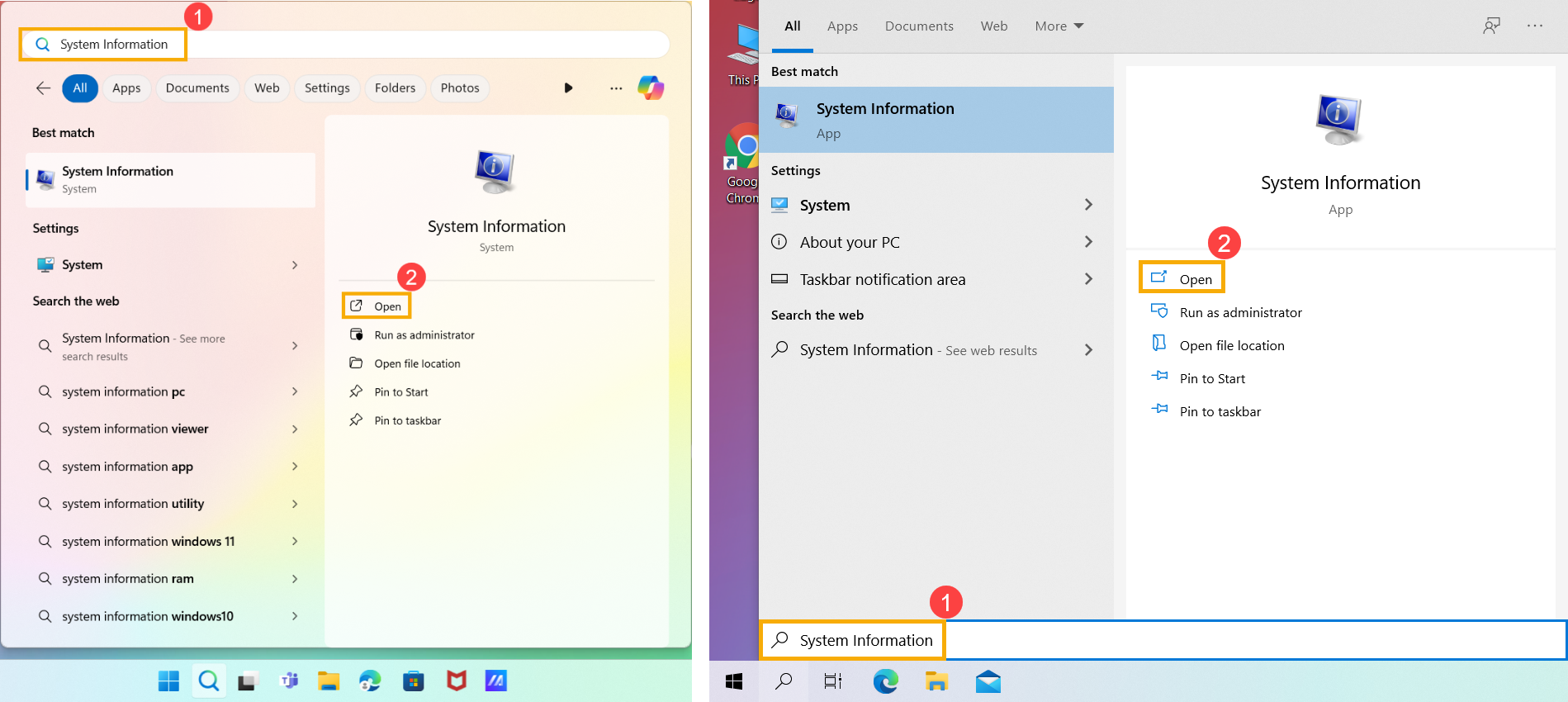
- Windows 검색창에 [시스템 정보]를 입력하고 검색하세요①, 그다음 [열기]를 클릭하세요②. (아래의 왼쪽 검색 예시는 Windows 11에서, 오른쪽은 Windows 10에서입니다.)
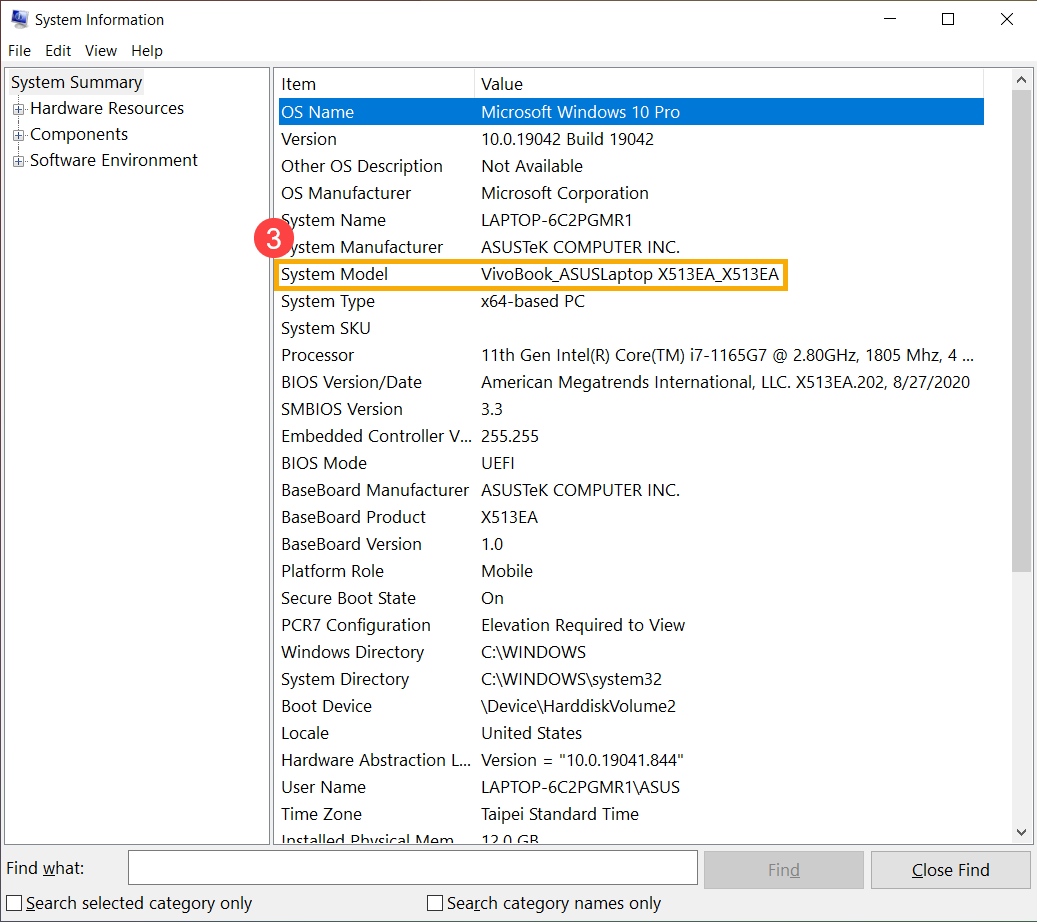
- In the System Model 필드에서, 기기 모델을 확인할 수 있습니다③. (아래 예시에서처럼, 모델명은 X513EA입니다.)
기기의 BIOS 버전 확인 방법
방법 1: MyASUS를 통해 확인
- Windows 검색창에 [MyASUS]를 입력하고 검색하세요①, 그리고 [열기]를 클릭하세요②. (아래 왼쪽 그림은 Windows 11, 오른쪽은 Windows 10을 보여줍니다.)
참고: MyASUS를 찾을 수 없다면, 기기에 설치되어 있지 않을 수 있습니다. MyASUS 설치 방법을 참고하세요.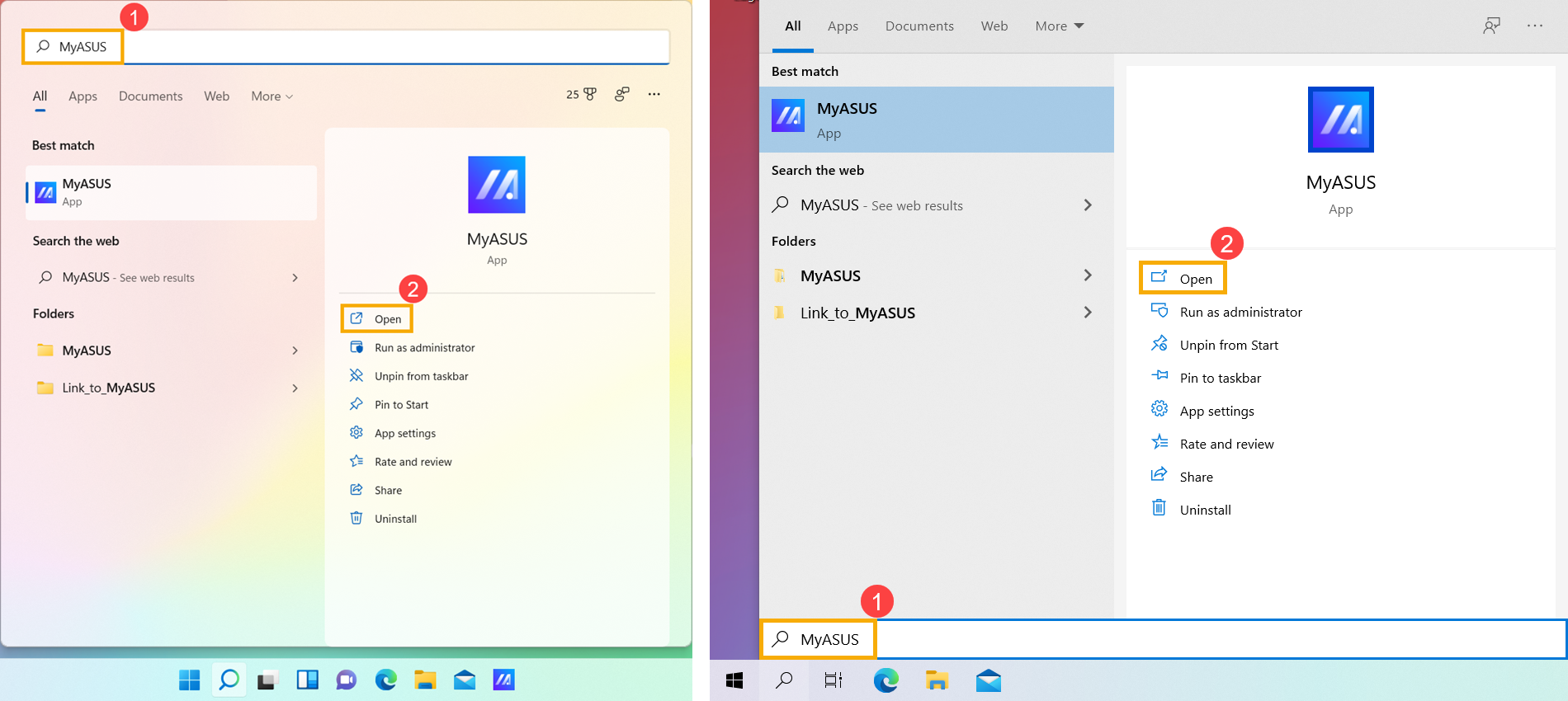
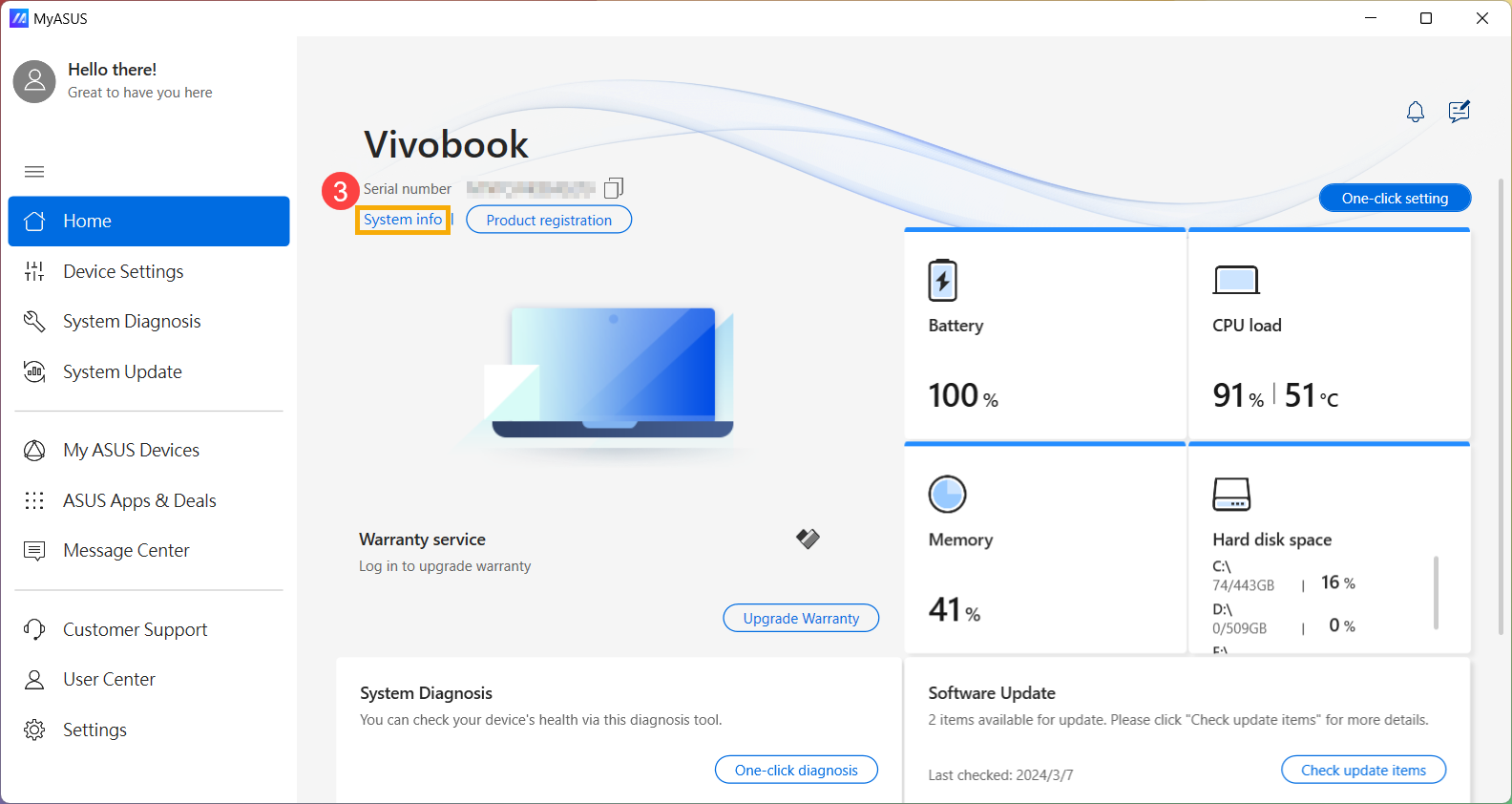
- MyASUS 앱에서, [System info]를 클릭하세요③.
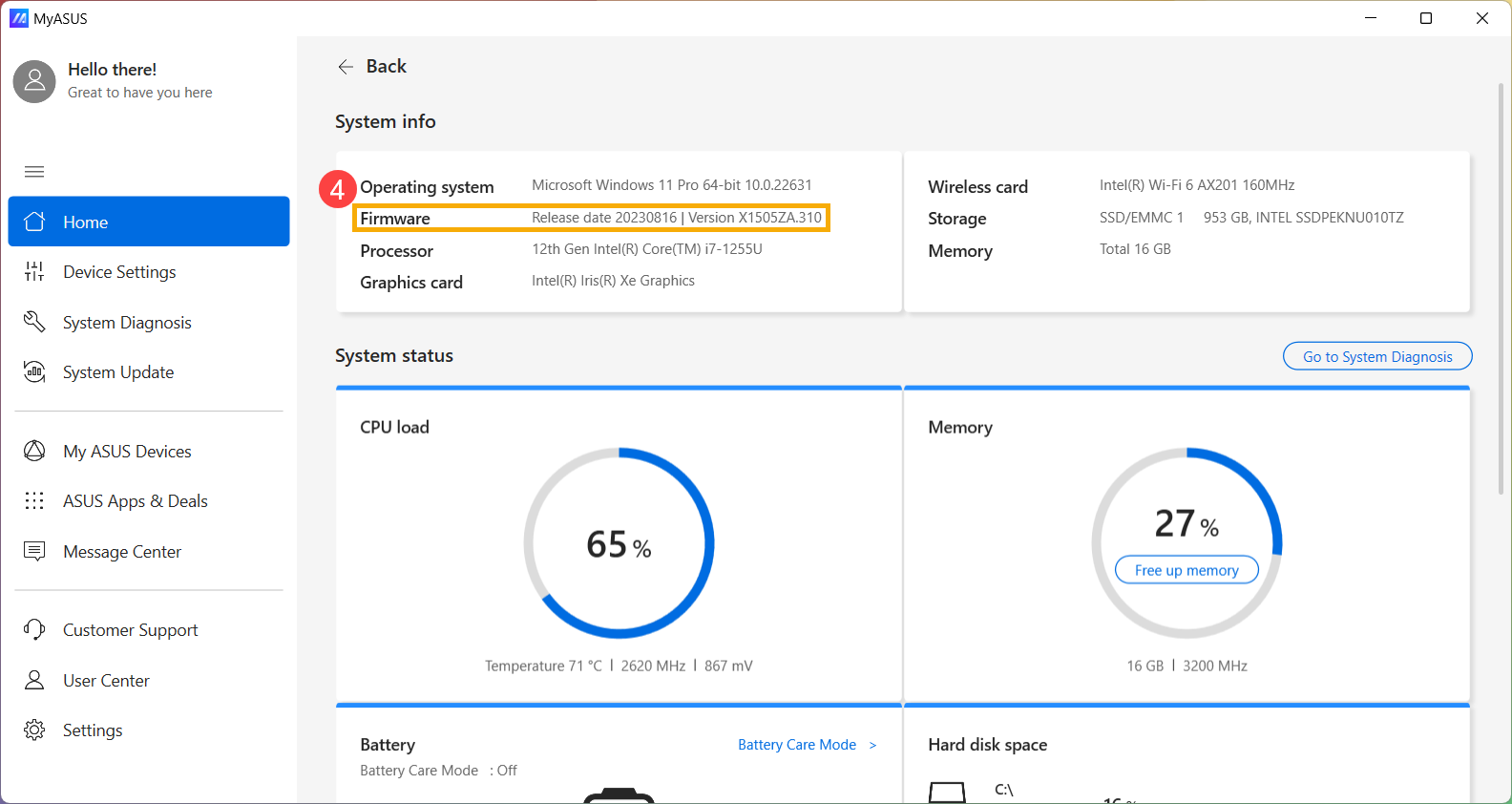
- In the Firmware 섹션에서, 기기의 BIOS 버전을 확인할 수 있습니다④. (아래 예시와 같이, BIOS 버전은 310입니다.)
방법 2: Dxdiag로 조회하기
- Windows 검색창에 [Dxdiag]을 입력하고 검색합니다①, 그리고 [열기]를 클릭합니다②. (아래의 왼쪽 검색 이미지는 Windows 11, 오른쪽은 Windows 10입니다.)
- 아래의 알림이 나타나면, [예]를 선택하여 다음 단계로 진행하십시오③.
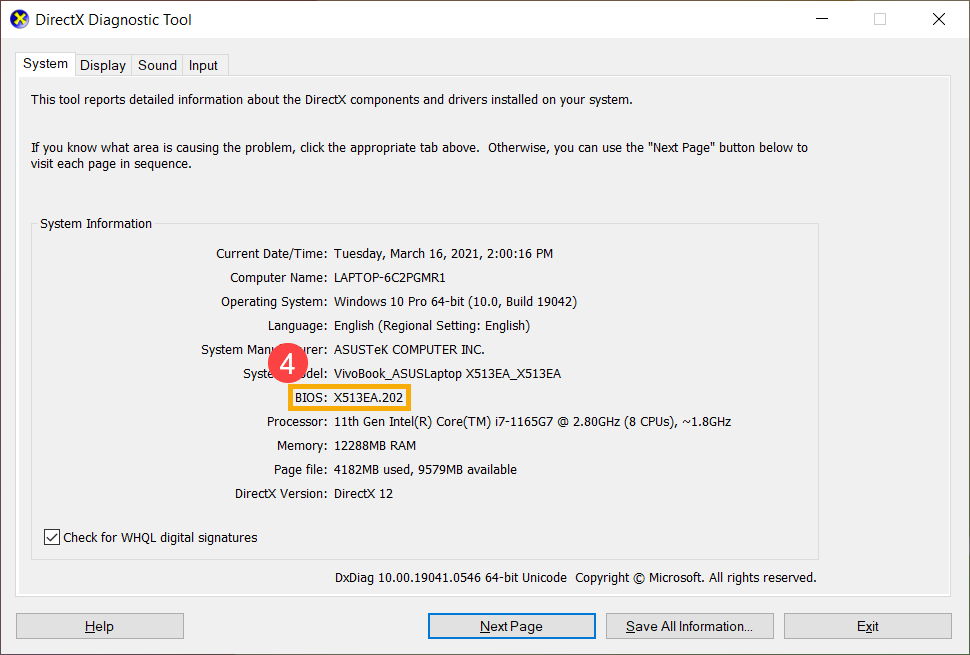
- BIOS 필드에서, 기기의 BIOS 버전을 확인할 수 있습니다④. (아래 예시와 같이, BIOS 버전은 202입니다.)
방법 3: 시스템 정보로 조회하기
- Windows 검색창에 [시스템 정보]를 입력하고 검색합니다①. 그런 다음 [열기]를 클릭합니다②. (아래 왼쪽 검색 예시는 Windows 11에서, 오른쪽은 Windows 10에서의 화면입니다.)
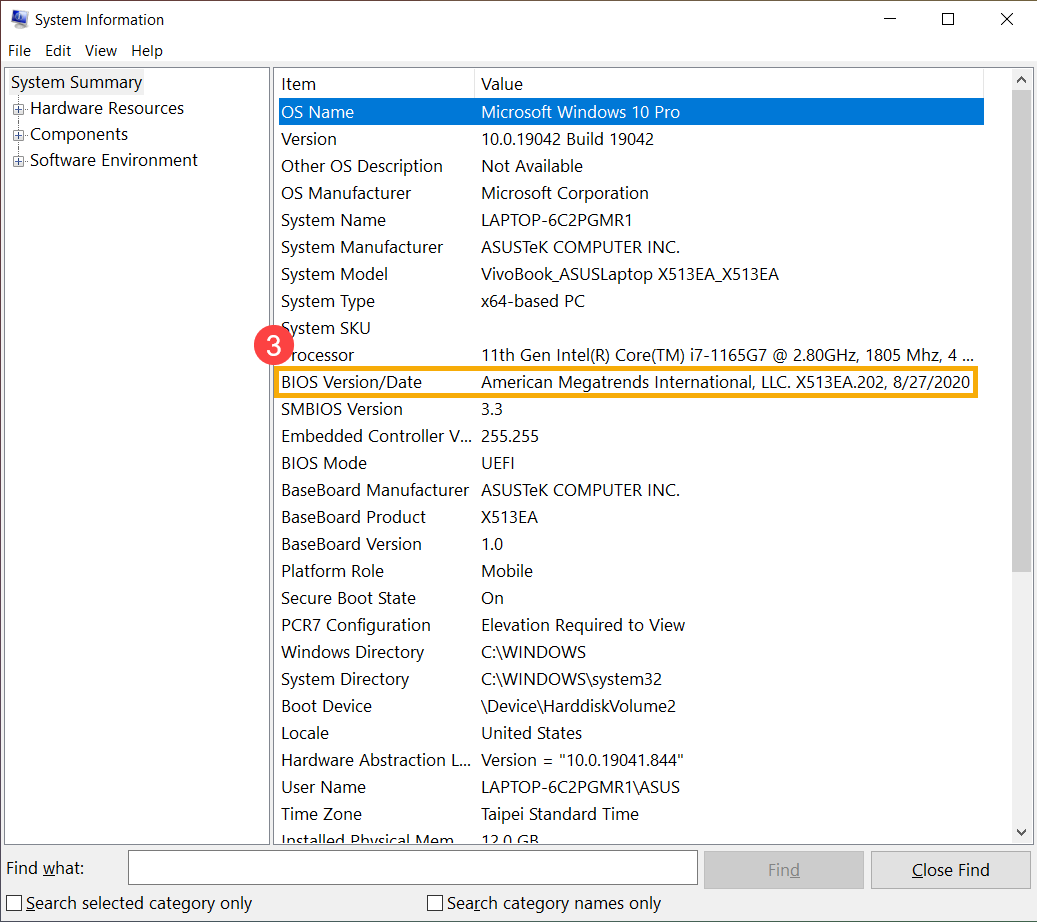
- BIOS Version/Date 필드에서 해당 기기의 BIOS 버전을 확인할 수 있습니다③. (아래 예시처럼 BIOS 버전이 202로 표시됩니다.)
BIOS 설정 화면을 통해 제품 모델 및 BIOS 버전 확인 방법
- 기기에서 BIOS 설정 화면에 진입합니다.
기기가 꺼져있는 상태에서, 키보드의 [F2] 키를 길게 누른 채로 전원 버튼을 눌러 기기를 켜줍니다. BIOS 설정 화면이 나타날 때까지 [F2] 키를 계속 누르고 있다가, 화면이 나타나면 [F2] 키에서 손을 떼세요. BIOS 설정 화면 진입 방법 자세히 보기.
Note: 게임용 핸드헬드 기기는 볼륨 (-) 키를 길게 누른 상태에서 전원 버튼을 눌러 기기를 켜야 합니다. - BIOS 설정 화면에 진입하면 세 가지 유형의 인터페이스(UEFI 인터페이스, 레거시 인터페이스, MyASUS in UEFI)를 확인할 수 있습니다. 기기의 BIOS 화면을 기준으로 아래 단계를 참고해 주세요:
UEFI 인터페이스에서 기기 모델 및 BIOS 버전 확인 방법
UEFI 인터페이스에서는 화살표 키와 키보드의 Enter 키, 터치패드 또는 마우스를 사용하여 이동 및 확인할 수 있습니다.
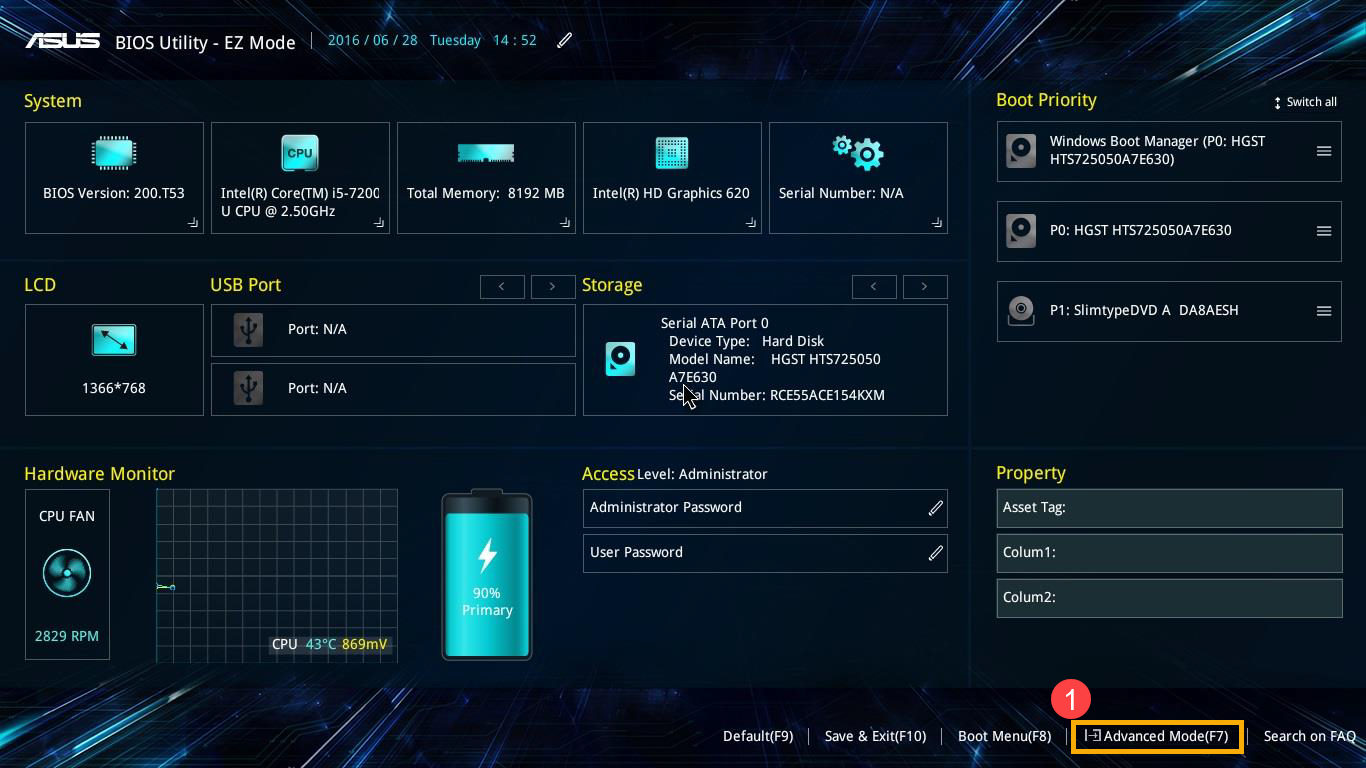
- BIOS Utility에 진입한 후 고급 모드(Advanced Mode)로 이동하려면 단축키[F7]을 누르거나 커서를 사용하여 클릭하세요①.
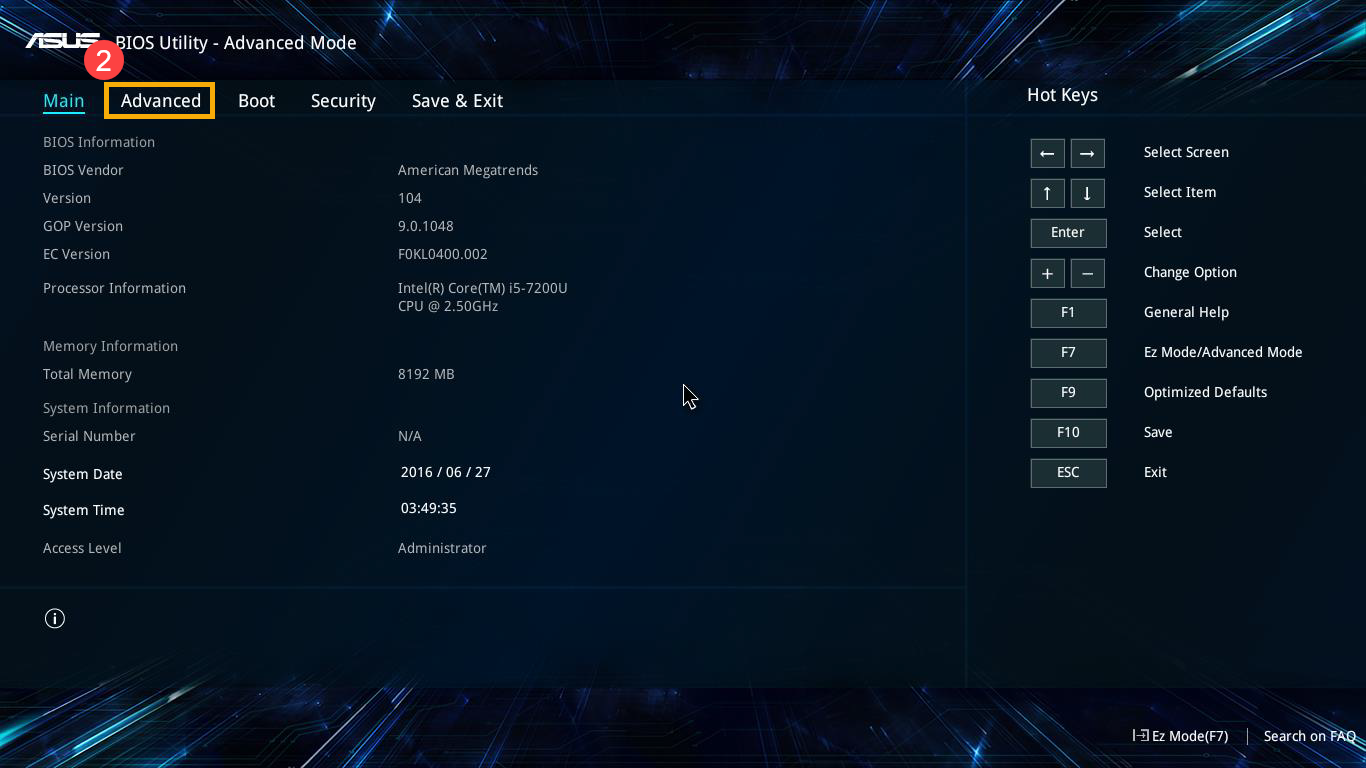
- 고급 모드로 진입한 후 [고급] 화면을 선택하세요②.
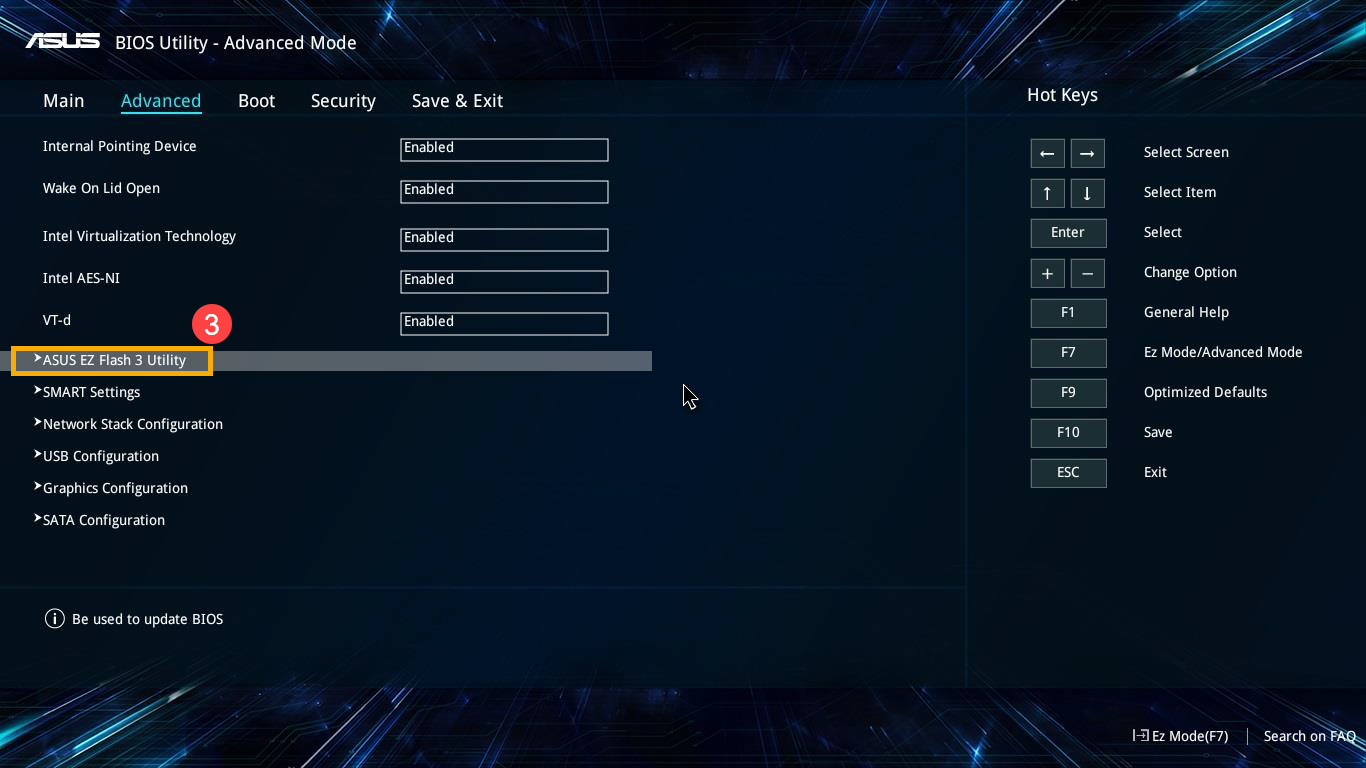
- [ASUS EZ Flash 3 Utility] 항목을 선택하세요③.
- Model 필드에서, 장치 모델을 확인할 수 있습니다④; 그리고 Version 필드에서, 장치의 BIOS 버전을 찾을 수 있습니다⑤.
아래 예시에서, 모델은 B9450FA이고 BIOS 버전은 205입니다.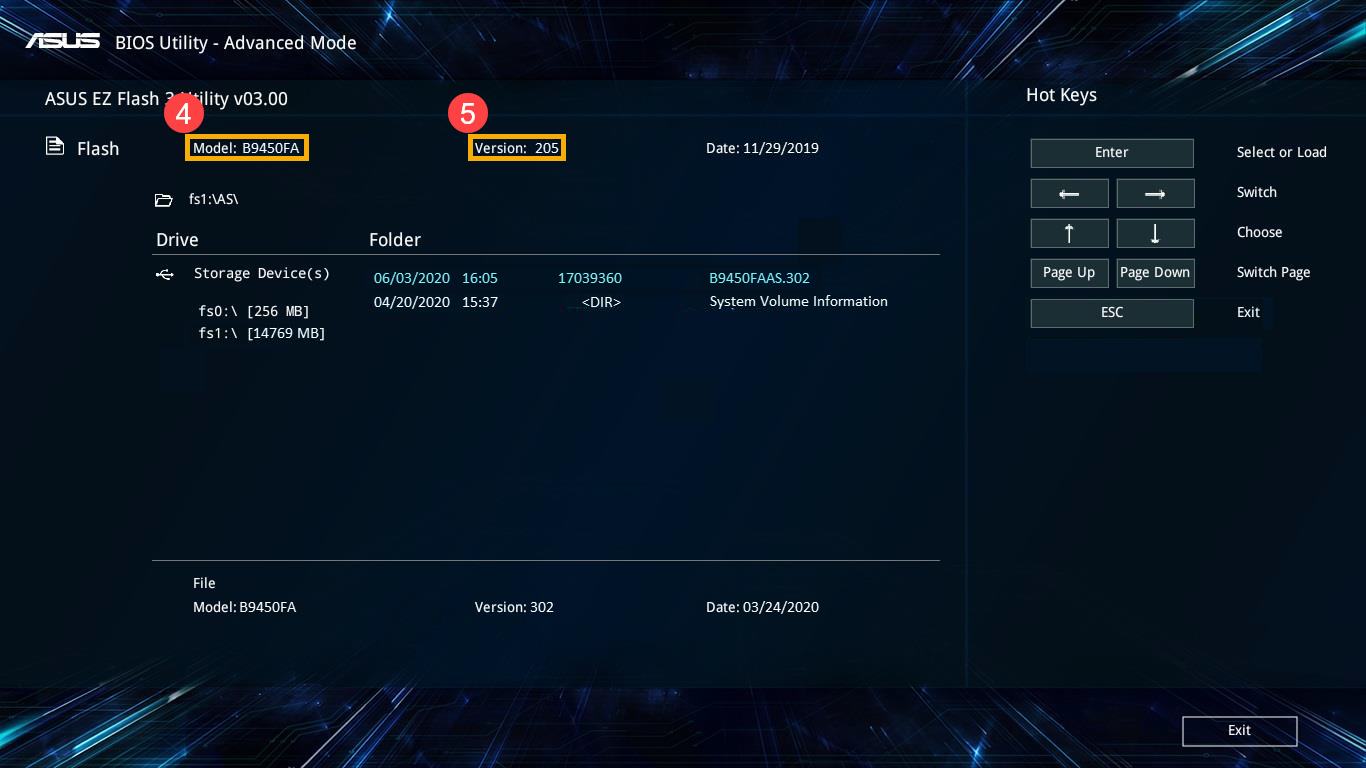
Legacy Interface에서 장치 모델과 BIOS 버전을 확인하는 방법
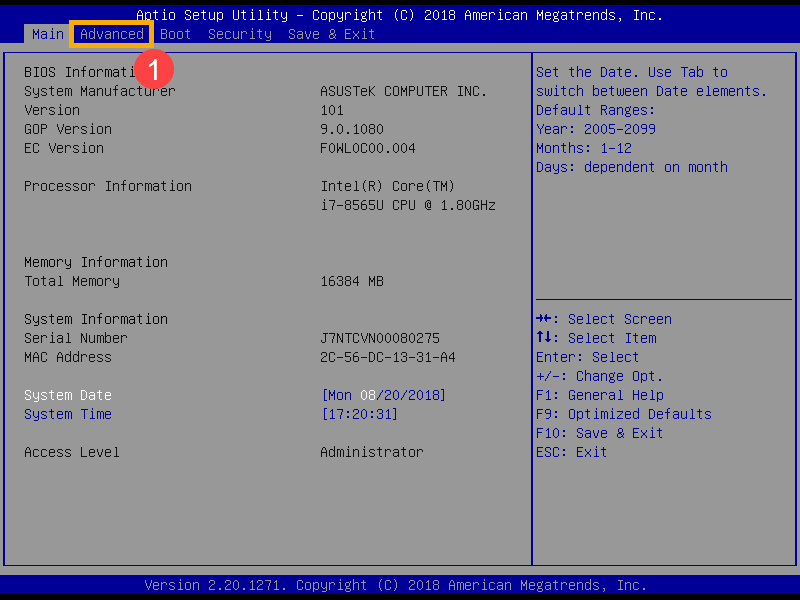
Legacy 모드에서는 화살표 키와 키보드의 Enter로만 항목을 선택할 수 있습니다.
- BIOS Utility에 진입한 후, [Advanced] 화면을 선택하세요①.
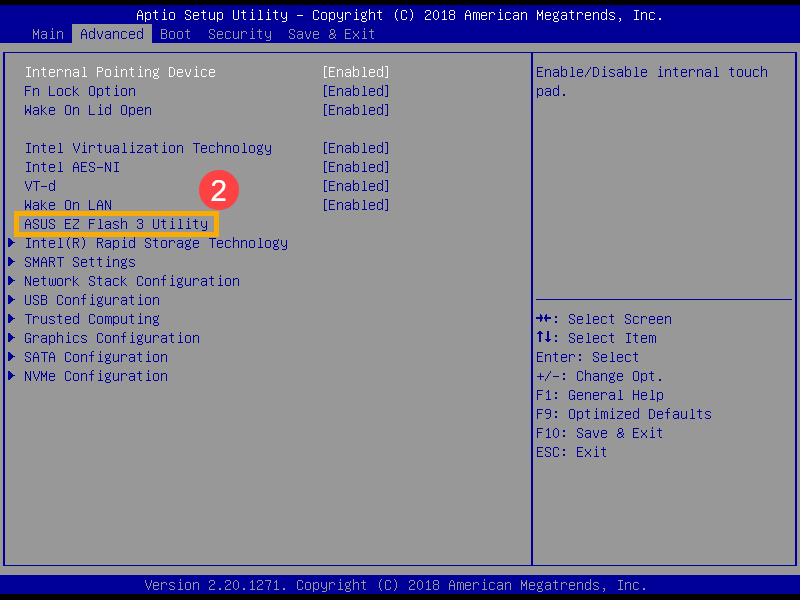
- [ASUS EZ Flash 3 Utility] 항목을 선택한 뒤 Enter를 누르세요②.
- Platform 필드에서 장치 모델을 확인할 수 있으며, Version 필드에서 장치의 BIOS 버전을 찾을 수 있습니다③.
아래 예시에서, 모델은 B9440FA이고 BIOS 버전은 101입니다.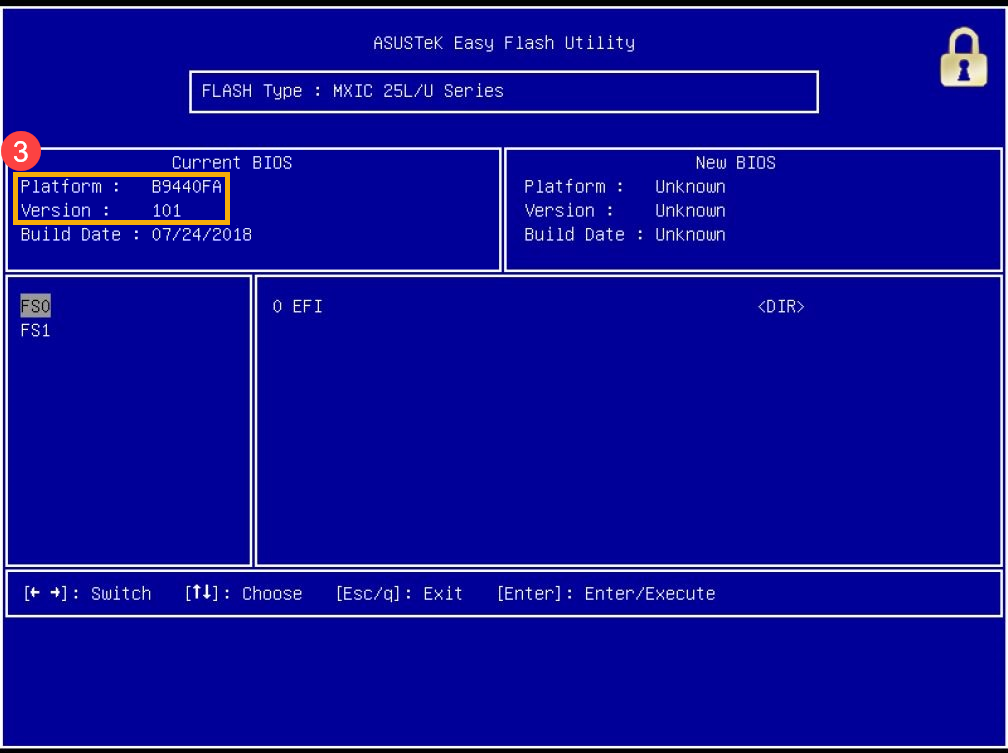
MyASUS in UEFI 인터페이스에서 장치 모델 및 BIOS 버전 확인 방법
MyASUS in UEFI 인터페이스에서는 방향키와 키보드의 Enter 키, 터치패드 또는 마우스를 사용하여 이동 및 확인할 수 있습니다.
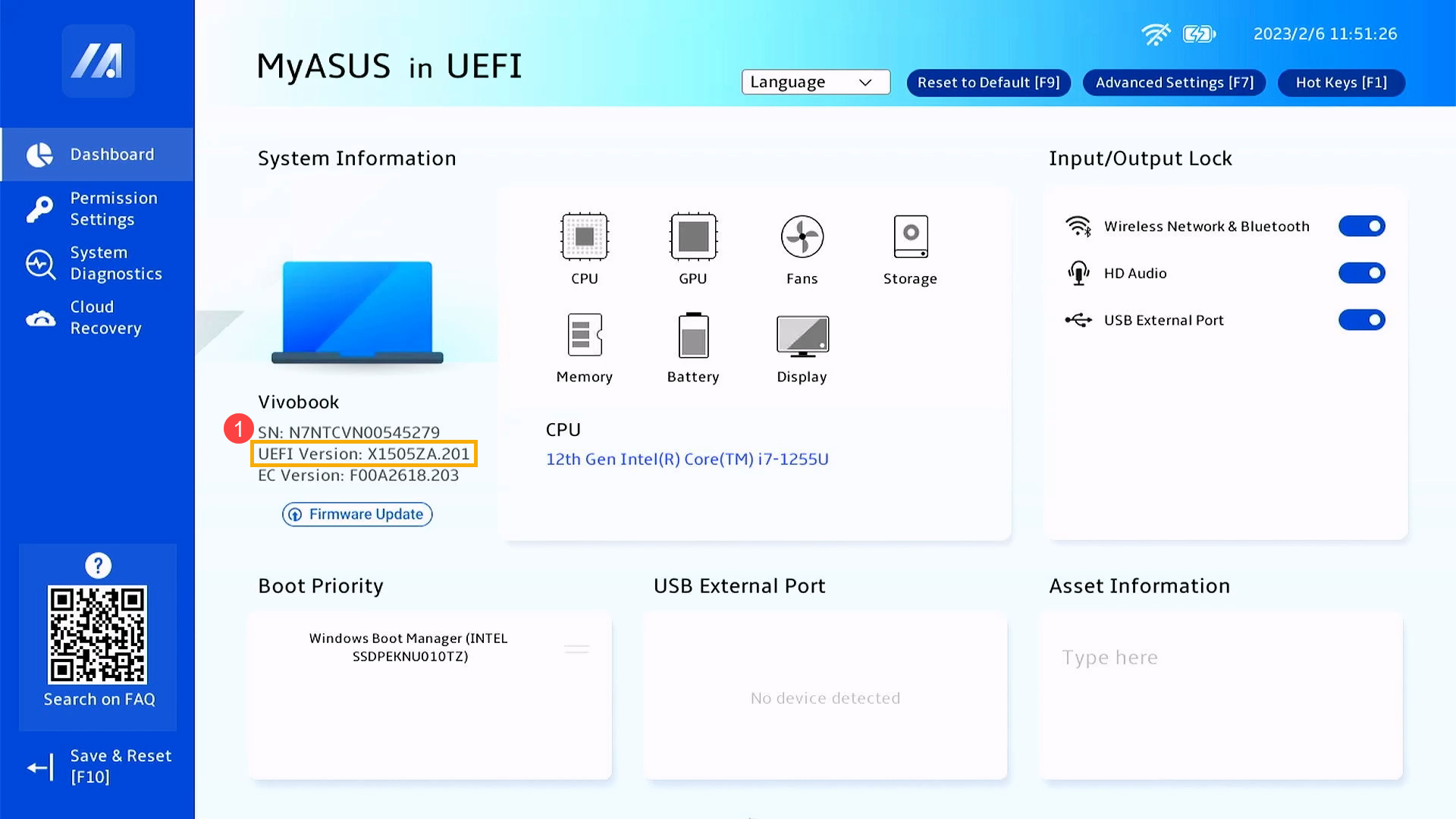
- BIOS 설정 화면에 진입하면, UEFI 버전 필드①에서 장치 모델과 BIOS 버전을 확인할 수 있습니다.
아래 예시에서 (버전 X1505ZA.201), 모델은 X1505ZA이고 BIOS 버전은 201임을 나타냅니다.