관련 토픽
MyASUS 애플리케이션 설치 방법
적용 제품: 노트북, 데스크탑, 올인원 PC, 게이밍 핸드헬드
사용 중인 장치의 현재 Windows 운영 체제 버전에 따라 해당 지침을 따라 주세요:
Windows 11 운영 체제
MyASUS 설치를 시작하기 전에, 장치에 반드시 ASUS System Control Interface 드라이버가 설치되어 있는지 확인해야 합니다. 설치가 확인된 후에만 MyASUS 설치를 진행하세요.
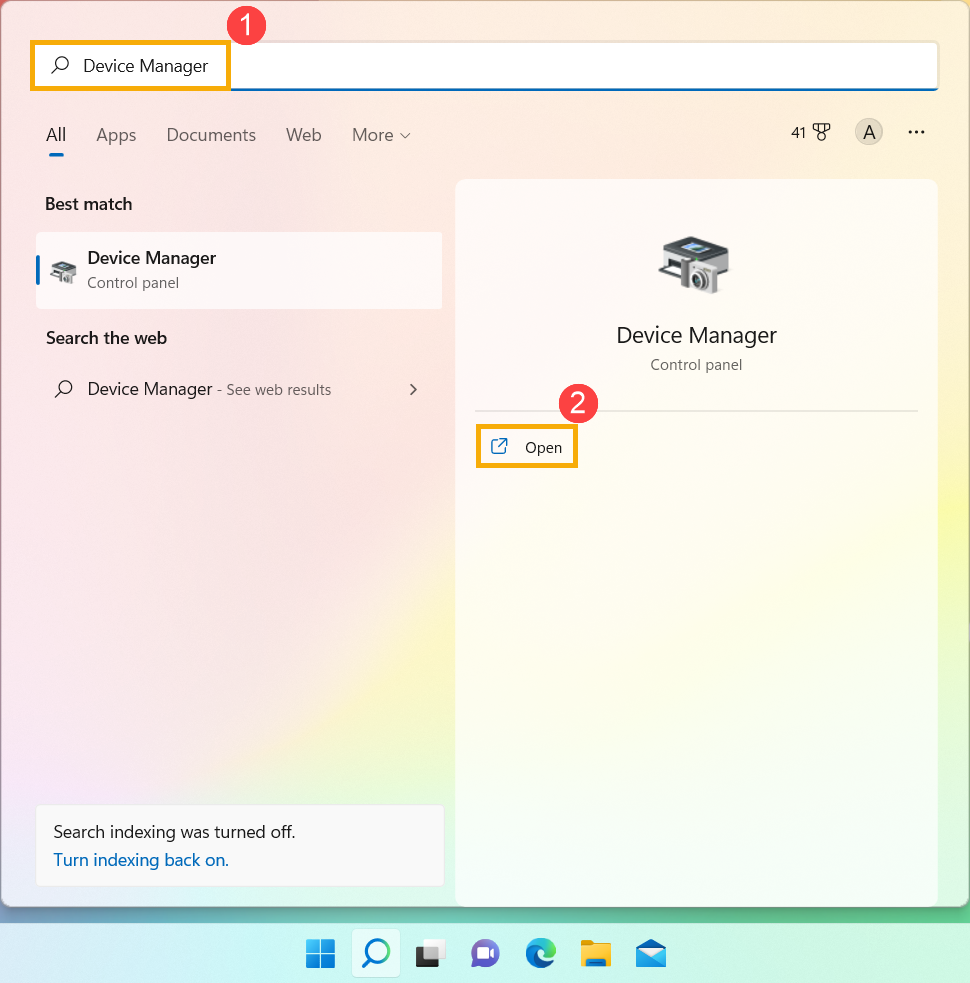
- Windows 검색창에 [장치 관리자]를 입력 및 검색①한 후, [열기]를 클릭하세요②.
- [시스템 장치] 옆의 화살표를 클릭③한 뒤, [ASUS System Control Interface] 드라이버가 존재하는지 확인하세요④. (모델에 따라 V1 또는 V3 버전이 있을 수 있으며, MyASUS가 지원하는 기능이 다를 수 있습니다.)
장치에 해당 드라이버가 이미 설치되어 있다면 MyASUS 설치 방법 알아보기를 클릭하세요.
장치에 해당 드라이버가 없다면, ASUS System Control Interface 드라이버 다운로드 및 설치 방법 알아보기를 클릭하세요..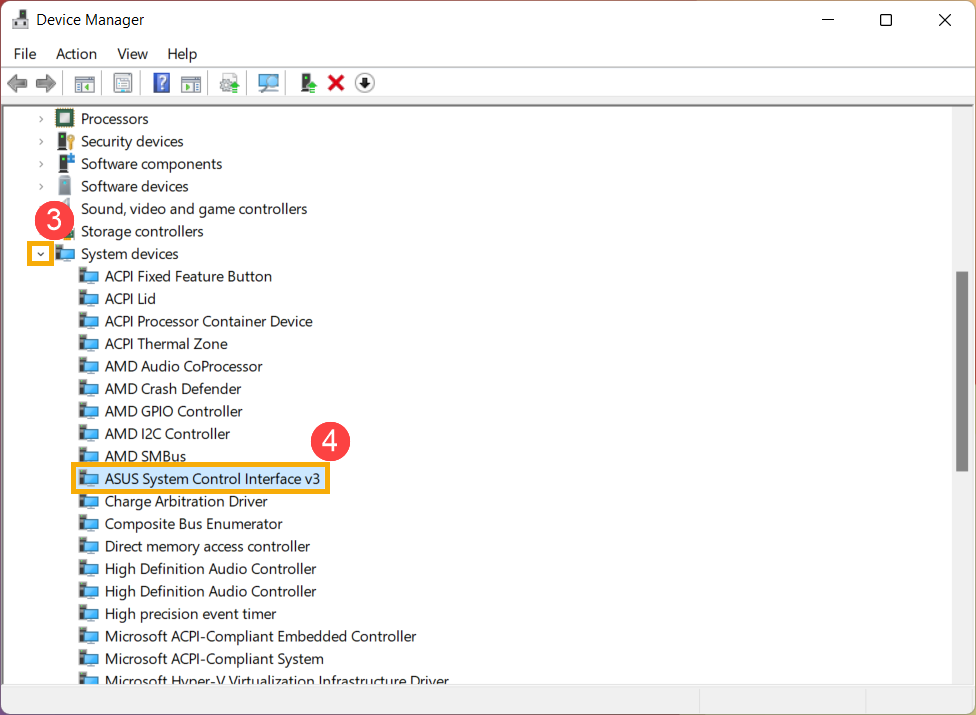
ASUS 시스템 제어 인터페이스 드라이버 다운로드 및 설치 방법
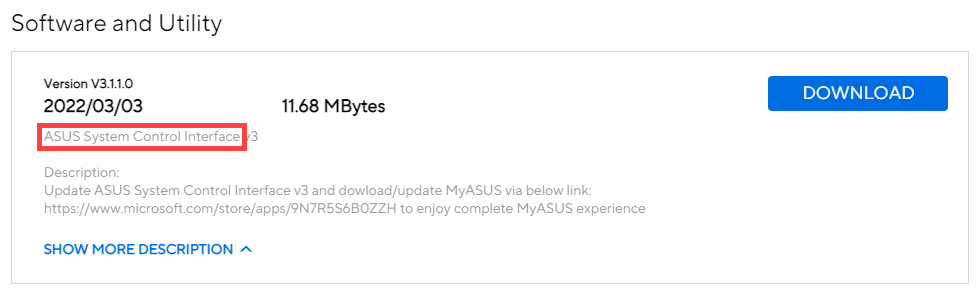
ASUS 지원 웹사이트에 방문하여 ASUS System Control Interface 드라이버를 소프트웨어 및 유틸리티 카테고리에서 다운로드하세요. 드라이버 검색 및 다운로드 방법에 대해 자세히 알아보세요.
ASUS 웹사이트에서 기기에 적용되는 ASUS System Control Interface 드라이버를 찾을 수 없는 경우, 이는 해당 기기가 대부분의 MyASUS 기능을 지원하지 않음을 의미합니다. MyASUS 앱에서 일부 기능만 보이는 이유에 대해 자세히 알아보세요.
다운로드가 완료된 후, 기기에 설치된 ASUS System Control Interface V1 또는 V3 버전에 따라 설치 단계를 따라 진행하세요.
| 드라이버 세대 | 지원 모델 | 설치 방법 |
| ASUS System Control Interface V3 | 모델 목록 | 단락 보기 |
| ASUS System Control Interface V1 | 모델 목록 | 단락 보기 |
최신 ASUS System Control Interface V3 driver 설치
참고: 아래 예시는 설명을 위한 것일 뿐입니다. ASUS 지원 사이트에서 제공되는 최신 버전을 사용해 주세요.
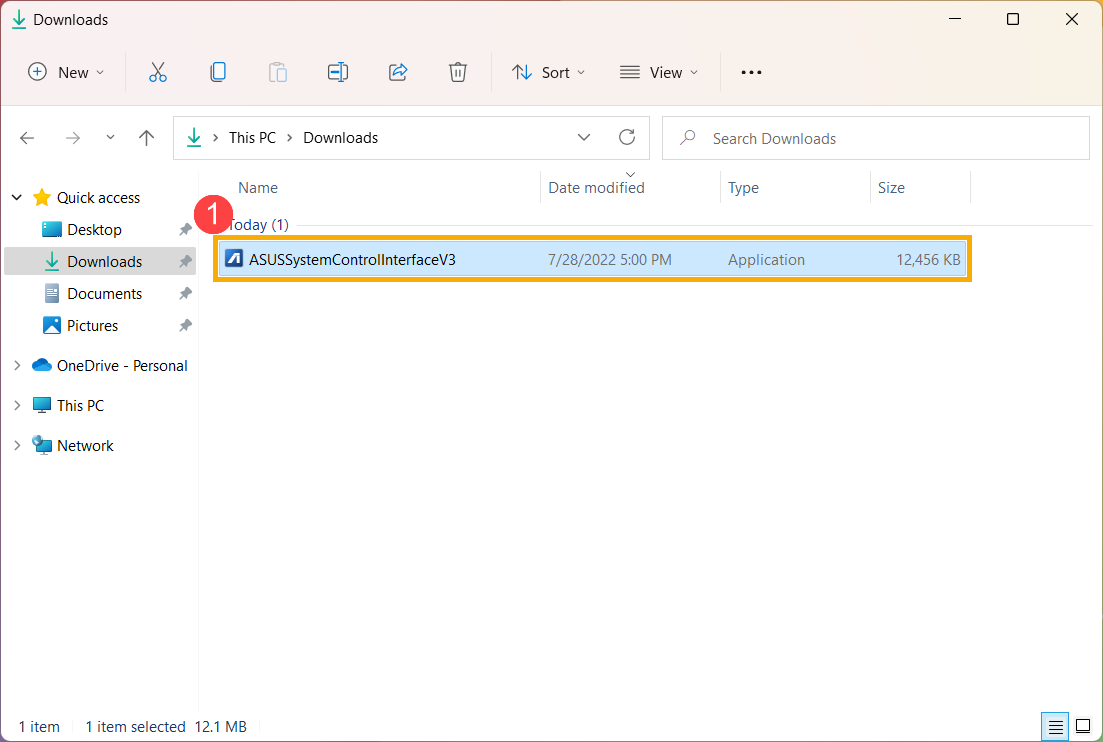
- 파일을 다운로드한 후, [ASUSSystemControlInterfaceV3.exe] 파일을 더블 클릭하여 설치를 시작합니다①.
- 지시등을 따라 라이선스 동의서를 수락하고 설치를 진행하세요.
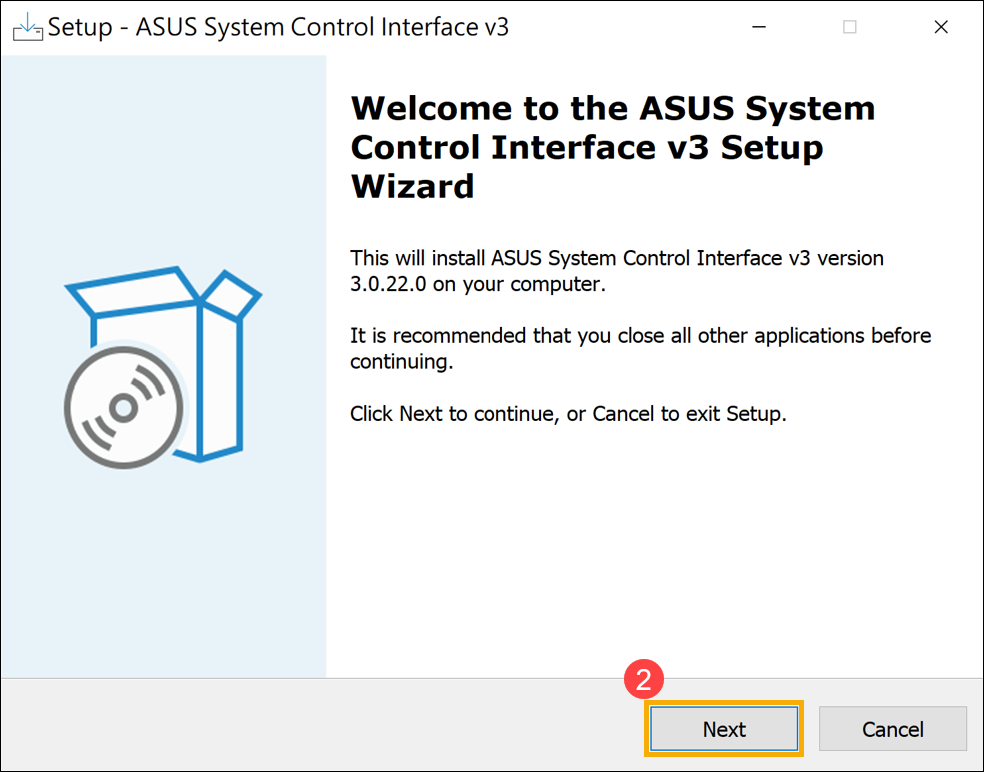
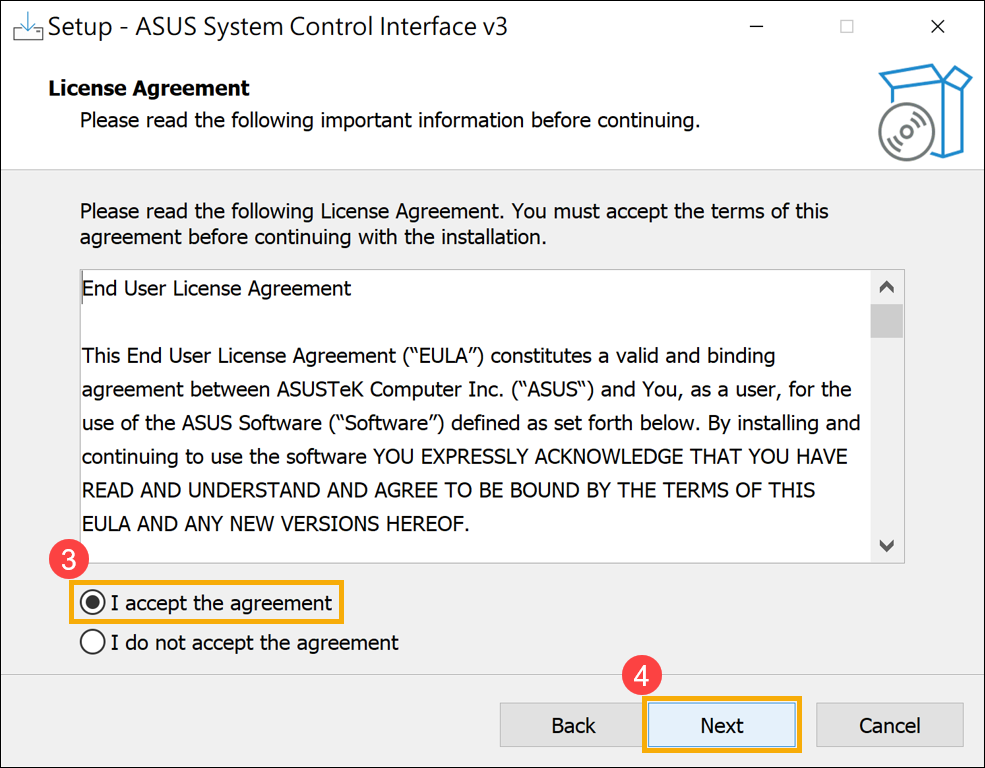
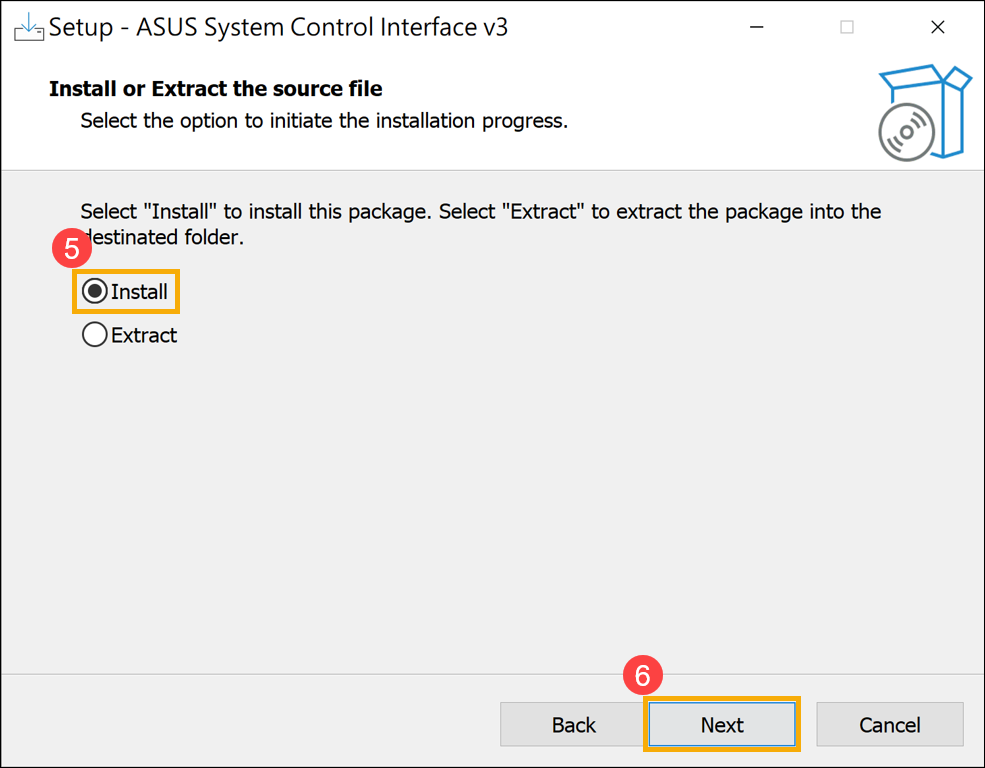
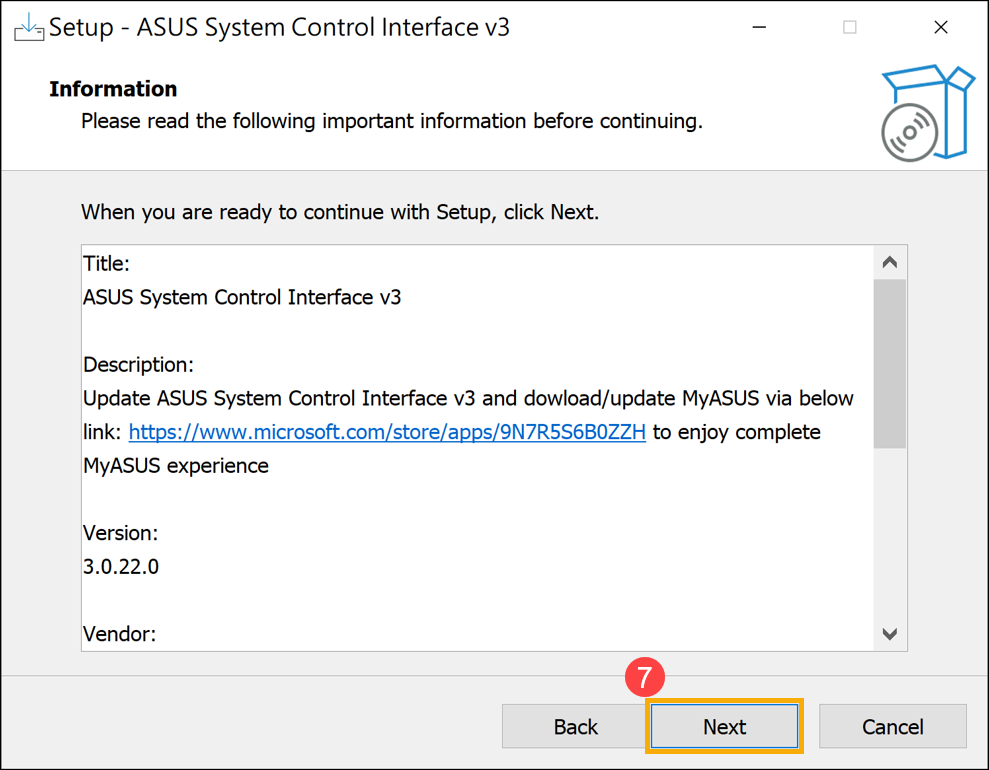
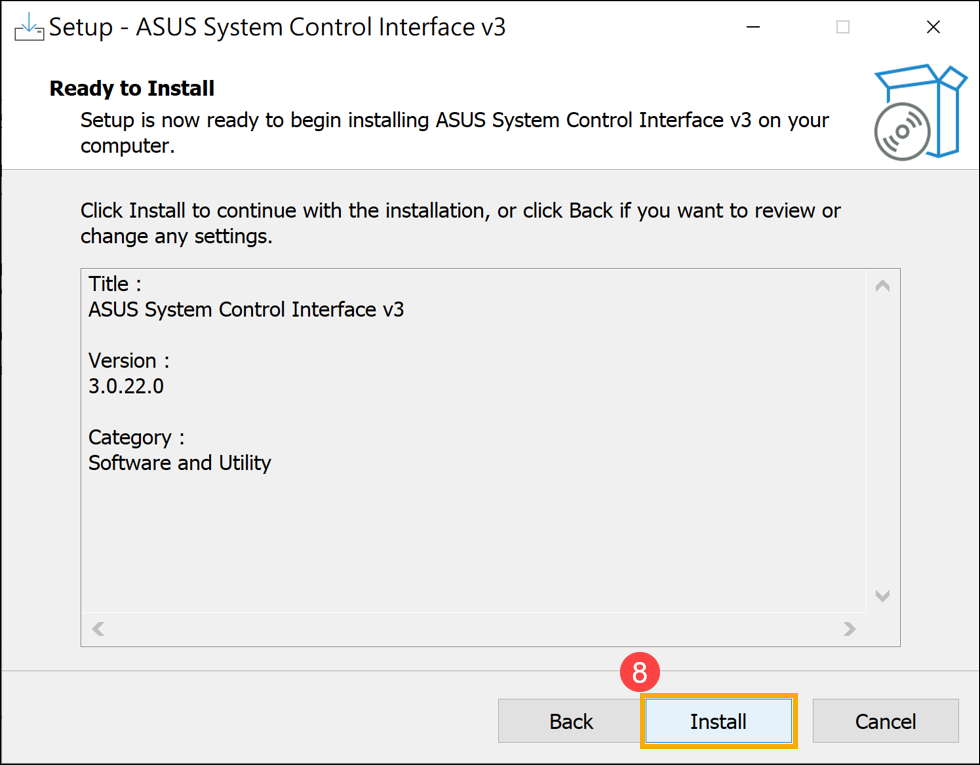
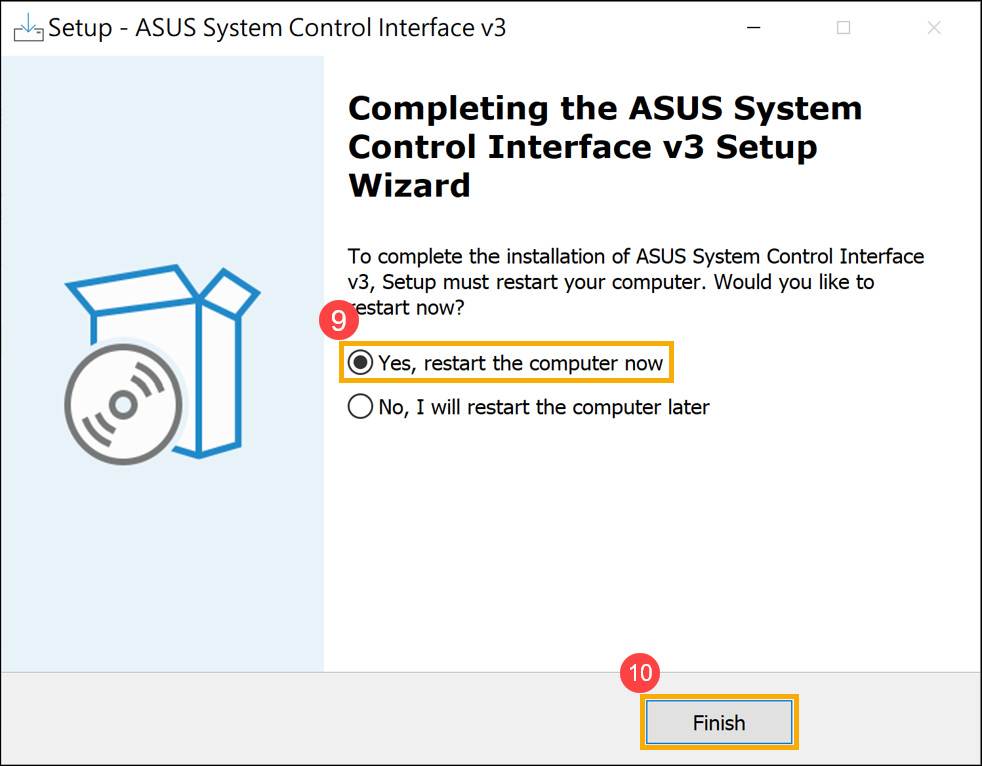
- [완료]⑩ 를 클릭하고 장치를 재시작하여 설치를 마칩니다.
- 장치가 재시작된 후, [시작]
 아이콘⑪을 클릭한 후, [장치 관리자]⑫를 클릭하세요.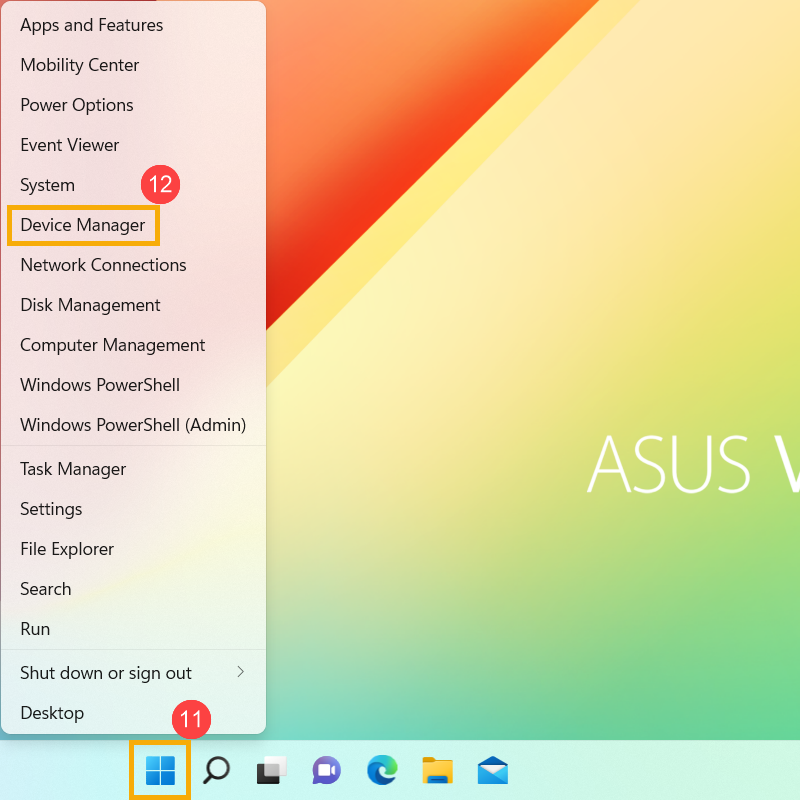
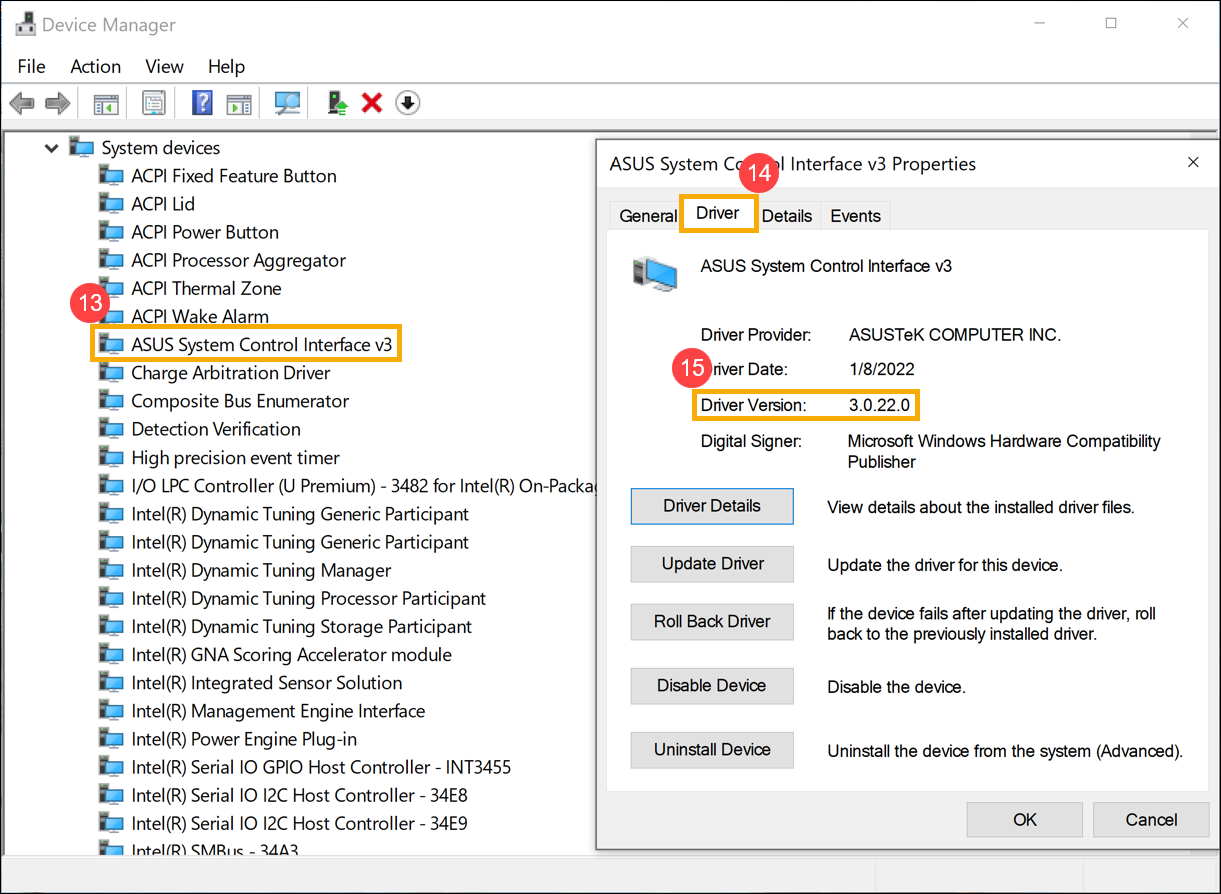
- 시스템 장치 카테고리에서 [ASUS System Control Interface]⑬를 더블 클릭하고, [Driver] 탭⑭을 클릭하여 [Driver Version]이 성공적으로 업데이트되었는지 확인하세요⑮.
- ASUS System Control Interface driver 설치가 완료되면, 여기를 클릭하여 MyASUS 설치 방법을 알아보세요.
최신 ASUS System Control Interface V1 드라이버 설치
참고: 다음 예시는 참고용입니다. ASUS 지원 사이트에서 제공되는 최신 버전을 사용하세요.
- 파일을 다운로드한 후, 더블 클릭하여 [ASUSSystemControlInterfaceV1.exe] 파일을 실행하여 설치를 시작합니다①.
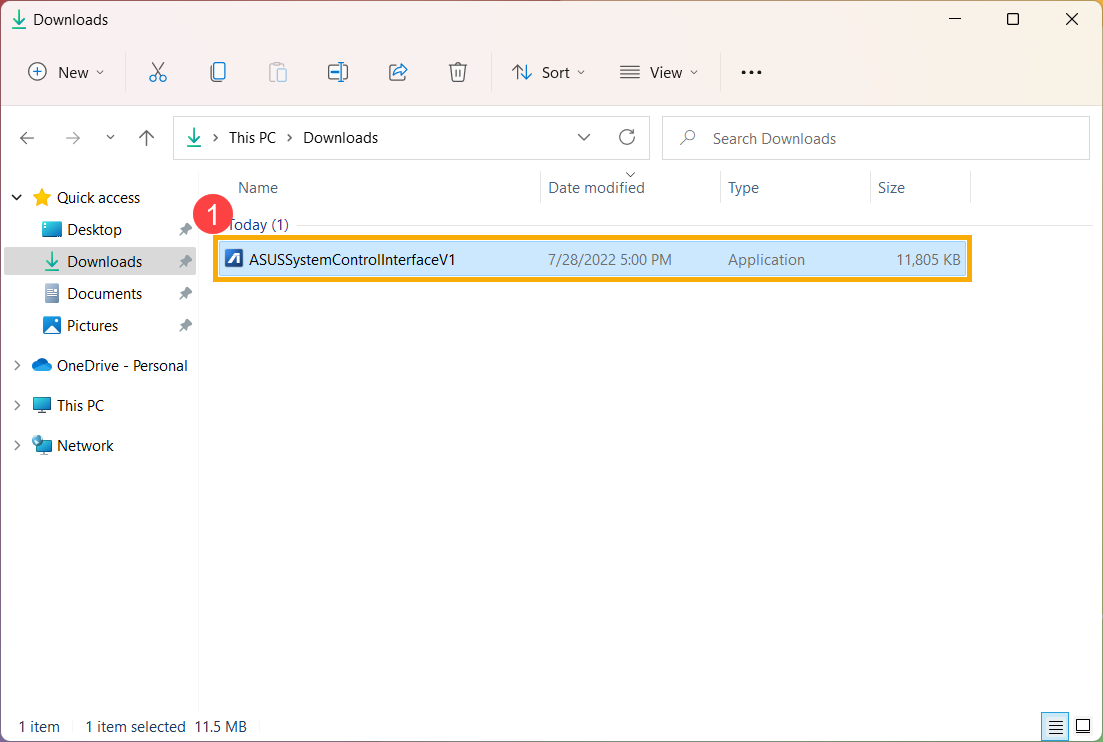
- 표시된 안내를 따라 라이선스 동의서에 동의하고 설치를 진행하세요.
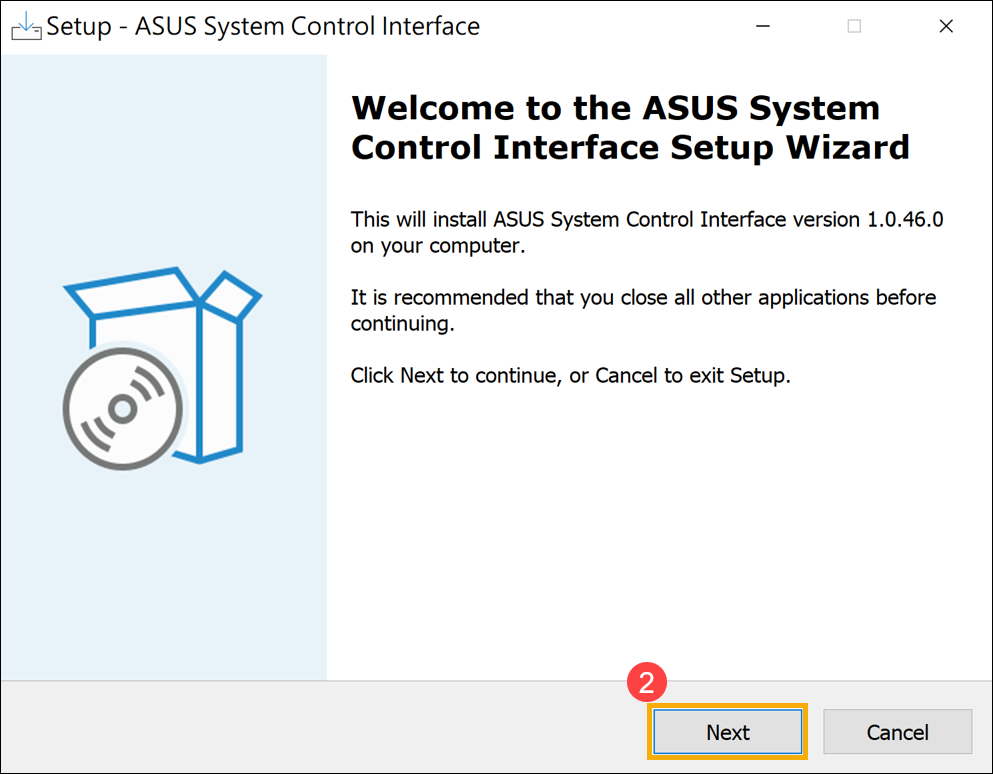
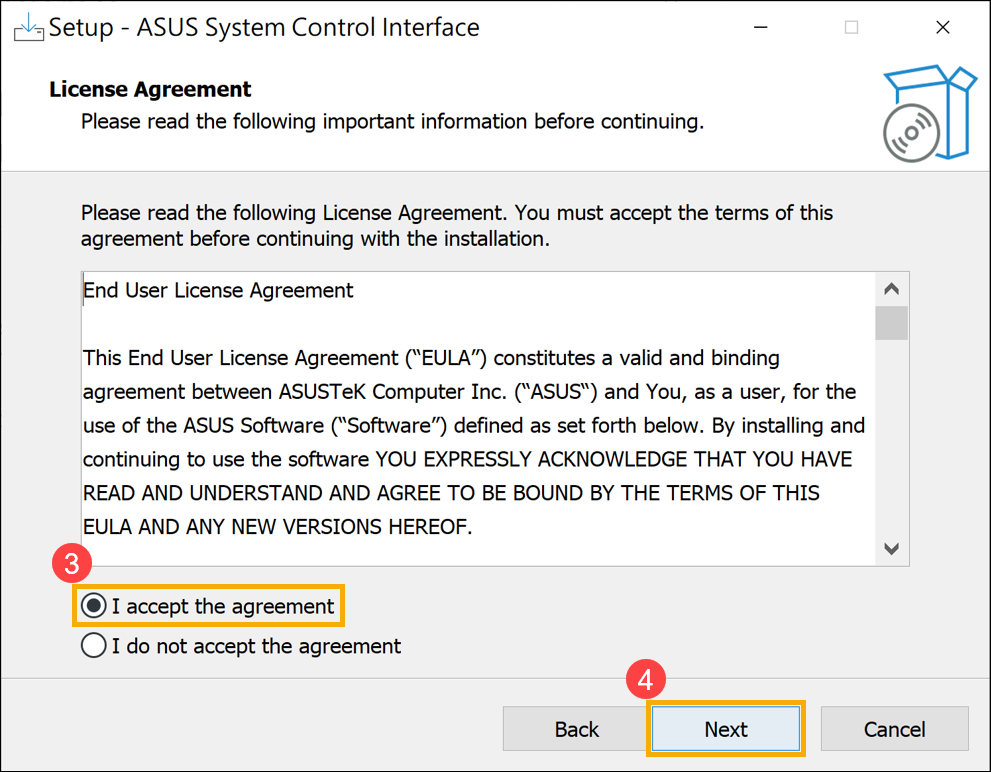
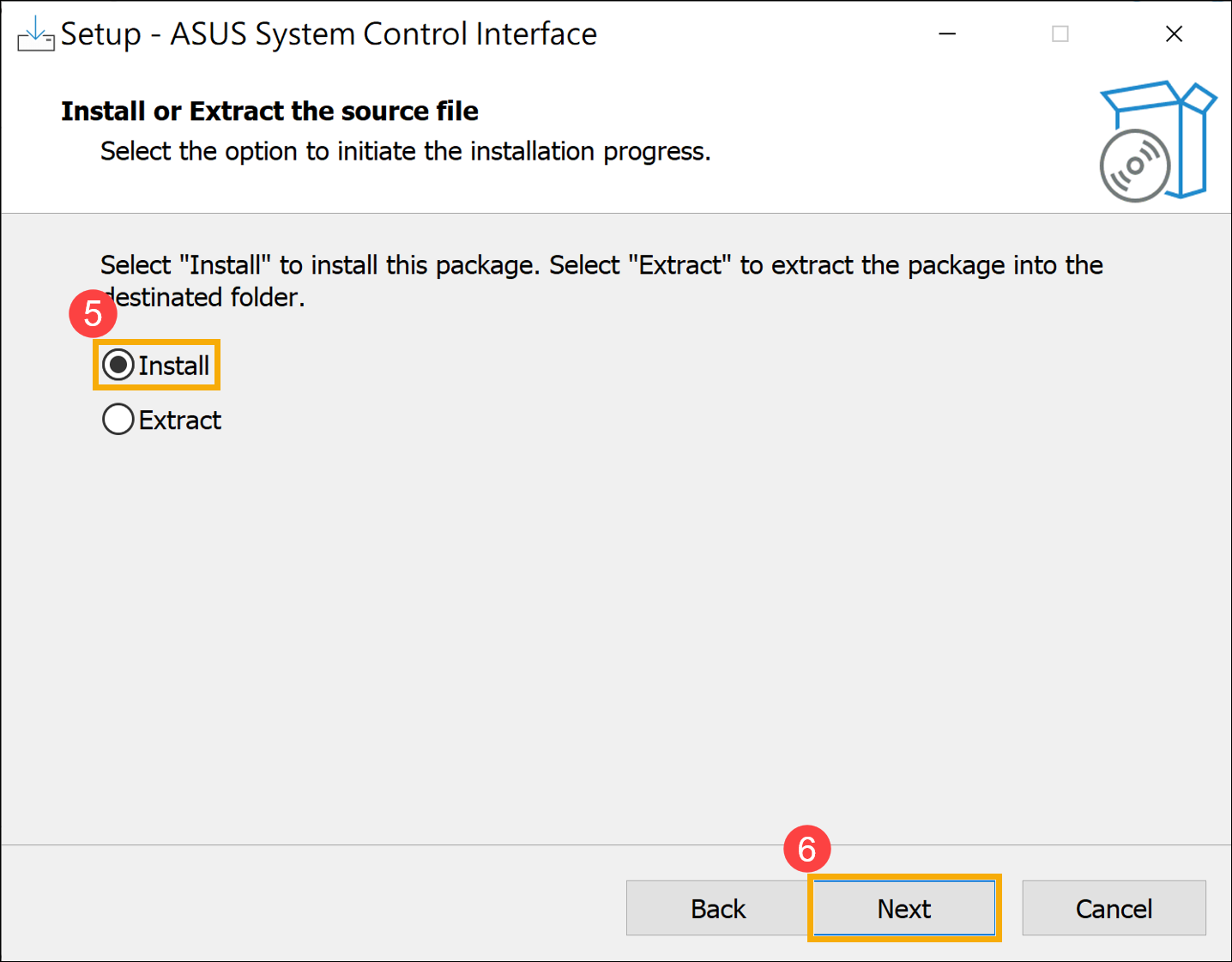
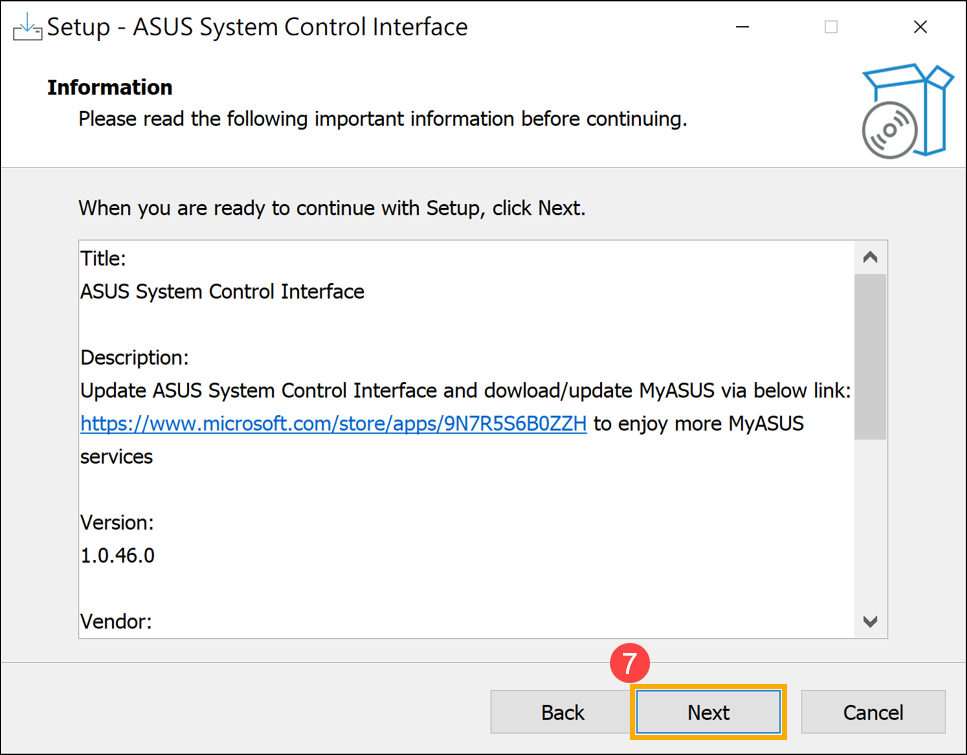
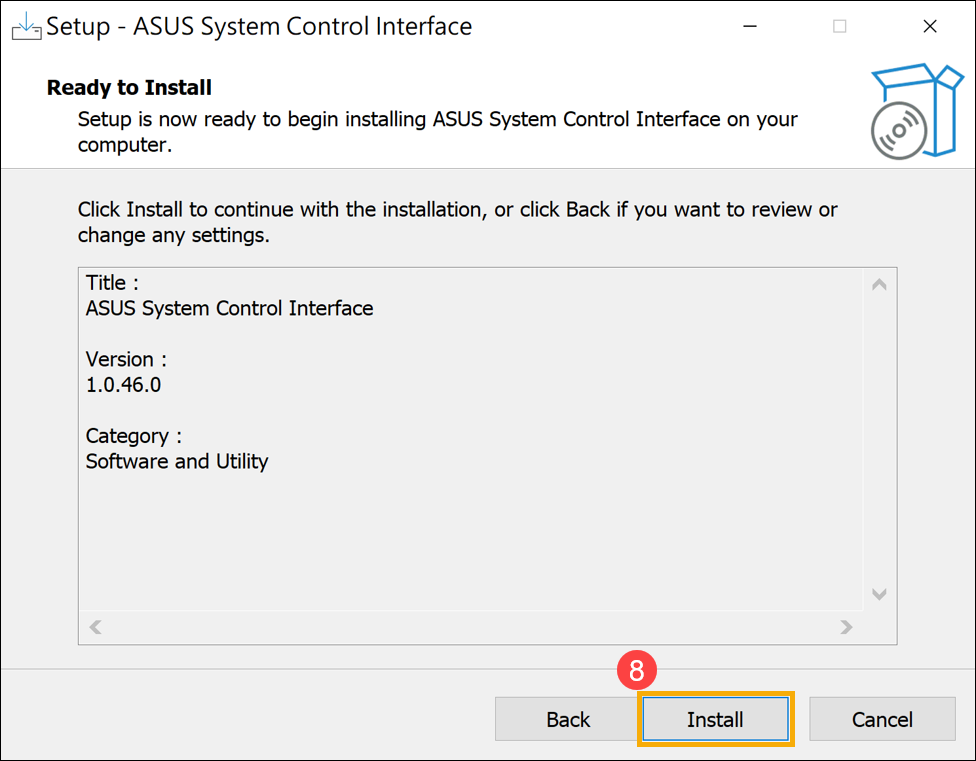
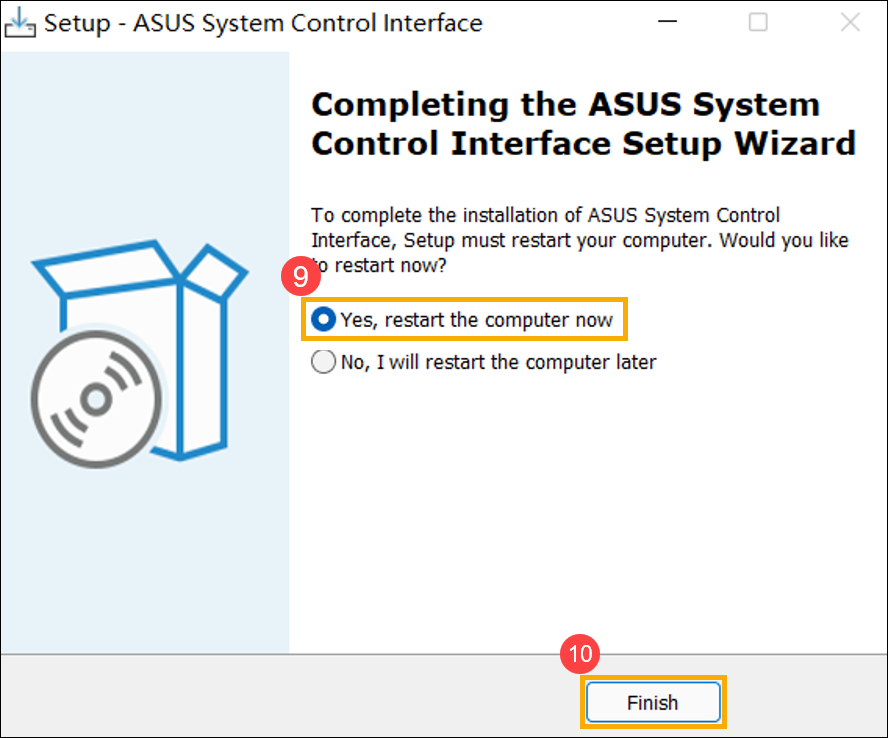
- 클릭 [Finish]⑩ 하고 설치를 완료하려면 장치를 다시 시작하세요.
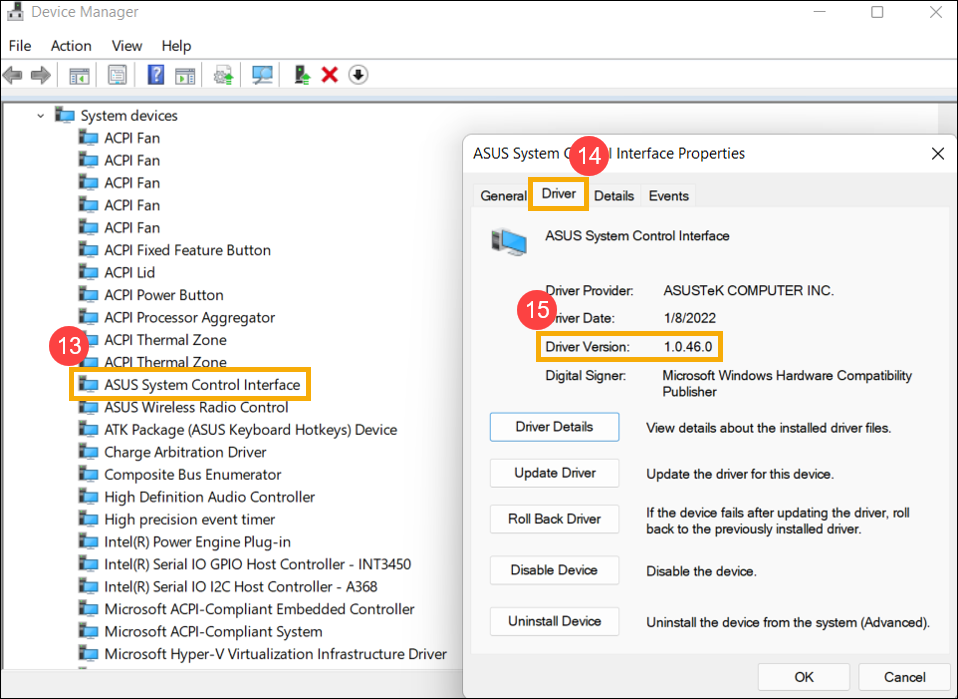
- 장치가 재시작된 후, [시작] 아이콘⑪을 마우스 오른쪽 버튼으로 클릭한 다음, [장치 관리자]⑫를 클릭하세요.
- 시스템 장치 카테고리에서 [ASUS System Control Interface]⑬를 더블 클릭한 후, [드라이버] 탭⑭을 클릭하여 [드라이버 버전]이 성공적으로 업데이트되었는지 확인하세요⑮.
- ASUS System Control Interface 드라이버 설치가 완료되면, MyASUS 설치 방법을 알아보려면 여기를 클릭하세요.
MyASUS 설치 방법
아래 단계에 따라 MyASUS 애플리케이션을 검색하고 설치하세요.
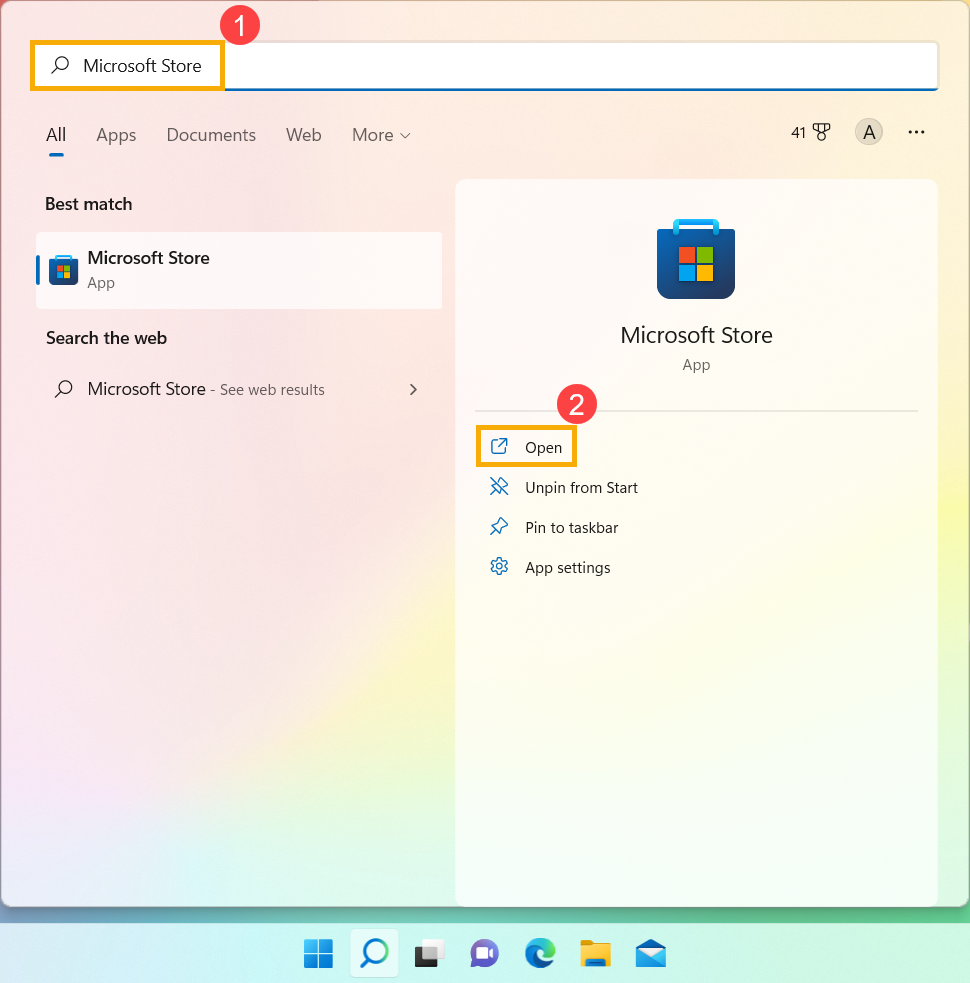
- Windows 검색창에 [Microsoft Store]를 입력하고 검색하세요①, 그 다음 [열기]②를 클릭하세요.
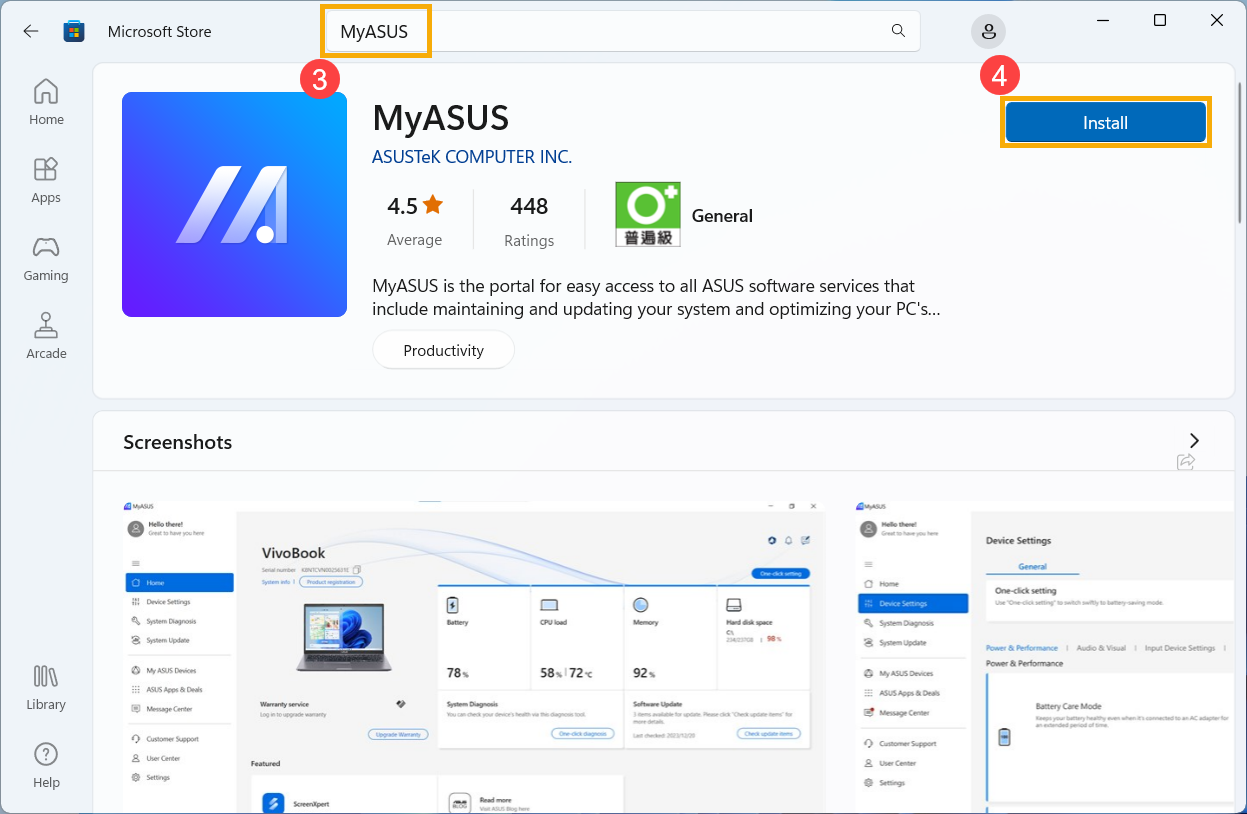
- Microsoft Store 검색창에 [MyASUS]을 입력하고 검색하세요③. 그 다음 [설치]④를 클릭하여 MyASUS 다운로드 및 설치를 시작하세요.
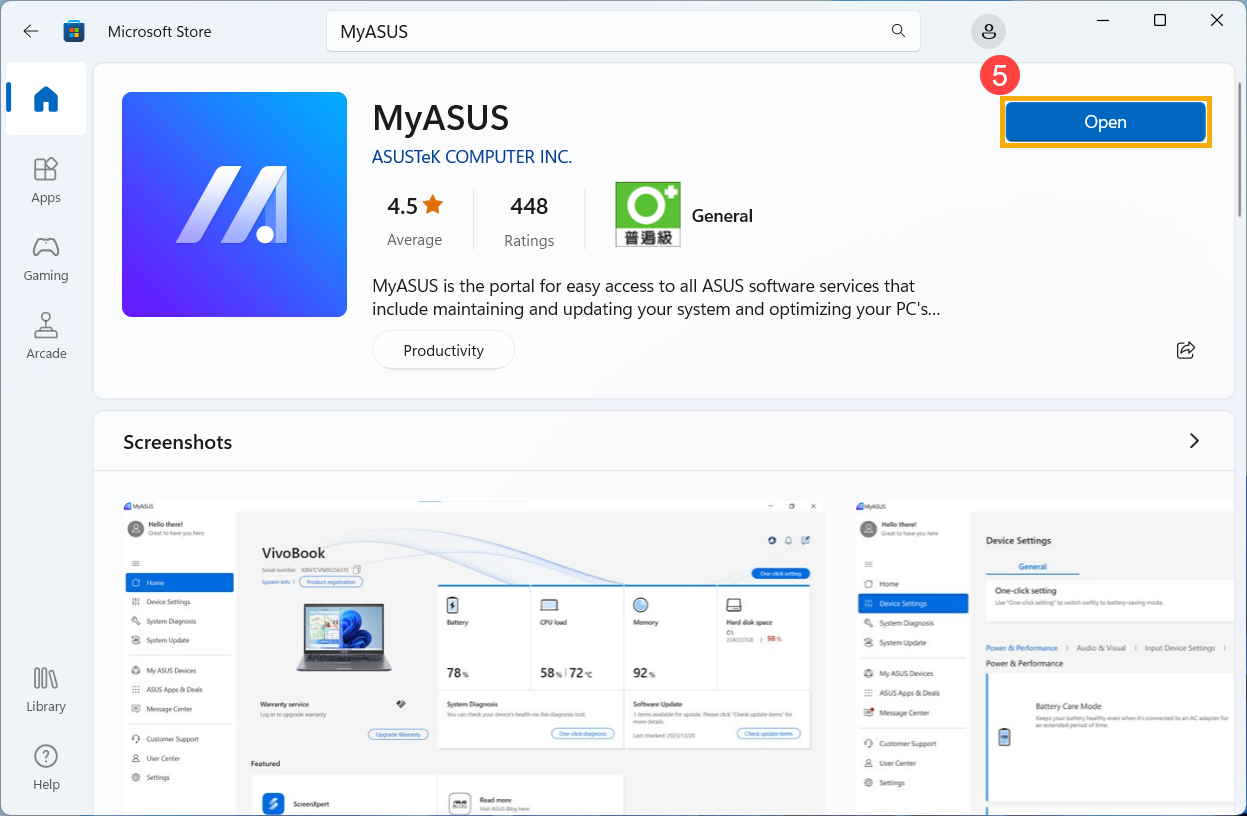
- 시스템이 다운로드 및 설치될 때까지 기다려 주세요. 시스템 설치가 완료되면 [열기]⑤를 클릭하여 MyASUS 기능을 경험해 보세요.
Windows 10 운영 체제
MyASUS 설치를 시작하기 전에, 반드시 장치에 ASUS System Control Interface driver가 설치되어 있어야 합니다. 그 후에 MyASUS 설치를 진행하세요.
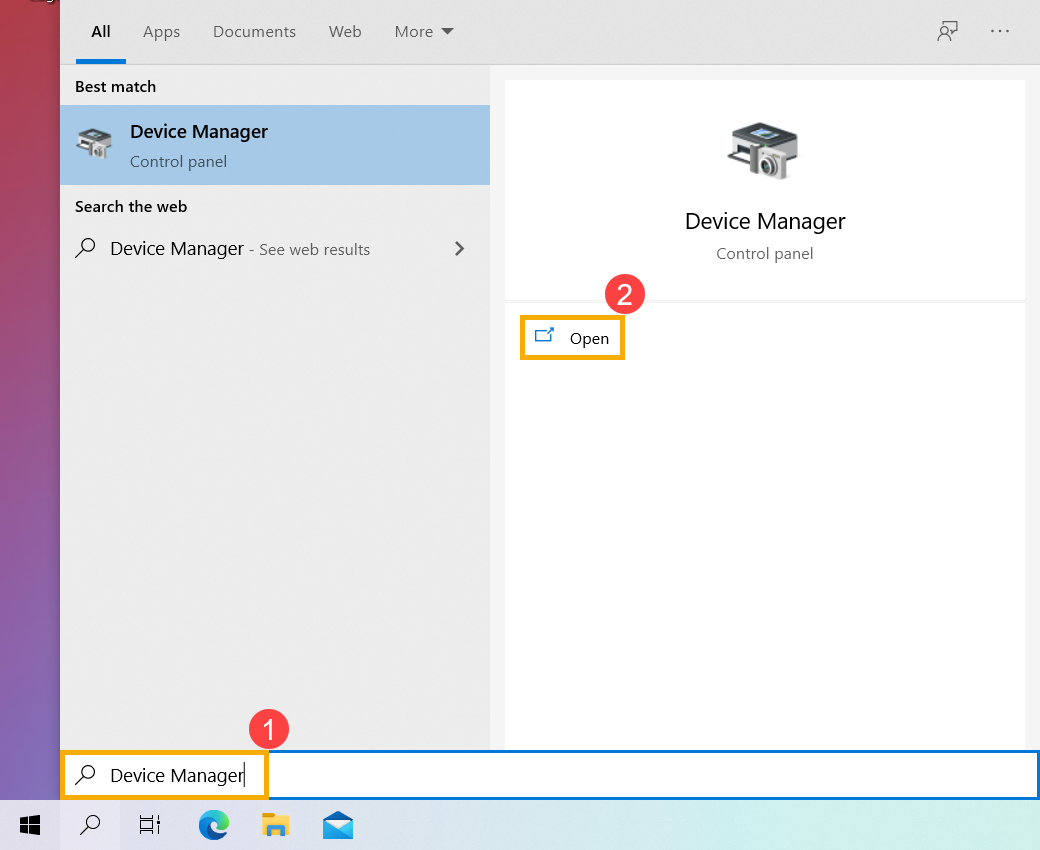
- Windows 검색창에 [장치 관리자]를 입력하여 검색하세요①, 그 다음 [열기]②.
- [시스템 장치] 옆의 화살표를 클릭합니다③. 그런 다음 [ASUS System Control Interface]의 존재를 확인합니다④. (모델에 따라 V1 또는 V3 버전이 있을 수 있으며, MyASUS에서 지원하는 기능이 다를 수 있습니다.)
장치에 이 드라이버가 이미 설치되어 있다면, MyASUS 설치 방법 알아보기를 클릭하세요.
장치에 이 드라이버가 없다면, ASUS System Control Interface 드라이버 다운로드 및 설치 방법 알아보기를 클릭하세요.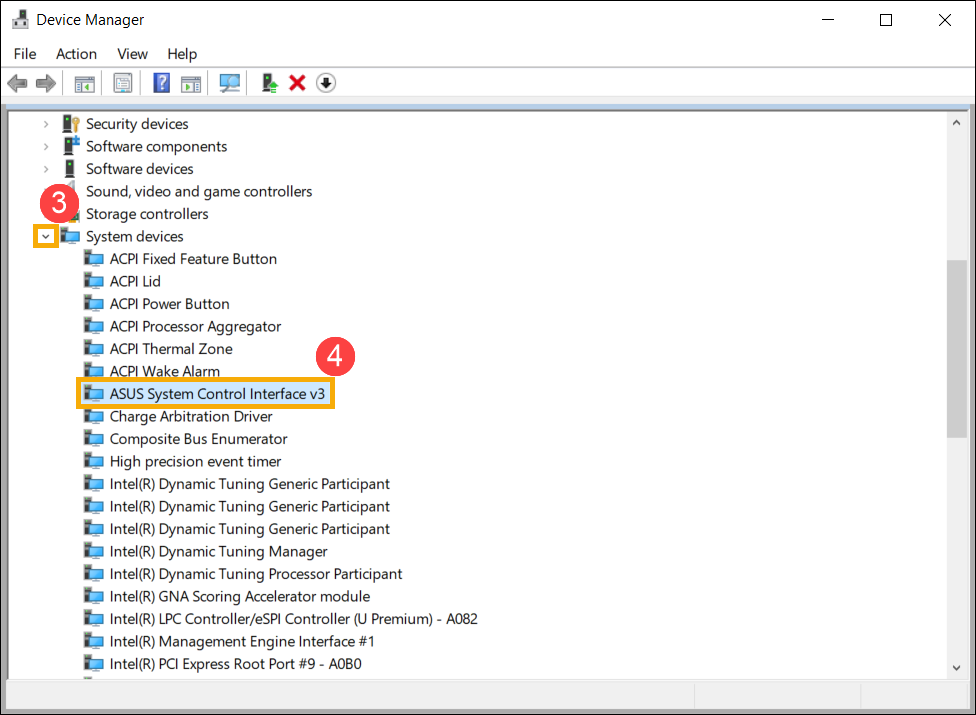
ASUS System Control Interface 드라이버를 다운로드 및 설치하는 방법
ASUS 지원 웹사이트를 방문하여 ASUS System Control Interface 드라이버를 Software 및 Utility 카테고리입니다. 드라이버 검색 및 다운로드 방법에 대해 자세히 알아보세요.
ASUS 웹사이트에서 해당 장치에 적용 가능한 ASUS System Control Interface 드라이버를 찾을 수 없다면, 해당 장치는 대부분의 MyASUS 기능을 지원하지 않음을 의미합니다. MyASUS 앱에서 일부 기능만 보이는 이유에 대해 자세히 알아보세요.
다운로드 후, 장치에 설치된 ASUS System Control Interface V1 또는 V3 버전에 따라 설치 단계를 따라 진행하세요.
최신 ASUS System Control Interface V3 driver 설치하기
참고: 다음 예시는 설명을 위한 목적입니다. 최신 버전은 ASUS 지원 사이트에서 제공되는 것을 사용하시기 바랍니다.
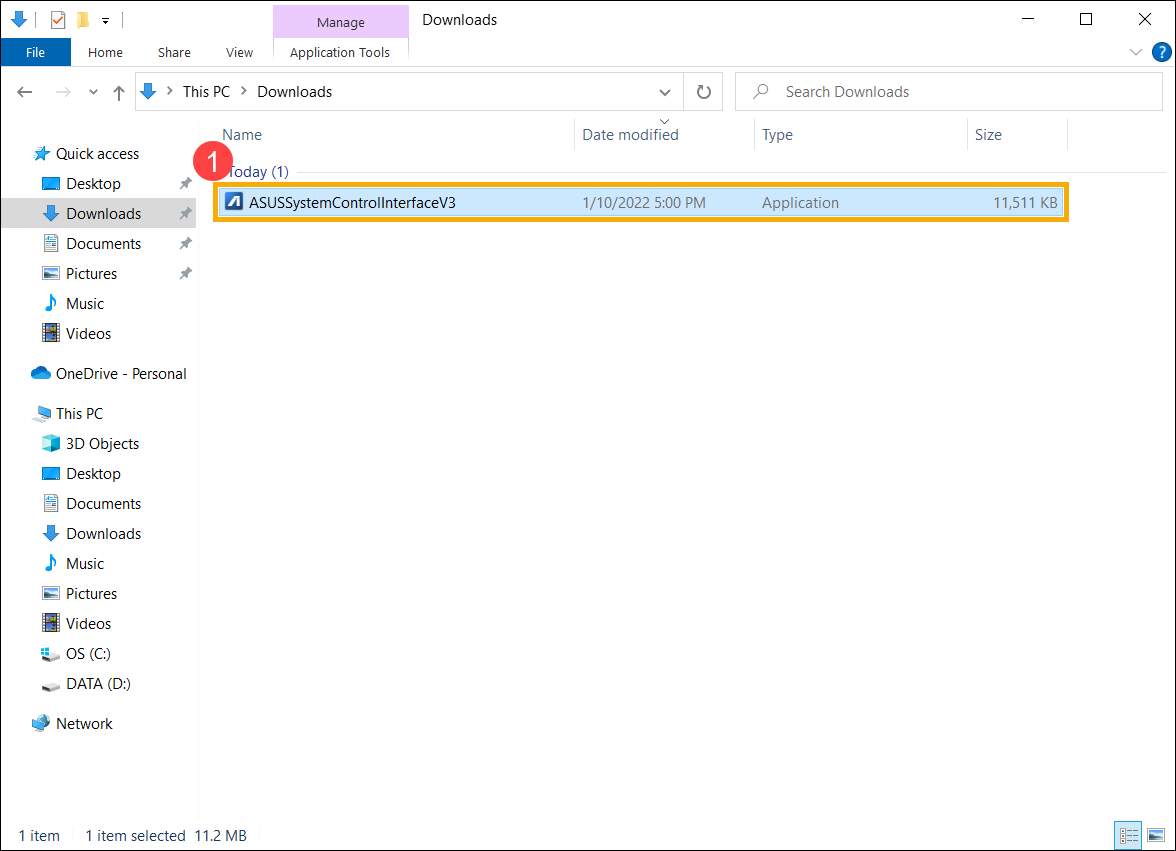
- 파일을 다운로드한 후, [ASUSSystemControlInterfaceV3.exe] 파일을 더블 클릭하면 설치가 시작됩니다①.
- 지시를 따라 라이선스 동의서에 동의하고 설치를 진행하세요.
- [완료]를 클릭⑩하고 설치를 마치기 위해 장치를 재시작하세요.
- 장치가 재시작된 후, [시작]
 아이콘을 오른쪽 클릭⑪한 다음, [장치 관리자]⑫를 클릭하세요.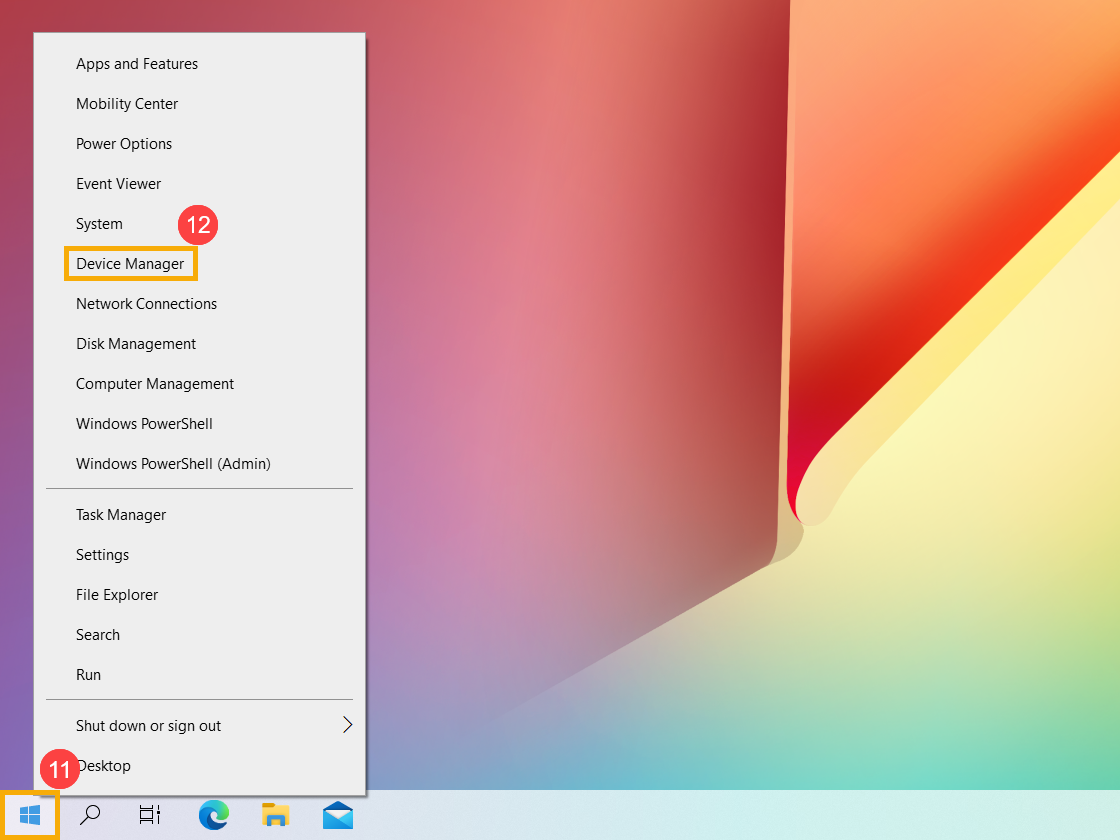
- 시스템 장치 범주에서 [ASUS System Control Interface]⑬를 더블 클릭한 후, [Driver] 탭을 클릭하세요⑭ 업데이트가 성공적으로 완료되었는지 확인하려면 [드라이버 버전]을 확인하세요⑮.
- ASUS System Control Interface 드라이버 설치가 완료된 후, MyASUS 설치 방법을 알아보려면 여기를 클릭하세요.
최신 ASUS System Control Interface V1 드라이버 설치
참고: 다음 예시는 설명을 위한 예시입니다. 실제 설치 시 ASUS 지원 사이트에서 제공하는 최신 버전을 사용해 주세요.
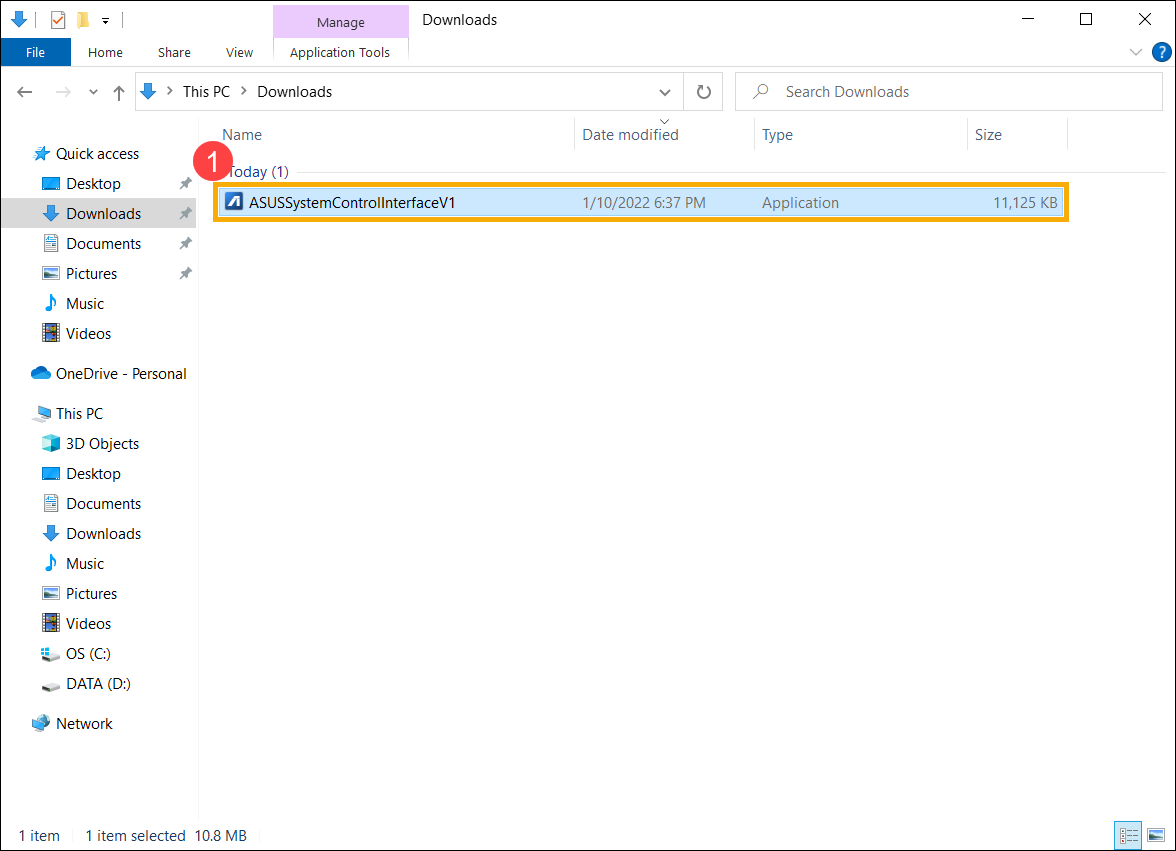
- 파일을 다운로드한 후, [ASUSSystemControlInterfaceV1.exe] 파일을 더블 클릭하여 설치를 시작하세요①.
- 안내에 따라 라이선스 동의서에 동의하고 설치를 진행하세요. Click [마침]⑩ 하고 장치를 재시작하여 설치를 완료하세요.
After the device restarts, right-click on the [시작] icon⑪, then select [장치 관리자]⑫.
In the System devices category, double-click [ASUS System Control Interface]⑬을 클릭한 다음 [Driver] 탭⑭ 을 클릭하여 [Driver Version]이 성공적으로 업데이트되었는지 확인하세요⑮. - ASUS System Control Interface 드라이버 설치가 완료된 후, 여기를 클릭하여 MyASUS 설치 방법을 알아보세요.
MyASUS 설치 방법
아래의 단계에 따라 MyASUS 애플리케이션을 검색하고 설치하세요.
참고: 운영 체제는 Windows 10 RS5 (버전 1809) 이상이어야 합니다. 자세히 알아보기 Windows 운영 체제 버전 확인 방법.
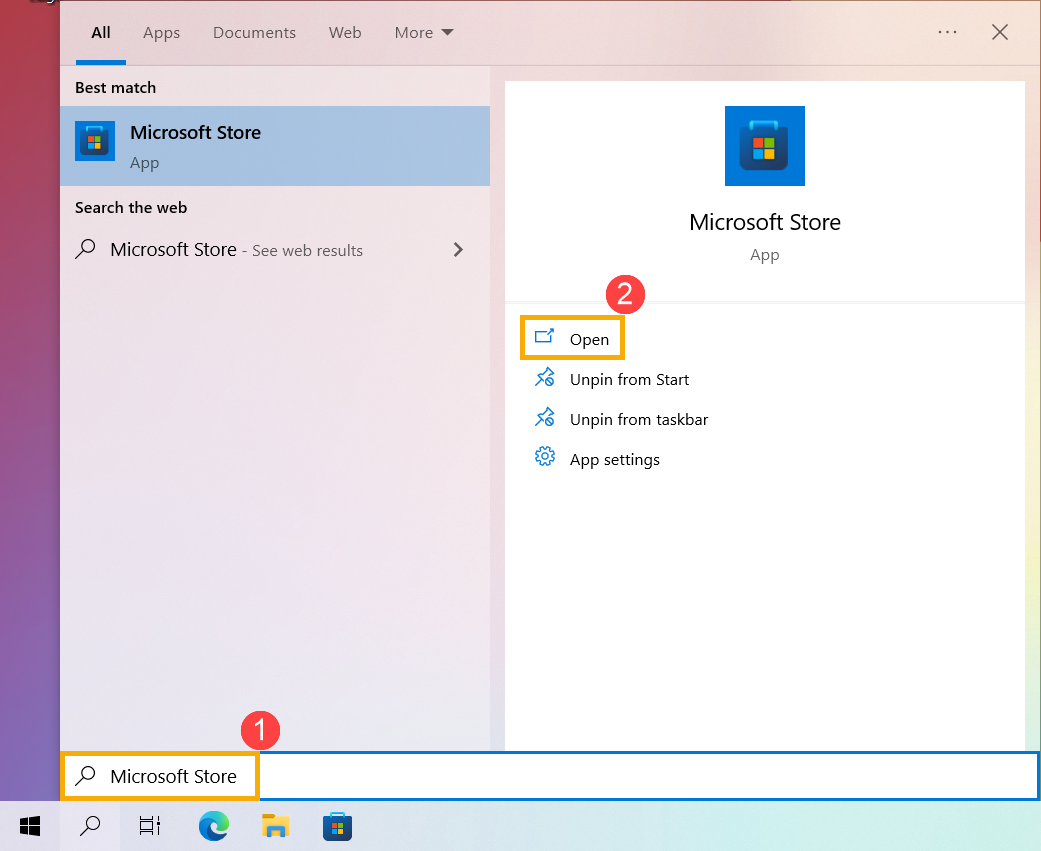
- Windows 검색창에서 [Microsoft Store] 를 입력하고 검색하세요①, 다음으로 [Open]②을 클릭하세요.
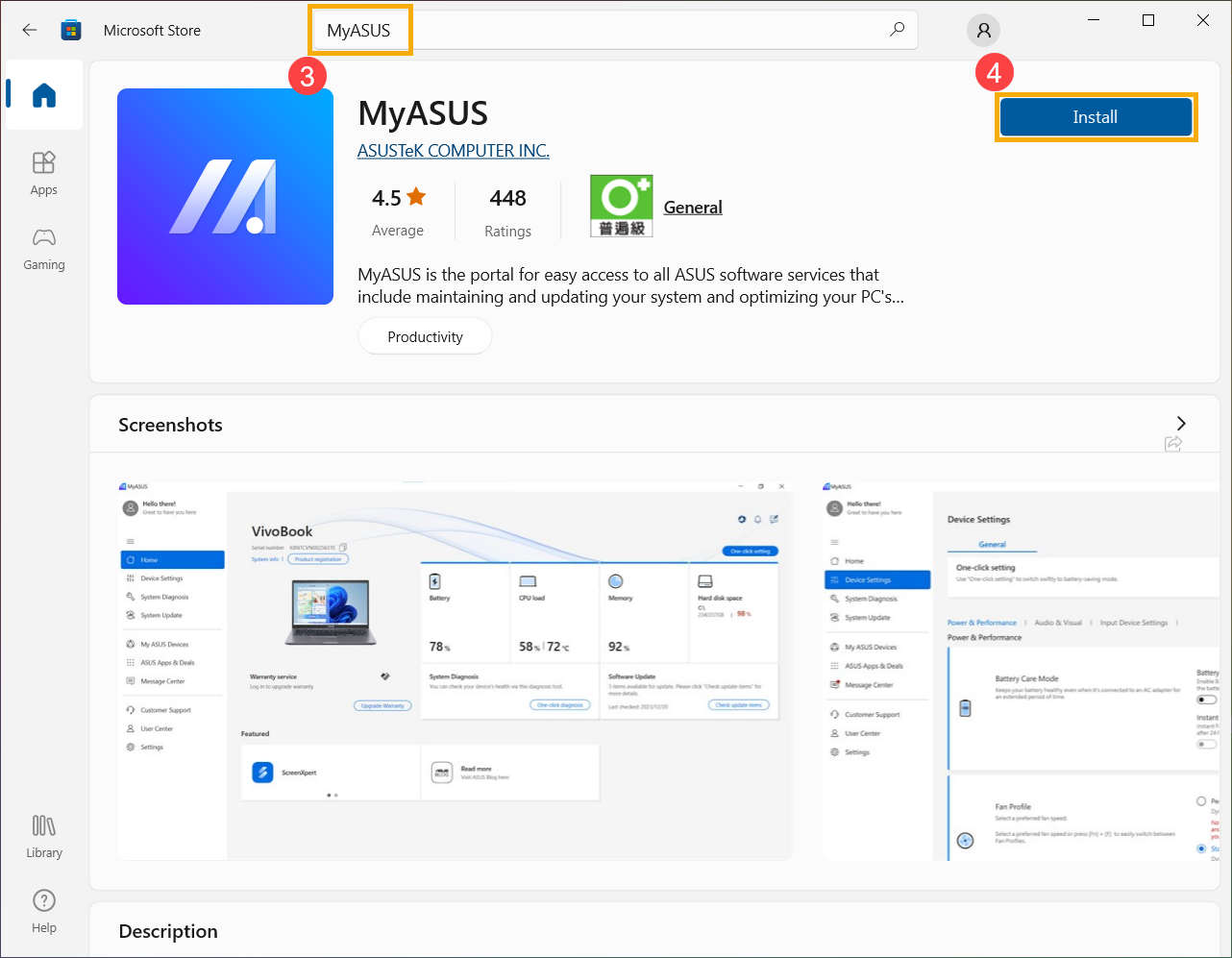
- Microsoft Store 검색창에 [MyASUS] 을 입력하고 검색하세요③, 그 다음 [설치]④ 를 클릭하여 MyASUS의 다운로드 및 설치를 시작하세요.
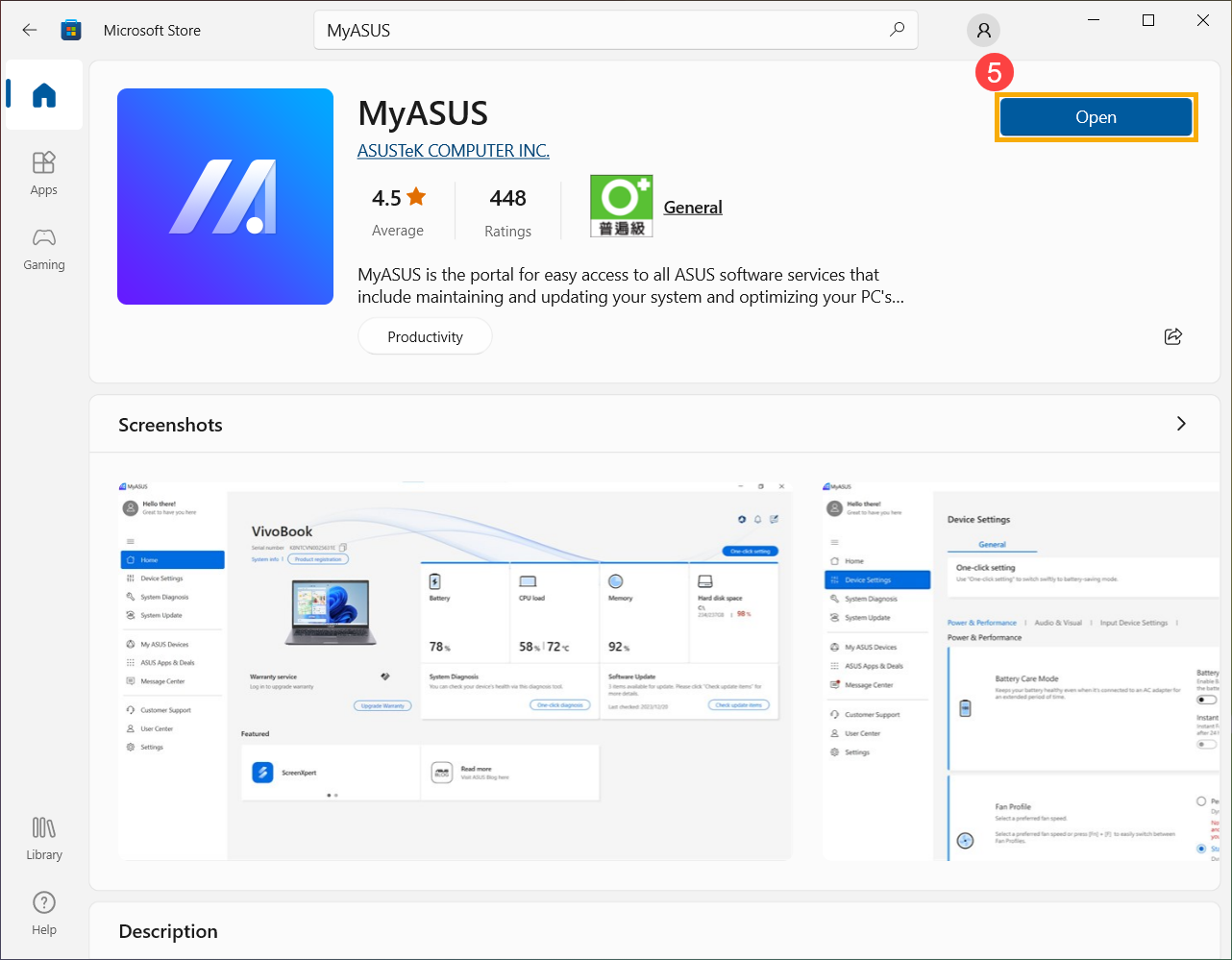
- 시스템이 다운로드 및 설치를 완료할 때까지 기다려주세요. 시스템 설치가 완료되면 [열기]⑤를 클릭하여 MyASUS 기능을 사용해보세요.
지금 MyASUS를 다운로드하여 완벽한 서비스를 경험하세요. 아래를 클릭하세요!
