관련 토픽
[게이밍 노트북/데스크탑] AURA Creator 소개
AURA Creator는 ROG 기기에 나만의 조명 효과/패턴을 구성할 수 있는 고급 조명 편집 응용 프로그램입니다. 이 문서는 응용 프로그램의 각 부분을 활용하는 방법에 관한 짧은 설명을 제공합니다.
*이 문서의 내용은 AURA Creator V2.0.3 이상에 적용됩니다.
AURA Creator는 Armory Crate 애플리케이션에 통합되었습니다. 사용자는 Armory Crate 애플리케이션을 통해 설정을 구성할 수 있습니다.
Armoury Crate 버전이 V3.0.4 이상인지 확인하세요.
지원되는 모델에 대한 자세한 내용은 링크를 참조하세요. *장치 목록은 수시로 업데이트됩니다.
애플리케이션 프로그램을 구하고 설치하는 방법은 여기를 참조하세요.
애플리케이션 프로그램을 제거하는 방법은 여기를 참조하세요.
AURA Creator를 실행하는 방법에는 두 가지가 있습니다.
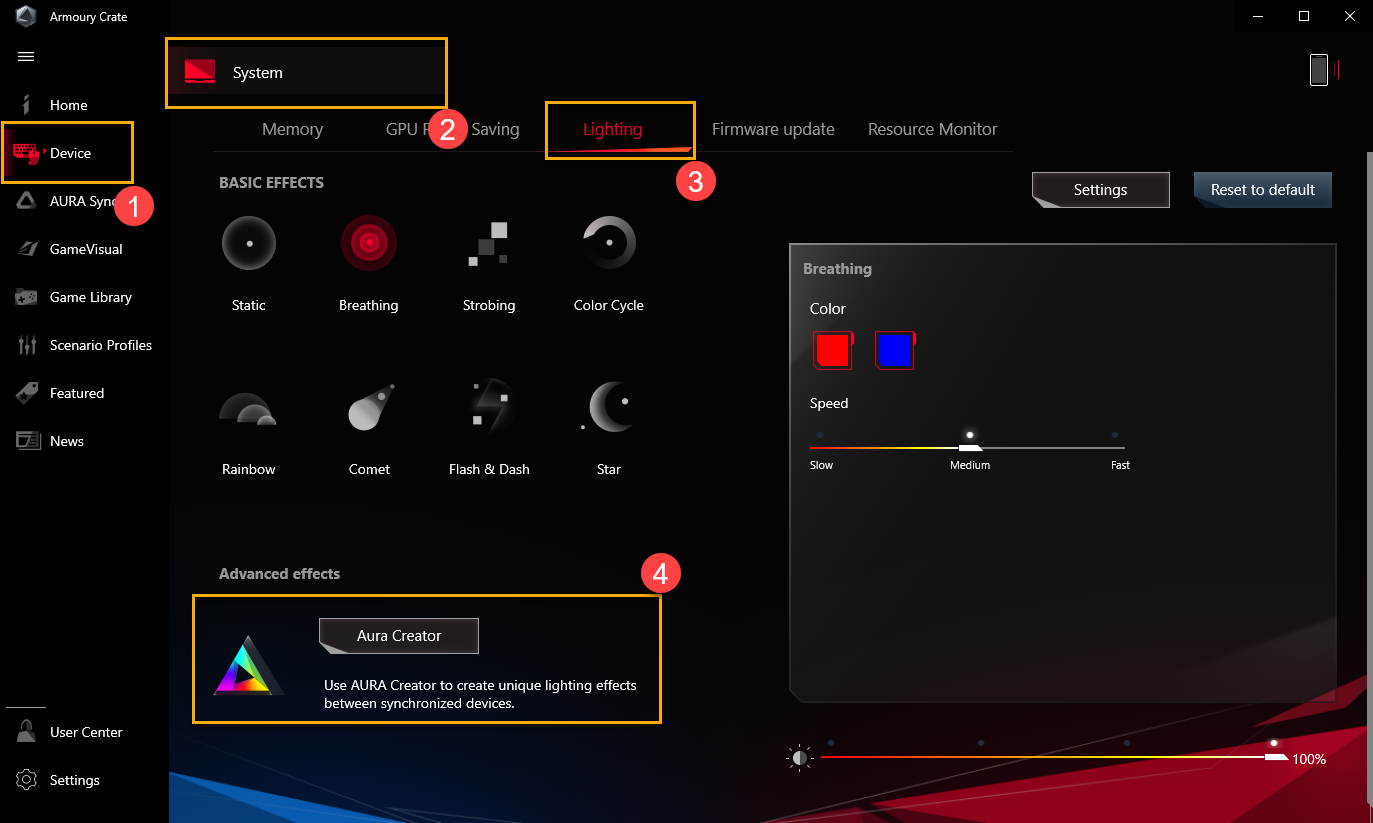
※Armoury Crate 애플리케이션 메인 메뉴의 "장치"① 항목에서 "시스템"②을 선택한 다음 "조명"③ 페이지를 클릭합니다. 그런 다음 "Aura Creator"④ 아이콘을 클릭하여 Aura Creator를 실행합니다.
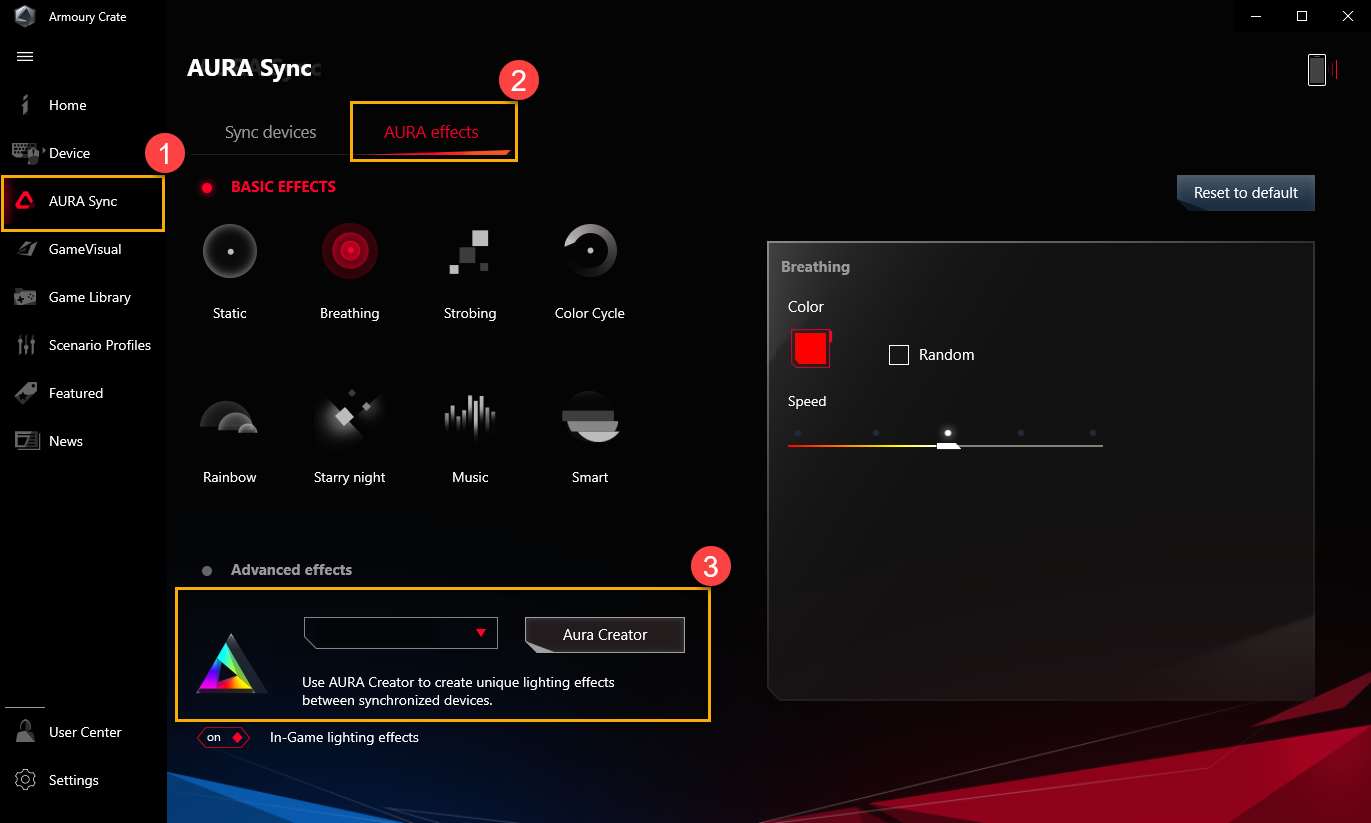
※Armoury Crate 애플리케이션에서 메인 메뉴의 "AURA 동기화"①를 선택하고 "AURA 효과"② 페이지로 이동한 후 "Aura Creator"③를 클릭하여 실행합니다.
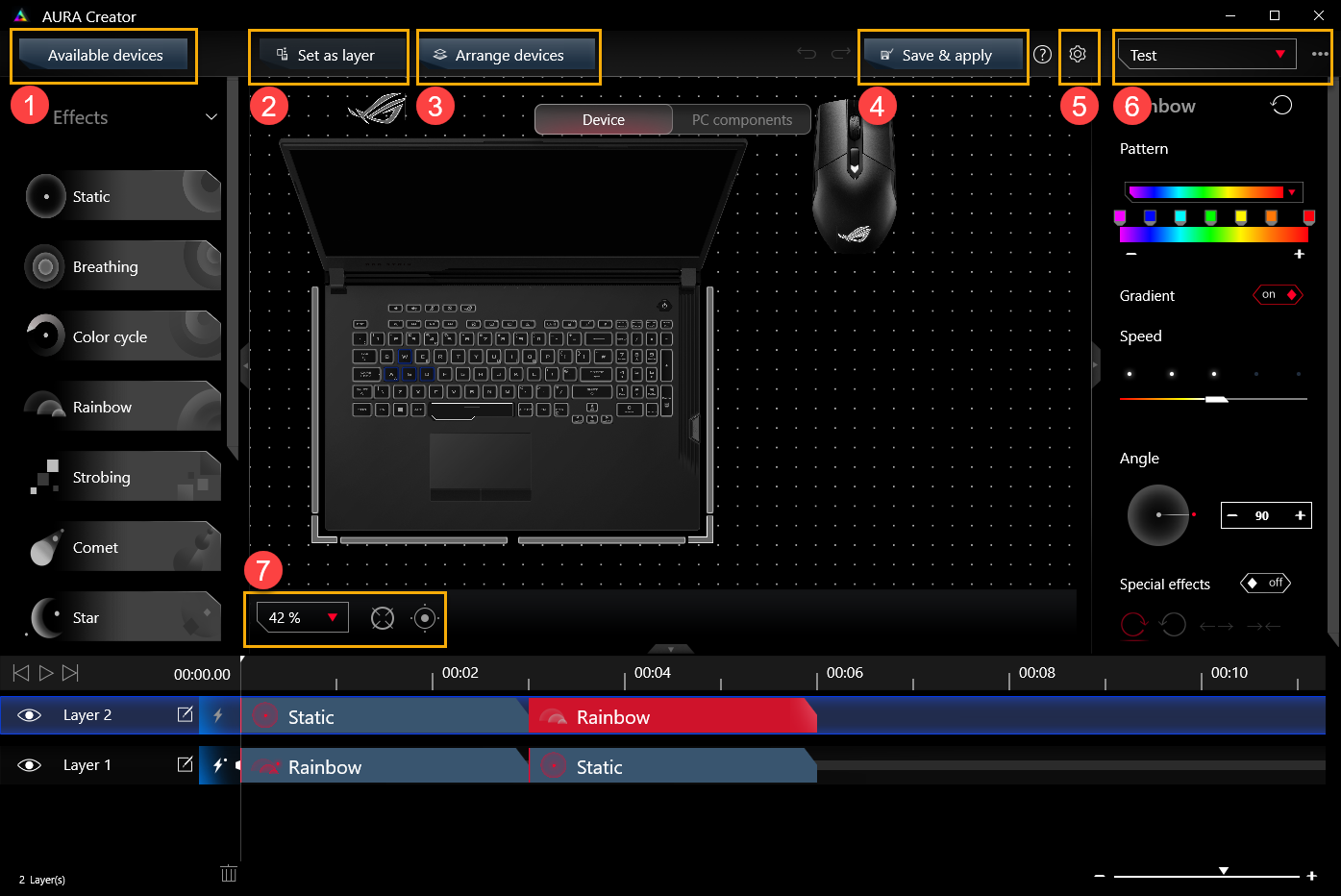
※AURA Creator 홈페이지: (A) 시스템/장치 배열, (B) 레이어 배열 및 타임라인 편집, (C) 조명 효과, (D) 조명 효과 속성
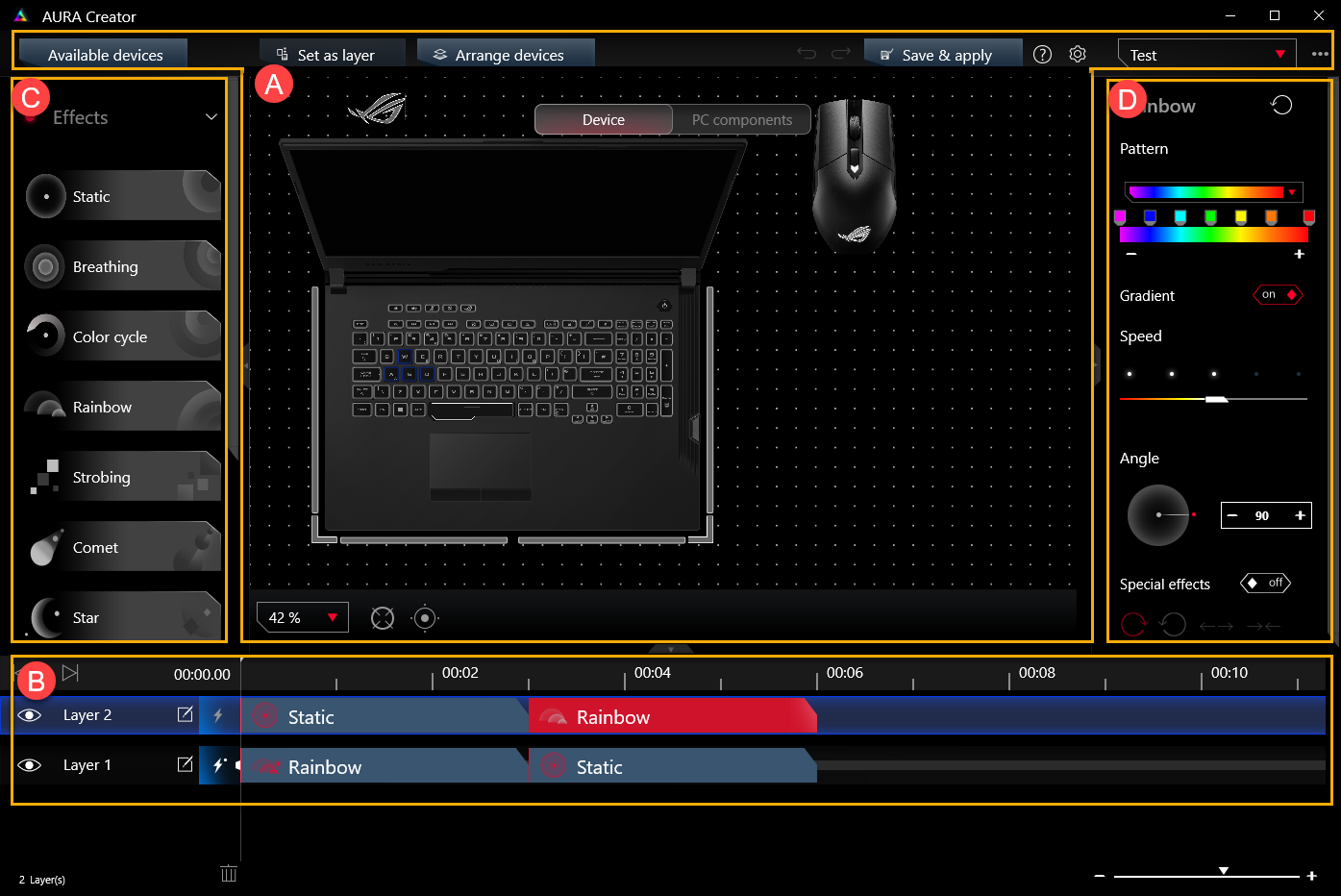
(A) 시스템/장치 배열
유틸리티가 연결된 호환 장치를 자동으로 감지하며, 사용자는 실제 배열에 따라 장치를 배치할 수 있습니다.
사용 가능한 장치①: AURA 조명 효과를 편집할 장치를 선택하고 동기화합니다.
레이어로 설정②: 장치 디스플레이에서 조명 영역을 클릭하거나 드래그하여 레이어로 설정합니다.
장치 배열③: 사용 가능한 장치의 레이아웃을 다시 정렬하려면 클릭합니다.
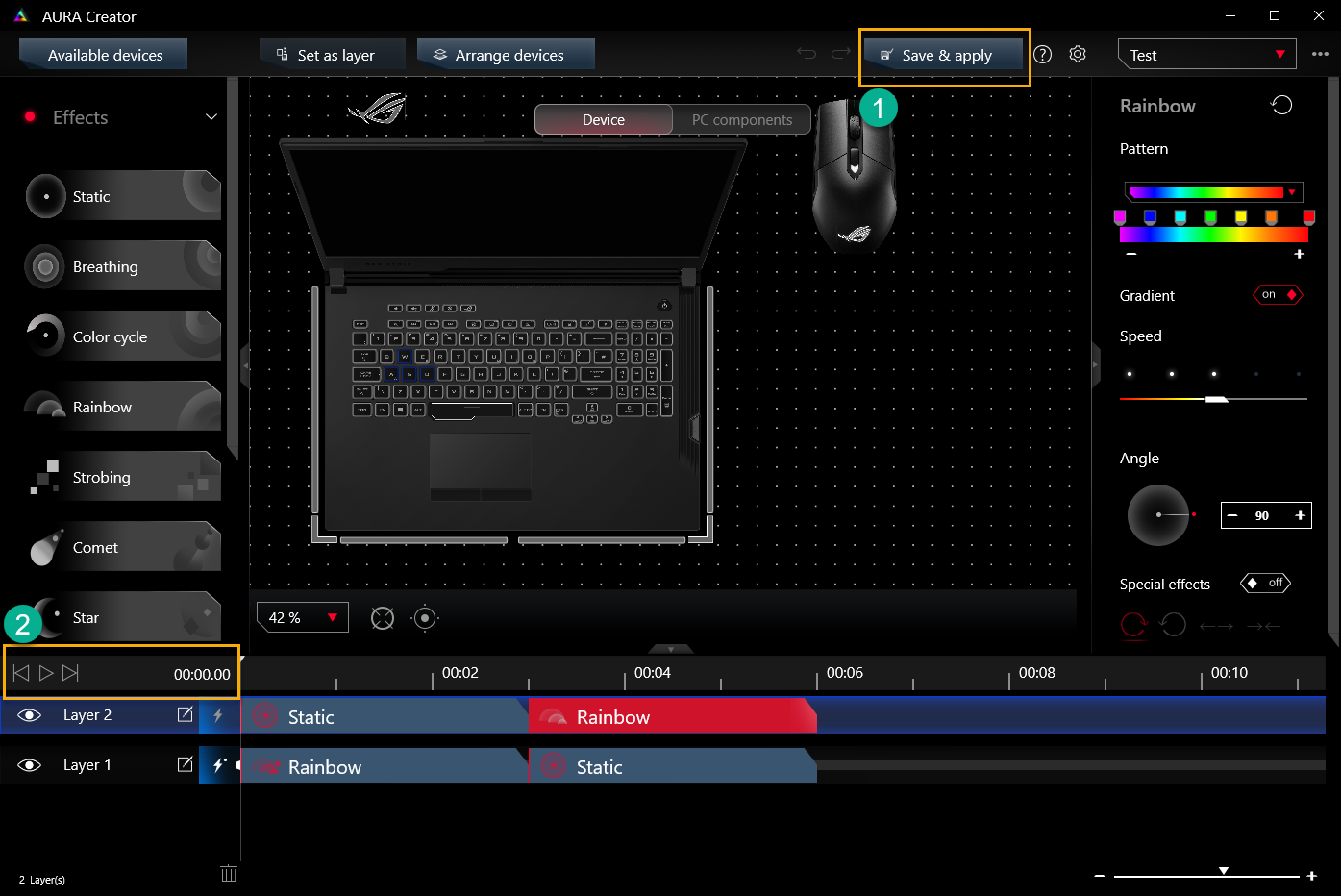
저장 및 적용④: 현재 편집 중인 조명 효과를 장치에 저장하고 적용합니다.
설정⑤: ARUA Creator 현재 버전, 자습서, 바로 가기 및 업데이트를 확인할 수 있습니다.
조명 프로필⑥: 프로필에 대하여 이름 변경, 삭제, 새로 만들기, 가져오기 및 내보내기를 수행할 수 있습니다.
레이아웃 초기화/편집 영역 채우기⑦: 레이아웃 비율을 조정하고 편집 영역을 초기화하거나 채웁니다.
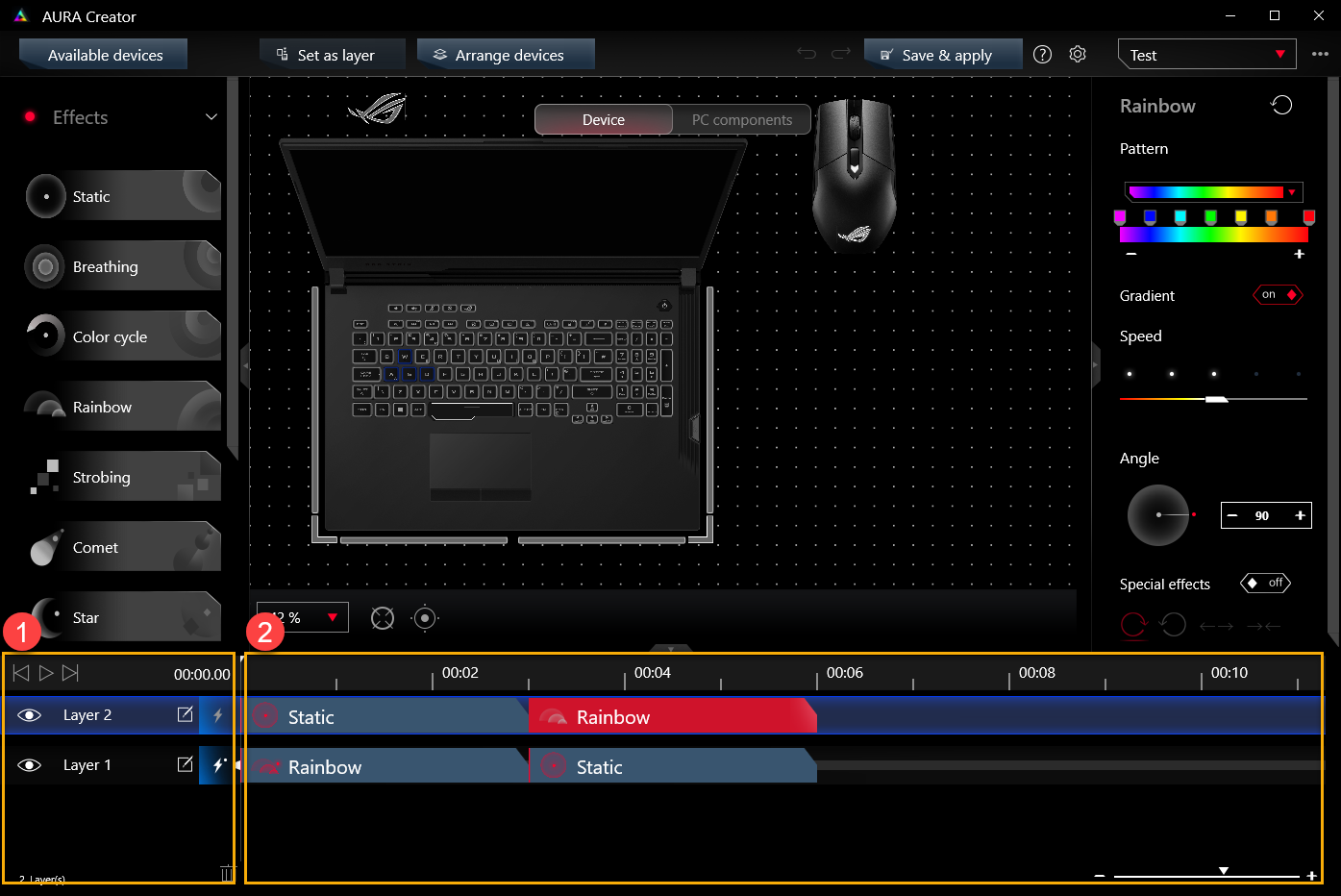
(B) 레이어 배열 및 타임라인 편집
레이어 배열①: 게이머가 레이어 조명 효과를 편집하고 레이어 이름을 변경하고 조명 효과를 미리 볼 수 있습니다.
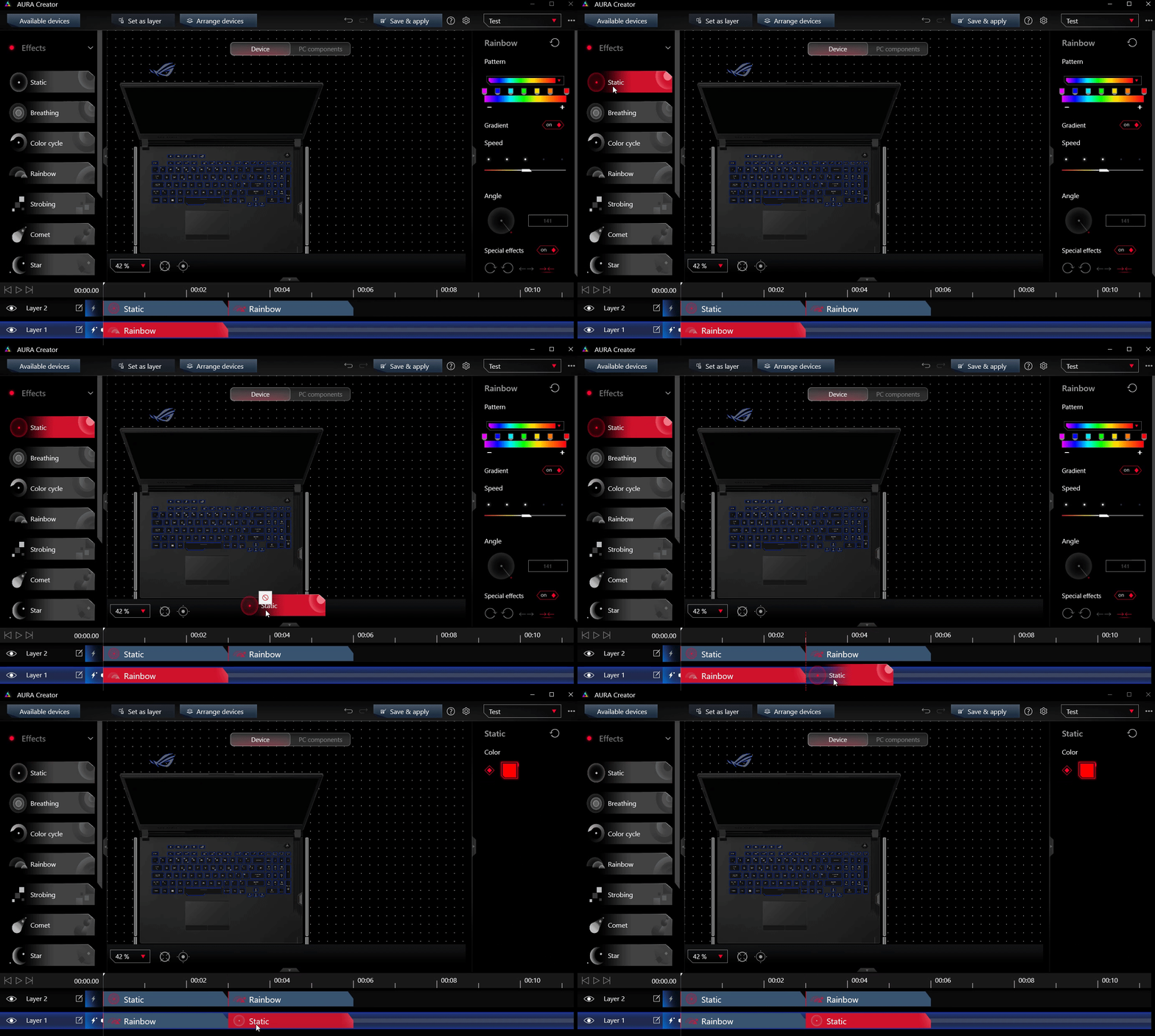
타임라인 편집②: 게이머가 조명 효과 블럭을 타임라인으로 드래그하고 조명 효과의 시작 시간과 지속 시간을 조정할 수 있습니다.
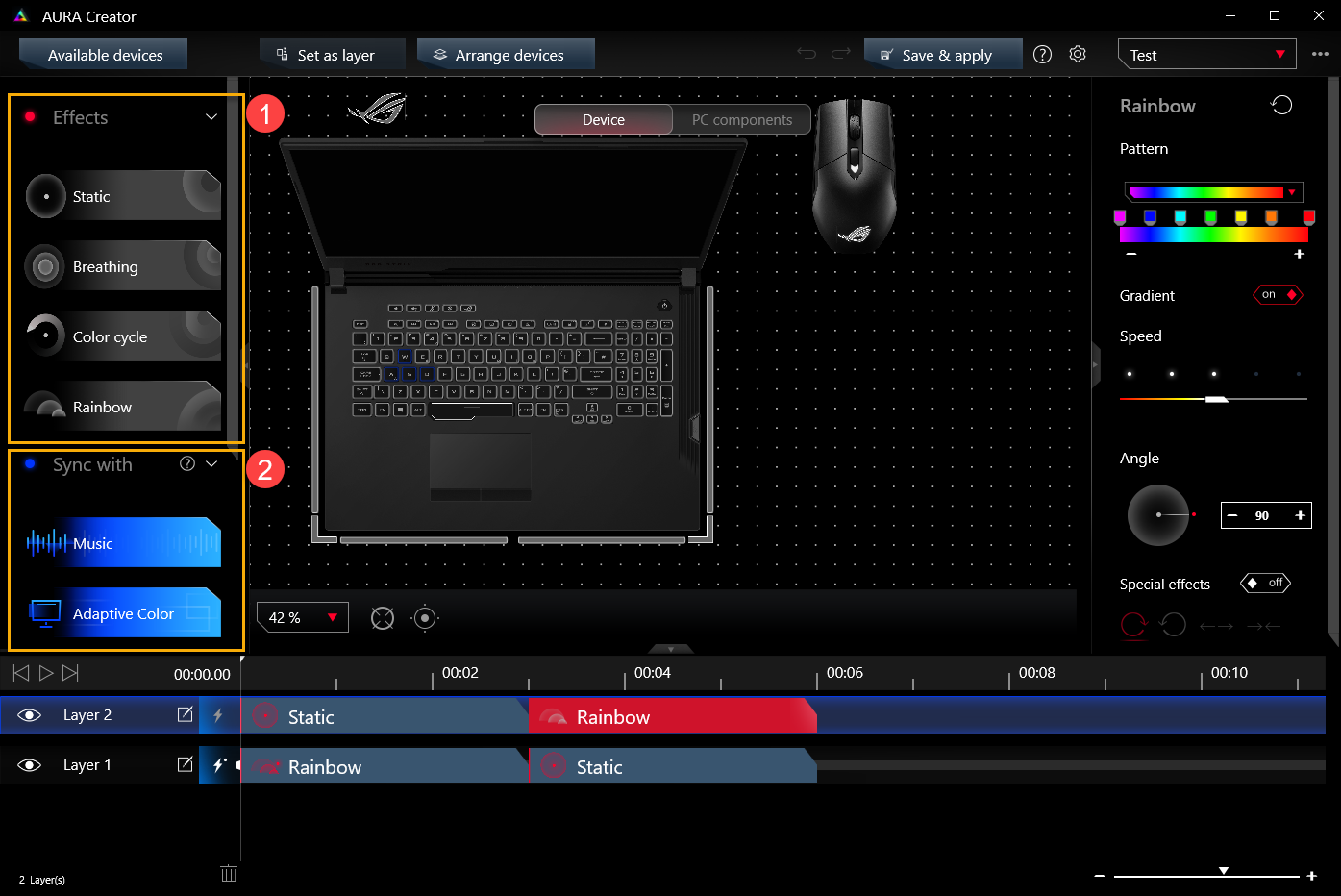
(C) 조명 효과
조명 효과①: 다양한 조명 효과를 제공합니다. 간단히 조명 효과 블럭을 선택하고 타임라인으로 드래그하기만 하면 됩니다.
동기화 대상②: 선택한 소스와 조명 효과를 동기화합니다.
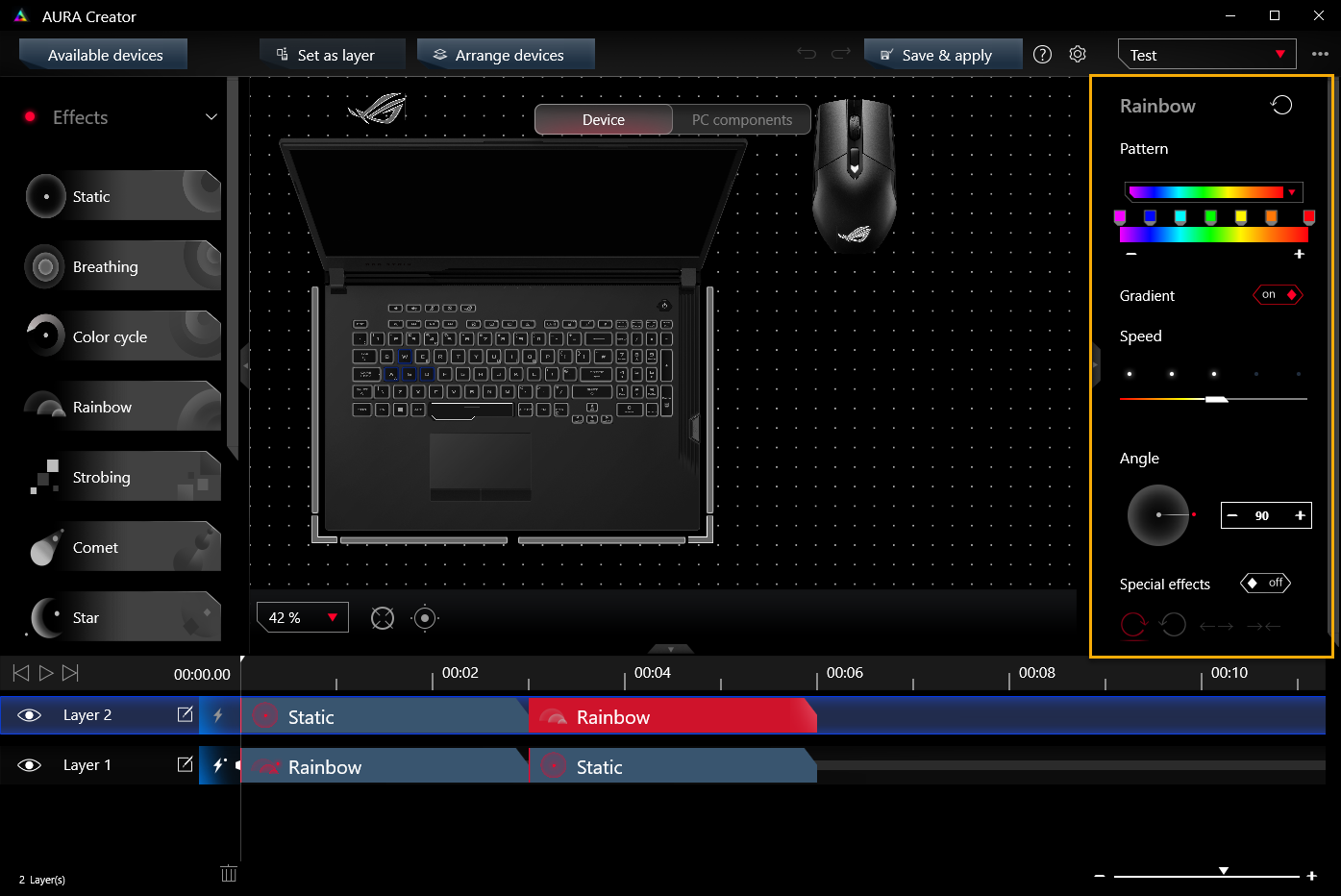
(D) 조명 효과 속성
다양한 조명 효과 속성을 이용할 수 있습니다. 각 효과 블럭의 색상, 밝기, 속도 또는 각도를 독립적으로 조정할 수 있습니다.
Q1: AURA Creator는 TUF 노트북 게이밍 모델에서도 작동합니까?
A1: 아니요, Aura Creator는 TUF 시리즈 게이밍 노트북 모델에서 작동하지 않습니다.
최신 지원 기기 목록은 AURA Creator 웹사이트의 지원 목록을 확인하시기 바랍니다.
Q2: 수정 후 AURA 조명 효과를 미리 보려면 어떻게 합니까?
A2: 수정한 조명 효과를 저장하고 적용하려면 "저장 및 적용"①을 클릭합니다. 그런 다음  "재생"②을 클릭하면 조명 효과를 미리 볼 수 있습니다.
Q3: 필요한 조명 효과를 어떻게 선택해야 합니까?
A3: 효과를 선택하고 타임라인에 드래그하여 간편하게 적용합니다.
Q4: 조명 효과의 시작 시간과 지속 시간을 어떻게 조정할 수 있습니까?
A4: 조명 효과의 실제 조정 방법은 아래를 참조하세요.

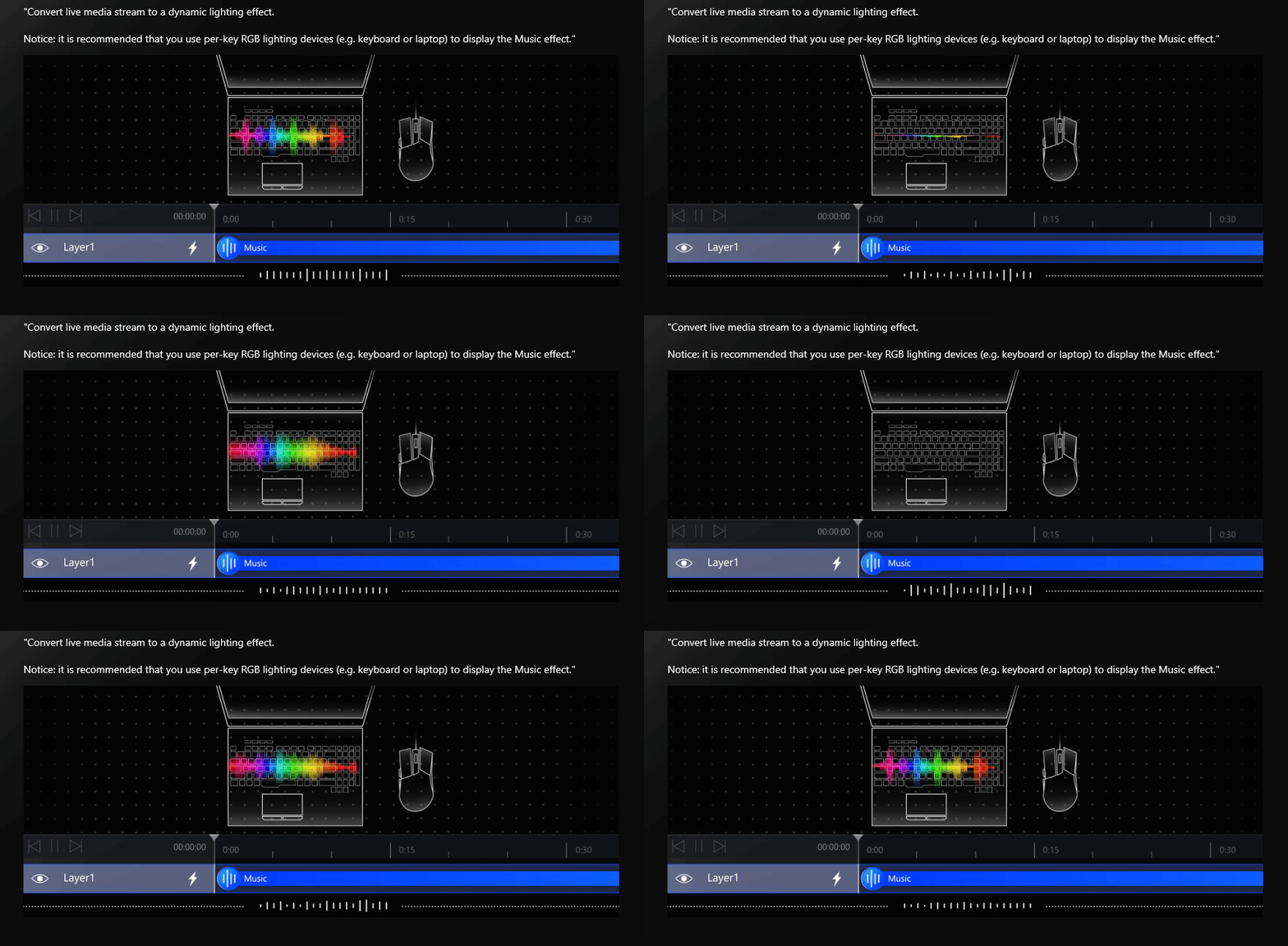
Q5: "동기화 대상"에서 음악과 적응형 색상 효과는 무엇입니까?
A5: 음악 효과: 라이브 미디어 스트림을 동적 조명 효과로 변환합니다.
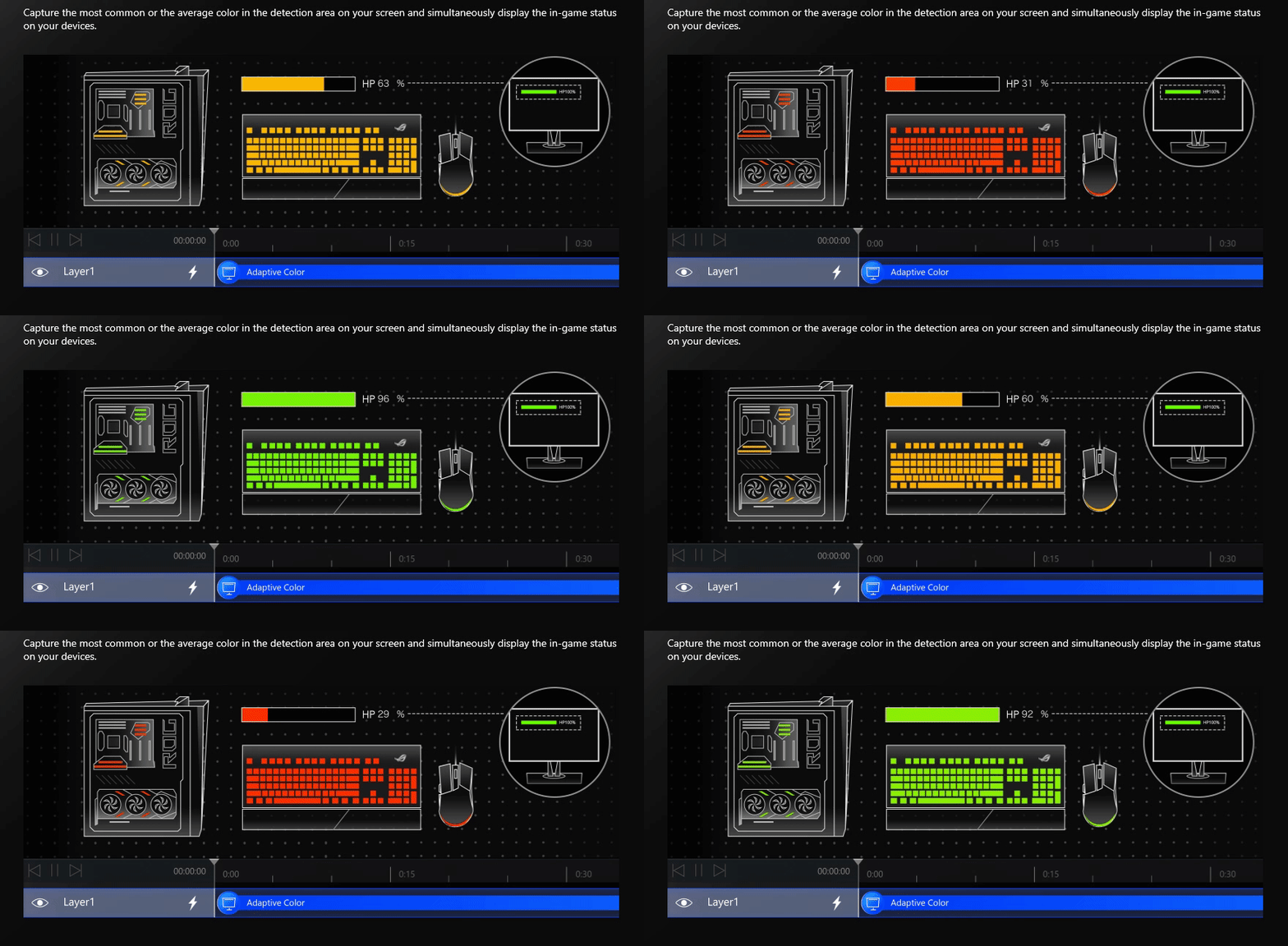
적응형 색상 효과: 현재 화면의 감지 영역에서 가장 일반적이거나 평균적인 색상을 캡처하고 동시에 게임 내 상태를 장치에 표시합니다.