[휴대 전화] 휴대 전화에서 컴퓨터로 파일을 전송하려면 어떻게 해야 합니까?
1. 휴대 전화의 잠금을 해제합니다.
2. USB 케이블을 사용하여 휴대 전화를 컴퓨터와 연결합니다.
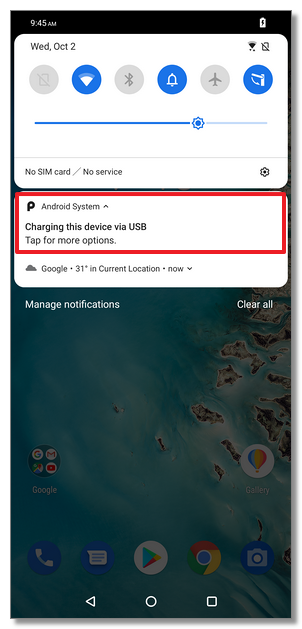
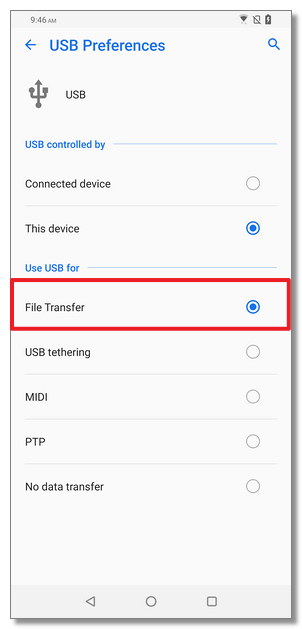
3. 탐색 막대를 내려 "USB 설정" 옵션 메시지를 탭합니다. "USB 설정" 옵션에서 "파일 전송"을 선택합니다.
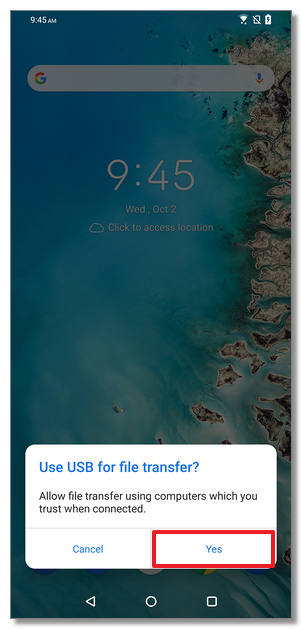
4. 장치에 "USB를 사용하여 파일을 전송하겠습니까?"라는 메시지가 표시됩니다. "확인"을 클릭하여 휴대 전화와 컴퓨터 간의 파일 전송을 허용합니다.
5. 휴대 전화의 폴더가 컴퓨터에 나타나면 휴대 전화와 PC 간에 파일 전송을 시작할 수 있습니다.
※문제 해결
컴퓨터에서 휴대 전화를 찾지 못하는 경우:
- 휴대 전화의 잠금이 해제되어 있으며 "USB 설정" 옵션에 "파일 전송"이 선택되어 있는지 확인합니다.
- ASUS 정품 USB 케이블을 사용하여 휴대 전화와 컴퓨터를 USB 케이블로 올바르게 연결했는지 확인합니다.
- 같은 USB 케이블을 사용하여 컴퓨터의 다른 USB 포트에 연결해 봅니다. 휴대 전화를 컴퓨터와 연결할 때 USB 허브나 USB 확장 케이블을 사용해서는 안 됩니다.
- 다른 USB 케이블을 사용하여 기존의 USB 케이블이 올바르게 작동하는지 확인합니다.
- 컴퓨터의 USB 설정을 확인하여 컴퓨터가 자동으로 새로운 하드웨어를 찾는지 알아봅니다.
- 컴퓨터를 재부팅합니다.
- 휴대 전화를 재부팅합니다.
- 휴대 전화를 다른 컴퓨터에 연결하여 휴대 전화의 USB 포트가 올바르게 작동하는지 확인합니다.
- 다른 휴대 전화를 컴퓨터에 연결하여 컴퓨터의 USB 포트가 올바르게 작동하는지 확인합니다.