관련 토픽
[Windows 11/10] 키보드 언어 추가/변경 방법
컴퓨터의 현재 Windows 운영 체제에 따라 해당 지침으로 이동하세요.
목차:
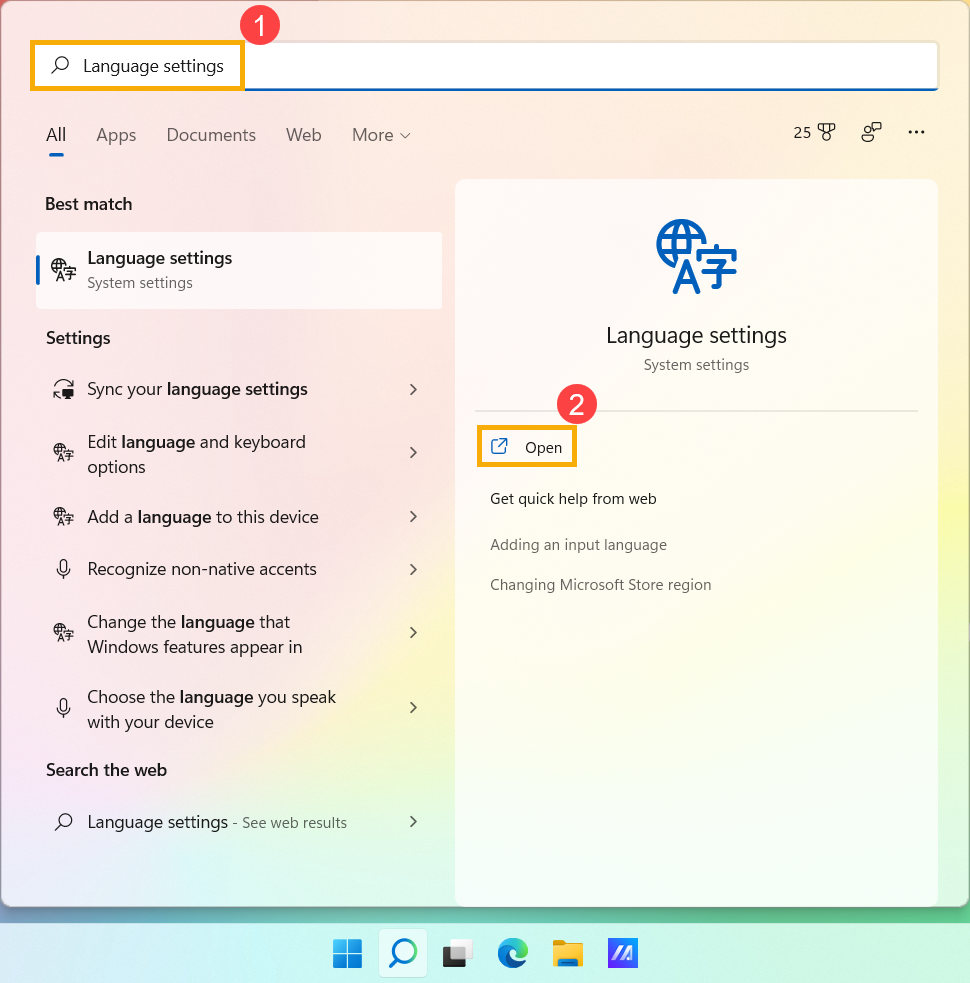
- Windows 검색 창①에 [언어 설정]을 입력하여 검색한 후 [열기]②를 클릭합니다.
- 기본 언어에서 새 키보드를 추가할 언어 옆의 [더보기]
 아이콘③을 선택한 후 [언어 옵션]④을 선택합니다.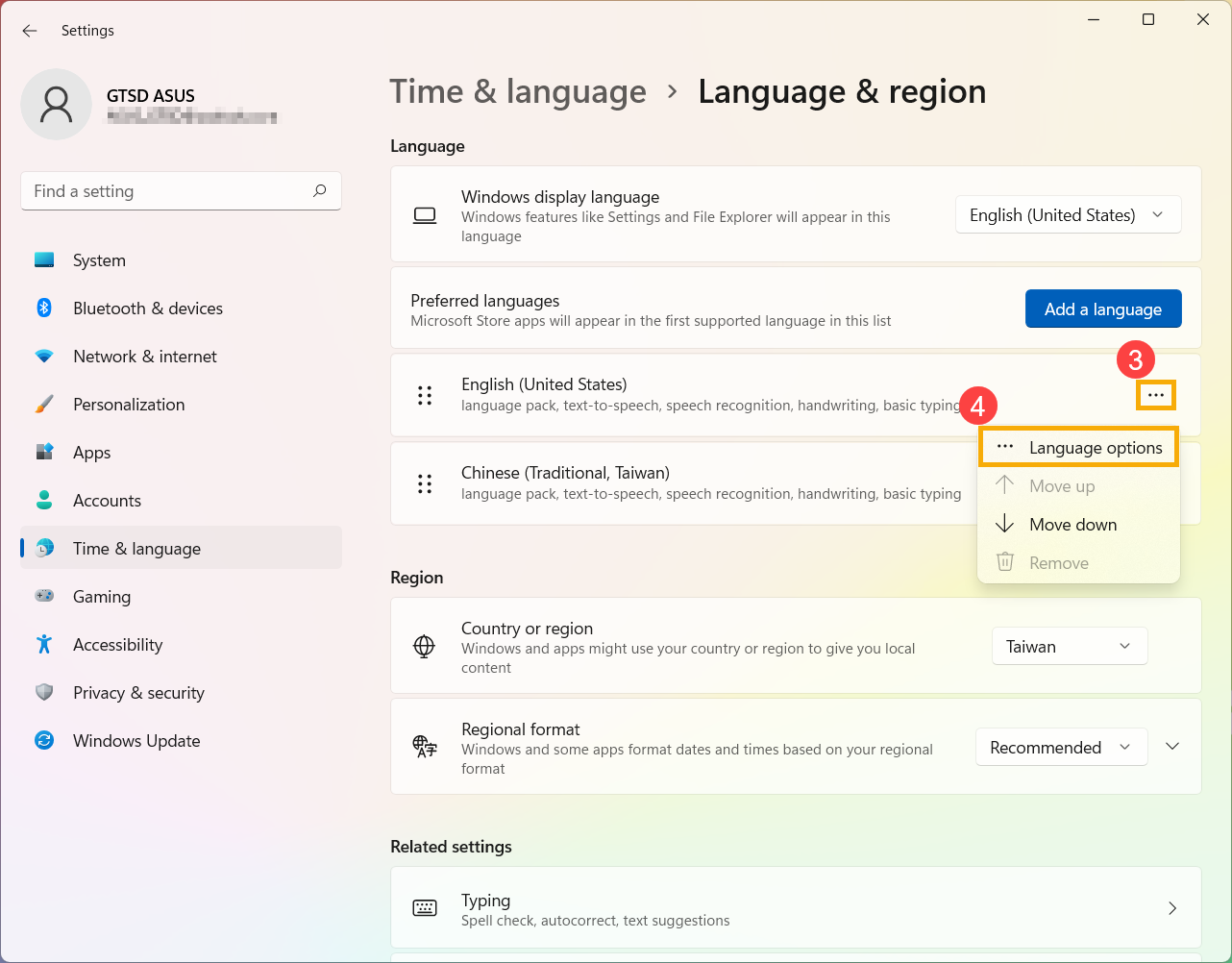
- [키보드 추가]⑤를 클릭한 다음 목록⑥에서 추가할 키보드를 선택합니다. 원하는 키보드를 찾지 못한 경우, 다른 키보드 옵션을 사용하려면 새 언어 팩을 추가해야 할 수 있습니다.
Windows에서 원하는 키보드를 제공하지 않는 경우에만 키보드 언어 제조업체에 문의하세요.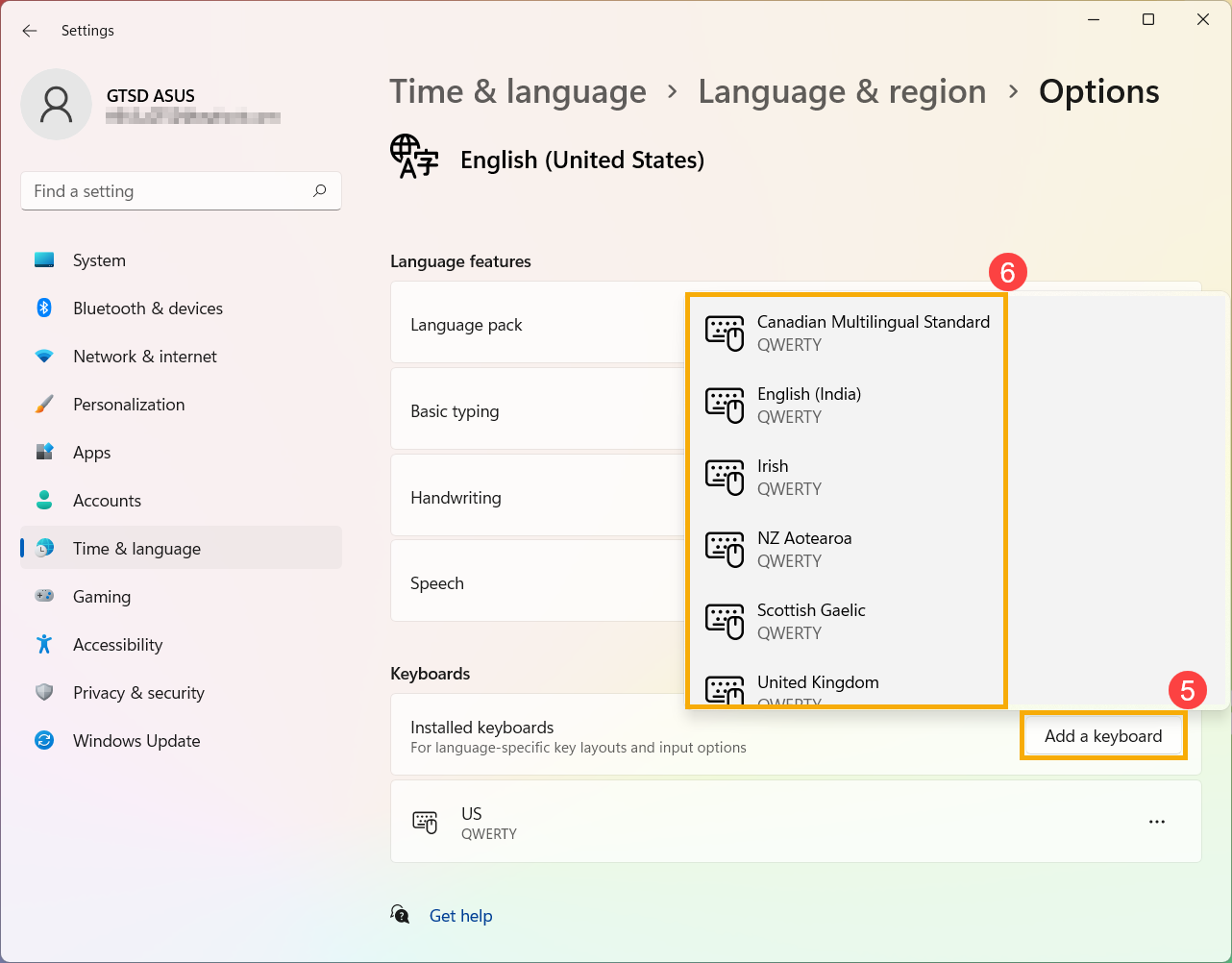
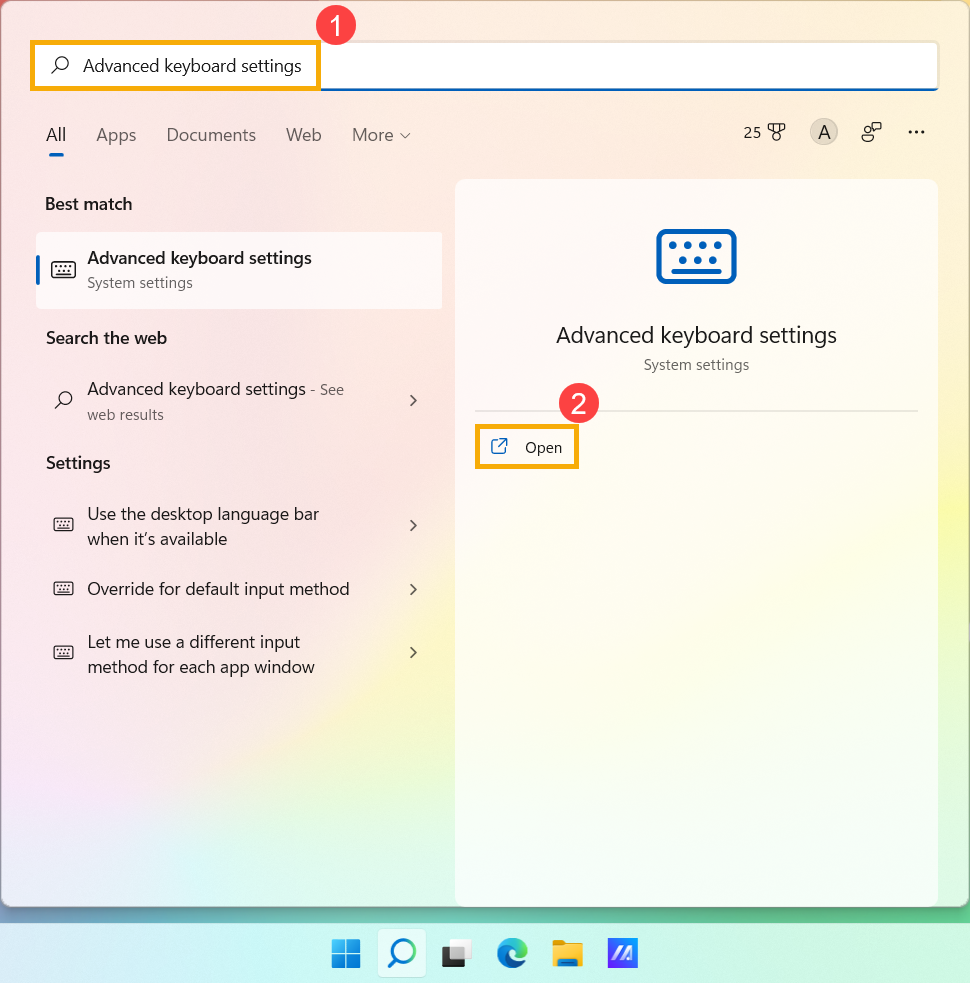
- Windows 검색 창①에 [고급 키보드 설정]을 입력하여 검색한 다음 [열기]②를 클릭합니다.
- 기본 입력 방식 재정의의 드롭다운 목록③에서 원하는 키보드를 선택합니다.
참고: 목록에는 Windows에서만 제공하는 키보드가 표시될 수 있습니다.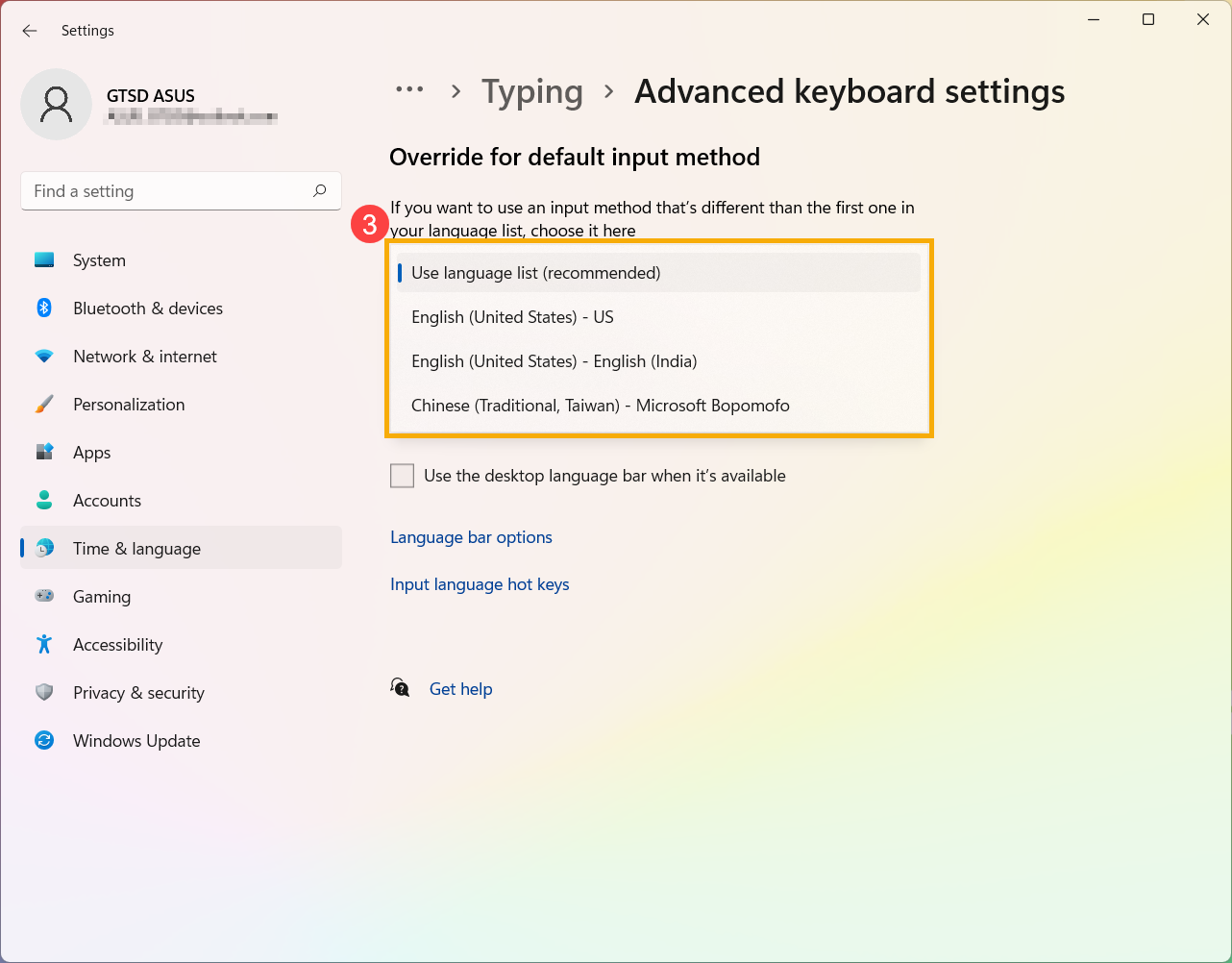
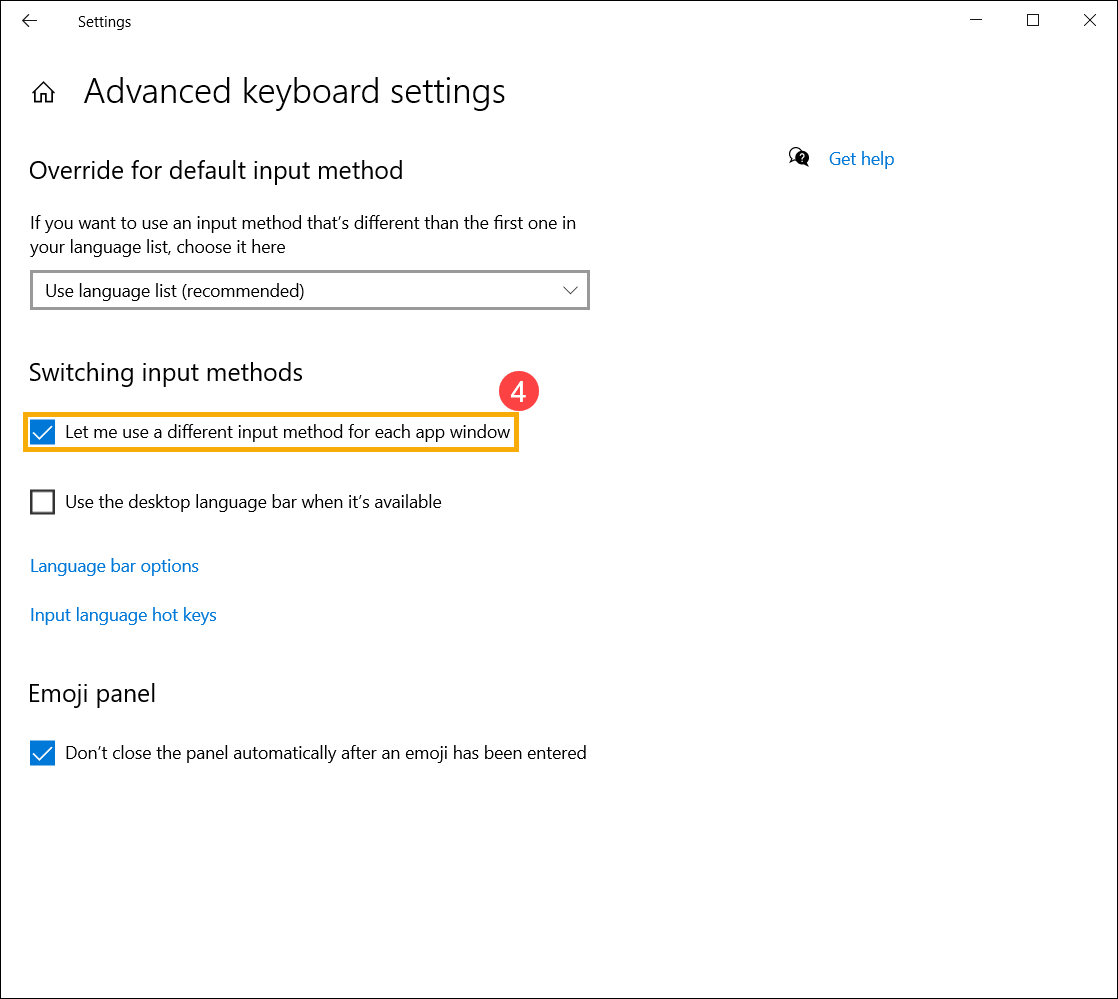
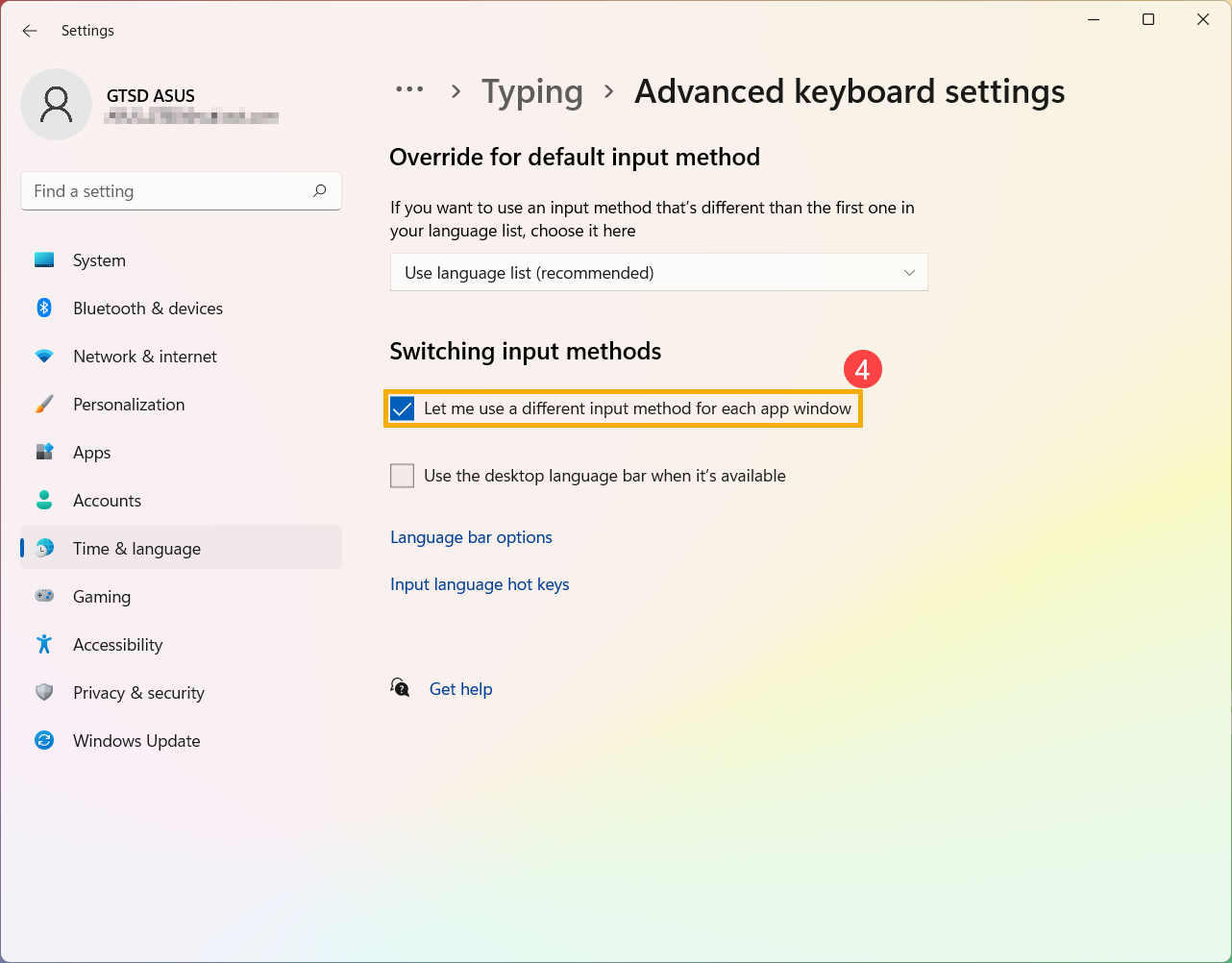
- 각 앱에서 다른 키보드를 사용하려면 [각 앱 창에 다른 입력 방법을 직접 사용]④ 상자를 선택하면 됩니다.
목차:
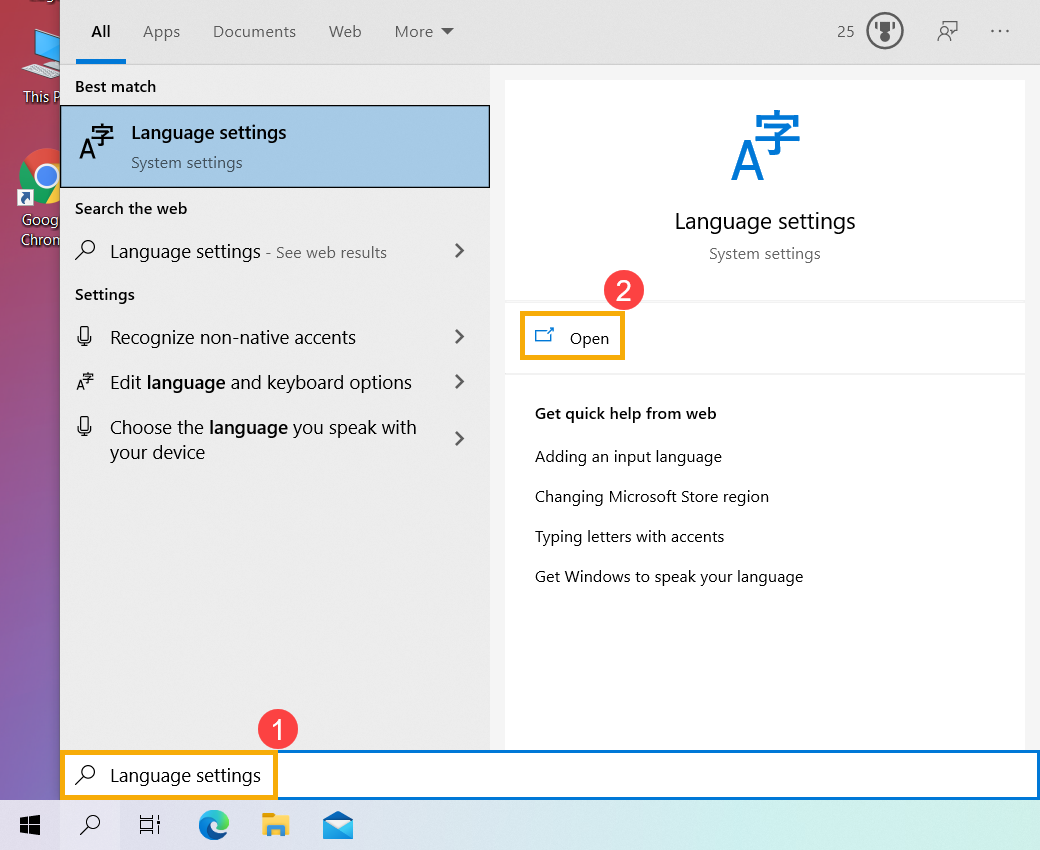
- Windows 검색 창①에 [언어 설정]을 입력하여 검색한 후 [열기]②를 클릭합니다.
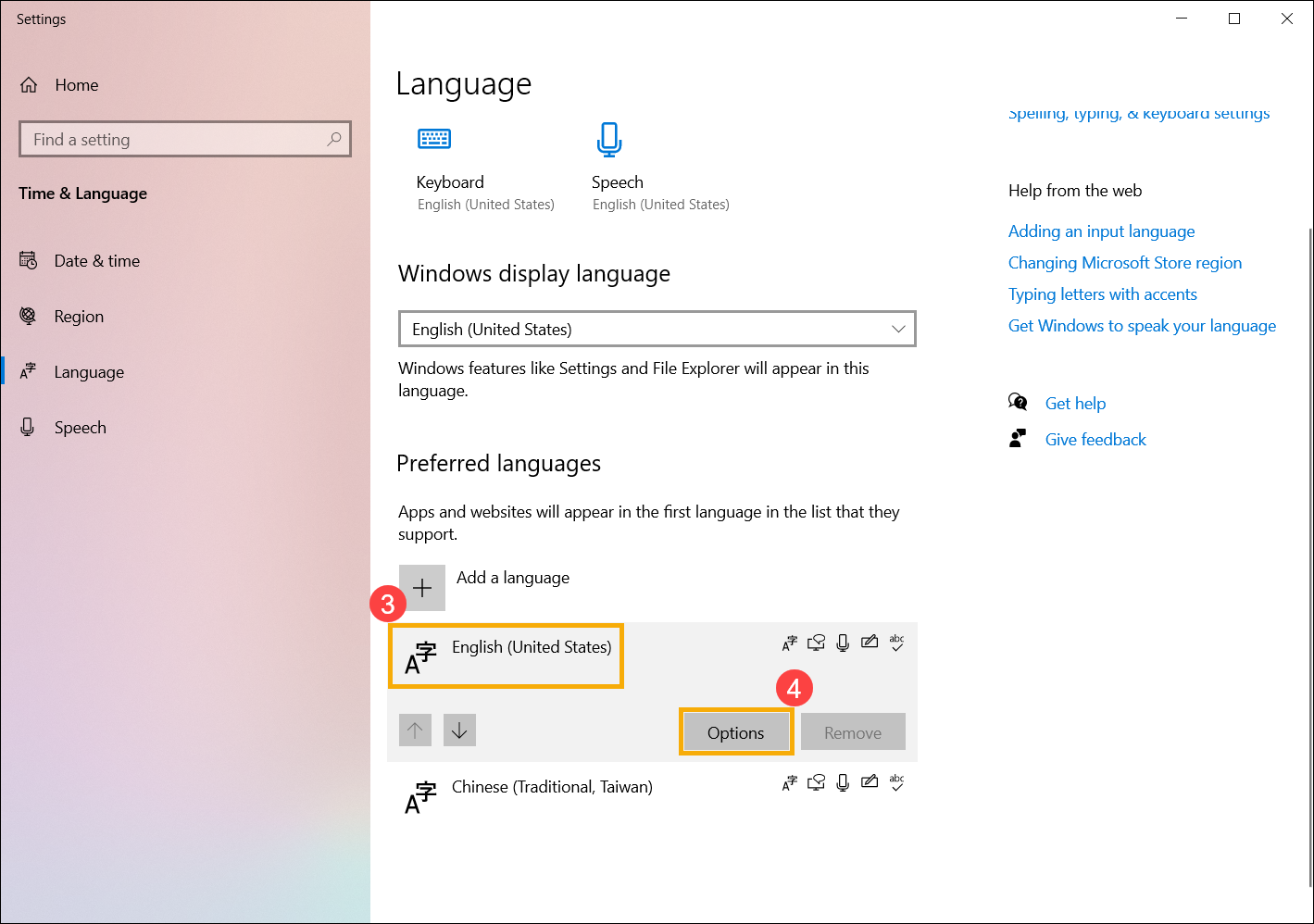
- 기본 설정 언어에서 새 키보드를 추가할 언어를 선택한 다음③ [옵션]④을 선택합니다.
- [키보드 추가]⑤를 선택한 다음 목록⑥에서 추가할 키보드를 선택합니다. 원하는 키보드를 찾지 못한 경우, 다른 키보드 옵션을 사용하려면 새 언어 팩을 추가해야 할 수 있습니다.
Windows에서 원하는 키보드를 제공하지 않는 경우에만 키보드 언어 제조업체에 문의하세요.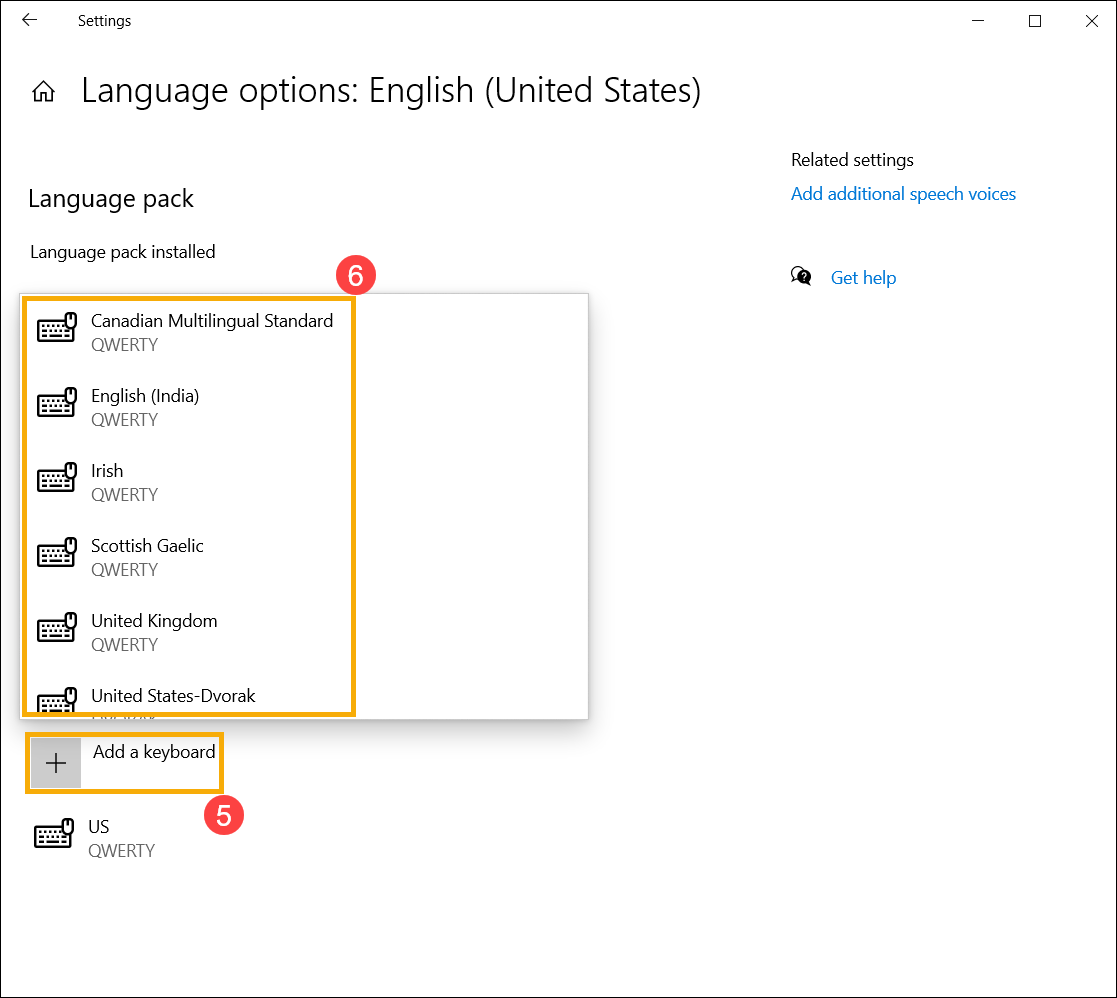
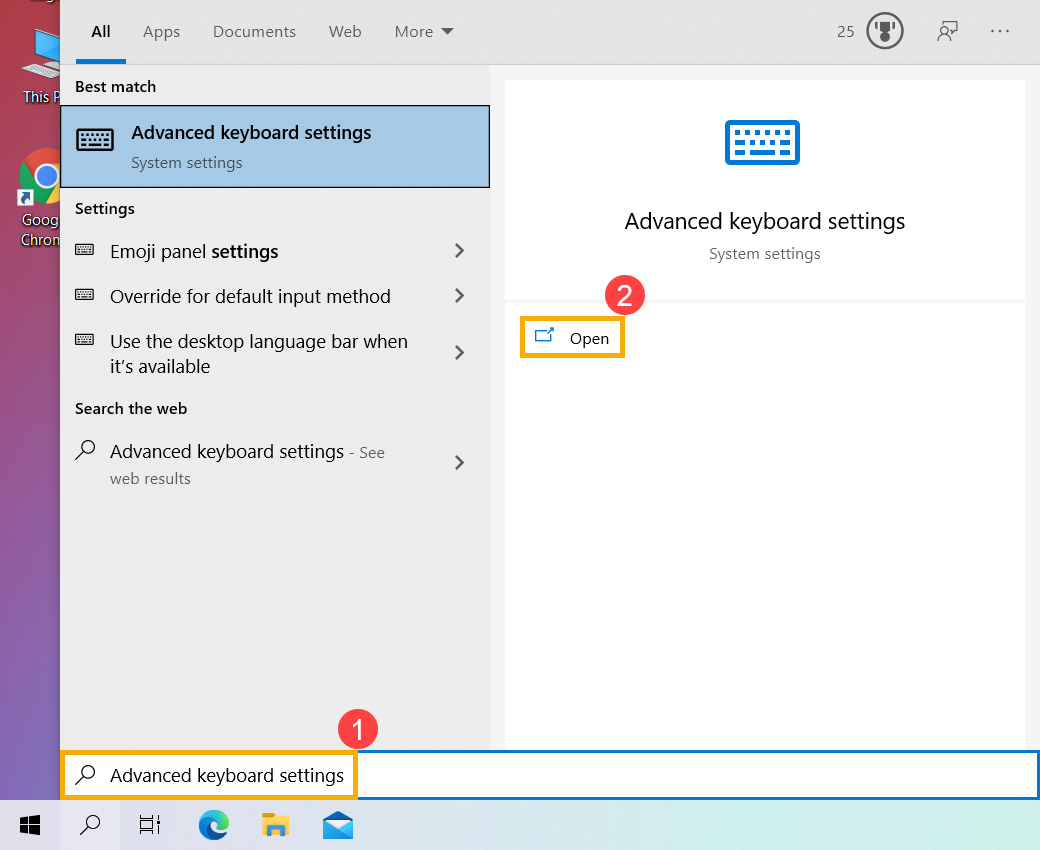
- Windows 검색 창①에 [고급 키보드 설정]을 입력하여 검색한 다음 [열기]②를 클릭합니다.
- 기본 입력 방식 재정의의 드롭다운 목록③에서 원하는 키보드를 선택합니다.
참고: 목록에는 Windows에서만 제공하는 키보드가 표시될 수 있습니다.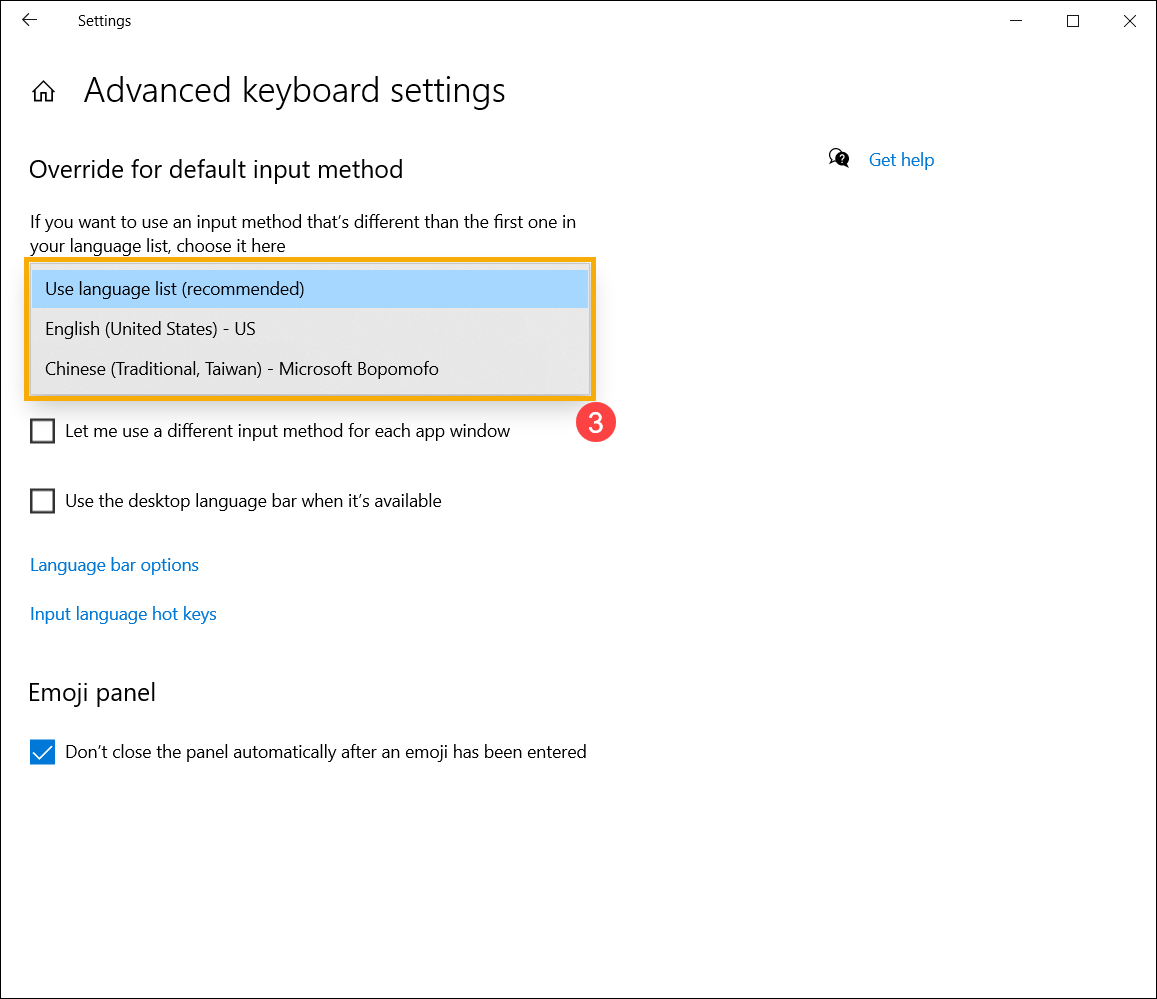
- 각 앱에서 다른 키보드를 사용하려면 [각 앱 창에 다른 입력 방법을 직접 사용]④ 상자를 선택하면 됩니다.