[Windows 11/10] 애플리케이션, 파일 및 설정 찾기
해당 제품: 노트북, 데스크톱, 올인원 PC, 게이밍 핸드헬드, 미니 PC
이 문서에서는 Windows 11/10의 검색 기능을 사용하여 애플리케이션, 파일 및 설정을 찾는 방법을 소개합니다.
장치의 현재 Windows 운영 체제에 따라 해당 지침으로 이동하세요.
Windows 11 운영 체제
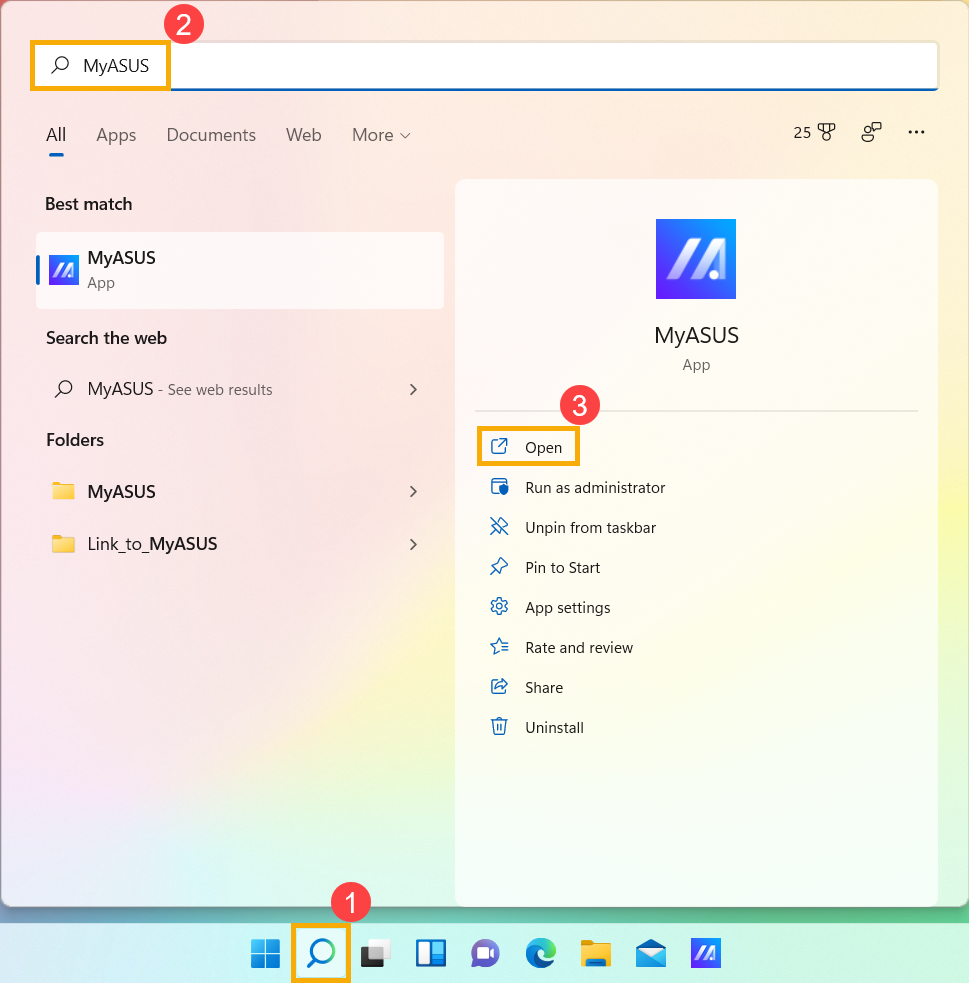
작업 표시줄①의 [검색 ] 아이콘을 클릭한 다음 검색 상자②에 이름(또는 키워드)을 입력하면 [가장 정확]③ 아래 결과가 표시됩니다. 따라서 애플리케이션, 파일 또는 설정을 찾고 빠르게 액세스할 수 있습니다.
작업 표시줄에 검색 창 아이콘이 없으면 숨겨져 있을 수 있습니다. 다음 단계를 참조하여 검색 아이콘을 표시하세요.

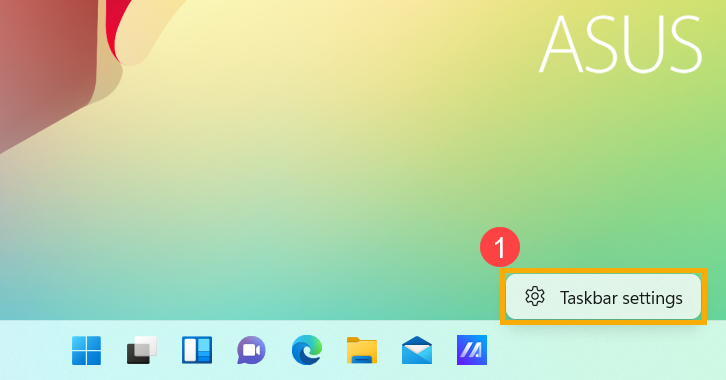
- 작업 표시줄 아무 곳이나 마우스 오른쪽 버튼으로 클릭한 후 [작업 표시줄 설정]①을 클릭하세요.
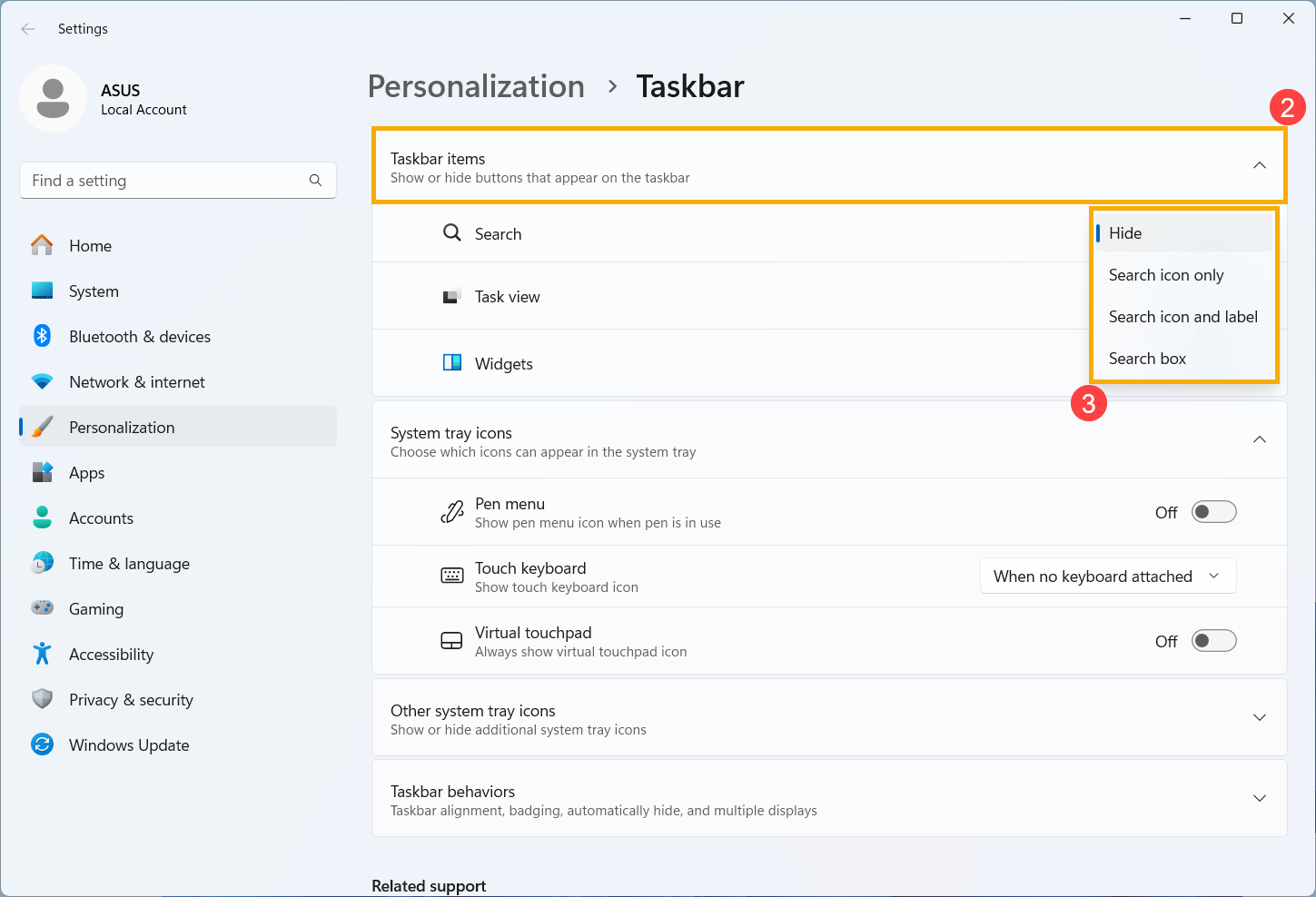
- [작업 표시줄 항목]②을 선택하여 세부 정보를 확장한 다음, 검색 필드③의 드롭다운 메뉴에서 표시할 검색 버튼을 선택합니다.
Windows 10 운영 체제
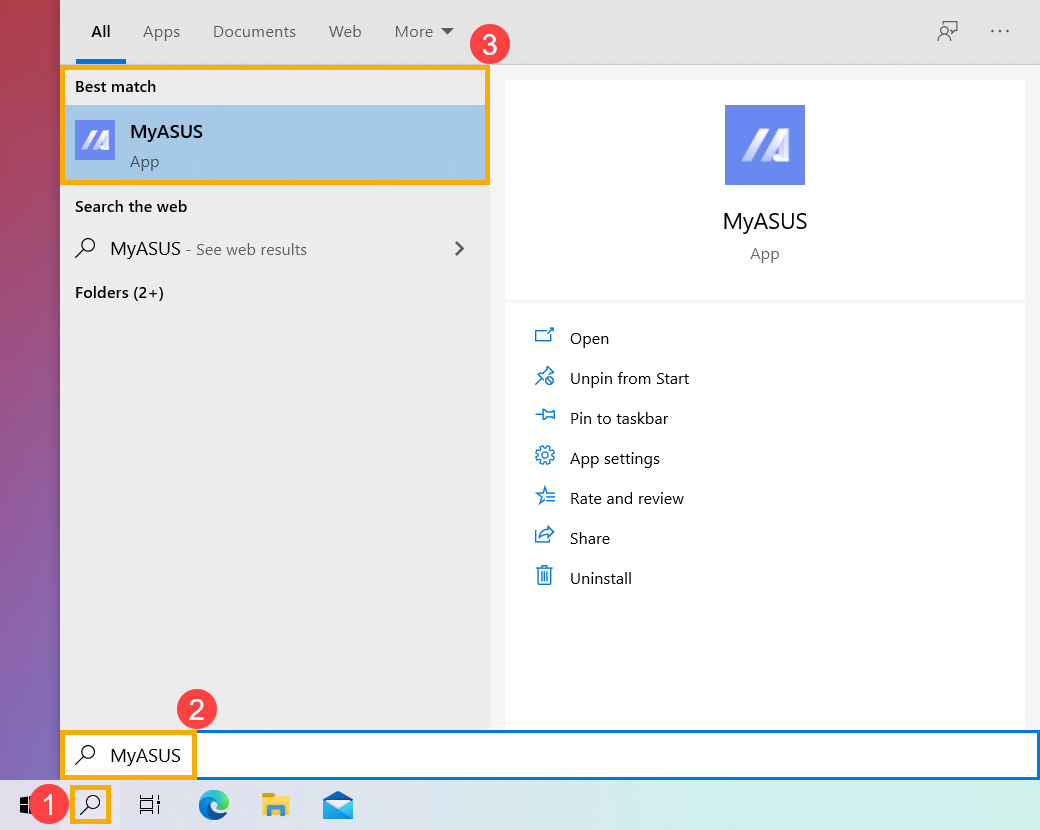
작업 표시줄①의 [검색 ] 아이콘을 클릭한 다음 검색 상자②에 이름(또는 키워드)을 입력하면 [가장 정확]③ 아래 결과가 표시됩니다. 따라서 애플리케이션, 파일 또는 설정을 찾고 빠르게 액세스할 수 있습니다.
작업 표시줄에 검색 창 아이콘이 없으면 숨겨져 있을 수 있습니다. 다음 단계를 참조하여 검색 아이콘을 표시하세요.

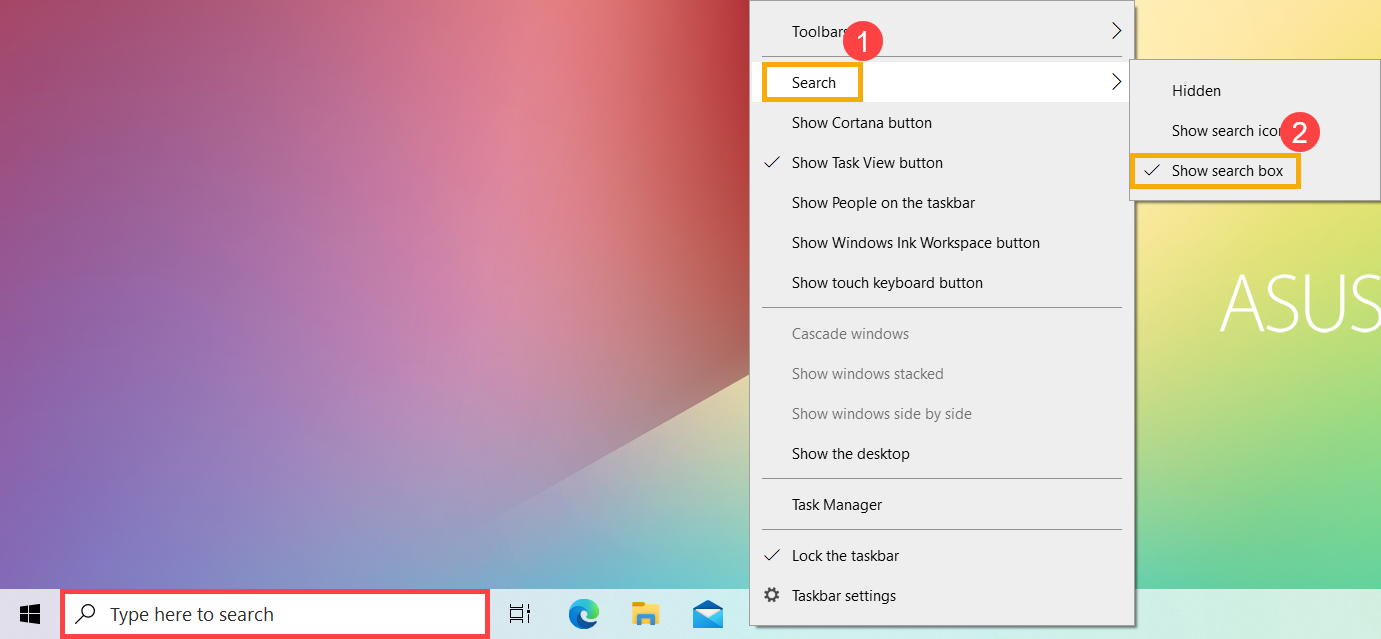
- 작업 표시줄의 아무 곳이나 마우스 오른쪽 버튼으로 클릭한 다음 [검색]①과 [검색 아이콘 표시]②를 선택합니다.
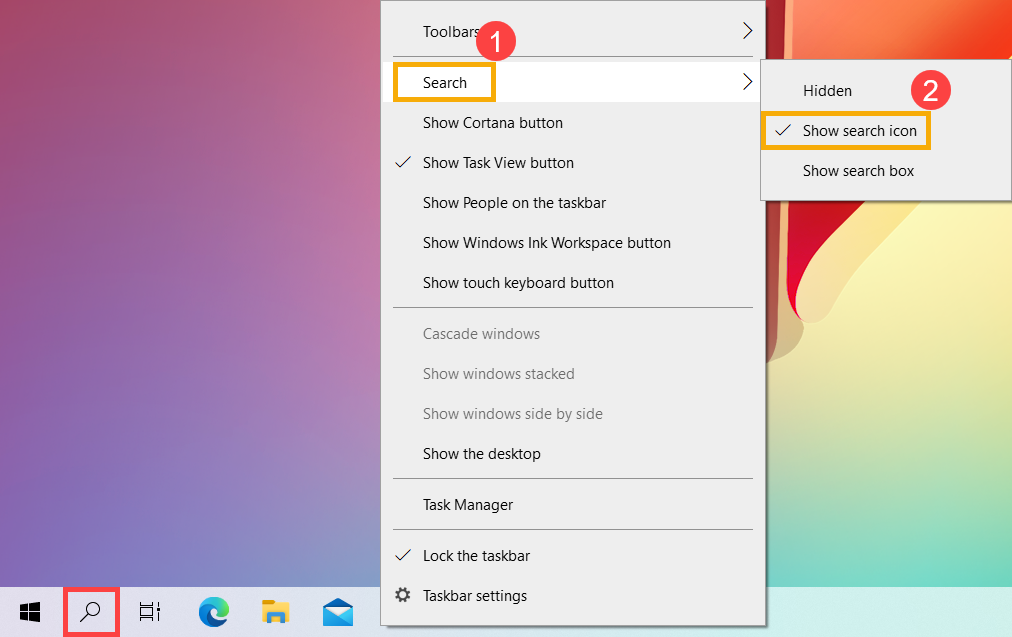
- 또한, 검색 상자를 표시하여 작업 표시줄에 직접 단어를 입력할 수도 있습니다. 작업 표시줄의 아무 곳이나 마우스 오른쪽 버튼으로 클릭한 다음 [검색]①과 [검색 상자 표시]②를 선택합니다.