[Windows 11/10] Microsoft 계정
컴퓨터의 현재 Windows 운영 체제에 따라 해당 지침으로 이동하세요.
목차:
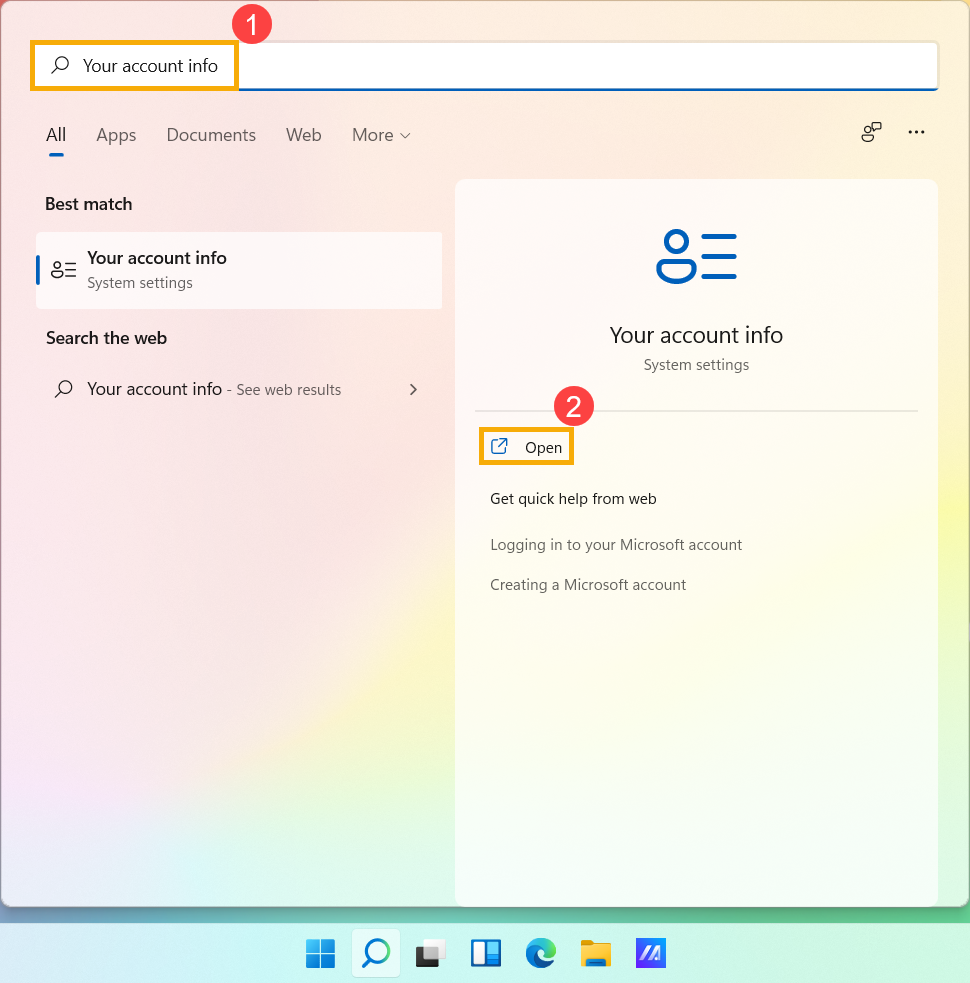
- Windows 검색창①에 [계정 정보]를 입력하여 검색한 후 [열기]②를 클릭합니다.
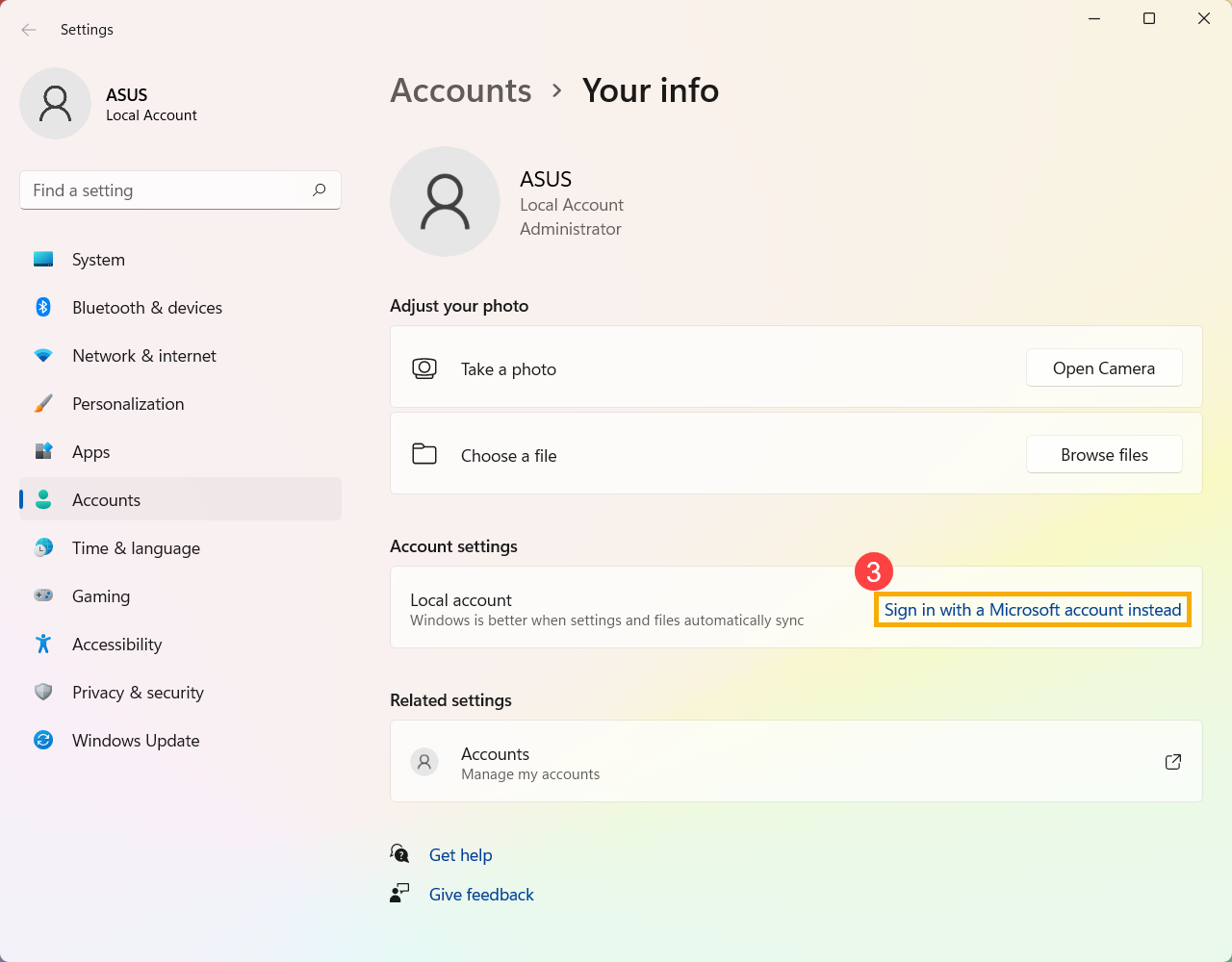
- [대신 Microsoft 계정으로 로그인]③을 클릭합니다.
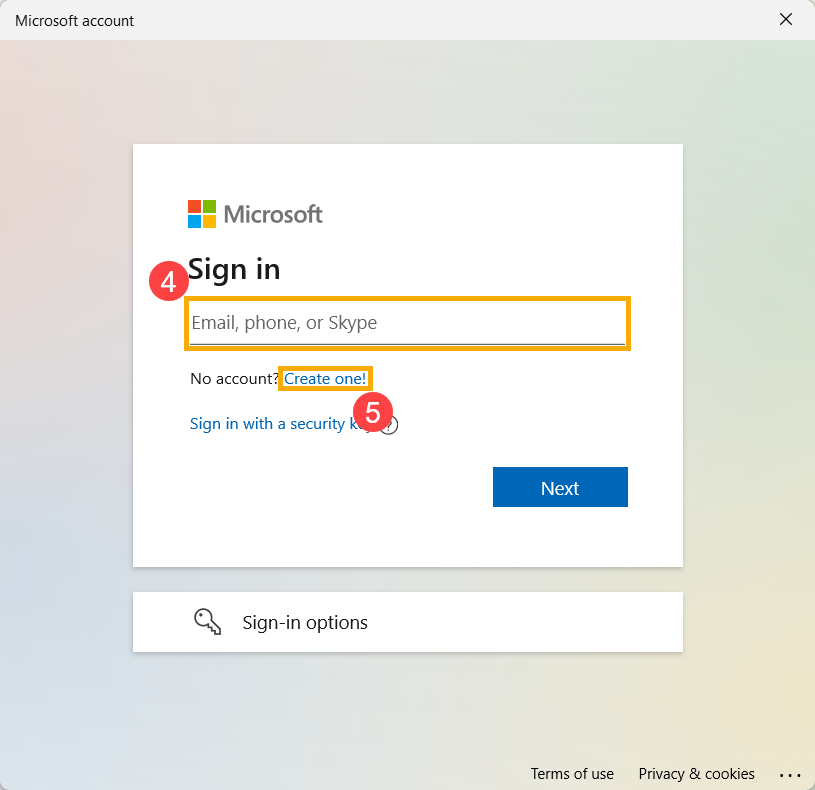
- 다른 Microsoft 서비스(Outlook, Office 등)에 로그인할 때 사용하는 이메일, 전화번호 또는 Skype 계정을 입력합니다④.
아직 Microsoft 계정이 없는 경우 [계정 만들기]⑤를 선택합니다.
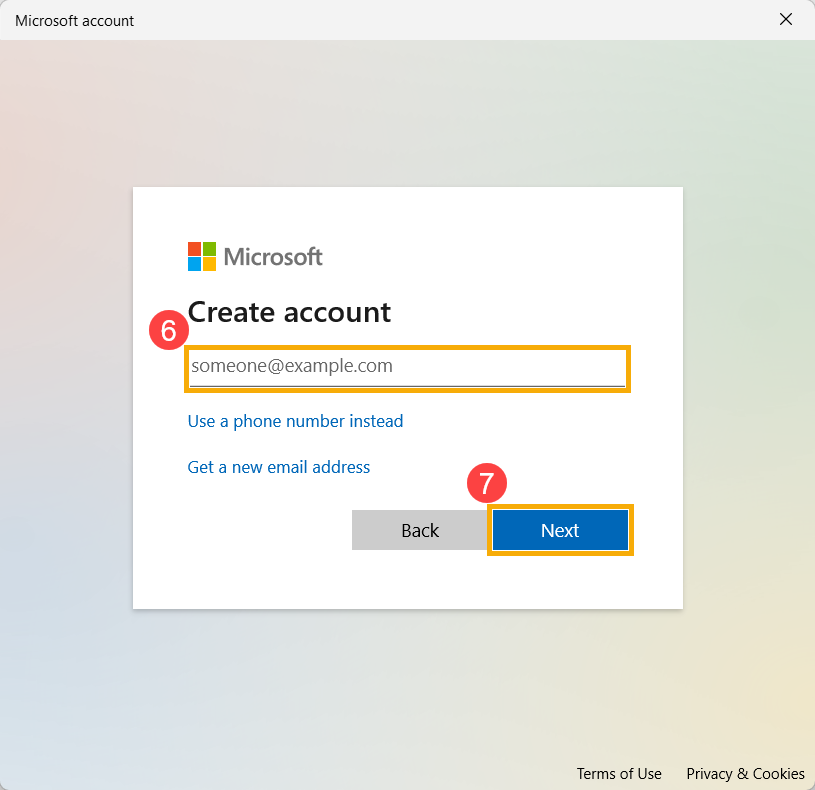
- 이메일 주소(Microsoft 계정으로 사용됨)⑥를 입력하고 [다음]⑦을 선택합니다.
이메일 주소가 없는 경우 전화번호를 대신 사용하거나 새 이메일 주소를 받을 수도 있습니다.
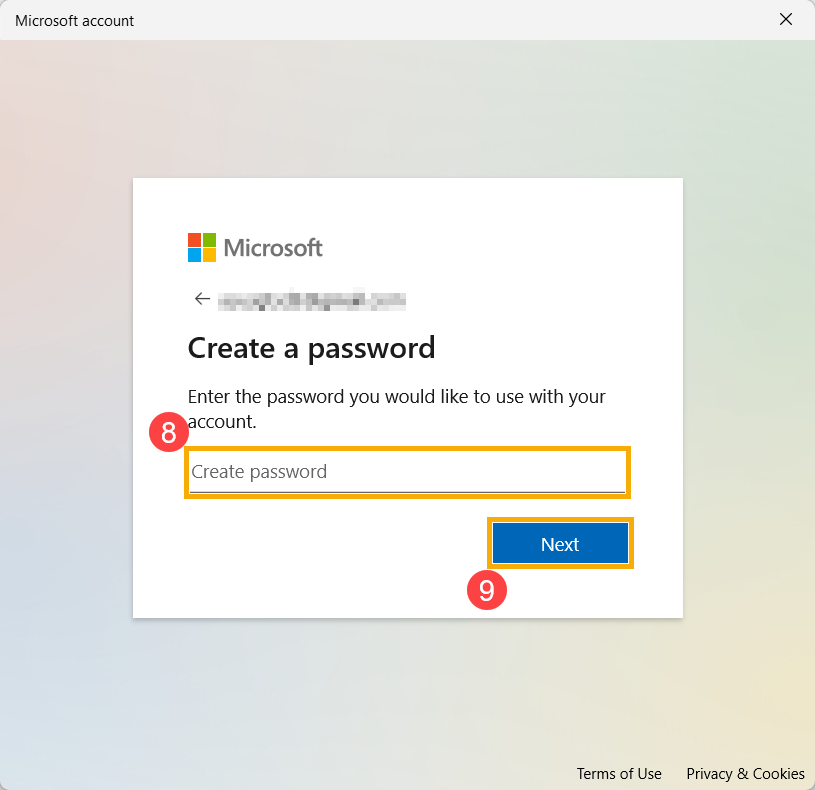
- Microsoft 계정과 함께 사용할 암호를 입력하고⑧ [다음]⑨을 선택합니다.
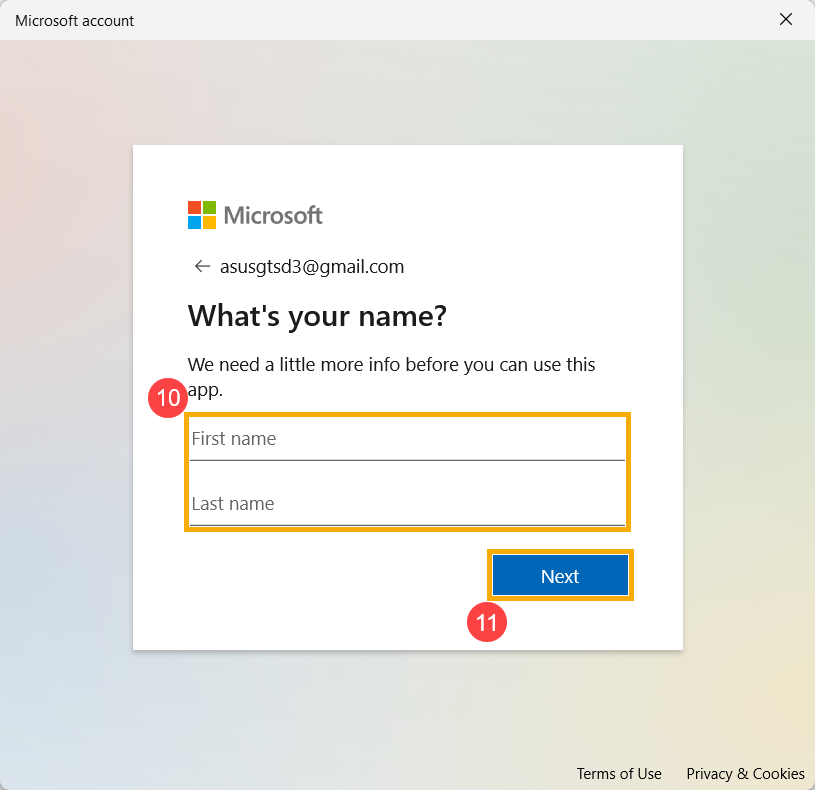
- 이름과 성⑩을 입력⑩하고 [다음]⑪을 클릭합니다.
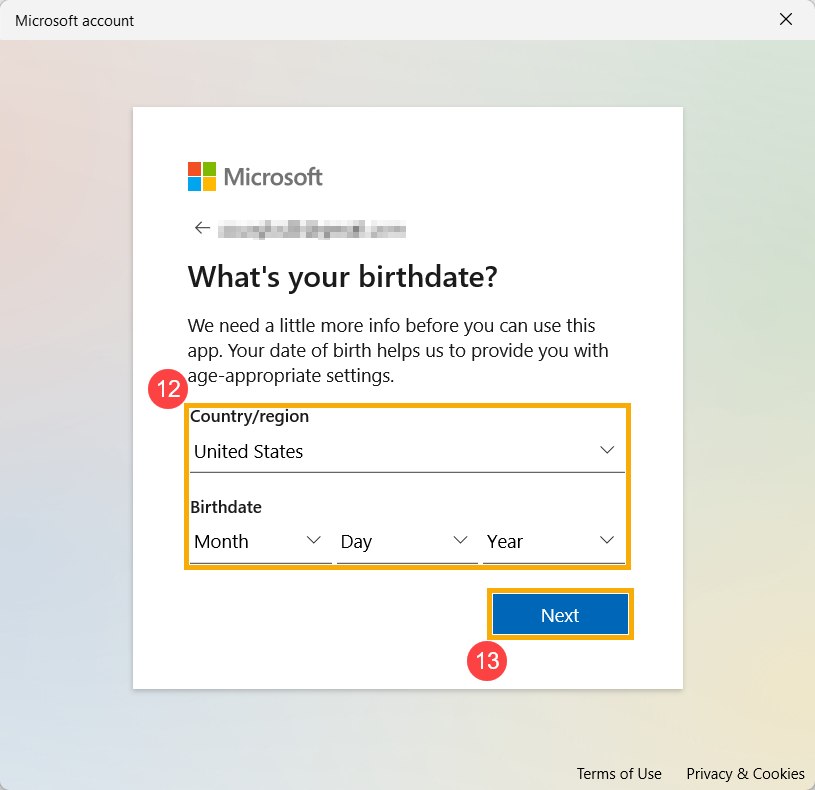
- 국가/지역과 생년월일을 입력하고⑫ [다음]⑬을 선택합니다.
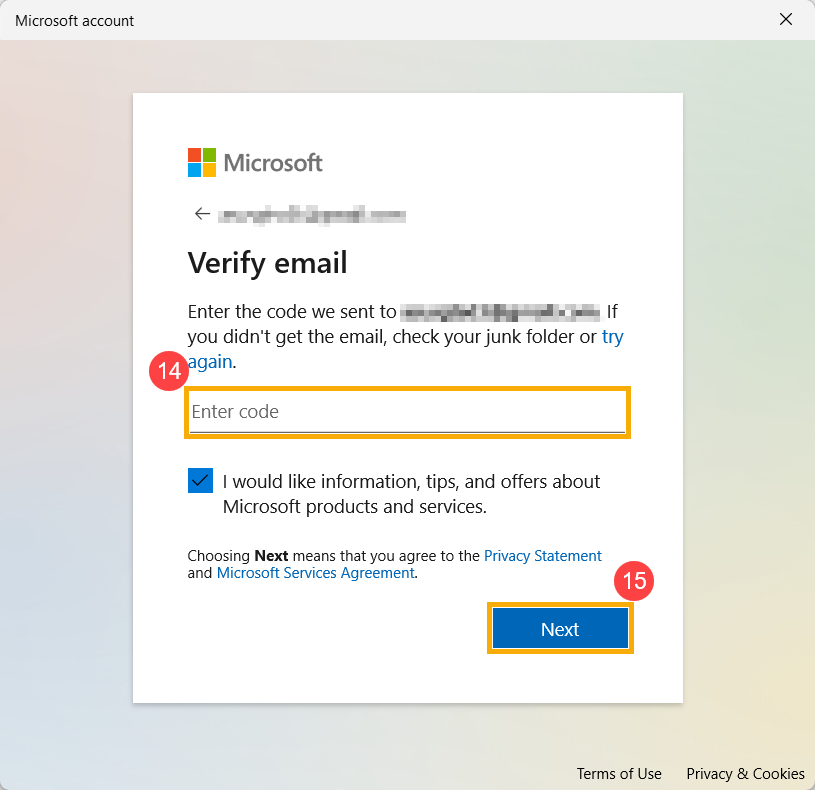
- Microsoft에서 이메일 주소로 확인 이메일을 보냅니다. 이에 따라 코드를 입력하고⑭ [다음]⑮을 클릭합니다.
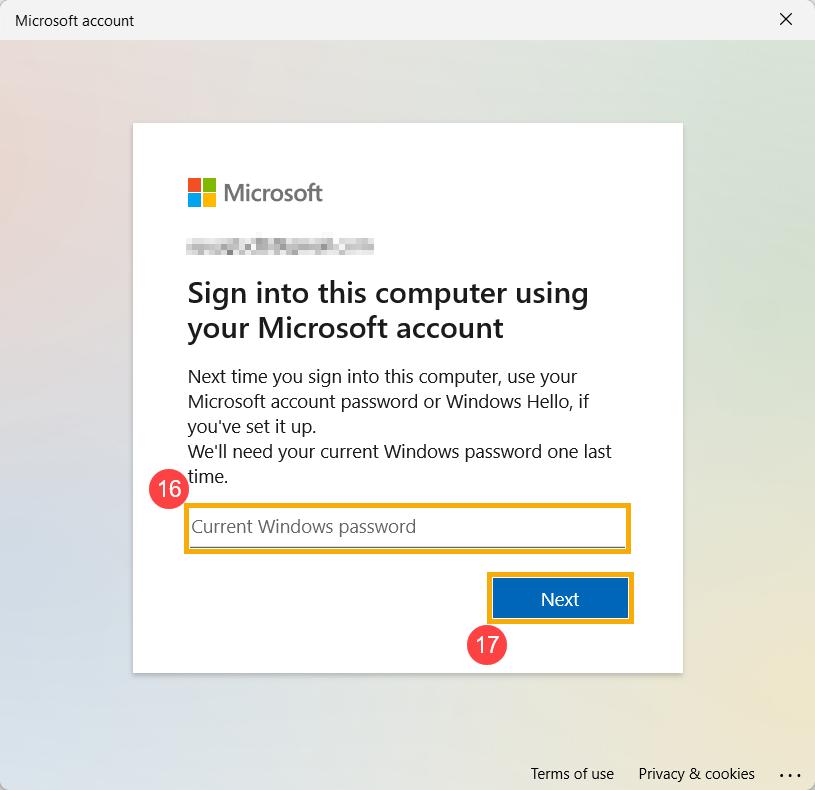
- Microsoft 계정이 생성되었습니다. 다음에 이 컴퓨터에 로그인할 때 Microsoft 계정과 암호를 사용해야 합니다. 그 전에 원래 로컬 계정에 사용하던 현재 Windows 암호를 입력하고⑯ [다음]⑰을 클릭합니다.
로컬 계정에 대한 암호를 설정하지 않은 경우 아무것도 입력하지 말고 다음을 바로 선택하세요.
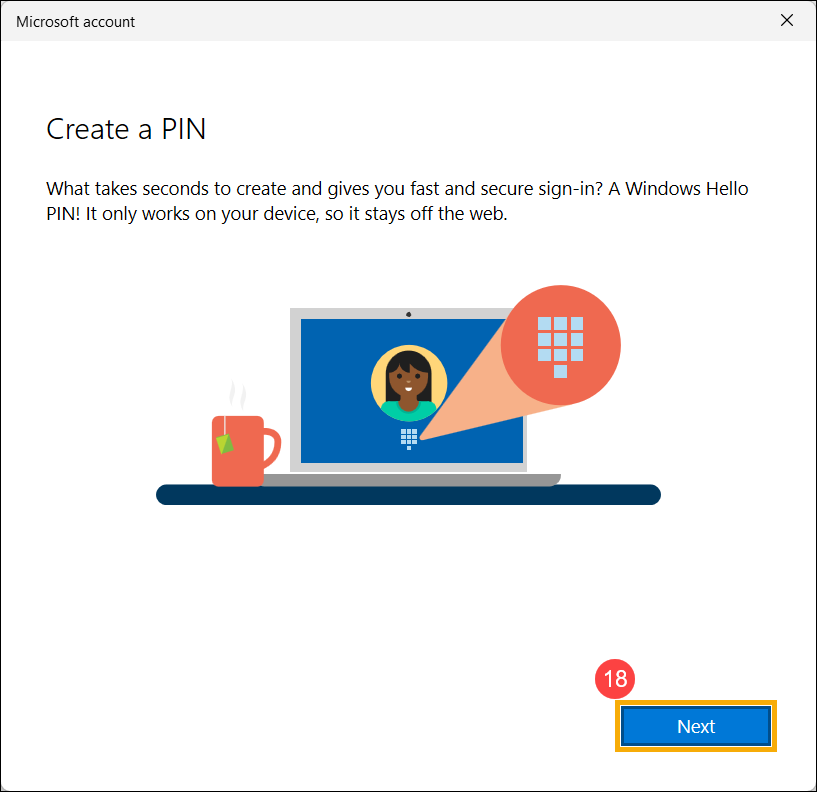
- Windows는 빠르고 안전한 로그인 방법을 제공하는데, 이를 이용하려면 PIN으로 로그인해야 할 수 있습니다. [다음]⑱을 클릭합니다
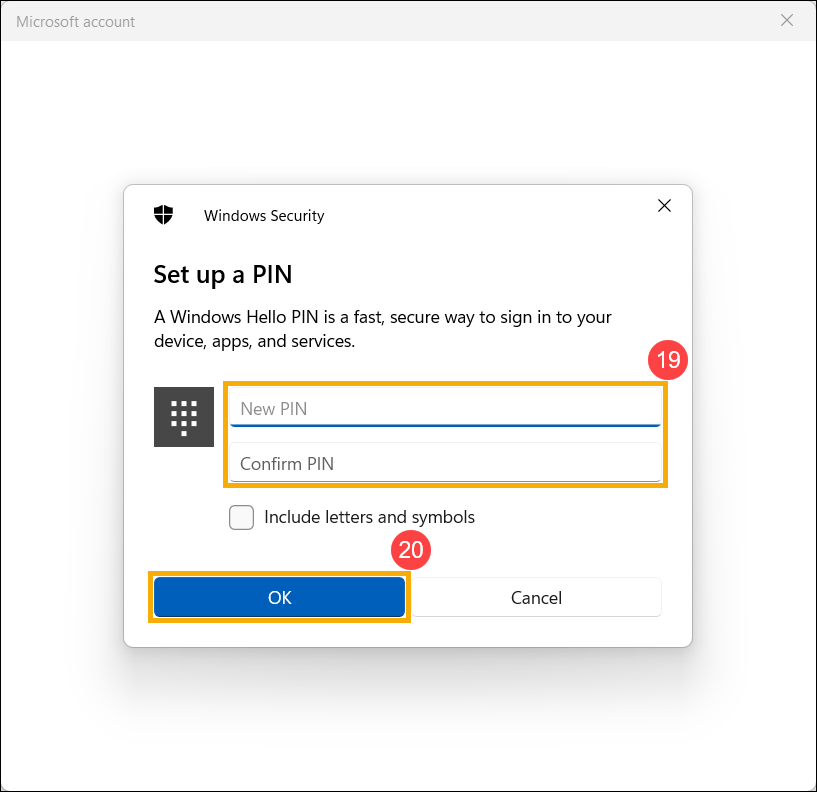
- 사용하려는 PIN을 입력⑲한 후 [다음]⑳을 선택합니다. 이 PIN은 Windows에 로그인할 때 사용됩니다.
- Microsoft 계정 로그인이 완료되었습니다. 사용자 정보 페이지에 Microsoft 계정이 표시됩니다.
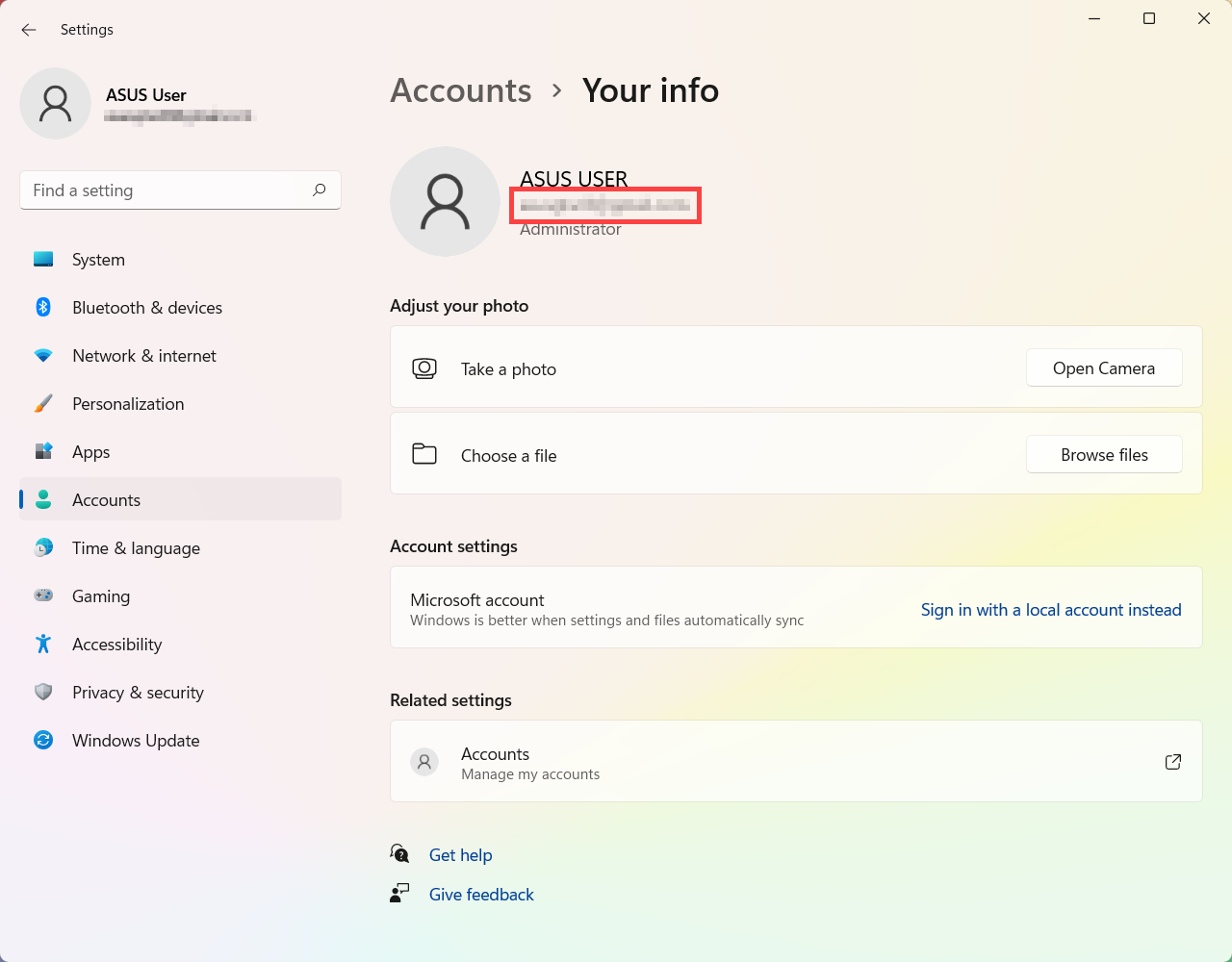
Microsoft 계정의 암호를 잊은 경우 다음 단계를 참조하여 암호를 재설정하세요.
- Microsoft 계정의 암호 재설정 웹사이트로 이동하려면 여기를 클릭하세요.
- Microsoft 계정을 입력하고① [다음]②을 선택합니다.
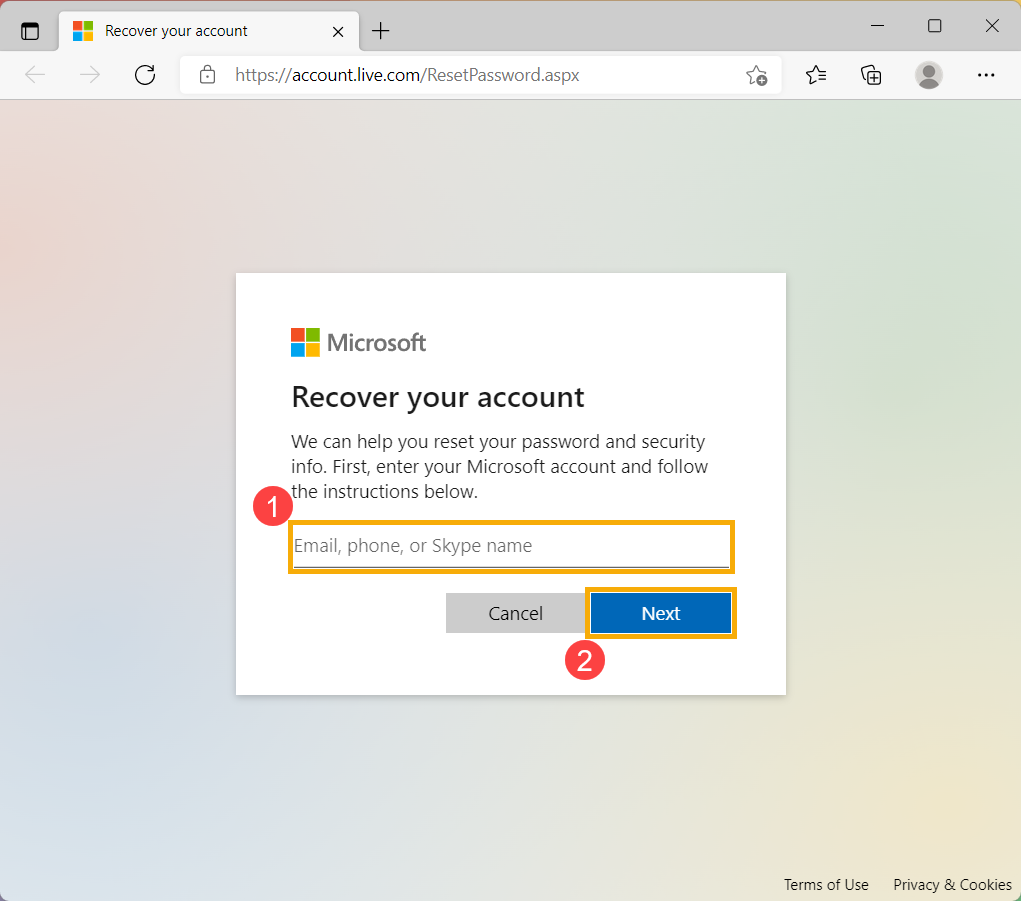
- 본인 확인을 위한 보안 코드를 받을 이메일 또는 전화번호가 선택되어 있을 것입니다③. [코드 받기]④를 선택합니다.
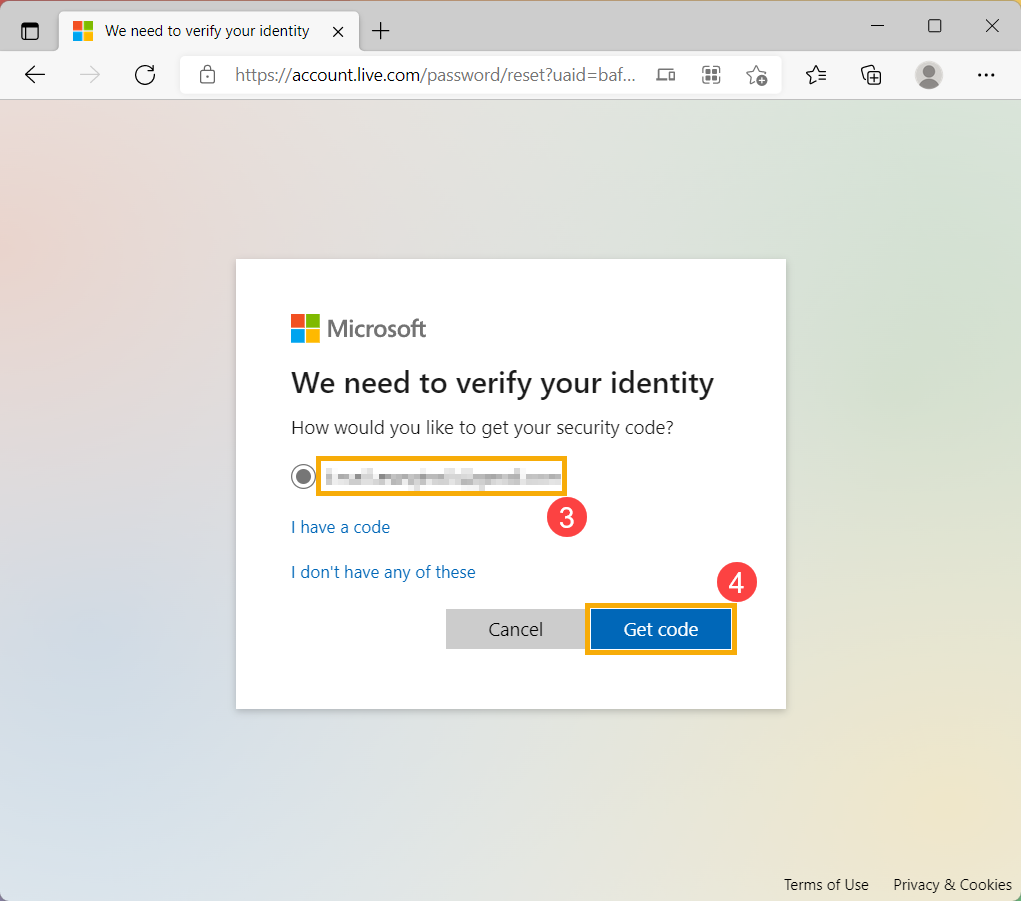
- Microsoft 계정 팀⑤에서 받은 코드를 입력하고⑤ [다음]⑥을 선택합니다.
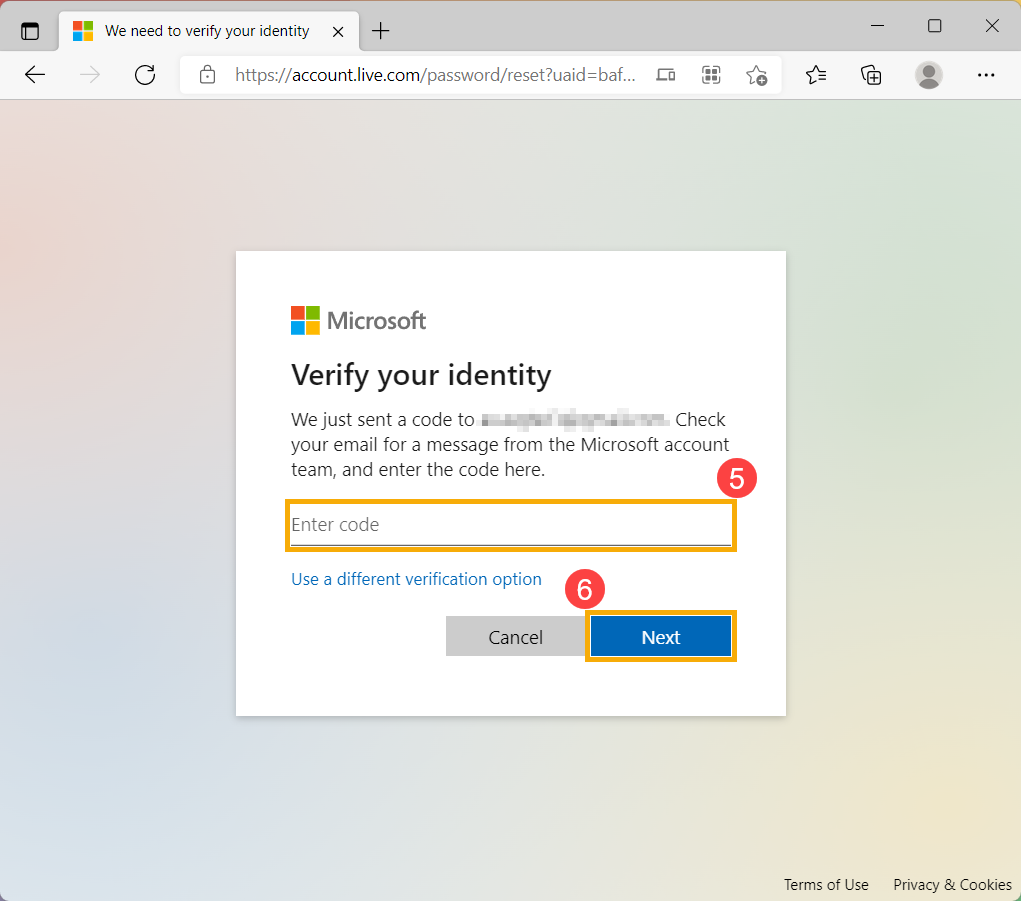
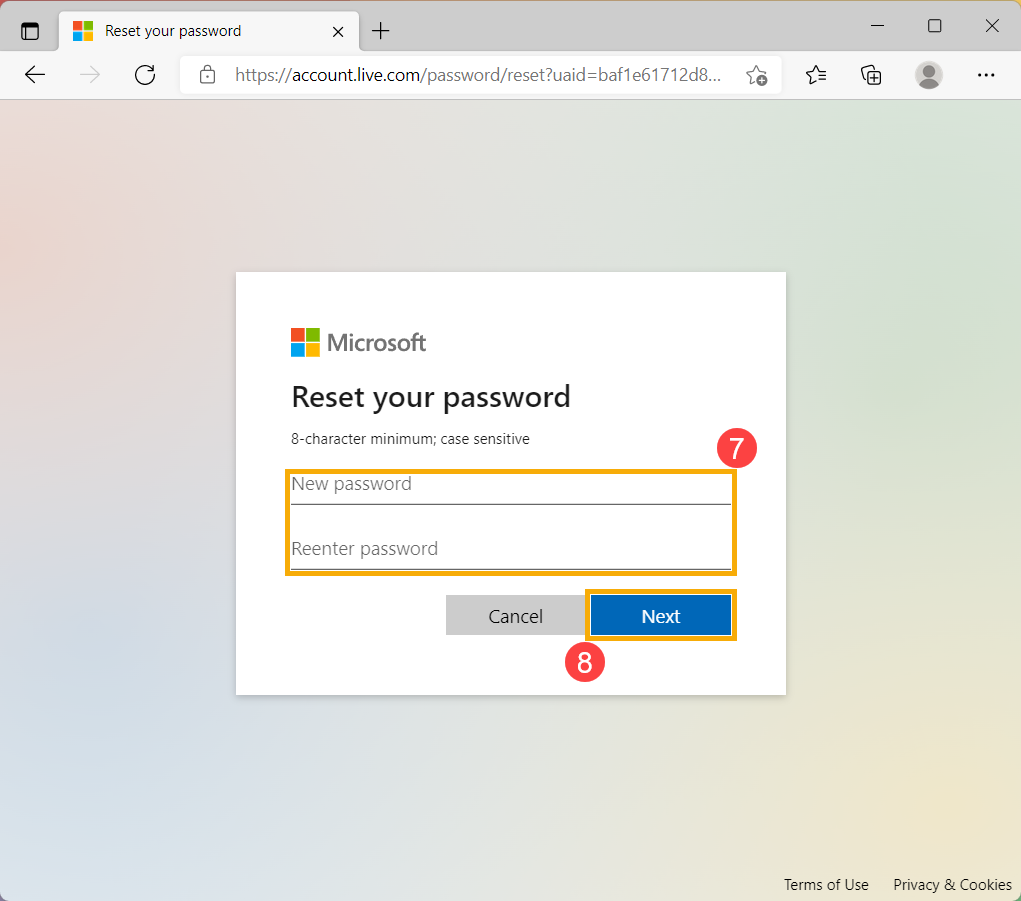
- 사용할 새 비밀번호를 입력하고⑦ [다음]⑧을 선택합니다.
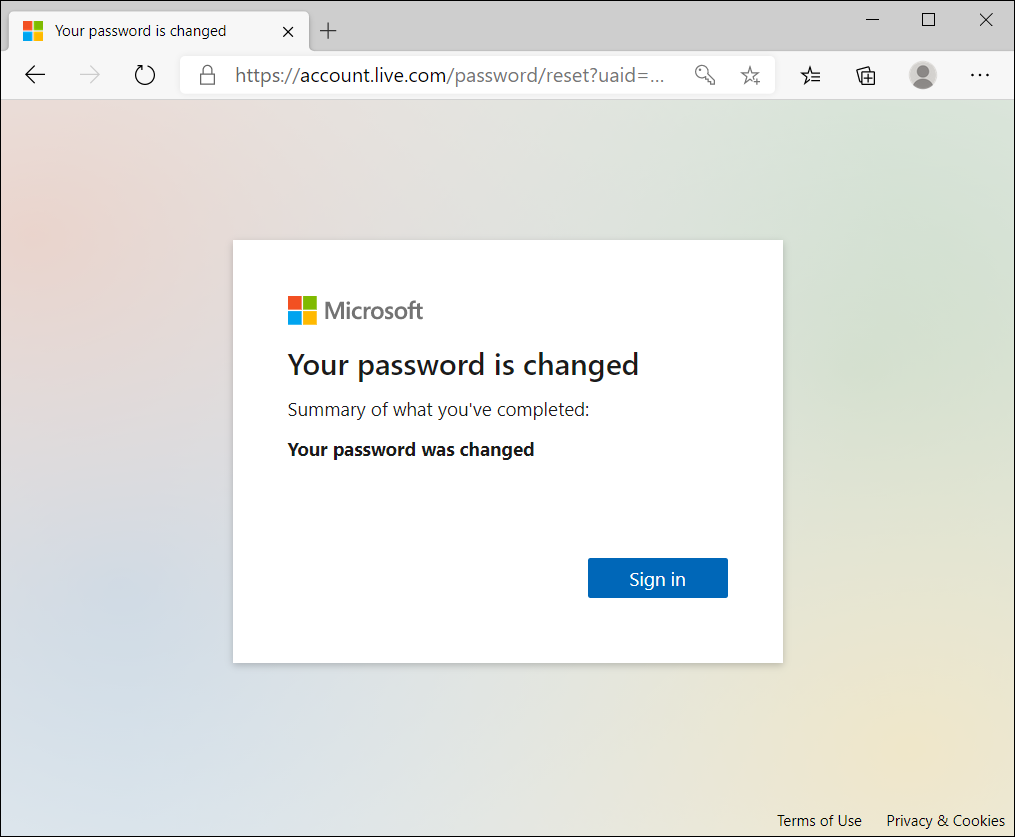
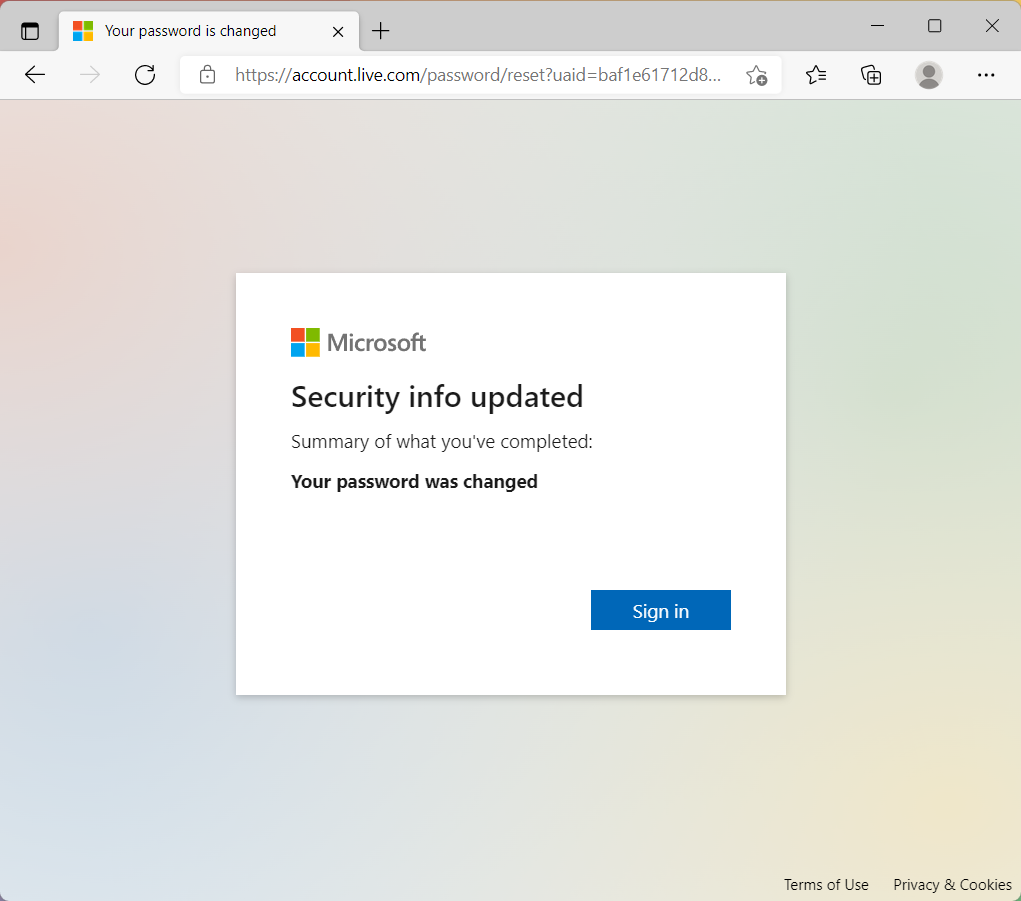
- 비밀번호 재설정이 완료되었습니다.
목차:
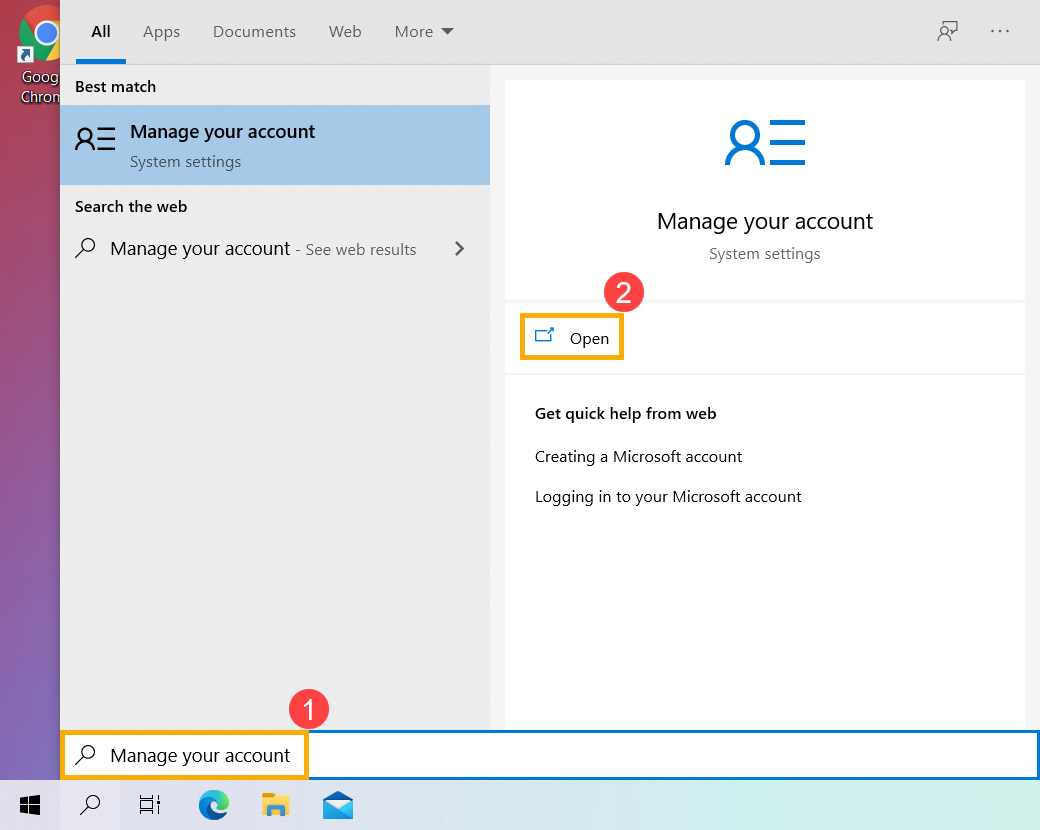
- Windows 검색창①에 [계정 관리]를 입력하여 검색한 다음 [열기]②를 클릭합니다.
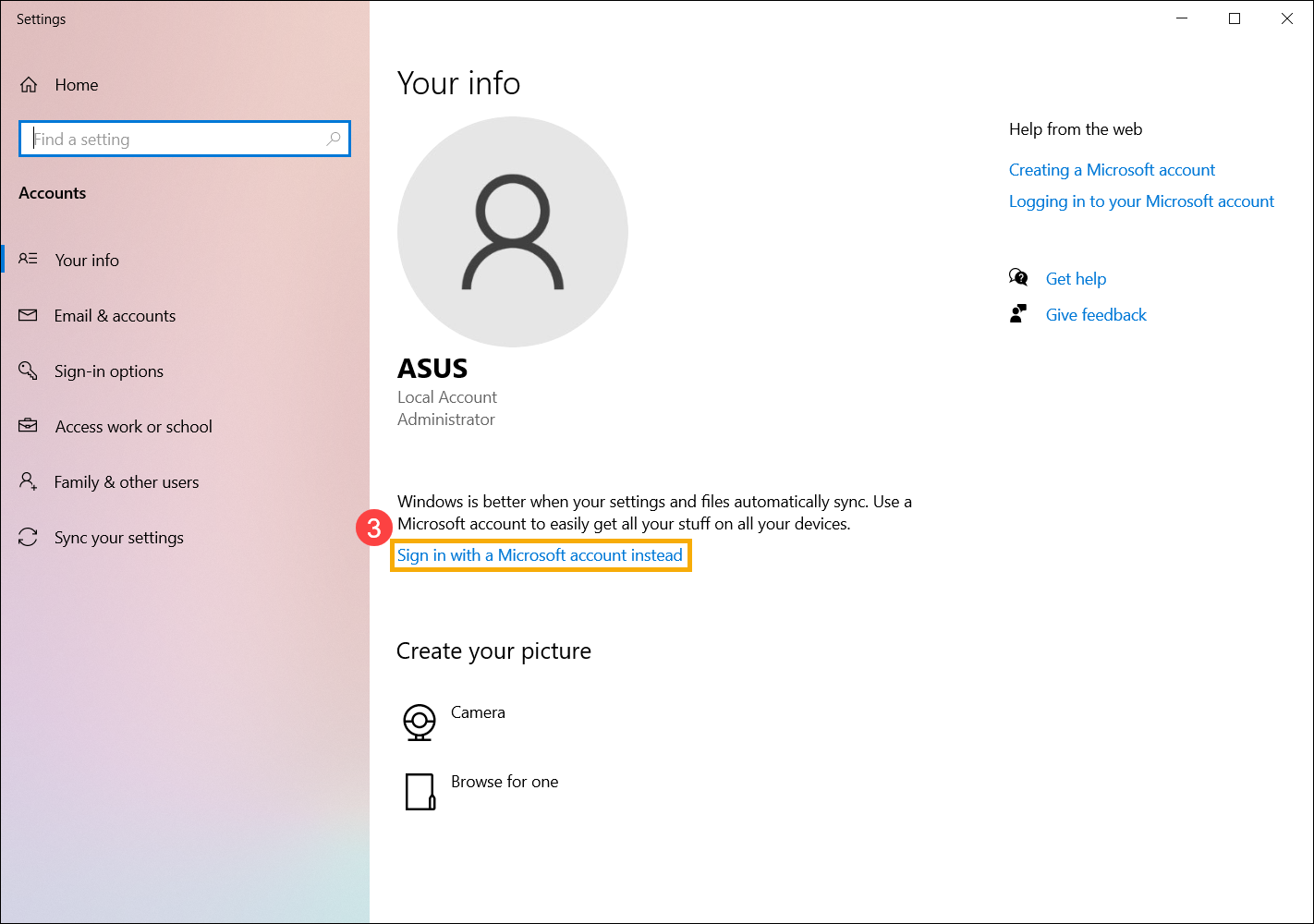
- [대신 Microsoft 계정으로 로그인]③을 클릭합니다.
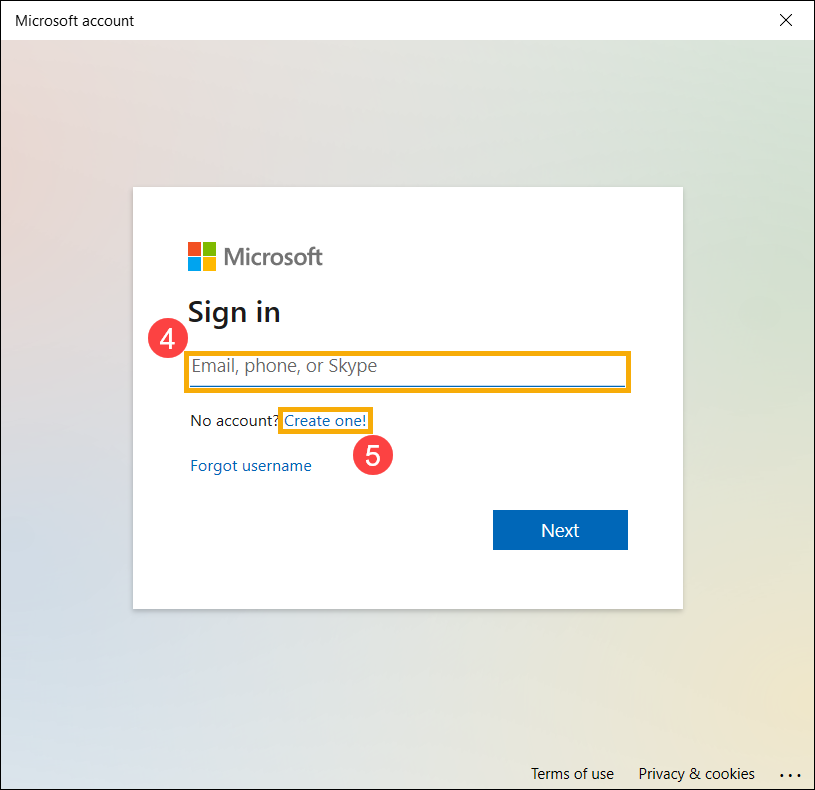
- 다른 Microsoft 서비스(Outlook, Office 등)에 로그인할 때 사용하는 이메일, 전화번호 또는 Skype 계정을 입력합니다④.
아직 Microsoft 계정이 없는 경우 [계정 만들기]⑤를 선택합니다.
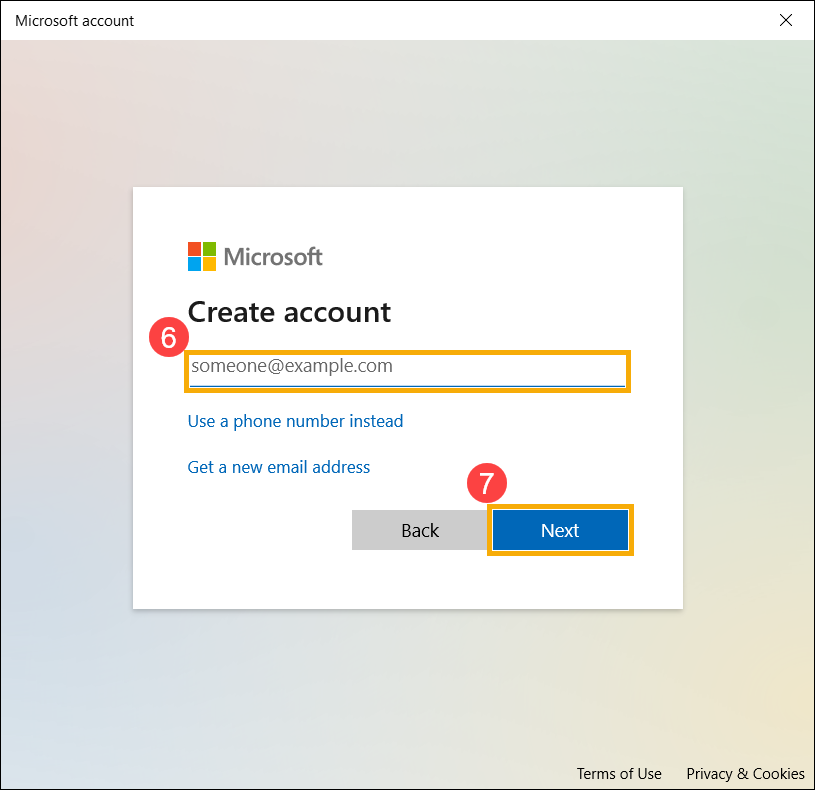
- 이메일 주소(Microsoft 계정으로 사용됨)⑥를 입력하고 [다음]⑦을 선택합니다.
이메일 주소가 없는 경우 전화번호를 대신 사용하거나 새 이메일 주소를 받을 수도 있습니다.
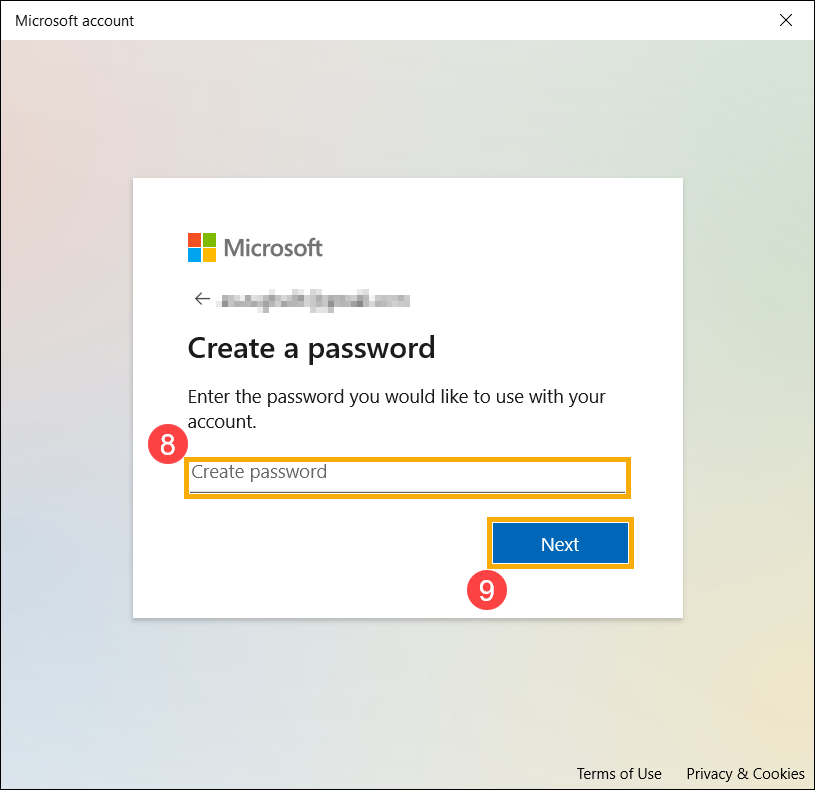
- Microsoft 계정과 함께 사용할 암호를 입력하고⑧ [다음]⑨을 선택합니다.
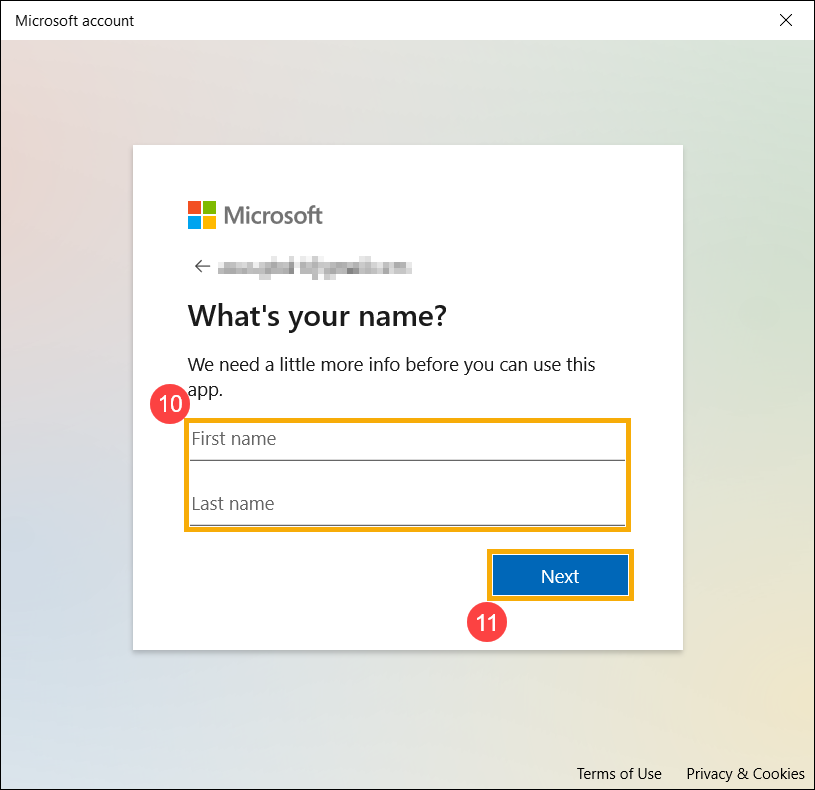
- 이름과 성⑩을 입력⑩하고 [다음]⑪을 클릭합니다.
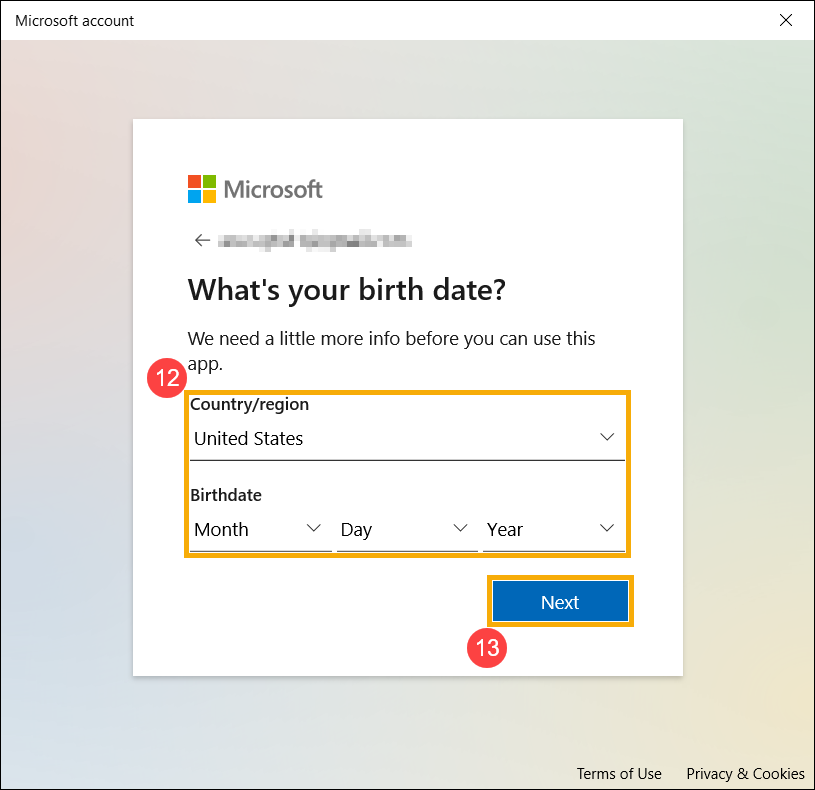
- 국가/지역과 생년월일을 입력하고⑫ [다음]⑬을 선택합니다.
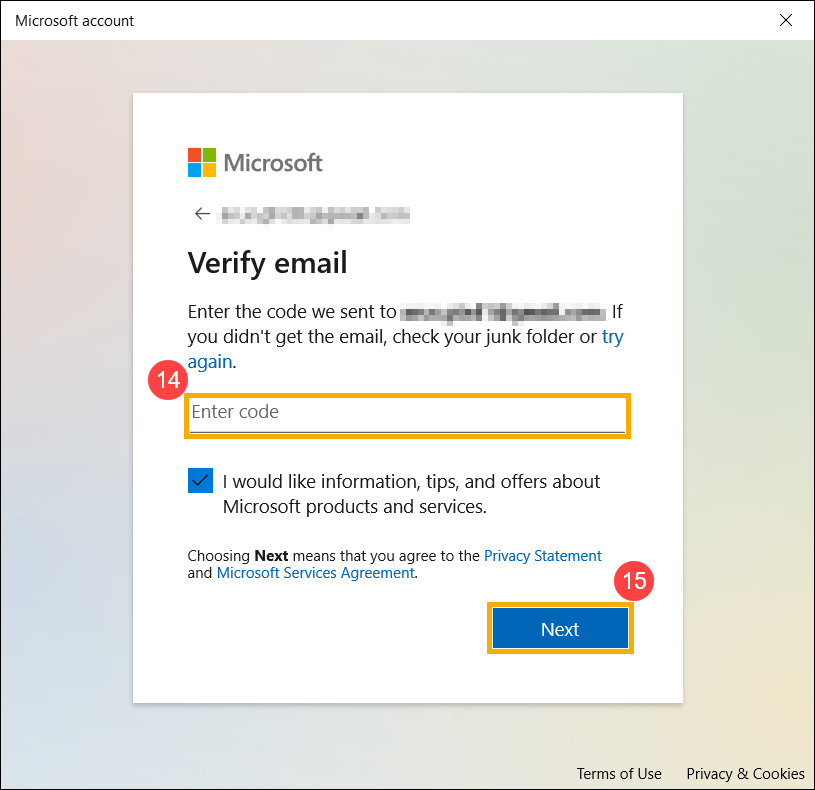
- Microsoft에서 이메일 주소로 확인 이메일을 보냅니다. 이에 따라 코드를 입력하고⑭ [다음]⑮을 클릭합니다.
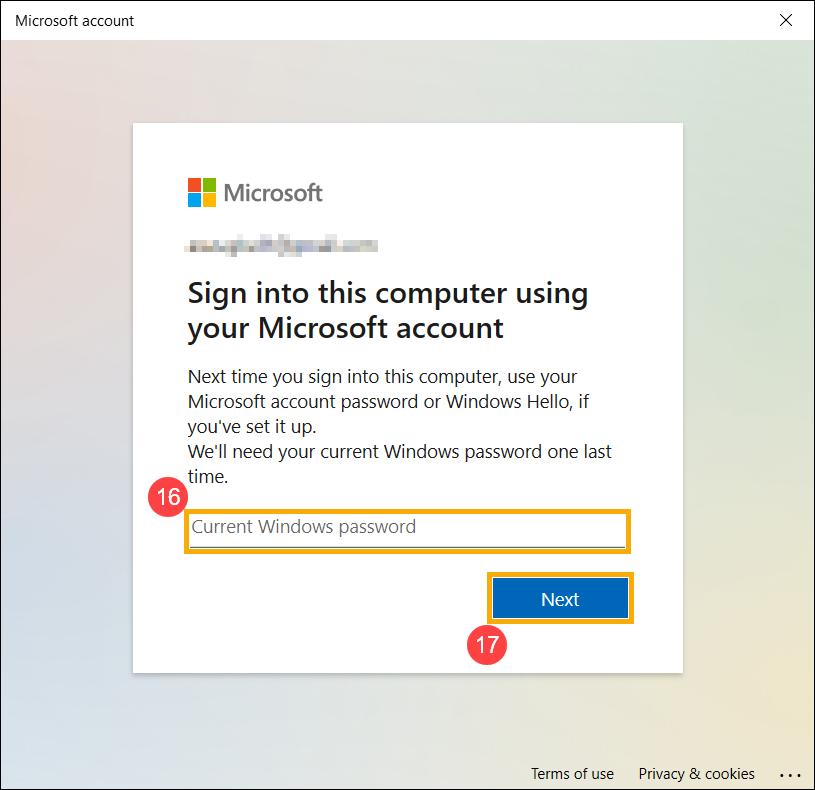
- Microsoft 계정이 생성되었습니다. 다음에 이 컴퓨터에 로그인할 때 Microsoft 계정과 암호를 사용해야 합니다. 그 전에 원래 로컬 계정에 사용하던 현재 Windows 암호를 입력하고⑯ [다음]⑰을 클릭합니다.
로컬 계정에 대한 암호를 설정하지 않은 경우 아무것도 입력하지 말고 다음을 바로 선택하세요.
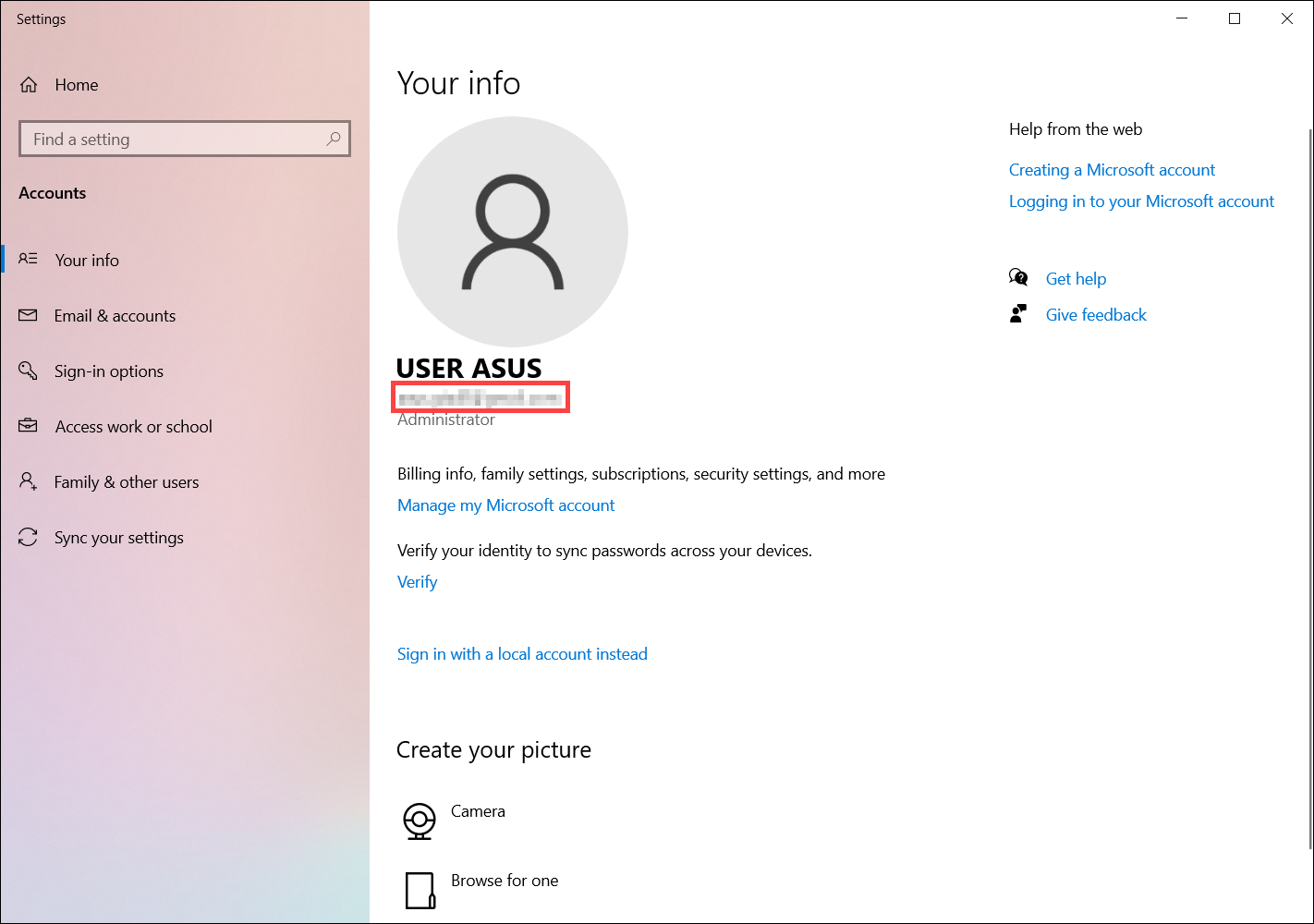
- Microsoft 계정 로그인이 완료되었습니다. 사용자 정보 페이지에 Microsoft 계정이 표시됩니다.
Microsoft 계정의 암호를 잊은 경우 다음 단계를 참조하여 암호를 재설정하세요.
- Microsoft 계정의 암호 재설정 웹사이트로 이동하려면 여기를 클릭하세요.
- Microsoft 계정을 입력하고① [다음]②을 선택합니다.
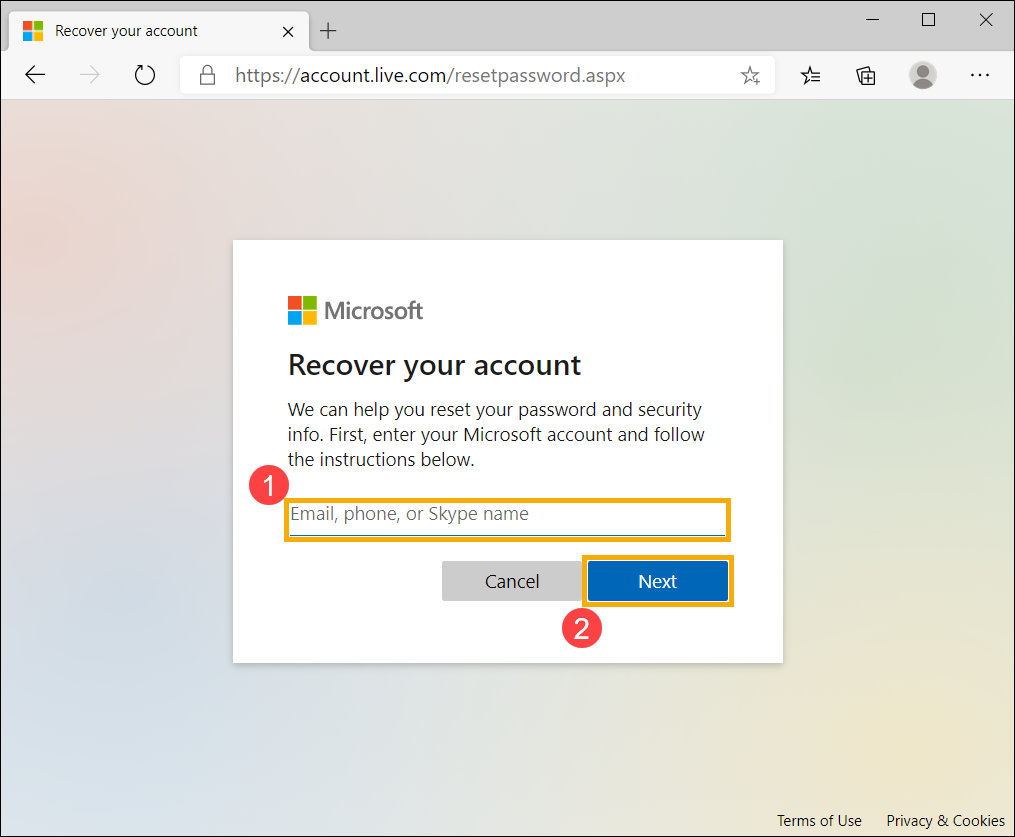
- 본인 확인을 위한 보안 코드를 받을 이메일 또는 전화번호가 선택되어 있을 것입니다③. [코드 받기]④를 선택합니다.
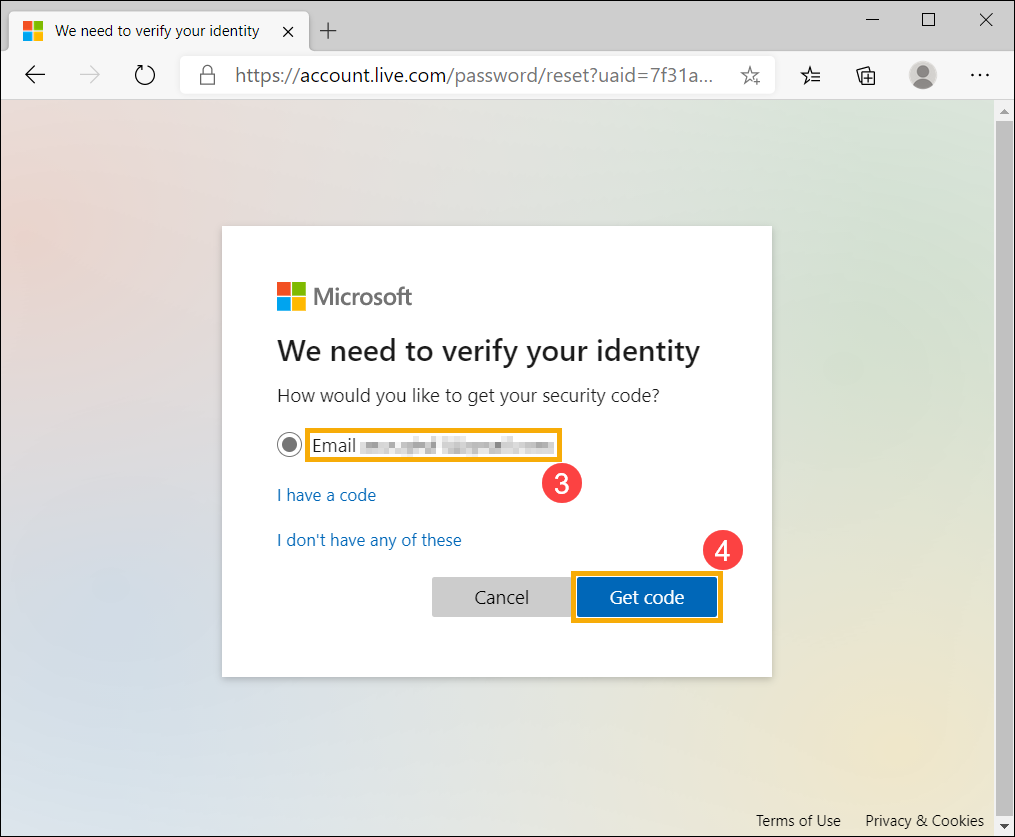
- Microsoft 계정 팀⑤에서 받은 코드를 입력하고⑤ [다음]⑥을 선택합니다.
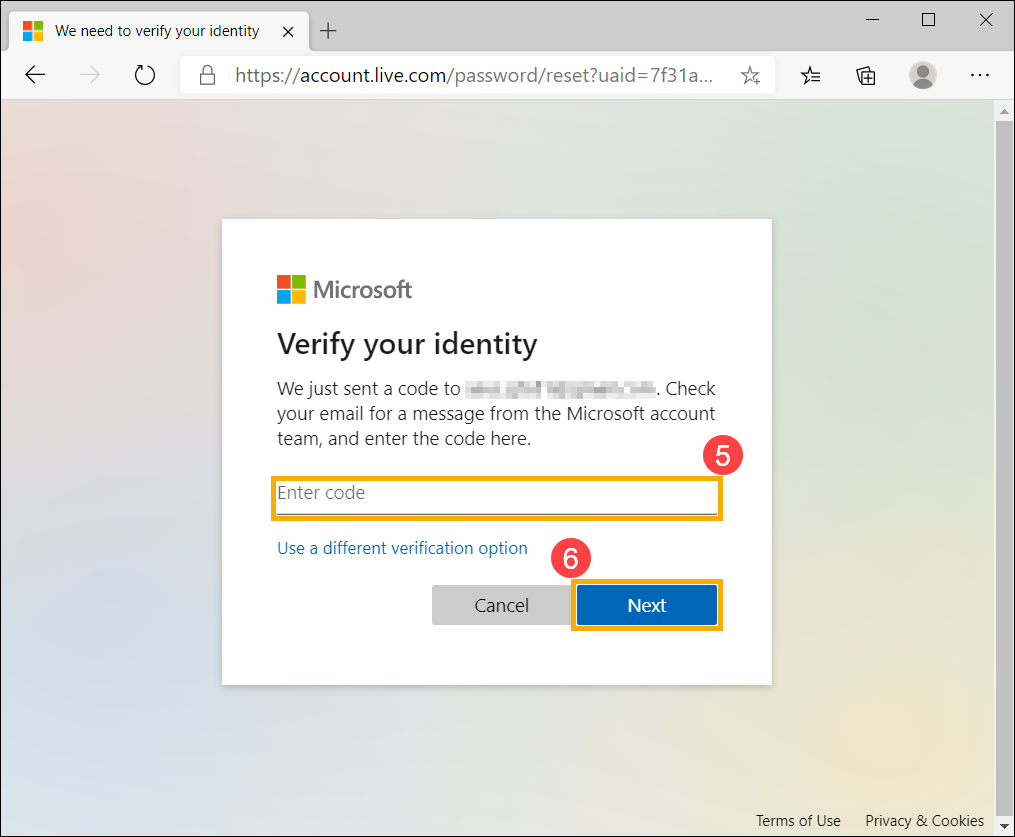
- 사용할 새 비밀번호를 입력하고⑦ [다음]⑧을 선택합니다.
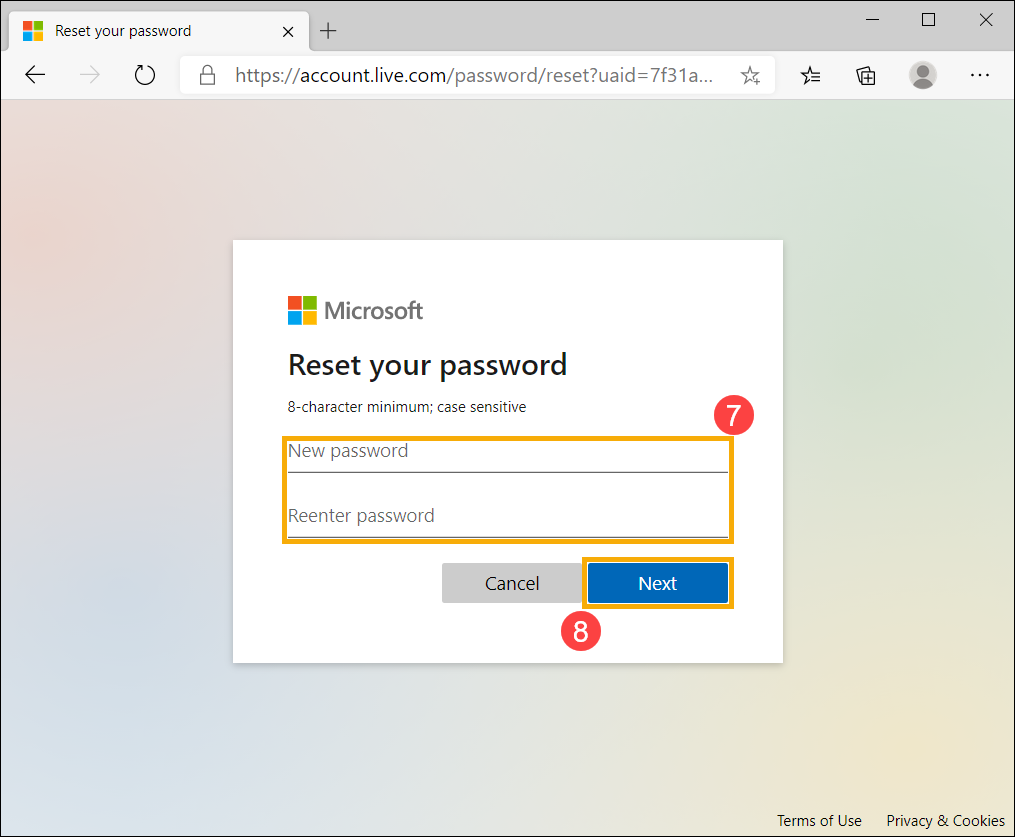
- 비밀번호 재설정이 완료되었습니다.