[Windows 11/10] 가상 데스크톱
컴퓨터의 현재 Windows 운영 체제에 따라 해당 지침으로 이동하세요.
목차
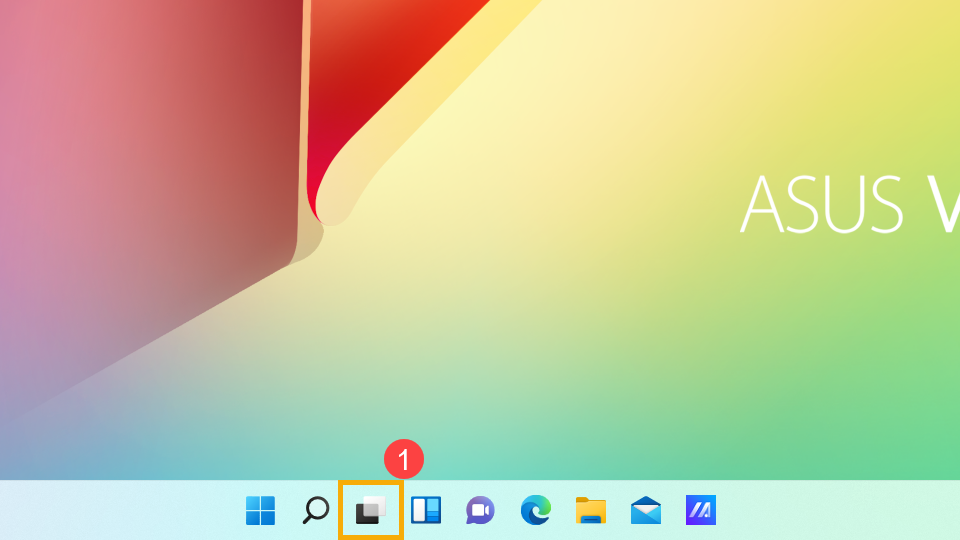
- "작업 보기"를 실행하려면 커서를 사용하여 작업 표시줄①의 [작업 보기
 ] 아이콘을 클릭하거나 키보드에서 Windows 로고 키
 + Tab 키를 누릅니다.
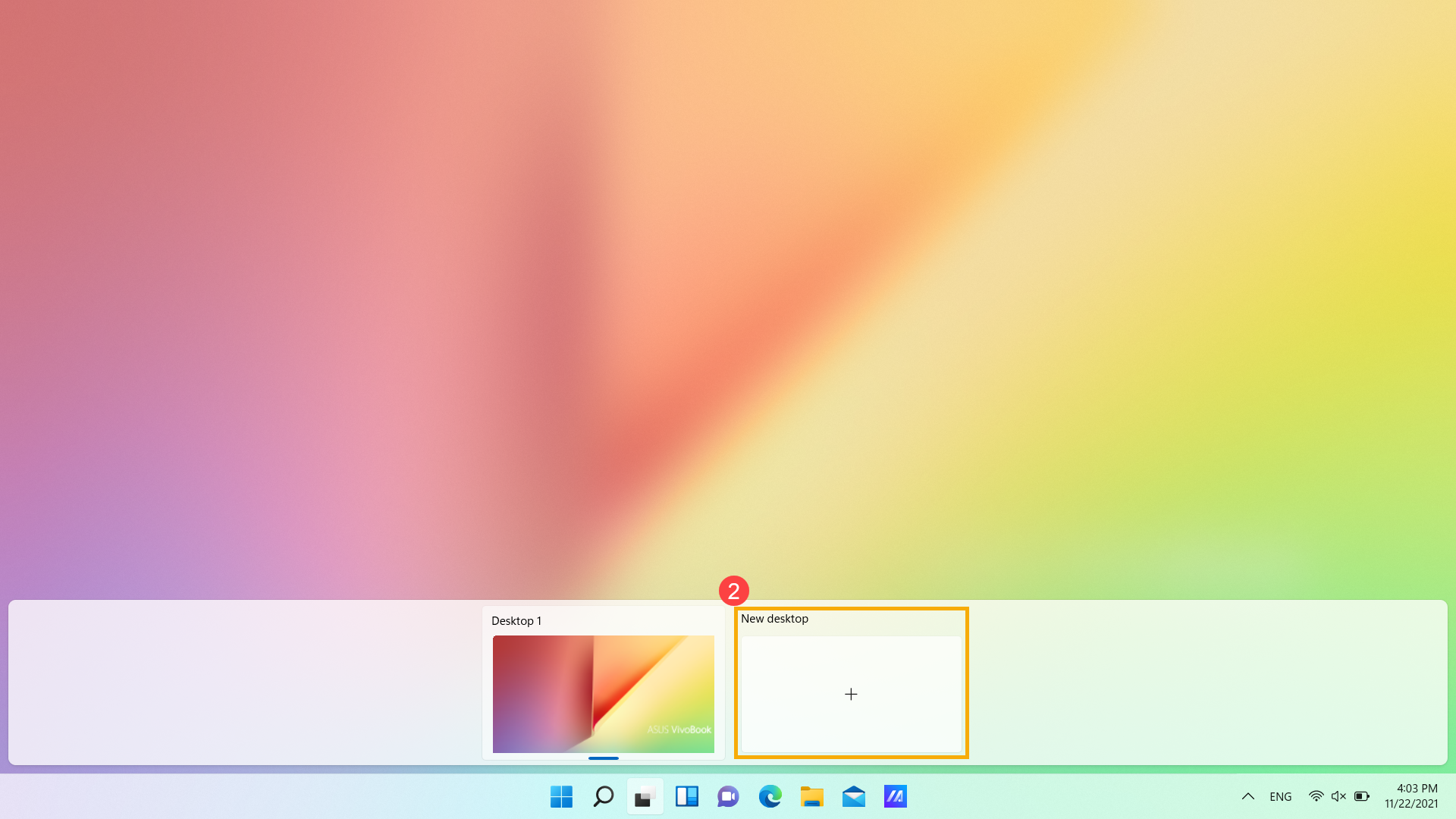
- [새 데스크톱]②을 선택하여 새로운 가상 데스크톱을 생성합니다.
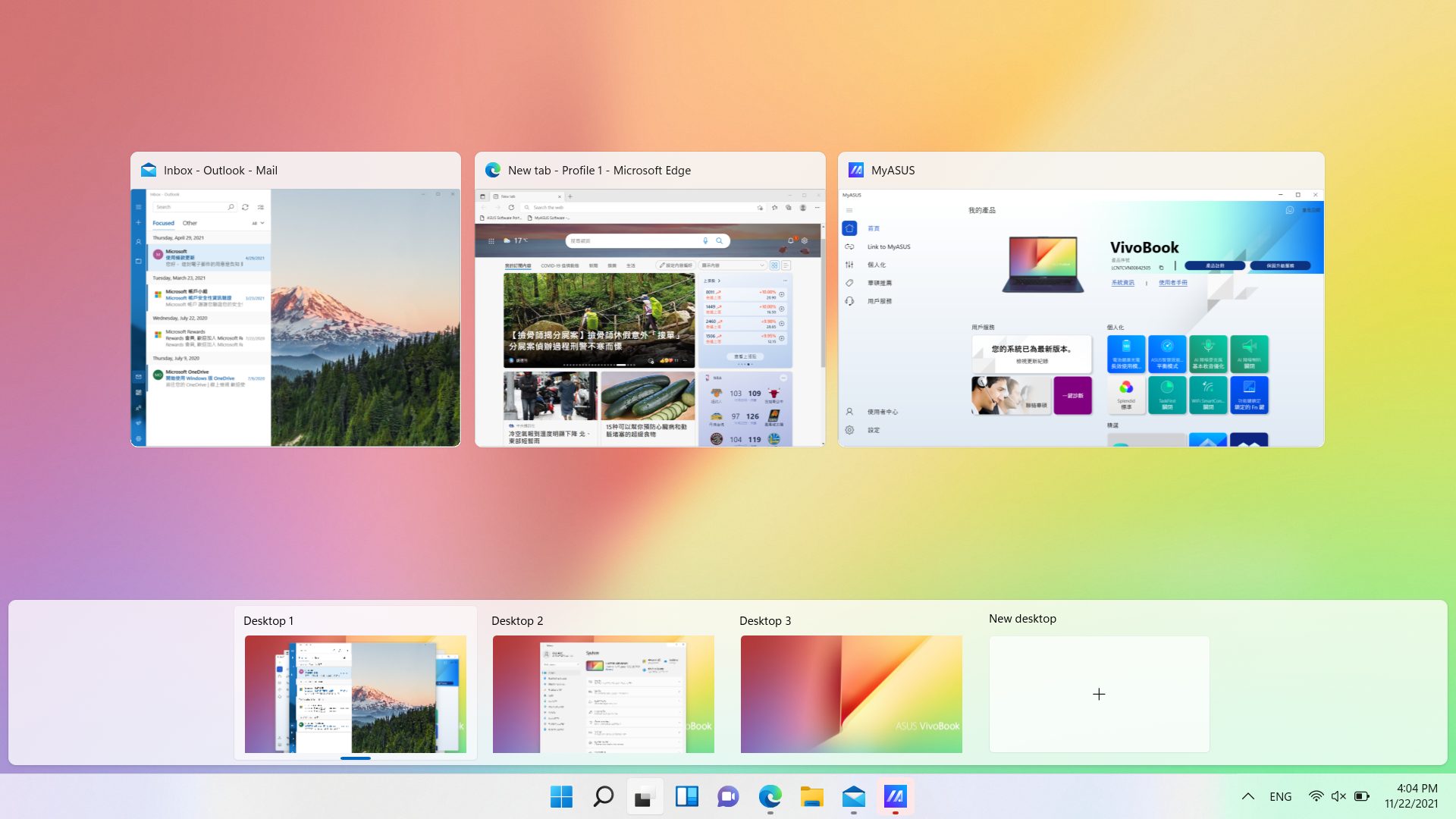
- 사용하려는 앱을 다른 데스크톱에서 열 수 있습니다. 데스크톱 간에 전환해야 하는 경우 작업 보기를 다시 선택하세요.
이름 변경
각 가상 데스크톱을 쉽게 식별할 수 있도록 이름을 변경할 수 있습니다.
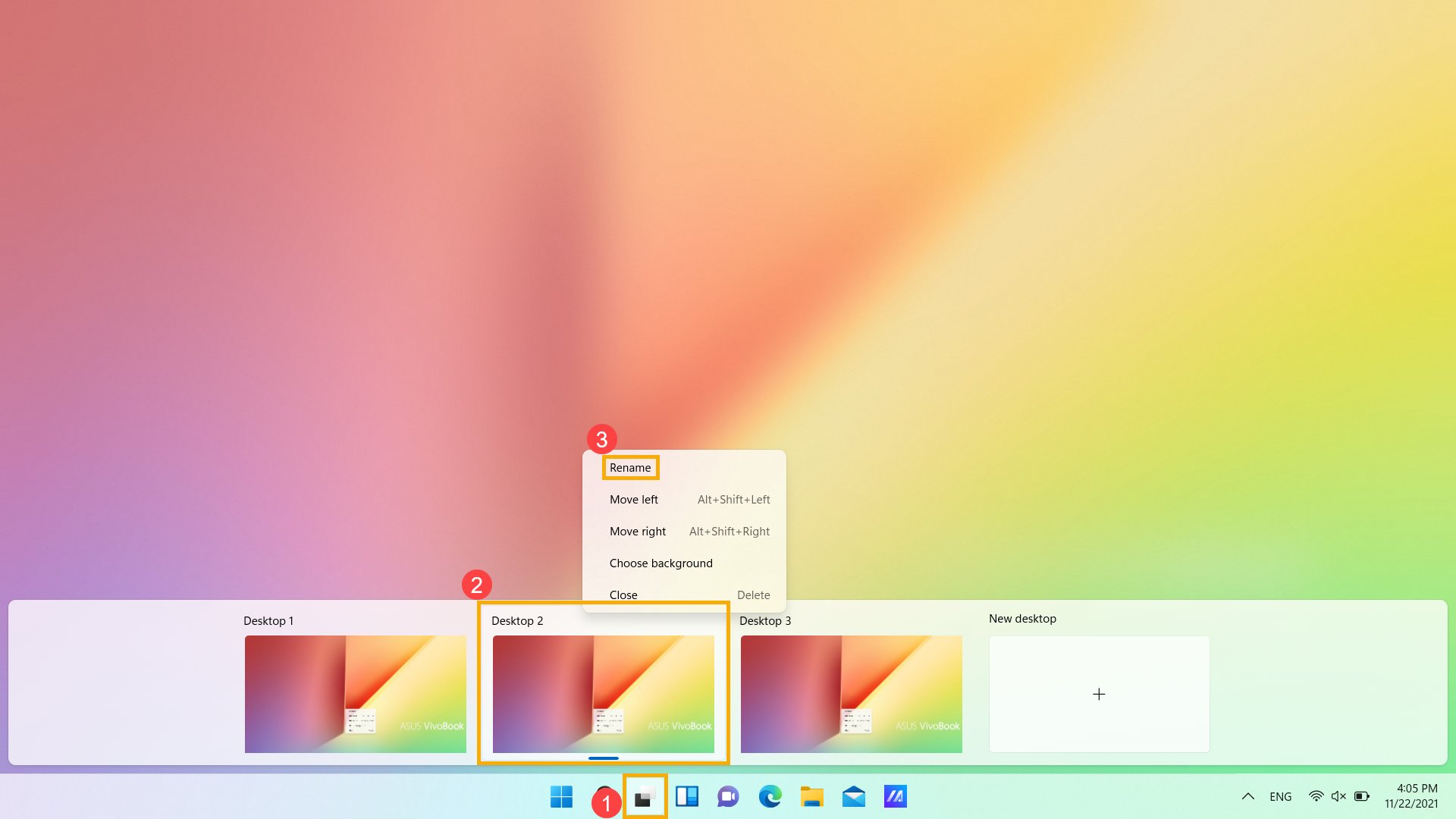
- [작업 보기]①를 선택하고 변경하고자 하는 바탕 화면②에서 마우스 오른쪽 버튼을 클릭한 후 [이름 바꾸기]③를 선택합니다.
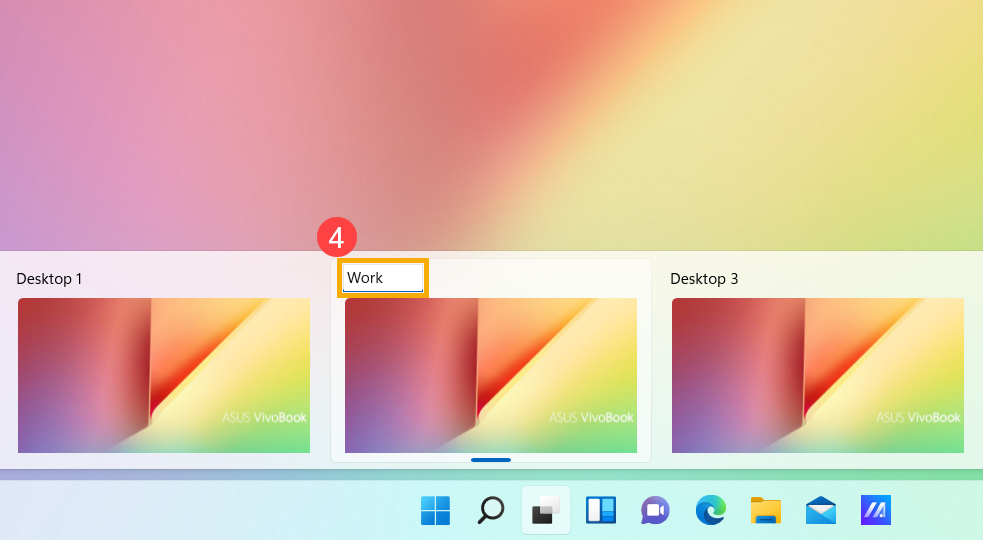
- 사용하려는 이름을 입력하고 Enter 키를 눌러 변경합니다④.
재정렬
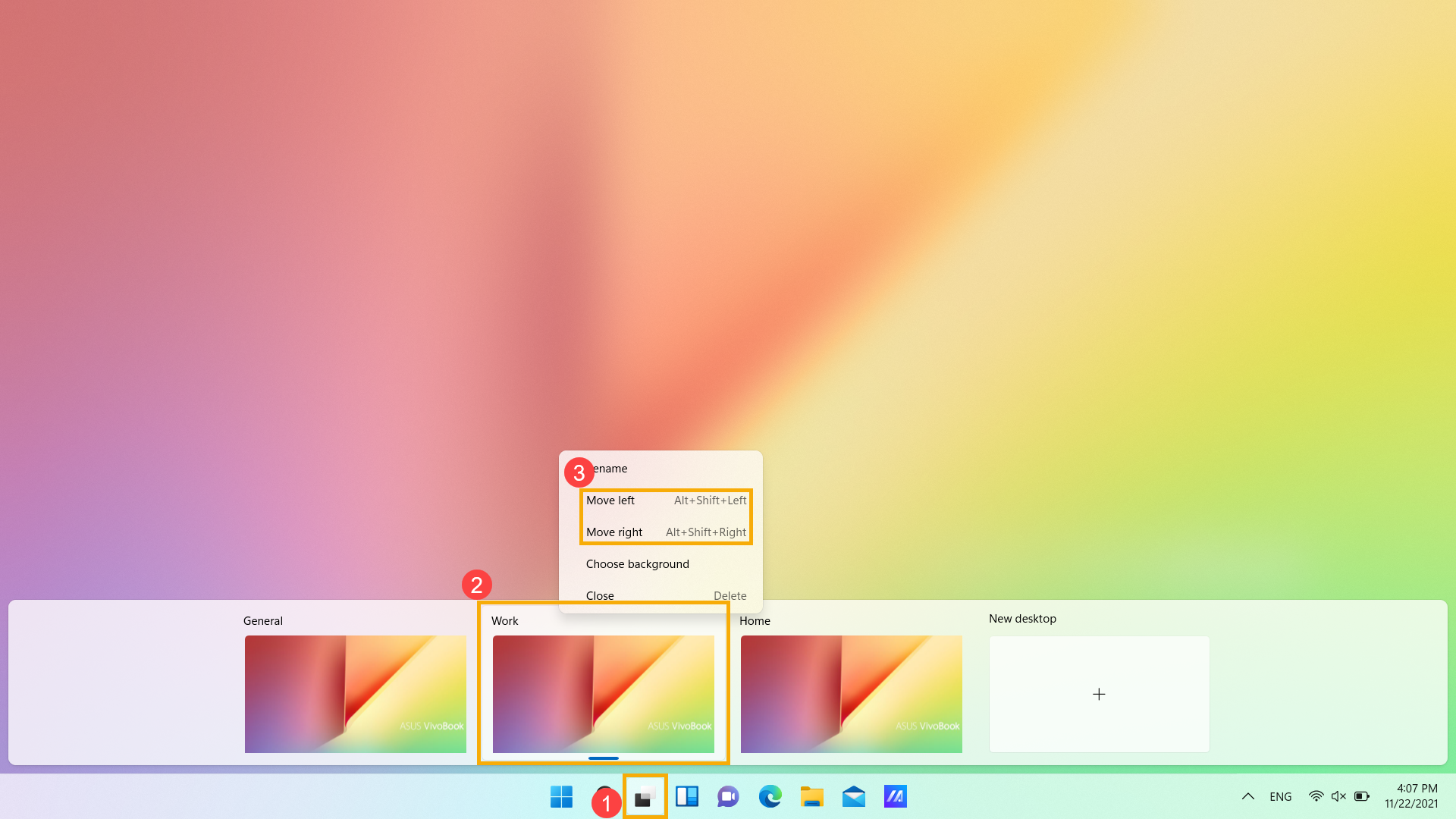
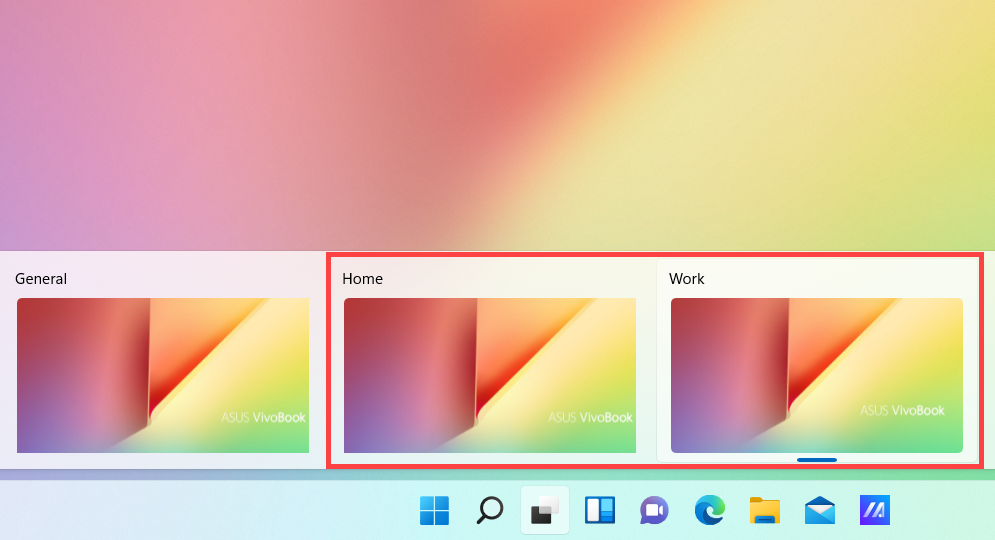
바탕 화면의 순서를 변경하려면 [작업 보기]①를 선택하고 변경하려는 바탕 화면②에서 마우스 오른쪽 버튼을 클릭한 후 [왼쪽으로 이동/오른쪽으로 이동]③을 선택합니다.
바탕 화면의 배경 변경
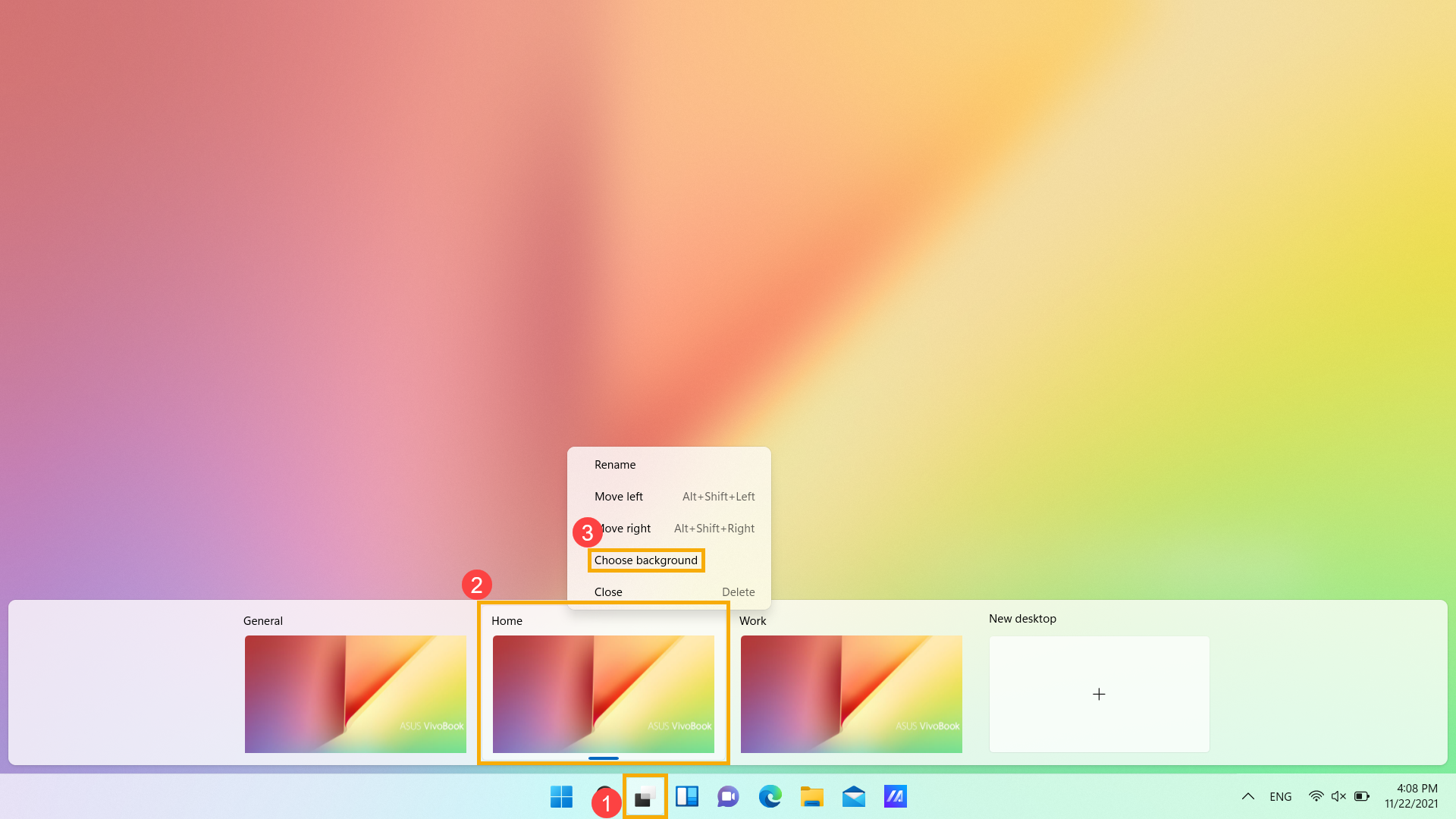
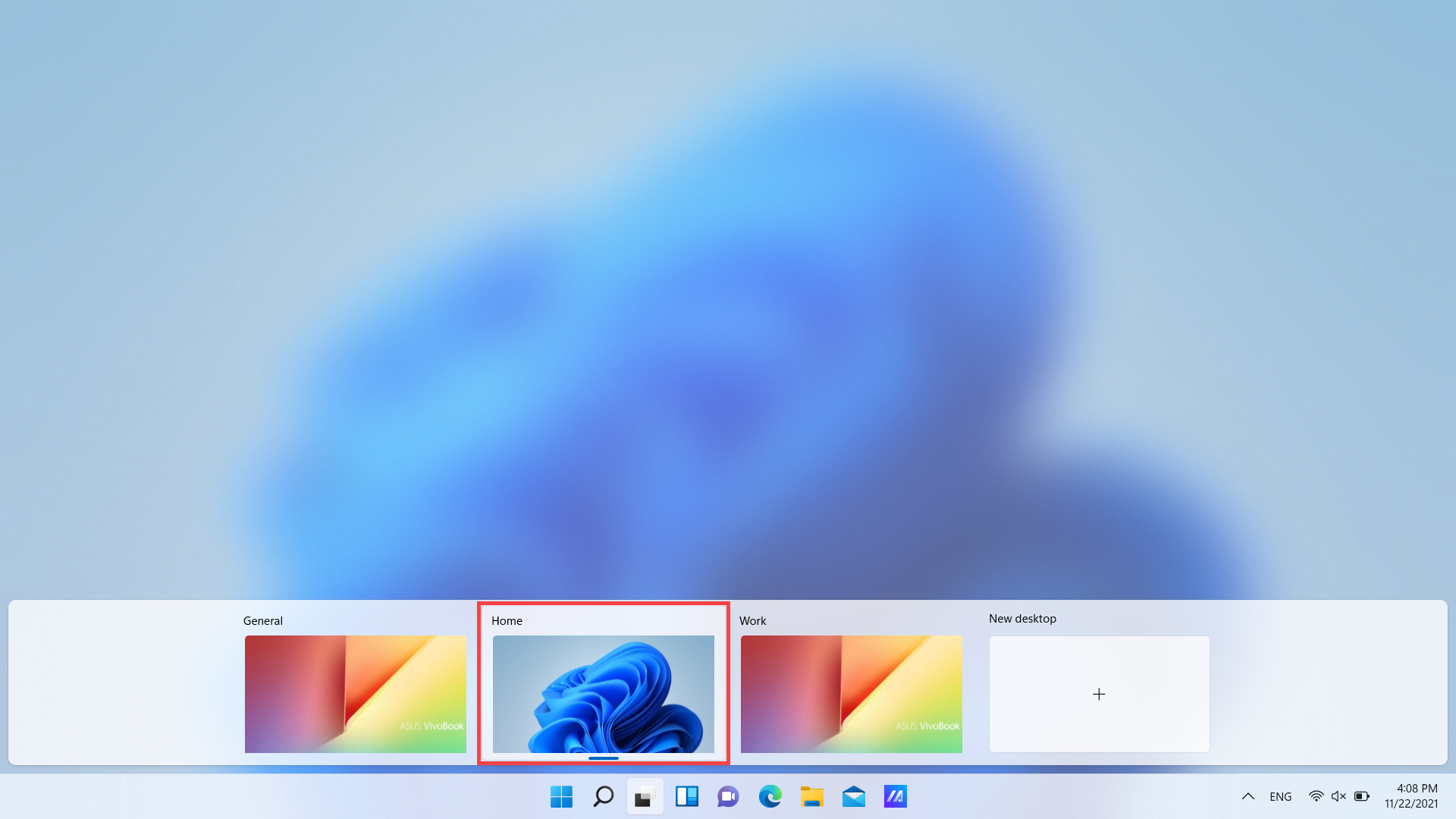
각 가상 데스크톱의 바탕 화면 배경을 변경할 수 있습니다.
- [작업 보기]①를 선택하고 변경하려는 바탕 화면②에서 마우스 오른쪽 버튼을 클릭한 후 [배경 선택]③을 선택합니다.
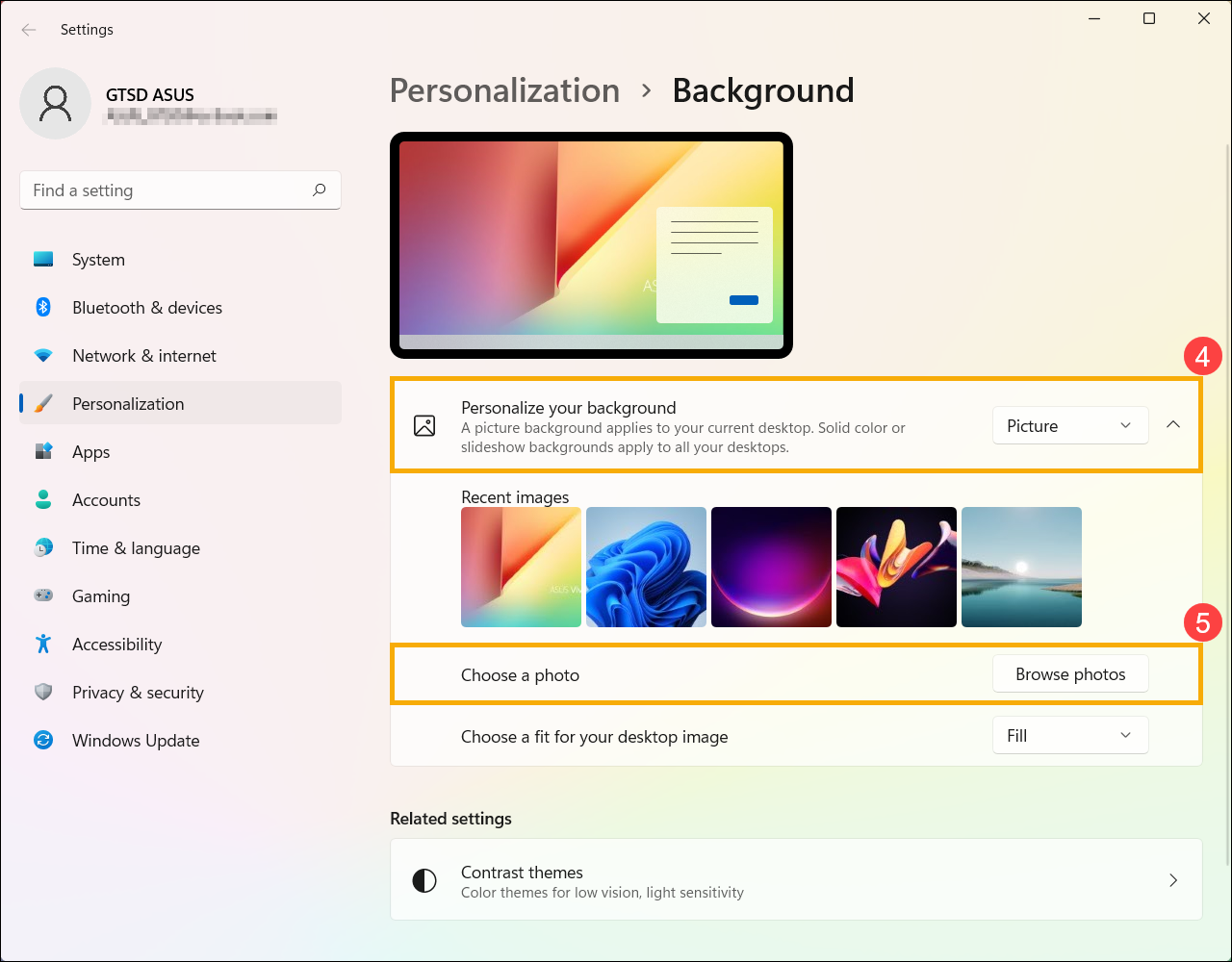
- 개인 설정이 나타나면 사진 또는 단색을 선택하거나 사진으로 슬라이드 쇼를 만들 수 있습니다④. [사진 찾아보기]⑤를 선택하여 바탕 화면 배경으로 다른 사진을 선택할 수도 있습니다.
목차:
- "작업 보기"를 실행하려면 커서를 사용하여 작업 표시줄①의 [작업 보기]
 아이콘을 클릭하거나 키보드에서 Windows 로고 키
 + Tab 키를 누릅니다.
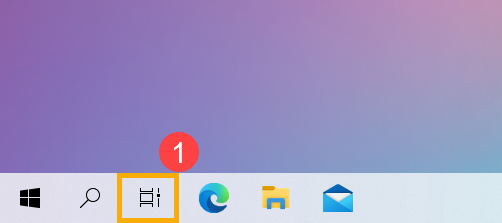
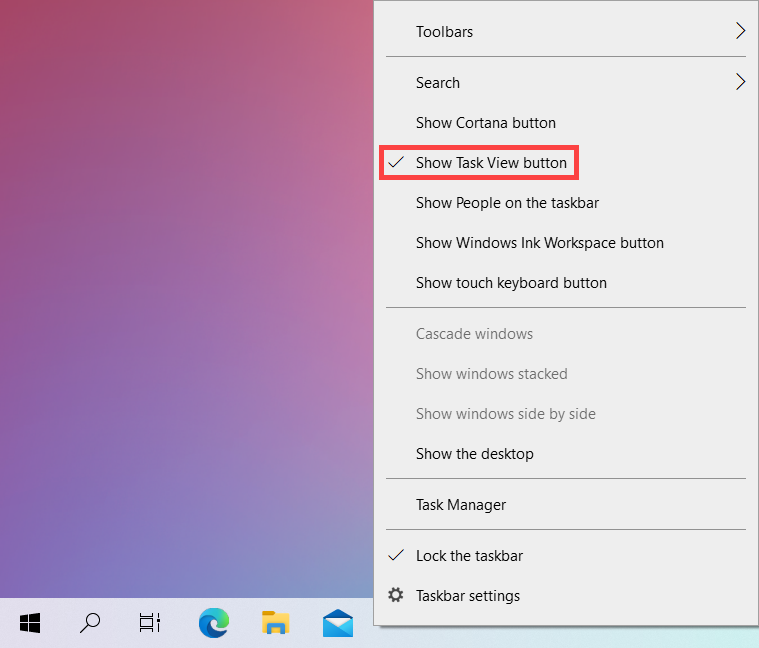
작업 표시줄에 작업 보기 아이콘이 없으면 숨겨져 있을 수 있습니다. 다음 단계를 참조하여 작업 보기 아이콘을 표시하세요.
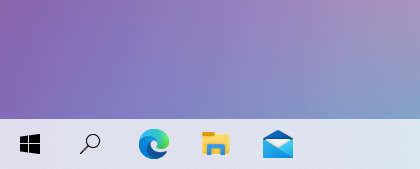
작업 표시줄의 아무 곳이나 마우스 오른쪽 버튼으로 클릭한 다음 [작업 보기 단추 표시]를 선택합니다.
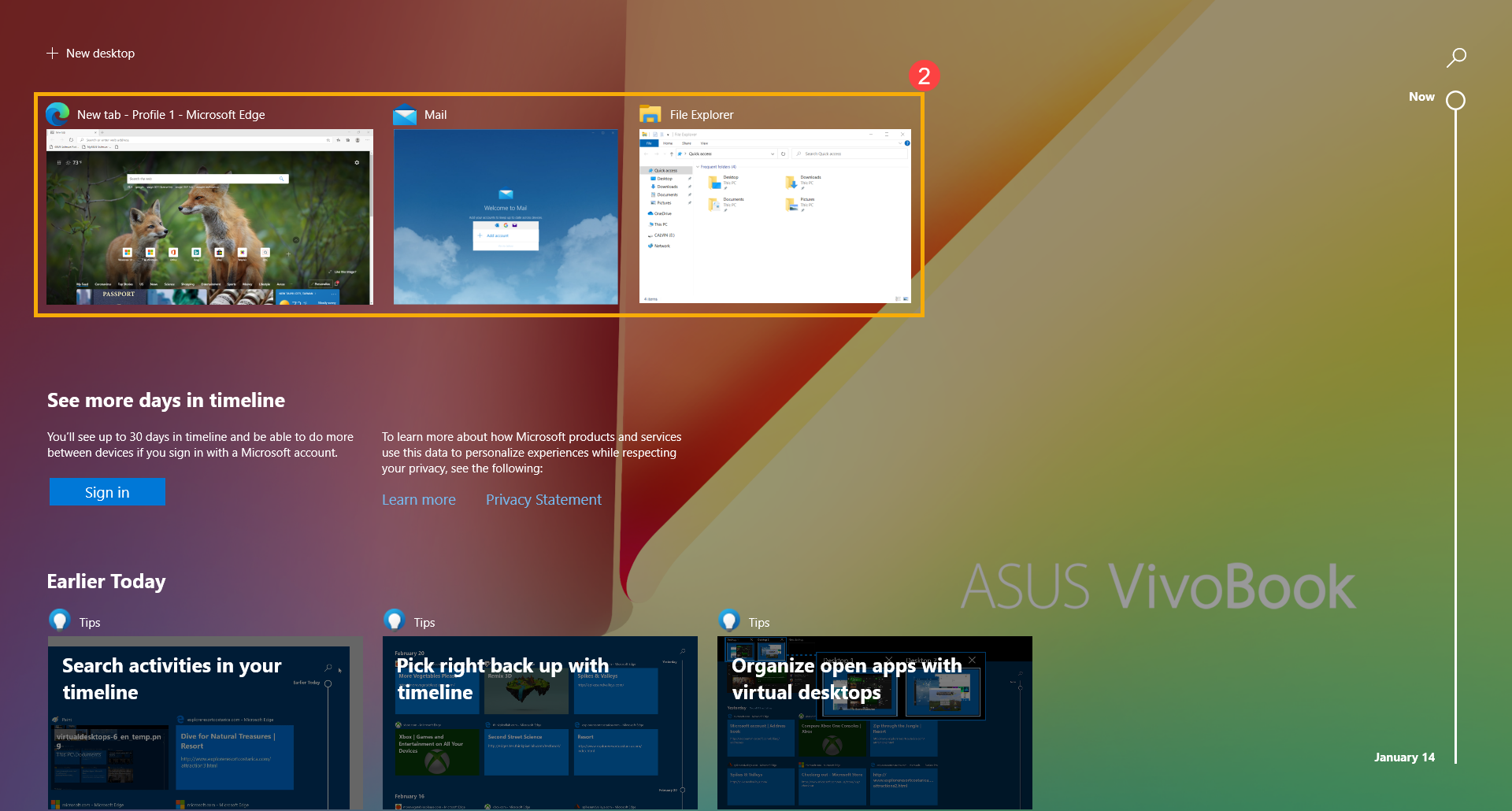
- 작업 보기는 데스크톱에서 현재 사용 중인 모든 창을 상단에 나열하므로 원하는 항목을 선택하여 빠르게 열 수 있습니다②.
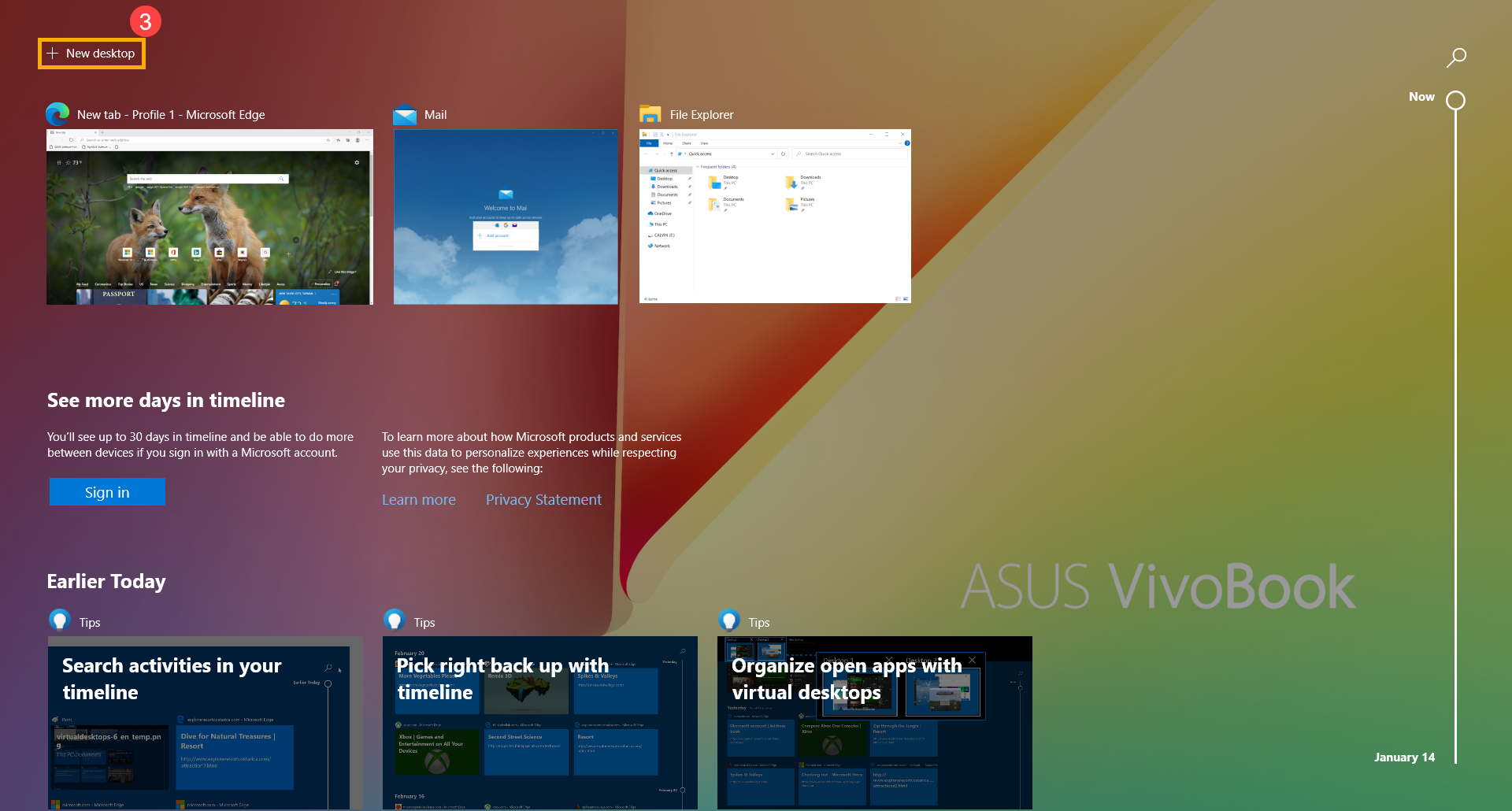
- 새 가상 데스크톱을 생성하려면 [새 데스크톱]③을 선택하세요.
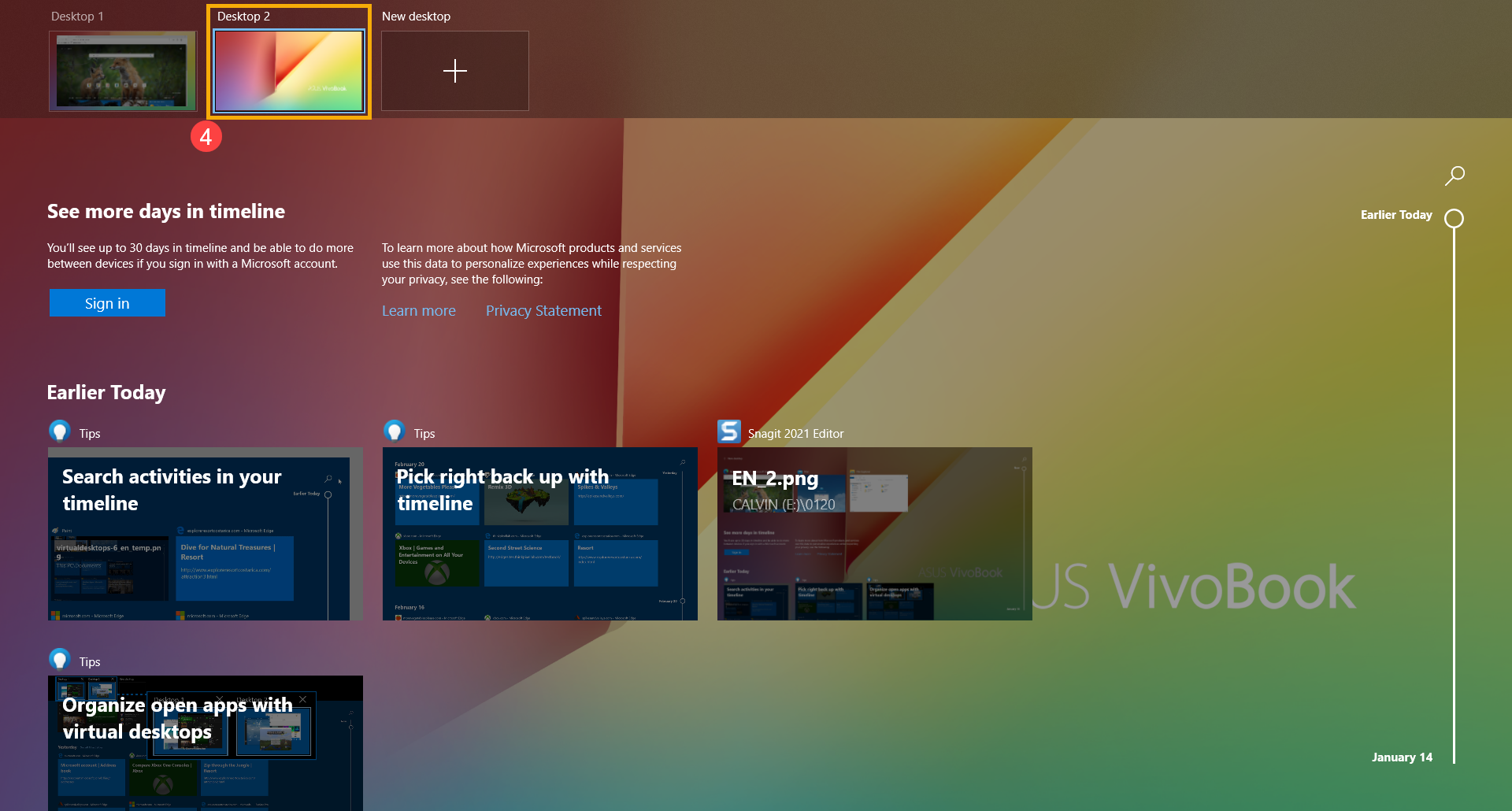
- 상단④에 [데스크톱 2]가 추가됩니다. 데스크톱 2를 선택하면 열려 있는 창이 없는 데스크톱으로 들어갑니다. 따라서 요구 사항에 따라 각 데스크톱에 다양한 창을 열 수 있습니다.
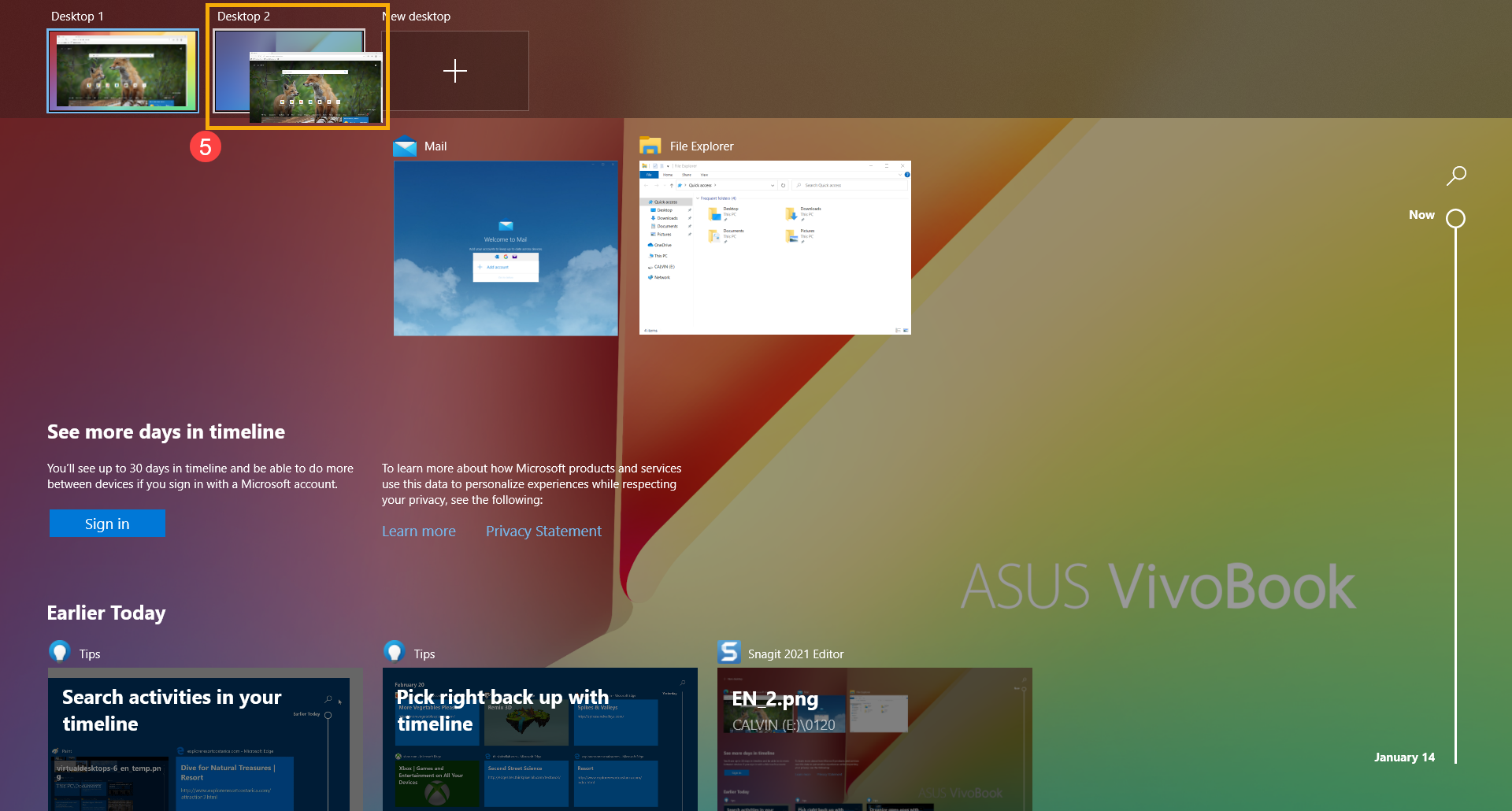
- 또한, 열려 있는 창을 현재 데스크톱에서 다른 데스크톱으로 이동시킬 수도 있습니다. 커서를 사용하여 창을 길게 누른 다음 이동시킬 다른 데스크톱으로 드래그합니다. 창 크기가 작아지면, 커서를 놓아도 됩니다⑤.
작업 기록의 타임라인 기능은 Windows 10에서 기본적으로 활성화됩니다. 문서, 웹사이트, 앱 등 "작업 보기"의 타임라인을 통해 최근 활동을 확인할 수도 있습니다. 다음 단계를 통해 타임라인 기능을 켤 수도 있습니다.
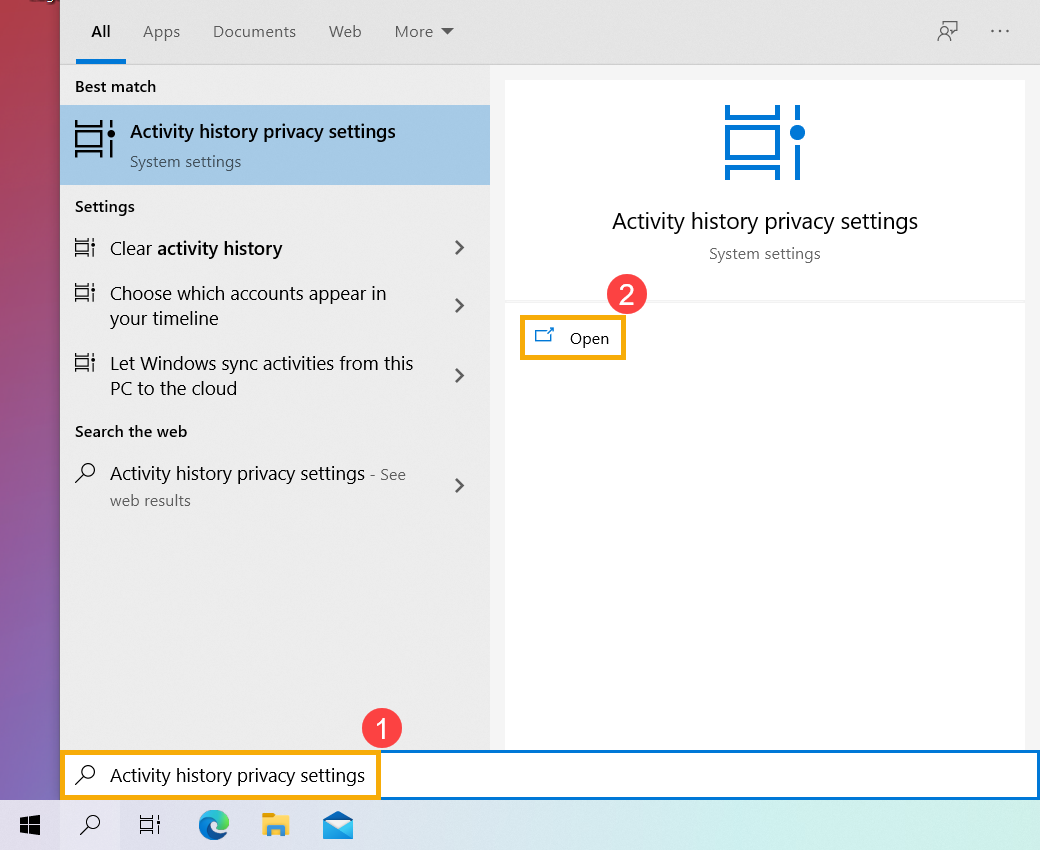
- Windows 검색창①에 [작업 기록 개인 정보 설정]을 입력하여 검색한 후 [열기]②를 클릭합니다.
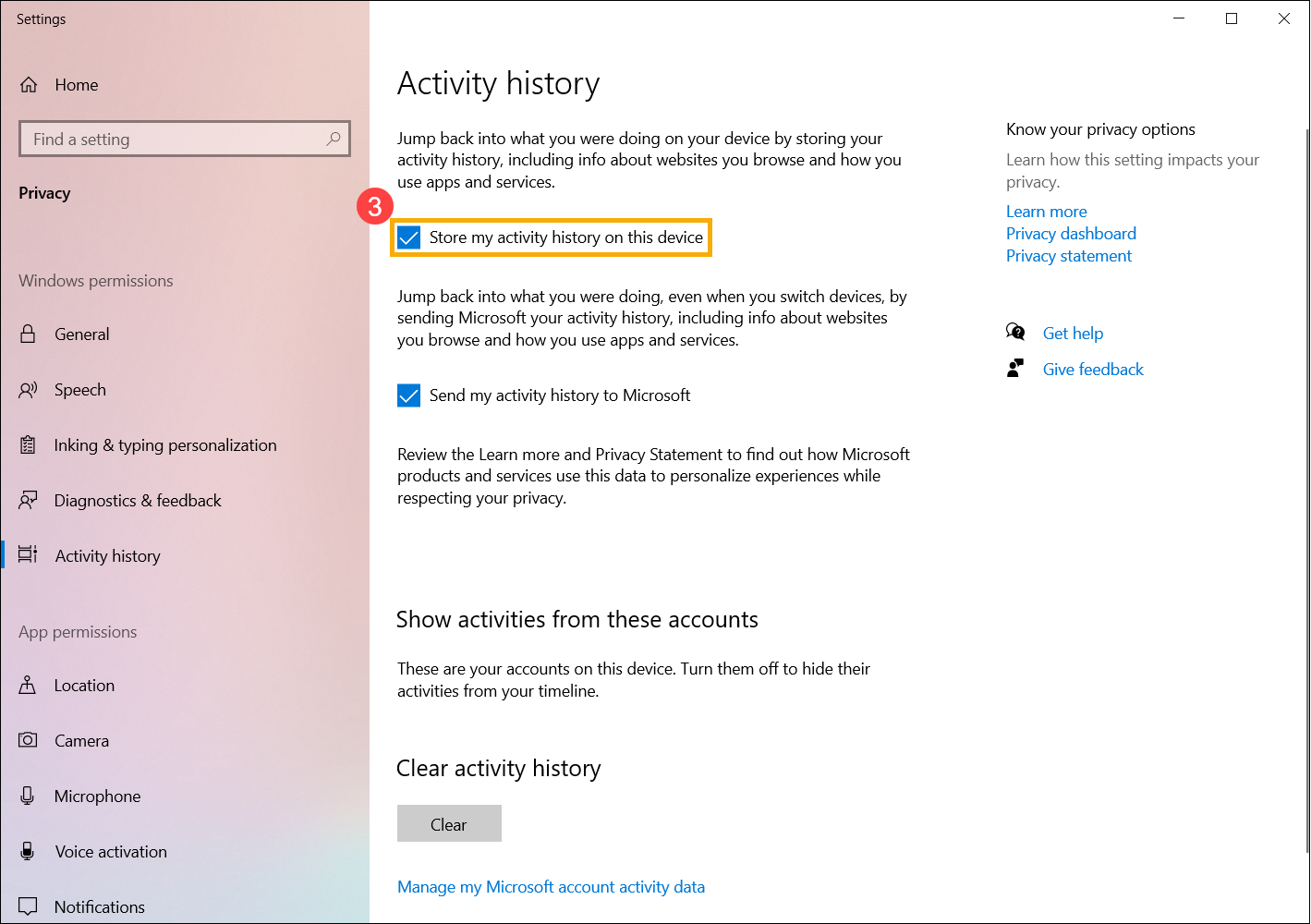
- [이 장치에 내 활동 기록 저장]③ 확인란을 선택하면 작업 보기에서 Windows 타임라인 기능이 활성화됩니다.
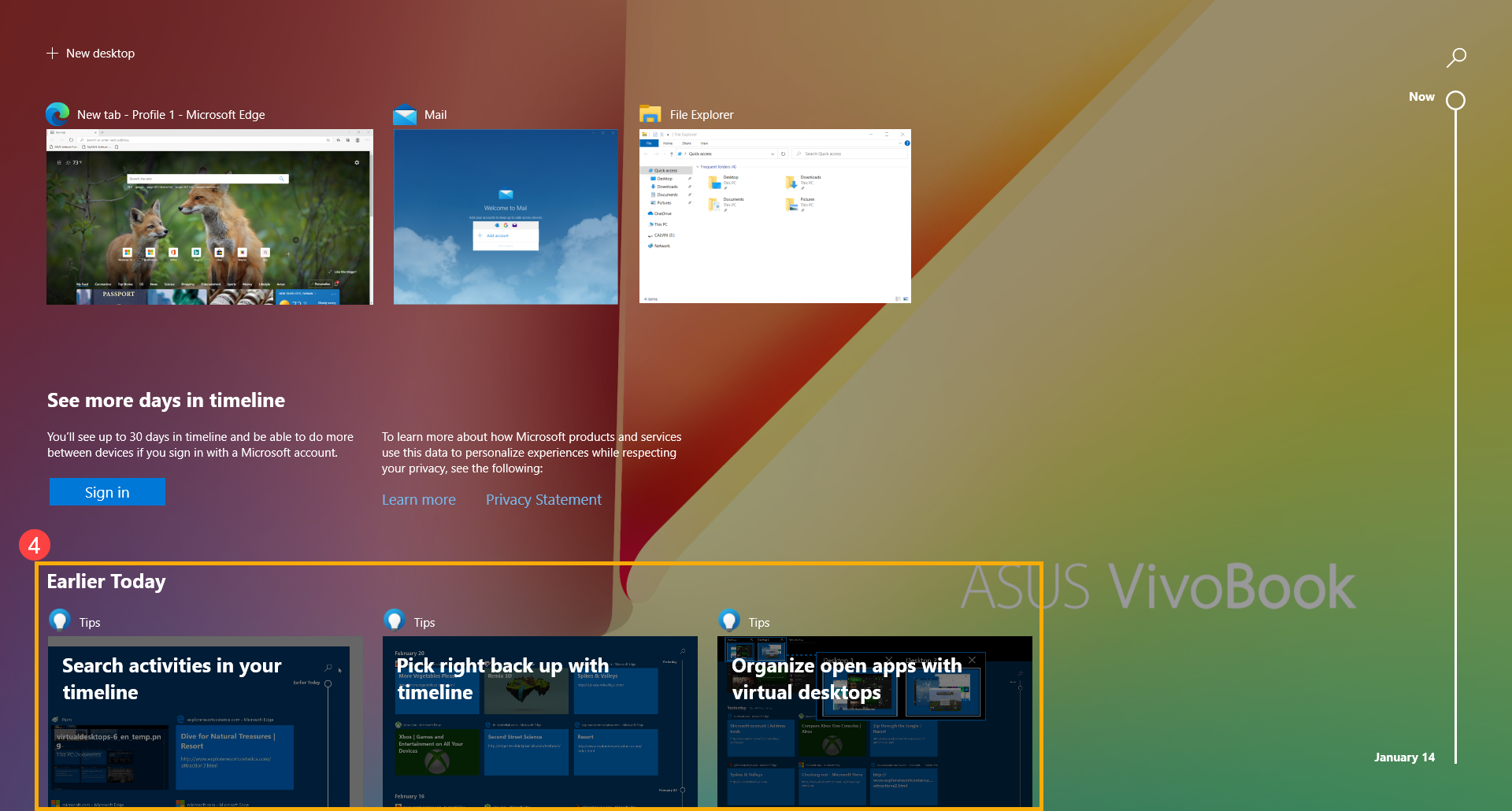
- 작업 보기를 열면 하단에 최근 활동이 나열됩니다. 활동 중 하나를 선택하면 수행 중이었던 작업으로 빠르게 돌아갈 수 있습니다④.
- 날짜 끝⑤에 있는 [모든 활동 보기]를 클릭하면 더 많은 활동이 나열됩니다.
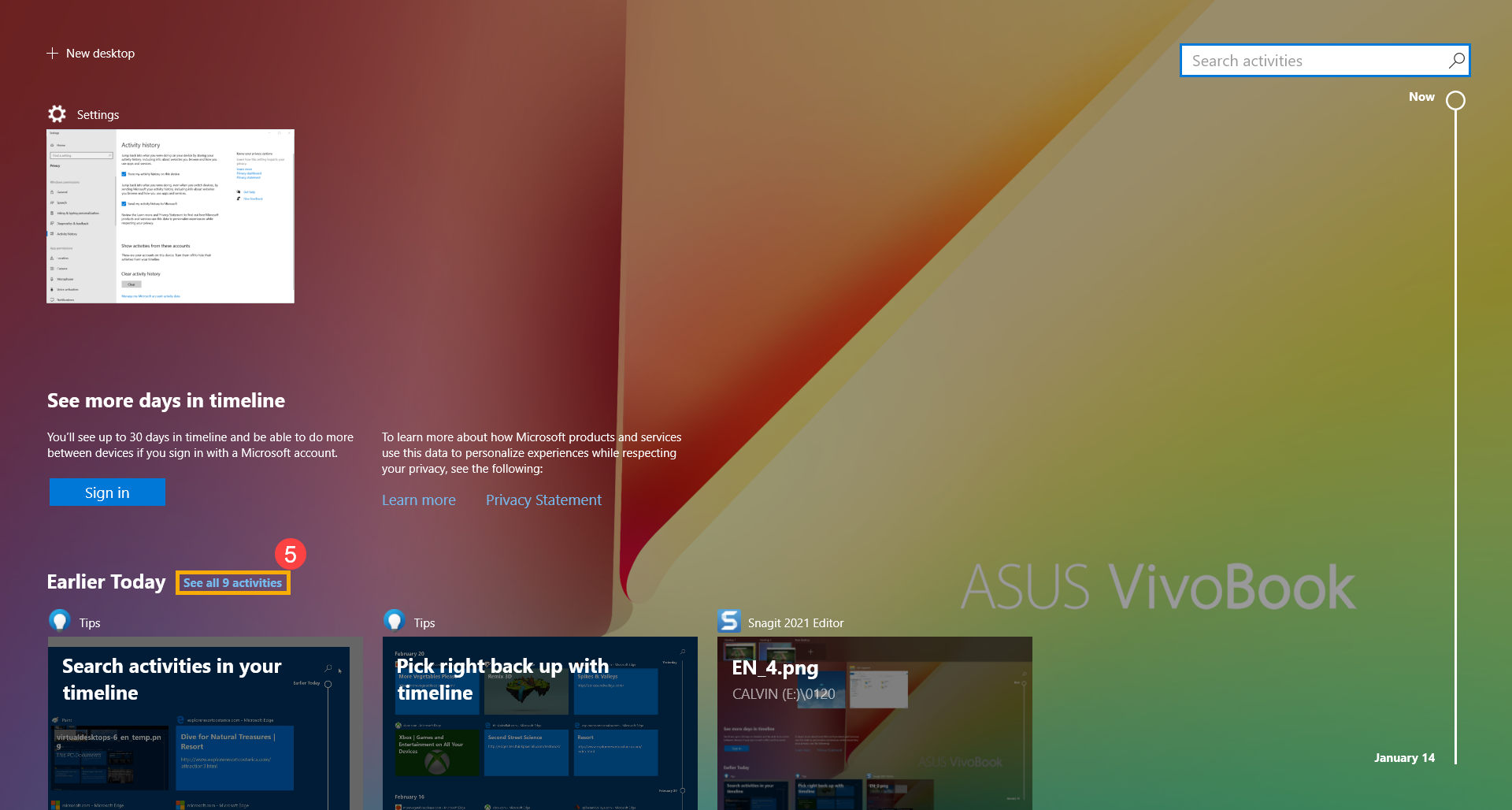
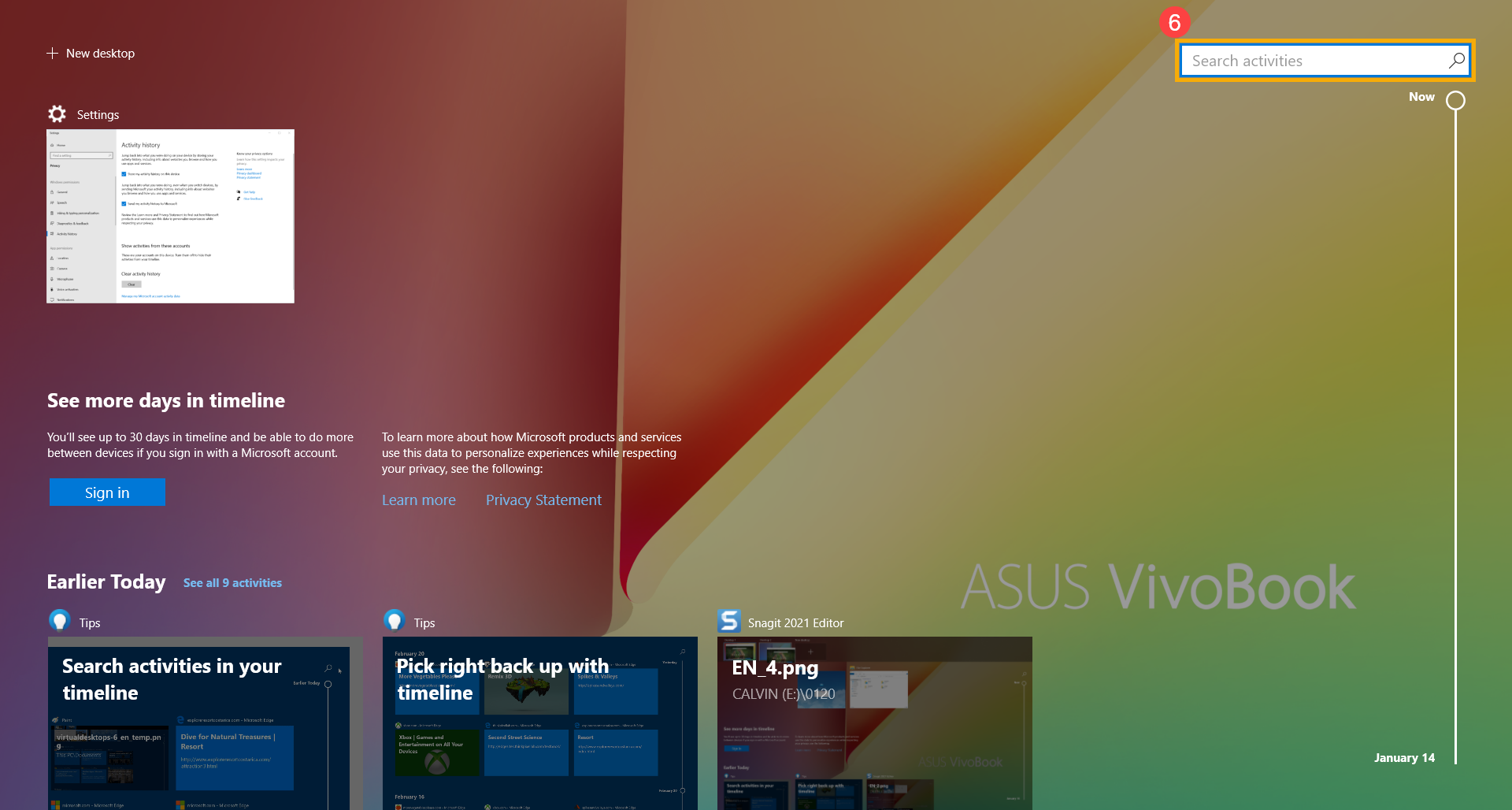
- 또한, 오른쪽 상단의 [활동 검색
 ]⑥을 클릭한 후 단어(또는 키워드)를 입력하면 찾고자 하는 활동으로 빠르게 돌아갈 수 있습니다.