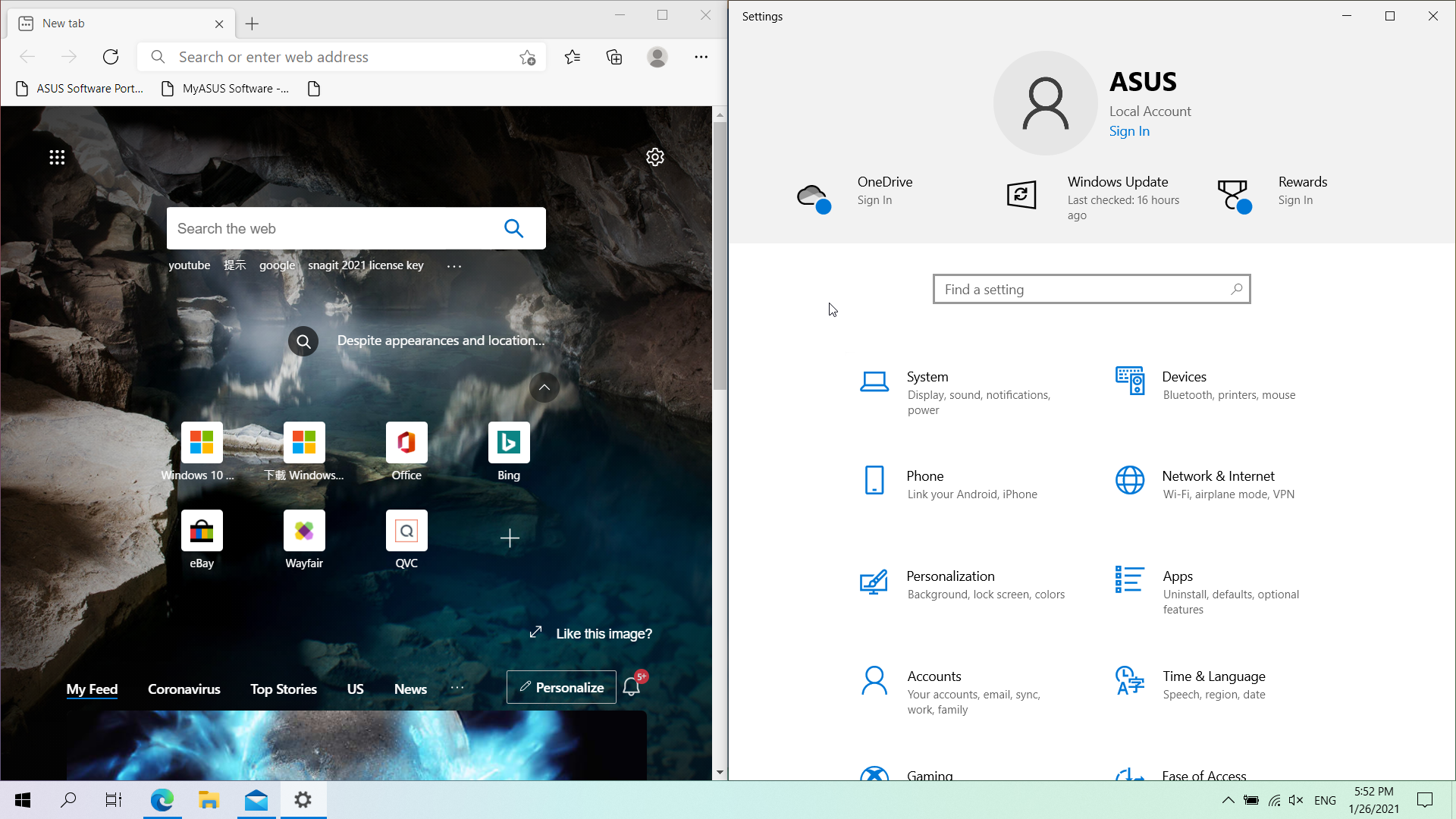
[Windows 11/10] 창 스냅
컴퓨터의 현재 Windows 운영 체제에 따라 해당 지침으로 이동하세요.
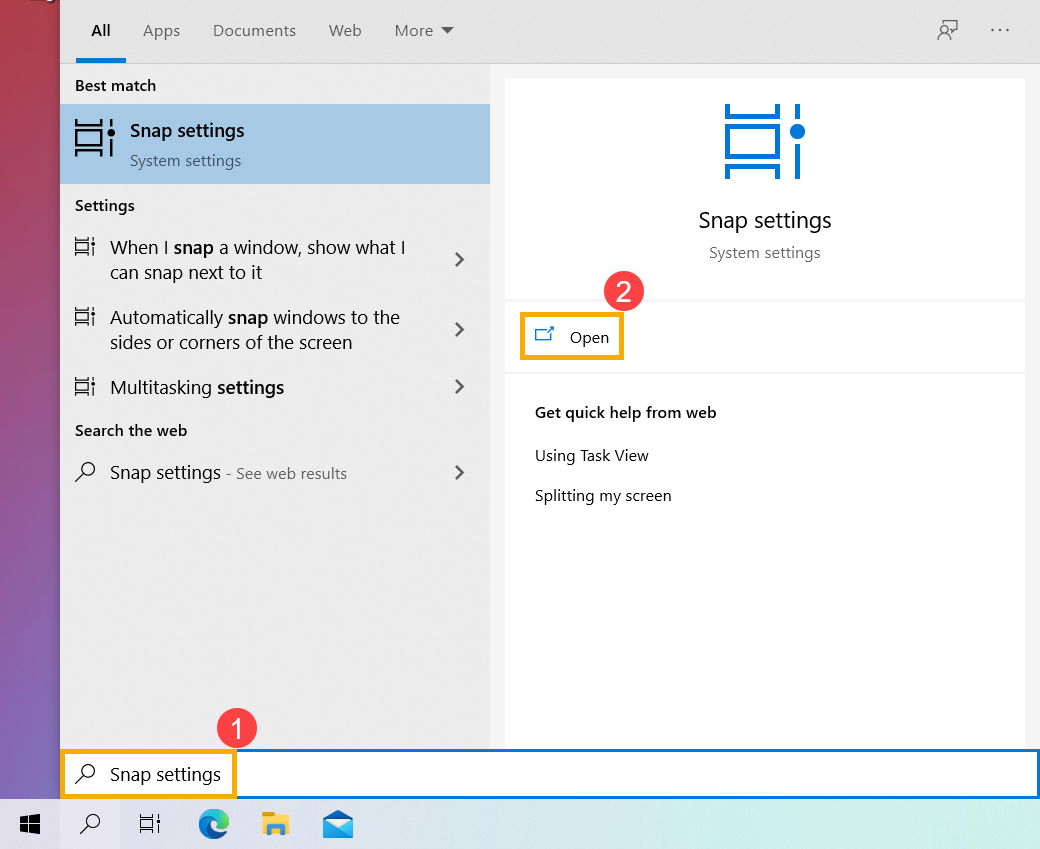
- Windows 검색창①에 [스냅 설정]을 입력하여 검색한 다음 [열기]②를 클릭합니다.
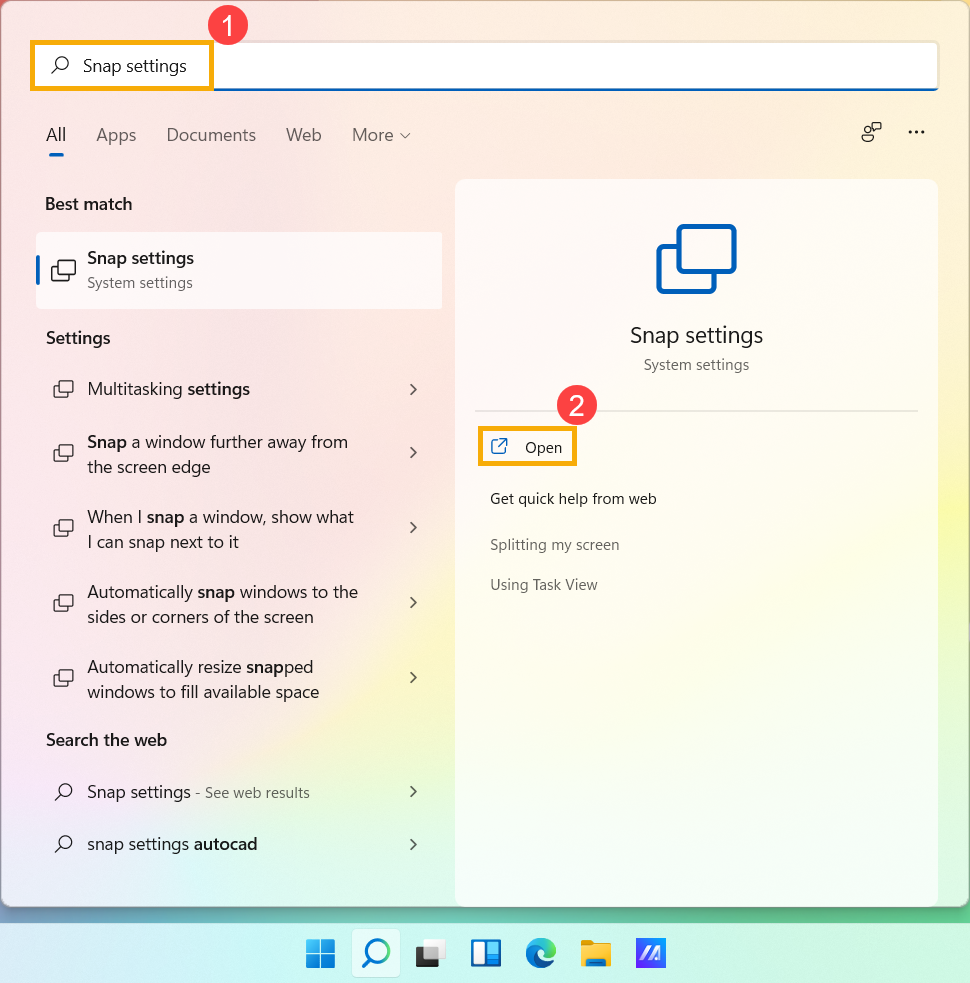
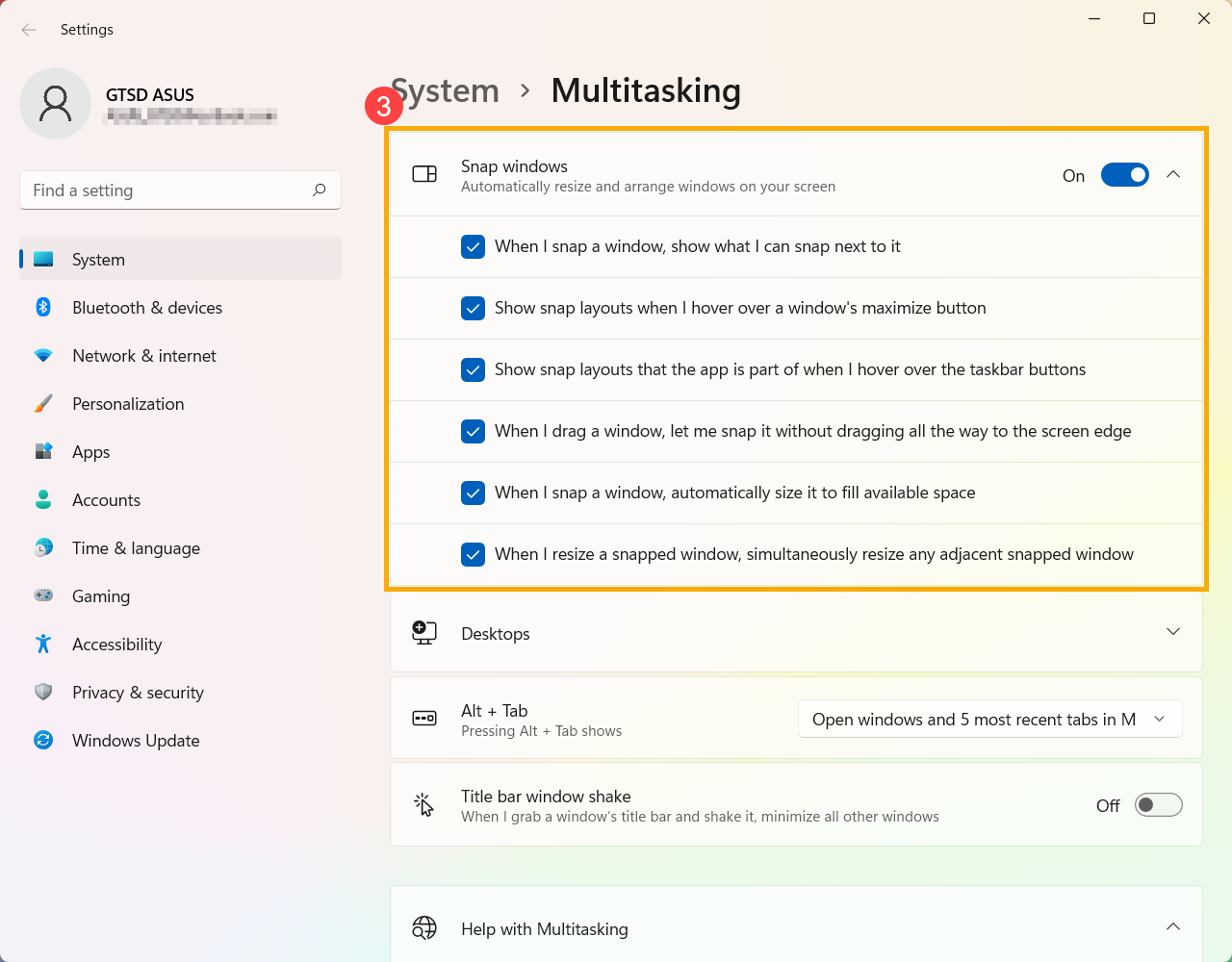
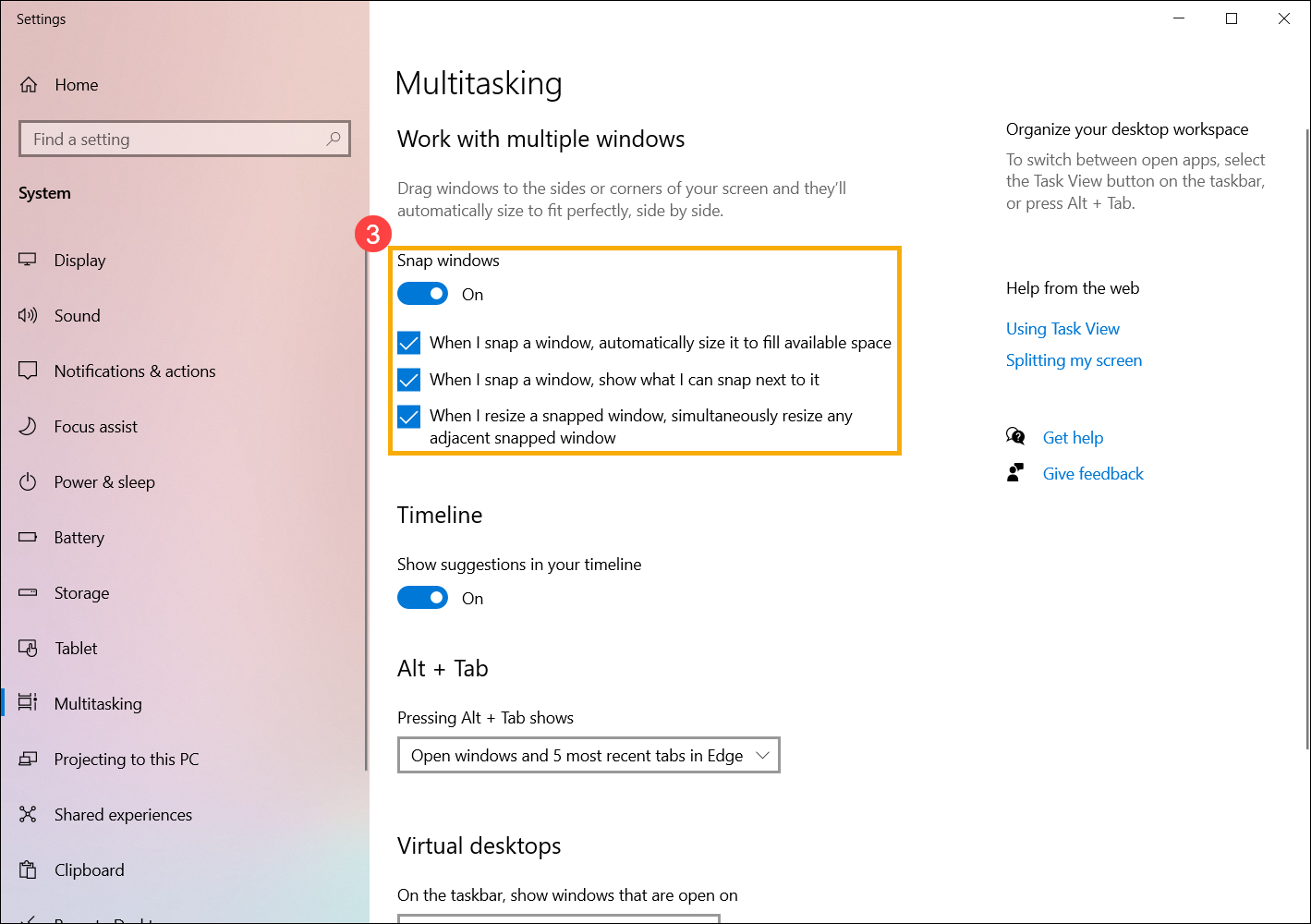
- [창 맞춤]을 켬③으로 설정한 다음, 원하는 스냅 효과가 있는 상자를 선택할 수 있습니다.
마우스를 사용한 스냅
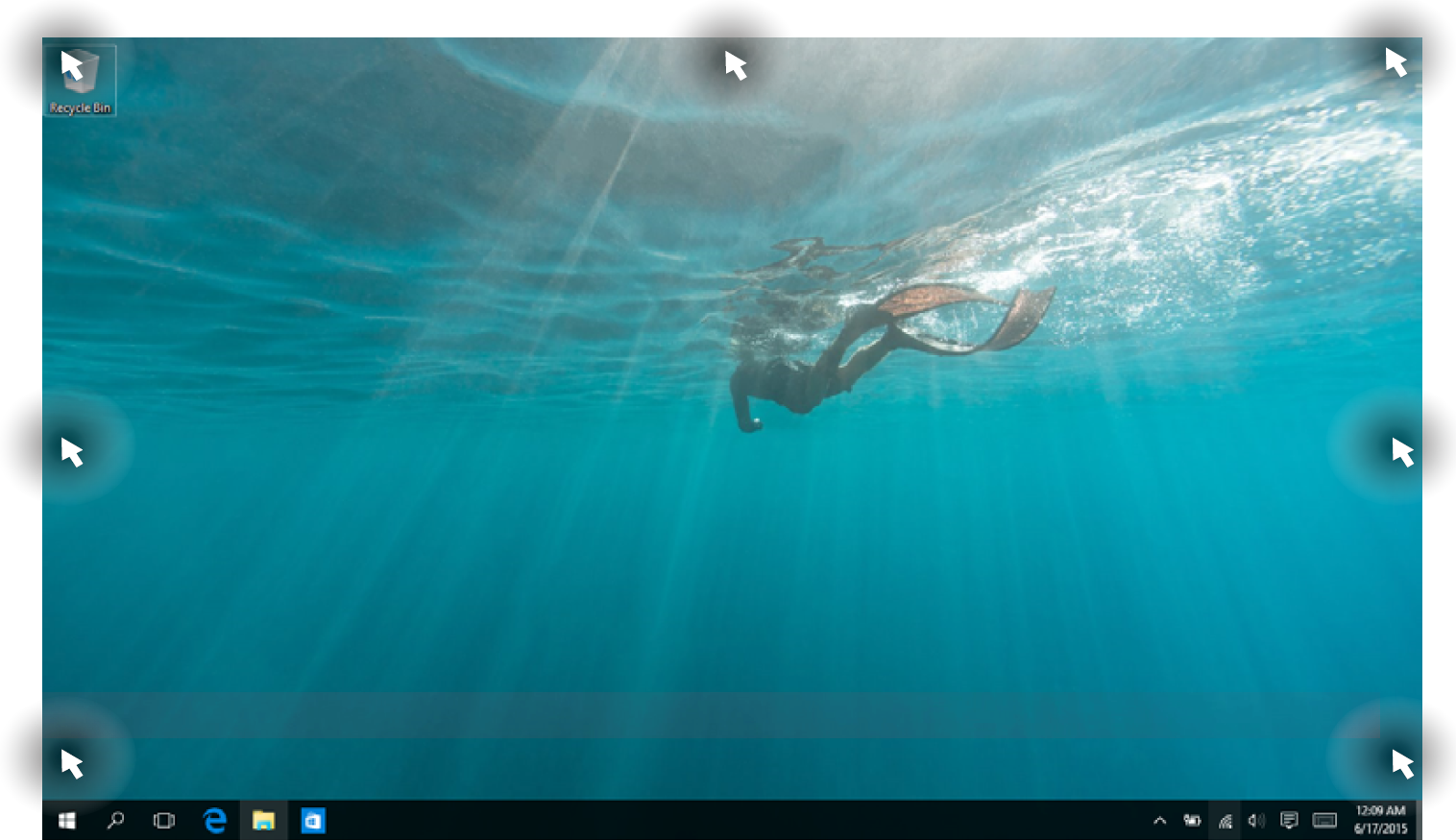
- 창의 제목 표시줄을 다음 핫스팟으로 끌어다 놓으면 창 크기가 화면에 맞게 자동으로 조정됩니다.
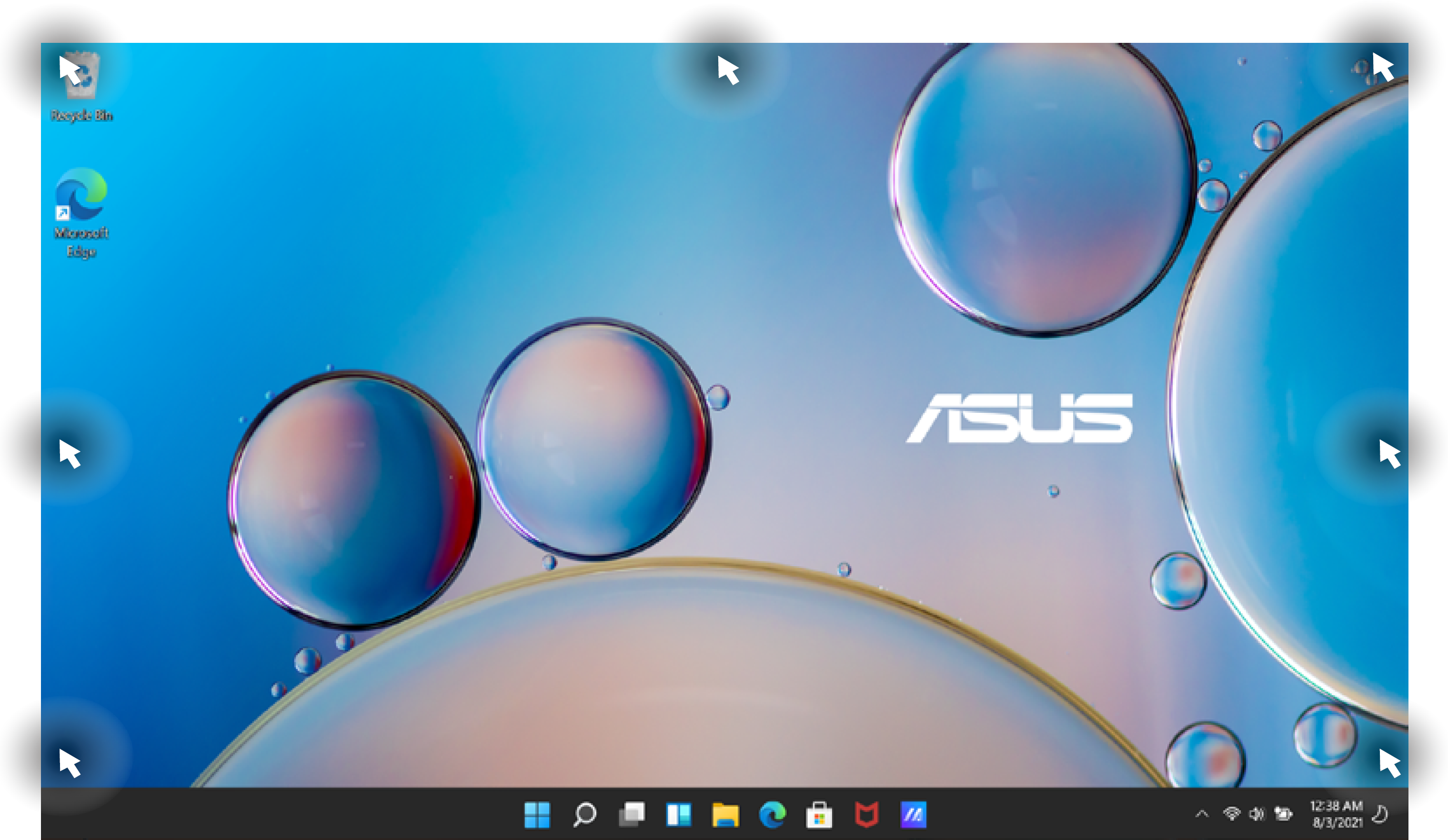
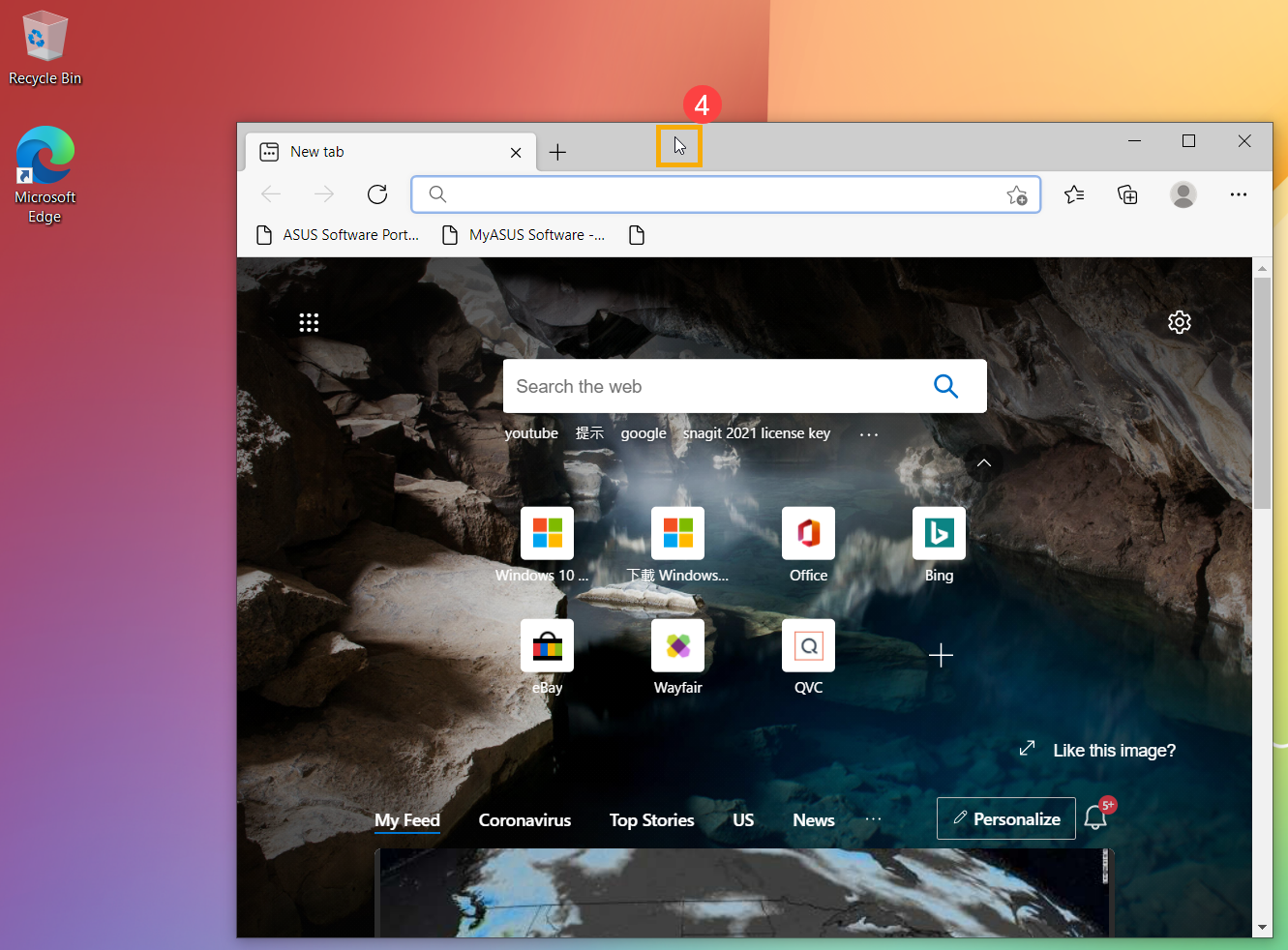
- 스냅①하려는 창의 제목 표시줄을 선택합니다.
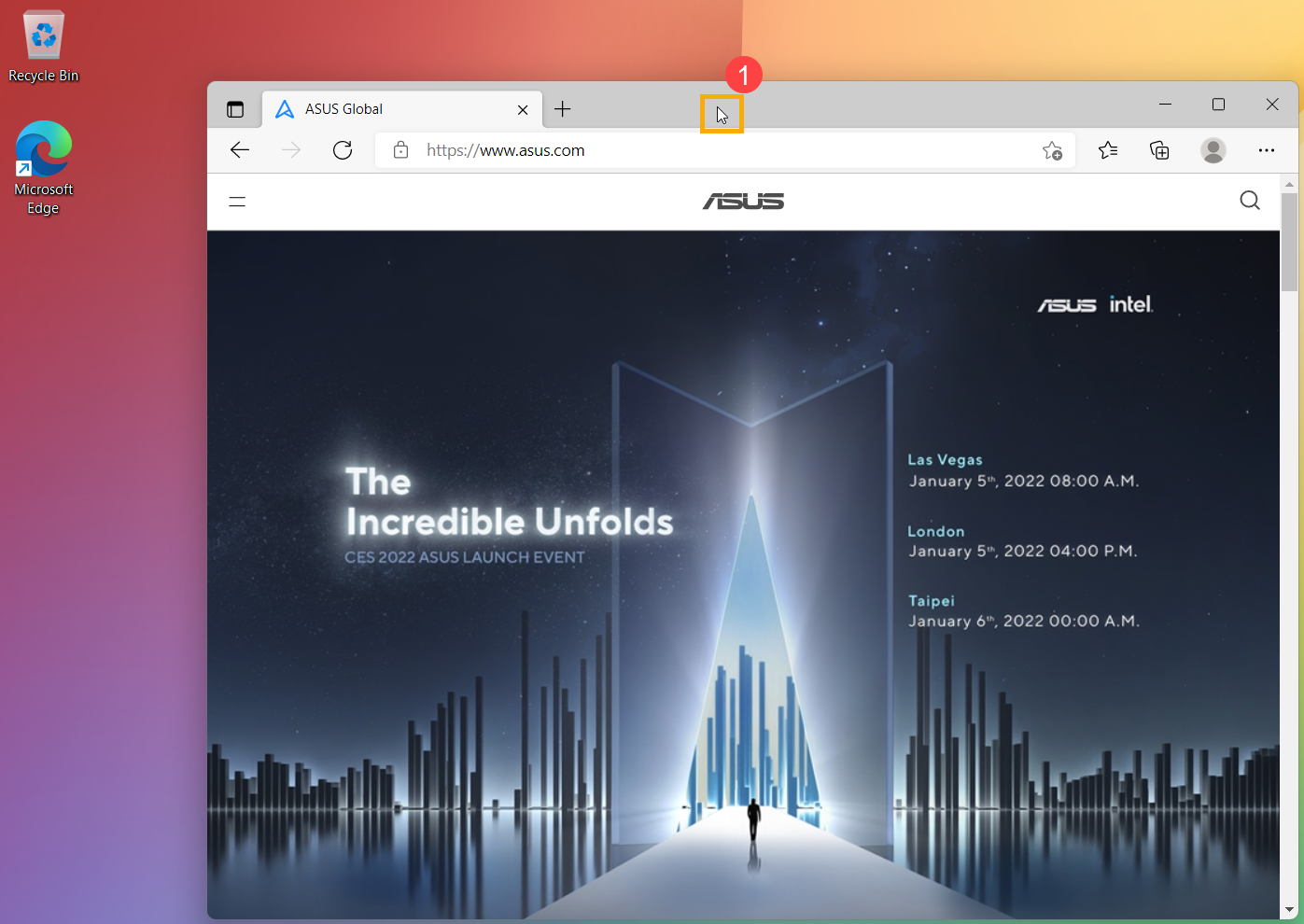
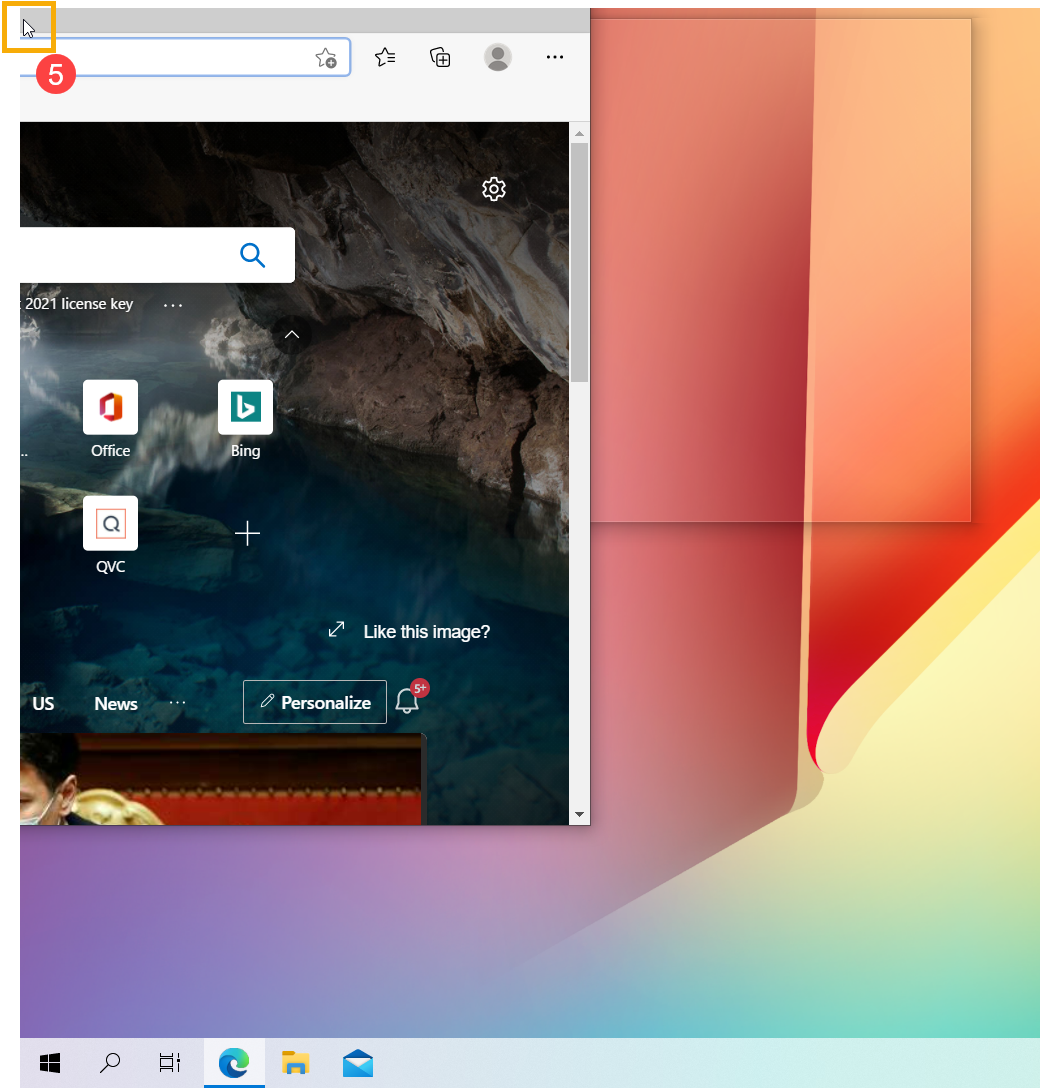
- 창을 핫스팟으로 끕니다②. 창을 핫스팟으로 끌면, 창이 스냅될 위치를 나타내는 투명한 윤곽선이 나타납니다.
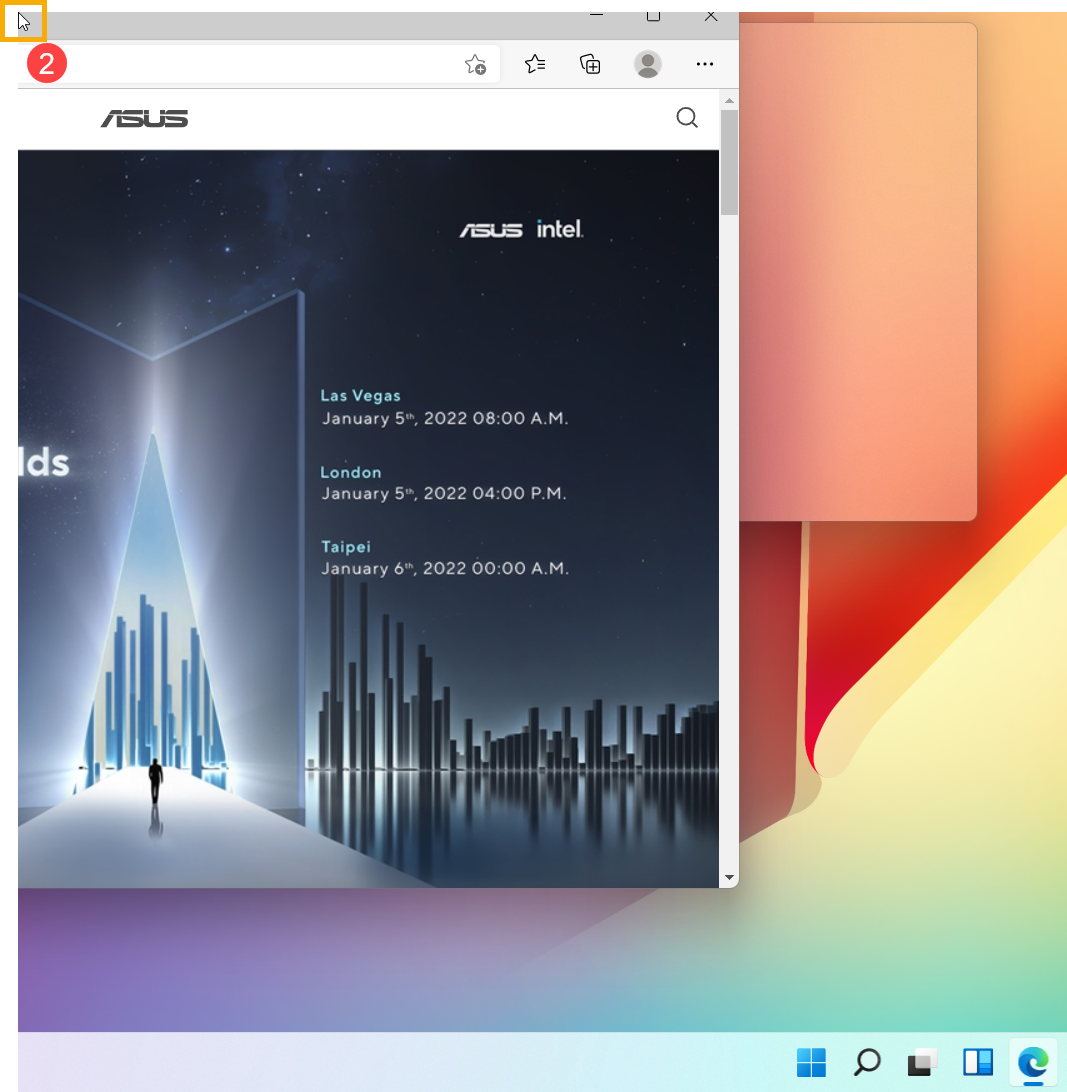
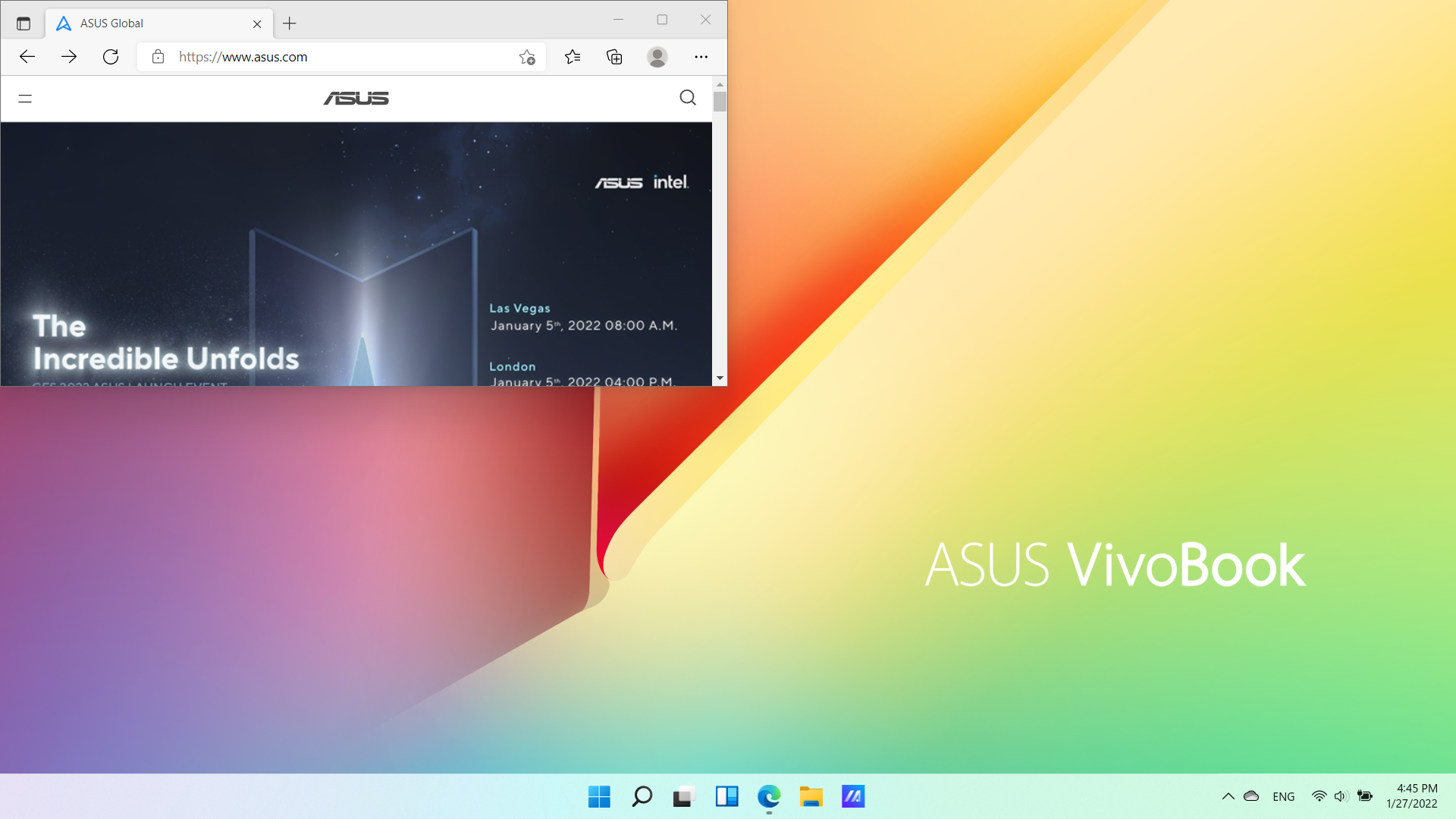
- 마우스 키를 놓으면 창 크기가 화면에 맞게 자동으로 조정됩니다.
- 창을 왼쪽/오른쪽 핫스팟에 스냅하면 열려 있던 다른 모든 창이 반대쪽③에 나타납니다.
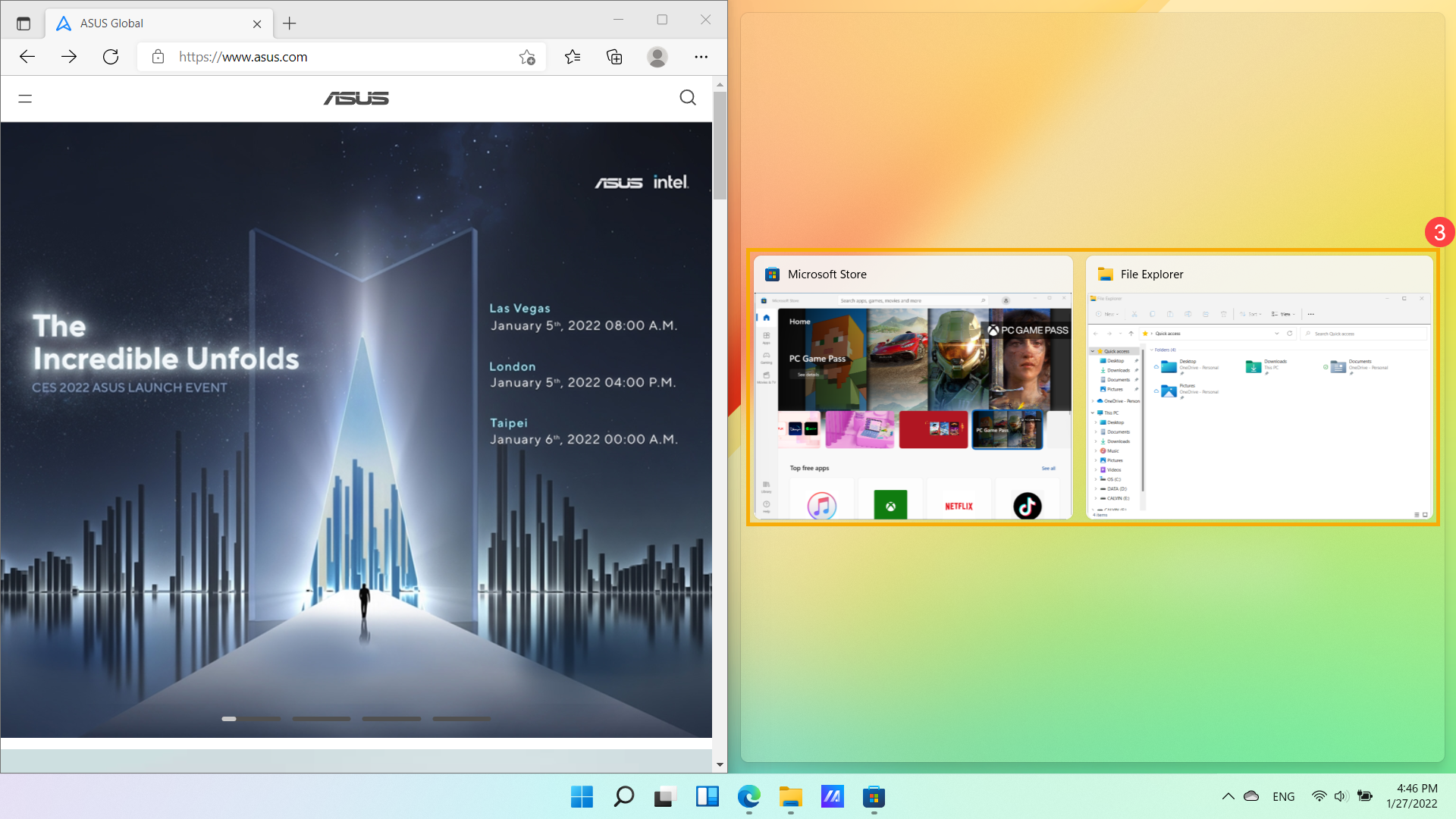
- 반대쪽에 표시된 창을 선택하면 해당 창의 크기가 화면에 맞게 자동으로 조정됩니다.

스냅 레이아웃 사용하기
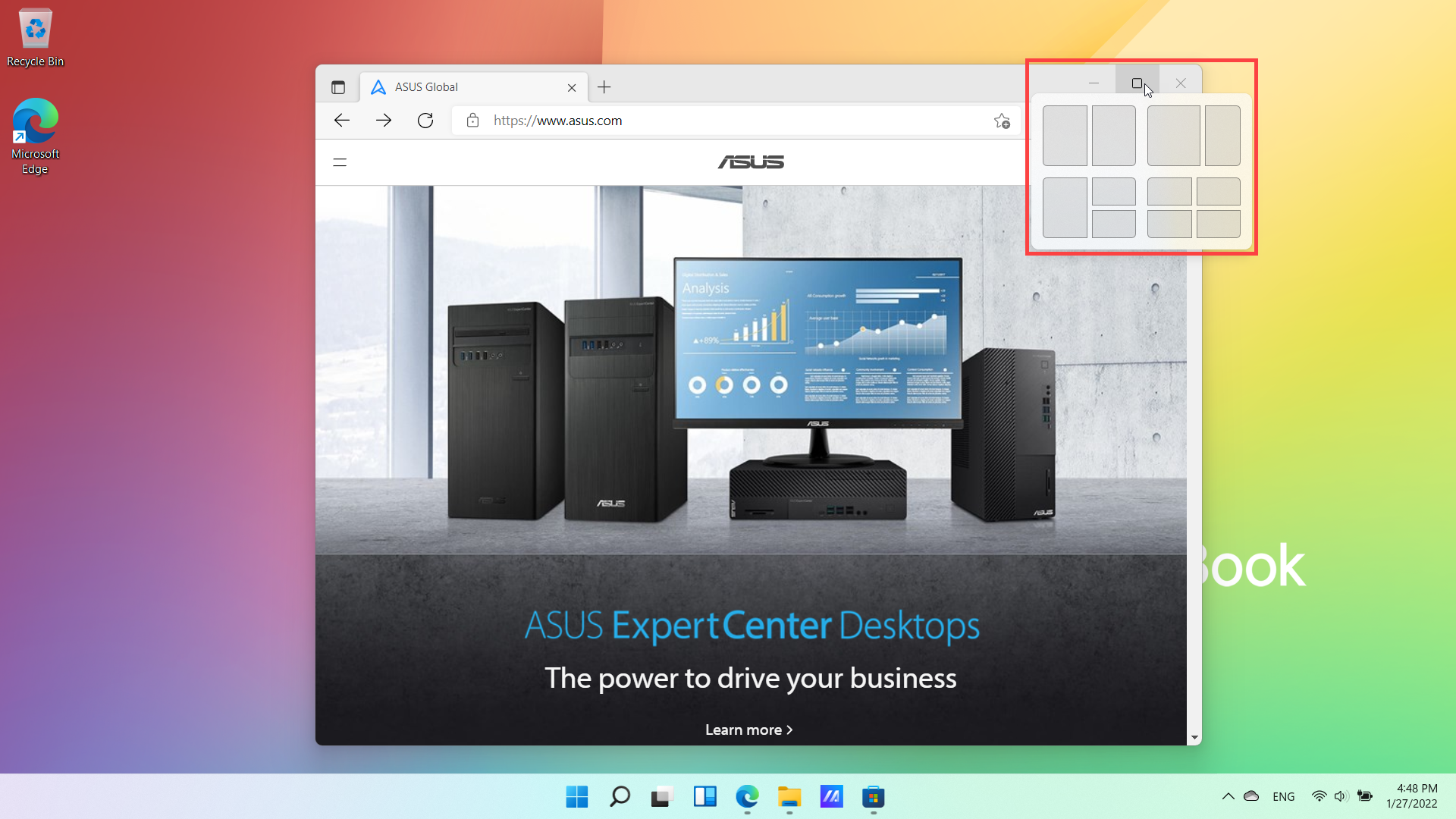
화면 공간을 쉽게 최적화하려면 창의 최대화 버튼 위에 마우스를 올려놓은 다음 필요한 스냅 레이아웃을 선택합니다.
참고: 일부 앱은 스냅 레이아웃을 표시하지 않을 수 있습니다.
스냅 그룹
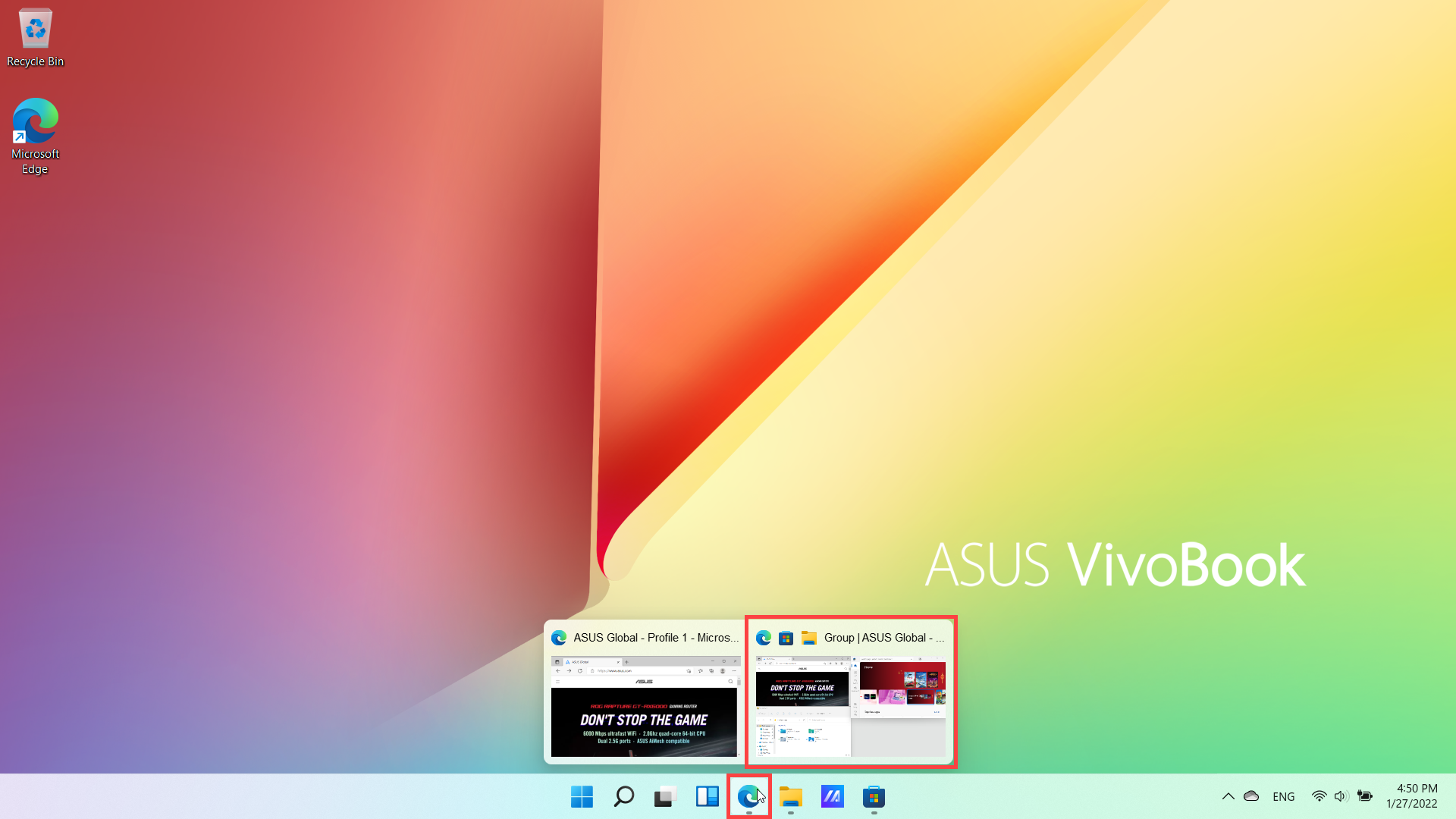
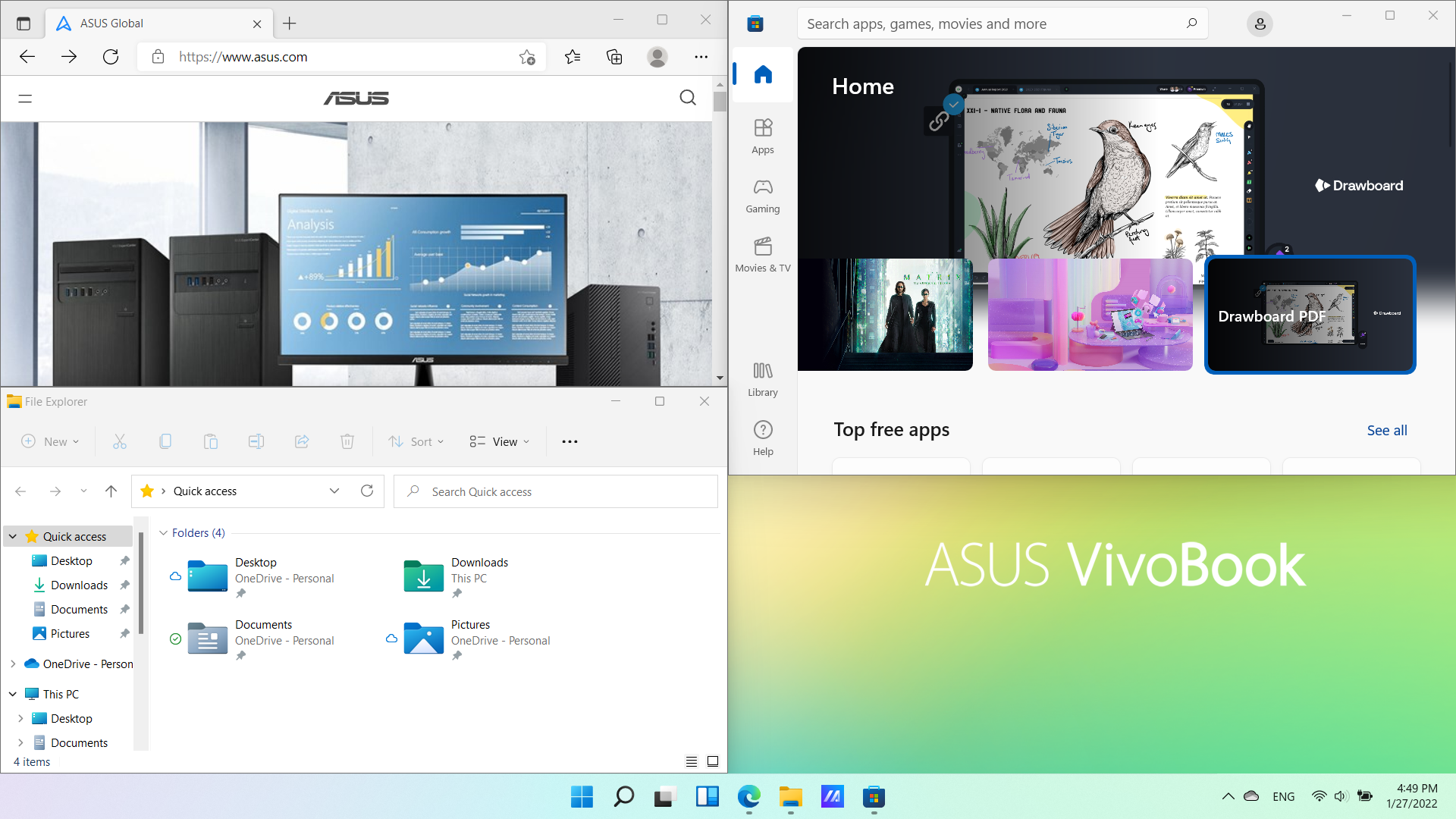
앱을 스냅 레이아웃에 추가하면 해당 레이아웃이 스냅 그룹에 저장됩니다. 작업 표시줄에서 열린 앱 중 하나에 마우스를 올려놓으면 해당 레이아웃의 모든 앱을 표시합니다. 따라서 빠르게 작업으로 돌아갈 수 있습니다.
- Windows 검색창①에 [스냅 설정]을 입력하여 검색한 다음 [열기]②를 클릭합니다.
- [창 맞춤]을 켬③으로 설정한 다음, 원하는 스냅 효과가 있는 상자를 선택할 수 있습니다.
- 창의 제목 표시줄을 다음 핫스팟으로 끌어다 놓으면 창 크기가 화면에 맞게 자동으로 조정됩니다.
- 스냅④하려는 창의 제목 표시줄을 선택합니다.
- 창을 핫스팟으로 끕니다⑤. 창을 핫스팟으로 끌면, 창이 스냅될 위치를 나타내는 투명한 윤곽선이 나타납니다.
- 마우스 키를 놓으면 창 크기가 화면에 맞게 자동으로 조정됩니다.
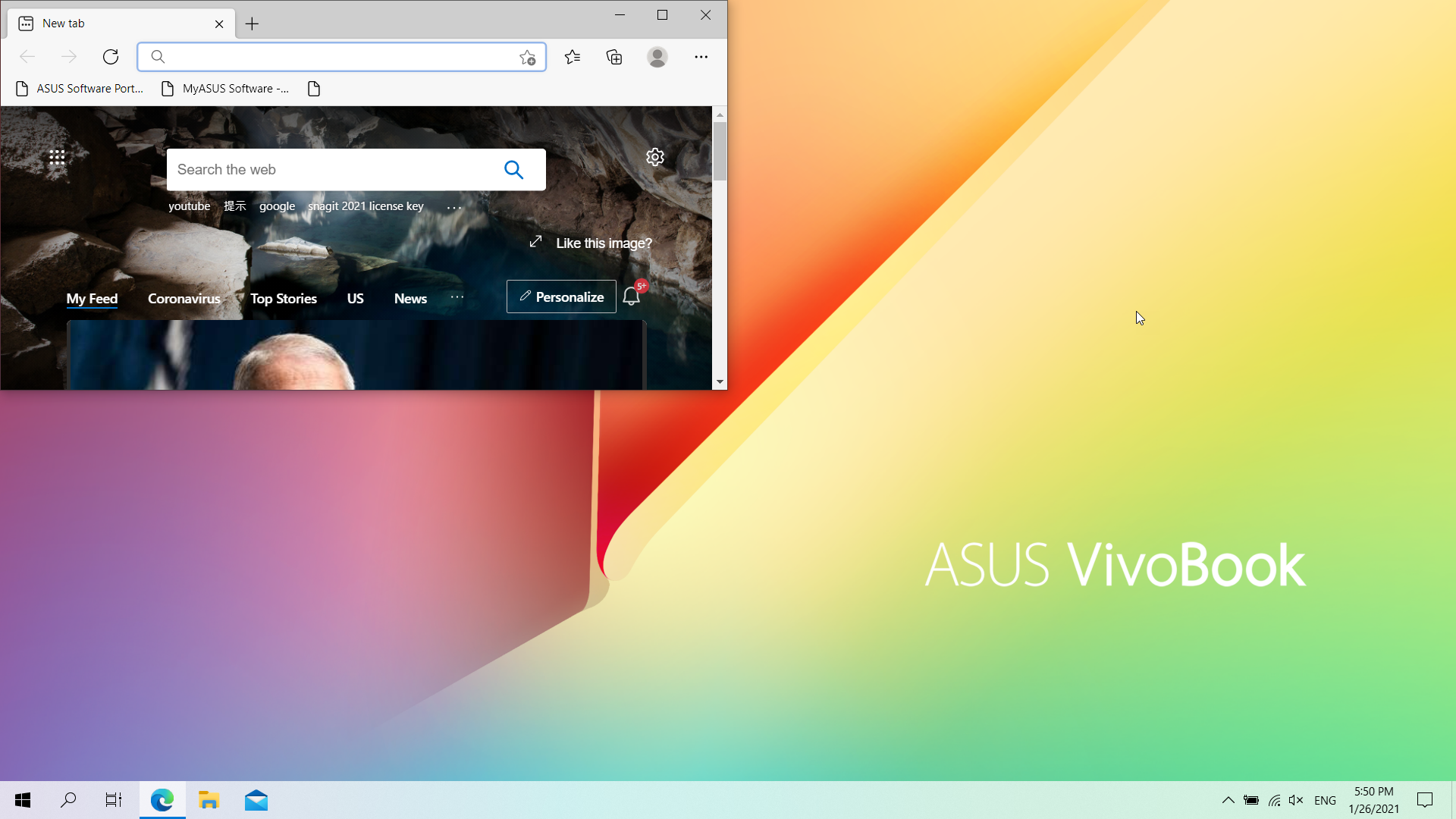
- 창을 왼쪽/오른쪽 핫스팟에 스냅하면 열려 있던 다른 모든 창이 반대쪽⑥에 나타납니다.

- 반대쪽에 표시된 창을 선택하면 해당 창의 크기가 화면에 맞게 자동으로 조정됩니다.