[Windows 11/10] 전원 모드 및 계획 변경
현재 기기에서 사용 중인 Windows 운영 체제에 따라 해당 안내를 참고해 주세요:
Windows 11 운영 체제
원하는 전원 모드 선택하기 및 Windows 11 컴퓨터에서 하고자 하는 작업에 따라 적합한 전원 모드를 선택할 수 있습니다. 이를 통해 최고의 배터리 수명, 최고의 성능, 또는 두 가지의 균형 중에서 본인에게 중요한 것을 직접 결정할 수 있습니다.
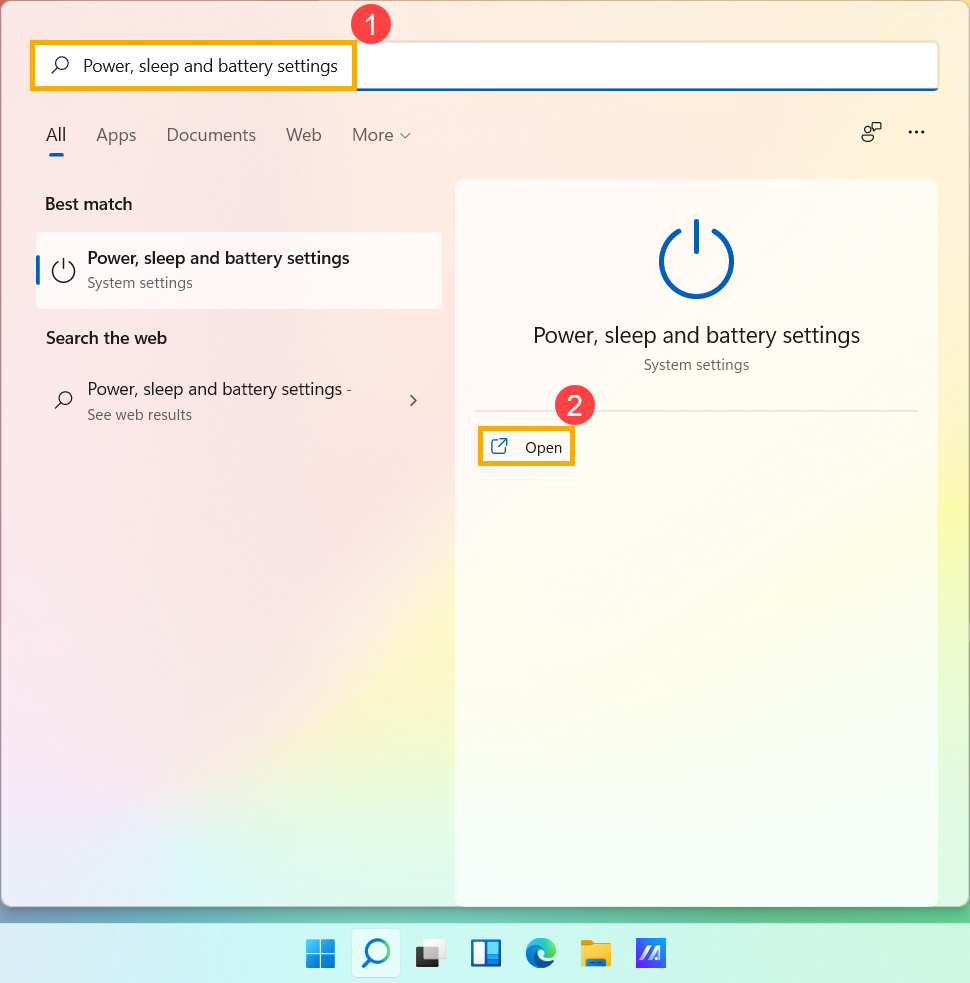
- Windows 검색창에 [전원, 절전 및 배터리 설정]을 입력 및 검색①한 후, [열기]를 클릭하세요②.
- 전원 모드 필드에서 스크롤다운 메뉴를 클릭하여 원하는 항목을 선택하세요③. 배터리 전력 소모를 줄이고 싶다면 최고의 전원 효율을 선택할 수 있습니다.

전원 계획 선택 및 사용자 지정
전원 계획은 하드웨어 설정과 시스템 설정 모음으로, 컴퓨터가 전원을 사용하는 방식을 관리합니다. 특정 성능 필요에 따라 맞춤형 계획도 직접 만들 수 있습니다.
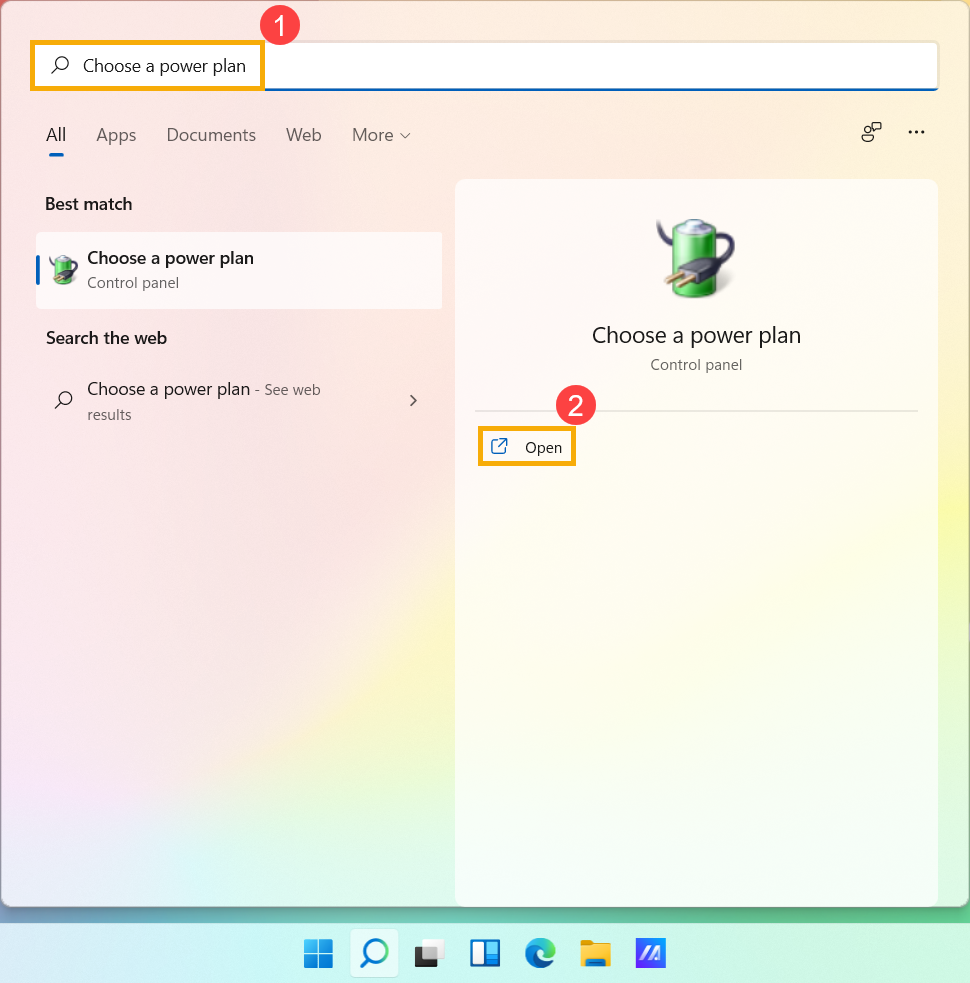
- Type and search [전원 옵션 선택] in the Windows search bar①, and then click [열기]②.
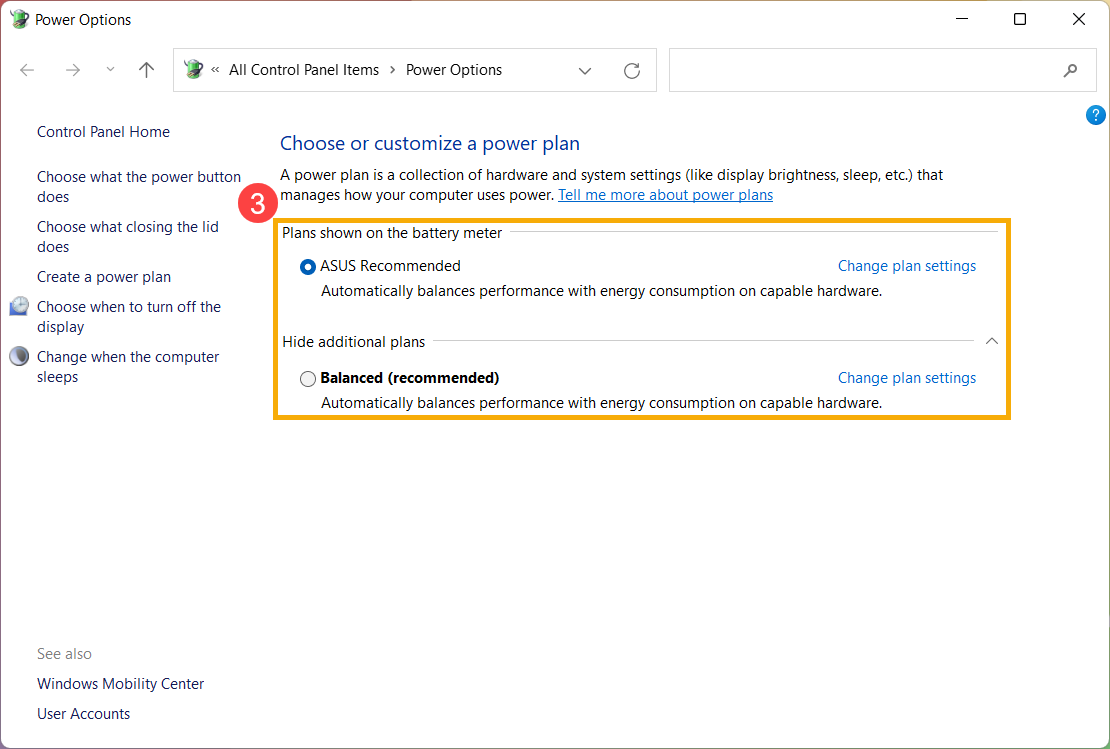
- Select a suitable power plan for you③.
- If you would like to customize the selected plan, please click [전원 계획 설정 변경] on the selected plan④.
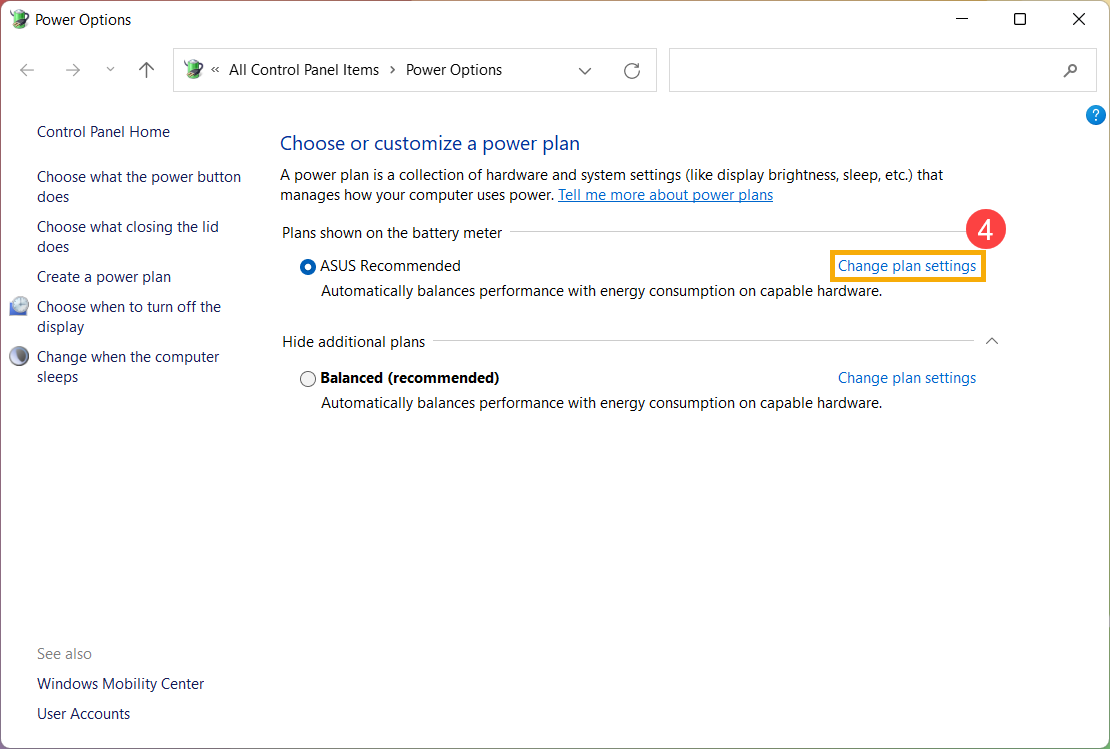
- Click [고급 전원 관리 옵션 변경]⑤.
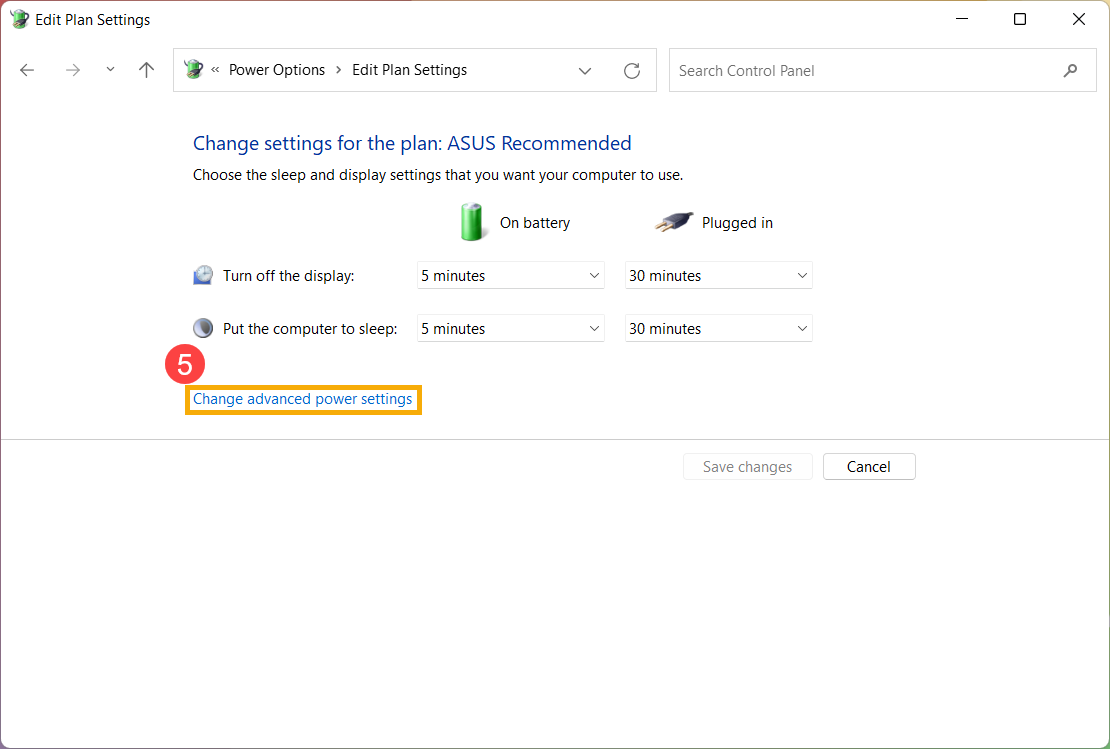
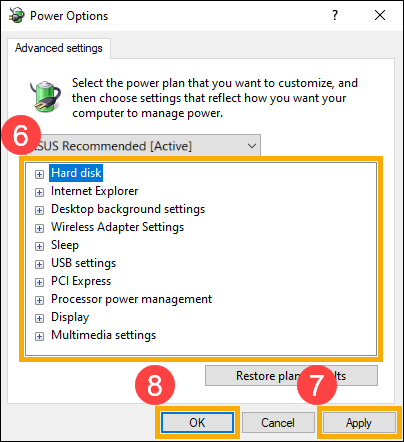
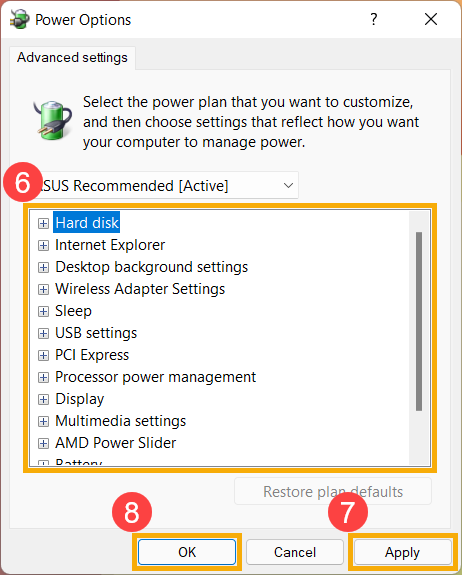
- You can customize the following component or function separately⑥, and after changing the settings, please select [적용]⑦ and then select [확인]⑧.
Windows 10 운영 체제
나에게 맞는 전원 모드 선택하기 그리고 Windows 10 컴퓨터에서 원하는 작업을 선택하세요. 이를 통해 최상의 배터리 수명, 최고의 성능 또는 둘 사이의 균형을 위해 무엇이 중요한지 결정할 수 있습니다.
작업 표시줄에서 [배터리 아이콘] 을(를) 클릭하고①, 슬라이더를 왼쪽 또는 오른쪽으로 드래그하여 다양한 전원 모드로 변경하세요②. 배터리 전력 소비를 줄이고 싶다면, 슬라이더를 최적의 배터리 수명으로 드래그할 수 있습니다. 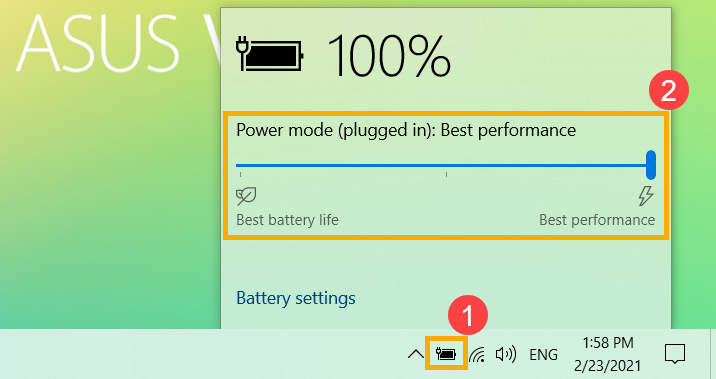
전원 계획 선택 및 사용자 지정하기
전원 계획은 하드웨어 설정 및 시스템 설정의 모음으로, 컴퓨터가 전원을 어떻게 사용하는지 관리합니다. 또한 특정 성능 요구 사항에 따라 맞춤형 계획을 생성할 수도 있습니다.
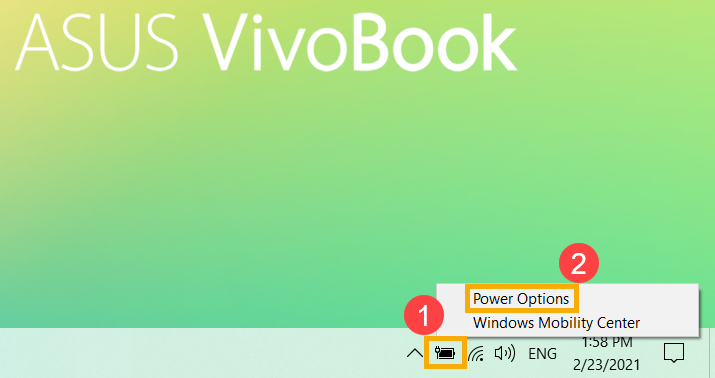
- 작업 표시줄에서 [배터리 아이콘]을(를) 마우스 오른쪽 버튼으로 클릭하고①, [전원 옵션]을(를) 선택하세요②.
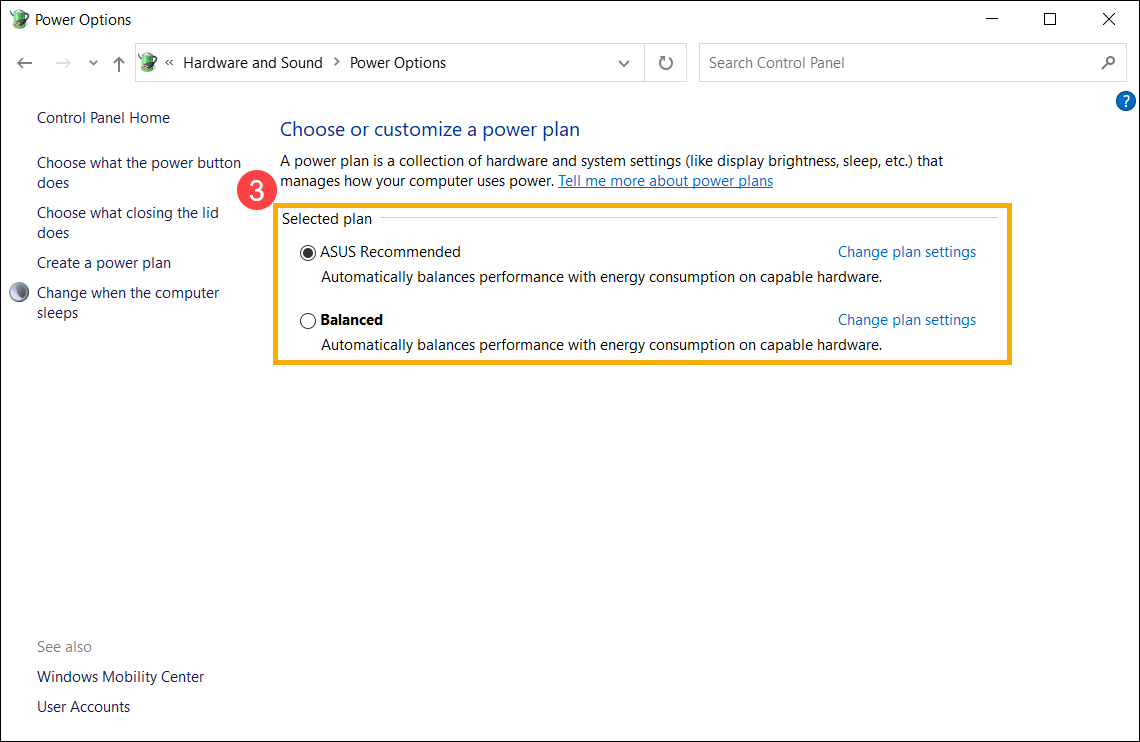
- 여러분에게 적합한 전원 계획을 선택하세요③.
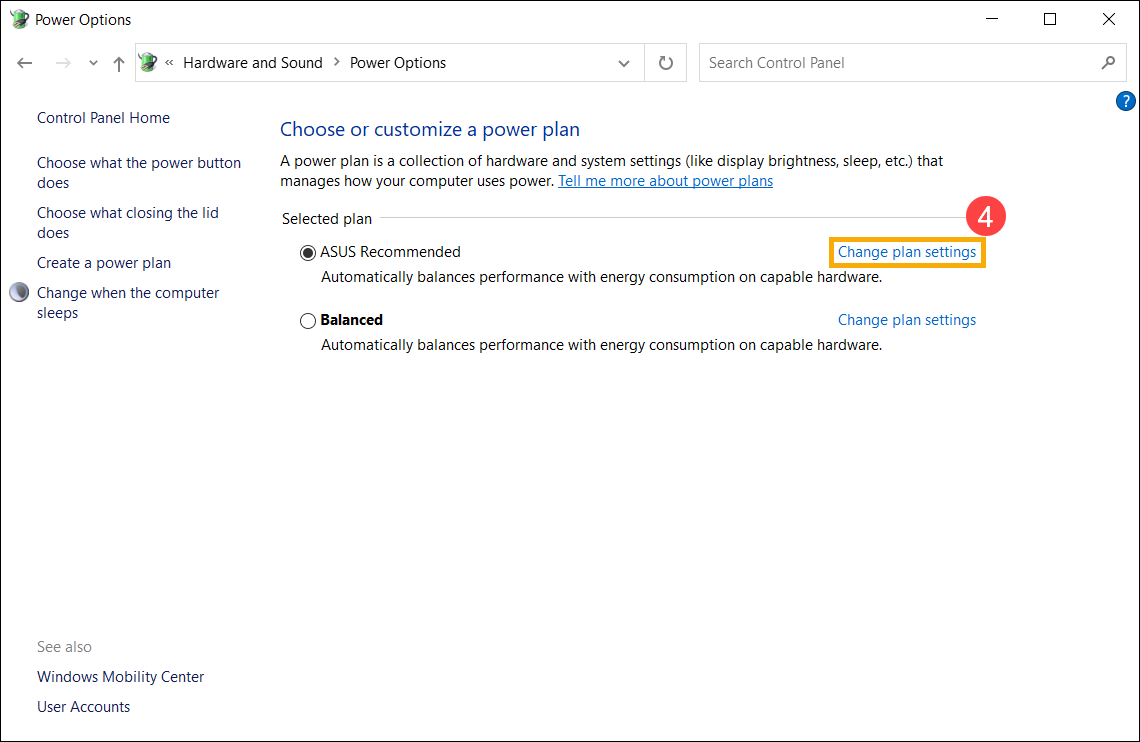
- 선택한 계획을 사용자 지정하고 싶으시면, 선택한 계획에서 [전원 계획 설정 변경]을 클릭하세요④.
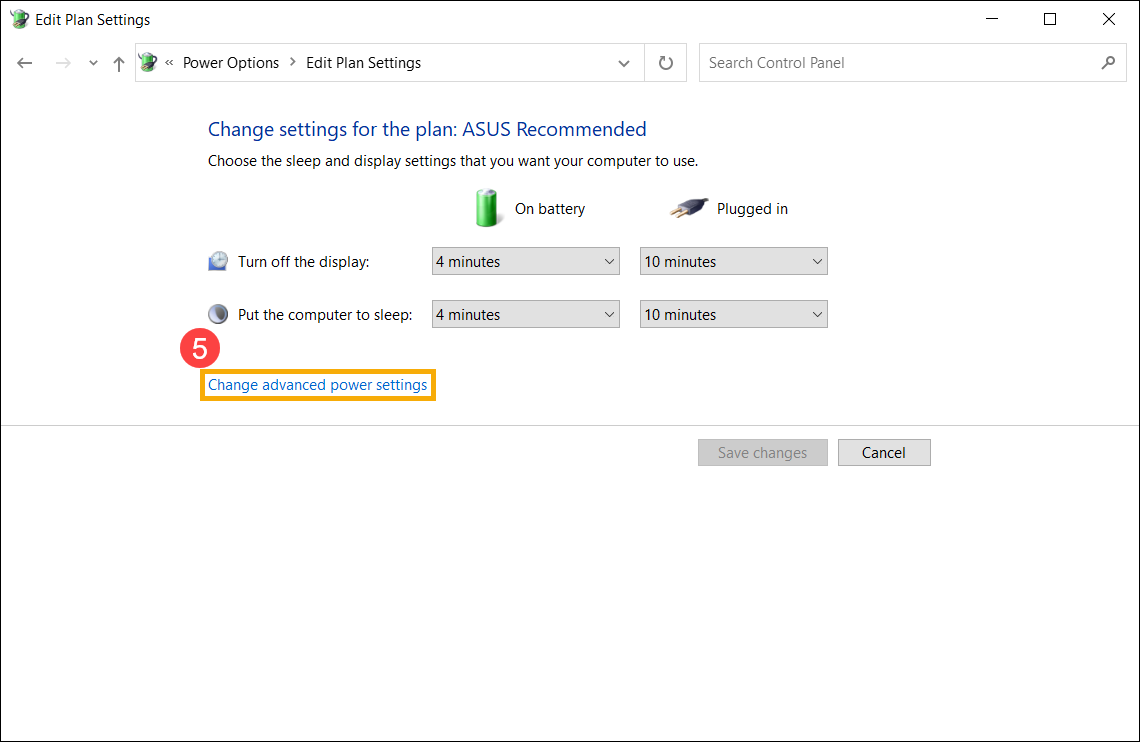
- [고급 전원 관리 옵션 변경]을 클릭하세요⑤.
- 아래의 구성 요소 또는 기능을 각각 사용자 지정할 수 있으며⑥, 설정을 변경한 후에는 [적용]⑦ 을 선택하고 그 다음에 [확인]⑧을 선택하세요.