[Windows 11/10] 배경 이미지 및 테마 변경
컴퓨터의 현재 Windows 운영 체제에 따라 해당 지침으로 이동하세요.
목차:
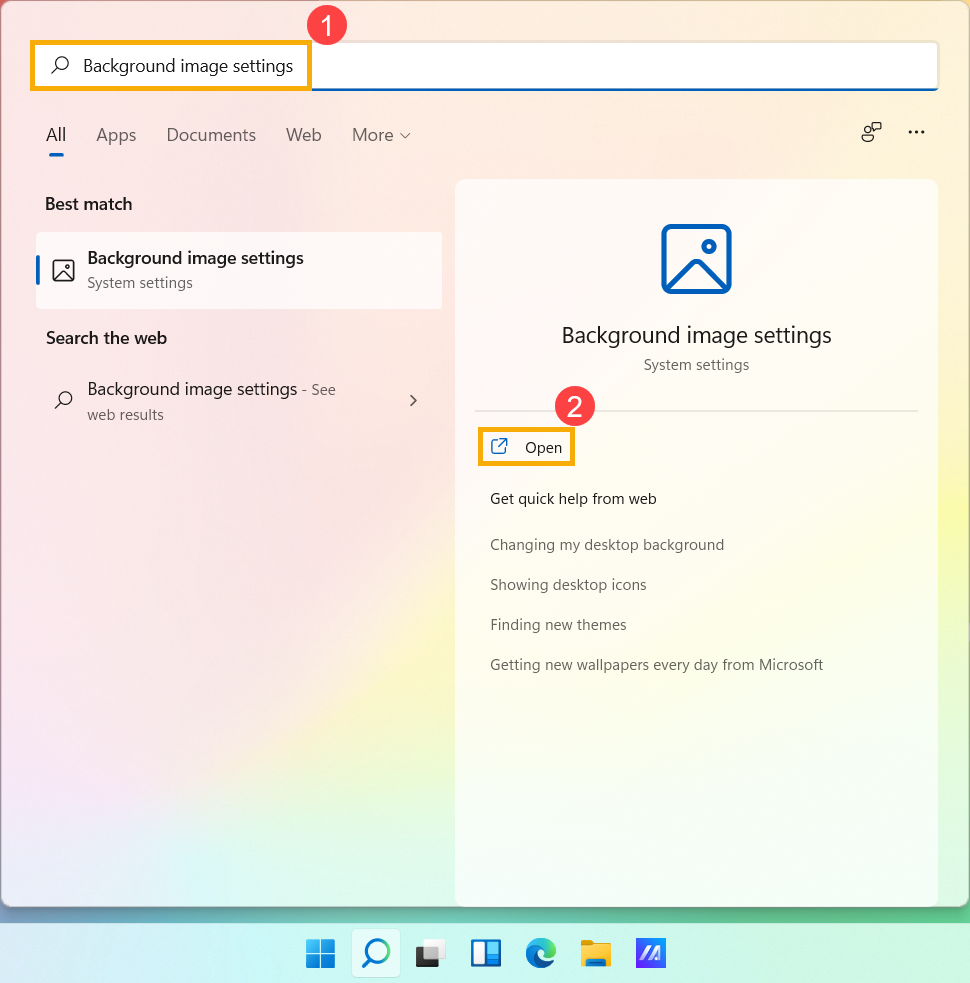
- Windows 검색창①에 [배경 이미지 설정]을 입력하여 검색한 후 [열기]②를 클릭합니다.
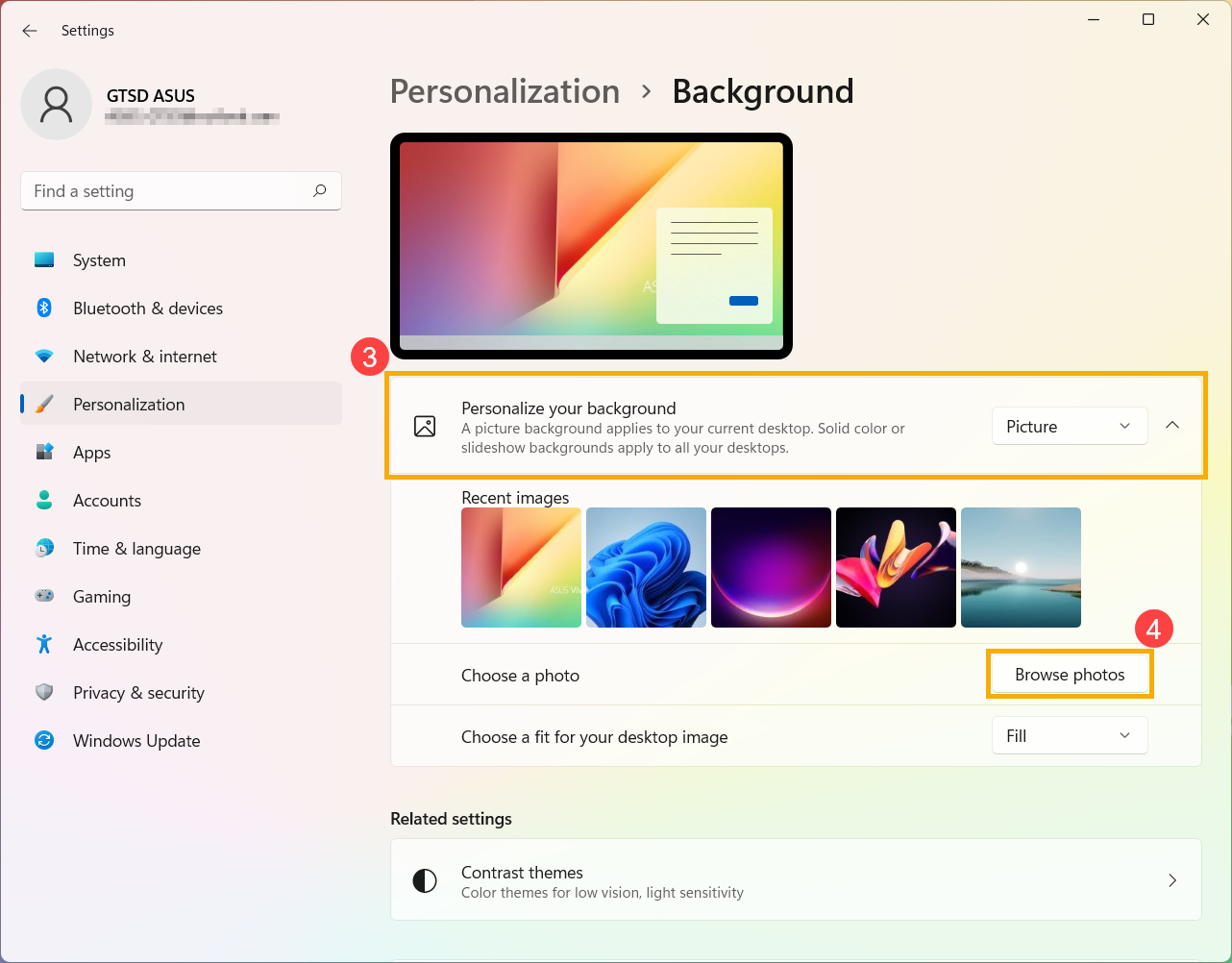
- 배경 개인화 필드에서 사진, 단색을 선택하거나 사진들로 슬라이드 쇼를 만들 수 있습니다③. [사진 찾아보기]④를 선택하여 바탕 화면 배경으로 다른 사진을 선택할 수도 있습니다.
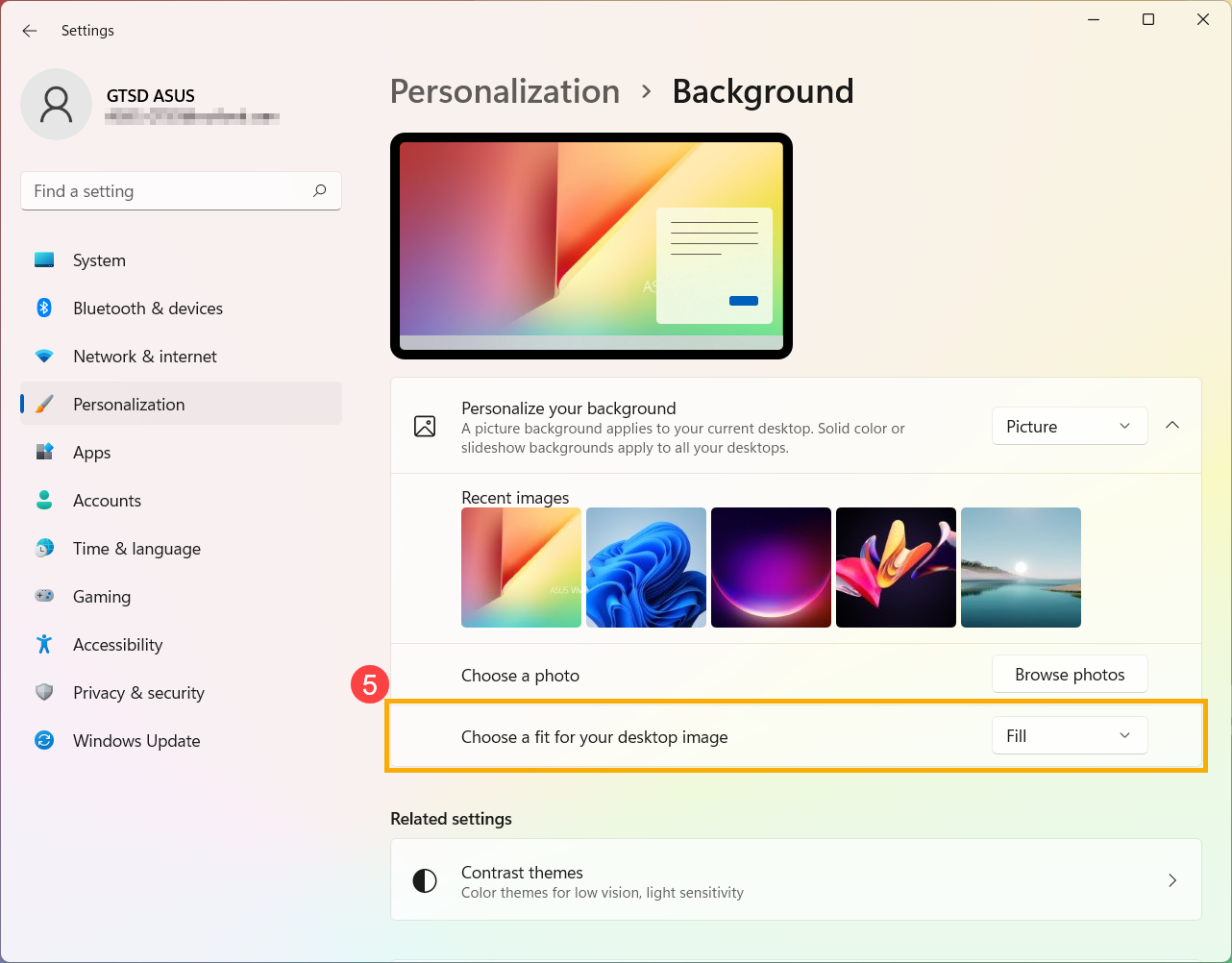
- 배경에 그림이 표시되는 방식을 변경하려면 바탕 화면 이미지에 맞게 선택 필드⑤에서 채우기, 맞춤, 확대, 바둑판식 배열, 가운데, 스팬 중 하나를 선택하세요.
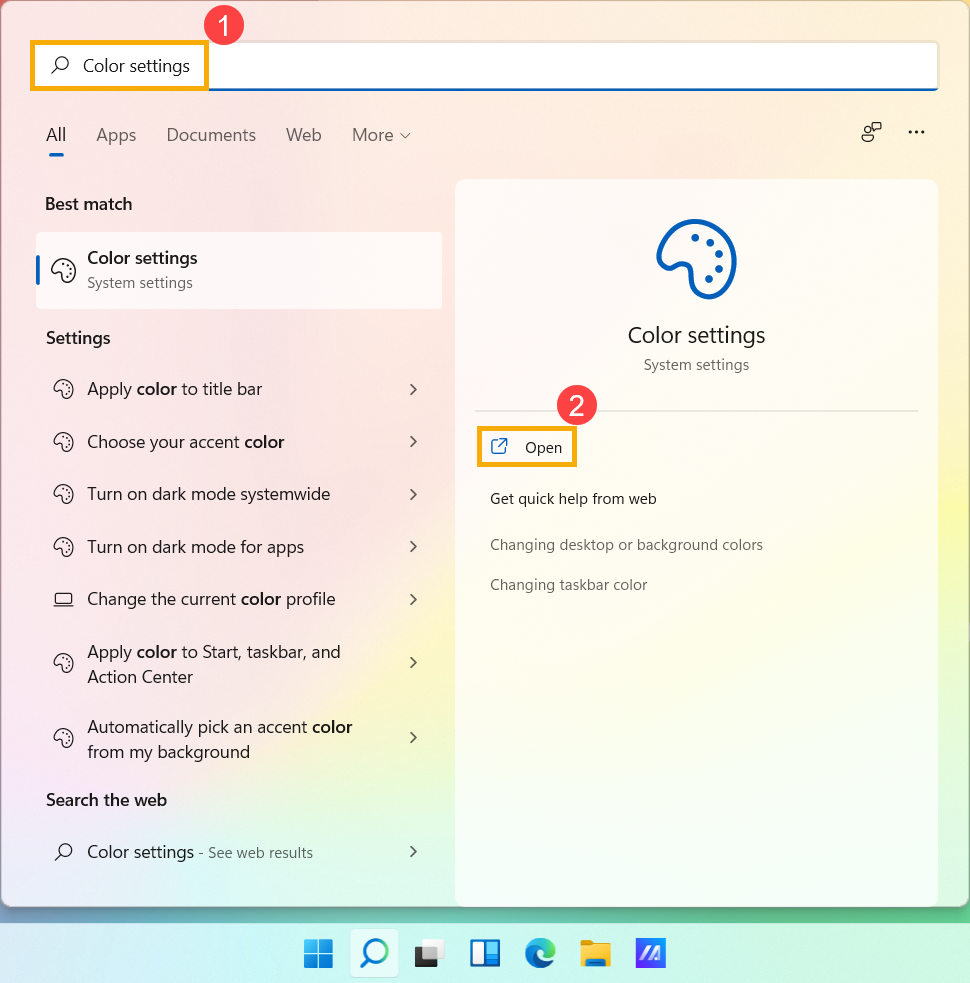
- Windows 검색창①에 [색 설정]을 입력 및 검색한 다음 [열기]②를 클릭합니다.
- 색 섹션에서 모드를 밝게, 어둡게 또는 사용자 지정으로 선택할 수 있습니다③. 투명 효과를 켜거나 끌 수도 있습니다④.
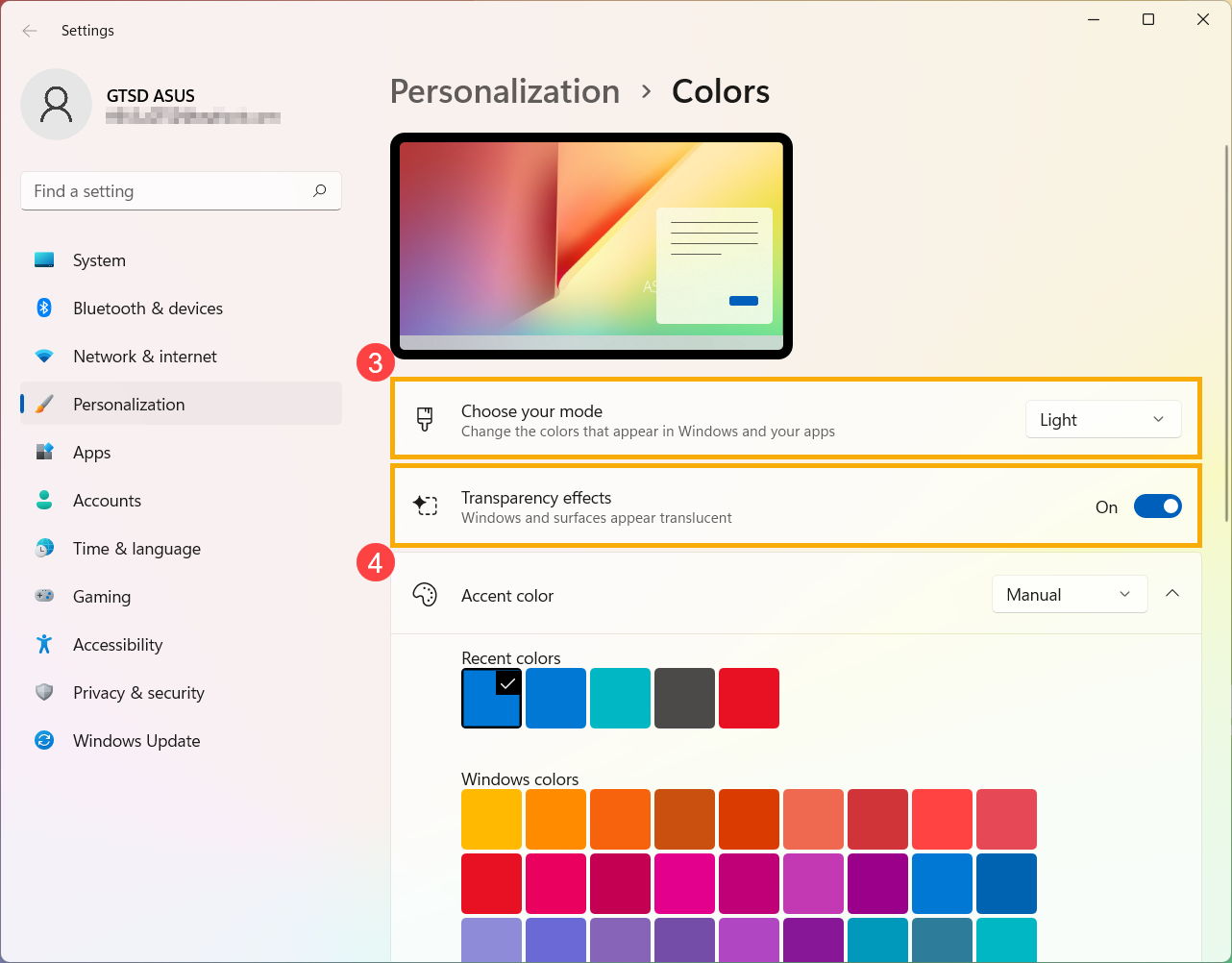
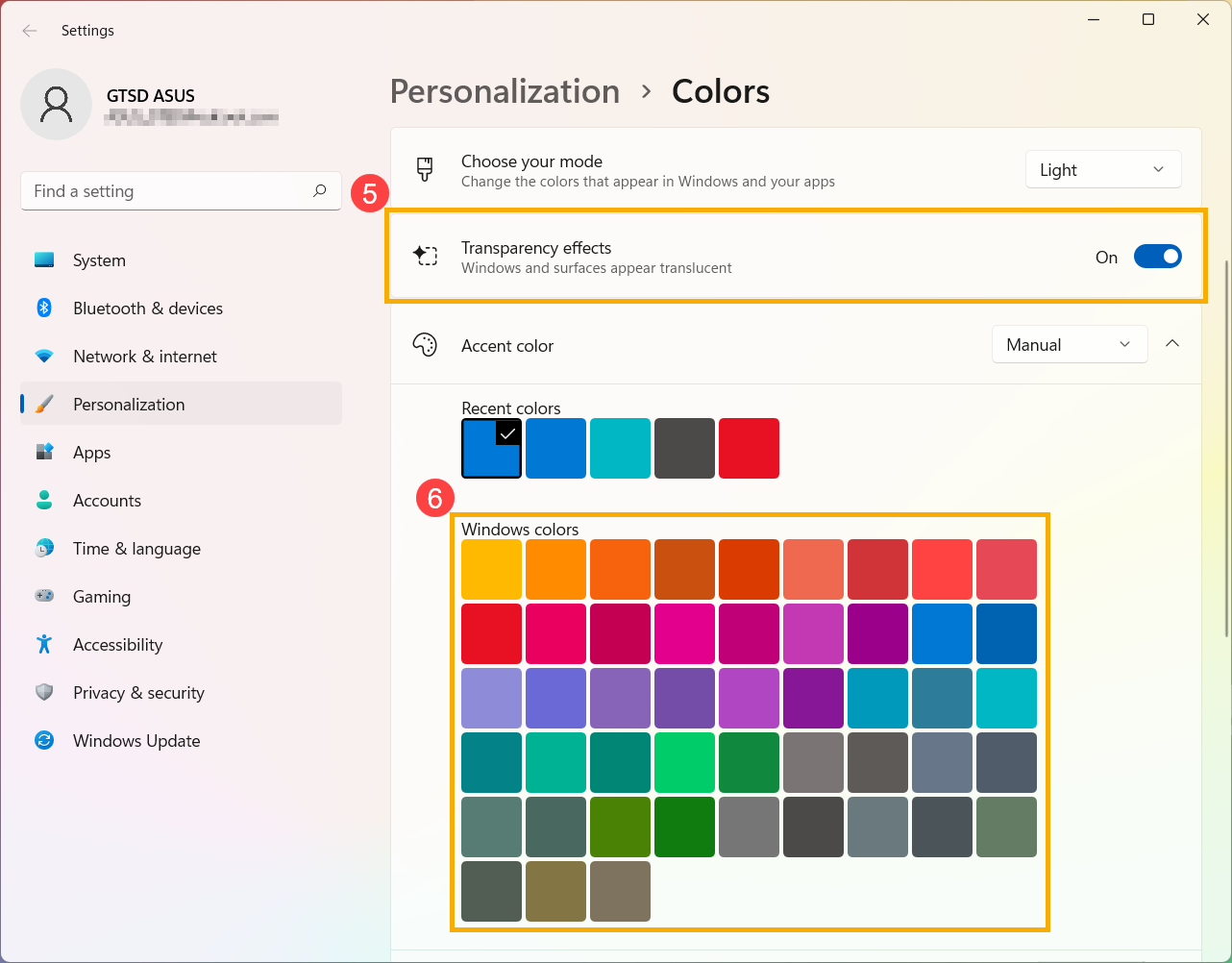
- 테마 컬러에서는 Windows가 배경 화면에서 테마 컬러를 자동으로 선택하도록 하거나⑤ 직접 색상을 선택할 수 있습니다⑥.
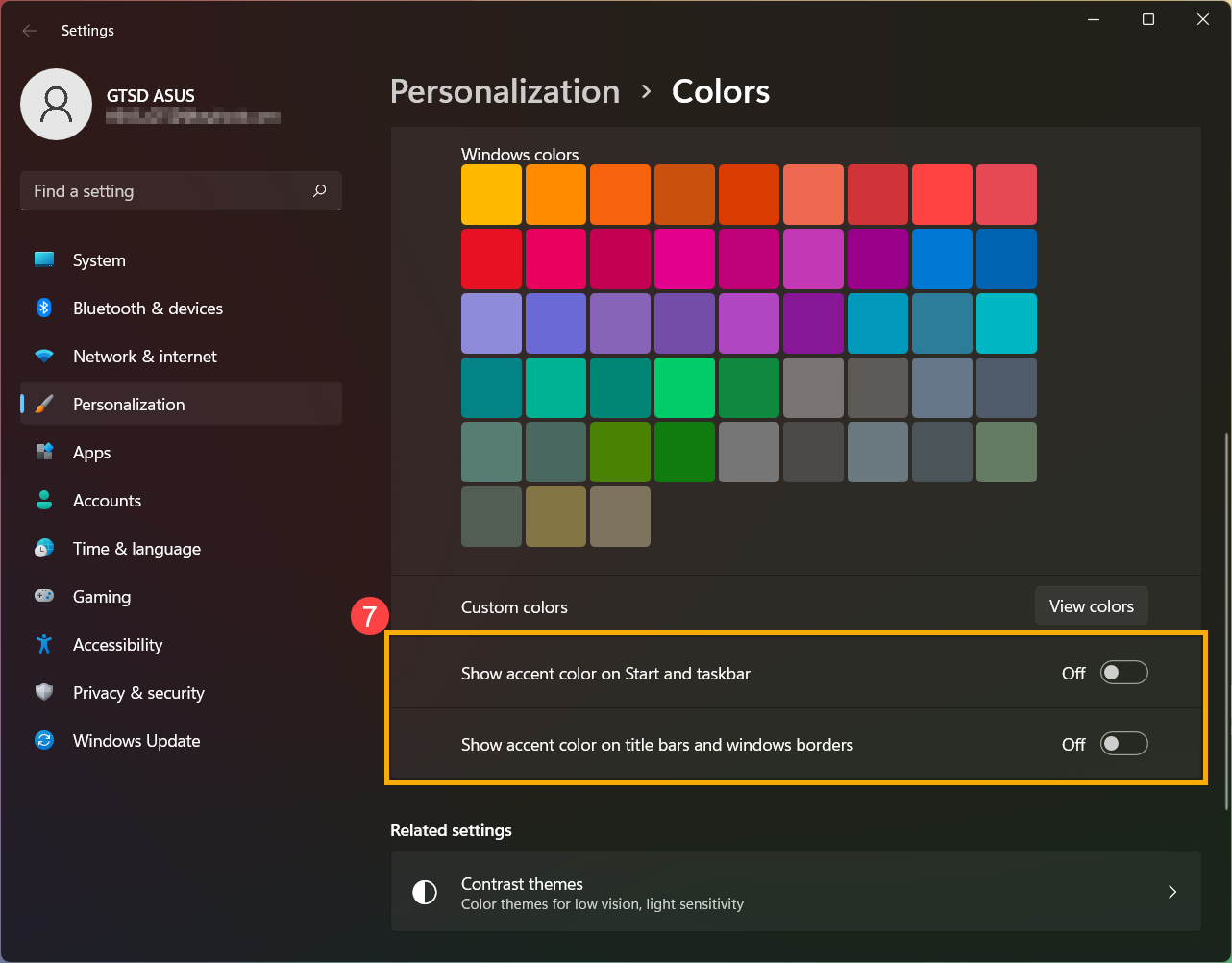
- 이 페이지를 아래로 스크롤하여 테마 컬러를 표시할 곳을 결정할 수 있습니다⑦. (색이 어둡게로 설정되어 있으면 시작 및 작업 표시줄 옵션만 선택할 수 있습니다.)
테마는 배경 이미지, 창 색상 및 소리의 조합입니다. Windows의 기본 제공 테마를 직접 적용하거나 Microsoft Store에서 더 많은 테마를 얻을 수 있습니다.
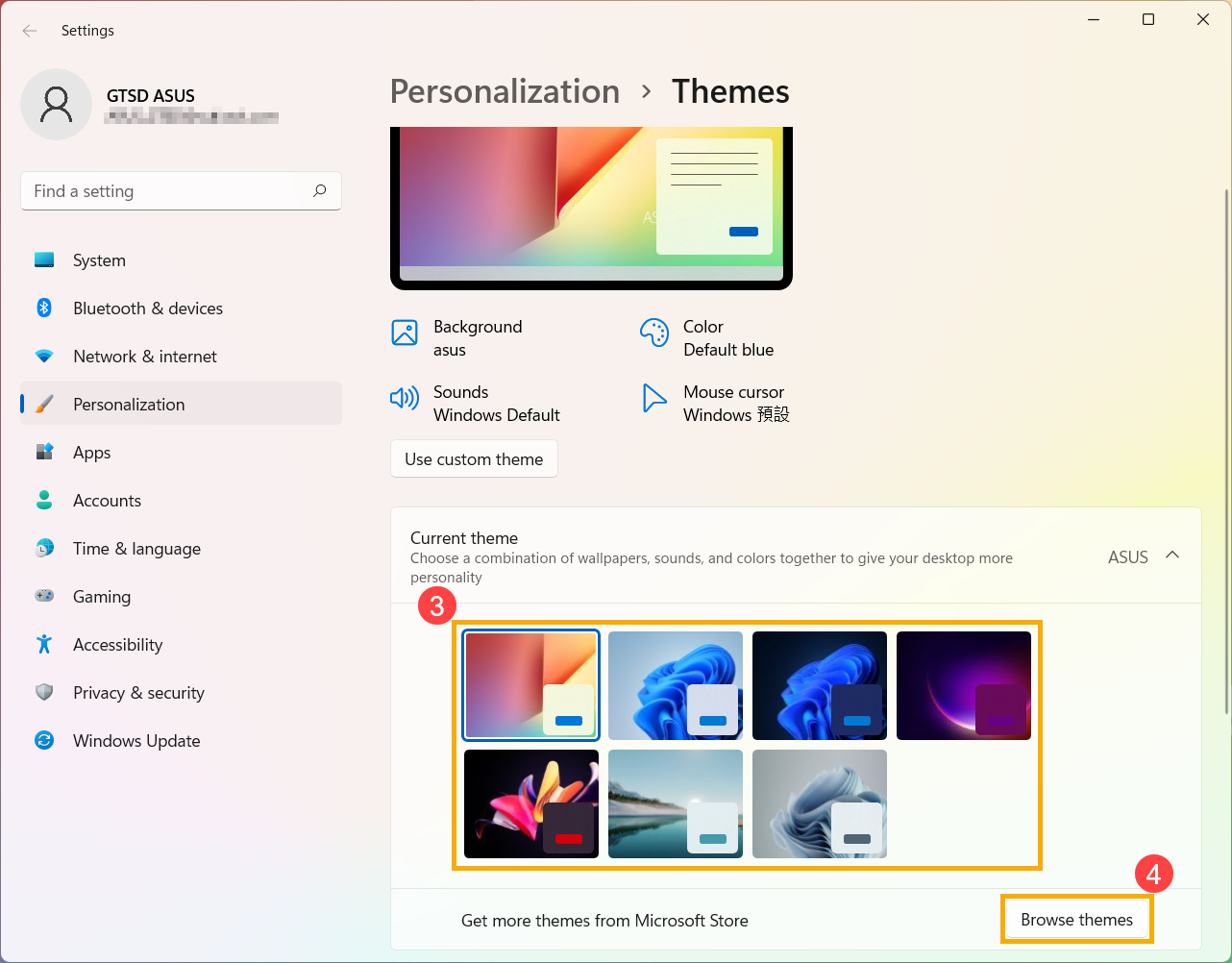
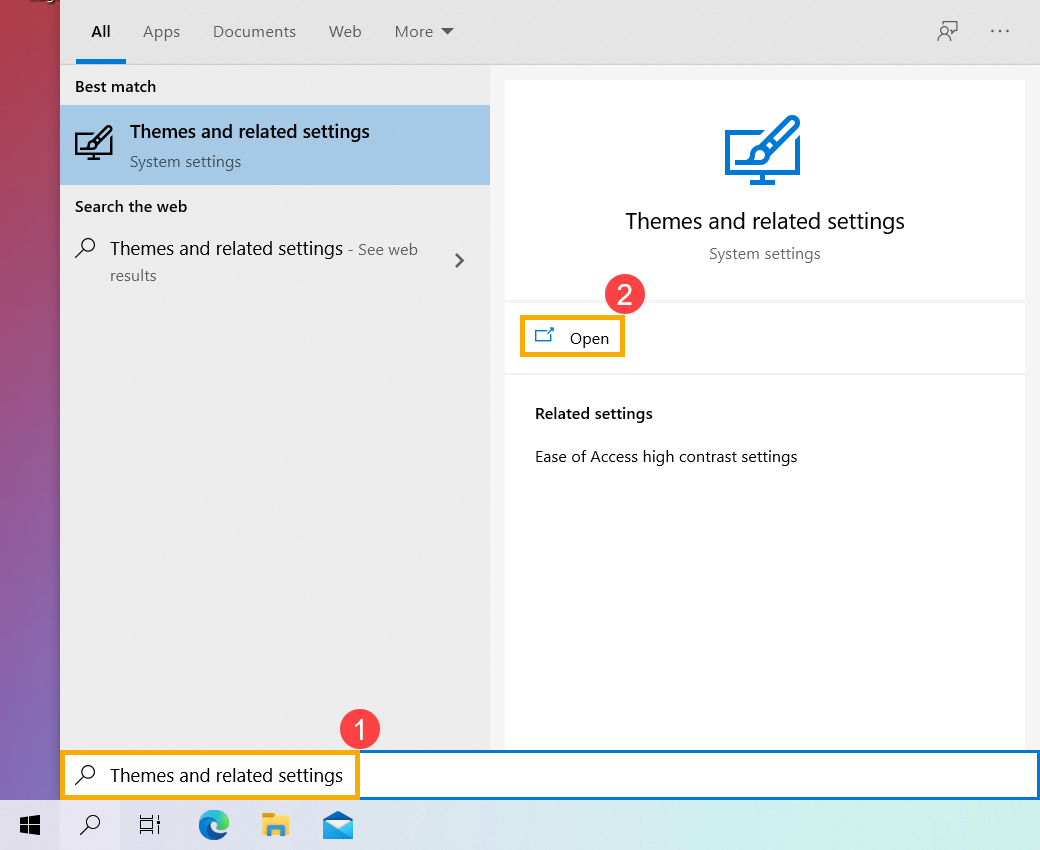
- Windows 검색창①에 [테마 및 관련 설정]을 입력하여 검색한 후 [열기]②를 클릭합니다.
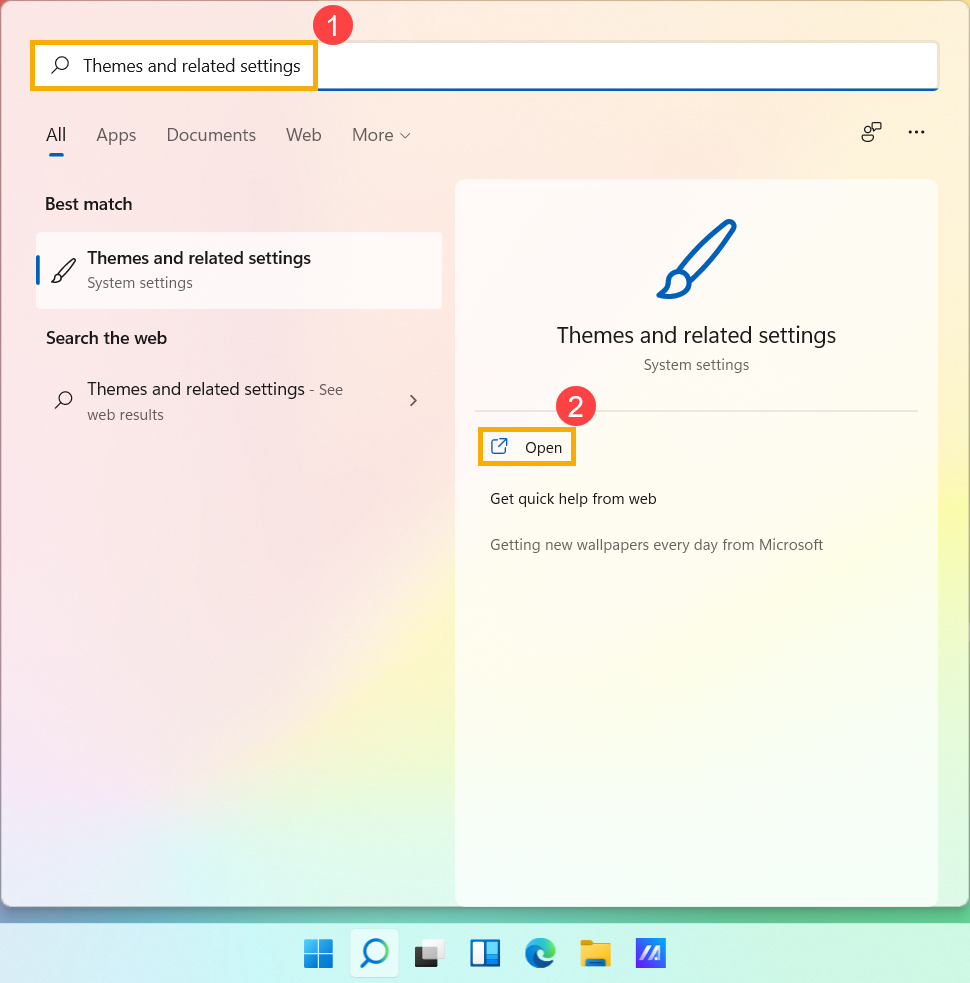
- 테마에서는 Windows③의 내장 테마를 선택할 수도 있고, [테마 찾아보기]④를 클릭하여 Microsoft Store에서 더 다양하고 다채로운 테마를 다운로드한 다음 컴퓨터를 개인화할 수도 있습니다.
목차:
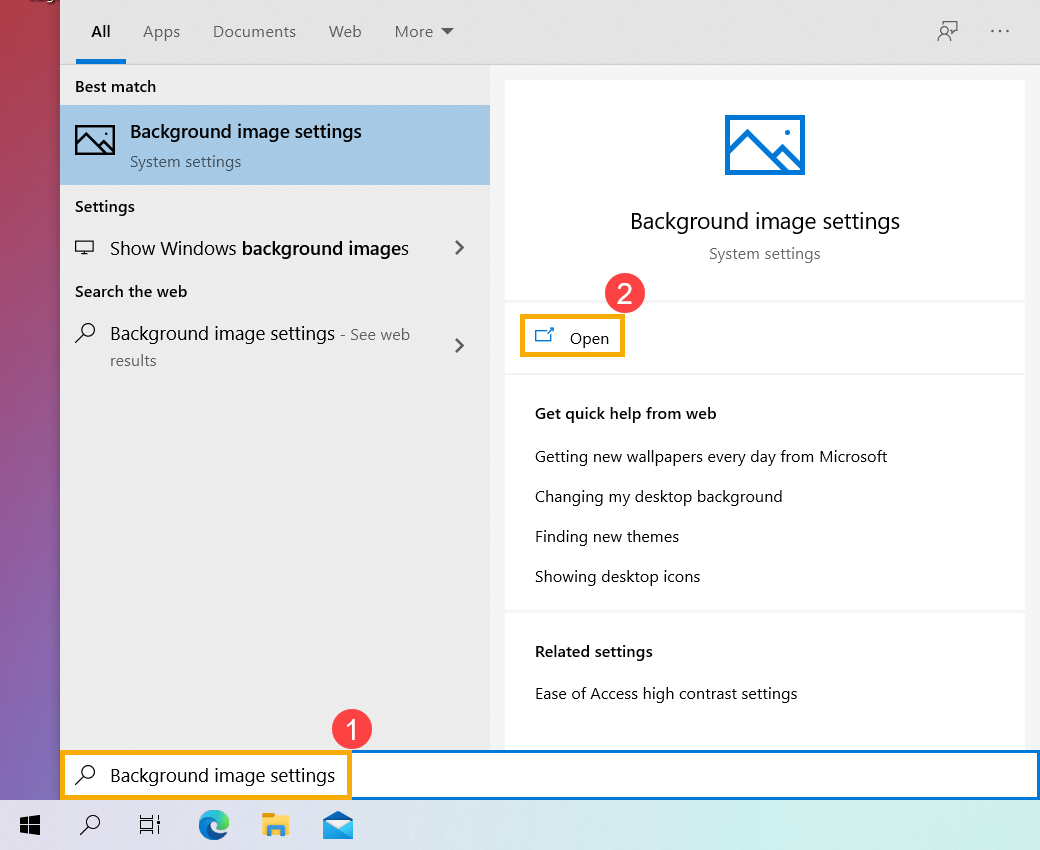
- Windows 검색창①에 [배경 이미지 설정]을 입력하여 검색한 후 [열기]②를 클릭합니다.
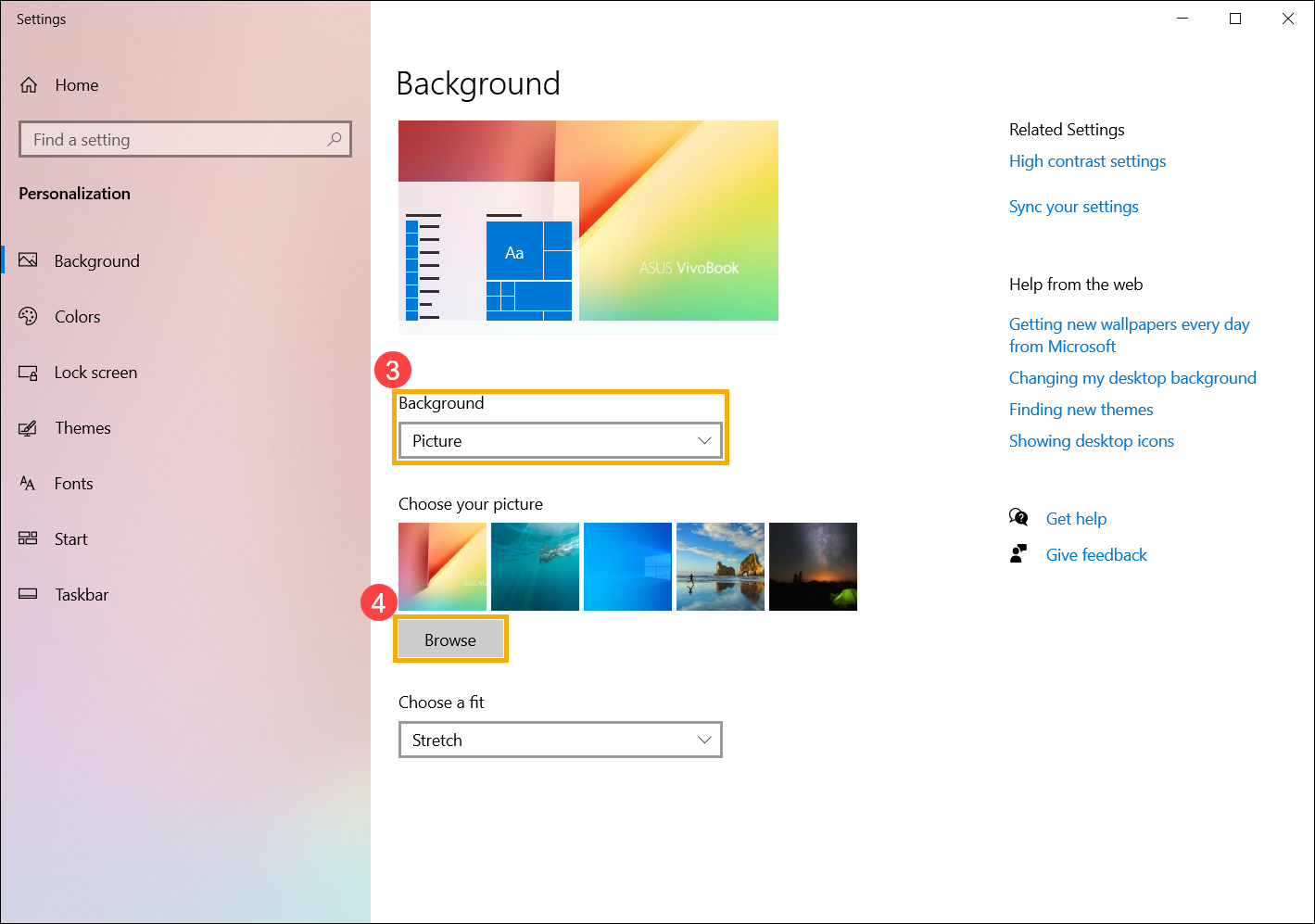
- 배경 섹션에서 사진, 단색을 선택하거나 사진들로 슬라이드 쇼를 만들 수 있습니다③. [찾아보기]④를 선택하여 바탕 화면 배경으로 다른 사진을 선택할 수도 있습니다.
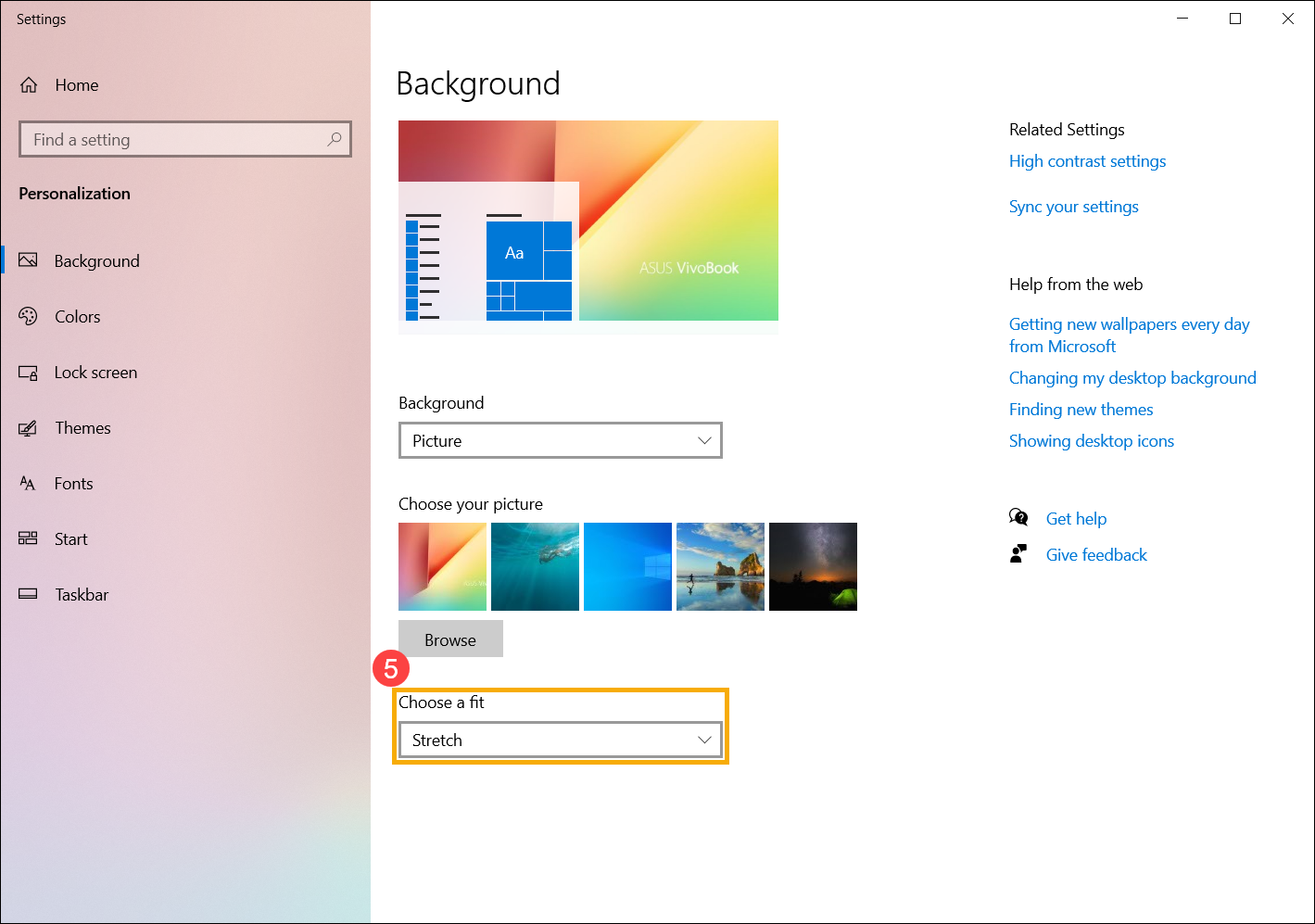
- 배경에 그림이 표시되는 방식을 변경하려면 맞춤 선택 섹션에서 채우기, 맞춤, 확대, 바둑판식 배열, 가운데, 스팬 중 하나를 선택하세요⑤.
- Windows 검색창①에 [색 설정]을 입력 및 검색한 다음 [열기]②를 클릭합니다.
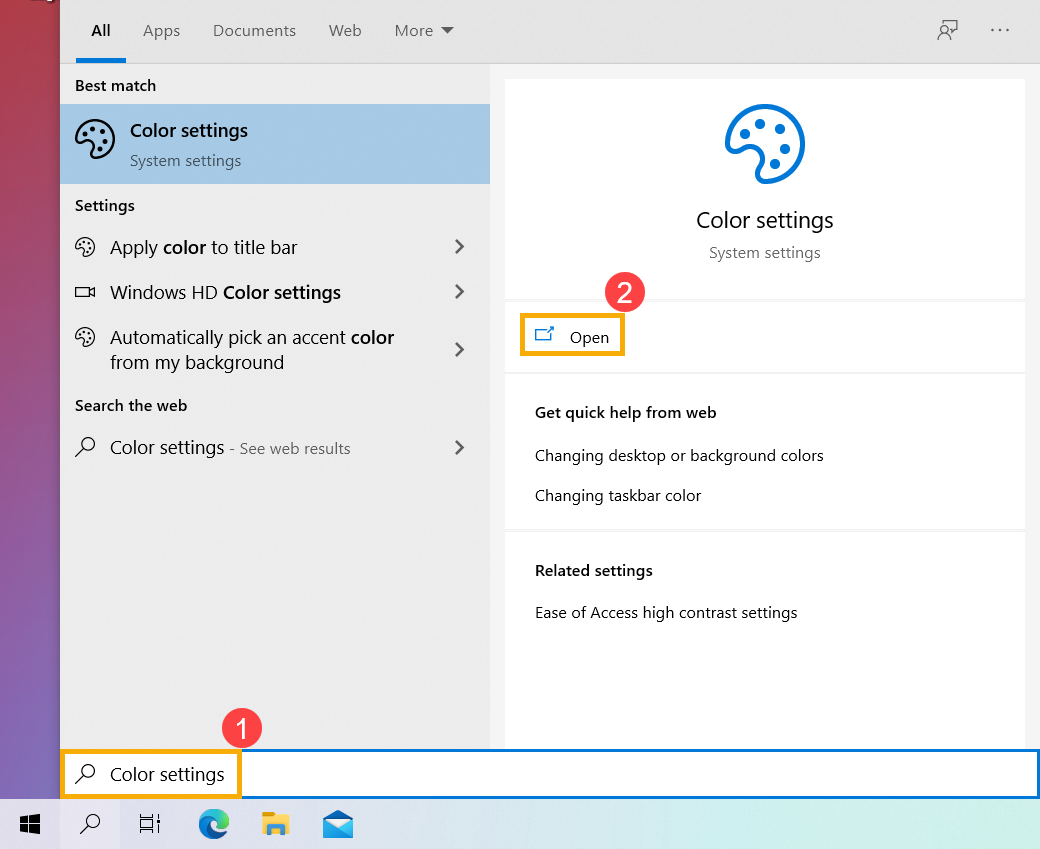
- 색 섹션에서 창 색상을 밝게, 어둡게 또는 사용자 지정으로 선택할 수 있습니다③. 투명 효과를 켜거나 끌 수도 있습니다④.
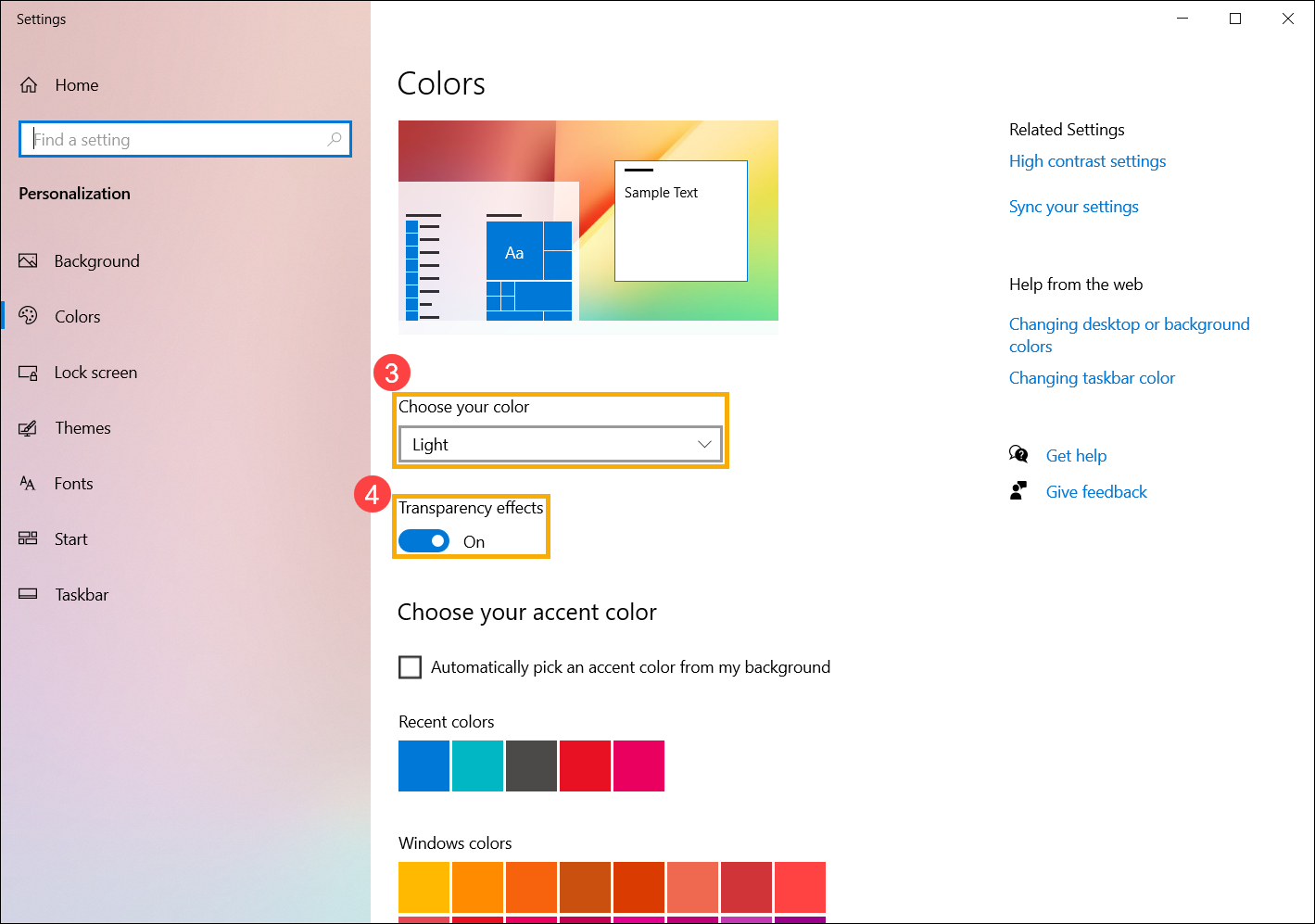
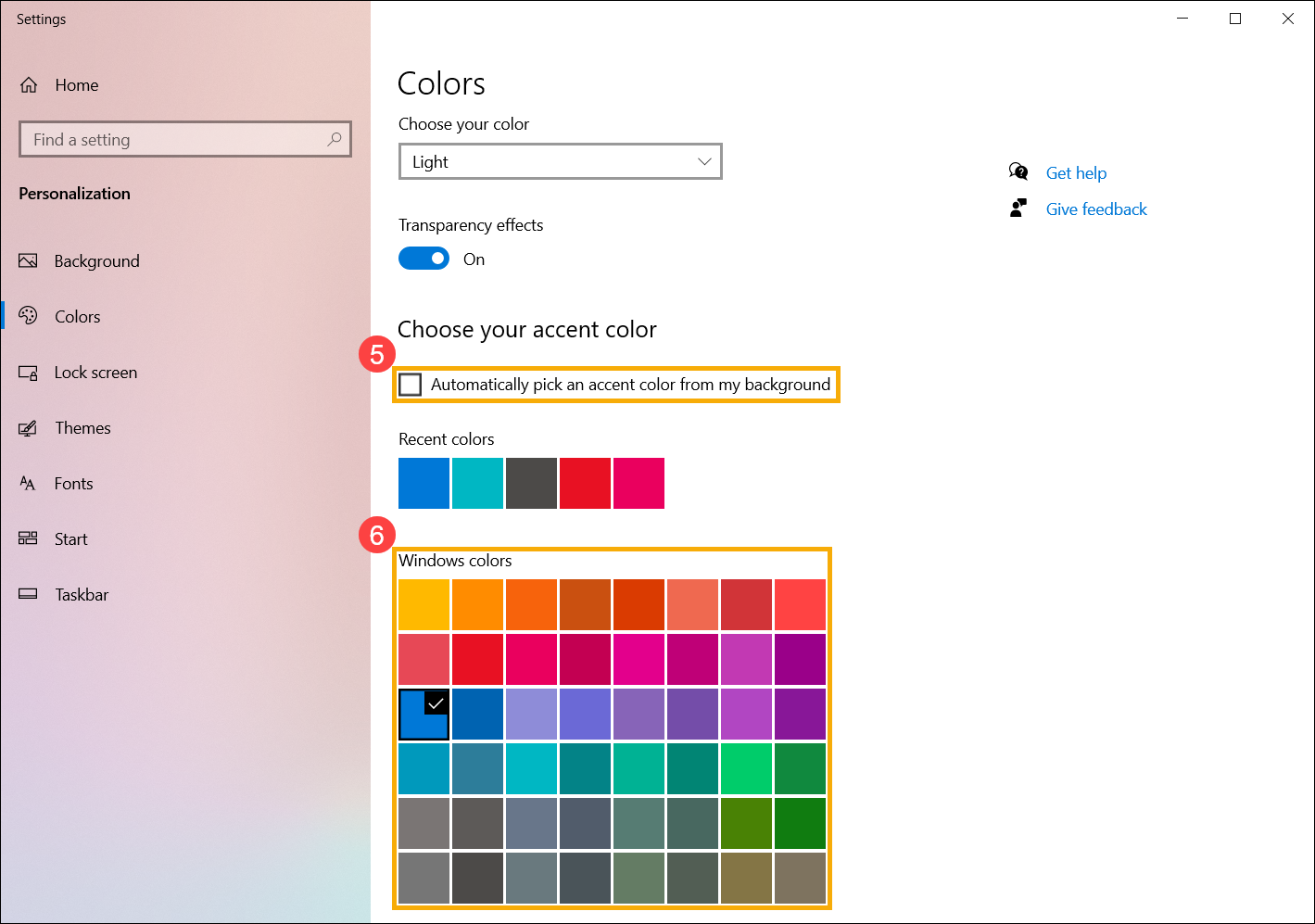
- 테마 컬러에서는 Windows가 배경 화면에서 테마 컬러를 자동으로 선택하도록 하거나⑤ 직접 색상을 선택할 수 있습니다⑥.
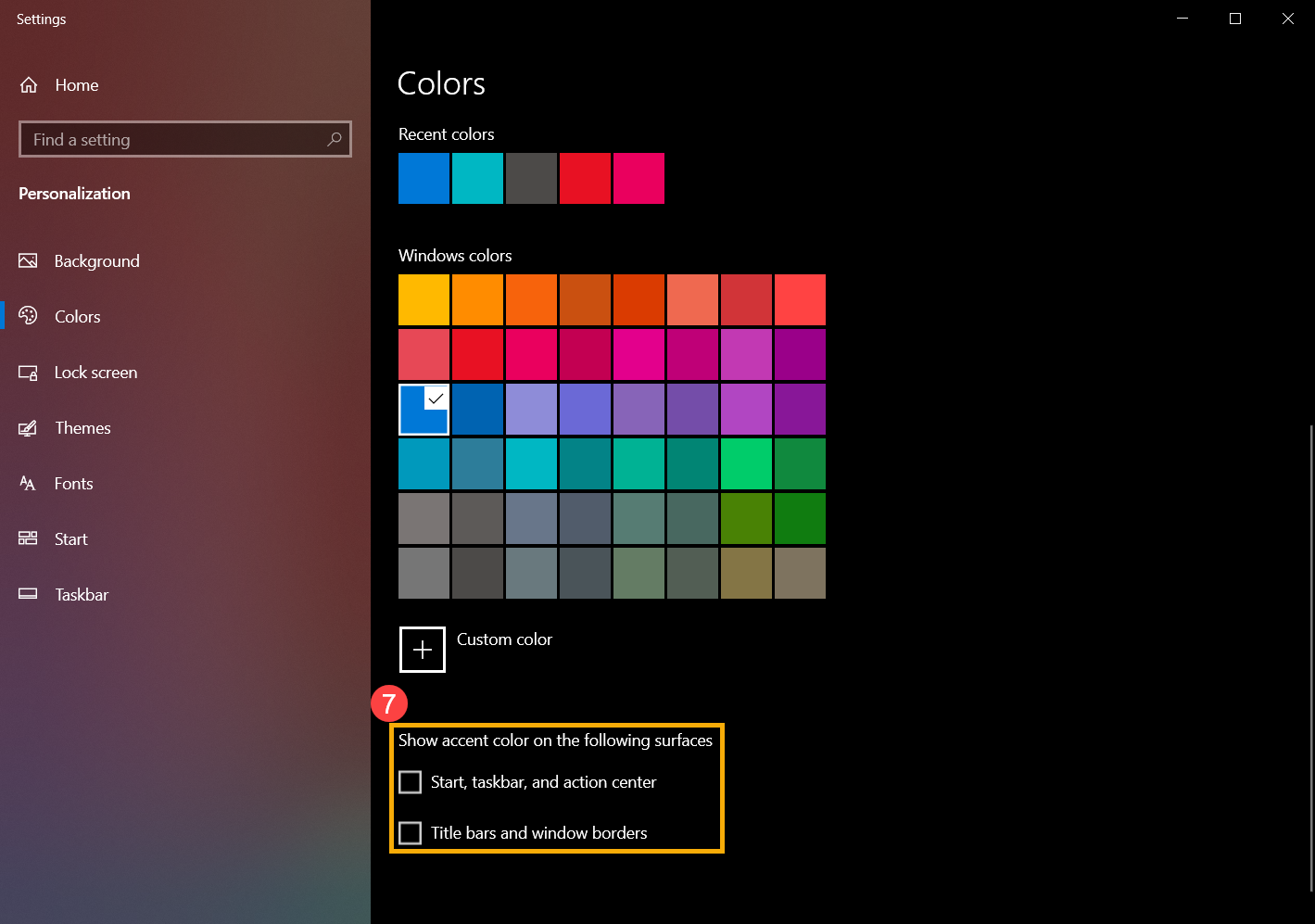
- 이 페이지를 아래로 스크롤하여 테마 컬러를 표시할 곳을 결정할 수 있습니다⑦. (색이 어둡게로 설정되어 있으면 시작, 작업 표시줄 및 알림 센터 옵션만 선택할 수 있습니다.)
테마는 배경 이미지, 창 색상 및 소리의 조합입니다. Windows의 기본 제공 테마를 직접 적용하거나 Microsoft Store에서 더 많은 테마를 얻을 수 있습니다.
- Windows 검색창①에 [테마 및 관련 설정]을 입력하여 검색한 후 [열기]②를 클릭합니다.
- 테마에서 Windows의 기본 제공 테마를 선택하거나③ [Microsoft Store에서 더 많은 테마 보기]를 클릭④하여 컴퓨터를 개인화할 수 있는 다양하고 다채로운 테마를 다운로드할 수 있습니다.
