MyASUS – Device Settings
사용자 시나리오에 따라, MyASUS는 기기 설정 페이지에서 기능을 다양한 그룹으로 분리합니다.
일반
독점 기능
이 그룹들은 다양한 사용 시나리오에 따라 기기 설정을 빠르게 찾아 사용자화할 수 있도록 도와줍니다.
 를 클릭하여 MyASUS의 [기기 설정]으로 이동할 수 있습니다.
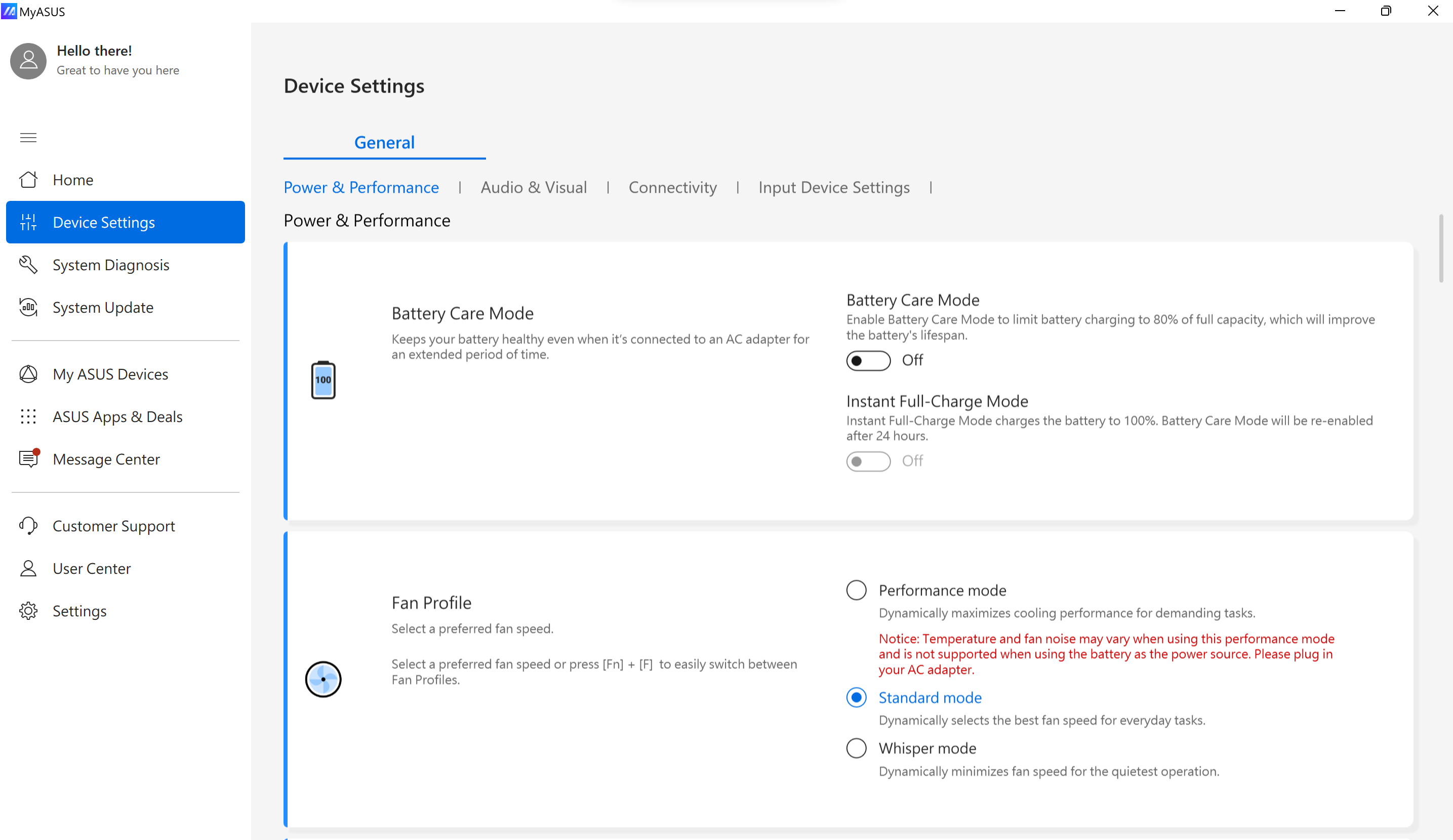
* 참고: [기기 설정]에서 지원되는 기능은 모델에 따라 다릅니다. 아래의 옵션들은 모든 모델에서 지원되지 않거나 사용할 수 없을 수 있습니다.
(게이밍 노트북은 아래 기능 중 일부만 지원됩니다. )
배터리 관리 설정/배터리 관리 모드 (배터리 건강 충전)
2026년에 출시된 모델은 사용 패턴을 분석하여 배터리 수명을 향상시키는 데 도움을 주는 적응형 학습 기술을 도입합니다.
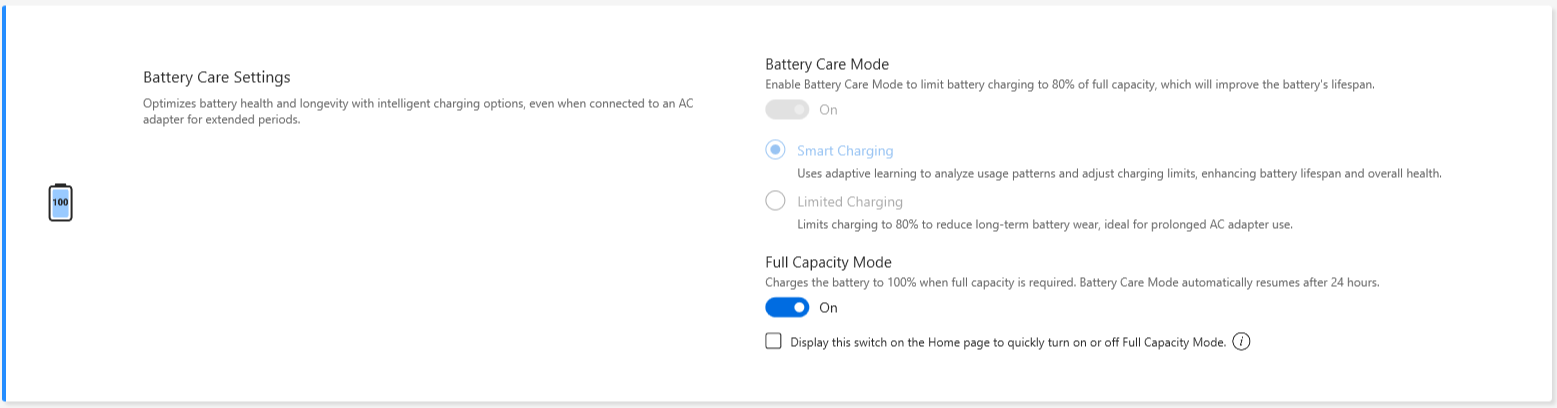
노트북을 과충전하면 배터리가 손상되어 수명이 짧아지거나 산화로 인한 팽창이 발생할 수 있습니다.
배터리 케어 모드(Battery Care Mode)를 켜서 배터리를 80%까지 충전하여 수명을 늘릴 수 있습니다.
배터리 케어 모드가 활성화되면, 이 메커니즘은 항상 AC 전원이 연결되어 있을 때 배터리를 보호하기 위해 충전 트리거 지점을 스마트하게 조절합니다.
즉시 80%까지 충전해야 하는 경우, AC 전원을 뺐다가 다시 연결하여 이 요구를 충족하세요.
외부에서 사용할 필요가 있다면, 인스턴트 풀 차지 모드(Instant Full-Charge Mode)를 켜서 한 번 100%까지 충전할 수 있습니다. 24시간 후 시스템은 다시 제한 충전 상태로 돌아갑니다. 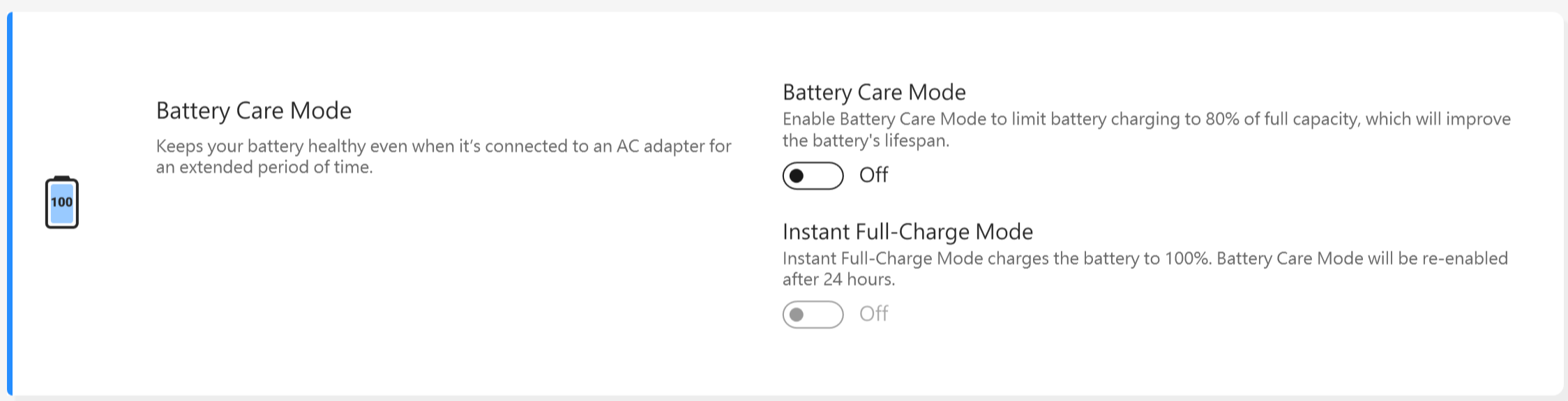
Intel Alderlake 또는 AMD Rembrandt 이전의 CPU 모델에서는 배터리 수명을 연장하고 배터리 팽창으로 인한 손상 위험을 줄이기 위해 60%, 80%, 100%로 충전 제한을 선택할 수 있습니다.
노트북 사용 방식에 따라, 풀 용량 모드(Full capacity mode), 균형 모드(Balanced mode), 최대 수명 모드(Maximum Lifespan mode)를 선택할 수 있습니다.
*배터리 잔량이 60% 또는 80%까지 충전된 후 충전이 멈추는 문제가 발생한다면, Battery Health Charging에서 충전 모드가 어떻게 설정되어 있는지 확인해 주세요.
(균형 모드: 배터리가 최대 80%까지 충전될 수 있습니다, 최대 수명 모드: 배터리는 최대 60%까지만 충전이 허용됩니다)
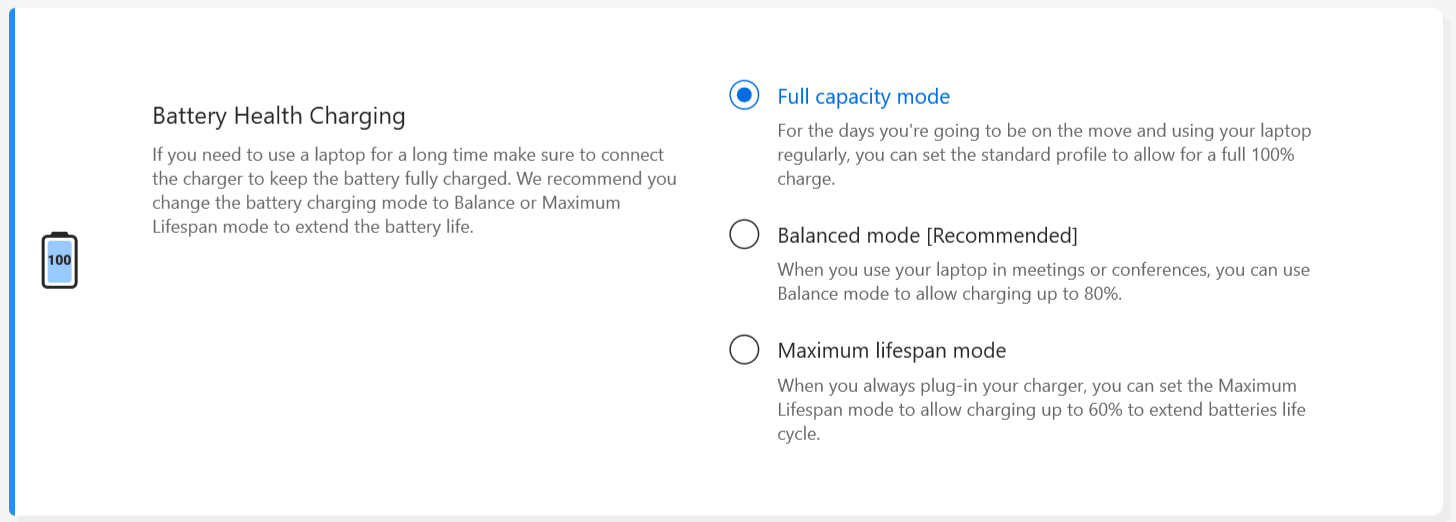
최대 용량 모드 : 노트북을 평상시처럼 사용할 때 표준 프로필로 설정하면 100%까지 완전 충전이 가능합니다.
균형 모드: 회의에서 노트북을 사용할 때 균형 모드를 사용하면 최대 80%까지 충전이 가능합니다.
최대 수명 모드: 항상 충전기를 꽂아둘 경우, 최대 수명 모드로 설정하면 배터리 수명 주기를 연장하기 위해 최대 60%까지만 충전이 가능합니다.
*ASUS Battery Care Mode
ASUS Battery Care Mode는 배터리 수명 연장을 돕기 위해 설계된 적응형 충전 소프트웨어가 포함된 지능형 배터리 관리 시스템입니다.
시스템은 사용자의 AC 연결 빈도, 높은 충전 상태 노출 시간, 일반 사용 시나리오 등 정기적인 충전 습관과 사용 패턴을 자동으로 분석 및 학습합니다. 이러한 분석을 바탕으로 소프트웨어가 충전 동작을 동적으로 자율적으로 조정하여 불필요한 배터리 스트레스를 줄입니다.
장기간 높은 충전 상태에 노출되는 것을 완화하기 위해 시스템은 충전 트리거 포인트와 충전 임계값을 지능적으로 조절하여, 연속적인 충전이 필요하지 않은 경우 완전 충전(예: 100% 미만)이 되기 전에 일시적으로 충전을 중단합니다. 이 조정은 사용자가 충전 한도를 수동으로 설정하거나 관리할 필요 없이 시스템에서 자동으로 수행됩니다.
시스템이 학습한 사용 패턴이나 즉각적인 작동 필요성에 따라 완전한 배터리 용량이 필요하다고 판단할 경우, 완전 충전이 허용될 수 있습니다. 이러한 완전 충전이 이루어진 후에는 시스템이 자동으로 배터리 관리 충전 동작으로 전환되어 장기적인 배터리 건강을 지원합니다.
이 지능형 충전 기능은 사전 설치된 배터리 관리 시스템의 일부로 백그라운드에서 지속적으로 작동하며, 사용자 편의성, 기기 사용성, 그리고 배터리 수명의 균형을 맞추는 것을 목표로 합니다.
*참고: 배터리 케어 모드는 현재 시작 세션에서 디바이스가 Windows 데스크톱으로 정상적으로 부팅되고 설정이 적용된 이후의 이후 절전 및 종료 상태에서만 구성한 충전 한도를 계속 적용합니다.
Windows가 로드되기 전에(예: BIOS 화면 표시 중) 시작 과정에서 구성한 한도를 초과하여 잠시 충전이 이루어질 수 있는 짧은 시간과, Windows 데스크톱에 도달하기 전에 시스템의 전원이 꺼질 때의 동작에 대한 자세한 정보는 아래 Q&A 섹션을 참고하시기 바랍니다.
질문 1: [기기가 AC 어댑터에 일정 시간 연결된 후 재시작하거나, BIOS 화면에 머무르거나 Windows Update를 수행할 때 배터리가 설정한 충전 한계를 잠시 초과하여 충전되는 이유는 무엇인가요?] (배터리 표시등이 잠시 주황색으로 변했다가 몇 초 후 다시 흰색/녹색으로 전환될 수 있습니다.)
답변 1: 이는 정상적인 동작이며 오작동을 의미하지 않습니다. [기기가 부팅될 때마다, 재시작하거나 BIOS 설정 화면에 진입할 때도 포함하여, 시스템은 임시로 충전 한계를 100%로 재설정합니다.] 사용자가 설정한 충전 임계값(예: 80%)은 Windows가 완전히 로드되어 바탕화면에 도달한 후에만 다시 적용됩니다.
이로 인해, [Windows가 완전히 실행되기 전(BIOS 화면이 표시될 때나, Windows Update를 처리할 때 등)에 배터리가 설정한 충전 한계를 잠시 초과하여 충전될 수 있습니다.] Windows가 정상적으로 로드된 후에는 충전 제한이 자동으로 사용자가 지정한 값으로 돌아가며, 충전도 다시 해당 한계까지만 진행됩니다. 이는 의도된 설계이므로 안심하셔도 됩니다.
질문 2: [BIOS 설정 화면에서 기기를 바로 종료한 뒤 충전기를 연결하면, 배터리가 내가 설정한 한계(예: 80%)에서 멈추지 않고 왜 100%까지 충전되나요?]
답변 2: 장치가 Windows가 완전히 로드되기 전에 전원이 꺼진 경우, 예를 들어 BIOS 설정 화면에 머무르는 동안에 전원이 꺼질 경우, 임시로 재설정된 100% 충전 한도가 아직 사용자가 지정한 설정으로 덮어써지지 않았습니다. 따라서 해당 종료 기간 동안 충전이 계속되어 배터리가 100%에 도달할 때까지 충전이 됩니다.
이것은 예상된 동작이며 시스템 설계의 일부입니다. 만약 장치가 꺼져 있을 때에도 충전 한도가 계속 적용되길 원한다면, 시스템이 완전히 Windows로 부팅을 마친 후에 종료하거나 재시작하는 것을 권장합니다. BIOS 화면에서 바로 장치의 전원을 끄는 것은 피하십시오. 다음 Windows 정상 부팅이 완료된 후에는 구성한 충전 임계값이 자동으로 복원됩니다.
[질문 3: 만약 배터리가 일시적으로 설정한 충전 한도를 초과했고, Windows가 로드된 후에도 충전기에 연결한 채로 계속 기기를 사용하면 왜 충전량이 자동으로 설정한 한도까지 감소하지 않나요?]
답변 3: 특정 상황에서는, 배터리 충전량이 이미 설정한 한도보다 높아졌고, 장치가 충전기에 계속 연결되어 있을 경우, 배터리가 설정한 한도까지 능동적으로 방전되는 것이 아니라 현재 충전량을 그대로 유지할 수 있습니다.
이러한 현상이 발생하면, 충전기를 분리하고 배터리 잔량이 설정한 임계값(예: 80% 이하) 이하로 자연스럽게 방전될 때까지 기다리세요. 제한치 아래로 떨어지면 다시 충전기를 연결하세요. 그러면 Battery Care Mode가 정상적으로 작동을 재개하여 배터리를 설정한 임계값까지만 충전 후 멈춥니다.
Fan Profile *지원되는 기능은 모델에 따라 다를 수 있습니다.
Fan profile은 초슬림 섀시가 적용된 일부 모델에서 다양한 작업 환경에 맞춰 사용자가 팬 속도를 설정할 수 있도록 하는 기능입니다.
총 세 가지 모드가 있습니다. 이 기능을 사용하면 온도와 성능의 균형을 통해 조용한 작동 환경을 누릴 수 있습니다.
Standard mode -- 일상적인 작업에 최적화된 팬 속도를 자동으로 선택합니다.
Whisper mode -- 팬 속도를 최소화하여 가장 조용한 작동 환경을 제공합니다.
Performance mode -- 고성능 작업을 위해 냉각 성능을 최대화합니다.
*Fan Profile의 모드는 모델에 따라 다를 수 있습니다.
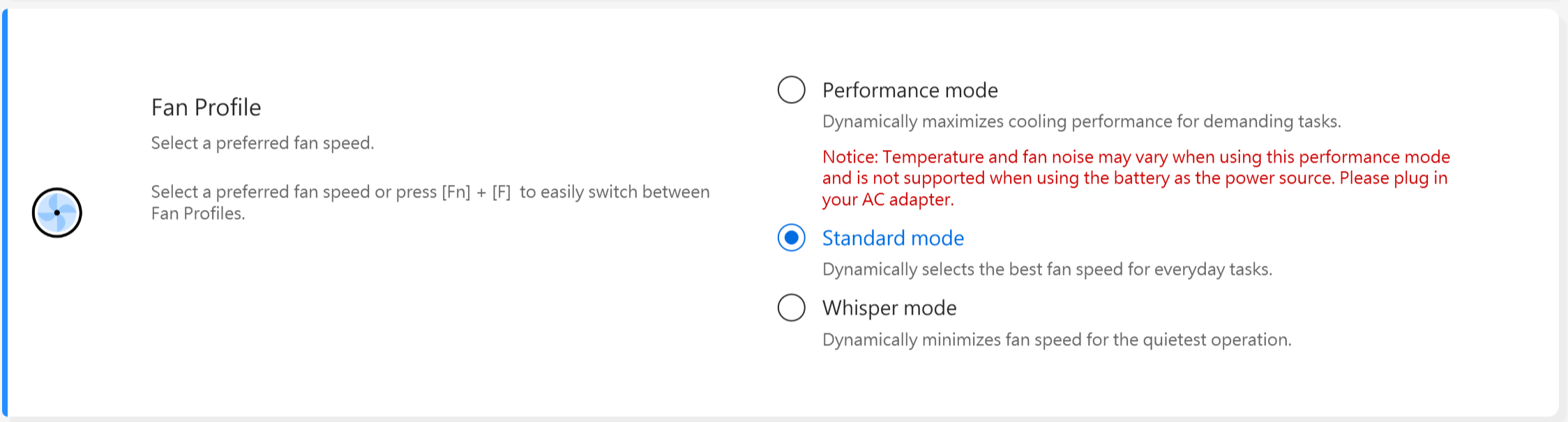
*노트북이 AIPT를 지원하는 경우 Fan Profile 대신 Device Settings에서 AIPT가 표시됩니다.
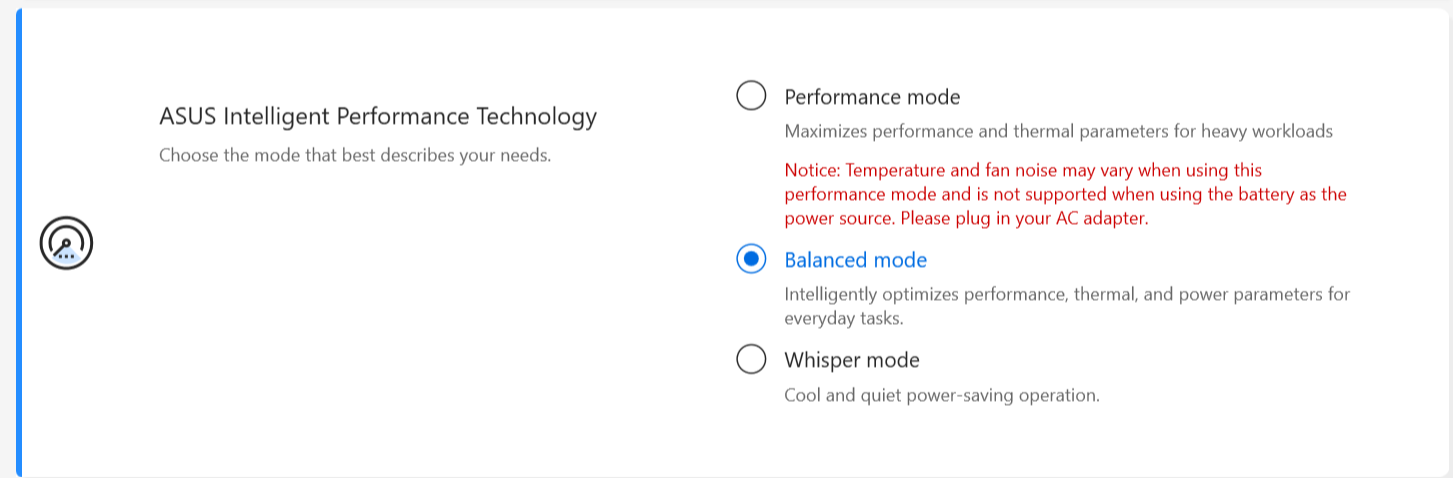
ASUS Intelligent Performance Technology (AIPT)는 사용자가 더 넓은 쿨링 공간을 제공하는 섀시를 가진 특정 모델에서 무거운 작업 시 28W TDP로 CPU 성능을 극대화할 수 있도록 해주는 솔루션입니다.
Performance Mode: 무거운 작업에 대해 성능과 쿨링을 극대화합니다 (이 모드를 사용하면 게임을 하거나 Premiere Pro를 더 원활하게 사용할 수 있습니다)
Balanced Mode: 일상 작업을 위해 성능, 쿨링, 전력 소모를 지능적으로 최적화합니다
Whisper Mode: 시원하고 조용한 절전 작동 (하루 종일 배터리 사용 시간을 원하신다면 이 모드를 선택해 주세요)
AIPT에 대한 자세한 소개는 여기를 참고하세요.
*2024년 신제품의 경우, 궁극의 성능을 제공하는 Full-speed 모드가 지원됩니다.(Intel MTL 또는 AMD HawkPoint/StrixPoint 플랫폼을 탑재한 모델부터 지원됩니다. ASUS 웹사이트에서 본인 기기의 CPU 플랫폼을 확인하실 수 있습니다.)
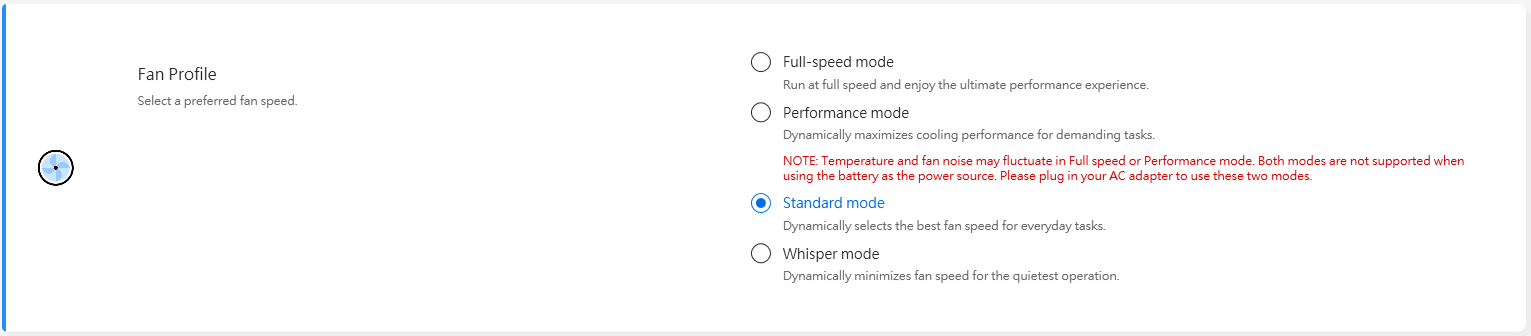
*2025년 신제품부터는 배터리 모드와 충전 모드에서 팬 프로필 설정이 분리되어 더 나은 사용 경험을 제공합니다. 또한, Windows 전원 모드와 팬 프로필을 동기화할지 여부를 결정할 수 있는 스위치가 추가됩니다.
전원 연결됨
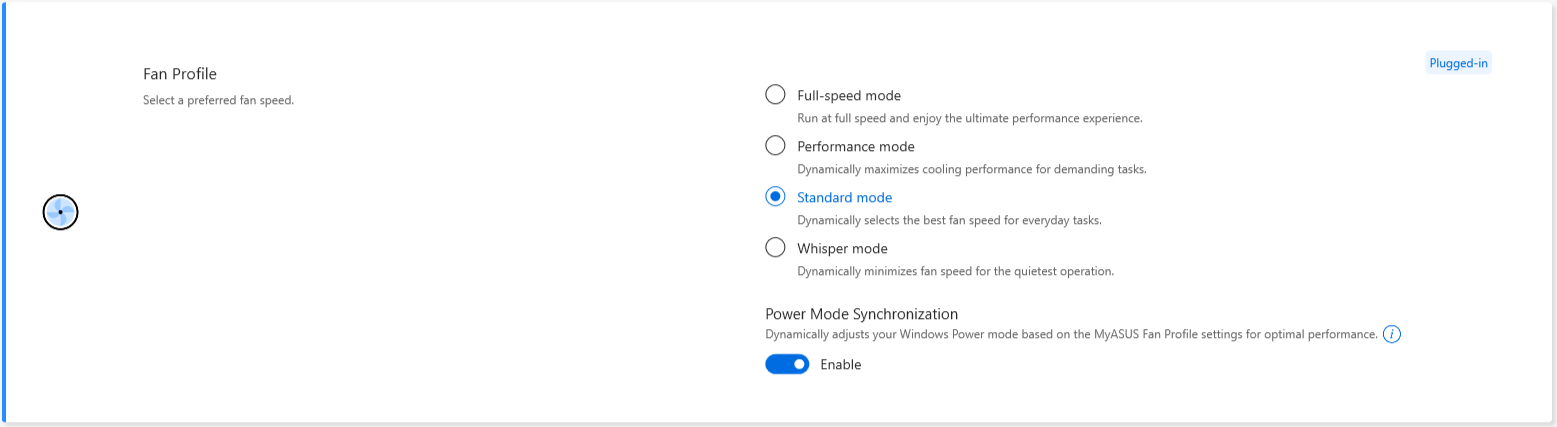
배터리 사용 중
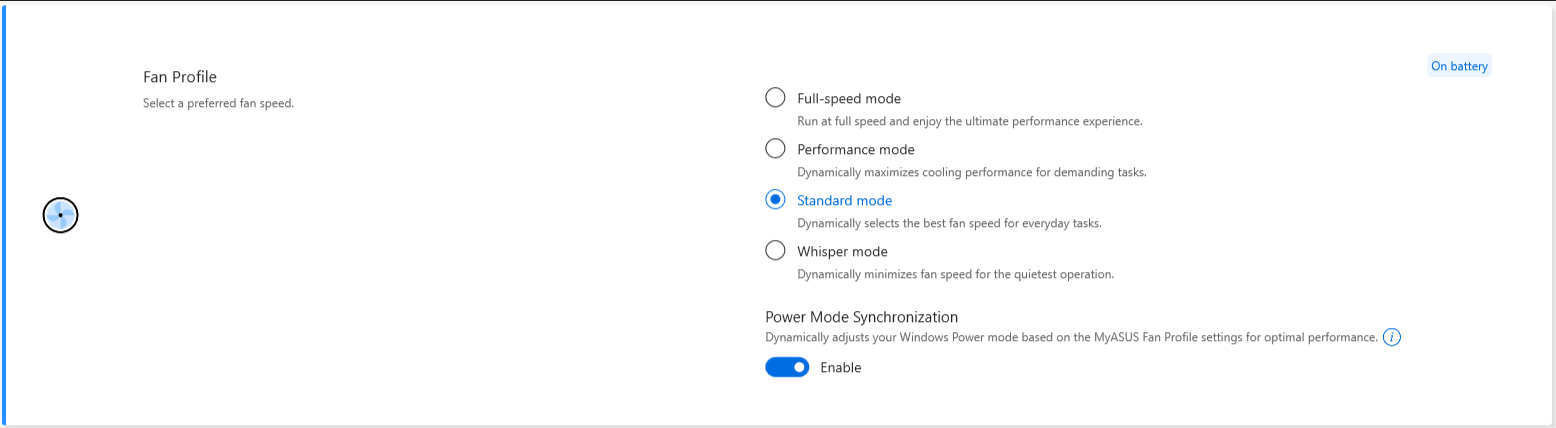
전원 모드 동기화 스위치가 활성화되면, 조정은 아래와 같습니다.
dGPU sku(DC/AC):
Whisper 모드: Balanced
Standard / Performance/ Full speed 모드: Best performance
UMA sku(DC/AC):
Whisper / Standard 모드: Balanced
Performance / Full speed 모드: Best performance
MUX Switch *지원되는 기능은 모델별로 다를 수 있습니다.(참고: 이 기능을 사용하여 GPU 성능을 전환하면 PIN 로그인 실패가 발생할 수 있습니다. 클릭 여기에서 해결 방법을 확인하세요.
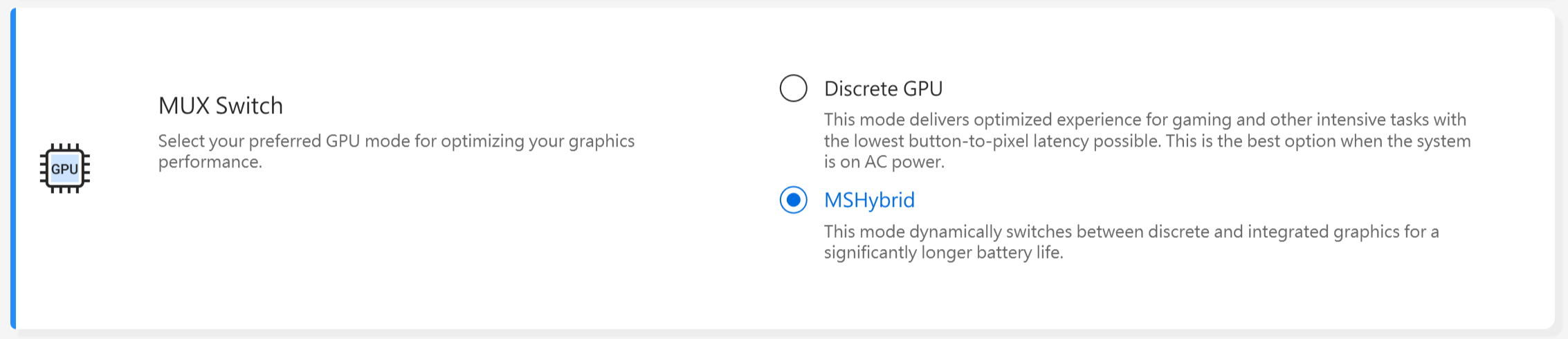
MUX 스위치 마이크로칩은 전용 GPU가 CPU를 우회하여 프레임을 디스플레이로 직접 전송할 수 있게 하여 지연 시간을 줄이고 프레임 속도를 높여줍니다.
배터리 수명이 중요한 경우, 기기는 이에 맞게 동작합니다. 하지만 1ms가 중요한 경쟁 게임에서는 MyASUS에서 직접 GPU 모드를 활성화하여 최상의 게이밍 성능을 경험할 수 있습니다.
MSHybrid: MSHybrid 모드는 독립형 그래픽과 통합 그래픽 간에 동적으로 전환하여 배터리 수명을 크게 연장합니다.
Discrete GPU: Discrete GPU 모드는 게임 및 기타 고성능 작업에서 가능한 한 가장 낮은 버튼-픽셀 지연으로 최적화된 경험을 제공합니다. 시스템이 AC 전원에 연결되어 있을 때 최상의 옵션입니다.
*알림:
1. MyASUS를 제거하면 모드를 조정하거나 기본값으로 재설정할 수 없습니다.
2. 이 설정을 적용하기 전에 Bitlocker를 종료해 주세요.
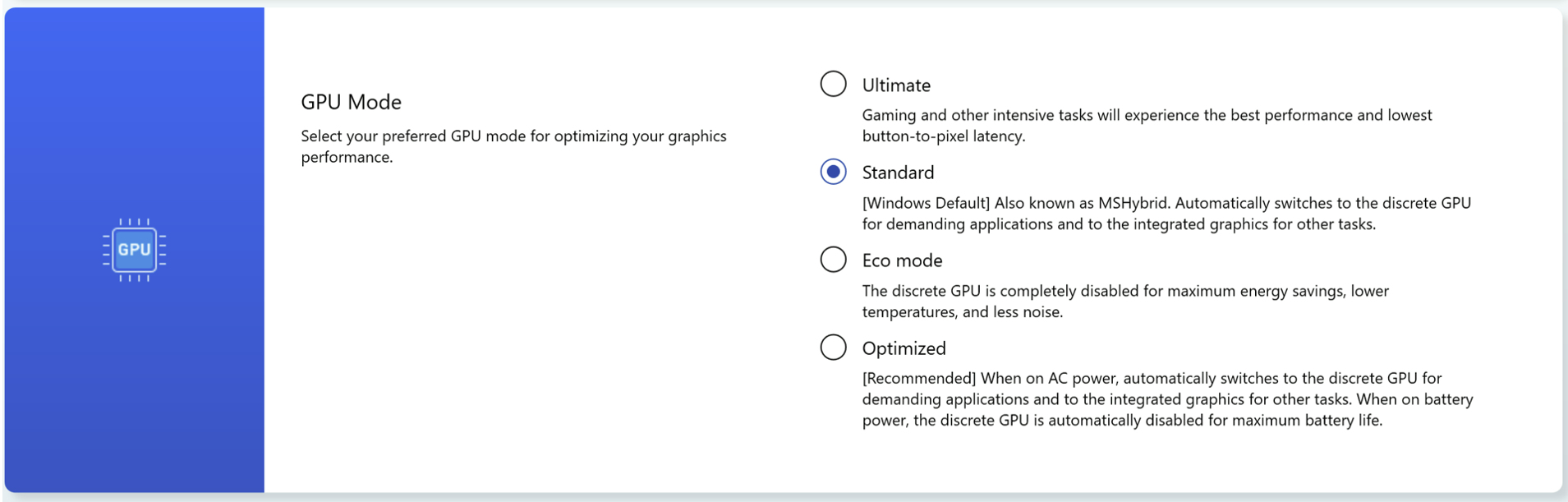
*2024년 신규 모델의 경우, GPU 모드가 다양한 사용 시나리오를 지원합니다.
수면 도우미 *지원되는 기능은 모델에 따라 다릅니다.
전원 버튼을 누르거나, 덮개를 닫거나, 배터리 상태에서 대기 시 Modern Standby로 제대로 진입하지 못하여 시스템 이상 현상(과도한 전력 소모 및 과열)이 발생하는 것을 방지합니다.

알림:
1. 지원 필요: MyASUS 3.1.22.0 + ASUS System Control Interface 3.1.16.0(이상)
2. 기본값은 켜짐입니다.
GPU에 할당된 메모리 *지원되는 기능은 모델에 따라 다릅니다.
GPU가 충분하지 않으면 게임 플레이와 같은 그래픽 집약적 작업에서 지연이 발생할 수 있습니다. 사용자는 필요에 따라 시스템 메모리를 GPU에 동적으로 할당할 수 있습니다.

알림:
1. 지원 필요: MyASUS 4.0.3.0 + ASUS System Control Interface 3.1.23.0(이상 버전)
2. 기본 메모리는 자동(Auto)으로 설정됩니다.
GPU 메모리 용량이 부족할 경우, 그래픽 카드가 게임과 같은 무거운 작업에서 지연(latency)이 발생할 수 있습니다.
성능 향상을 위해 게이머는 실제 사용 필요에 따라 GPU에 할당되는 시스템 메모리 용량을 동적으로 조절할 수 있습니다.
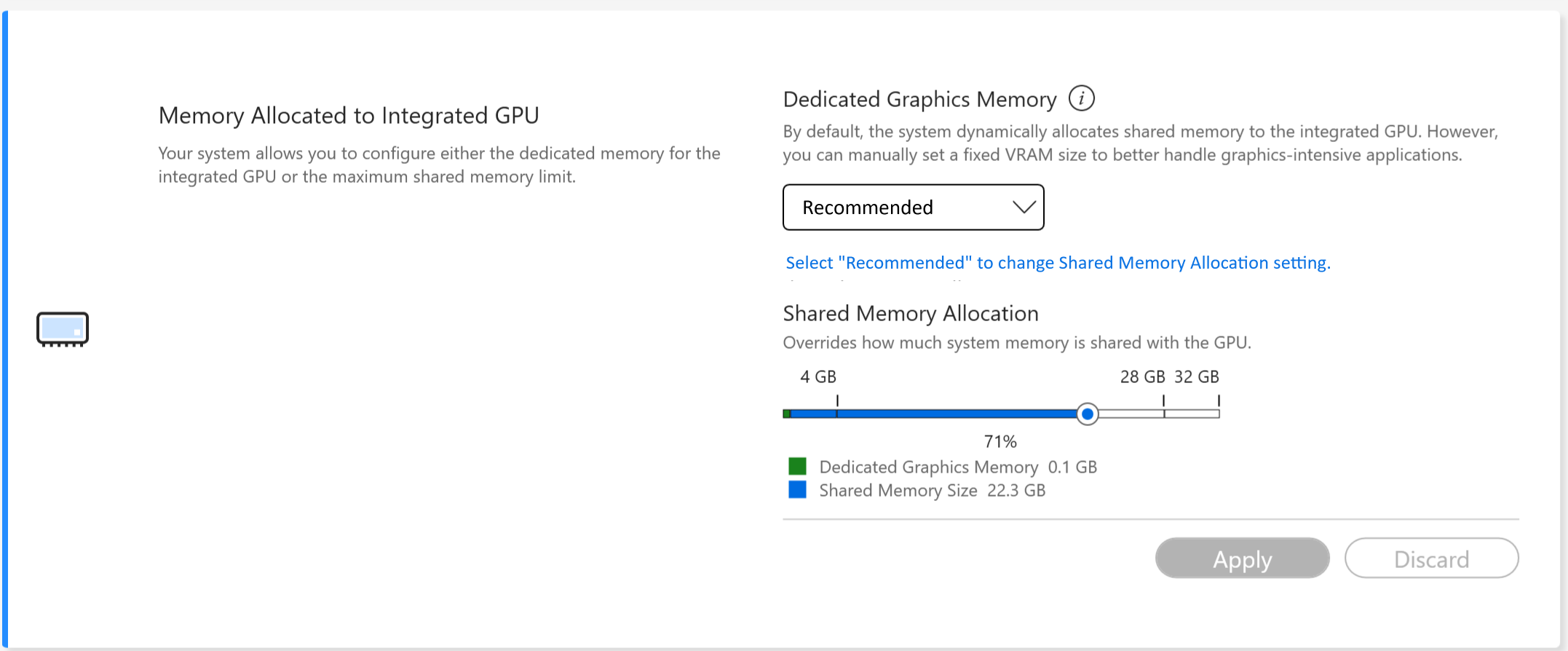
2026년 모델부터 새로운 Shared Memory Allocation 기능이 도입되어, 시스템이 통합 GPU(iGPU)에 할당되는 메모리 용량을 동적으로 조절할 수 있습니다.
 알림:
알림:
1. 지원 필요: MyASUS 4.0.51.0 + ASUS System Control Interface 3.1.49.0 (이상 버전)
2. 이 기능은 Qualcomm 플랫폼에서는 지원되지 않습니다.
3. Shared Memory 설정 전에 전용 메모리(Dedicated memory)를 “추천(Recommended)”으로 먼저 설정해야 합니다.
일반적으로:
--전용 메모리(Dedicated Memory)는 외장 GPU에서만 독점적으로 사용하는 메모리를 의미합니다. 더 높은 대역폭과 안정적인 성능을 제공하여 대규모 3D 게임 및 고성능 컴퓨팅에 이상적입니다.
--공유 메모리는 통합 GPU(iGPU)와 공유되는 시스템 RAM을 의미합니다. 이러한 방식은 메모리 자원의 유연한 활용을 가능하게 하며, 영상 편집, AI 이미지 처리, 멀티 디스플레이 구성 등과 같은 시나리오에 적합하여 그래픽 성능과 전체 시스템의 부드러움을 효과적으로 향상시킵니다.
참고: Intel Panther Lake 플랫폼(2026) 모델부터는 기본적으로 Intel 메모리 인터페이스 옵션이 비활성화됩니다. 필요에 따라 MyASUS를 통해 메모리 할당을 직접 조정할 수 있습니다.
AI 노이즈 캔슬링 마이크 *해당 기능은 Intel Tiger Lake / AMD Lucienne 플랫폼부터 지원됩니다. 기기 CPU 플랫폼 확인은 ASUS 웹사이트 에서 확인할 수 있습니다.(Comet Lake 플랫폼의 경우, X409FAC/X509FAC/UX535LH/UX535LI 모델만 지원)
AI 노이즈 캔슬링 마이크 기능은 사용자가 주변 소음을 걸러내고, 서로 다른 위치에서의 개별 목소리를 모두 정규화하여 최적의 그룹 화상회의 품질을 제공합니다.
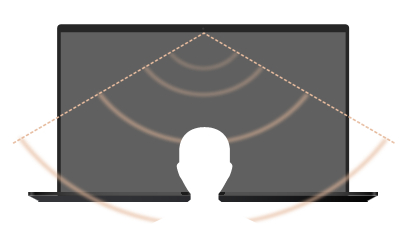
싱글 프레젠터 모드: 주변 소음 및 타인의 목소리를 AI로 차단. 이 모드는 PC 앞에 있는 사람의 목소리만 선명하게 들리도록 합니다.
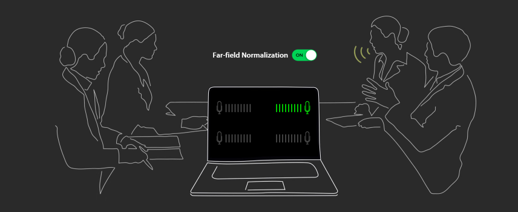
다중 발표자 모드: AI 노이즈 캔슬링이 주변 소음을 필터링하면서 여러 방향과 거리에서 오는 여러 목소리를 식별하고, 모든 목소리를 동일한 볼륨 수준으로 조정하여 목소리를 표준화합니다.
*AI 노이즈 캔슬링-마이크의 품질은 다양한 애플리케이션에 따라 달라집니다.
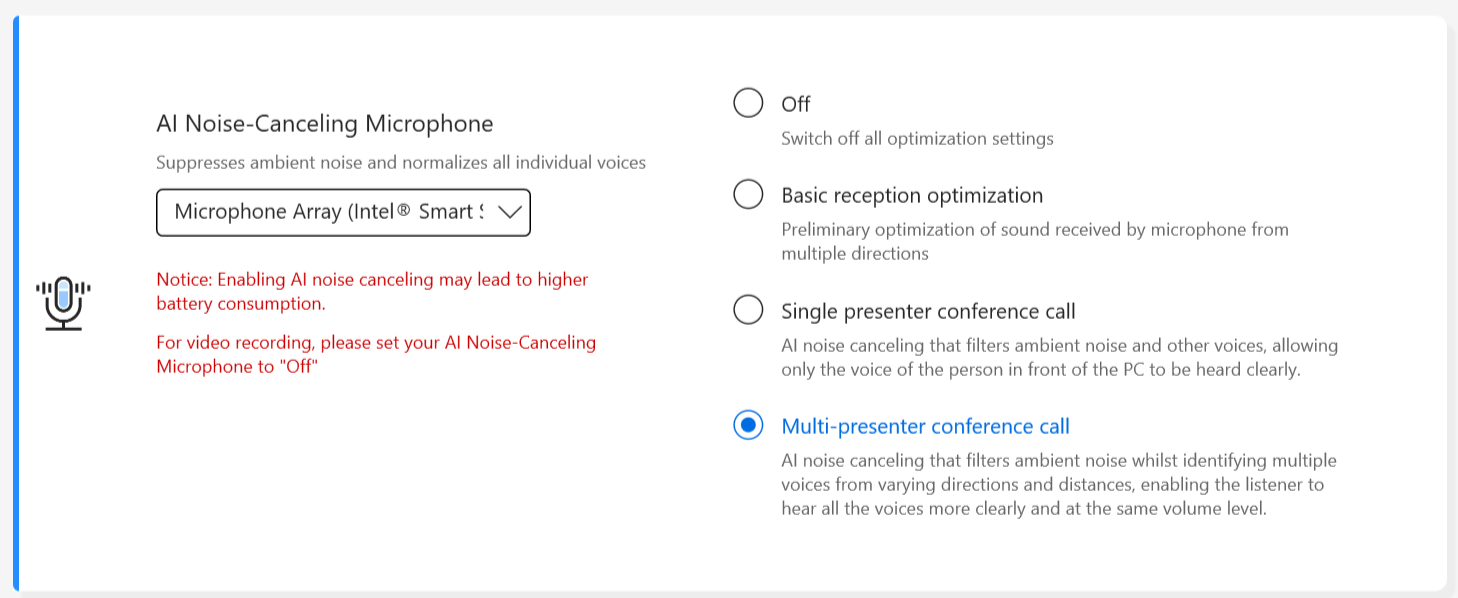
2023년 이후 생산된 제품의 경우, 아래와 같이 AI 노이즈 캔슬링 마이크 사용자 인터페이스가 표시될 수 있습니다. 상황에 따라 조정할 수 있습니다 (스튜디오 품질 또는 회의 통화).
또한, 단일 발표자 회의 통화에서는 Target Speaker Tracking 기능을 켤 수 있습니다. 이 기능은 새로운 발화자를 타겟팅하고 추적하여 신호 대 잡음비를 개선하고 녹음 품질을 향상시킵니다.
*스몰 코어 CPU는 Target Speaker Tracking을 지원하지 않습니다
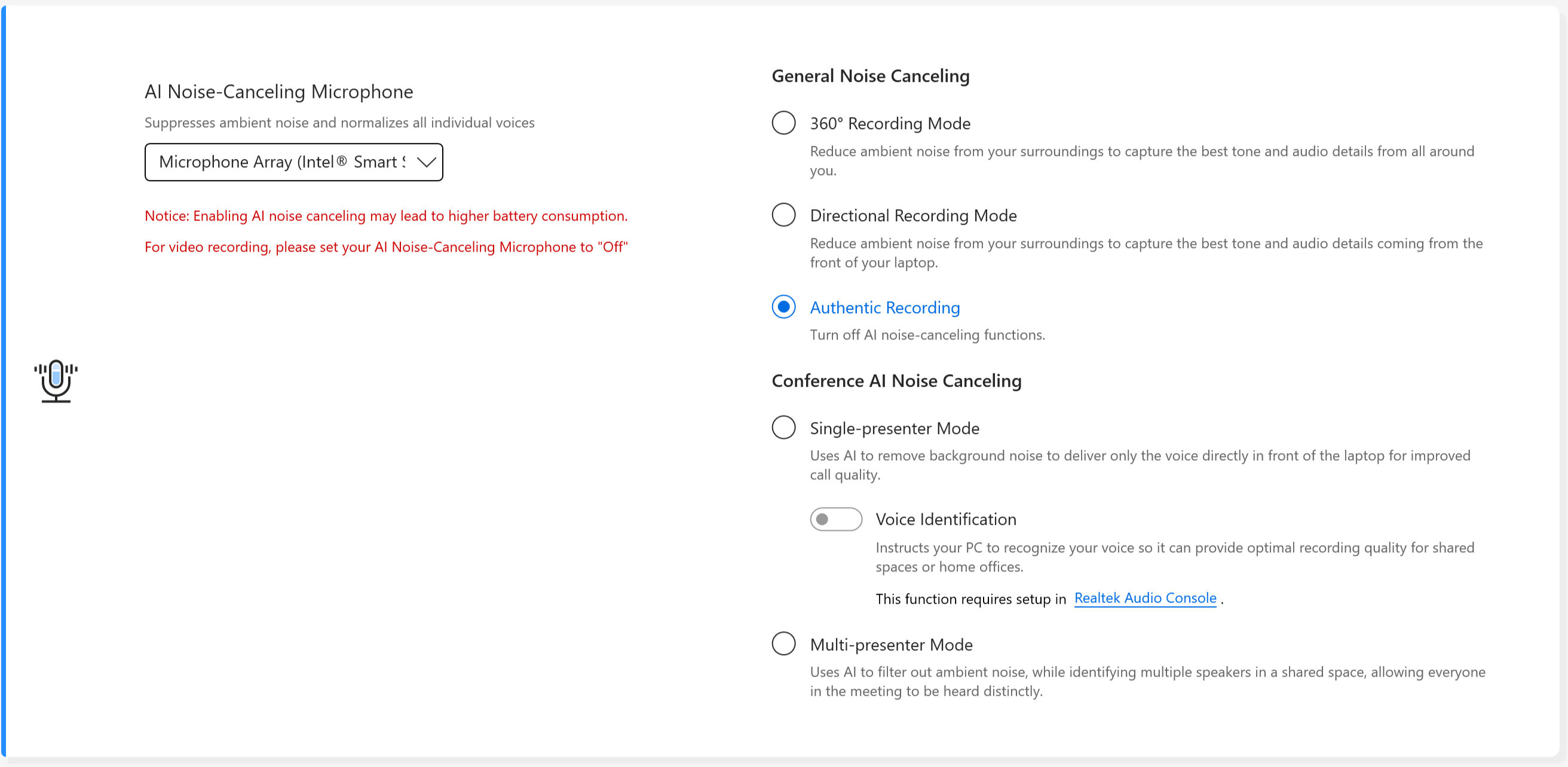
일반 노이즈 캔슬링
360° 녹음 모드: 주변의 환경 소음을 줄여, 모든 방향에서 최고의 음색과 오디오 디테일을 캡처합니다.
지향성 녹음 모드: 주변의 환경 소음을 줄여, 노트북 앞에서 오는 최고의 음색과 오디오 디테일을 캡처합니다.
진짜 녹음: AI 소음 제거 기능을 끕니다.
회의용 AI 소음 제거
단일 발표자 모드: AI를 사용하여 배경 소음을 제거하고, 노트북 바로 앞의 목소리만 전달하여 통화 품질을 향상시킵니다.
음성 식별: PC에 사용자의 목소리를 인식하도록 지시하여, 공유 공간 또는 홈 오피스에서 최적의 녹음 품질을 제공합니다.
다중 발표자 모드: AI를 사용해 환경 소음을 필터링하면서, 공유 공간 내 여러 발표자를 인식하여 회의 중 모든 사람의 목소리가 뚜렷하게 들릴 수 있도록 합니다.
2026년에 생산된 제품의 경우, AI 소음 제거 마이크는 아래와 같이 표시됩니다.
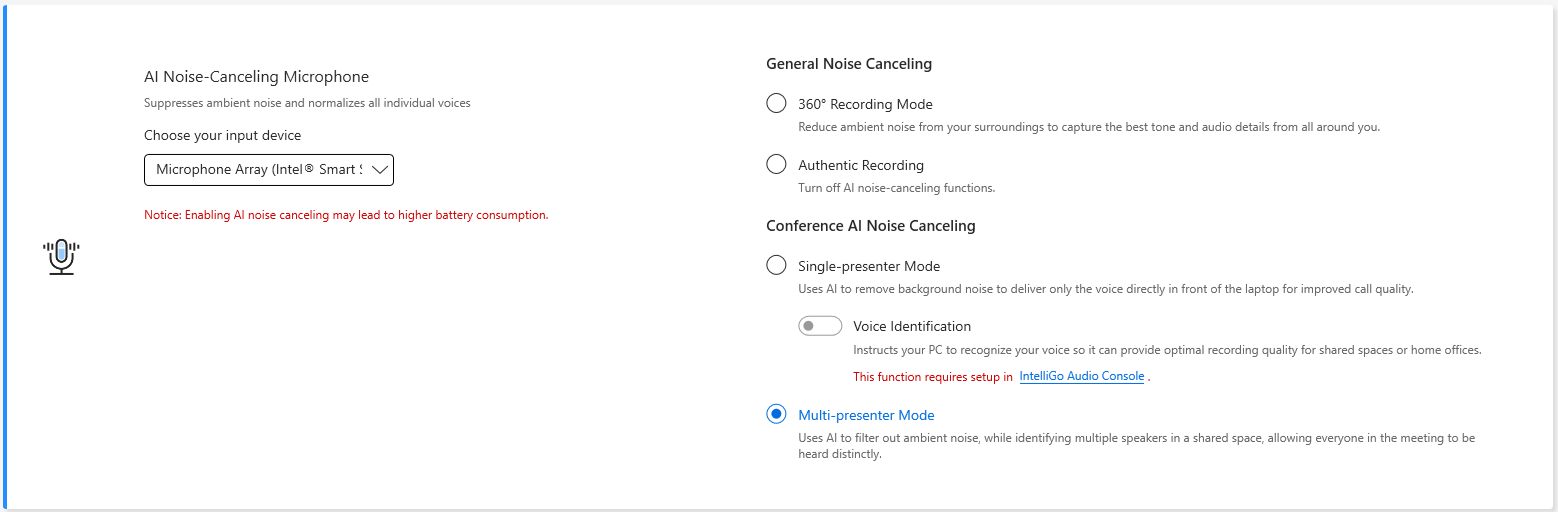
AI 소음 제거 마이크의 수음 범위가 기대에 미치지 못할 때 어떻게 해야 하나요? 자세한 내용은 여기를 참고하세요..
AI 노이즈 캔슬링 스피커 *Intel Tiger Lake/AMD Lucienne 플랫폼이 탑재된 모델부터 지원됩니다. 장치의 CPU 플랫폼을 확인하려면 ASUS 웹사이트 를 참고하세요.
(Comet Lake 플랫폼의 경우, X409FAC/X509FAC/UX535LH/UX535LI만 지원합니다)
AI 노이즈 캔슬링 스피커는 노트북 스피커에서 나오는 사람 목소리를 제외한 모든 소음을 필터링합니다.
따라서, 음성 통화 상대방이 시끄러운 환경에 있더라도 사용자는 목소리를 또렷하게 들을 수 있습니다.

*왜 AI Noise Canceling-Microphone 또는 AI Noise Canceling-Speaker가 켜져 있어도 작동하지 않습니까? 자세한 내용은 여기를 참고하세요.
사운드 모드
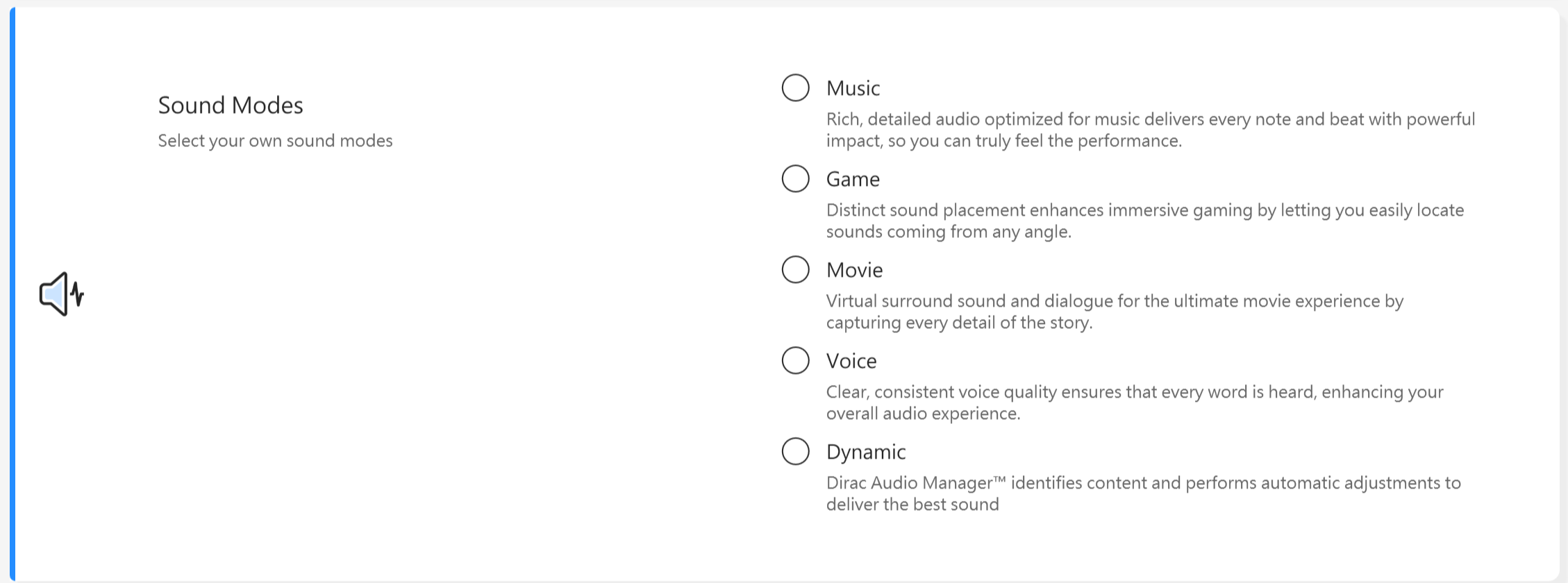
향상된 오디오 경험을 위해 적용하고 싶은 사운드 모드를 선택하세요.
기기에 Dolby Atmos가 탑재되어 있다면, Dolby 컨트롤 패널에서 조정할 수 있는 맞춤 기능이 제공됩니다. 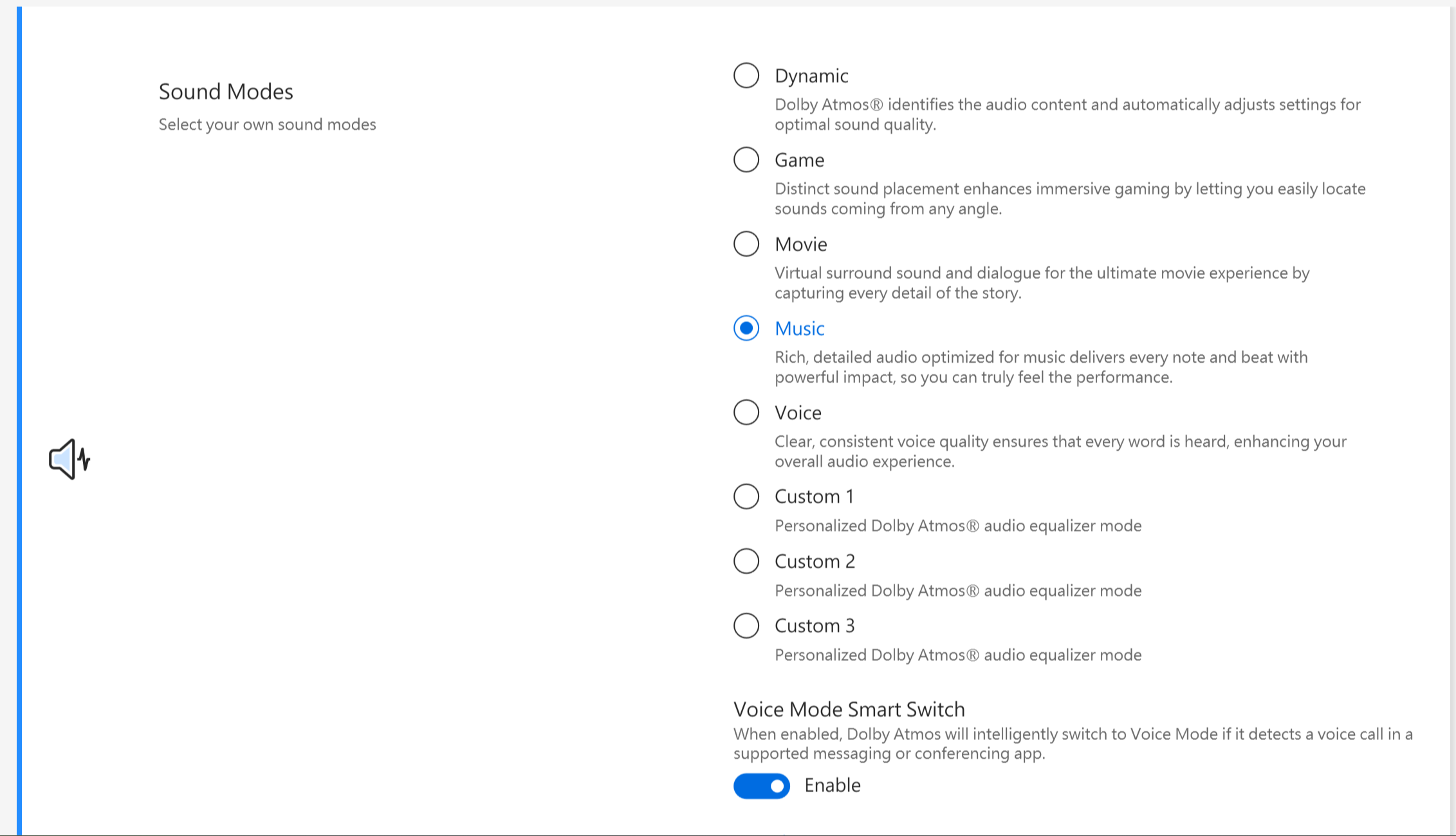
기기에 Dirac 솔루션이 탑재되어 있다면, 컨트롤 패널이 아래와 같이 표시됩니다.
볼륨 부스터
기기의 모든 소리를 훨씬 더 크게 만들어주며, 왜곡은 최소화합니다.

Splendid
화면의 색상을 Gamma 및 색 온도 미세 조정을 통해 최적화합니다. 기본적으로 ASUS Splendid 패널은 최고의 시청 경험을 제공하기 위해 가능한 한 가장 정확한 색상을 표시하도록 설정되어 있습니다. 그러나 때때로 사용자가 색상을 조정하고 싶을 수 있으므로, Normal 모드 외에도 세 가지 추가 모드(Vivid 모드, Eye Care 모드, Manual 모드)가 포함되어 있습니다.
*만약 [귀하의 디바이스]가 외부 디스플레이에 연결되어 있고, 다중 디스플레이 설정이 "바탕화면을 2번에만 표시" 또는 "복제 모드"로 되어 있다면, ASUS Splendid는 문제나 충돌을 방지하기 위해 자동으로 비활성화됩니다.
Splendid 옵션
일반: 감마 및 색온도 보정을 통해, 패널에서 출력되는 이미지는 사람의 눈으로 자연스럽게 볼 수 있는 것과 최대한 가깝게 표현됩니다.
생생함: 이미지의 채도를 조절하여 화면을 더욱 생동감 있고 선명하게 만듭니다.
수동: 개인적인 필요에 따라 색온도 값을 -50에서 +50까지 쉽게 조절할 수 있습니다.
눈 보호: 눈 보호 모드는 청색광 방출을 최대 30%까지 줄여 눈을 보호하는 데 도움을 줍니다. (청색광 감소 정도는 [귀하의 LCD 패널]에 따라 다릅니다)
전자책 읽기: 디스플레이를 흑백으로 전환하여 색상 영향력을 최소화하고, 가독성을 높이며, 장시간 읽기 시 눈의 피로를 줄여줍니다.
색 영역 *지원되는 기능은 모델에 따라 다를 수 있습니다.
디스플레이의 색 영역은 다양한 작업이나 선호도에 따라 빠르고 쉽게 전환할 수 있습니다. 울트라비비드 기본 색상 설정 외에도, 웹 콘텐츠 제작이나 브라우징에는 sRGB, 영화 감상에는 DCI-P3, 일상적인 감상 환경에 맞게 보정된 영화급 색감에는 Display P3를 선택할 수 있습니다.
기본 디스플레이 설정 *지원되는 기능은 모델에 따라 다를 수 있습니다.
이 기능은 디스플레이 설정을 원래의 기본값으로 복원할 수 있게 해줍니다.

노트북에 screenpad 또는 screenpad plus가 있다면, Splendid 옵션이 아래와 같이 표시됩니다.

Tru2Life *이 기능은 AMD와 Intel JasperLake CPU가 탑재된 기기에서는 지원되지 않습니다.
ASUS Tru2Life Video는 고급 TV에서 볼 수 있는 기술과 유사한 독점 비디오 향상 기술입니다. 이 기술은 지능형 소프트웨어 알고리즘을 사용하여 모든 비디오 프레임의 밝기와 선명도를 최적화하고, 대비를 최대 200%까지 향상시켜 줍니다. 그 결과, 동영상의 색상이 더욱 풍부하고 생생하며, 놀라운 대비로 더 선명하게 보입니다.

참고: 이 기능은 일부 선택된 모델에서만 지원됩니다. 2027년 출시 제품부터는 더 이상 지원되지 않습니다(2026년에 판매된 일부 모델도 제품 설계 또는 사양 차이로 인해 제외될 수 있습니다). 실제 지원 상태는 MyASUS에 표시된 내용을 참고하시기 바랍니다.
스마트 밝기 제어 *이 기능은 AMD CPU가 탑재된 기기에서는 지원되지 않습니다.
밝기 수준을 동적으로 관리하여 배터리 수명을 연장합니다. 
ASUS OLED Care *일부 OLED 패널 탑재 모델에서 지원됩니다.
ASUS OLED Care는 OLED 디스플레이를 보호하고 디스플레이 수명을 극대화하도록 검증된 최적화 설정 모음을 제공합니다.
픽셀 새로 고침: 30분 동안 대기 상태가 유지되면 특수 화면 보호기가 실행됩니다. 이 화면 보호기는 화면 픽셀을 새로 고치고 화질을 최적화합니다.
픽셀 이동: 바탕화면에 정지 이미지를 지속적으로 표시하지 않도록 표시된 픽셀이 약간씩 이동합니다. 이동 효과는 거의 보이지 않으며 사용에 영향을 주지 않습니다.
데스크톱 모드에서 Windows 작업 표시줄 자동 숨기기: 사용하지 않을 때 데스크톱 모드에서 Windows 작업 표시줄을 자동으로 숨겨 정지 이미지를 지속적으로 표시하는 것을 방지합니다.
Windows 작업 표시줄 투명 효과: Windows 작업 표시줄에 반투명 효과를 적용합니다.
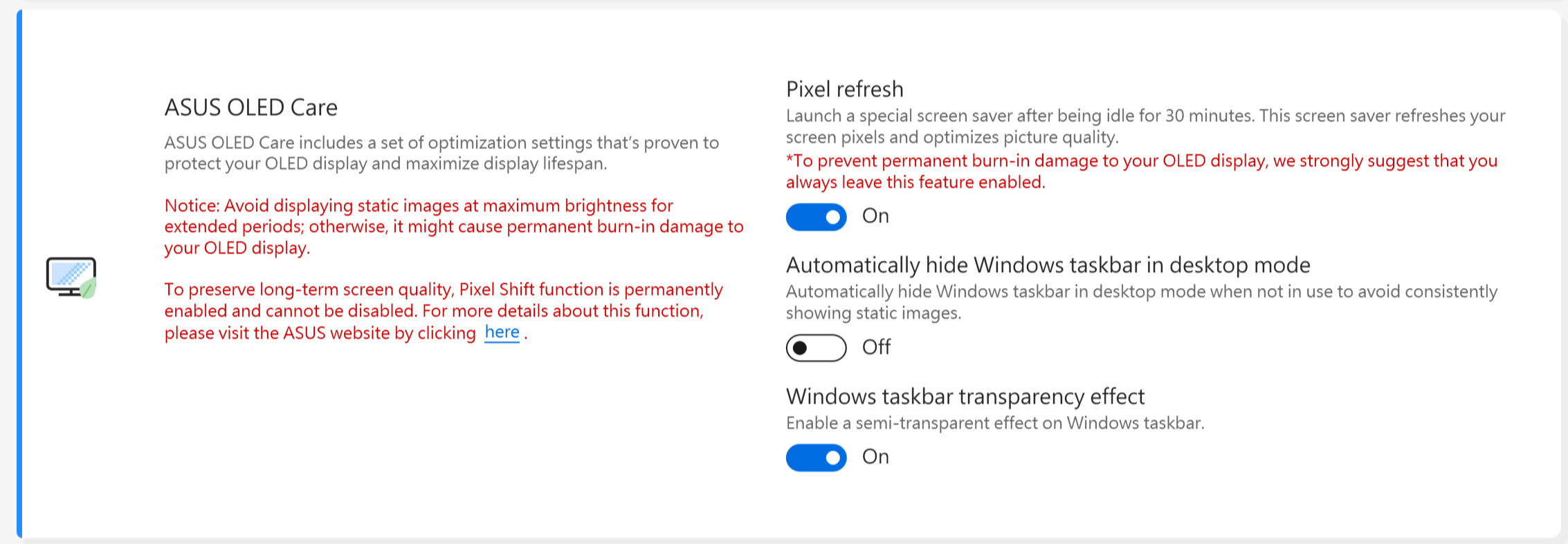
알림:
1. 정지 이미지를 최대 밝기로 오랜 시간 표시하지 마십시오. 그렇지 않으면 OLED 디스플레이에 영구적인 번인 손상이 발생할 수 있습니다.
2. 이 기능은 MyASUS에서만 관리할 수 있습니다. MyASUS를 제거하면 ASUS OLED Care를 더 이상 관리할 수 없습니다(켜기/끄기 불가).
3. 화면 보호기/유지보수 관련 설정에 대해 자세히 알아볼 수 있으며, 이는 또한 "번인" 증상을 방지하는 데 도움이 됩니다.
4. Windows 작업 표시줄 투명도 효과가 정상적으로 적용되지 않는 경우, winkey 를 눌러 해결해보세요.
타겟 모드
이 기능을 활성화하면, 활성 창의 밝기는 변경되지 않고 비활성 영역만 어둡게 되어 전력 절감에 도움이 됩니다.

알림:
1. 지원 필요: MyASUS 3.1.0.0 + ASUS System Control Interface 3.1.0.0(이상 버전)
2. OLED 모델 전용.
3. 기본값은 꺼짐입니다.
4. 이 기능은 메인 화면에서만 지원되며, 외부 화면에는 적용할 수 없습니다.
Adaptive Edge Brightness
화면 가장자리의 밝기와 명암을 자동으로 조절하여 배터리 수명을 연장합니다.
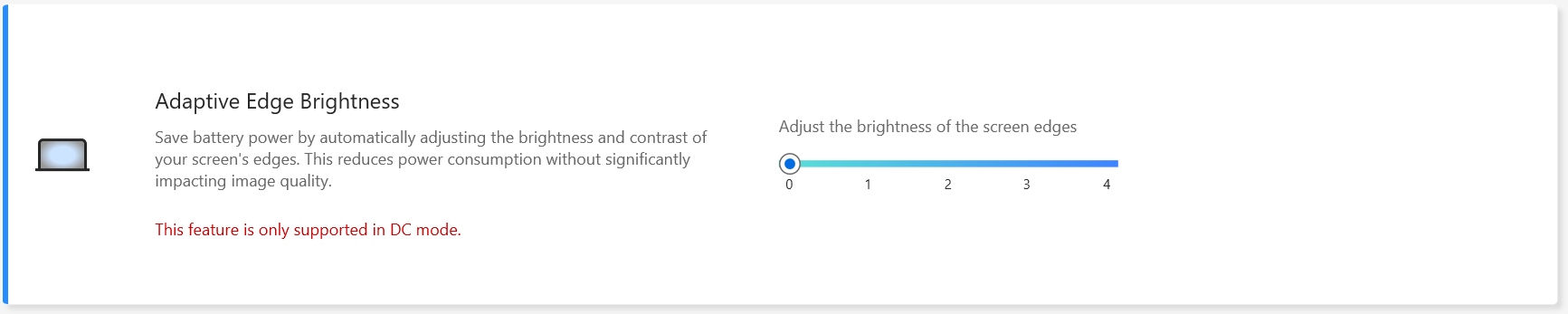
알림:
1. 지원 필요: MyASUS 4.2.13.0 + ASUS System Control Interface 3.2.28.0(이상)
2. ARM 모델만 해당 (예: S5507 및 HT5306).
AMD Fluid Motion Frames (AFMF)
AMD Fluid Motion Frames (AFMF)는 프레임률을 높이고 움직임을 부드럽게 하여 게임에서 이길 수 있도록 설계된 프레임 생성 기술입니다.

알림:
1. 지원 필요: MyASUS 4.0.18.0 + ASCI 3.1.33.0 (이상)
2. AMD Hawkpoint/Strixpoint 및 이후 플랫폼에서만 이 기능을 지원하며, 특정 AMD driver도 필요합니다.
3. 기본값은 꺼짐입니다.
AiSense Camera(MyASUS에 NPU를 지원하는 모델에는 이 항목이 없습니다. 설정 방법은 여기에서 AiSense Camera 설정 방법을 확인할 수 있습니다.)
이 기능들을 통해 웹캠을 최적화하여 향상되고 다양한 웹캠 경험을 제공합니다.
조명 최적화: 조명 조건을 감지하여 최상의 결과를 위해 웹캠 설정을 동적으로 조정합니다.
배경 흐림: 배경을 흐리게 하여 프라이버시를 보호합니다.
시선 보정: 눈의 움직임을 자동으로 감지하여 카메라를 직접 바라보는 것처럼 시선을 조정해 줍니다.
동작 추적: 사용자가 움직일 때 더 나은 웹캠 경험을 위해 움직임을 자동으로 감지하고 따라갑니다.
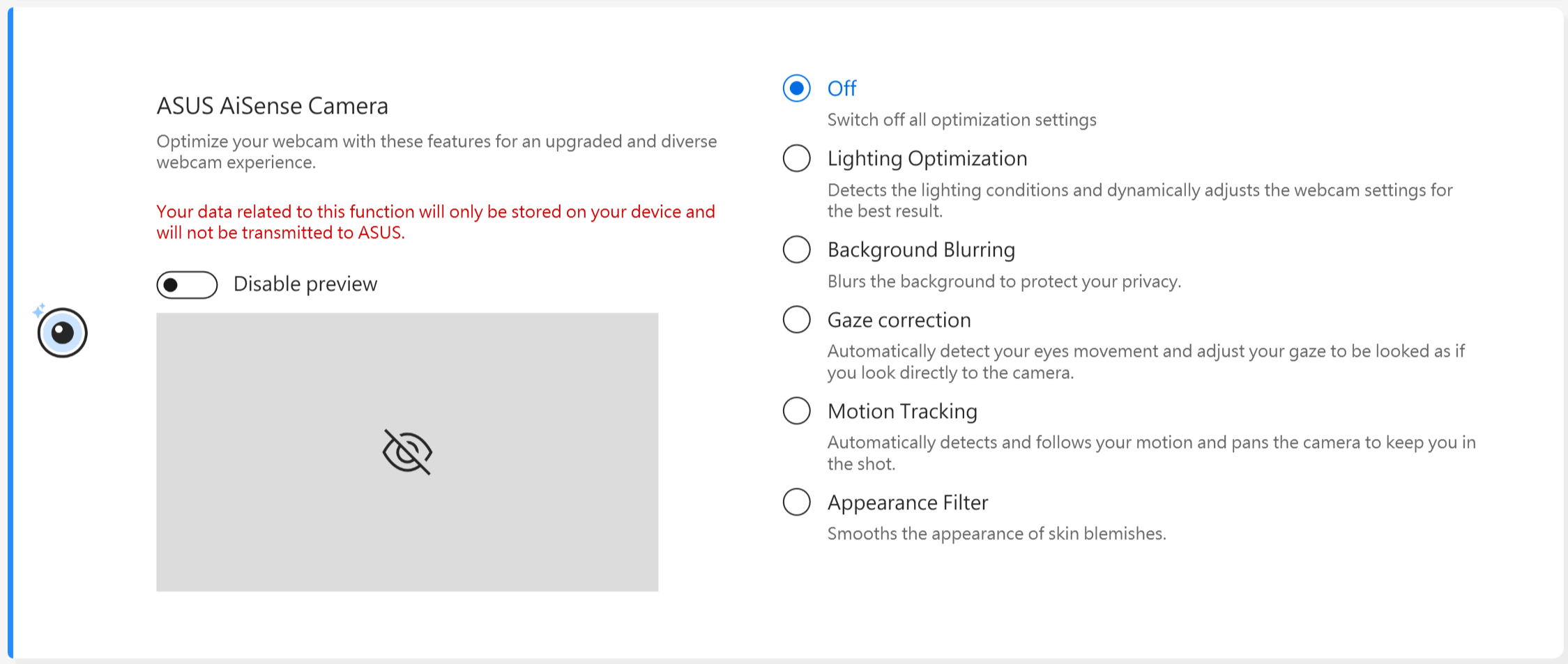
알림:
1. 지원 필요: MyASUS 3.0.34.0 + ASUS System Control Interface 3.0.19.0(이상)
2. 특수 카메라 모듈에서만 사용 가능하며, 특정 카메라 driver 설치 필요.
3. 기본값은 꺼짐입니다.
4. 시선 보정 지원 여부는 모델에 따라 다릅니다.
OLED 플리커 프리 디밍*이 기능은 OLED 패널이 탑재된 기기에서만 지원됩니다.
일부 사용자는 낮은 밝기 값에서 약간의 OLED 깜빡임을 감지할 수 있습니다.
이 현상을 줄이기 위해, MyASUS는 OLED Flicker-Free DC Dimming 기술을 통합하여 패널 밝기를 조절하고 깜빡임을 줄여 시력을 보호합니다.
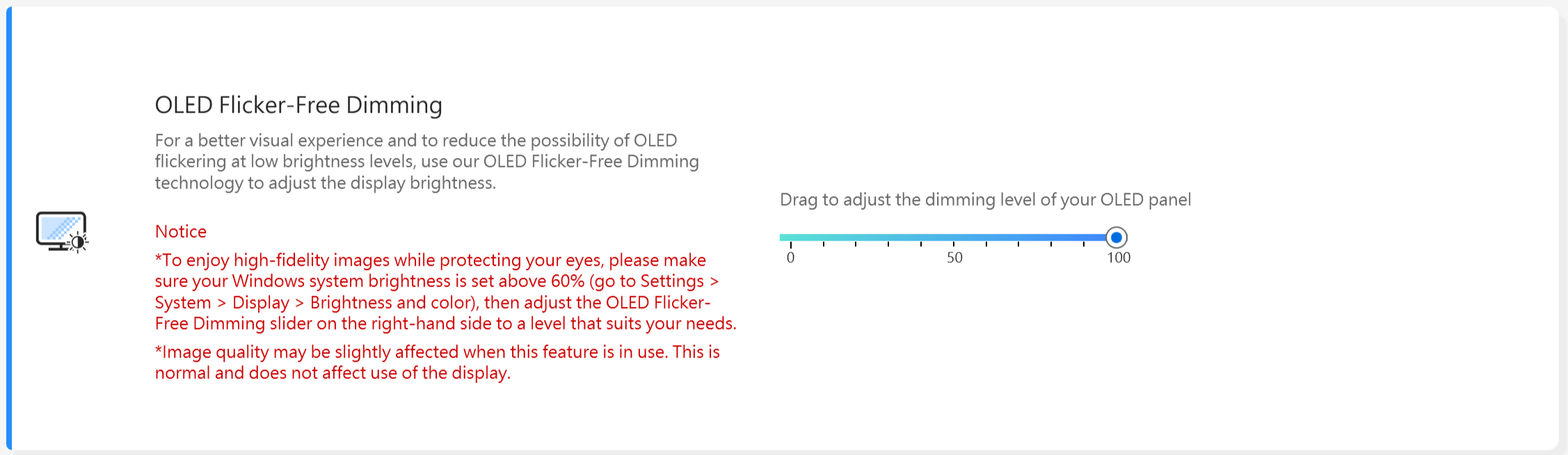
참고: 이 기능은 선택된 모델에서만 지원됩니다. 2027년 세대부터는 더 이상 이 기능이 지원되지 않습니다 (2026년에 판매된 일부 모델도 제품 설계 또는 사양 차이로 인해 제외될 수 있습니다). 실제 지원 여부는 MyASUS에 표시된 내용을 참고하시기 바랍니다.
디스플레이 주사율 * 이 기능은 2025년형 OLED 패널 및 IPS 패널이 장착된 기기에서만 지원됩니다.
디스플레이 주사율 기능은 사용자가 그래픽 성능을 선택하고 최적화할 수 있도록 고정 주사율 / 적응형 주사율 옵션을 제공합니다.
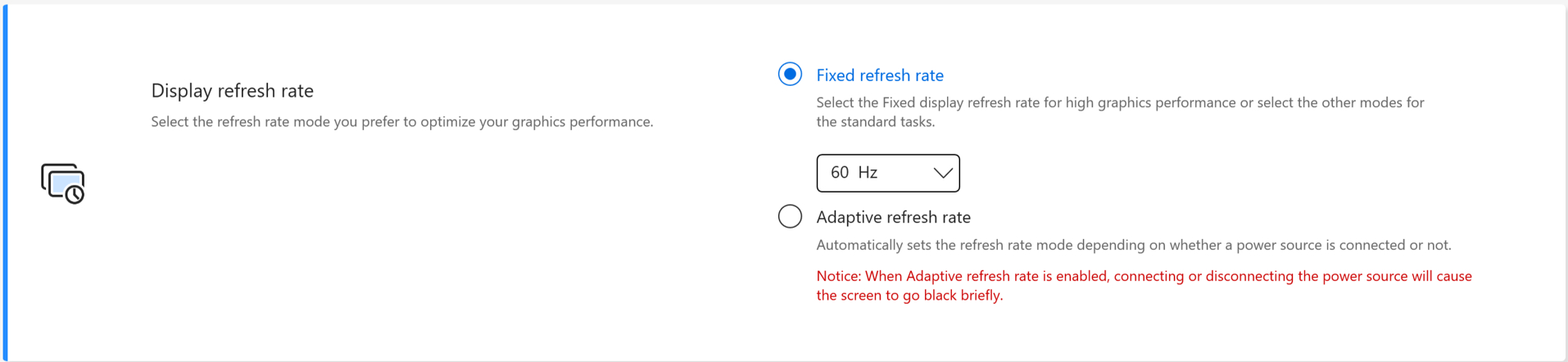
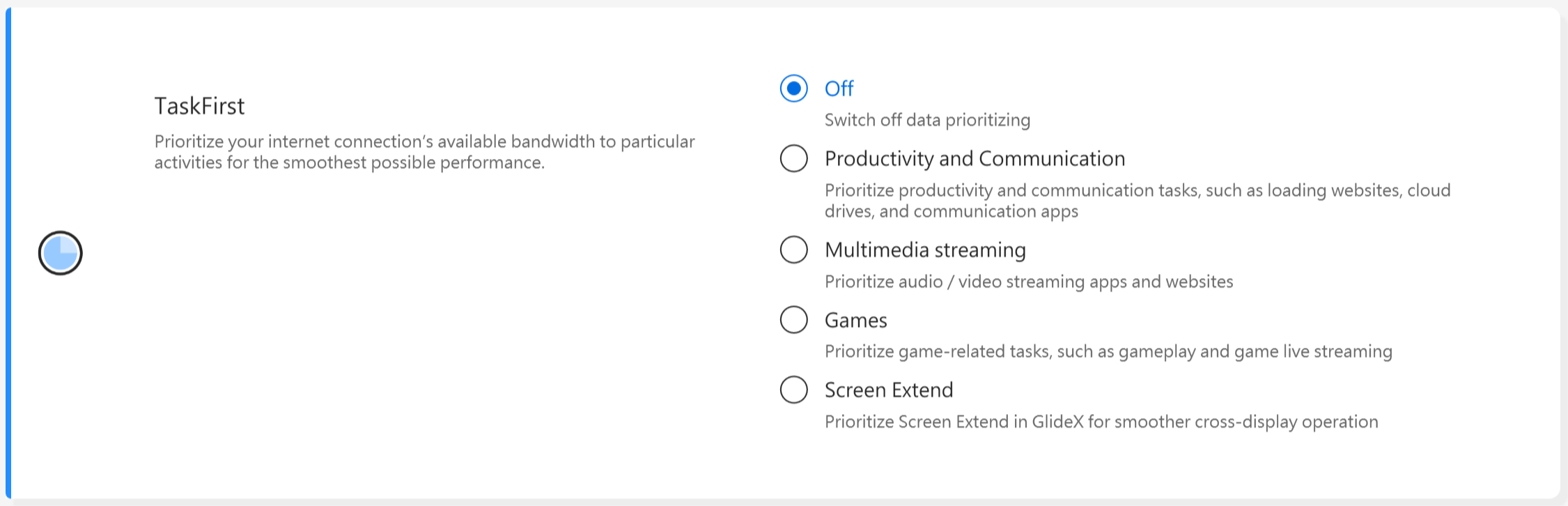
TaskFirst * 이 기능은 MyASUS 버전 V2.2.34.0 및 ASUS System Control Interface V2의 V2.2.26.0 버전부터 지원됩니다.
TaskFirst를 사용하면 사용자가 인터넷 연결의 가용 대역폭 분배를 개인화할 수 있습니다.
사용자는 모든 작업 간에 처리량을 고르게 분배하거나, 특정 활동에 데이터를 우선 할당하여 가능한 한 원활한 성능을 경험할 수 있습니다.
알림: Intel connectivity performance suite 또는 Intel connectivity network service (Intel Evo)가 지원되는 경우, taskfirst와 WiFi smartconnect는 상호 간섭을 방지하기 위해 숨겨집니다.
WiFi SmartConnect *2019년 11월 이후 출시된 제품만 지원합니다.
노트북을 들고 다른 회의실로 이동할 때 WiFi 신호가 불안정해질 수 있습니다. ASUS Smart WiFi를 사용하면 현재 환경에서 가장 신호가 좋은 라우터에 노트북이 자동으로 연결됩니다.
또한 사용자가 연결한 모바일 핫스팟을 기억하여 감지되면 우선적으로 연결합니다.

알림: Intel connectivity performance suite 또는 Intel connectivity network service (Intel Evo)가 지원되는 경우, taskfirst와 WiFi smartconnect는 상호 간섭을 방지하기 위해 숨겨집니다.
WiFi Rangeboost Sensor *지원되는 기능은 모델에 따라 다릅니다.
WiFi RangeBoost Sensor는 환경 감지 센서입니다. 사용자는 센서를 활성화하거나 비활성화하여 최대 WiFi 커버리지를 위해 신호 세기를 동적으로 조절할 수 있습니다.
센서가 PC가 안정적인 표면에 놓여 있음을 감지하면, 더 나은 WiFi 연결을 보장하기 위해 신호가 강화됩니다.

Function key *지원되는 기능은 모델에 따라 다릅니다. *ASUS System Control Interface V2가 탑재된 노트북만 지원합니다. (Gaming-시리즈 노트북은 지원하지 않음)
Function Key Lock 기능은 사용자가 키보드 작업을 쉽게 조절할 수 있도록 합니다. Fn 키와 기능 키를 함께 누르는 기존 방식 또는 Fn 키 없이 바로 기능 키를 사용할 수 있는 새로운 방식 중에서 선택할 수 있습니다. 사용 습관에 따라 아래 방법으로 기능 키 전환이 가능합니다 :
1) Fn 키 잠금 : F1-F12를 누르면 지정된 단축키 기능이 실행됩니다.
2) 일반 Fn 키 : F1-F12를 누르면 시스템 또는 특정 앱에서 정의된 F1-F12 기능이 실행됩니다.

NumberPad
터치패드에서 NumberPad 기능을 잠가서 실수로 활성화되는 것을 방지하려면 클릭하세요.

알림:
1. 지원 필요 사항: MyASUS 3.0.34.0 + ASUS System Control Interface 3.0.19.0(이상), 터치패드 드라이버:17.0.0.5 이상.
2. NumberPad 기능 잠금은 터치패드에만 적용되며 외부 숫자 키보드에는 해당되지 않습니다.
3. 기본값은 잠금 해제입니다.
4. 게이밍 NB는 지원하지 않습니다.
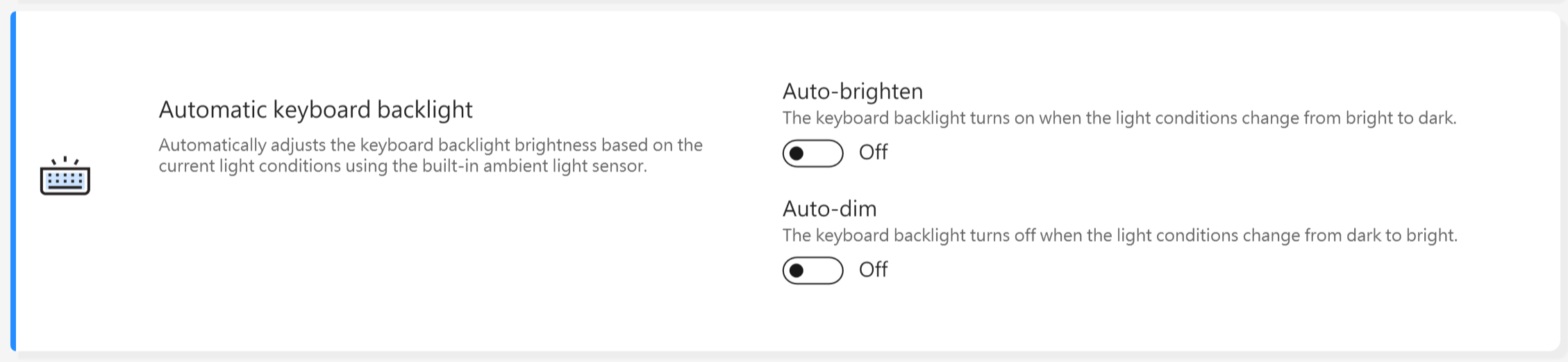
자동 키보드 백라이트 * 지원되는 기능은 모델에 따라 다를 수 있습니다.
내장된 조도 센서를 사용하여 현재 빛의 상태에 따라 자동으로 키보드 백라이트를 밝게 하거나 어둡게 합니다.
자동 밝게: 조명이 밝은 상태에서 어두운 상태로 변할 때 키보드 백라이트가 켜집니다.
자동 어둡게: 조명이 어두운 상태에서 밝은 상태로 변할 때 키보드 백라이트가 꺼집니다.
*이 기능은 배터리 잔량이 20% 미만이고 Windows 배터리 절전 모드가 활성화된 경우 사용할 수 없습니다.
터치패드 *지원되는 기능은 모델마다 다릅니다. (ASUS System Control Interface V2/V3가 탑재된 노트북만 지원합니다.)

알림:
1. 요구 사항: MyASUS 3.1.18.0 + ASUS System Control Interface 3.1.14.0(이상)
2. 기본 설정은 Microsoft의 설정을 따릅니다.
3. 스크린패드가 있는 모델은 이 기능을 지원하지 않습니다.
4. BIOS에서 Internal Point Device가 비활성화되어 있을 경우, MyASUS에서 이 항목이 숨겨집니다.
5. 터치패드 잠금이 활성화되면, MyASUS의 NumberPad Lock도 동시에 비활성화(회색)됩니다.
스타일러스 지원 터치패드 *지원되는 기능은 모델에 따라 다릅니다.

알림:
1. 요구 사항: MyASUS 3.1.18.0 + ASUS System Control Interface 3.1.14.0(이상)
2. 기본 설정은 Microsoft의 설정을 기반으로 합니다.
3. screenpad가 있는 모델은 이 기능을 지원하지 않습니다.
4. BIOS 설정 메뉴에서 Internal Point Device를 비활성화하면, MyASUS에서 이 항목을 숨깁니다.
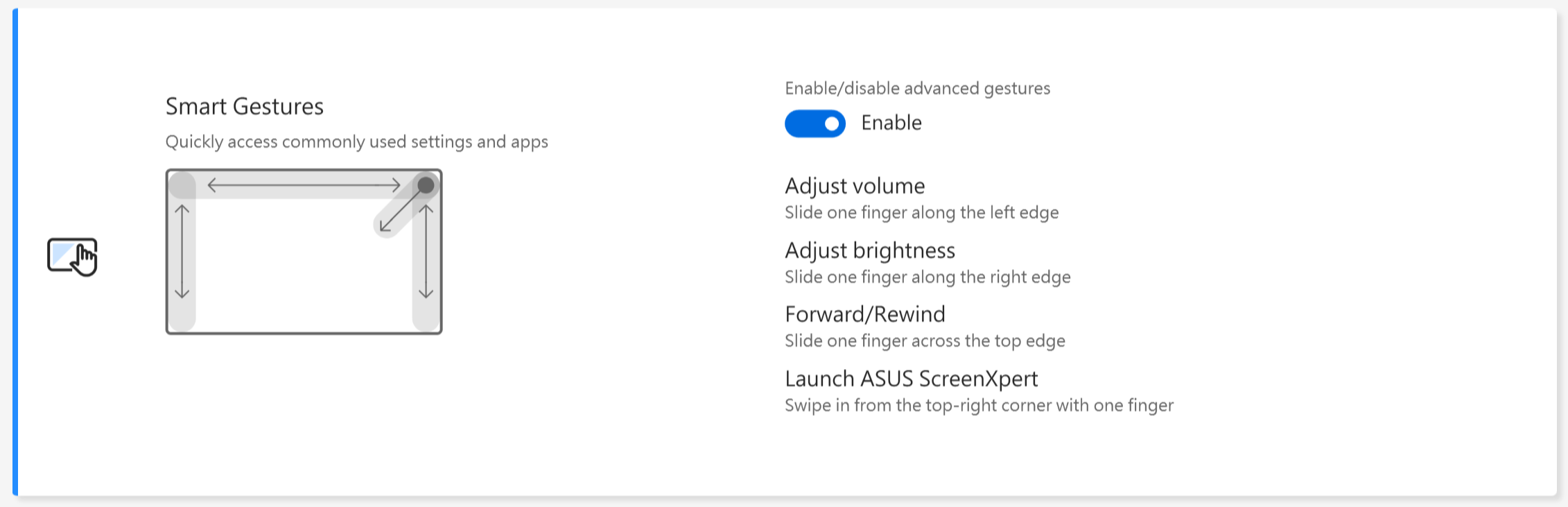
스마트 제스처 *지원되는 기능은 모델에 따라 다릅니다.
알림:
1. 요구 사항: MyASUS 4.0.9.0 + ASUS System Control Interface 3.1.25.0(이상).
2. 스마트 제스처 비활성화는 기본값으로 설정되어 있습니다.
3. 기능 소개:
a. 한 손가락을 왼쪽 가장자리로 밀어서 시스템 볼륨을 조절합니다.
b. 한 손가락을 오른쪽 가장자리로 밀어서 패널 밝기를 조절합니다.
c. 한 손가락을 상단 가장자리로 밀어서 비디오를 앞으로 감거나 되감기합니다.
d. 한 손가락으로 오른쪽 상단 모서리에서 스와이프하여 ASUS ScreenXpert 앱을 실행합니다.
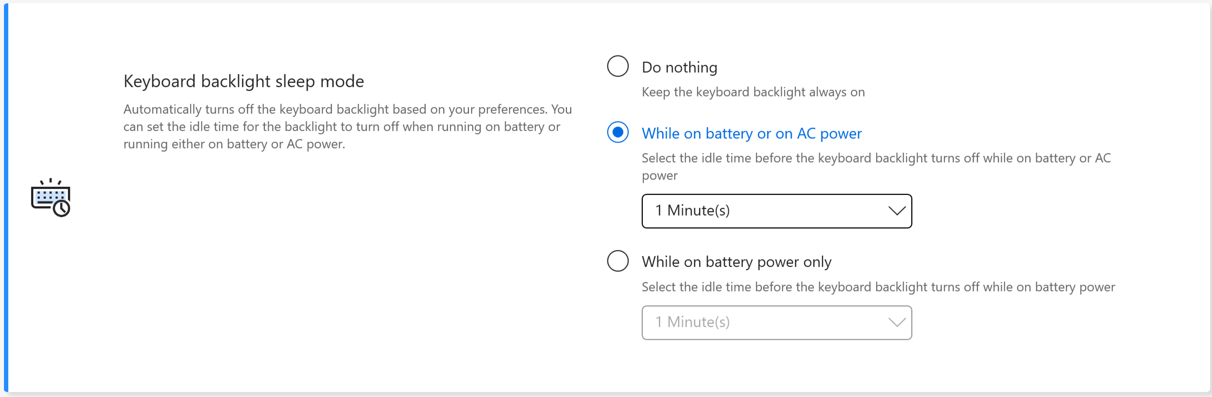
키보드 백라이트 절전 모드 * 지원되는 기능은 모델에 따라 다릅니다.
키보드 백라이트가 사용자의 설정에 따라 자동으로 꺼집니다. 배터리 사용 시 또는 배터리/AC 전원 모두에서 백라이트가 꺼지는 대기 시간을 설정할 수 있습니다.
아무 것도 하지 않음: 키보드 백라이트를 항상 켜진 상태로 유지
배터리 또는 AC 전원 사용 시: 배터리 또는 AC 전원 사용 시 키보드 백라이트가 꺼지기 전의 대기 시간을 선택
배터리 전원만 사용할 때: 배터리 전원을 사용할 때 키보드 백라이트가 꺼지기 전의 대기 시간을 선택
키보드 및 터치패드 자동 잠금 * 이 기능은 2026년에 출시된 컨버터블 모델에서만 지원됩니다.
이 기능이 비활성화되면, 화면이 뒤집혀도 키보드와 터치패드는 계속 작동합니다. 
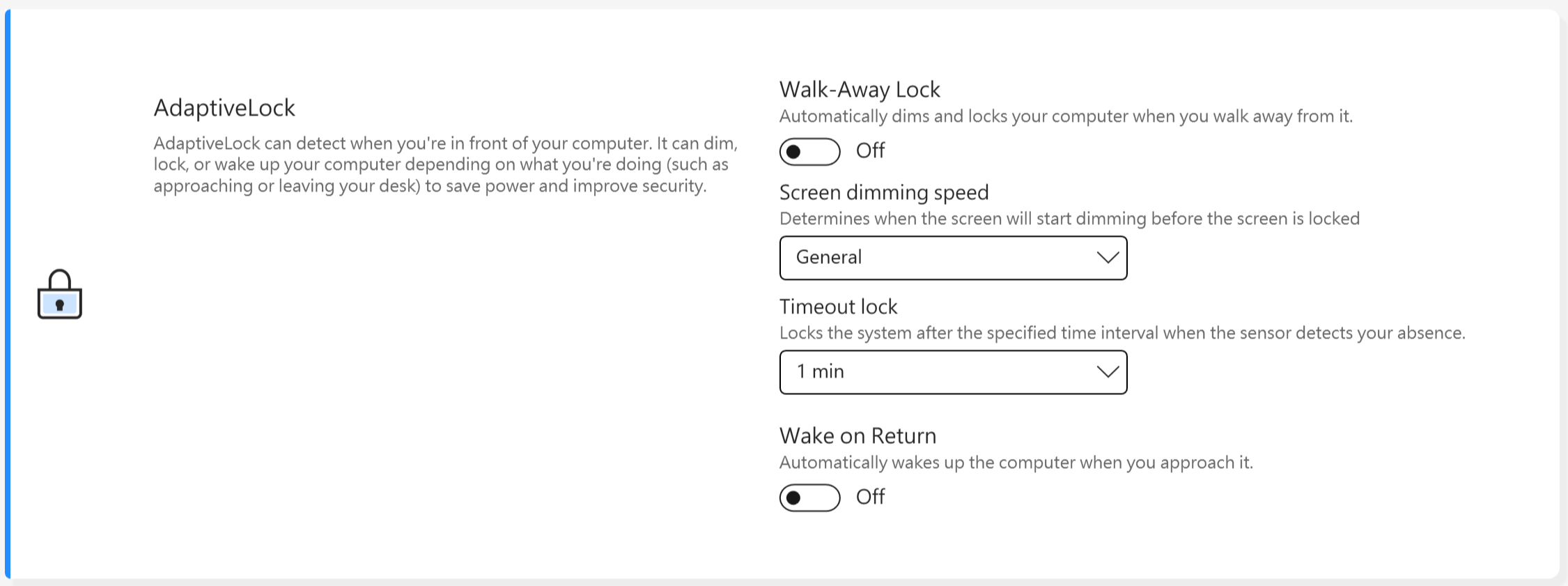
AdaptiveLock
AdaptiveLock은 근접 센서를 사용하여 사용자가 PC 앞에 있는지 감지합니다.
[일부 업무용 NB 모델에서 지원]
자리 비움 시 시스템 잠금: 사용자는 Walk-Away Lock 기능을 켜서 보안을 강화하고 배터리를 절약할 수 있으며, 사용자가 기기에서 멀어지면 PC가 잠기게 됩니다.
화면 어두워짐 속도: 화면이 잠기기 전에 어두워지기 시작하는 시간을 설정합니다.
타임 아웃 잠금: 컴퓨터 근처에 사용자가 없는 것이 감지되면, 지정된 시간 후에 시스템이 잠깁니다.
돌아온 후 시스템 깨우기: 사용자의 복귀가 감지되면 시스템이 다시 로그인되고 재개될 수 있습니다.
[일부 가정용 NB 모델에서 지원]
존재 감지
시스템을 떠날 때 잠금: 사용자는 Walk-Away Lock을 켜서 보안을 강화하고 배터리를 절약할 수 있으며, 사용자가 장치에서 멀어지면 PC가 잠깁니다.
돌아온 후 시스템 깨우기: 사용자가 돌아온 것이 감지되면 시스템이 다시 로그인하고 작업을 재개할 수 있습니다.
시선이 화면에서 벗어나면 화면 밝기 감소: 사용자의 시선 방향에 따라 화면 밝기가 자동으로 조정됩니다.
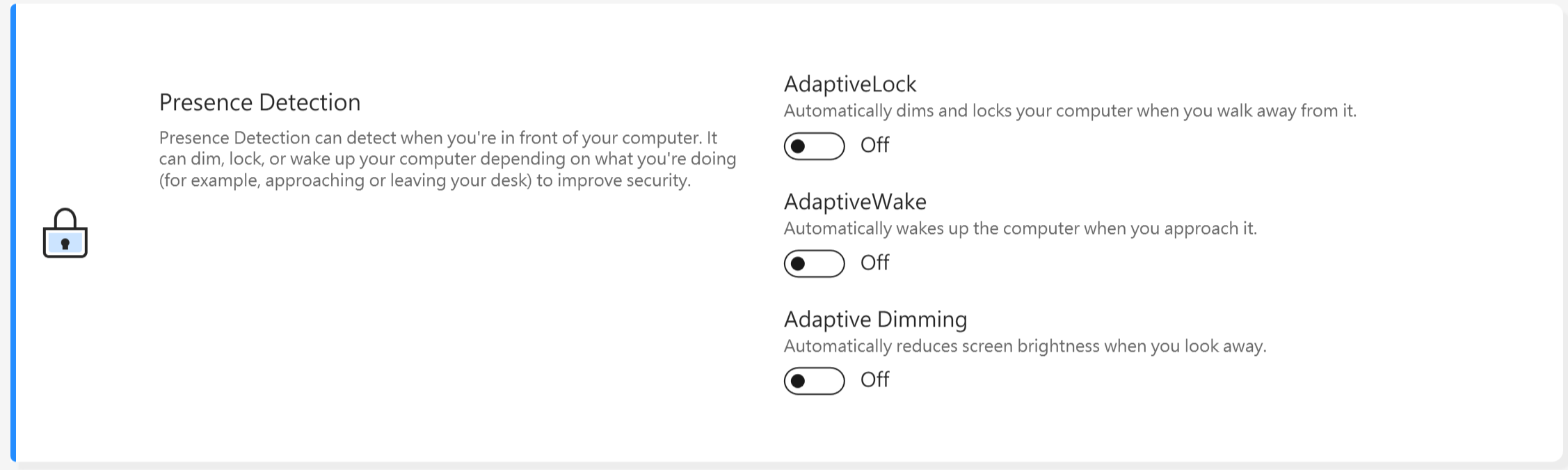
*이 기능은 메인 화면의 잠금 및 깨우기만 지원하며, 외부 화면에는 적용할 수 없습니다.
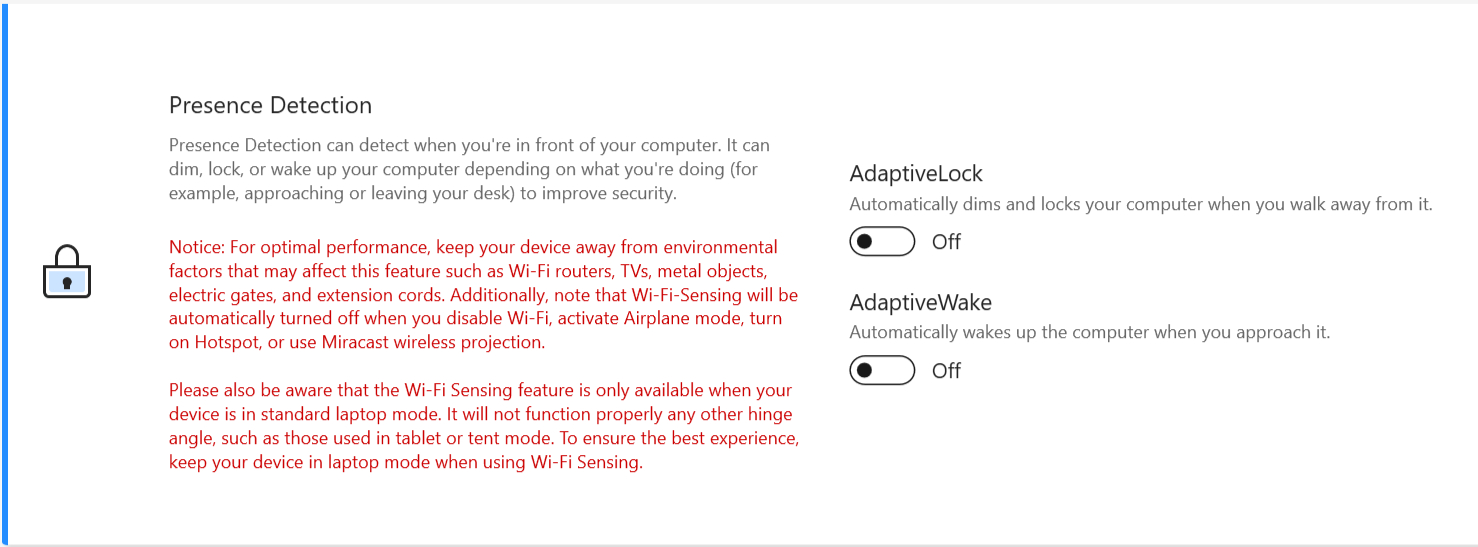
WiFi 센싱 기술을 지원하는 장치의 경우, UI는 아래와 같이 표시됩니다.
* 지원되는 기능은 모델에 따라 다릅니다.
MyASUS Exclusives 기능을 통해 사용자는 자신의 장치의 LCD 커버 또는 키보드의 RGB 조명을 사용자 지정할 수 있습니다.
*지원되는 기능은 모델에 따라 다릅니다.
[Vivobook Pro 16 AURA 버전]
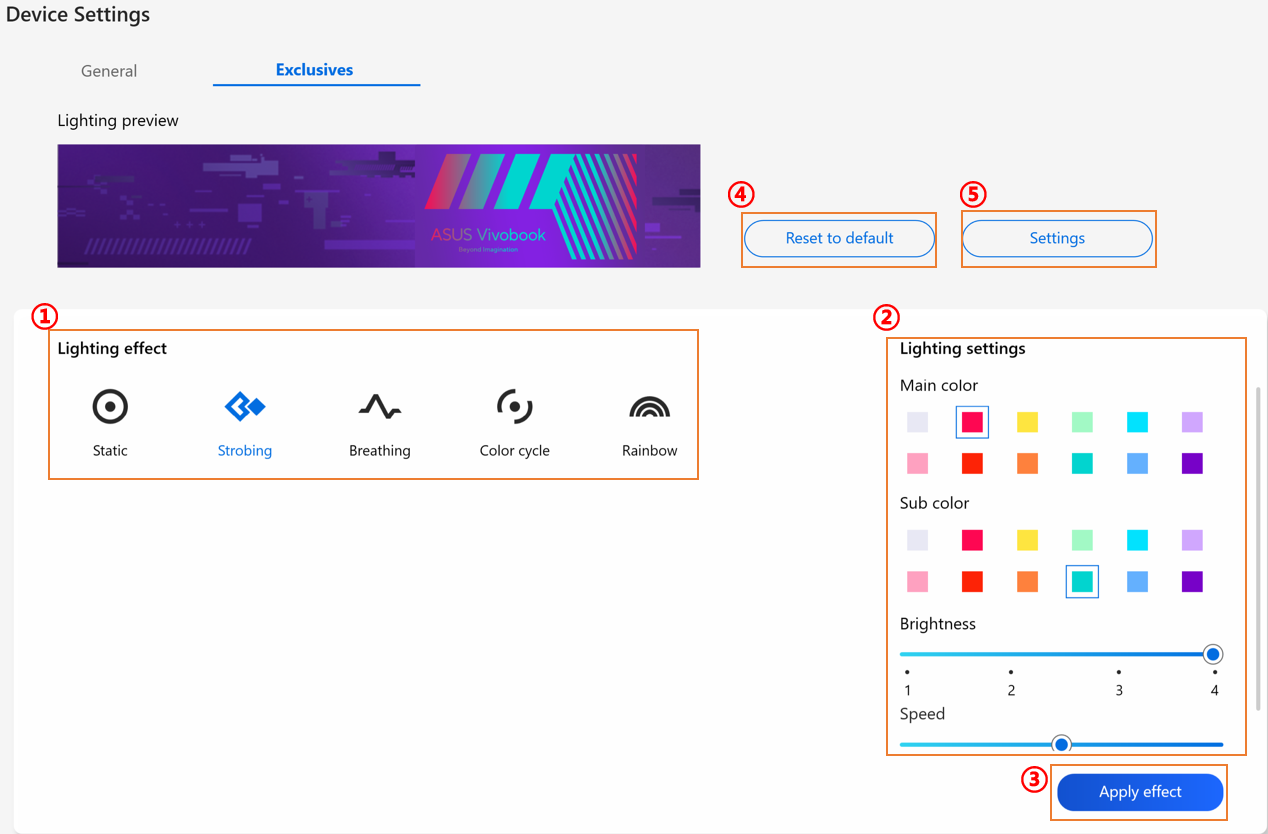
① 조명 효과: 기기의 조명 효과를 선택합니다.
② 조명 설정: 조명 효과 선택에 따라 사용자는 조명 효과의 색상, 속도 및 밝기를 설정할 수 있습니다.
③ 효과 적용: 선택한 조명 효과를 기기에 적용합니다.
④ 기본값으로 재설정: "기본값으로 재설정"을 선택하면 모든 조명 설정이 기본값으로 돌아갑니다.
⑤ 설정: 설정* 을 선택하면 설정 페이지로 이동하며, 사용자는 각 기능을 켜거나 끌 수 있습니다.
*설정
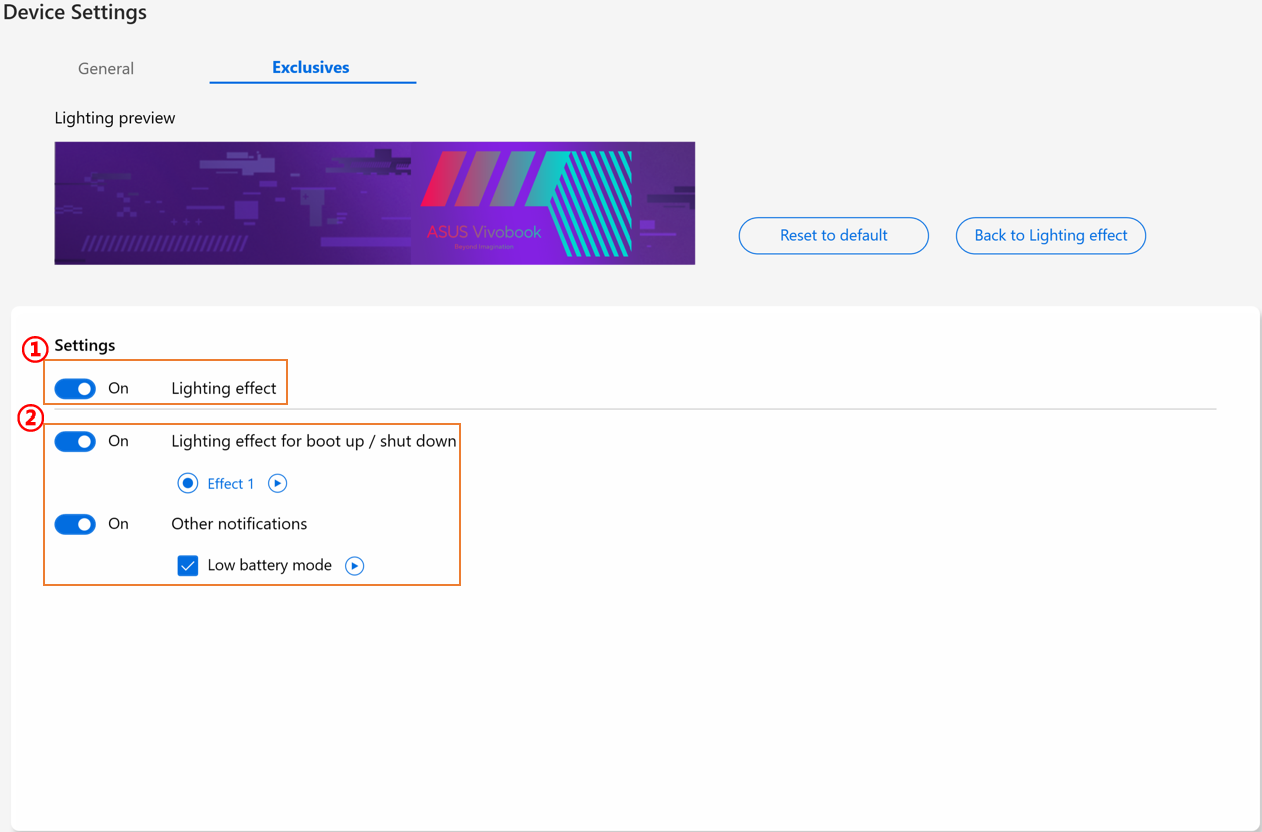
① 조명 설정: 조명 효과를 켜거나 끕니다.
② 조명 효과:  를 클릭하여 유틸리티의 기본 조명 효과를 미리 볼 수 있으며, 각 온/오프 스위치를 통해 각 기본 조명 효과를 켜거나 끌 수 있습니다.
[젠북 프로 15 플립]
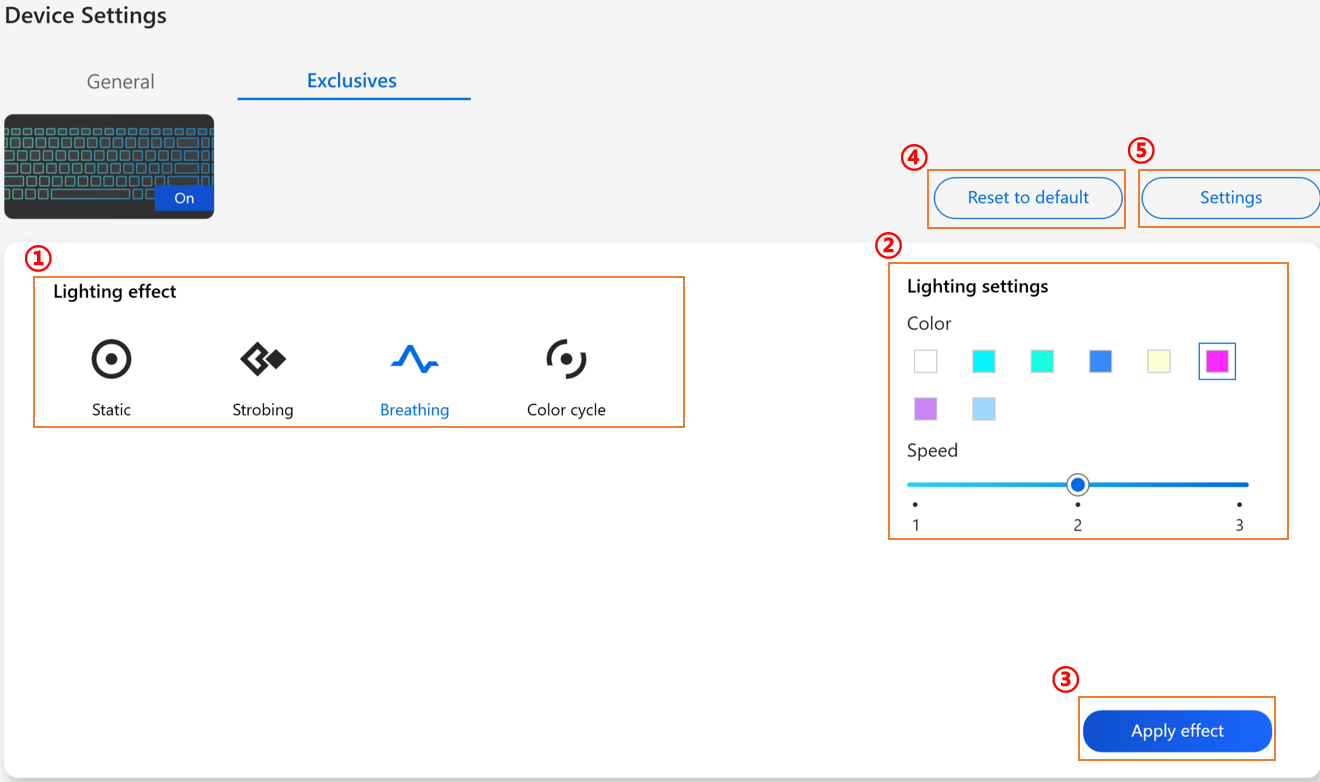
① Lighting effect: 장치의 라이팅 효과를 선택합니다.
② Lighting settings: 라이팅 효과 선택에 따라 사용자가 라이팅 효과의 색상과 속도를 설정할 수 있습니다.
③ Apply effect: 선택한 라이팅 효과를 장치에 적용합니다.
④ Reset to default: “Reset to default”를 선택하면, 모든 라이팅 설정이 기본값으로 돌아갑니다.
⑤ Settings: Settings* 를 선택하여 설정 페이지로 진입하면, 사용자가 라이팅 효과를 켜거나 끌 수 있습니다.
*Settings
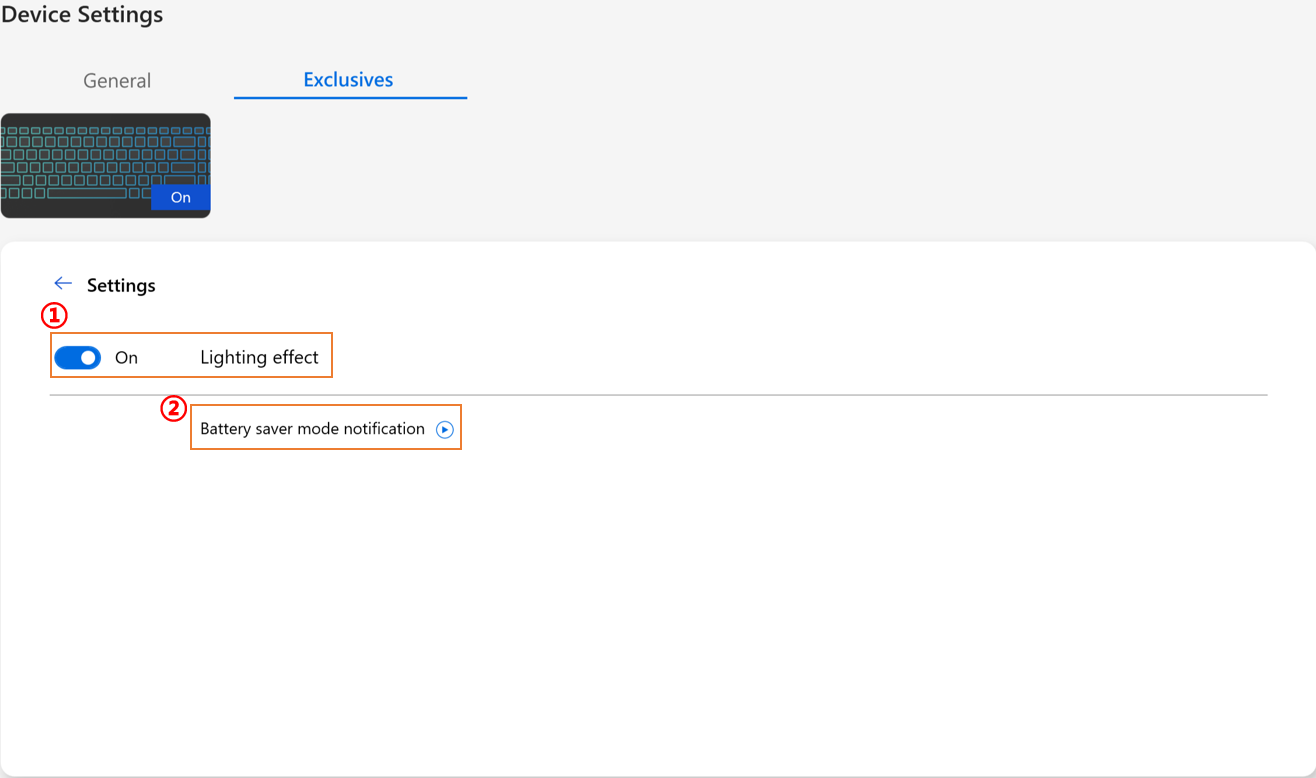
① 모든 조명 설정: 조명 효과를 켜거나 끄기 위해 사용합니다.
② 기본 조명 효과: 를 클릭하여 배터리 절약 모드 효과를 미리 볼 수 있습니다.
[Zenbook 14X OLED Space Edition]
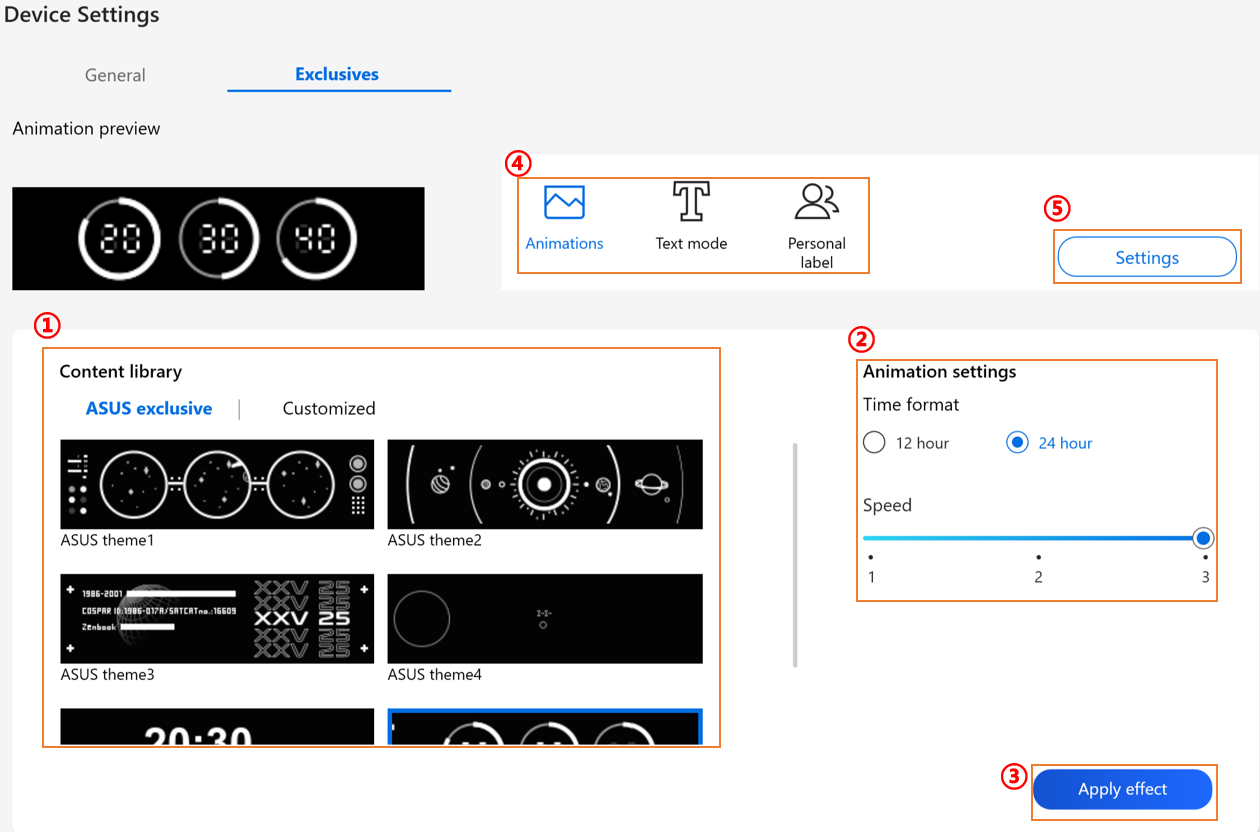
① 콘텐츠 라이브러리: 애니메이션 효과를 선택할 수 있습니다.
② 애니메이션 설정: 각 애니메이션의 속도를 설정할 수 있습니다.
③ 효과 적용: 선택한 효과를 기기에 적용합니다.
④ 카테고리: 애니메이션, 텍스트, 개인 라벨 템플릿의 세 가지 유형을 사용할 수 있습니다.
⑤ 설정: 설정*을 선택하여 설정 페이지로 진입하면, 조명 효과를 켜거나 끌 수 있습니다.
*설정
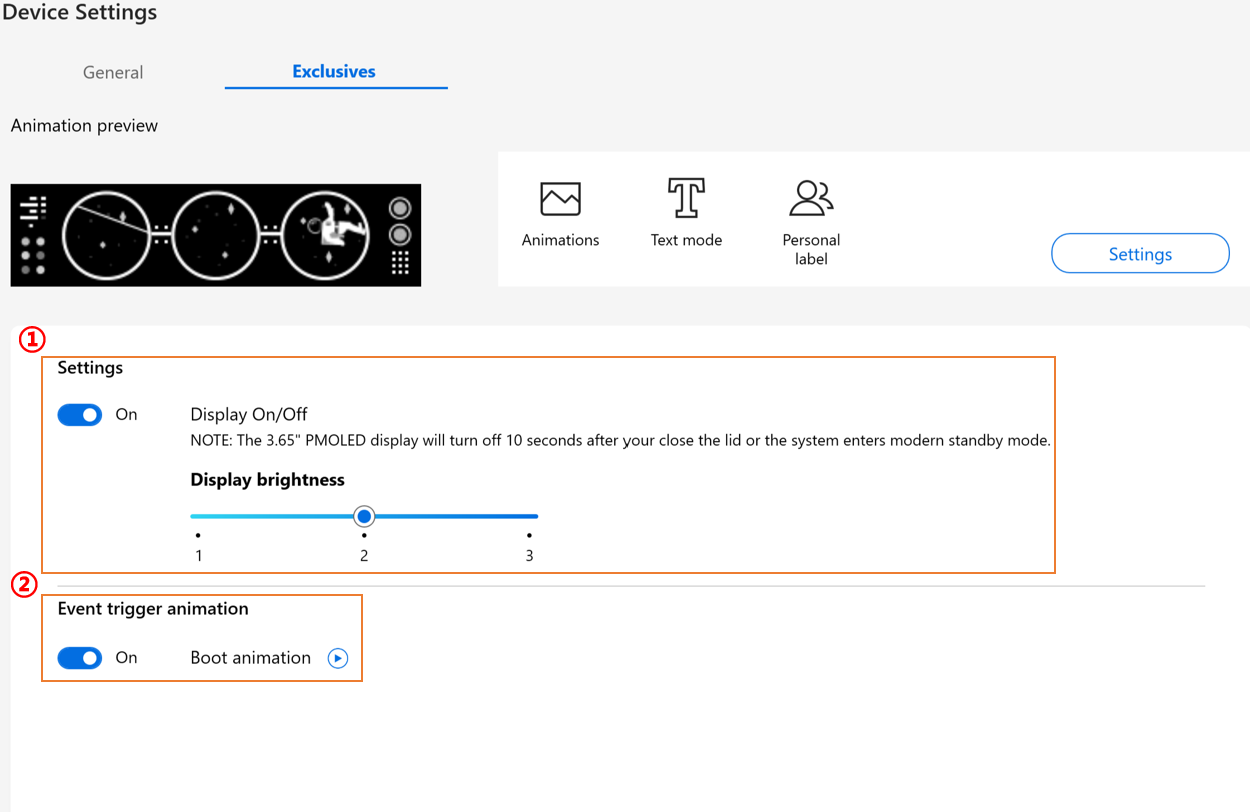
① 효과 설정: PMOLED 디스플레이를 켜거나 끄거나 밝기를 변경합니다.
② 이벤트 트리거 애니메이션: 를 클릭하여 사용자가 부팅 애니메이션을 미리 볼 수 있습니다.
[젠북 프로 16X OLED]
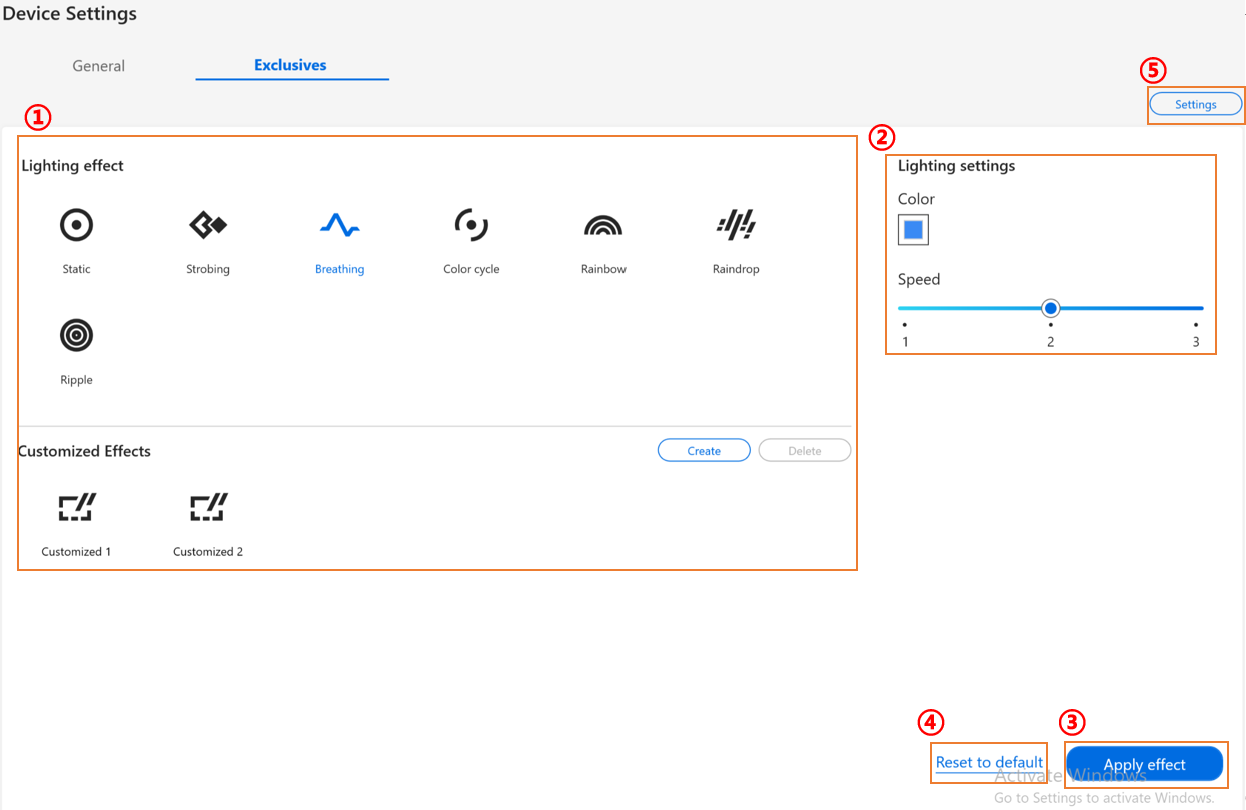
① 조명 효과: 장치의 조명 효과를 선택합니다.
② 조명 설정: 조명 효과 선택에 따라 사용자가 색상, 속도, 방향을 설정할 수 있습니다.
③ 효과 적용: 선택한 조명 효과를 장치에 적용합니다.
④ 기본값으로 재설정: "기본값으로 재설정"을 선택하면 모든 조명 설정이 기본값으로 돌아갑니다.
⑤ 설정: 설정* 을 선택하여 설정 페이지로 이동하면, 사용자가 조명 효과를 켜거나 끌 수 있습니다.
*설정
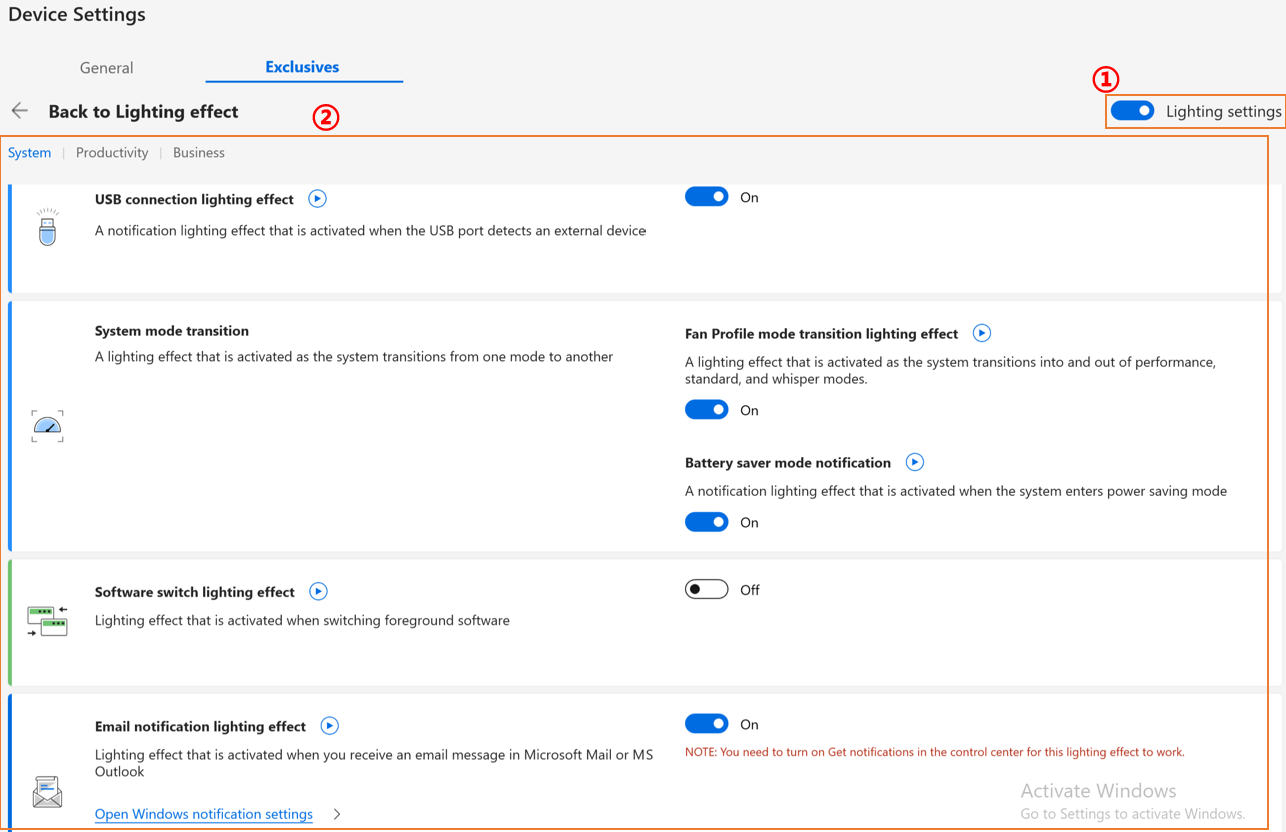
① 조명 설정: 조명 효과를 켜거나 끌 수 있습니다.
② 기본 조명 효과: 를 클릭하면, 사용자가 각 효과를 미리보고 한 번의 클릭으로 손쉽게 적용할 수 있습니다.
Q&A
질문 1: Windows와 MyASUS를 재설치한 후에 Splendid, Tru2Life 및 OLED Flicker-Free Dimming을 디바이스 설정에서 찾을 수 없는 이유는 무엇인가요?
답변 1: 자세한 내용은 여기를 참고하세요.
질문 2: 왜 내 MyASUS 디바이스 설정 기능이 이 문서와 조금 다른가요?
답변 2: [디바이스 설정]에서 지원하는 기능은 모델에 따라 다르며, 모든 제품에 모든 디바이스 설정 기능이 적용되는 것은 아닙니다.
질문 3: Intel 플랫폼에서 iGPU(내장 그래픽)의 “dedicated memory(전용 메모리)”가 MyASUS에서 조정한 후에도 작업 관리자에서 변경되지 않는 이유는 무엇인가요?
답변 3: 일부 구형 Intel 플랫폼에서는 MyASUS를 통해 전용 비디오 메모리 할당을 변경하더라도 작업 관리자에서 표시되는 값에 즉시 반영되지 않을 수 있습니다. 그러나 실제 메모리 할당은 업데이트되었습니다. 표시되는 결과에 대해 우려가 있으신 경우, 추가 정보는 공유 GPU 메모리 오버라이드 기능과 요구 사항을 참고하시기 바랍니다.
지금 MyASUS를 다운로드하여 완벽한 서비스를 경험해 보세요. 아래를 클릭하세요!
