[Windows 11] Windows 11로 업그레이드하는 방법
Microsoft는 Windows 11로 업그레이드하는 두 가지 방법을 제공하며, 사용자는 하나를 선택하여 업그레이드를 수행할 수 있습니다.
방법 1: Windows 업데이트를 통해 Windows 11 업그레이드 알림 받기
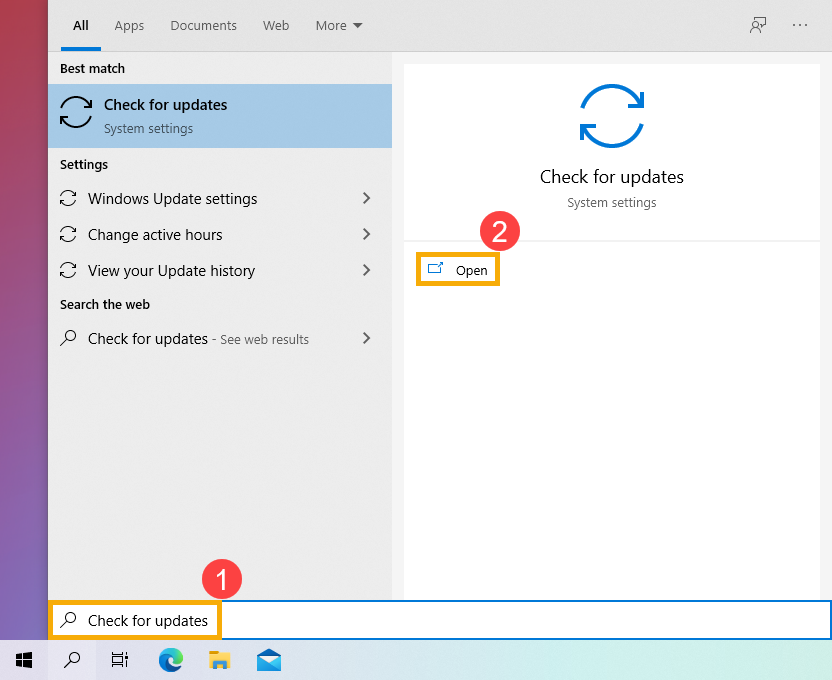
- Windows 검색 창①에 [업데이트 확인]을 입력하고 검색한 다음 [열기]②를 클릭합니다.
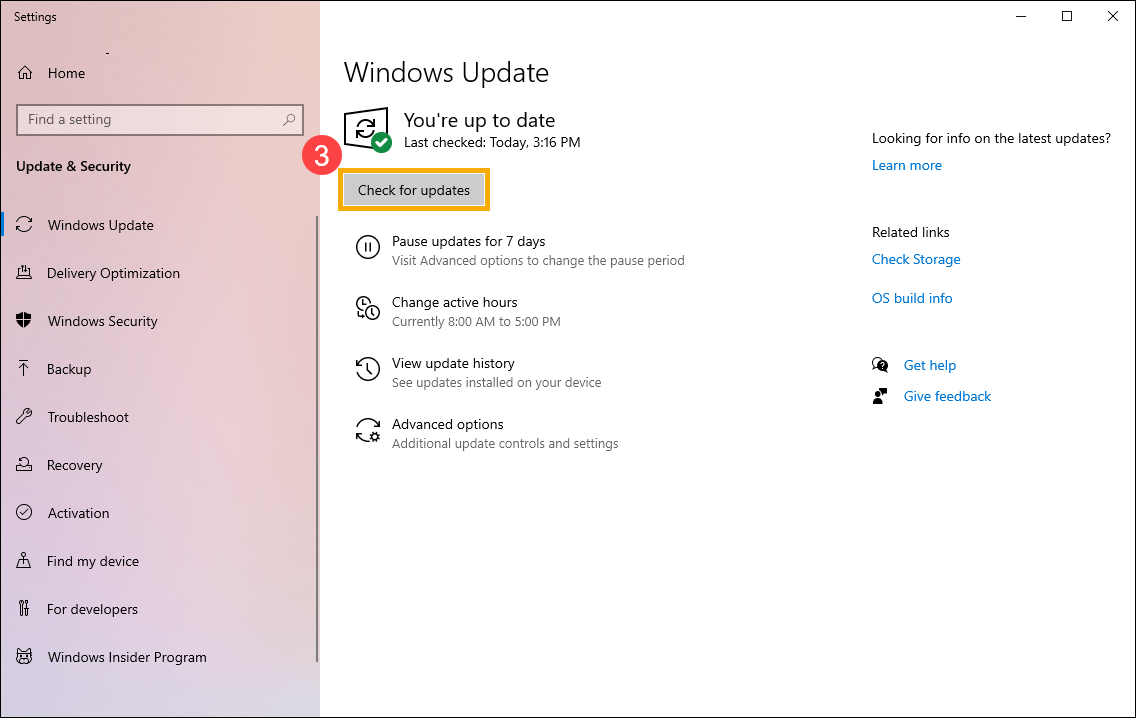
- [업데이트 확인]③을 클릭합니다.
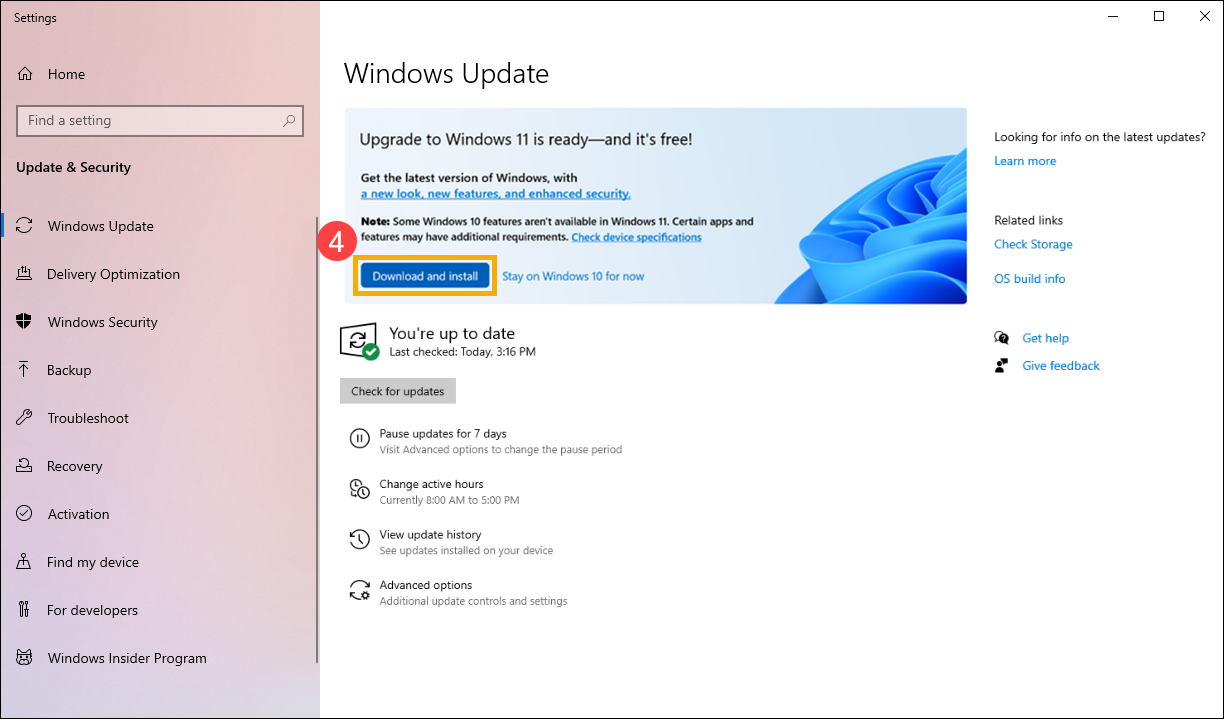
- Windows 11 업그레이드 알림이 있는 경우 [다운로드 및 설치]를 클릭하여 업그레이드를 시작합니다④.
컴퓨터가 아직 업그레이드 알림을 받지 못했다면 Microsoft가 여전히 배포를 진행 중인 것입니다. 따라서 Windows 11을 바로 다운로드하려면 방법 2: Windows 11 설치 도우미 사용을 참조하세요.
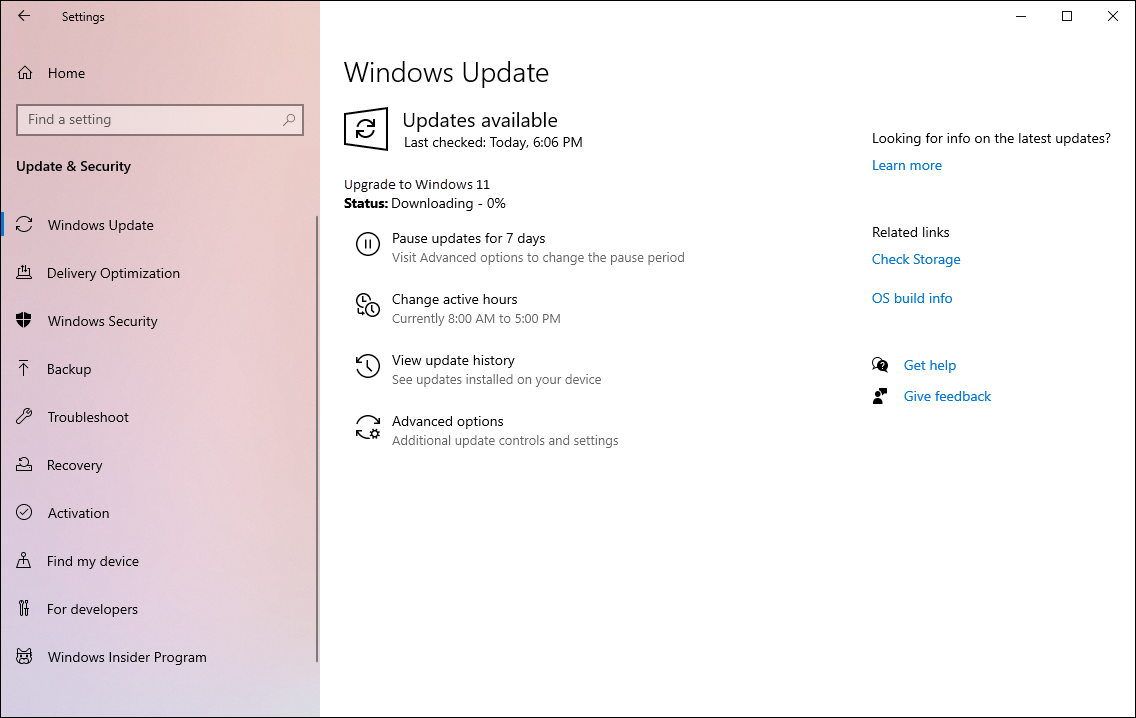
- Windows 업데이트가 Windows 11을 다운로드 중입니다. 다운로드하는 데 시간이 걸릴 수 있으며 PC를 계속 사용할 수 있습니다.
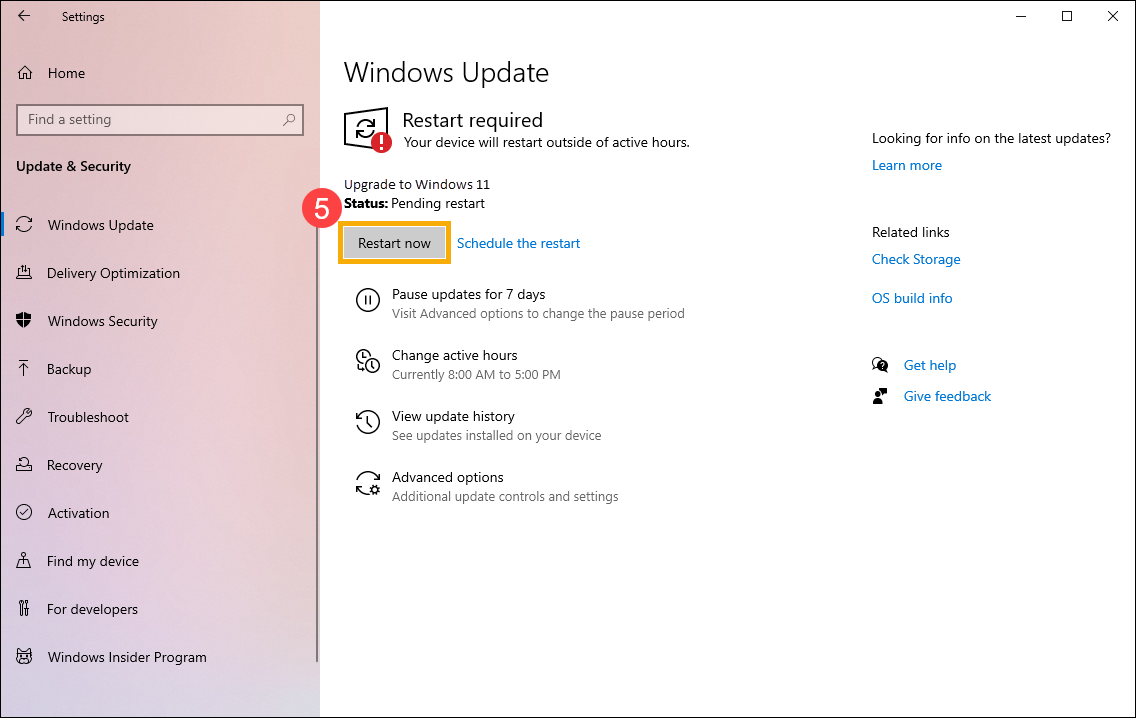
- 다운로드가 완료되면 [지금 다시 시작]⑤을 클릭하여 Windows 11 설치를 시작합니다.
참고: Windows를 업데이트하는 데 시간이 걸리므로 업데이트 과정 동안 AC 어댑터가 연결되어 있는지 확인하세요. 또한, 문제를 방지하기 위해 강제로 종료하지 마세요.
- 컴퓨터가 다시 바탕 화면으로 들어가면 Windows 11 설치가 완료된 것입니다.
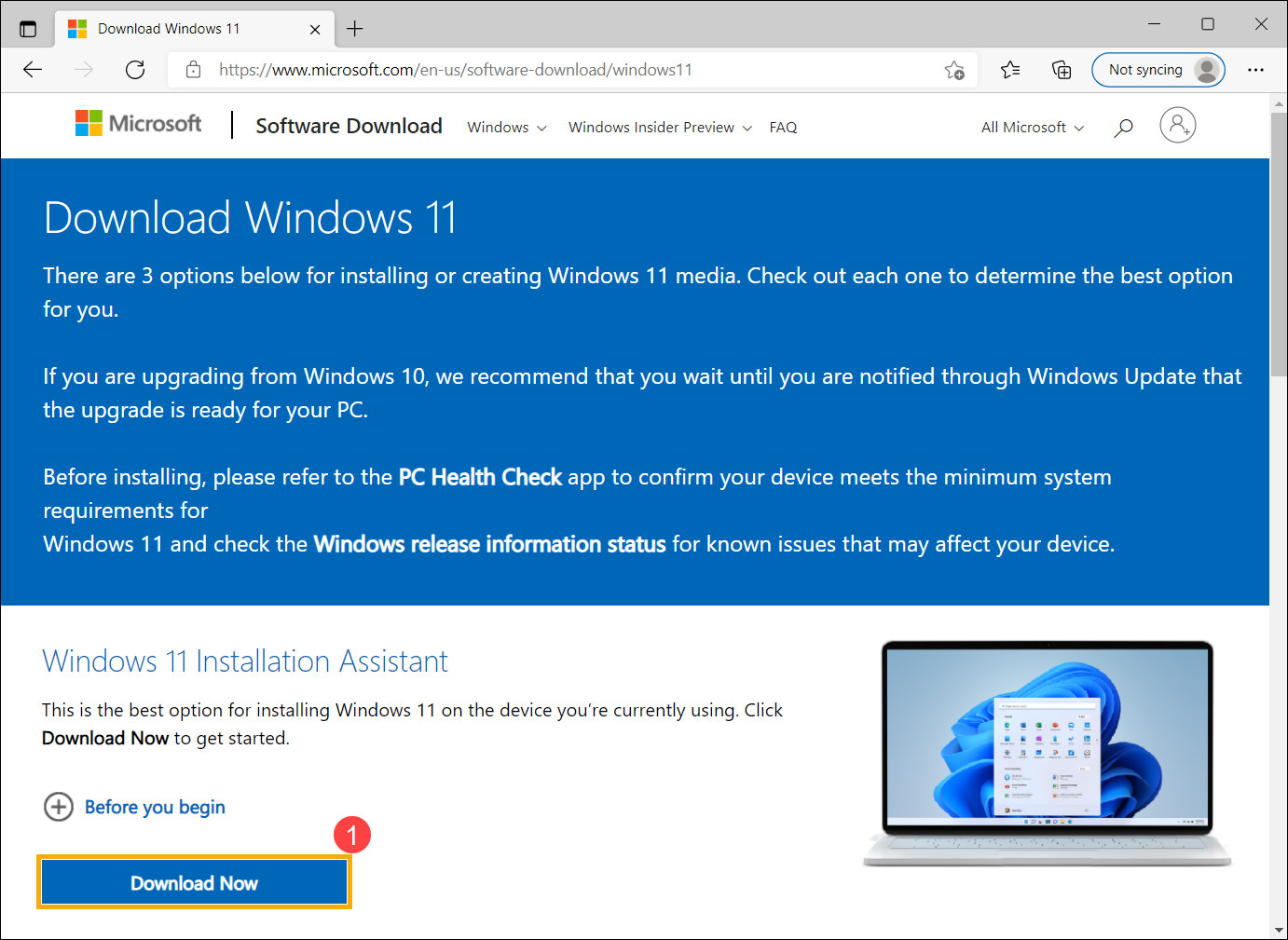
- 설치 도우미 도구를 다운로드하려면 Microsoft 공식 웹사이트로 이동하세요. [지금 다운로드]①를 클릭하여 Windows 11 설치 도우미 도구 다운로드를 시작합니다.
참고: 다음 그림은 현재 버전이며 참고용으로 제공되었습니다. Microsoft에서 제공하는 최신 버전을 다운로드하세요.
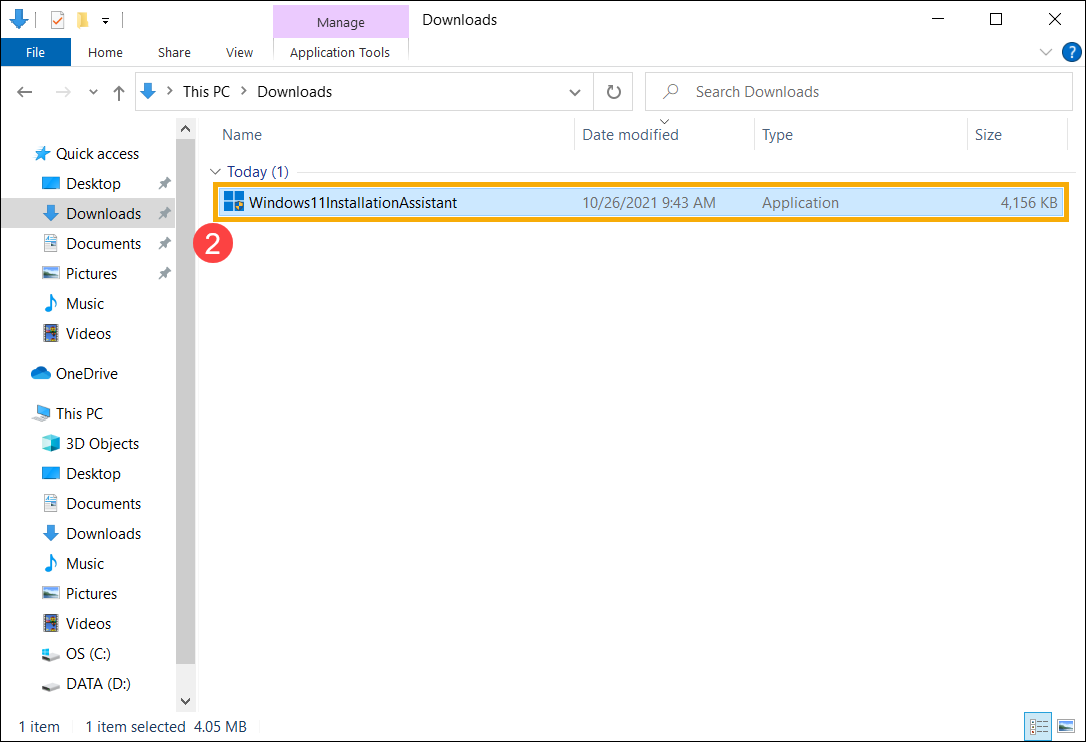
- 다운로드 프로세스가 완료되면 다운로드한 도구②를 더블 클릭합니다.
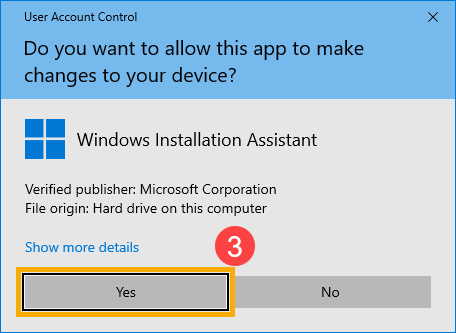
- 사용자 계정 컨트롤 알림이 나타나면 [예]③를 선택합니다.
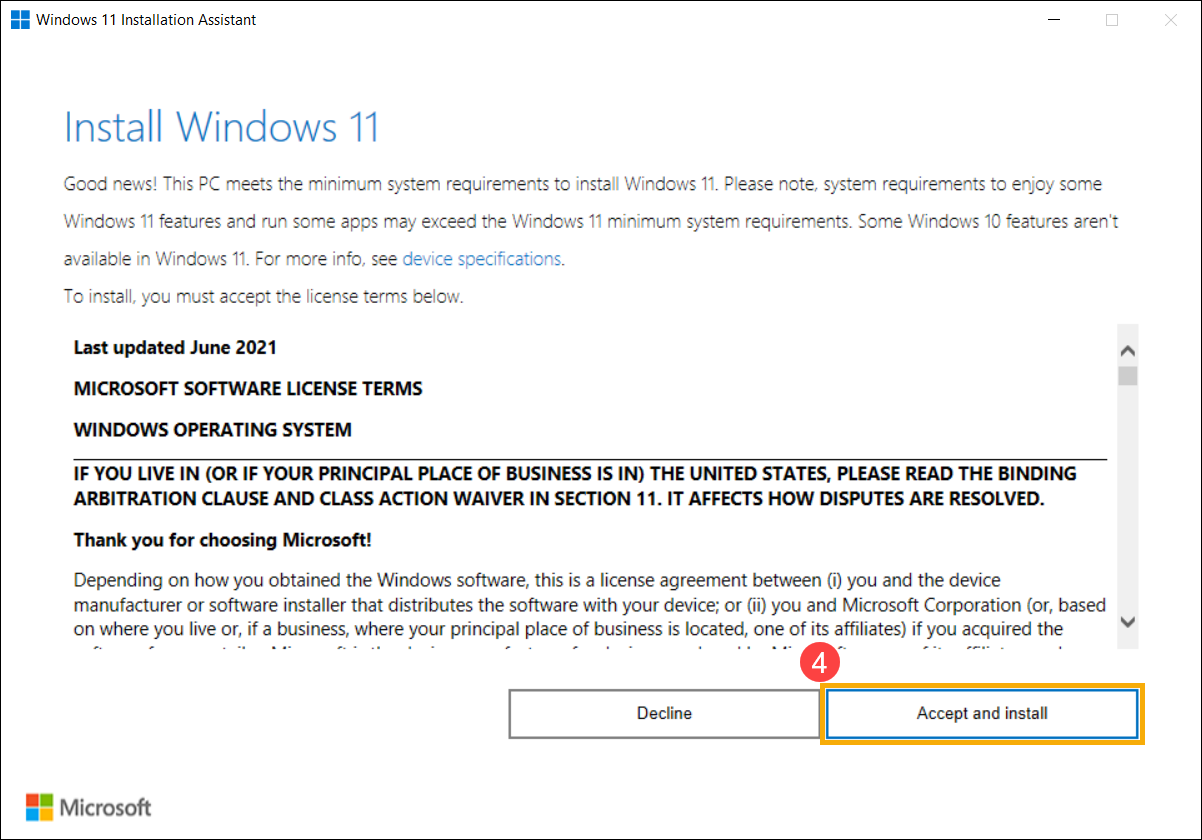
- Microsoft 소프트웨어 사용 조건을 읽고 [동의 및 설치]를 선택하여 Windows 11 업그레이드 프로세스④를 계속 진행하세요.
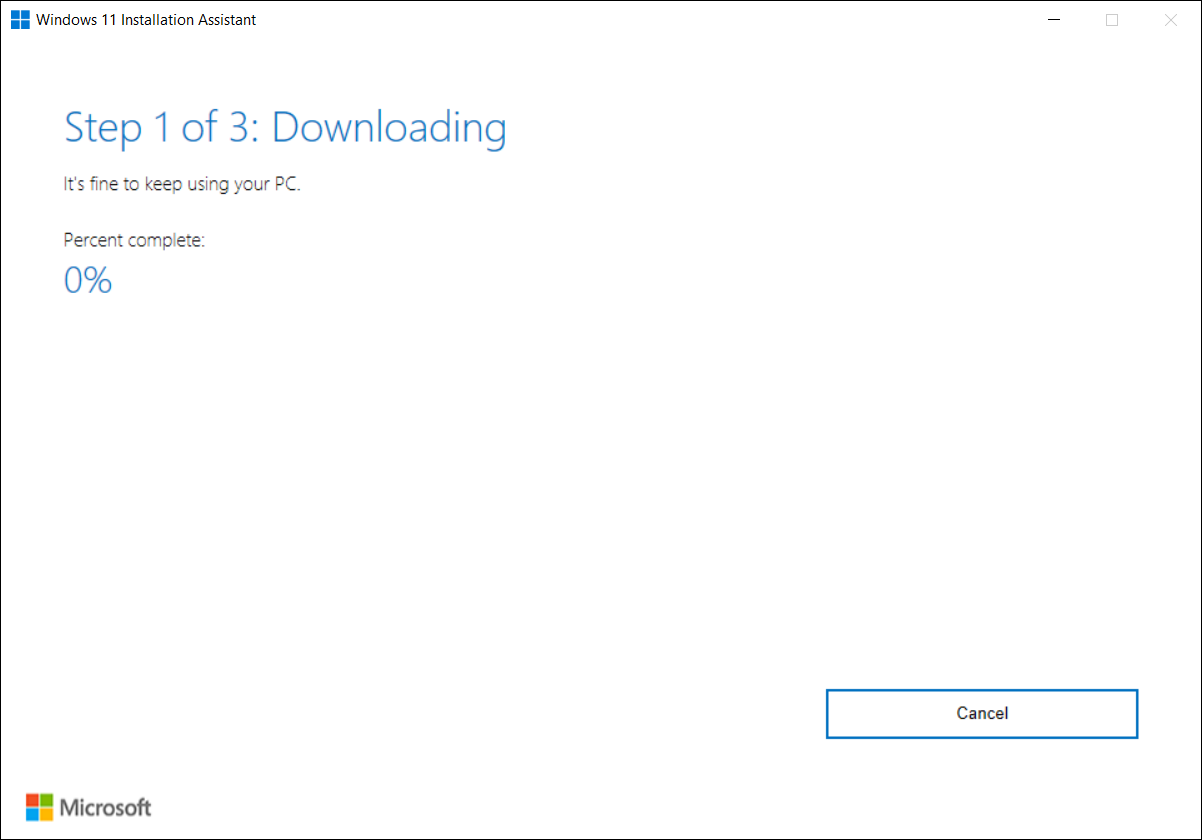
- 설치 도우미가 Windows 11을 다운로드 중입니다. 다운로드하는 데 시간이 걸릴 수 있으며 PC를 계속 사용할 수 있습니다.
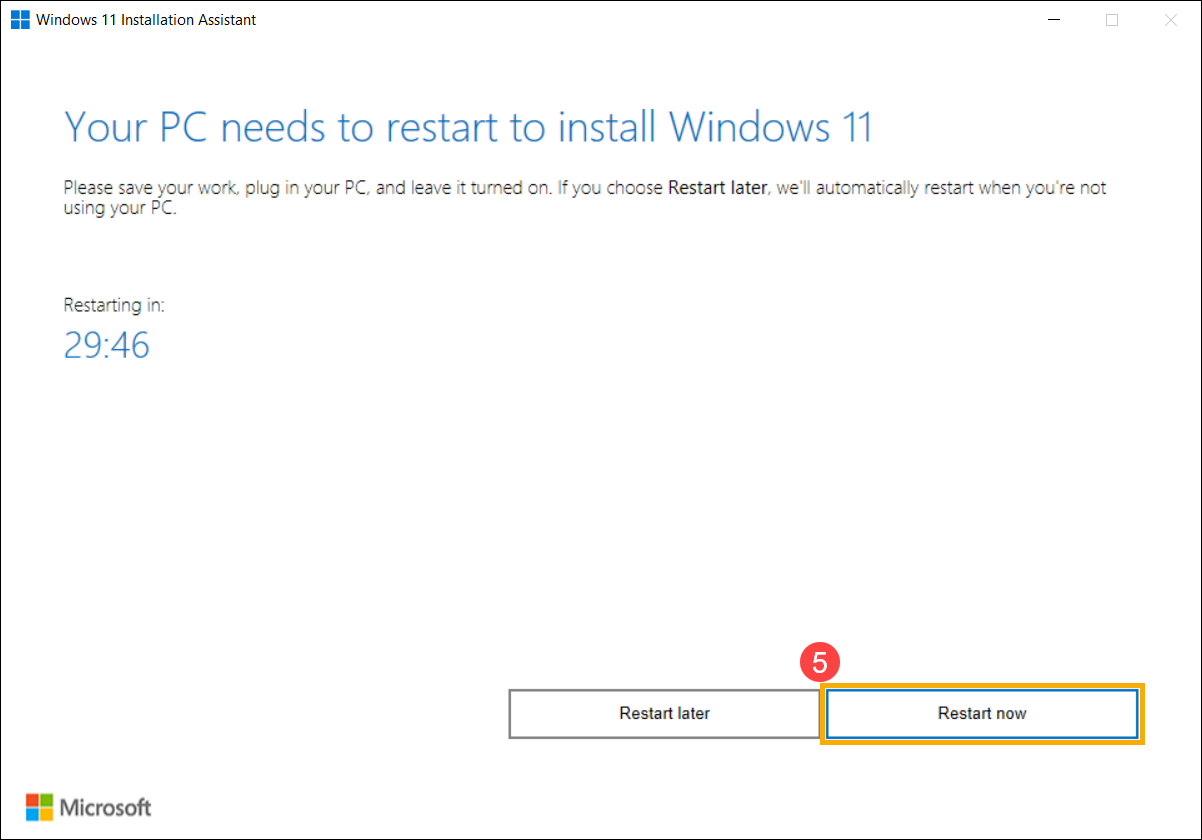
- 다운로드가 완료되면 [지금 다시 시작]⑤을 클릭하여 Windows 11 설치를 시작합니다.
참고: Windows를 업데이트하는 데 시간이 걸리므로 업데이트 과정 동안 AC 어댑터가 연결되어 있는지 확인하세요. 또한, 문제를 방지하기 위해 강제로 종료하지 마세요.
- 컴퓨터가 다시 바탕 화면으로 들어가면 Windows 11 설치가 완료된 것입니다.