[ExpertWiFi] 웹 GUI를 사용하여 ExpertWiFi 라우터 설정 페이지에 어떻게 접속하나요?
이 문서에서는 ExpertWiFi 라우터의 Web GUI에 접근하는 방법을 설명합니다.
초기 설정을 완료하지 않은 경우, QIS Wizard (Quick Internet Setup) 페이지로 안내됩니다. QIS에 대해서는 아래를 참고하세요.
[ExpertWiFi] ASUS ExpertWiFi App을 통해 ASUS ExpertWiFi 라우터를 설정하는 방법? (QIS, 빠른 인터넷 설정)
[ExpertWiFi] QIS (빠른 인터넷 설정)를 사용하여 ExpertWiFi 라우터를 설정하는 방법? (Web GUI)
유선 또는 무선 연결을 통해 ExpertWiFi 라우터의 Web GUI에 접근할 수 있습니다.
1. ExpertWiFi의 전원 LED가 계속 켜져 있는지 확인하세요.
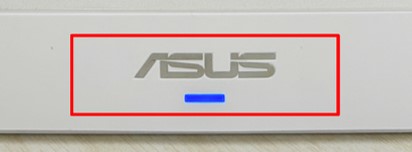
2. ExpertWiFi 라우터의 QIS (빠른 인터넷 설정)를 완료하셨다면, 휴대폰이나 컴퓨터와 같은 WIFI 기기를 설정한 WIFI SSID에 연결하고 비밀번호를 입력하세요.
3. WIFI 기기가 성공적으로 연결된 후, 여기를 참고하여 Web GUI에 로그인할 수 있습니다.
1. ExpertWiFi 전원 LED가 계속 켜져 있는지 확인하세요.
2. 이더넷 케이블을 사용하여 컴퓨터를 ExpertWiFi 라우터의 LAN 포트에 연결하세요.
3. 유선 장치가 정상적으로 연결되면, 여기에서 웹 GUI 로그인 방법을 참고하실 수 있습니다.
1. 웹 브라우저를 열고 라우터의 LAN IP 주소 또는 http://expertwifi.net 을(를) 주소창에 입력하여 ExpertWiFi 웹 GUI에 접속하세요.
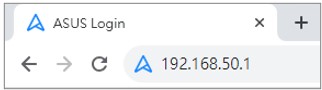

2. ExpertWiFi 라우터의 사용자 이름과 비밀번호를 입력한 후, [로그인] 버튼을 클릭하세요.

참고:
- a. 라우터 설정 페이지에 로그인할 때 사용하는 사용자 이름과 비밀번호는 라우터에 무선(SSID)으로 연결할 때 사용하는 무선 이름(SSID) 및 비밀번호와 다릅니다.
- b. 로그인 사용자 이름과 비밀번호를 잊어버린 경우, 라우터를 리셋하고 초기 설정을 다시 진행하십시오.
라우터 리셋에 대해서는 이 문서를 참고해 주세요.[ExpertWiFi] ExpertWiFi 라우터를 공장 초기화 상태로 복원하는 방법 - 길고 복잡한 비밀번호를 사용하세요: 대문자, 숫자, 특수문자가 혼합된 10자 이상의 비밀번호를 사용하여 기기의 보안 수준을 높이세요. 1111111111, 1234567890, abcdefghij, qwertyuiop와 같이 연속된 숫자나 문자로 된 비밀번호는 사용하지 마세요.
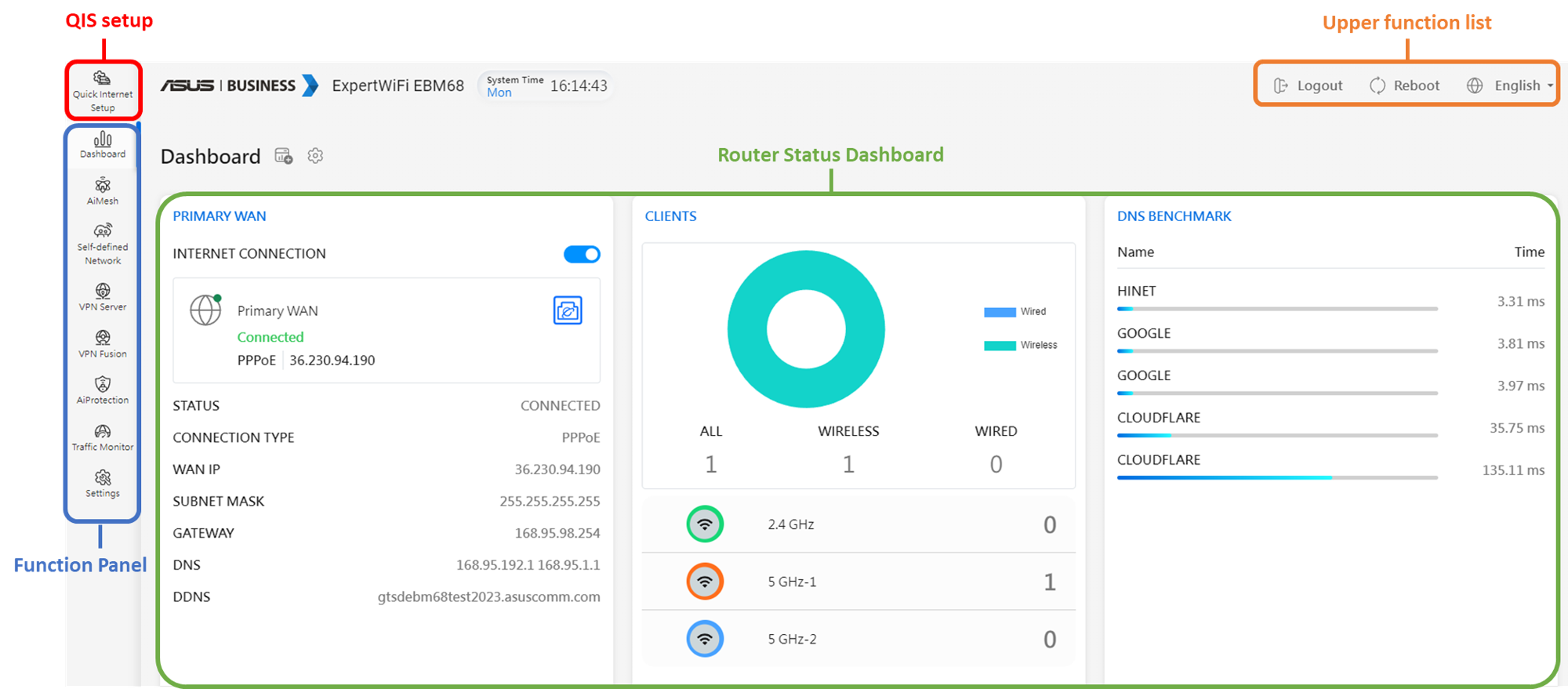
3. Web GUI에 접속한 후, ExpertWiFi 라우터의 다양한 설정을 구성할 수 있습니다.
아래 Web GUI 화면은 Expert WiFi EBM68을 예시로 한 것이며, 기능은 펌웨어 버전 또는 모델에 따라 다를 수 있습니다.
(유틸리티 / 펌웨어)를 어떻게 받나요?
최신 driver, software, firmware 및 사용자 설명서는 ASUS 다운로드 센터에서 다운로드할 수 있습니다.
더 많은 정보가 필요하다면 ASUS 다운로드 센터, 자세한 내용은 이 링크를 참고하세요.