[LTE 라우터] ASUS 4G-N16 라우터 DDNS 기능을 No-IP DDNS 서비스를 통해 설정하는 방법
소개
No-IP 계정 설정
4G-N16 DDNS 기능 설정
자주 묻는 질문
준비
- ASUS 4G-N16 라우터에 설치된 SIM 카드로 얻은 네트워크 주소가 공용 IP(WAN IP)인지 확인해주세요. 만약 SIM 카드가 이 서비스를 지원하는지 확실하지 않다면, 인터넷 서비스 제공업체(ISP)에 문의해주세요.
- No-IP는 무료와 유료 서비스를 제공하는 DDNS 서비스 제공업체입니다. 자세한 정보는 No-IP 웹 사이트를 참조해주세요.
1. No IP 웹 사이트(https://www.noip.com/sign-up)에 접속하세요.
2. No-IP 계정을 등록하세요.
3. [ 내 계정 ] > [ 동적 DNS ]> [ 장치 구성 도우미 ]를 클릭하여 장치 이름(hostname)에 호스트 이름을 생성하고 [ 다음 단계 ]를 클릭하세요.
4. 연결 세부 정보(예: 장치 이름이 4G-N16인 경우)에 관련 정보를 입력하고 [다음 단계]를 클릭하세요.
5. [네트워크에서 항상 실행 중인 컴퓨터가 있습니까?]에서 [아니오]를 선택하고 [ 다음 단계 ]를 클릭하세요.
5. [라우터에 로그인할 수 있습니까?]에서 [예]를 선택하고 [ 다음 단계 ]를 클릭하세요.
6. 라우터로 돌아가 DDNS를 구성하도록 상기시키고 [다음 단계]를 클릭하세요.
7. 라우터 앞에 다른 라우터가 있는 경우, 이 라우터에 가상 서버(포트 포워딩)를 설정하고 [다음 단계]를 클릭하여 액세스할 포트 설정이 올바른지 확인하세요. 이 페이지에서 라우터 설정 페이지에 연결된 [포트]를 입력하세요.
7.1 LTE 라우터의 프론트엔드 라우터 장비는 SIM 카드 인터넷 서비스 제공업체(ISP)에서 관리합니다. LTE 라우터에서 얻은 WAN IP가 개인 IP인 경우, 관련 문의를 위해 인터넷 서비스 제공업체(ISP)에 문의하세요.
위의 No-IP 계정 설정이 완료되었습니다.
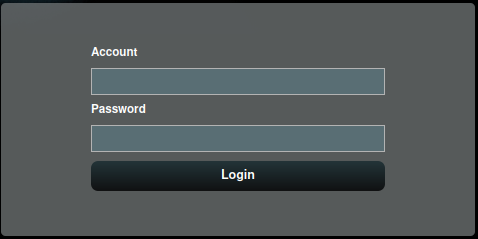
1. 노트북을 유선 또는 WiFi 연결로 ASUS 4G-N16 라우터에 연결하고 라우터 LAN IP 또는 라우터 URL http://www.asusrouter.com을 WEB GUI에 입력하세요.

2. 로그인 페이지에서 ASUS 4G-N16 라우터의 사용자 이름과 비밀번호를 입력하세요. (기본 사용자 이름 및 비밀번호: admin/admin)
3. [ 고급 설정 ] > [DDNS]로 이동합니다.
- 다이나믹 DNS 공급자에서 [no-ip.com]을 선택하세요.
- No-IP에서 방금 등록한 계정 및 비밀번호를 계정 및 비밀번호에 입력하세요.
- No-IP에서 등록한 호스트 이름을 도메인 이름에 입력하세요.
- [Apply]를 클릭하여 설정을 저장하세요.
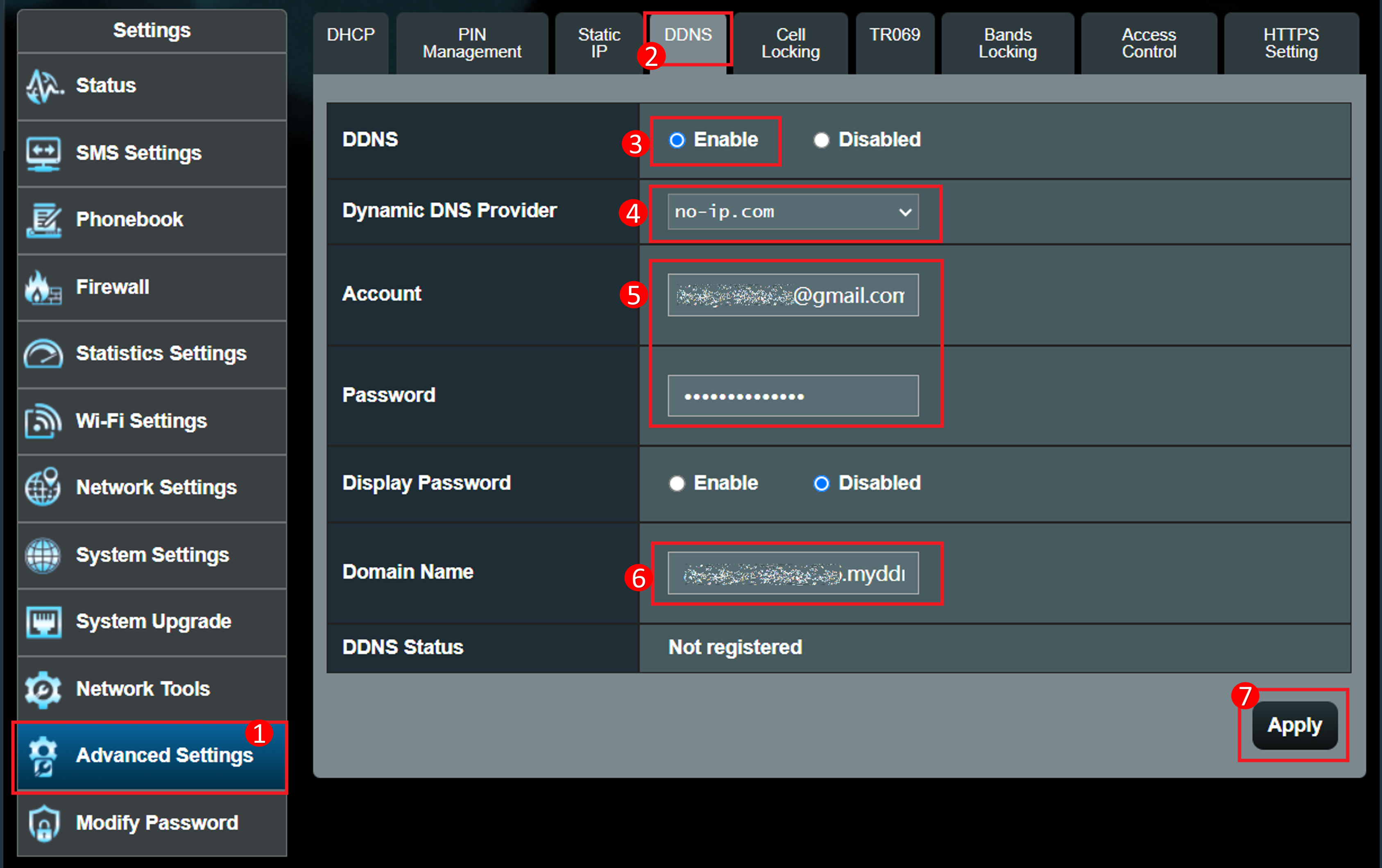
4. 완료 후, DDNS 상태가 등록됨으로 표시됩니다.

1. 4G-N16 라우터에서 개인 IP를 사용하여 원격 연결 기능을 설정할 수 있나요?
라우터가 개인 WAN IP 주소(예: 내장된 라우터/스위치/모뎀 뒤에 연결된 경우)를 사용하는 경우, 라우터를 다중 NAT 네트워크에 놓을 수 있습니다. 이 기능은 이러한 환경에서 올바르게 작동하지 않을 수 있습니다.
개인 IPv4 네트워크 범위:
클래스 A : 10.0.0.0 = 10.255.255.255
클래스 B : 172.16.0.0 = 172.31.255.255
클래스 C : 192.168.0.0 = 192.168.255.255
CGNAT 네트워크 범위:
할당된 주소 블록은 100.64.0.0/10이며, 100.64.0.0에서 100.127.255.255까지의 IP 주소를 사용할 수 있습니다.
(유틸리티 / 펌웨어)를 어떻게 얻을 수 있나요?
ASUS 다운로드 센터에서 최신 드라이버, 소프트웨어, 펌웨어 및 사용자 매뉴얼을 다운로드할 수 있습니다.
ASUS 다운로드 센터에 대한 자세한 정보가 필요하면 이 링크를 참조하십시오.