[NUC] NUC 제품의 WiFi 및 Bluetooth 문제 해결
만약 NUC에서 WiFi나 Bluetooth 관련 문제가 발생한다면, 아래 표를 참고하여 문제 해결 팁과 유용한 정보를 확인하세요.
| Note | 무선 또는 Bluetooth 문제를 해결하는 첫 번째 단계로 BIOS 버전, 무선 드라이버 및 Bluetooth 드라이버를 업데이트하는 것이 좋습니다. BIOS 및 드라이버는 Download Center에서 제공됩니다. |
| 문제 또는 질문 | 해결 방법 |
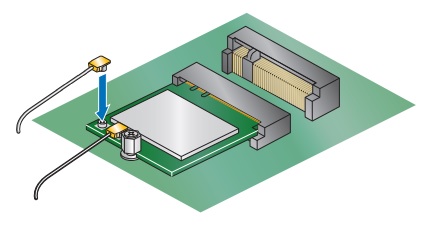
| 무선 연결 불가 | Intel NUC 케이스를 열고 무선 구성 요소와 안테나 연결이 안전한지 확인하세요.
|
| 간헐적인 무선 연결 |
|
| Bluetooth 마우스 또는 키보드로 Intel NUC를 깨울 수 없음 | 일부 Intel NUC 모델에서는 Bluetooth를 통한 깨움 기능이 지원되지 않을 수 있습니다. Wake-up Devices and Events 섹션을 참조하세요. |
인텔 NUC에 대한 기술 제품 사양
| 어떤 장치로부터 깨울 수 있나요? | 인텔 NUC는 다양한 장치로부터 깨울 수 있습니다. 이러한 장치로는 USB 마우스, USB 키보드, 네트워크 카드, HDMI CEC 등이 있습니다. 하지만, 이러한 기능을 사용하려면 컴퓨터의 전원 상태가 S3(Suspend to RAM) 모드여야 합니다. 자세한 내용은 인텔 NUC의 기술 제품 사양을 확인하여 어떤 유형의 장치로부터 깨울 수 있는지 확인할 수 있습니다. |
| 무선/블루투스를 비활성화하는 방법 | 무선 및 블루투스는 BIOS 설정에서 비활성화할 수 있습니다:
인텔 NUC의 무선/블루투스 솔루션은 마더보드에 납땜된 구성 요소이거나 M.2 슬롯에 설치된 어댑터 카드일 수 있으며, 이를 물리적으로 제거할 수 있습니다.
|