[ExpertWiFi] ASUS Expert Site Manager에서 사이트를 추가/삭제하는 방법
ASUS Expert Site Manager는 여러 ASUS 네트워크 장치를 원격으로 제어하고 관리할 수 있도록 설계된 클라우드 관리 도구입니다. 원격 액세스 또는 로컬 연결을 통해 네 개의 다른 방법 중 하나로 새로운 장치를 추가하여 관리할 수 있습니다. 또한 언제든지 장치를 삭제할 수 있습니다. 아래의 안내는 사용자의 필요에 따라 이러한 옵션을 효과적으로 사용하는 방법을 안내합니다.
1. ASUS ExpertWiFi App을 통한 계정 연동
2. PIN 코드로 연동
3. 연결된 라우터 관리
4. 새로운 라우터 설정
어떤 옵션이 나에게 적합한가요?
먼저, 네트워크 장치를 어떻게 관리할지 결정해야 합니다. 원격으로 또는 로컬 연결로 관리할지, 혹은 현재 ASUS ExpertWiFi App 사용자인지 확인하세요.
- 네트워크 장치가 근처에 없고 원격 액세스로 관리해야 하는 경우: PIN 코드로 연동, ASUS ExpertWiFi App을 통한 계정 연동
- 네트워크 장치가 근처에 있으며 로컬 연결이 가능한 경우: 연결된 라우터 관리
- 네트워크 장치가 새로 구매되어 아직 설정하지 않은 경우: 새로운 라우터 설정
- 현재 ASUS ExpertWiFi 사용자: ASUS ExpertWiFi App을 통한 계정 연동, PIN 코드로 연동, ASUS ExpertWiFi App을 통한 계정 연동
준비:
이 기능은 펌웨어 버전이 공식 버전 3006.102.45537 이상으로 업그레이드된 ASUS ExpertWiFi 시리즈 라우터에만 적용됩니다.
펌웨어 업그레이드 방법에 대한 정보는 FAQ [ExpertWiFi] ExpertWiFi 라우터의 펌웨어를 어떻게 업데이트하나요?를 참고해 주세요.
ASUS Expert Site Manager에 어떻게 접속하나요?
1. ExpertWiFi 라우터의 Web GUI에 로그인합니다.
웹 브라우저를 열고 라우터의 LAN IP 주소 또는 http://expertwifi.net을 주소창에 입력하여 ExpertWiFi Web GUI에 접속합니다.
[ExpertWiFi] Web GUI를 이용해 ExpertWiFi 라우터의 설정 페이지에 어떻게 진입하나요?
2. 설정 > Expert Site Manager > 사이트 관리로 이동합니다.
3. Go 버튼을 눌러 ASUS Expert Site Manager에 진입합니다.
4. ASUS 네트워크 관리 계정으로 ASUS Expert Site Manager를 계속 사용합니다.
ASUS Expert Site Manager에 사이트를 어떻게 추가하나요?
1단계. [사이트 추가] 버튼으로 이동합니다.
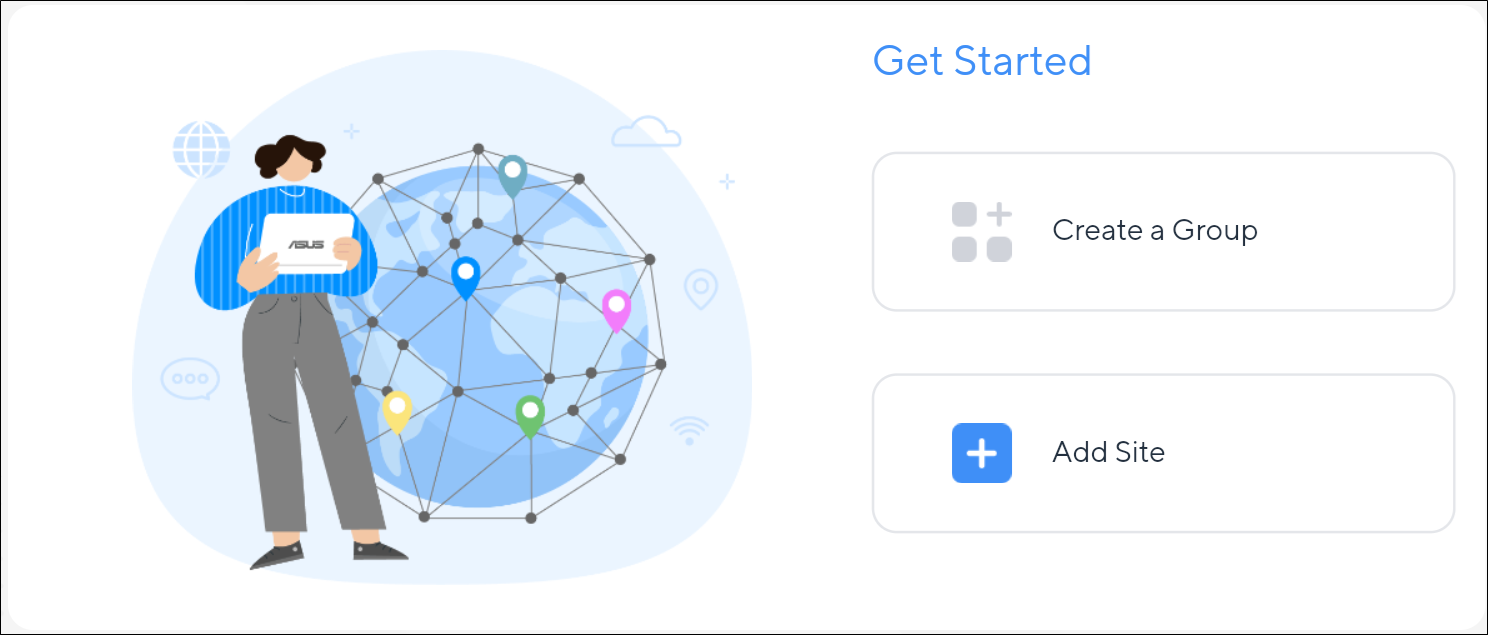
2단계. 그러면 새 사이트를 추가할 수 있는 4가지 옵션을 확인할 수 있습니다.
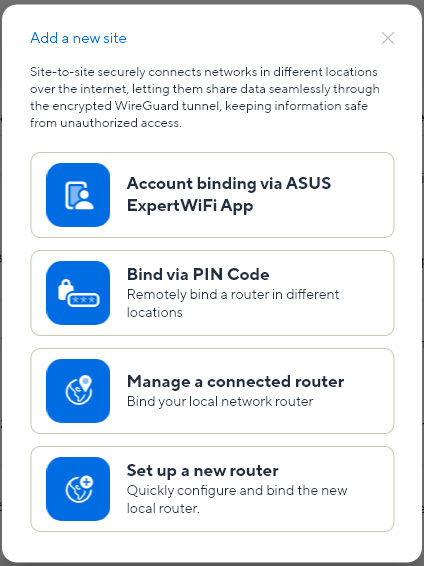
1. ASUS ExpertWiFi App를 통한 계정 연동
이미 ASUS ExpertWiFi App 사용자인 경우, 이 과정은 간단합니다. ASUS ExpertWiFi App에 계정으로 연동된 모든 장치는 ASUS Expert Site Manager에서 동일한 로그인 계정을 사용할 때 자동으로 ASUS Expert Site Manager에 추가됩니다. 또는 안내에 따라 진행할 수 있습니다.
a. [ASUS ExpertWiFi App를 통한 계정 연동]을 클릭하세요.
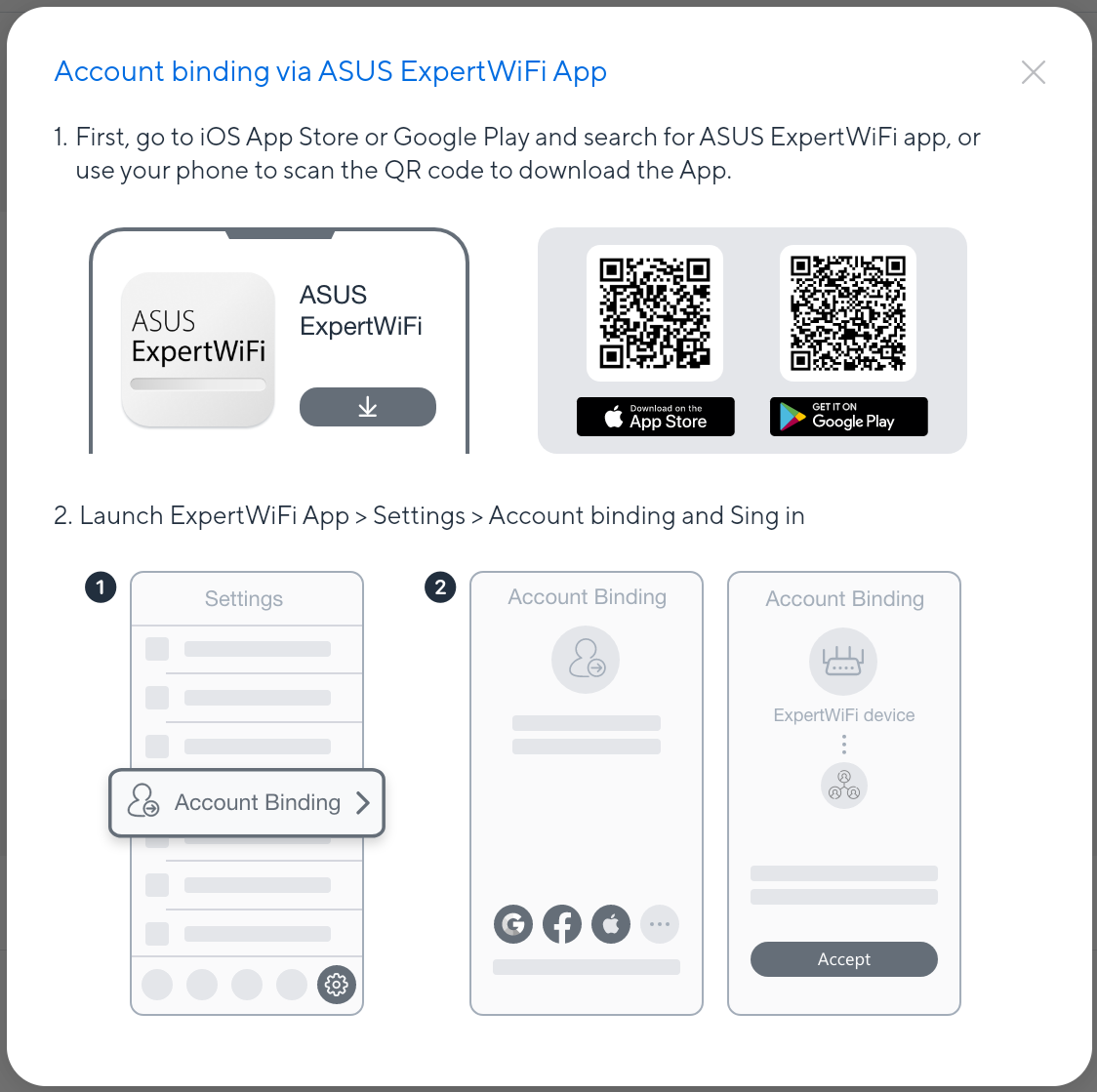
b. 안내에 따라 ASUS ExpertWiFi App을 다운로드하고 계정 연동을 완료하세요.
2. PIN 코드로 연동
이 방법은 원격 접속에 특히 추천됩니다.
a. 먼저 Web GUI 또는 ASUS ExpertWiFi App에서 PIN 코드를 받아야 합니다.
i. Web GUI에서 PIN 코드를 받는 방법?
(1) ExpertWiFi 라우터의 Web GUI에 로그인합니다.
웹 브라우저를 열고 라우터의 LAN IP 주소를 입력하세요.또는 http://expertwifi.net을 주소 표시줄에 입력하여 ExpertWiFi Web GUI에 접속합니다.
[ExpertWiFi] ExpertWiFi 라우터의 설정 페이지에 웹 GUI로 어떻게 진입합니까?
(2) 설정 > Expert Site Manager > PIN 코드로 이동합니다.
(3) PIN 코드를 생성하고 사용 가능한 기간을 선택합니다.

(4) 이메일, 소셜 애플리케이션 또는 메시지로 PIN 코드를 공유합니다. 이 번호를 가진 사람이 기기를 인수할 수 있습니다.

ii. ASUS ExpertWiFi App에서 PIN 코드 받는 방법은?
(1) 설정 > 계정 연동으로 이동하여 [ASUS Expert Site Manager를 통해 다른 위치의 라우터를 원격으로 연동]을 클릭합니다.
(2) PIN 코드를 생성하고 사용 가능한 기간을 선택합니다.
(3) PIN 코드를 이메일, 소셜 애플리케이션 또는 메시지로 공유하세요. 이 번호를 가지고 있는 사람이 귀하의 기기를 인수할 수 있습니다.

b. PIN 코드로 기기 바인딩하기
(1). [PIN 코드로 바인딩]을 클릭하세요.
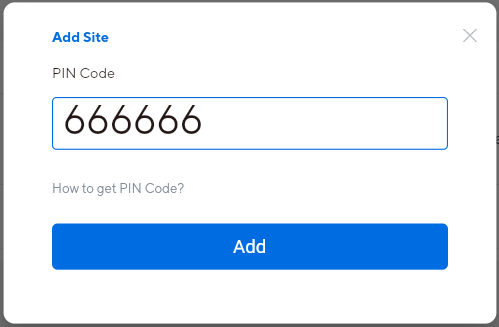
(2). PIN 코드를 입력하여 원격으로 기기를 관리하세요.
3. 연결된 라우터를 관리하는 방법?
참고 : 이 옵션은 웹 포털에서는 사용할 수 없습니다.
a. [ 연결된 라우터 관리 ]를 클릭하세요.
b. 기기 로그인 계정으로 로그인하세요. (아래 제품 이미지는 예시입니다)
참고 : 이 계정은 QIS 중에 기기 로컬 로그인 용도로 구성됩니다. WiFi SSID 및 비밀번호가 아닙니다.

c. [ 동의 ]를 클릭하여 계정 연동을 완료하세요. (아래 제품 이미지는 예시입니다)

d. 사이트가 준비되기까지 1분 정도 소요되며, 이후 사이트 목록에서 확인할 수 있습니다.
4. 새로운 라우터를 설정하는 방법
참고 : 이 옵션은 웹 포털에서는 사용할 수 없습니다.
a. [ 새 라우터 설정 ]을 클릭하세요.

b. 안내에 따라 QIS (빠른 인터넷 설정)를 완료하세요. (아래 제품 이미지는 예시입니다)

c. 일반적으로 새로 생성된 WiFi SSID에 자동으로 연결되지만, 자동 연결이 되지 않으면 [다음]을 누르기 전에 수동으로 새 SSID에 연결해 주세요. 유선 라우터 사용자의 경우, 케이블이 제대로 연결되어 있는지 확인해 주세요.
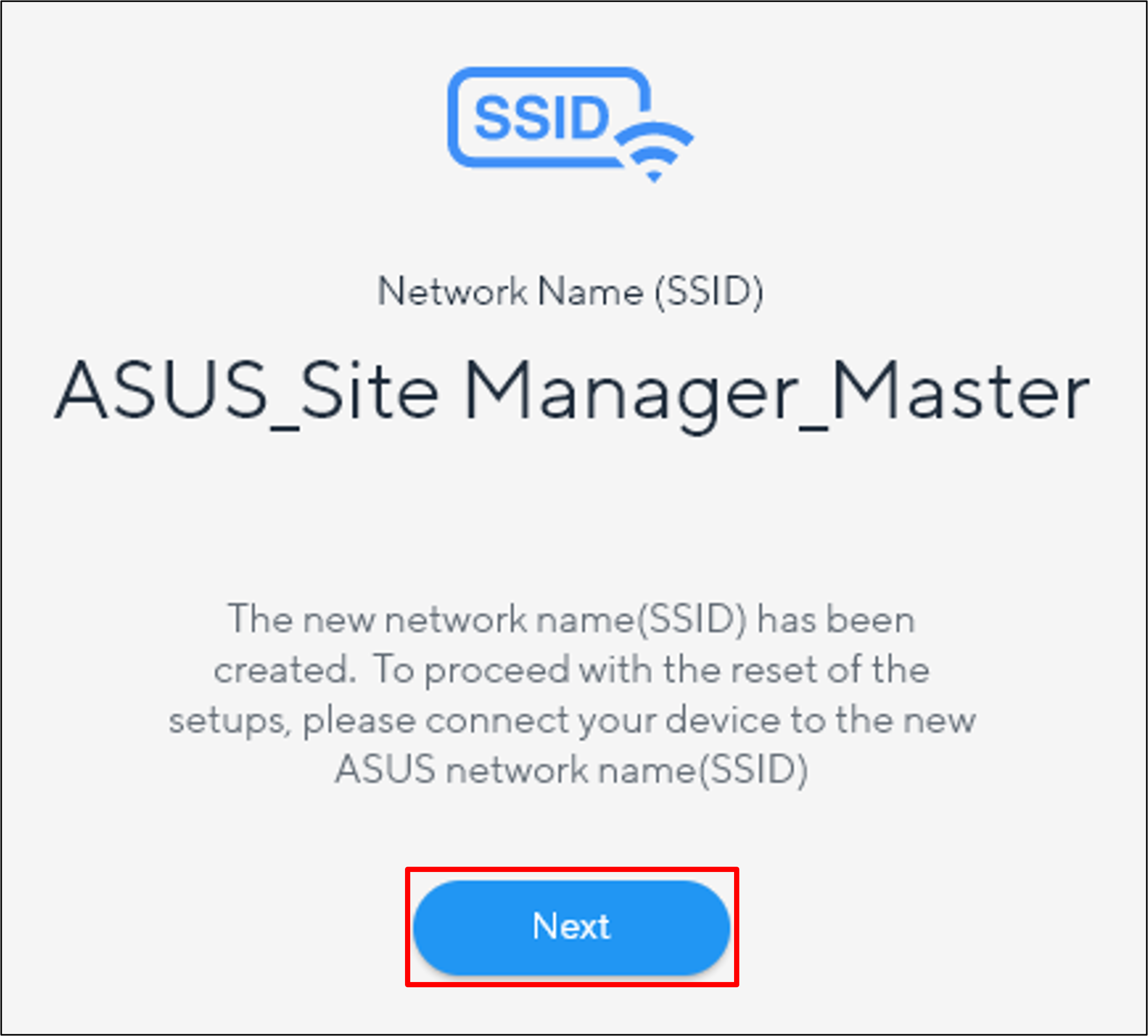
d. [동의]를 클릭하여 계정 연동을 완료하세요. (아래 제품 이미지는 예시입니다)
e. 사이트가 준비될 때까지 1분 정도 소요되며, 이후 Site 목록에서 확인할 수 있습니다.
ASUS Expert Site Manager에서 사이트를 삭제하는 방법은?
(1) ASUS Expert Site Manager 설정 페이지로 이동합니다.
(2) 홈페이지 오른쪽에 있는 ...을 클릭하여 더 많은 작업을 확인한 후, 삭제를 선택합니다.

(유틸리티 / 펌웨어)를 어떻게 받나요?
최신 드라이버, 소프트웨어, 펌웨어 및 사용 설명서는 ASUS 다운로드 센터에서 다운로드할 수 있습니다.
더 많은 정보가 필요하시면 ASUS 다운로드 센터에 대해 이 링크를 참고해 주세요..