[모니터] ROG A.I. Assistant 기술 소개
ROG Gaming AI Assistant는 인공지능 기술을 통합하여 Gaming Ai 기능: 다이내믹 AI 크로스헤어, AI 다크 필드 향상, AI 스나이핑, MOBA 맵 어시스턴트 및 Ai Visual 기능을 제공하여 게이밍 경험을 향상시킵니다.
ROG A.I. Assistant 기술 지원 여부를 어떻게 확인할 수 있나요? 제품 사양은 ASUS 공식 웹사이트 에서 확인할 수 있습니다.
(예시:PG32UCDP)
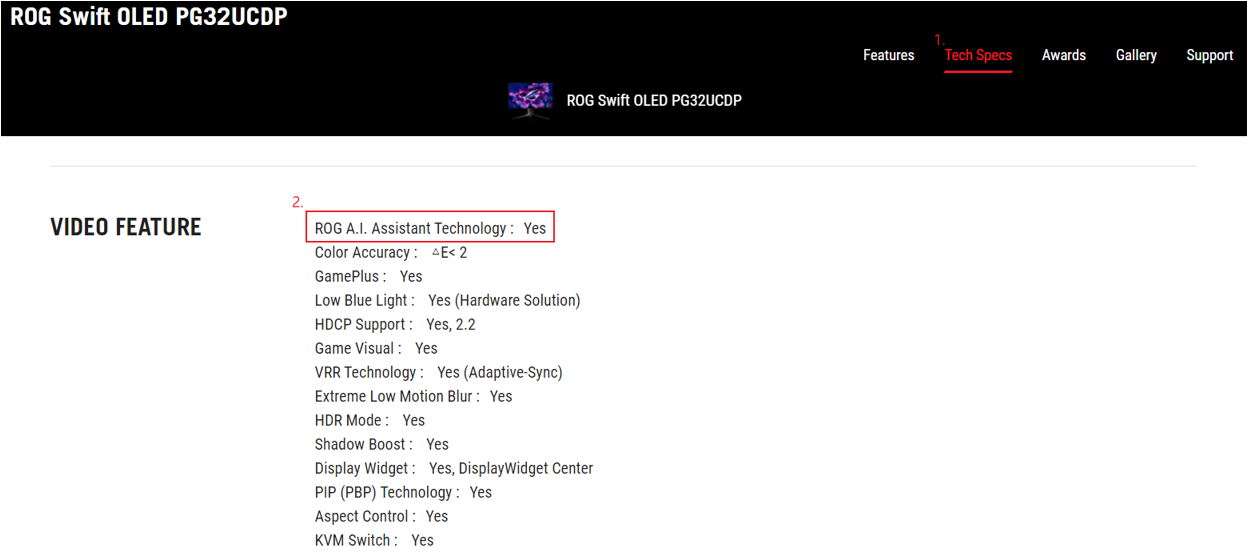
A. ROG A.I. Assistant 기술 기능 설명:
1. AI 크로스헤어
2. AI 섀도우 부스트
3. AI 스나이퍼
4. MOBA 맵 어시스턴트
5. AI Visual:
B. Q&A
A. ROG A.I. Assistant 기술 기능 설명:
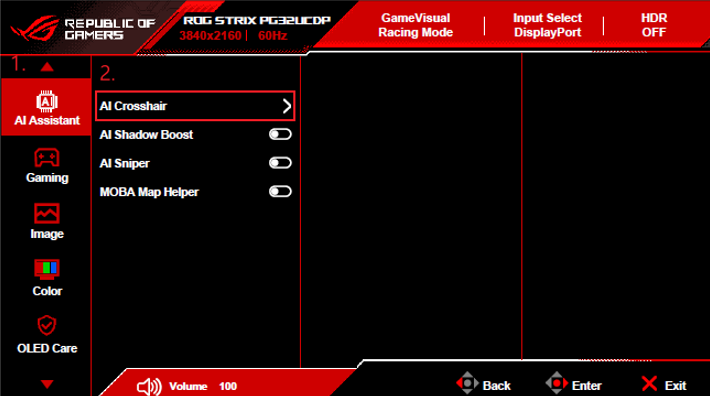
1. AI Crosshair: 조준선 색상을 배경과 강한 대비를 이루는 색상으로 자동 조절하여 조준선이 더 눈에 띄고 정확한 타겟팅이 가능합니다.
활성화 방법:
-1. AI Assistant를 선택하세요.
-2. AI Crosshair를 선택하세요.
예시: 조준선 색상이 장면에 따라 자동으로 변경됩니다. 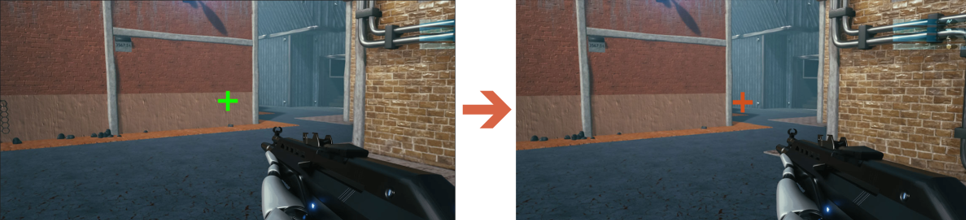
2. AI Shadow Boost: 장면 속 어두운 영역을 자동으로 밝게 하여 맵의 어두운 곳에 숨어있는 적을 쉽게 발견할 수 있습니다.
활성화 방법:
-1. AI Assistant를 선택하세요.
-2. AI Shadow Boost를 활성화하세요.
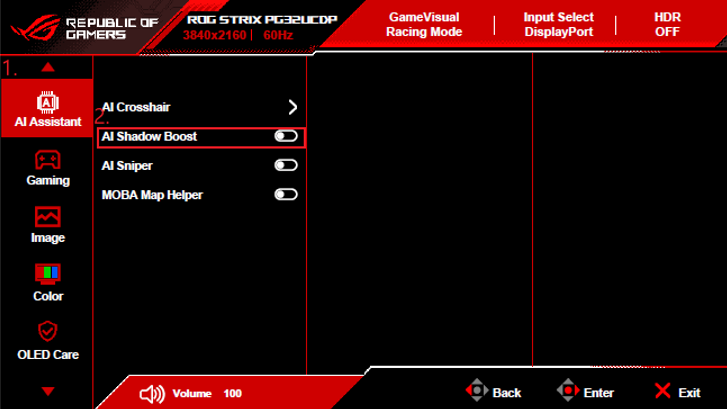
예시: 어두운 장면에서 더 많은 세부 정보를 볼 수 있습니다. 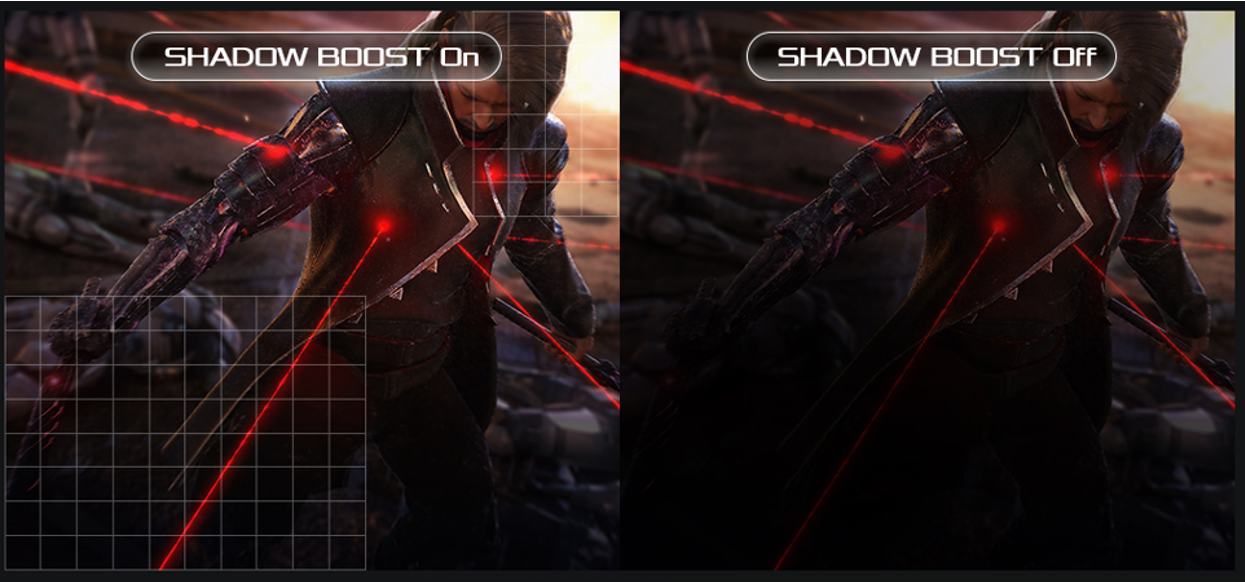
3.AI Sniper: 게임에서 조준 중인 대상에 자동으로 확대하여 연습 시 더욱 정확하게 조준할 수 있도록 도와줍니다.
활성화 단계:
-1. A.I. Assistant를 선택합니다.
-2. AI Sniper를 활성화합니다. 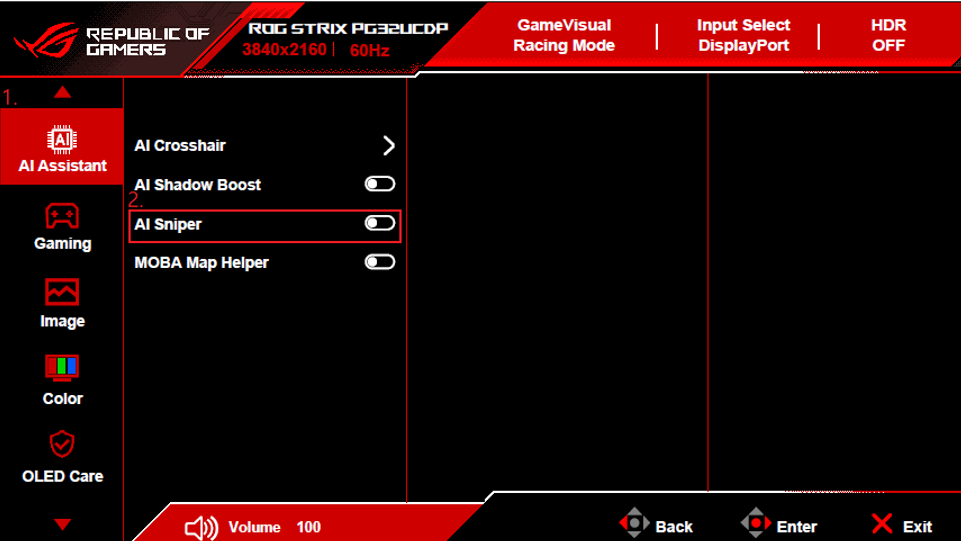
예시: 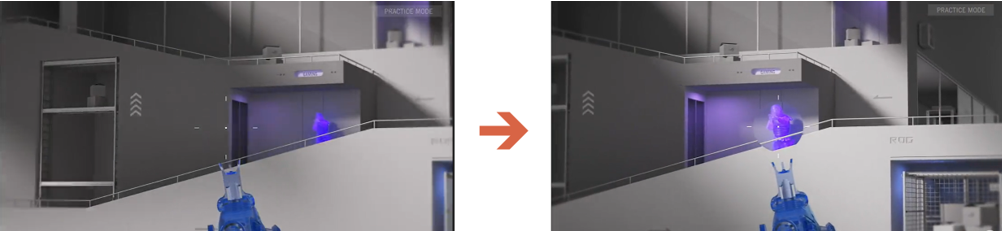
4.MOBA Map Assistant: MOBA 게임에서 팀 전투를 감지하고 경고를 통해 경계할 수 있도록 도와줍니다.
활성화 단계:
-1. A.I. Assistant를 선택합니다.
-2. MOBA Map Helper를 활성화합니다. 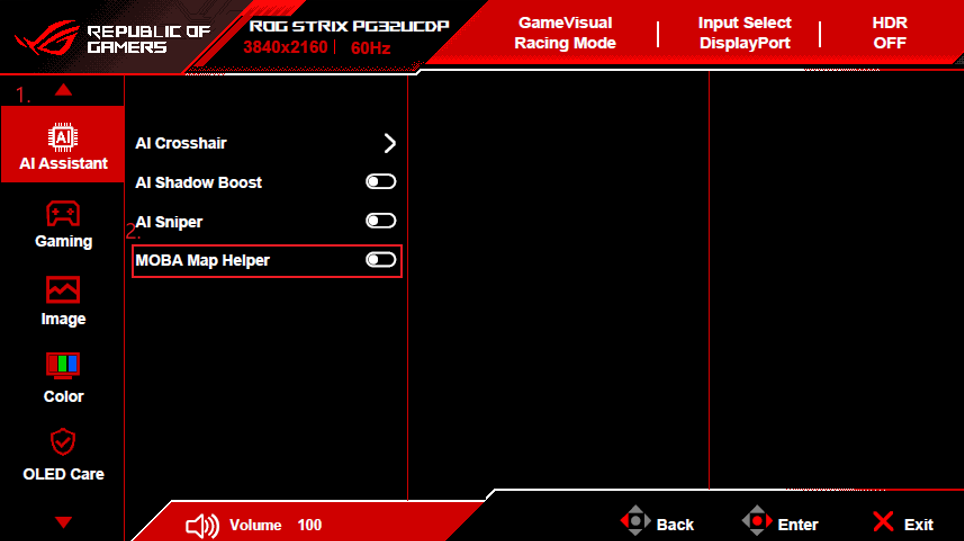
예시: 미니 맵에서 깜빡이는 빨간 불빛으로 적의 공격을 알립니다. 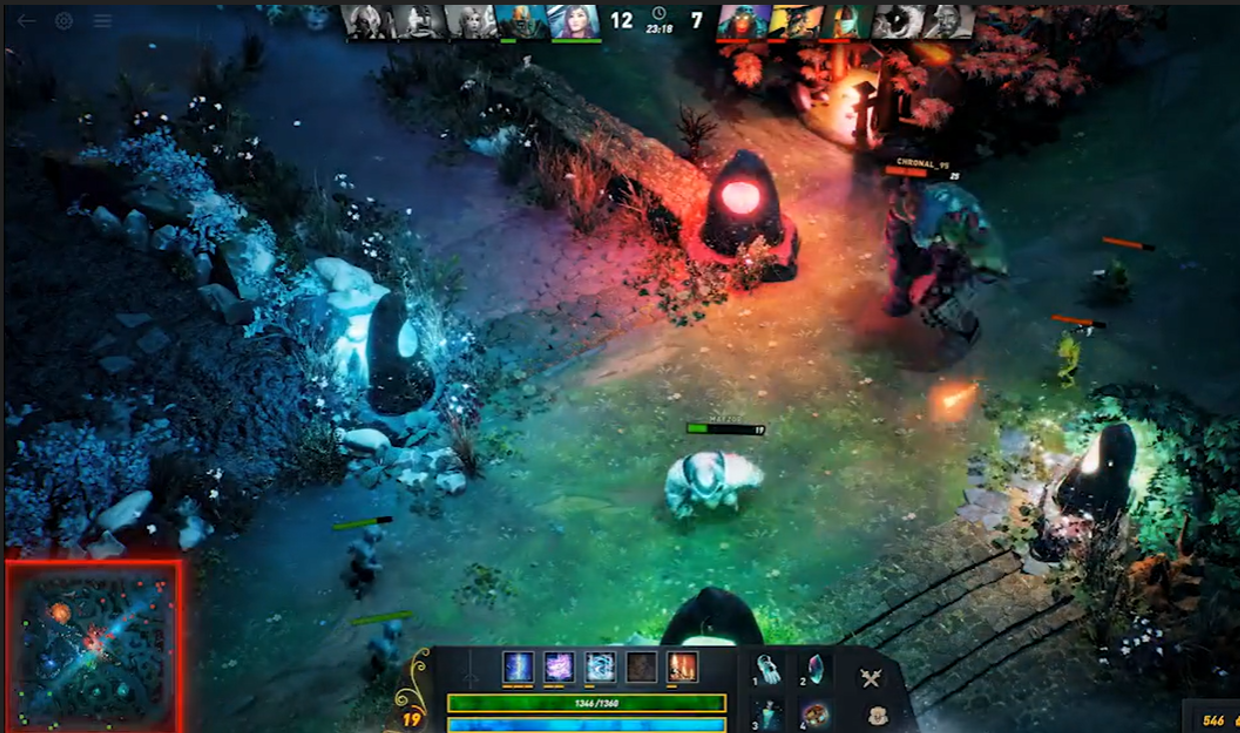
5. AI Visual: 화면의 콘텐츠를 자동으로 감지하여 최적의 기본값 또는 사용자가 설정한 화면 설정을 DisplayWidget Center 를 통해 제공합니다.
AI Visual 지원 여부를 확인하는 방법은? 모델 [ 기술 사양 ]을 참고해 주세요 ASUS 공식 웹사이트
예시: ROG Strix OLED XG27ACDMS 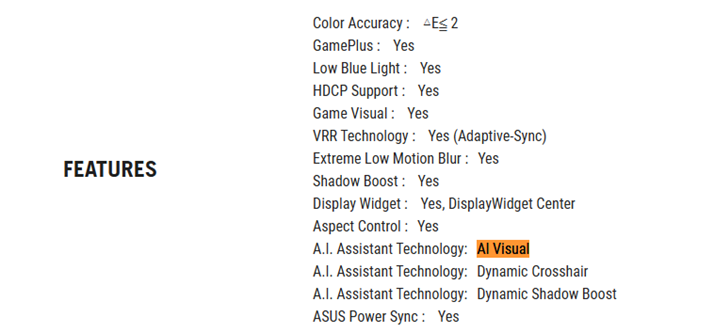
 열기 DisplayWidget Center (이 FAQ를 참조하십시오)
GameVisual :
AI Visual : AI Visual은 선호하는 모드와 콘텐츠에 따라 모니터 모드를 맞춤 설정합니다. 여러 모드를 선택하여 활용할 수 있습니다.
Game (RTS/RPG): 실시간 전략 게임(RTS)/롤플레잉 게임(RPG)을 플레이하기에 적합합니다.
FPS: 1인칭 슈팅 게임을 즐기기에 적합합니다.
SCENERY: 풍경 사진을 표시하기에 적합합니다.
RACING: 레이싱 비디오 게임을 즐기기에 적합합니다.
Office(sRGB): 컴퓨터에서 사진과 그림을 보기 적합합니다.
MOBA:멀티플레이어 온라인 배틀 아레나(MOBA) 게임 모드.
Others: 변경 없음/ 내 선호도 지정: [모드] 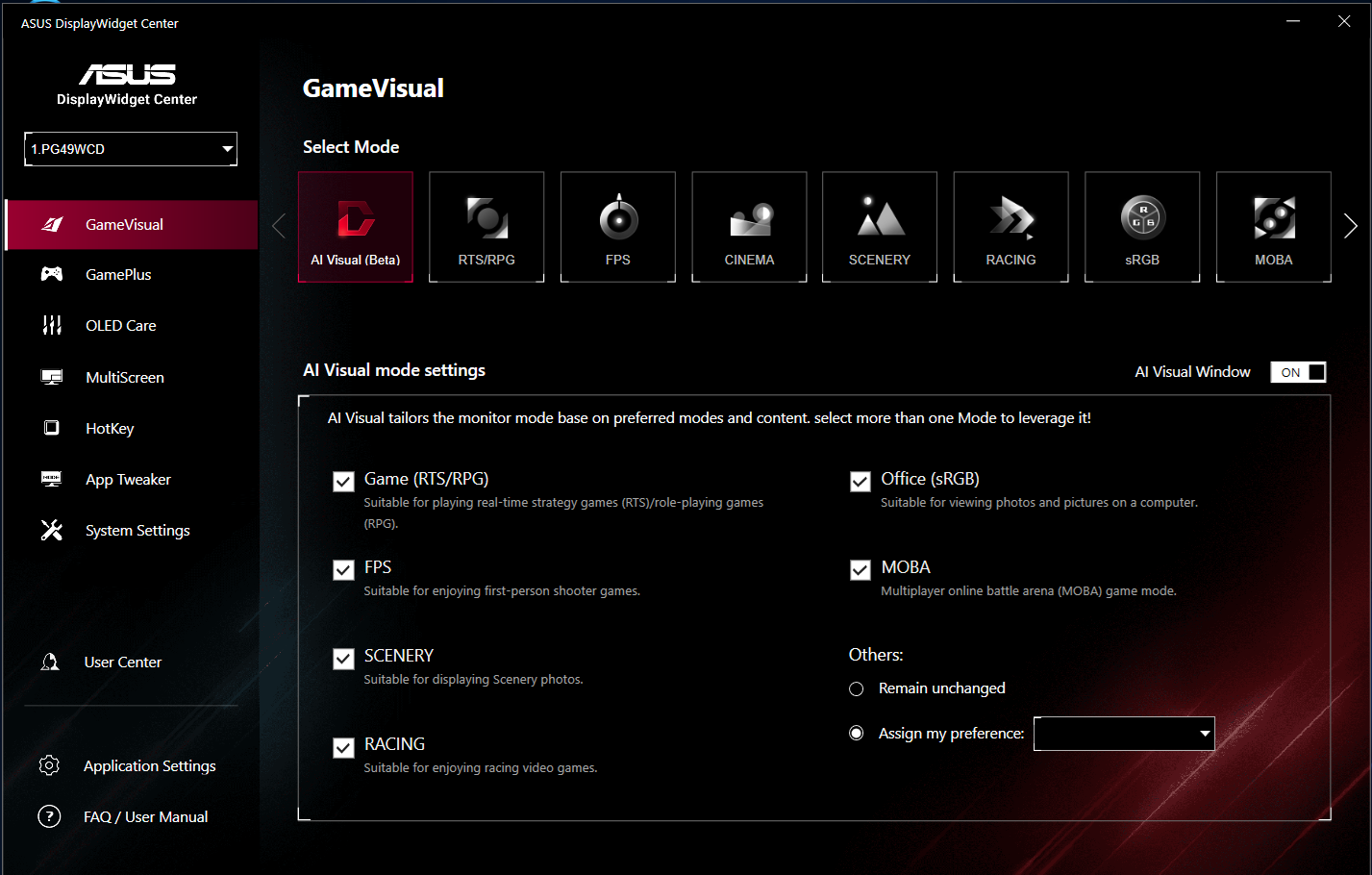
B. Q&A:
Q1. AI Assistant 기능의 동작 제한 사항.
A1. 아래 표는 각 기능의 동작 제한 사항을 보여줍니다.
| AI 크로스헤어 | AI 섀도우 부스트 | AI 스나이퍼 | MOBA 맵 도우미 | |
| AI 크로스헤어 | 이 기능을 사용하기 | ✔ | ✗ | ✔ |
| AI Shadow Boost | ✔ | 이 기능을 사용하기 | ✔ | ✔ |
| AI 저격수 | ✗ | ✔ | 이 기능 사용 중 | ✗ |
| MOBA 맵 도우미 | ✔ | ✔ | ✗ | 이 기능 사용 중 |
*✗(이 기능의 OSD 옵션은 회색으로 비활성화됩니다)
Q2. 모니터에서 "AI Sniper" 옵션이 비활성화되어 사용할 수 없을 때는 어떻게 해야 하나요?
A2. 1. AI Crosshair 기능을 꺼주세요.
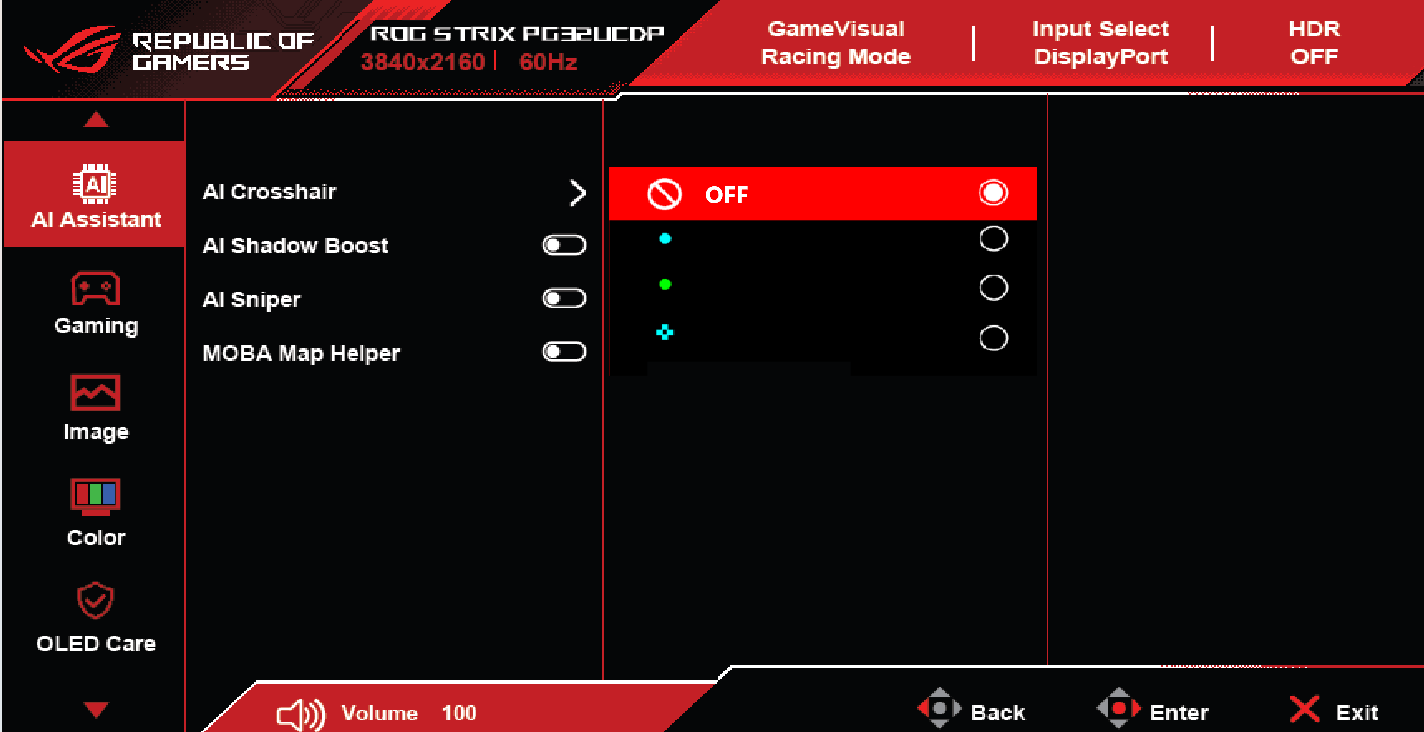
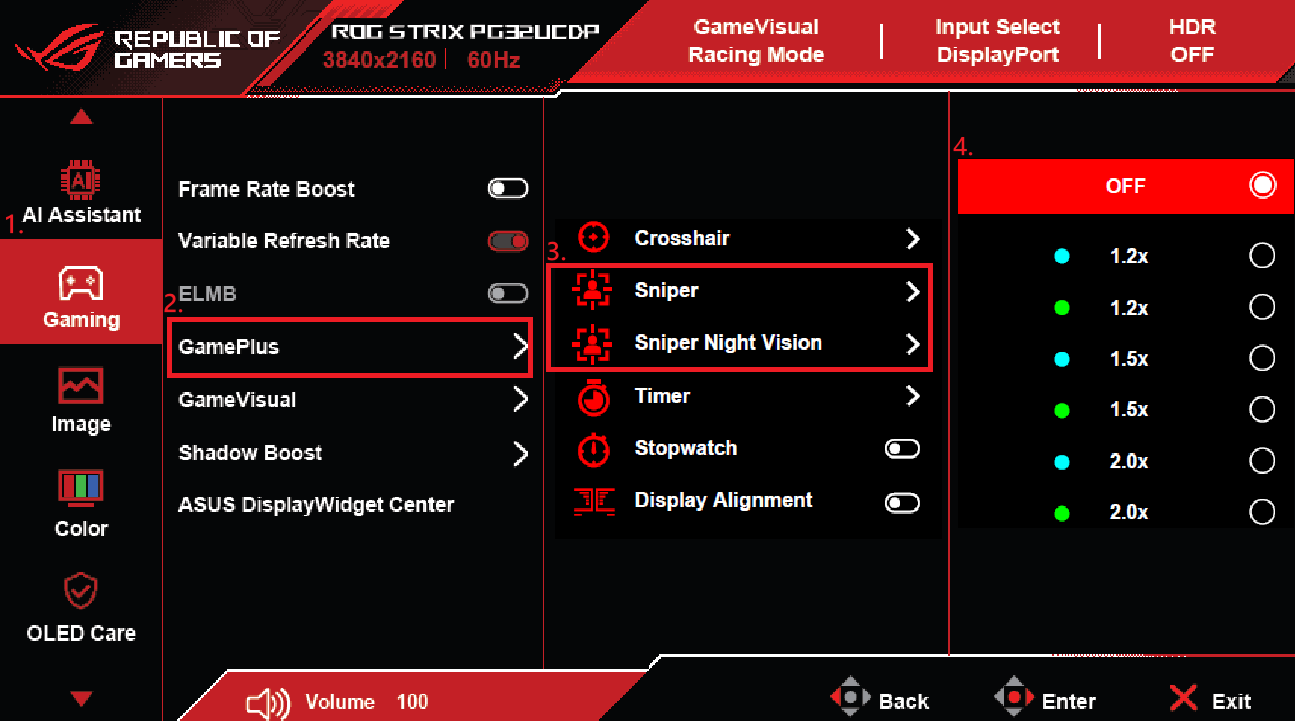
2. 모니터의 "GamePlus" 옵션이 스나이퍼/스나이퍼 나이트 비전으로 설정되어 있는지 확인 후, 꺼주세요.
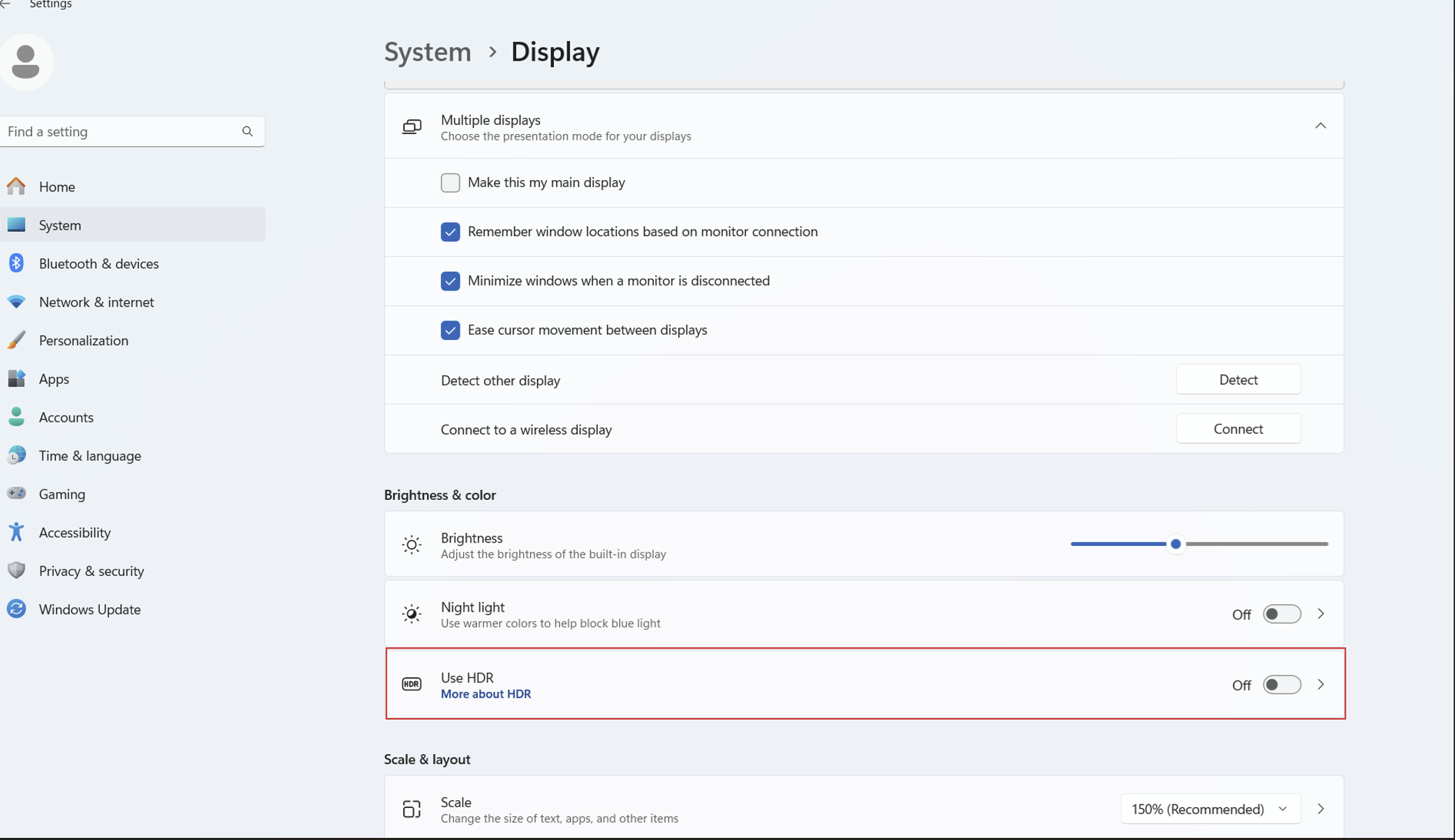
3. 또한, 컴퓨터에서 다음을 확인하세요: 시스템 > 디스플레이 > HDR 사용: 꺼주세요.
Q3. 왜 DisplayWidget Center 에서 AI Visual 기능이 표시되지 않나요?
A3. 귀하의 디스플레이가 AI Visual 기능을 지원하지 않으므로, 해당 기능을 지원하는지 확인해 주세요. 모델 [기술 사양]을 참조해 주세요. ASUS 공식 웹사이트