제품
GZ302EA, ROG Flow Z13 (2025) GZ302
[GZ302EA] 문제 해결 - 화면 회전 문제, 회전 후 키보드 또는 터치패드가 작동하지 않음
적용 제품: ROG Flow Z13 (2025) GZ302
화면 회전 시 세로/가로 모드 전환이 되지 않거나, 태블릿 모드 또는 데스크탑 모드로 전환 후 키보드나 터치패드가 작동하지 않는 문제가 발생할 경우, 아래의 단계를 따라 펌웨어를 업데이트하고 중력 센서 파라미터를 재보정해 주시기 바랍니다.
- 컴퓨터를 태블릿 모드로 전환한 후, 화면이 위를 향하도록 평평한 곳에 눕혀 놓고 키보드를 컴퓨터에서 분리하십시오.

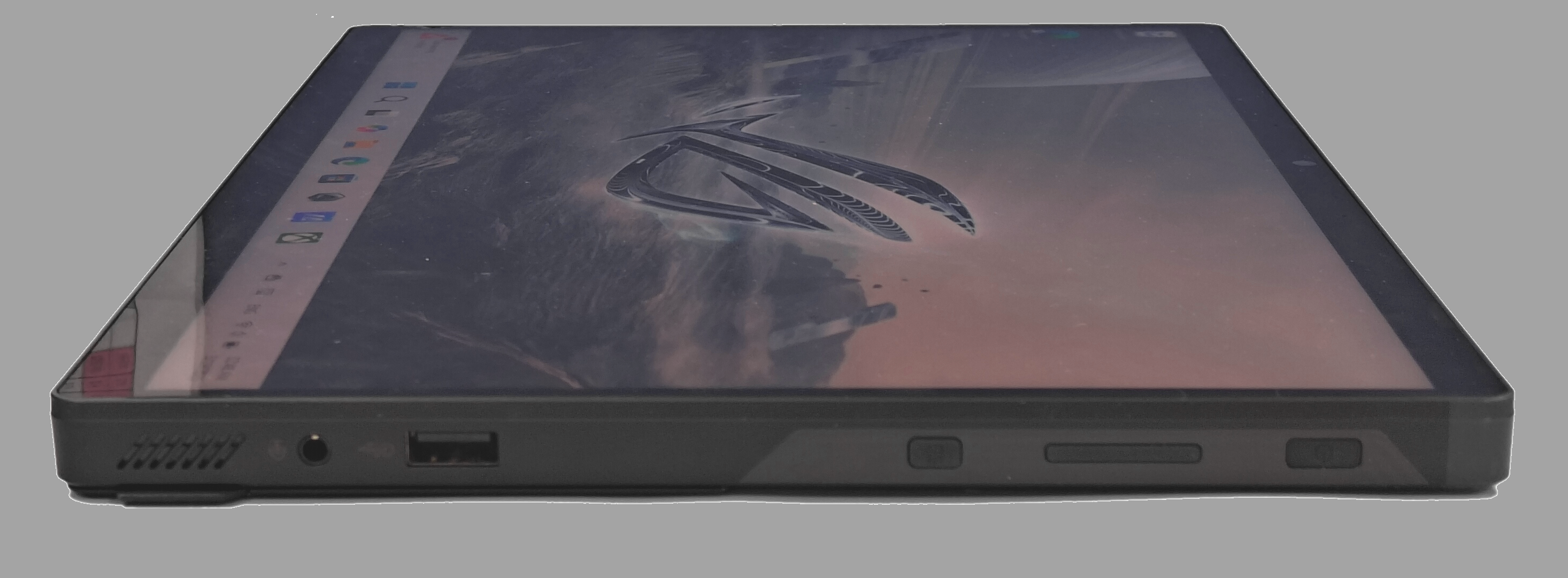
- 여기를 클릭하여 센서 허브 펌웨어 업데이트 도구를 다운로드하세요.
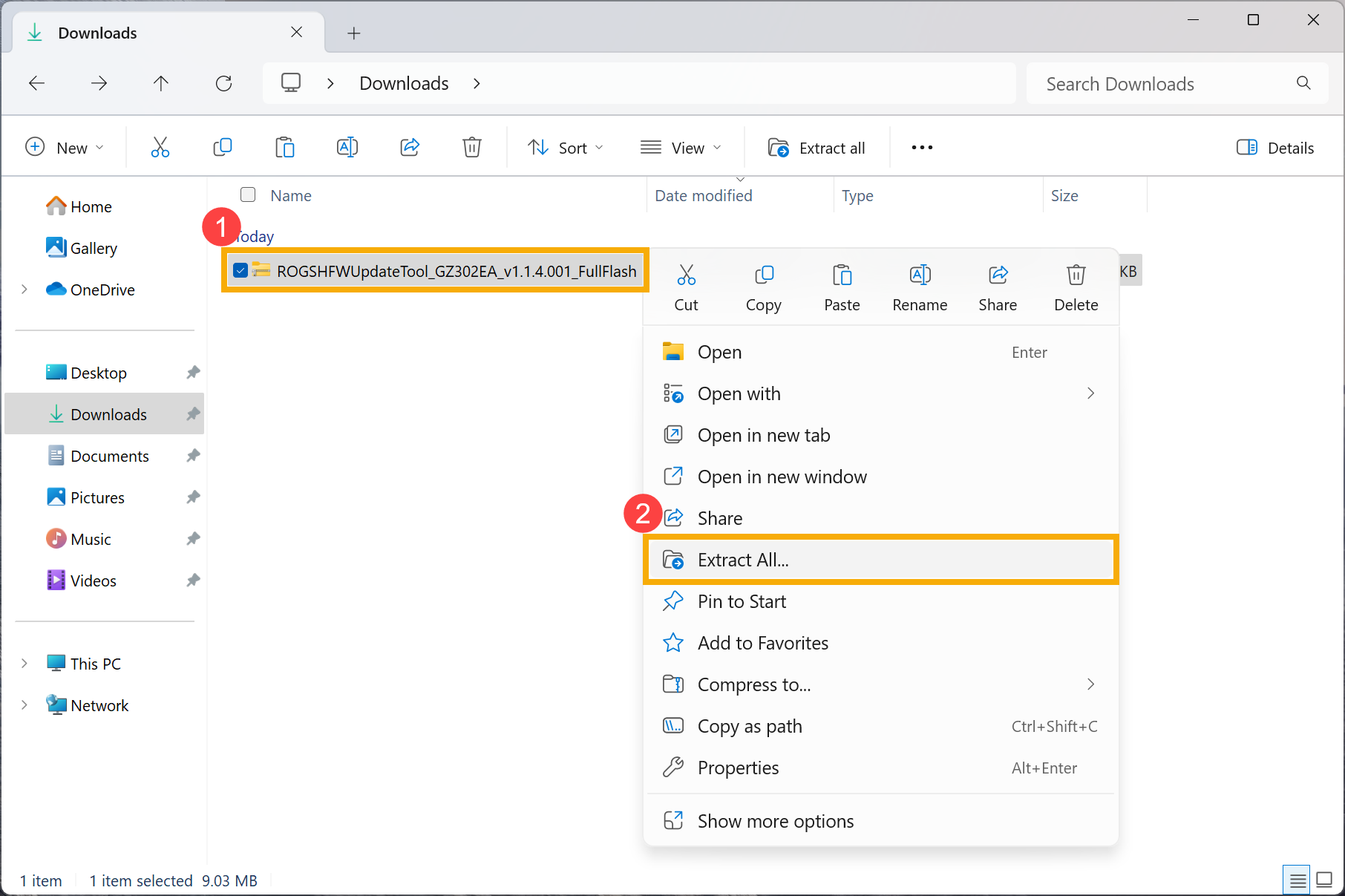
- 다운로드 후 파일①을 마우스 오른쪽 버튼으로 클릭하고 [모두 압축 풀기]②를 선택합니다.
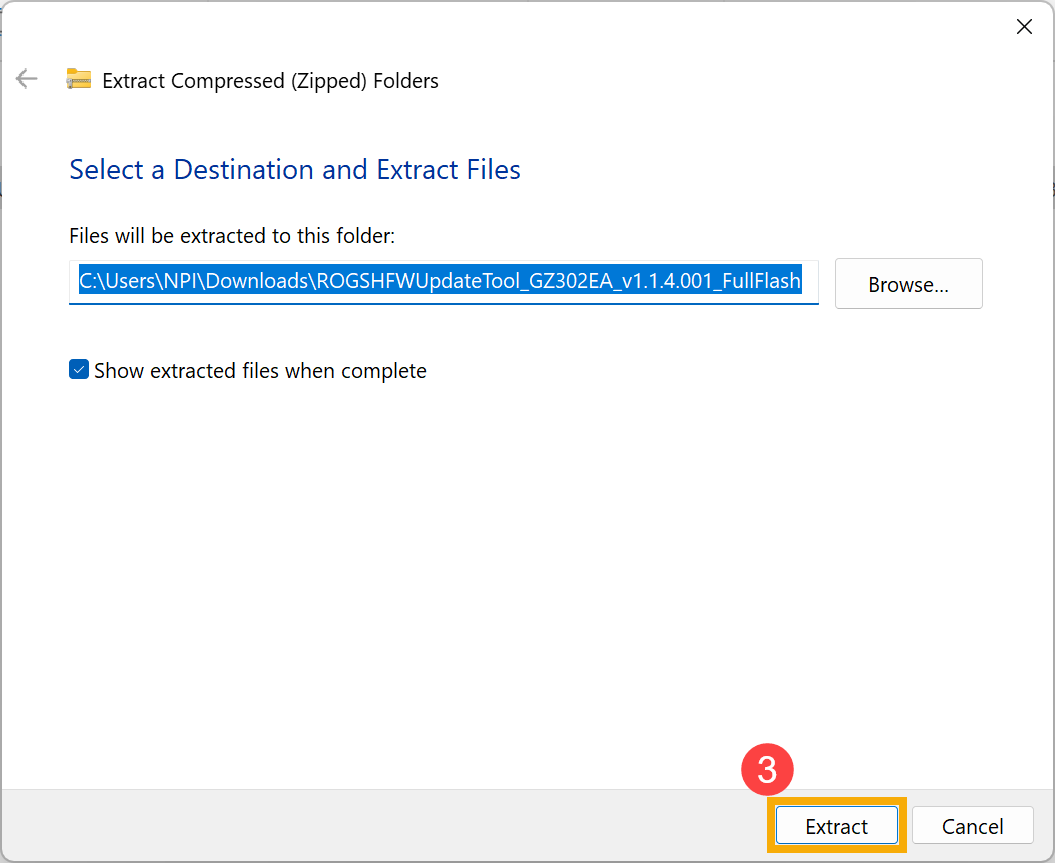
- [압축 풀기]③를 클릭합니다.
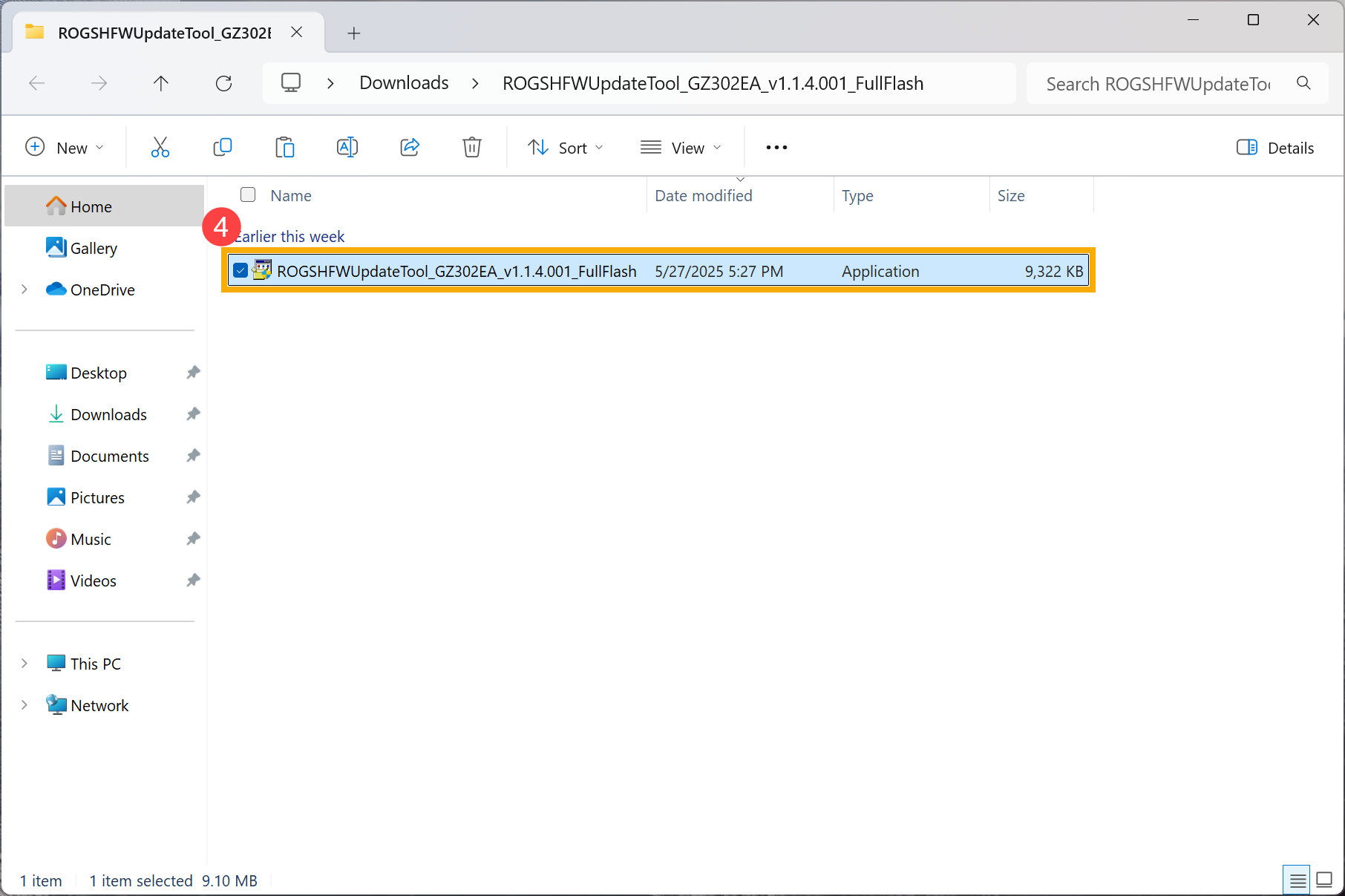
- 추출이 완료되면 [ROGSHFWUpdateTool_GZ302EA_v1.1.4.001_FullFlash] 애플리케이션을 더블 클릭하세요④.
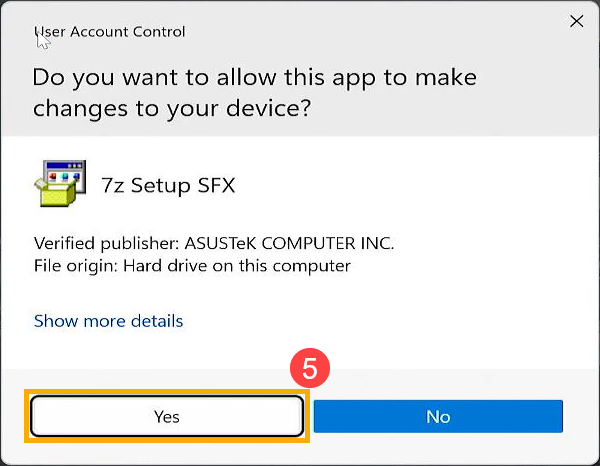
- 사용자 계정 컨트롤 프롬프트가 나타나면 [예]를 클릭하세요⑤.
- Sensor Hub Firmware Update Tool이 자동으로 업데이트를 시작합니다.
참고: 펌웨어 업데이트를 수행하기 전에 컴퓨터의 배터리 잔량이 최소 20% 이상이고, 전원에 연결되어 있는지 확인하세요. 업데이트 중에는 컴퓨터가 전원에 계속 연결되어 있도록 하고, 잠재적인 문제를 피하기 위해 강제 종료하지 마세요.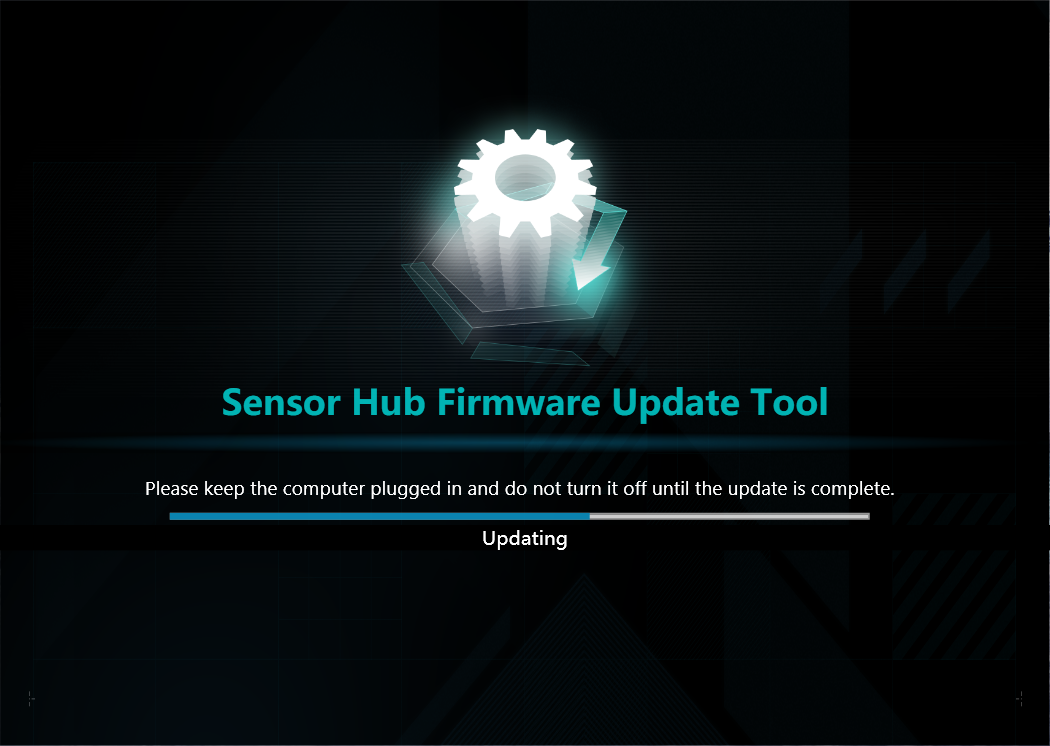
- 업데이트 툴이 자동으로 닫히면 펌웨어 업데이트가 완료된 것입니다. 다음 단계를 진행하세요.
- 여기를 클릭 하여 중력 센서 보정 프로그램을 다운로드하세요.
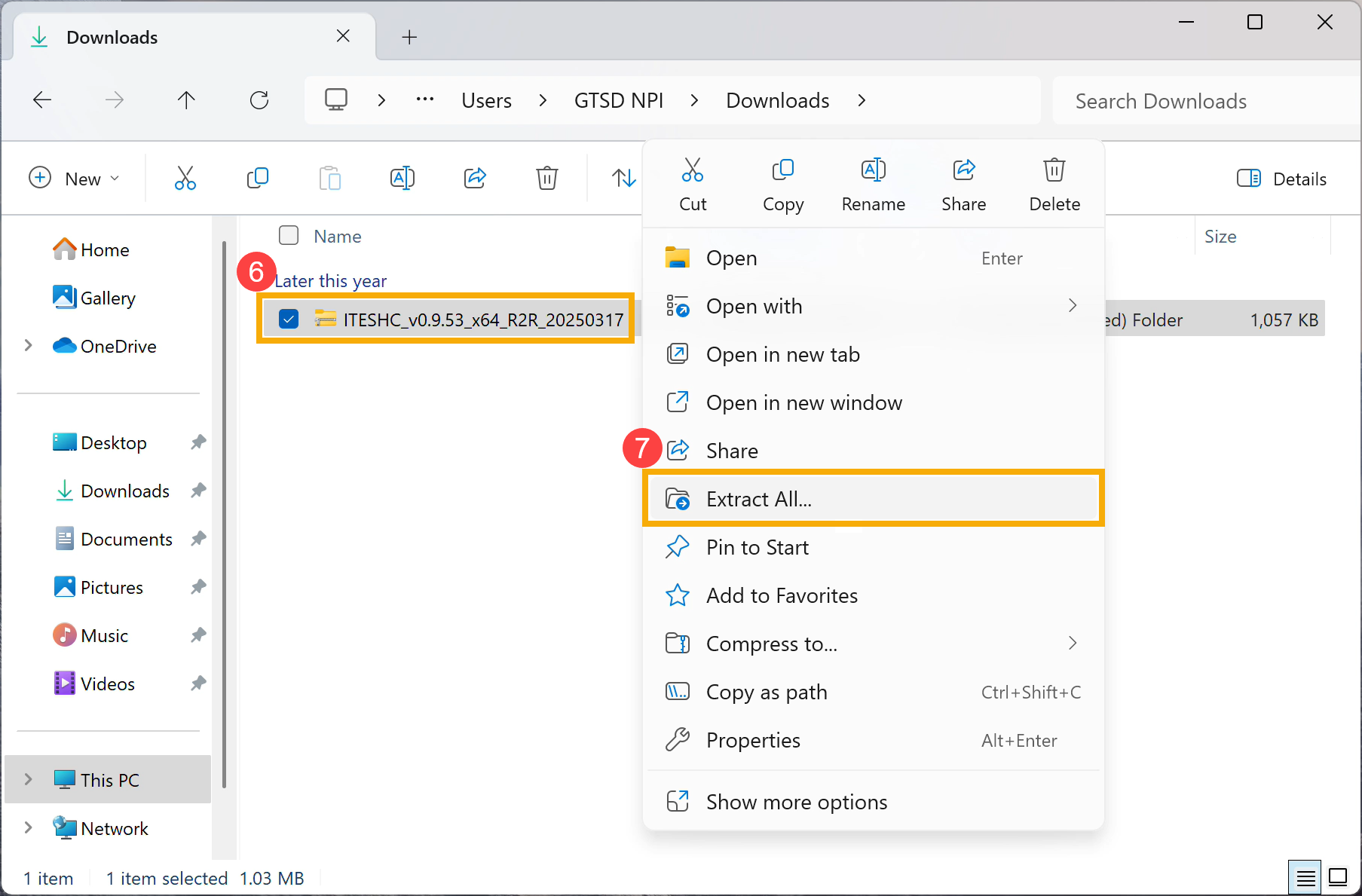
- 다운로드가 완료되면 파일을 마우스 오른쪽 버튼으로 클릭하세요⑥ 그리고 [모두 추출]을 선택하세요⑦.
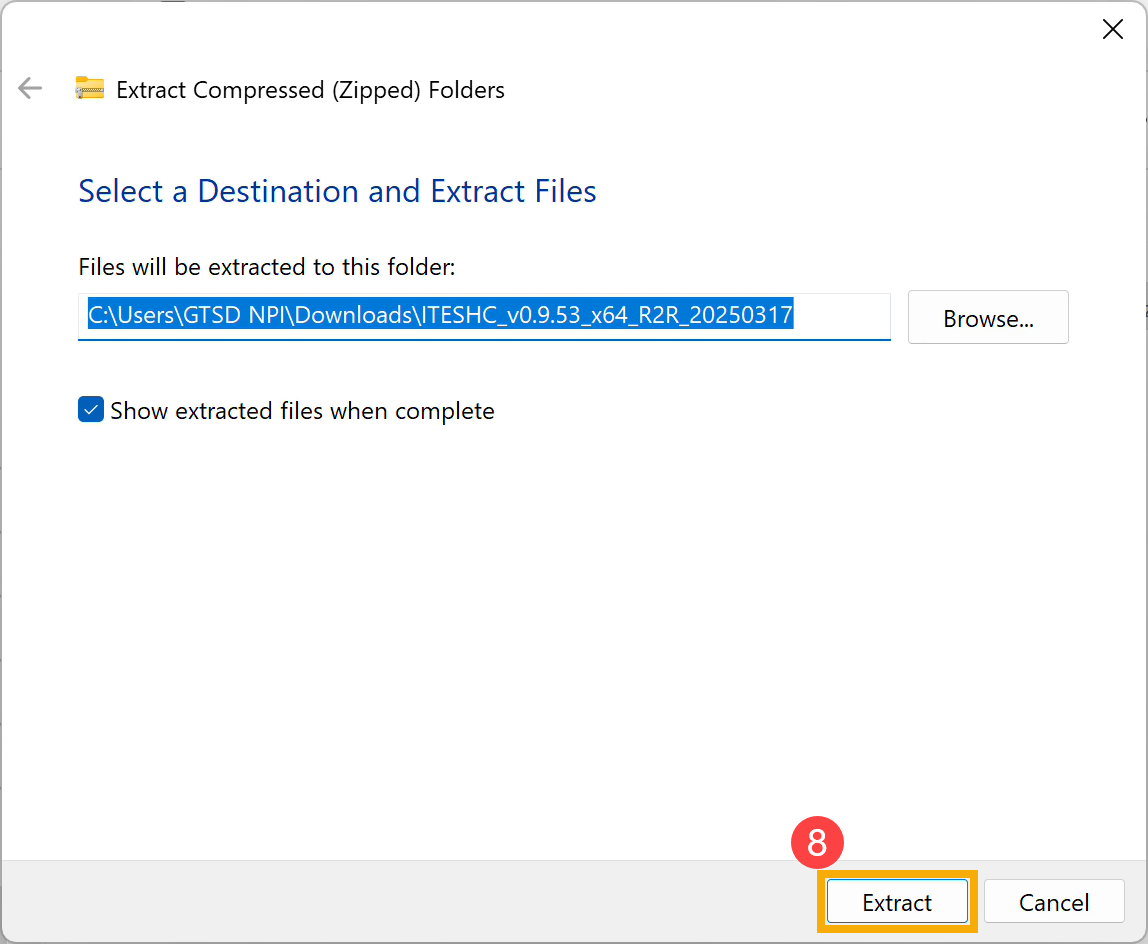
- [추출]을 클릭하세요⑧.
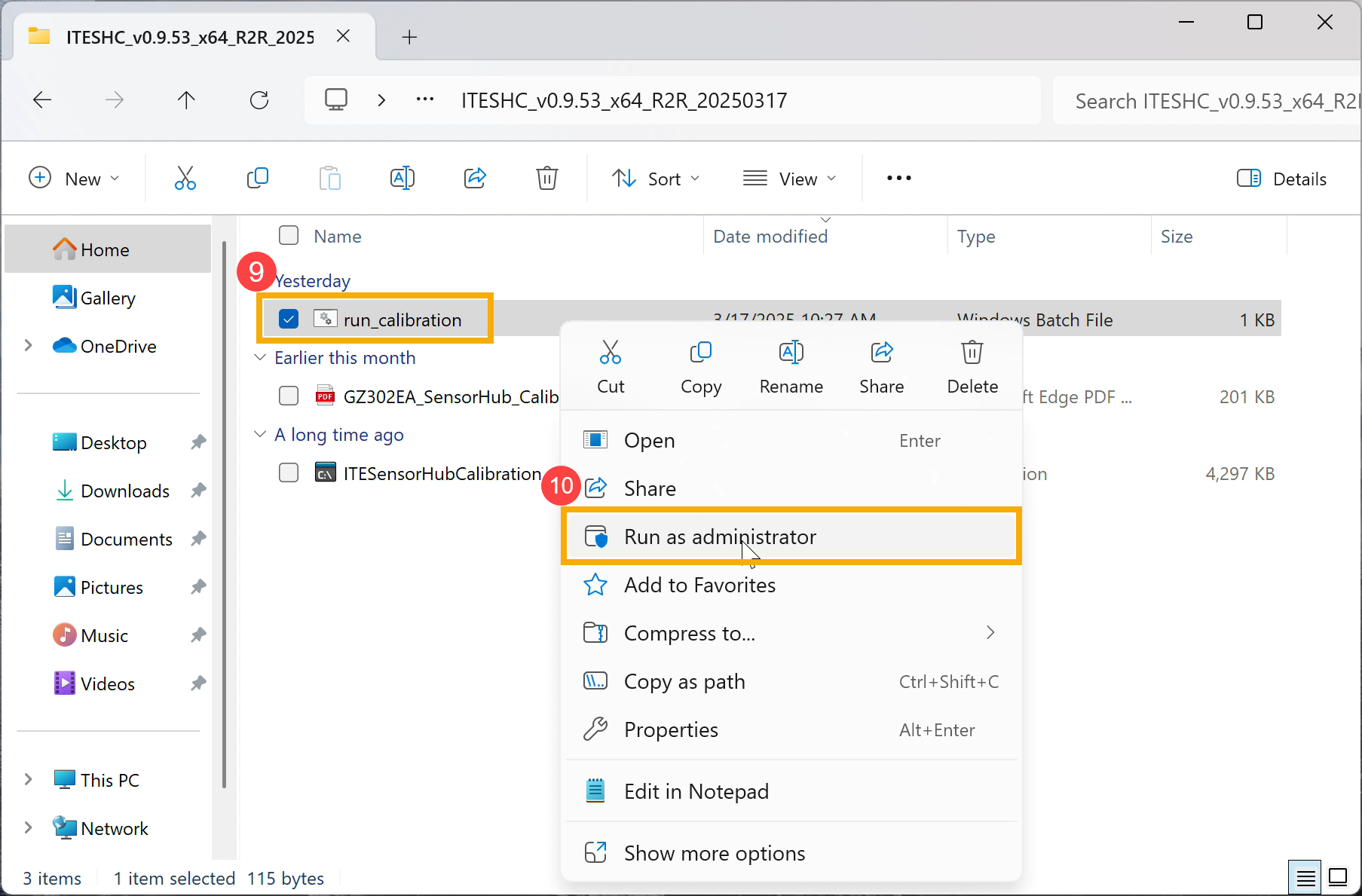
- 압축이 완료되면 [run_calibration] Windows 배치 파일을 마우스 오른쪽 버튼으로 클릭하고⑨, [관리자 권한으로 실행]을 선택하세요⑩.
- 프로그램이 자동으로 보정 과정을 시작합니다.
참고: 보정 과정 중에는 실패를 방지하기 위해 컴퓨터를 움직이거나 충격을 주지 마세요.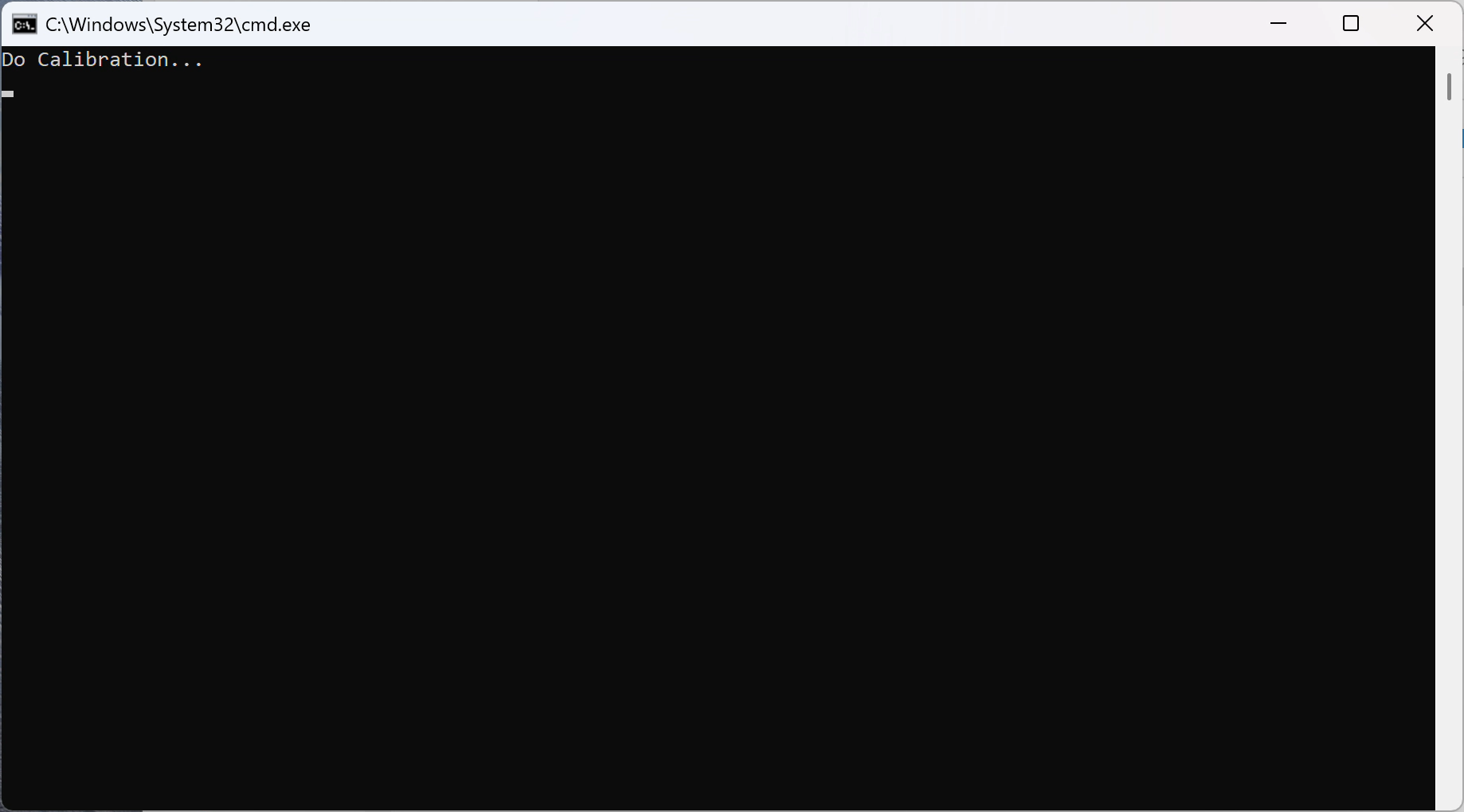
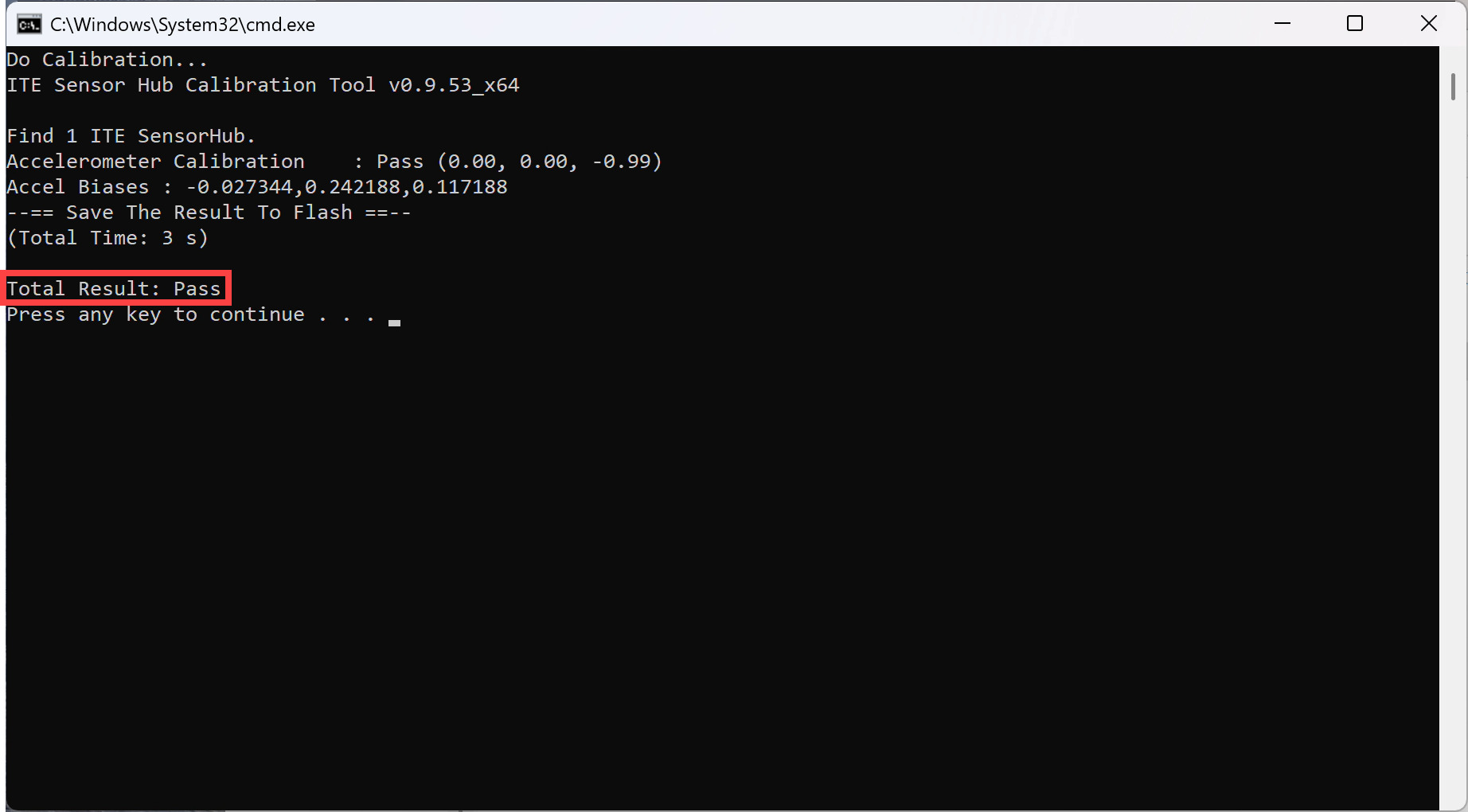
- PASS 화면이 표시되면 보정이 완료된 것이며, 회전 기능이 정상적으로 복원됩니다. 프로그램을 종료하고 키보드를 컴퓨터에 다시 연결하여 사용을 재개하세요.
문제가 해결되지 않은 경우, 추가 지원을 위해 ASUS 고객 서비스에 문의해 주시기 바랍니다.