[무선 공유기] 자녀 보호 기능 설정 방법(WebGUI)
더 자세한 안내를 원하시는 경우, 아래의 ASUS YouTube 영상 링크를 클릭하여 ASUS Router에서 자녀 보호 기능 설정 방법에 대해 자세히 알아볼 수 있습니다.
https://www.youtube.com/watch?v=lBdDZD2a3CM
https://www.youtube.com/watch?v=eCj4VP9bNF4
ASUS Wireless Router는 Trend Micro와 함께 실시간 네트워크 모니터링을 제공하여 악성코드, 바이러스 및 침입을 PC 또는 기기에 도달하기 전에 탐지합니다. 자녀 보호 기능을 사용하면 연결된 기기가 인터넷에 접속할 수 있는 시간을 예약할 수 있습니다. 또한 원하지 않는 웹사이트와 앱을 차단할 수도 있습니다.
준비
- 제품 사양 페이지를 참고하여 라우터가 AiProtection Pro 또는 AiProtection Classic을 지원하는지 확인하십시오. AiProtection Pro & AiProtection Classic 버전의 비교표는 AiProtection – 인터넷 보안 및 WiFi 보호 | ASUS Global을 참고하시기 바랍니다.
- 라우터 펌웨어를 최신 버전으로 업데이트해 주십시오. 펌웨어 업데이트 방법에 대한 안내는 지원 기사 : 라우터의 펌웨어를 최신 버전으로 어떻게 업데이트하나요? (WebGUI)를 참고해주세요.
소개:
- 웹 및 앱 필터를 사용하면 원하지 않는 웹사이트와 앱의 접근을 차단할 수 있습니다.
- 이 기능을 통해 특정 기기의 인터넷 접속 시간을 예약할 수 있습니다.
- 자주 묻는 질문(FAQ)
1단계. 컴퓨터를 라우터에 유선 또는 WiFi로 연결한 후 라우터의 LAN IP 또는 라우터 URL http://www.asusrouter.com을 WEB GUI에 입력하세요.

참고:아래의 라우터 설정 페이지(Web GUI) 진입 방법을 참고해 주세요.
2단계. 라우터의 사용자 이름과 비밀번호를 입력하여 로그인하세요.

참고: 사용자 이름 및/또는 비밀번호를 잊어버린 경우, 라우터를 공장 초기화 상태로 복원하고 다시 설정해 주세요.
복원 방법은 라우터를 공장 초기값으로 리셋하는 방법 에서 확인할 수 있습니다.
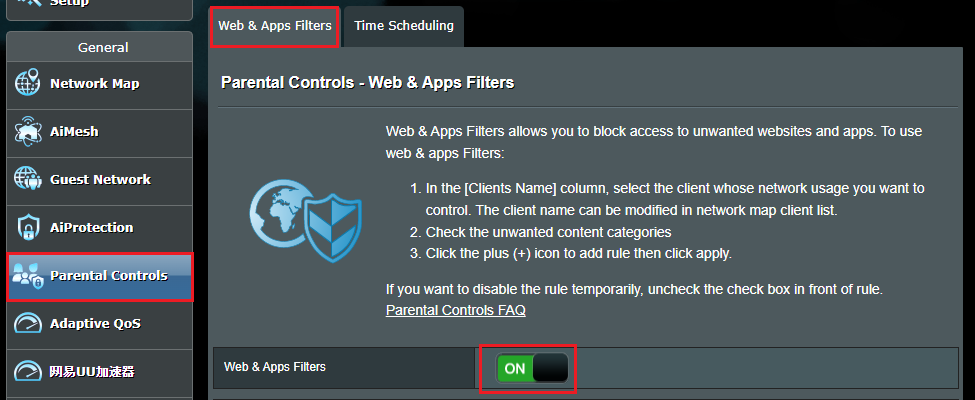
3단계. [ 자녀 보호] > [웹 및 앱 필터] 또는 [AiProtection]> [자녀 보호] > [웹 및 앱 필터]로 이동합니다.
그리고 웹 및 앱 필터에서 활성화하세요.
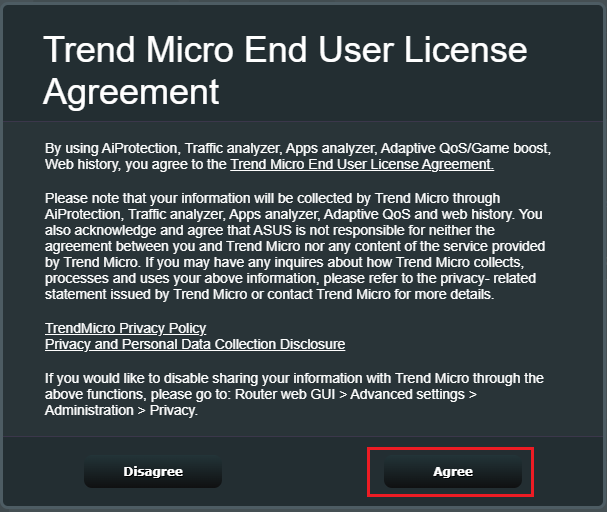
4단계. [동의]를 클릭하세요
AiProtection, Traffic analyzer, Apps analyzer, Adaptive QoS/Game boost, 웹 기록을 사용하는 경우, [Trend Micro 최종 사용자 라이선스 계약]에 동의하게 됩니다.
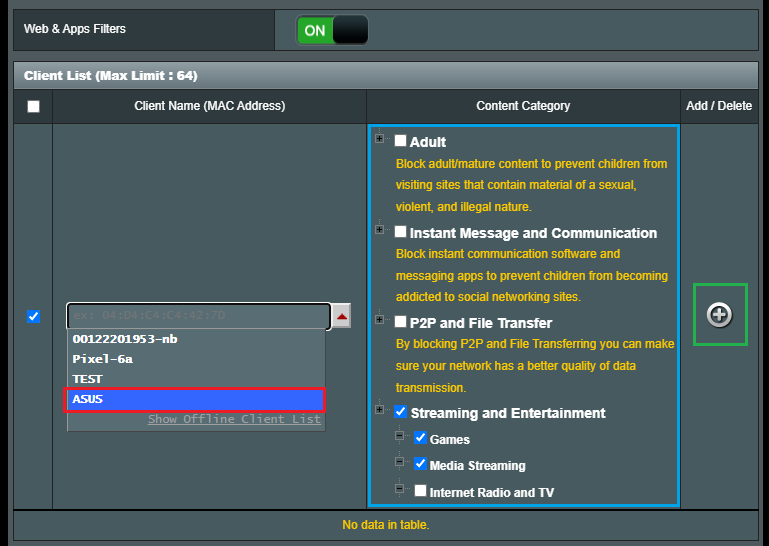
5단계. 클라이언트 목록
5-1 제한하려는 클라이언트 이름(MAC 주소)을 가진 디바이스를 선택합니다.
5-2 컨텐츠 카테고리에서 차단하고 싶은 카테고리 또는 하위 카테고리를 클릭합니다.
5-3  버튼을 클릭하여 프로필을 추가합니다.
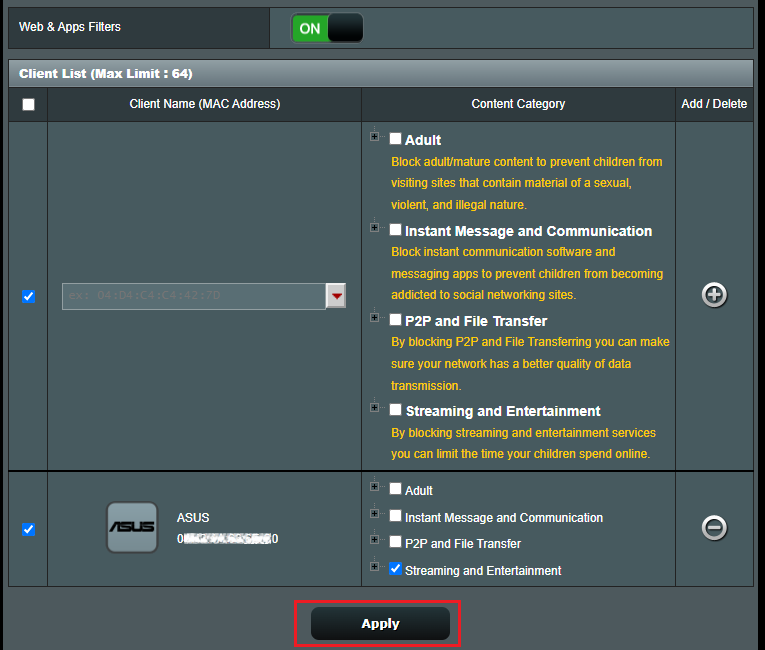
5-4 [적용]을 클릭하여 설정을 저장합니다.
1단계. 컴퓨터를 유선 또는 WiFi 연결로 라우터에 연결한 후, 라우터 LAN IP 또는 라우터 URL http://www.asusrouter.com 을 WEB GUI에 입력합니다.
참고:라우터 설정 페이지(Web GUI) 접속 방법을 참고하여 자세한 내용을 알아보세요.
2단계. 라우터의 사용자 이름과 비밀번호를 입력하여 로그인하세요.
참고: 사용자 이름 및/또는 비밀번호를 잊어버린 경우, 라우터를 공장 초기화 상태로 복원한 후 다시 설정하세요.
라우터를 공장 초기화 설정으로 재설정하는 방법을 참고하여 라우터를 기본 상태로 복원하는 방법을 확인하세요.
3단계. [자녀 보호] > [시간 예약] 또는 [AiProtection] > [자녀 보호] > [시간 예약]으로 이동하세요.
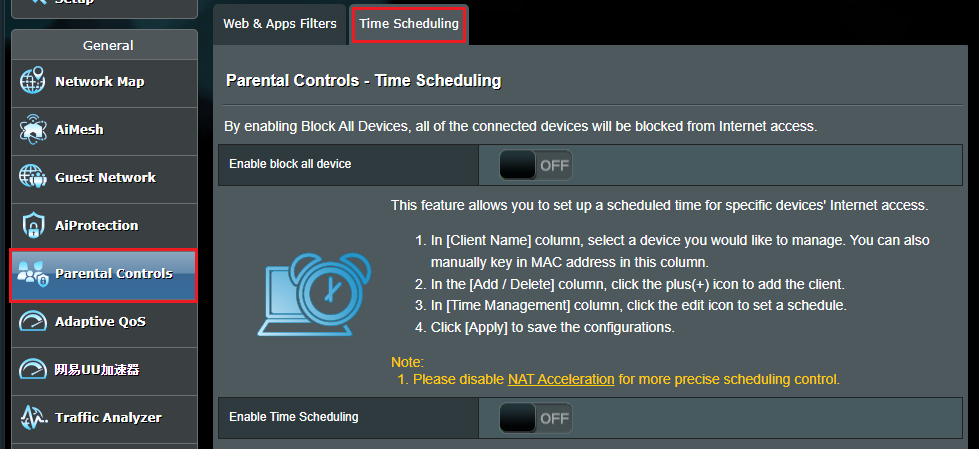
4단계. 시간 예약 설정
a-1 모든 기기 차단 활성화.
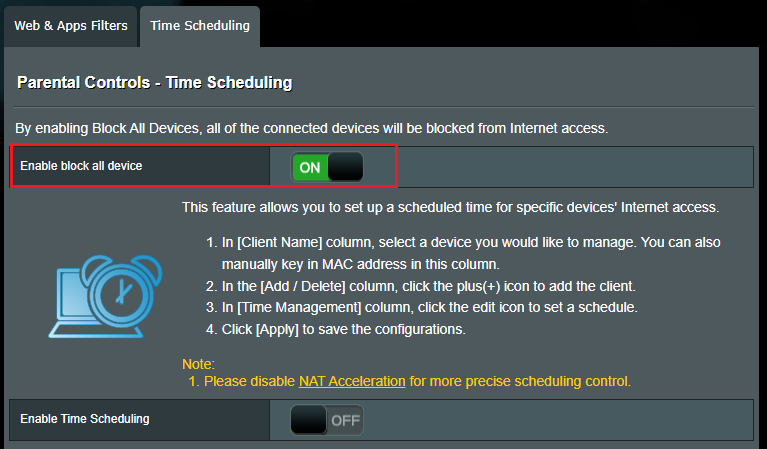
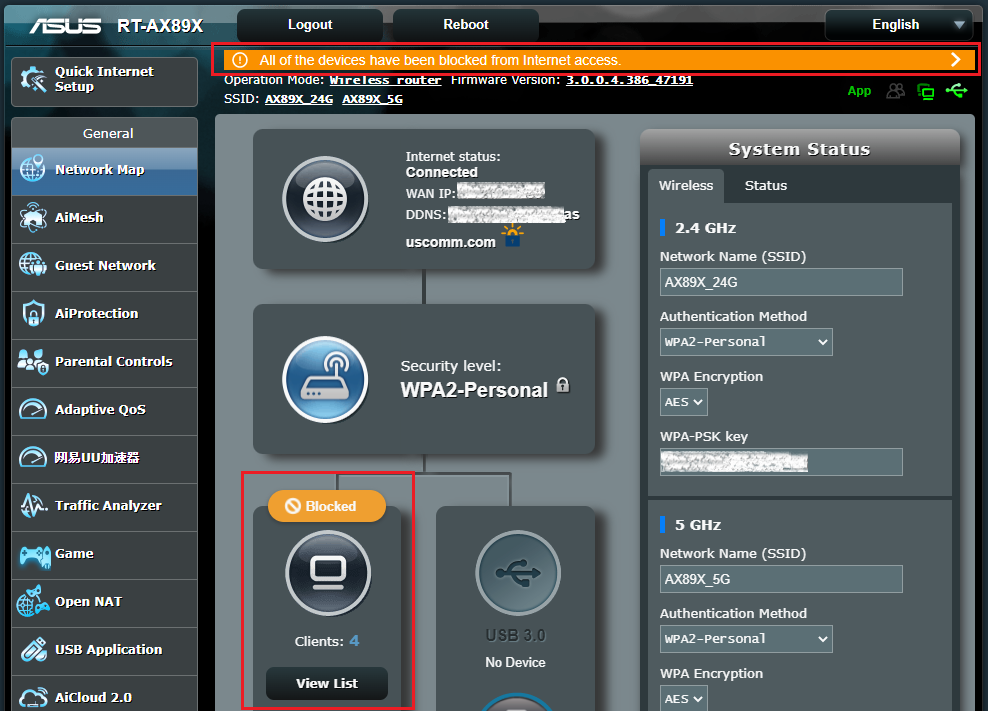
a-2 Block All Devices를 활성화하면, 연결된 모든 디바이스가 인터넷 접속이 차단됩니다.
b-1 Time Scheduling을 활성화합니다. 이 기능을 사용하면 특정 디바이스의 인터넷 접근을 예약된 시간에 맞춰 설정할 수 있습니다.
참고: 시스템 시간이 귀하의 시간대와 같은지 확인하세요. ASUS 라우터 시스템 시간 확인 및 NTP 서버 설정 방법
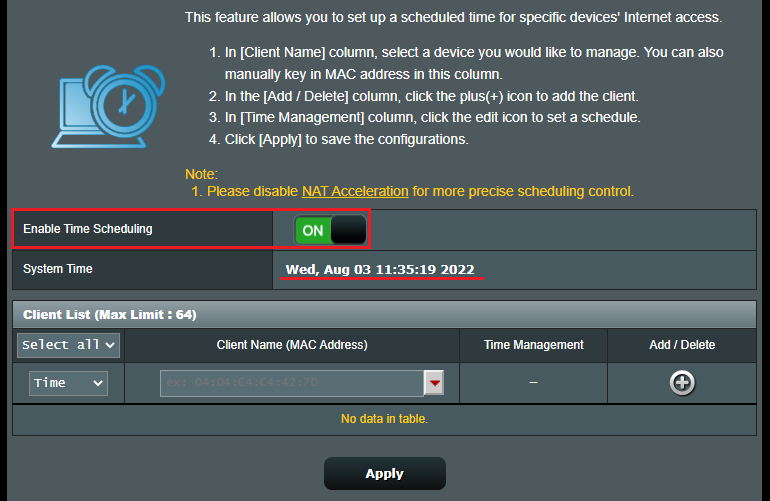
b-2 제한하려는 디바이스의 Client Name (MAC Address)를 선택하세요.
사용 유형을 표시할 수 있습니다 (비활성화, 시간, 차단)
b-3 버튼을 클릭하세요
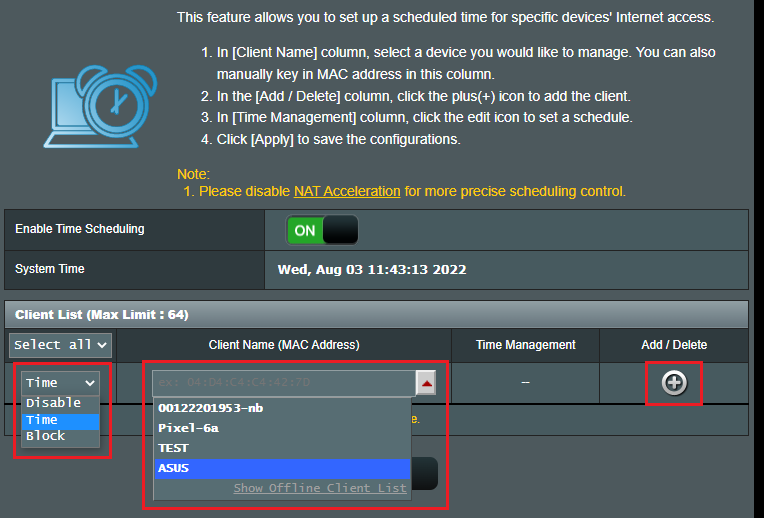
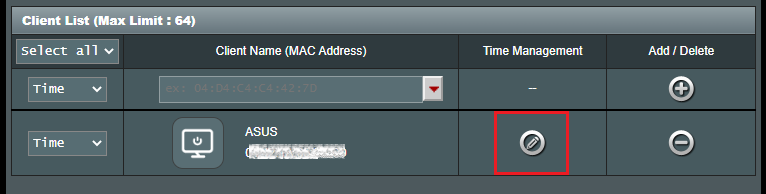
b-4 시간 예약 설정을 위해 edit  버튼을 클릭하세요.
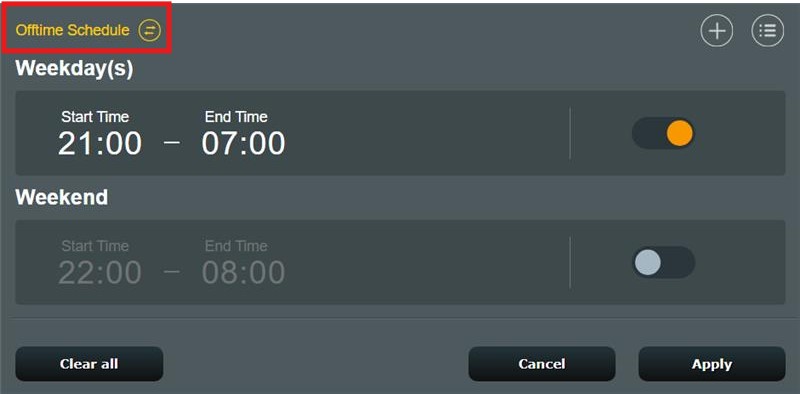
b-5 시간 예약 모드를 변경하려면  을 클릭하세요.
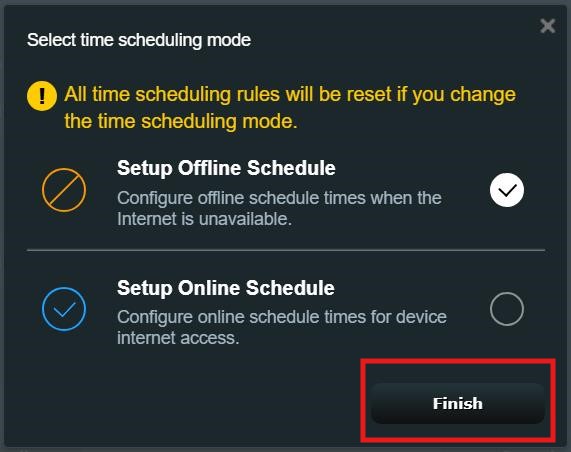
시간 예약 모드를 선택하고 [Finish]을(를) 완료합니다.
- 오프라인 일정 설정: 인터넷이 사용 불가한 오프라인 일정 시간을 설정합니다.
- 온라인 일정 설정: 디바이스 인터넷 접속을 위한 온라인 일정 시간을 설정합니다.
참고: [온라인 일정 설정]은 펌웨어 버전 3.0.0.4.388.XXXXX 이상에서만 지원됩니다.
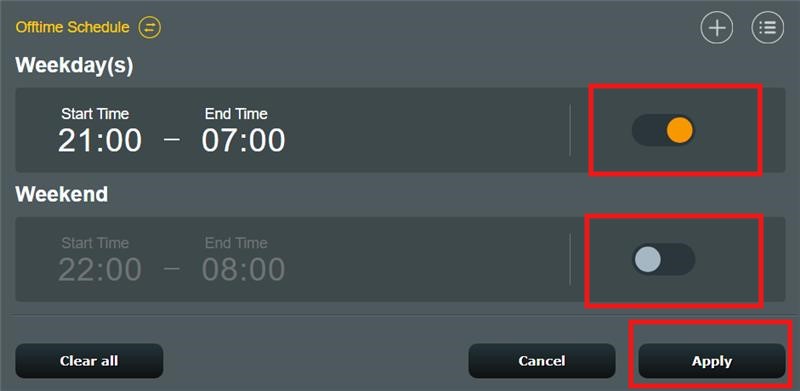
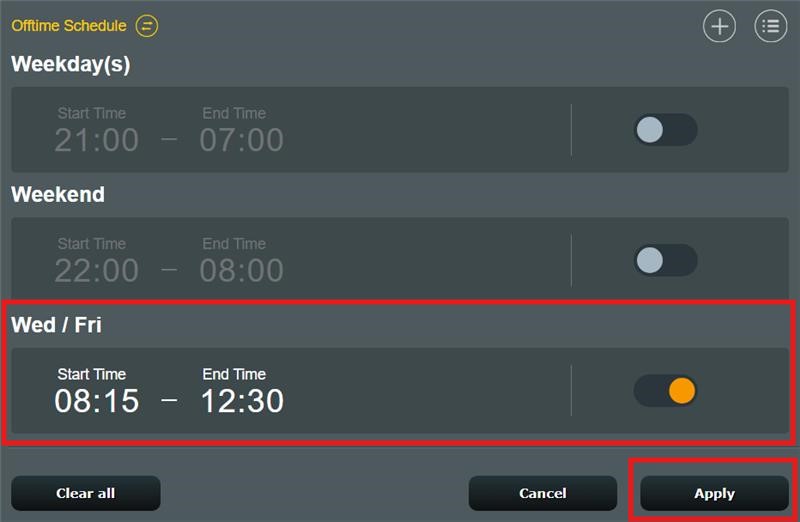
b-6 오프라인 일정 설정을 예로 들어 설명합니다.
두 개의 오프라인 일정을 빠르게 설정한 후 [적용] 을(를) 클릭하여 설정을 완료할 수 있습니다.
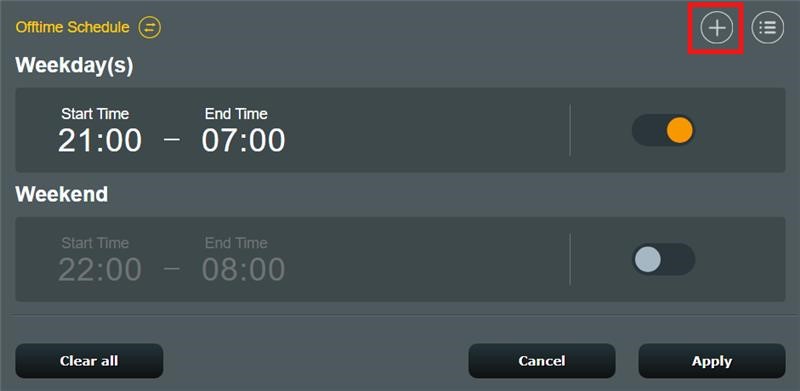
다른 시간을 선택하고 싶다면  을(를) 클릭하여 설정할 수 있습니다.
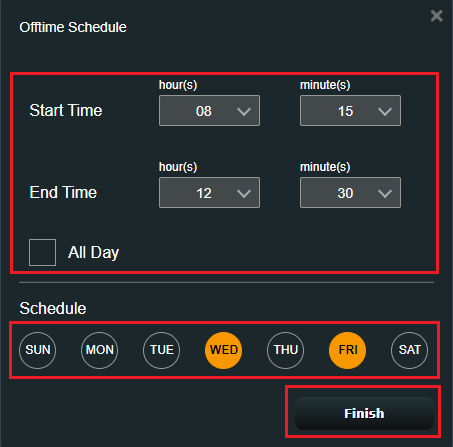
시작 시간과 종료 시간, 요일을 설정한 후 [Finish] 을(를) 클릭하여 설정을 저장해야 합니다.
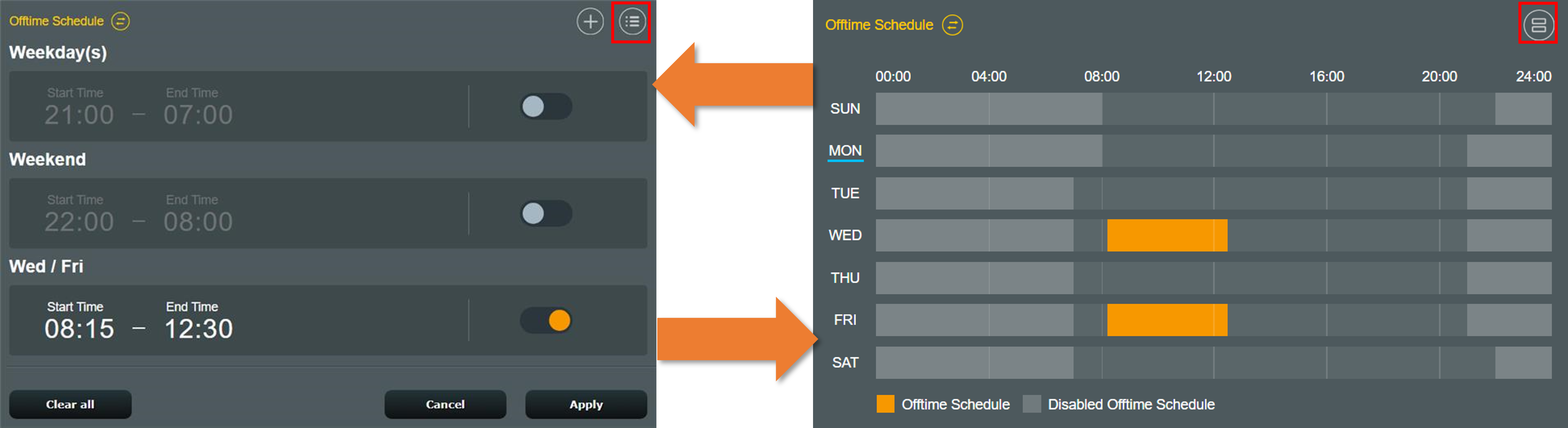
오프타임 일정이 올바르게 설정되어 있는지 확인하세요.

설정을 완료하려면 [적용]을 클릭하세요.
1. 시간 일정을 삭제하는 방법은?
아래는 예시 스크린샷이며, 마우스를 시간 일정 위로 이동하세요.
삭제  버튼을 클릭하고 [적용]을 클릭하여 설정을 저장하세요.

2. 특정 기기가 특정/악성 웹사이트에 접속하는 것을 차단하려면 어떻게 하나요?
ASUS 공유기는 현재 특정 기기(예: 휴대폰, 노트북)에서 웹사이트 차단을 지원하지 않습니다.
설정하려는 특정 기기가 Windows 기기 또는 Chromebook인 경우, 아래 FAQ를 참고해 주세요.
[Windows 11/10] Microsoft Family Safety - 자녀 보호 설정 | 공식 지원 | ASUS Global
[Chromebook] Chromebook에서 자녀 계정 관리 | 공식 지원 | ASUS Global
3. 라우터 모드에서 자녀 보호 기능을 사용할 수 있는데, 왜 라우터를 AP 모드로 변경하면 찾을 수 없나요?
자녀 보호 기능은 라우터 모드에서만 사용할 수 있으며, NAT 기능과 관련된 관리는 다른 동작 모드에서는 기본 AP(공유기/모뎀 등)에서 처리되고 있기 때문입니다.
동작 모드에 대한 더 많은 정보는 FAQ를 참고해 주세요 : [무선 공유기] 동작 모드 소개
(Utility / Firmware) 를 어떻게 받습니까?
최신 driver, 소프트웨어, 펌웨어 및 사용자 매뉴얼은 ASUS 다운로드 센터에서 다운로드할 수 있습니다.
ASUS 다운로드 센터에 대한 자세한 정보가 필요하다면, 이 링크를 참고하세요.
.