[휴대폰] 카메라 문제 및 해결 방법
카메라 기능 이상
1. 카메라 앱 기본 설정 복원: 카메라 앱을 엽니다 > 상단의 화살표를 눌러 기능 메뉴를 엽니다 > 설정 아이콘을 누릅니다 > 기본 설정 복원을 누릅니다.
2. 휴대폰 재시작: 간단한 재시작으로 임시 소프트웨어 관련 문제를 해결할 수 있습니다.
3. 카메라 앱 업데이트: Google Play Store로 이동하여 카메라 앱의 업데이트가 있는지 확인합니다.
4. 펌웨어를 최신 버전으로 업데이트: 설정 > 시스템 > 시스템 업데이트 > 업데이트 확인을 누릅니다. 업데이트를 확인하여 휴대폰이 최신 펌웨어를 실행 중인지 확인하세요.
5. 안전 모드 진입: 전원 버튼을 길게 누릅니다 > 전원 끄기 옵션을 길게 누릅니다 > 확인을 눌러 안전 모드로 들어갑니다. 안전 모드에서 카메라가 정상적으로 작동한다면, 문제가 서드파티 앱에 의해 발생할 수 있습니다.
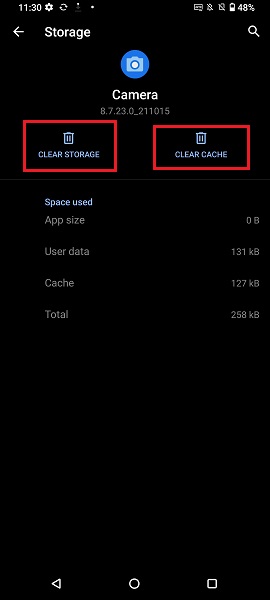
6. Clear Camera 데이터 및 캐시: 사진과 비디오를 먼저 백업하세요. 그런 다음 설정 > 앱 및 알림 > 모든 앱 보기 > 카메라 > 저장소 및 캐시로 이동하여 저장소 지우기와 캐시 지우기를 선택하세요.
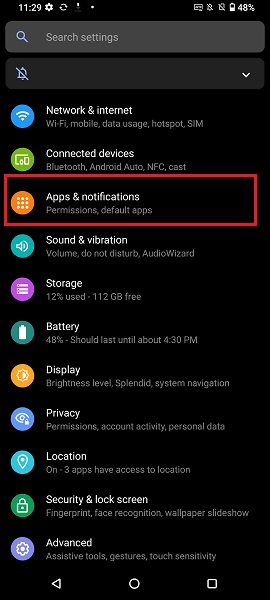
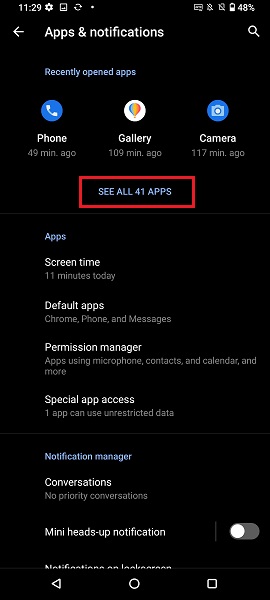
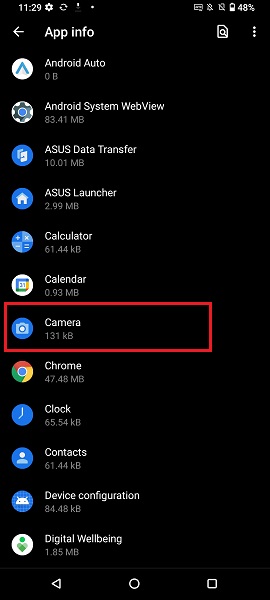
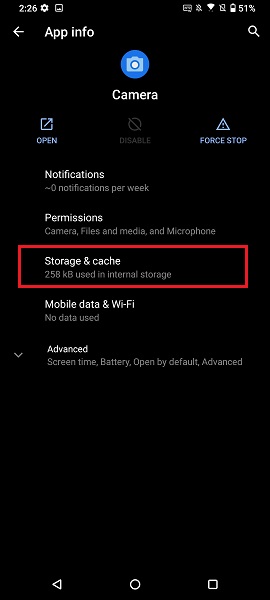
7. 데이터 백업 및 초기화 수행: 위의 방법으로 문제가 해결되지 않는 경우, 모든 데이터를 백업한 후 휴대폰을 초기 상태로 복원하세요. 다음을 탭하세요: 설정 > 시스템 > 초기화 옵션 > 모든 데이터 지우기 (공장 초기화).
참고: 모든 데이터 지우기 (공장 초기화)를 수행하면전화기의 내부 저장소에 있는 모든 데이터가 삭제되며, Google 계정, 시스템 및 앱 데이터와 설정, 다운로드한 앱, 음악, 사진 및 기타 사용자 데이터가 포함됩니다.
레이저로 인해 카메라 이미지 센서가 손상될 수 있나요
전화 카메라 렌즈를 레이저 환경에 직접 노출시키지 마십시오. 레이저 빔의 에너지가 이미지 센서를 손상시켜 카메라 오작동이나 비정상적인 사진이 발생할 수 있습니다.
행사나 전시회 등 레이저가 있는 장소에서는 전화 카메라가 레이저 빛에 노출되지 않도록 하는 것이 좋습니다.
참고: 실내외를 막론하고, 레이저가 있는 환경에서는 직접적 또는 간접적(표면에 반사된) 레이저로 인해 카메라 센서가 손상될 위험이 매우 높습니다.
카메라 렌즈 내부에 김이 서릴 때
휴대폰 카메라 렌즈 내부에 김이 서릴 수 있으며, 이는 렌즈 커버 안팎의 온도 차이가 클 때 응결 현상으로 발생합니다. 일반적으로 잠시 휴대폰을 두면 사라지며 정상적인 현상이므로 걱정하지 않으셔도 됩니다.
렌즈의 김 서림을 해결하려면 아래 단계를 따르세요:
1. 렌즈에 김이 서린 부분을 마이크로화이버 또는 부드러운 천으로 한 방향으로 부드럽게 닦아주세요.
2. 건조 캐비닛이 있다면, SIM 카드 트레이를 제거한 후 휴대폰을 캐비닛 안에 넣어 습기를 제거하세요.
3. 문제가 계속된다면, ASUS 서비스 센터에 휴대폰을 가져가 도움을 받으시기 바랍니다.
카메라 사진이 흐리게 나와요
1. 사진을 찍기 전에 렌즈에 먼지나 얼룩이 있으면 부드러운 렌즈 클리닝 천으로 닦아주세요.
2. 사진을 찍을 때 카메라는 자동으로 화면 중앙에 초점을 맞춥니다. 원하는 영역을 화면에서 터치하면 초점을 변경하고 해당 피사체에 고정할 수 있습니다.
3. 피사체가 역광일 경우 HDR 모드를 활성화하세요. 카메라는 촬영 환경을 자동으로 감지하여 필요할 때 HDR 모드 활성화를 안내해주므로, 더 선명한 사진을 촬영할 수 있습니다.
4. 어두운 환경에서는 더 긴 노출 시간이 필요합니다. 삼각대 사용 또는 카메라를 고정하여 흔들림을 줄이면 더 선명한 이미지를 얻을 수 있습니다.
5. 카메라는 촬영 환경을 감지합니다. 빛이 부족할 때, 아이콘과 카운트다운이 화면에 표시되어 사진 촬영에 더 긴 노출 시간이 필요함을 알려줍니다. (이 기능은 소프트웨어 및 펌웨어 버전에 따라 다를 수 있습니다. 예시 모델: ROG Phone 8)6. 카메라 화면에 사진을 찍는 동안 움직이지 마세요 메시지가 나타나면, 카메라가 사진을 촬영 중임을 의미합니다. 노출 시간 조건을 충족하고 사진 품질을 높이기 위해 휴대폰을 움직이지 마세요. (이 기능은 소프트웨어 및 펌웨어 버전에 따라 다를 수 있습니다. 예시 모델: ROG Phone 8)