[Lyra][설치] 펌웨어 업그레이드가 실패하면 어떻게 해야 하나요?
Lyra 펌웨어를 수동으로 업그레이드하기 위한 펌웨어 복구 단계를 따르시기 바랍니다.
펌웨어 복구 절차
1. 최신 펌웨어 및 Rescue Mode Utility(복구 모드 유틸리티)를 다운로드한 후 설치합니다.
2. 전원 공급장치에서 Lyra 장치의 전원 연결을 끊습니다.
3. Reset(재설정) 버튼을 길게 누르는 동시에 Lyra 장치를 전원 공급장치에 다시 연결합니다.
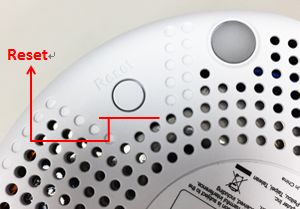
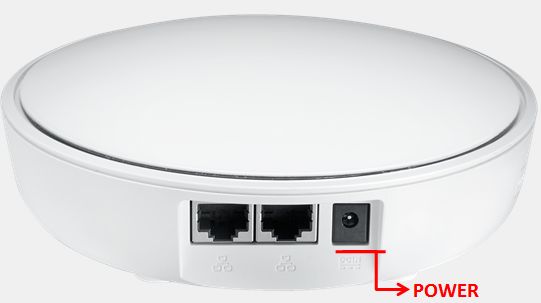
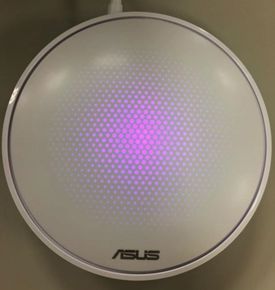
4. Reset(재설정) 버튼이 보라색이 표시될 때까지 Reset(재설정) 버튼을 누릅니다. 보라색이 표시되면 Lyra가 Rescue Mode(복구 모드)에 진입했음을 나타냅니다.
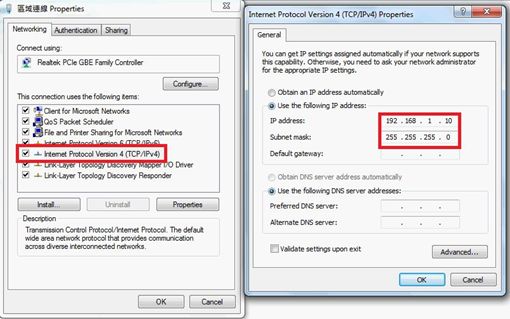
5. 컴퓨터에 고정 IP를 설정합니다. 시작 >제어판 > 네트워크 및 인터넷 > 네트워크 연결 > 어댑터 설정 변경을 클릭합니다.
6. LAN을 오른쪽 클릭 > 속성
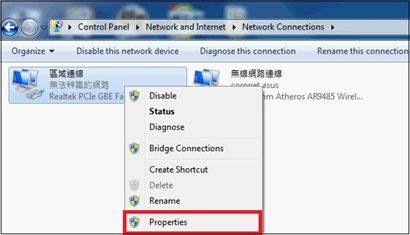
7. Internet protocol version4(TCP/IPv4) >속성을 클릭합니다.
8. Internet protocol version4(TCP/IPv4)를 아래와 같이 변경합니다.
- IP 주소 : 192.168.1.10
- 서브넷 마스크 : 255.255.255.0
- 변경 내용을 적용한 후에는 확인을 누릅니다.
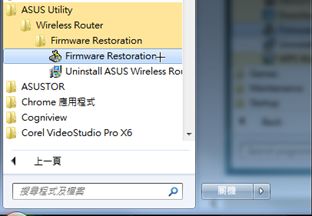
9. 컴퓨터의 데스크탑에서 시작> 모든 프로그램 > ASUS Utility(유틸리티)> Firmware Restoration(펌웨어 복구)으로 이동합니다.
10. Firmware Restoration(펌웨어 복구)에서 Browse(찾아보기)를 클릭한 후 최신 펌웨어 파일을 선택합니다.
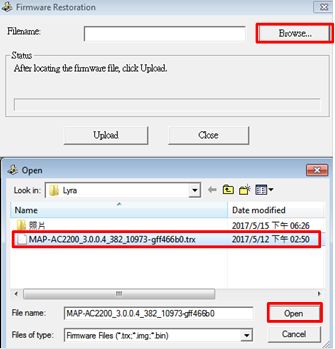
11. 최신 펌웨어 파일을 선택한 후 Upload(업로드)를 클릭합니다. 아래 메시지가 표시되면 복구 절차가 완료되었음을 나타내고 이 창을 닫아도 됩니다.
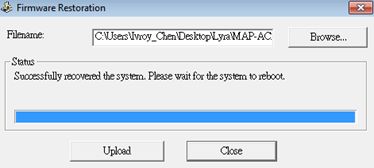
12. 새 펌웨어를 업로드하는 중에는 LED가 녹색과 보라색으로 깜빡입니다. 잠시 후에 Lyra에 여러 색(재부팅)이 표시됩니다.
13. 백색이 표시되면 Rescue(복구) 모드가 완료된 것입니다.
참고: 위의 설치 단계가 완료되면 Internet protocol version 4(TCP/IP4)를 자동으로 IP 주소 받기로 다시 설정할 수 있습니다.
(유틸리티/펌웨어)를 다운로드하는 방법은 무엇입니까?
ASUS 다운로드 센터에서 최신 드라이버, 소프트웨어, 펌웨어, 사용자 설명서를 다운로드할 수 있습니다.
ASUS 다운로드 센터에 대한 자세한 정보가 필요한 경우 이 링크를 참조하세요.