[VPN] 망대망(Net-to-Net) 터널 설정 방법 – BRT 시리즈
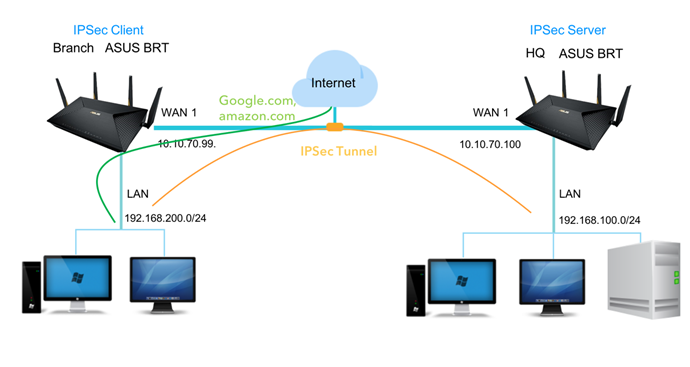
네트워크 다이어그램
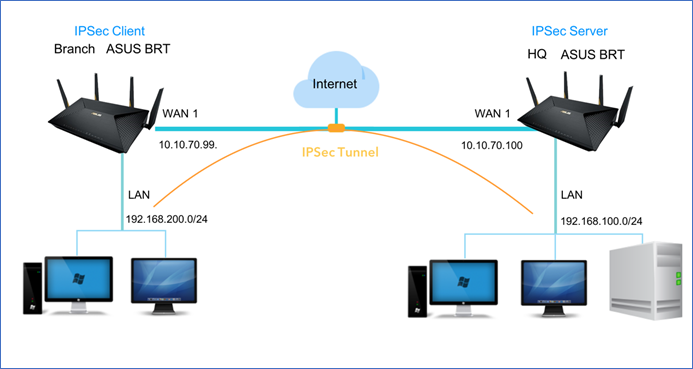
망대망(Net-to-Net) VPN 서버 구성
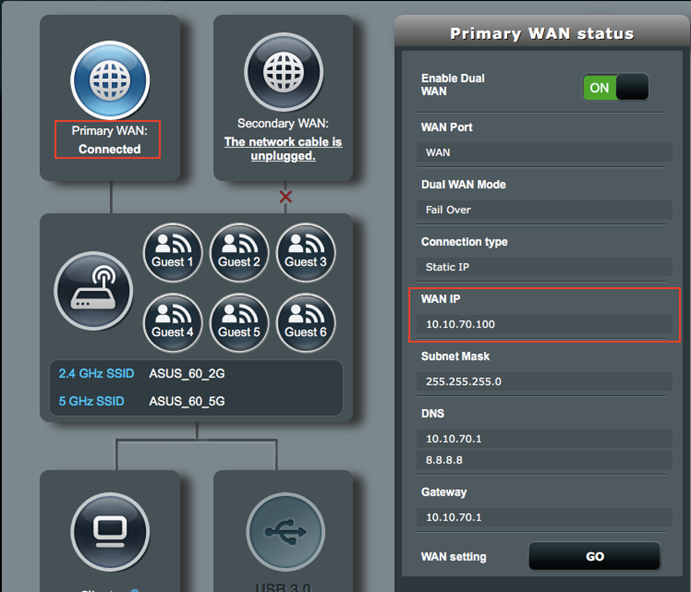
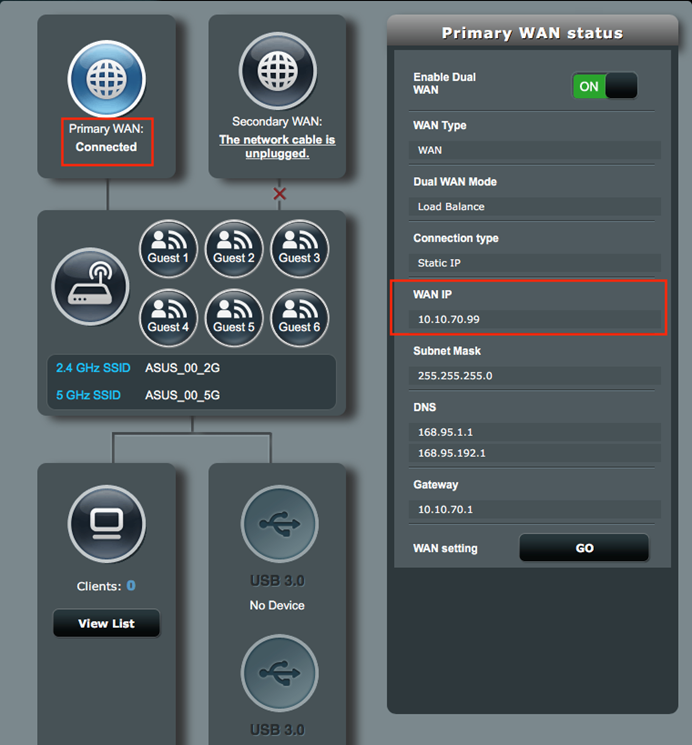
1. WAN 연결이 올바르게 작동하는지 확인합니다.
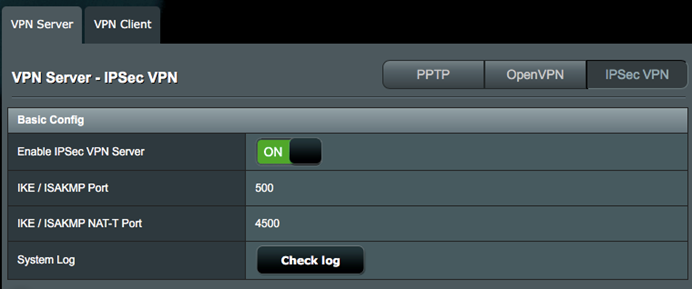
2. VPN > VPN 서버로 이동한 후 IPSec VPN 탭을 클릭합니다.
3. IPSec VPN Server를 활성화합니다.
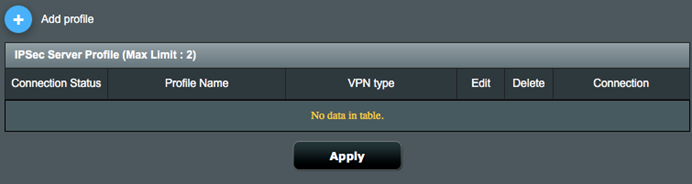
4. Add Profile(프로필 추가) 버튼을 클릭해 VPN 프로필을 만듭니다.
5. VPN Type(유형)에서 Net-to-Net VPN Server를 선택하고 다음 설정을 완료합니다.
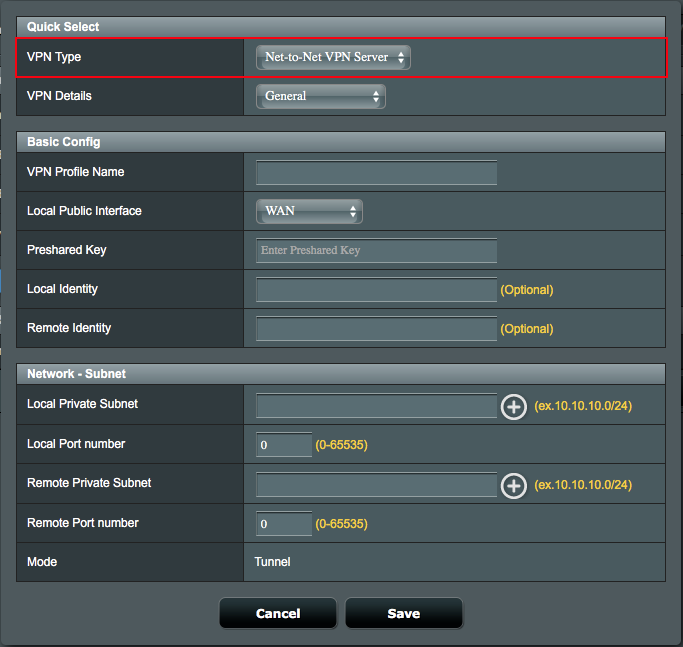
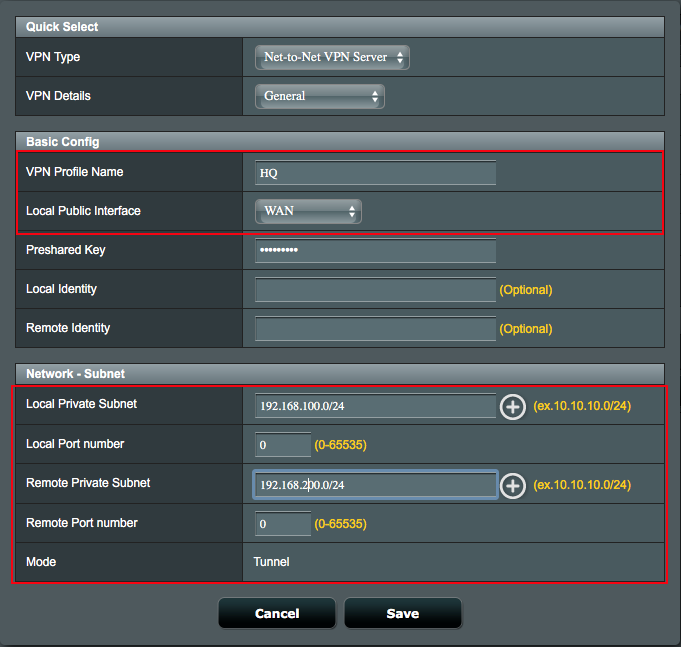
6. Net-to-Net VPN Server 프로필에서 일반 설정을 구성합니다.
6.1 VPN Profile Name(프로필 이름)을 정의합니다.
6.2 Local Public Interface(로컬 공개 인터페이스)에서 인터넷으로 접속할 수 있는 활성화된 WAN 인터페이스를 선택합니다.
6.2.1 참고: 선택한 WAN의 IP 주소가 NAT 게이트웨이 후방에 위치하는 경우에는 IP 주소에 포트포워딩이나 DMZ 설정을 구성합니다.
6.3 Preshared Key(사전 공유 키)를 구성하여 암호화된 보안 터널을 생성합니다.
6.3.1 예를 들어, 사전 공유 키에 iloveasus를 입력합니다.
6.4 원격 서브넷과의 통신을 허용하는 Local Private Subnet(로컬 개인 서브넷)을 지정합니다.
6.4.1 로컬 개인 서브넷: 192.168.100.0/24.
6.4.2 원격 VPN 클라이언트 서브넷: 192.168.200.0/24.
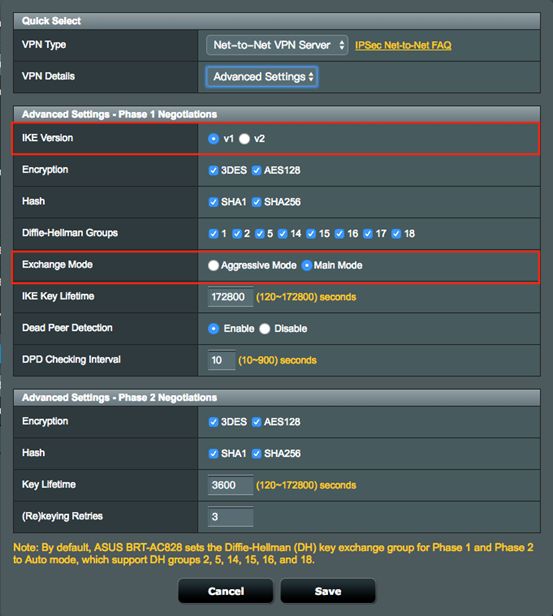
7. Net-to-Net VPN Server 프로필에서 Advanced Setting(고급 설정)을 구성합니다.
7.1 IKE version(버전)을 선택해 망대망(Net-to-Net) VPN 터널을 만듭니다.
7.2 인증 정보 핸드셰이크에 대하여 Exchange Mode(교환 모드)를 선택합니다.
7.2.1 다중 라운드 암호화 정보 핸드셰이크에 대하여 Main Mode(메인 모드)를 선택합니다.
7.2.2 단일 라운드 비암호화 정보 핸드셰이크에 대하여 Aggressive Mode(적극적인 모드)를 선택합니다.
7.2.3 참고: IKEv2는 Main Mode(메인 모드)만을 지원합니다. 자세한 내용은 RFC 4306에서 확인할 수 있습니다.
8. Save(저장)를 클릭한 후 구성 페이지로 되돌아갑니다.
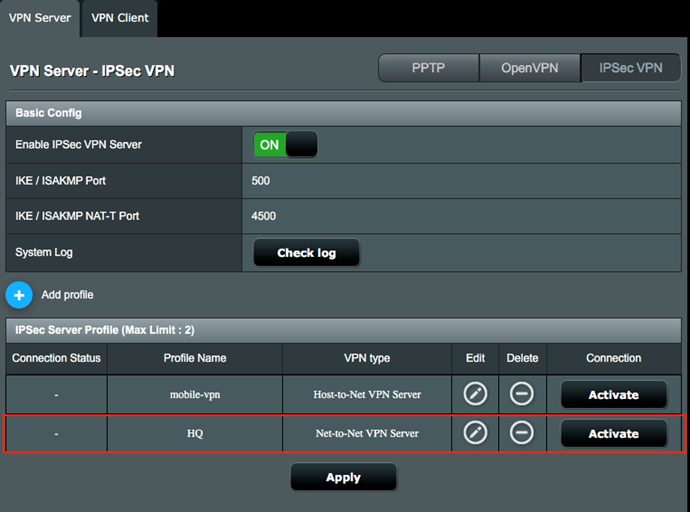
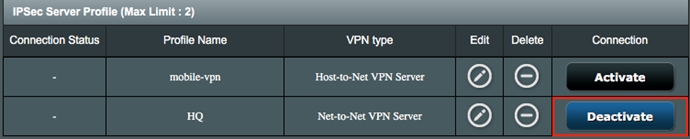
9. Activate(활성화)를 클릭하여 VPN 프로필을 활성화합니다.
망대망(Net-to-Net) VPN 클라이언트 구성
1. VPN 클라이언트 게이트웨이에서 WAN 연결이 올바르게 작동하는지 확인합니다.
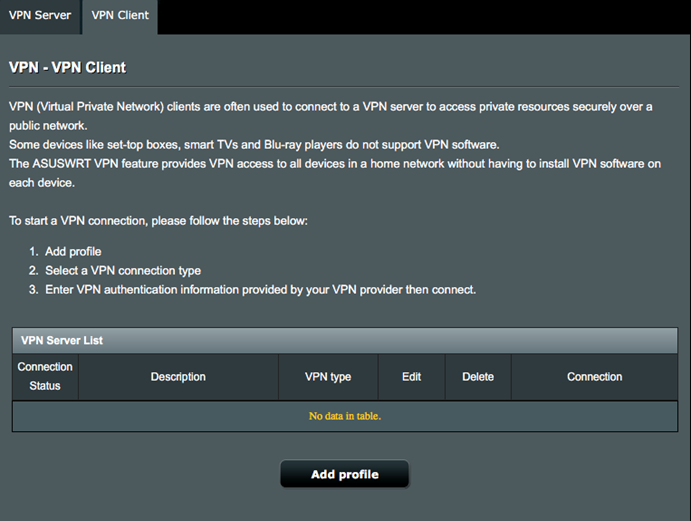
2. VPN >> VPN Client(클라이언트)로 이동한 후 Add Profile(프로필 추가)을 클릭합니다.
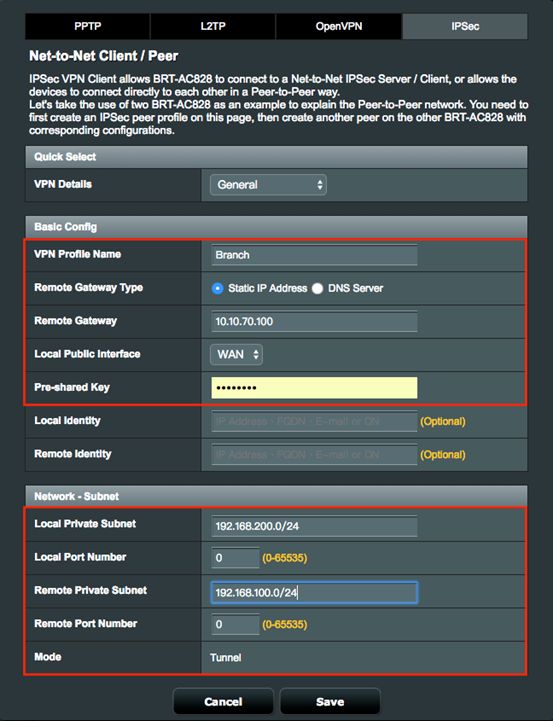
3. IPSec 탭을 클릭한 후 아래와 같이 General(일반) 설정을 구성합니다.
3.1 VPN Profile Name(프로필 이름)을 정의합니다.
3.2 IPSec VPN Server의 원격 게이트웨이 IP 주소로 10.10.70.100을 입력합니다.
3.2.1 참고: DDNS가 올바르게 구성된 경우에는 IP 주소 대신 FQDN(정규화된 도메인 이름)을 입력할 수 있습니다.
3.3 Local Public Interface(로컬 공개 인터페이스)에서 인터넷으로 접속할 수 있는 활성화된 WAN 인터페이스를 선택합니다.
3.3.1 참고: 선택한 WAN의 IP 주소가 NAT 게이트웨이 후방에 위치하는 경우에는 IP 주소에 포트포워딩이나 DMZ 설정을 구성합니다.
3.4 Preshared Key(사전 공유 키)를 구성하여 암호화된 보안 터널을 생성합니다.
3.4.1 예를 들어, 사전 공유 키로 iloveasus를 입력합니다.
3.5 원격 서브넷과의 통신을 허용하는 Local Private Subnet(로컬 개인 서브넷)을 지정합니다.
3.5.1 로컬 개인 서브넷: 192.168.200.0/24
3.5.2 원격 VPN 클라이언트 서브넷: 192.168.100.0/24
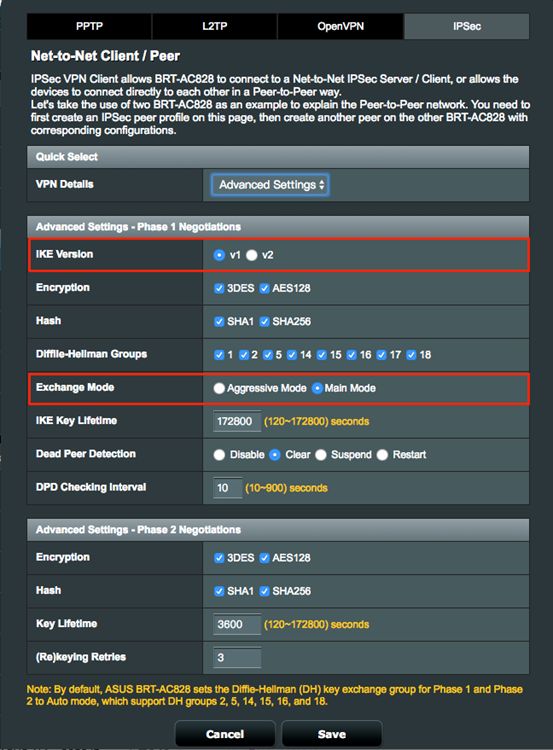
4. Net-to-Net VPN 클라이언트 프로필에서 Advanced Setting(고급 설정)을 구성합니다.
4.1 IKE version(버전)을 선택해 망대망(Net-to-Net) VPN 터널을 만듭니다.
4.2 인증 정보 핸드셰이크에 대하여 Exchange Mode(교환 모드)를 선택합니다.
4.2.1 다중 라운드 암호화 정보 핸드셰이크에 대하여 Main Mode(메인 모드)를 선택합니다.
4.2.2 단일 라운드 비암호화 정보 핸드셰이크에 대하여 Aggressive Mode(적극적인 모드)를 선택합니다.
4.2.3 참고: IKEv2는 Main Mode(메인 모드)만을 지원합니다. 자세한 내용은 RFC 4306에서 확인할 수 있습니다.
5. Save(저장)를 클릭한 후 구성 페이지로 되돌아갑니다.
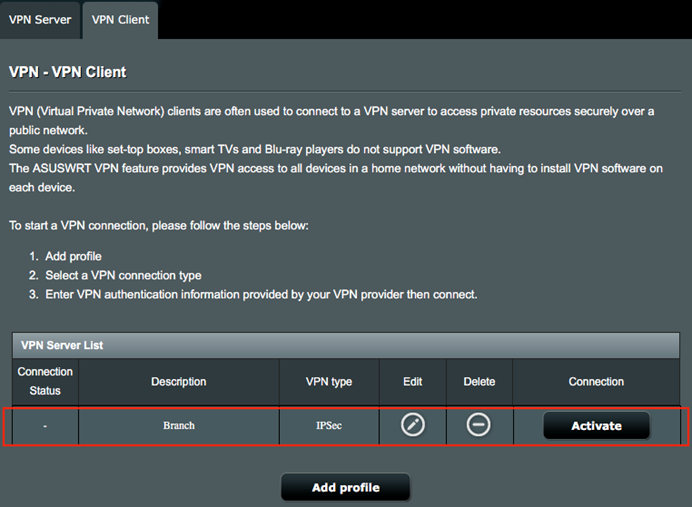
6. Activate(활성화) 버튼을 클릭하여 VPN 프로필을 활성화합니다.

망대망(Net-to-Net) VPN 서버에 연결
1. VPN 클라이언트가 활성화되면 VPN이 완전히 연결됩니다.
2. 브라우저에서 VPN 게이트웨이의 IP 주소를 입력하여 VPN 클라이언트에서 원격 게이트웨이를 연결하고 관리 웹 페이지에 로그인합니다.
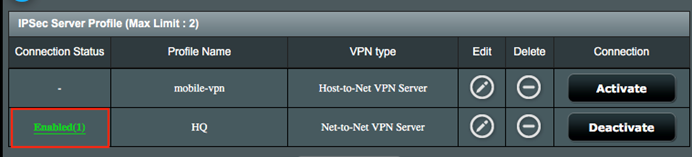
3. IPSec VPN 서버로 이동하면 Connection Status(연결 상태)에서 자세한 연결 상태를 확인할 수 있습니다.
확장 사용 시
도메인 이름이 있는 망대망(Net-to-Net) VPN 구성
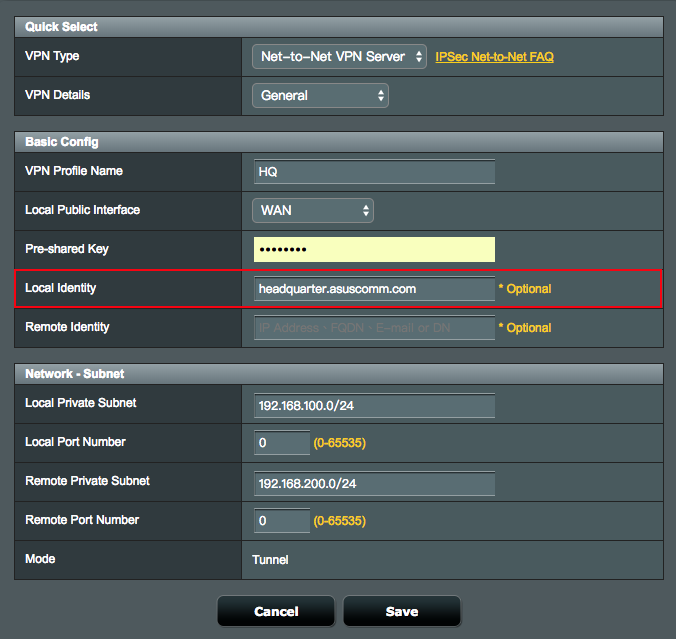
1. DDNS 또는 DNS이 VPN 게이트웨이에 구성된 경우, IP 주소 대신 FQDN(정규화된 도메인 이름)을 사용할 수 있습니다.
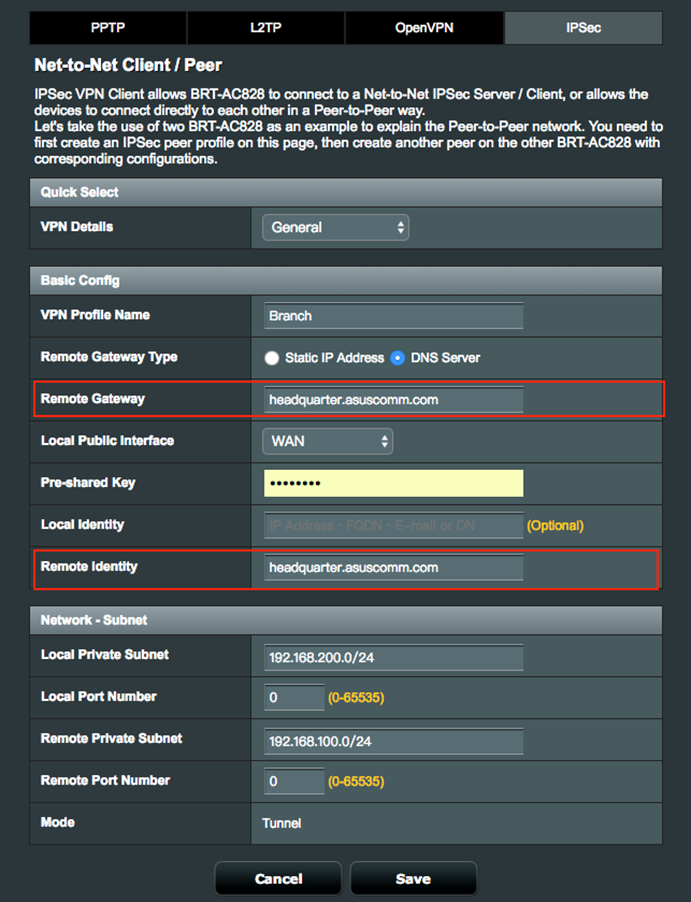
1.1 IPSec VPN 서버 설정의 Local Identity(로컬 신원) 필드에 도메인 이름(예: headquarter.asuscomm.com)을 입력합니다.
1.2 IPSec VPN 클라이언트 설정의 Remote Gateway(원격 게이트웨이) 및 Remote Identity(원격 신원) 필드에 도메인 이름(예: headquarter.asuscomm.com)을 입력합니다.
다중 망대망(Net-to-Net) VPN 클라이언트 구성
1. 망대망(Net-to-Net) VPN 클라이언트에 하나 이상의 IPSec VPN 터널을 생성해야 하는 경우. 원격 사이트 VPN 연결을 활성화하여 이러한 VPN 터널을 구분합니다. 로컬 신원 및 원격 신원의 경우 이 단계가 필수입니다.
2. 예를 들어, Offices Branch 및 Branch2로 새로운 VPN 터널을 생성하고 싶은 경우, 새롭게 생성된 연결 설정은 양 사이트에서 로컬 신원 및 원격 신원 필드가 입력되어 있어야 합니다. 로컬 신원 값은 클라이언트(피어) 사이트에 주어진 값과 일치해야 하며, 그 반대의 경우도 동일합니다.
3. 망대망(Net-to-Net) VPN 서버에서는 새로운 VPN 연결에 대해 로컬 신원 및 원격 신원을 입력해야 합니다.
3.1 참고: 다중 클라이언트 연결용으로 서버가 구성된 경우, 특정 원격 연결 피어를 입력하지 않고 원격 신원을 공란으로 둘 수 있습니다.
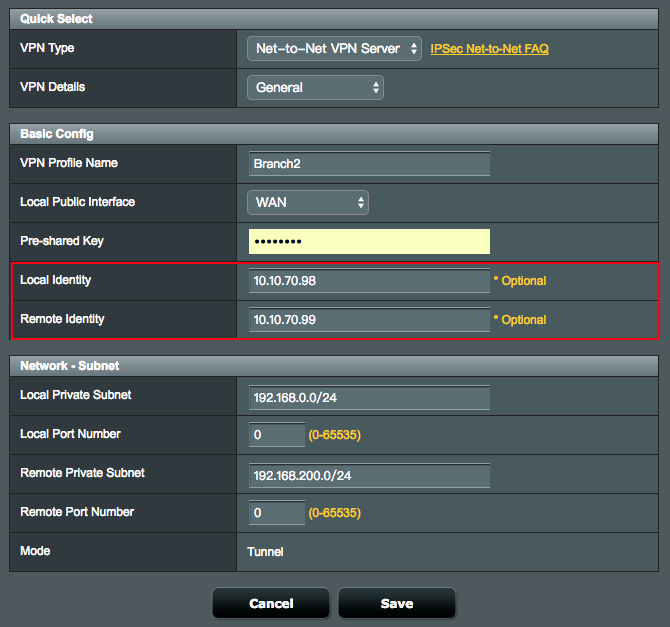
4. 망대망(Net-to-Net) VPN 클라이언트에서는 새로운 VPN 연결에 대해 로컬 신원 및 원격 신원도 입력해야 합니다.
4.1 참고: 다중 클라이언트 연결용으로 원격 서버가 구성된 경우, 클라이언트 구성의 로컬 신원은 공란으로 두어야 합니다.
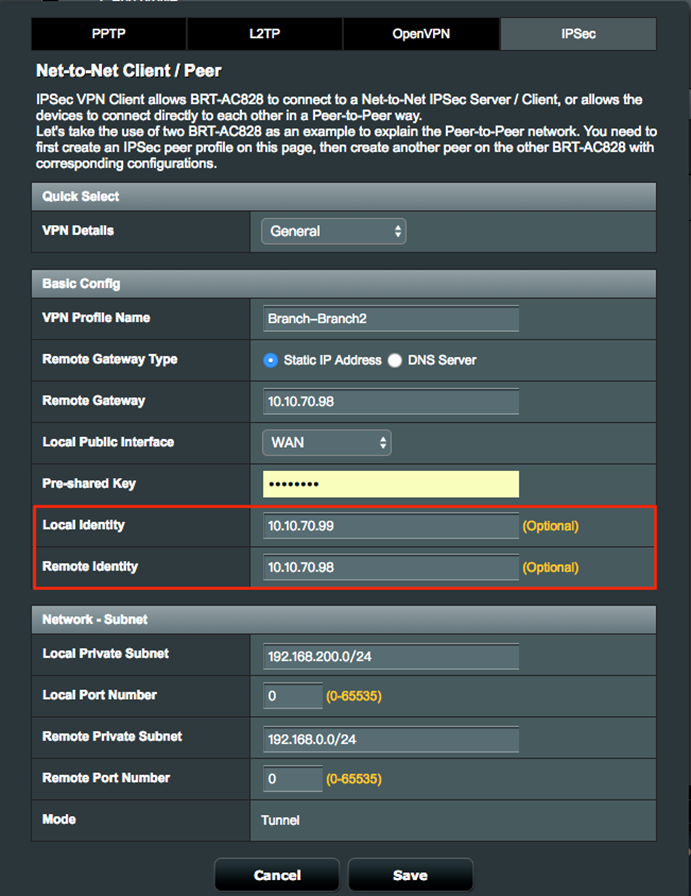
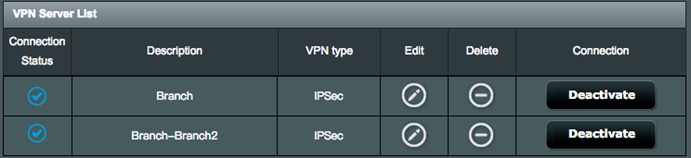
5. Save(저장) 및 Activate(활성화)를 클릭하여 추가 VPN 연결을 활성화합니다.
다중 내부 서브넷으로 망대망(Net-to-Net VPN) 구성
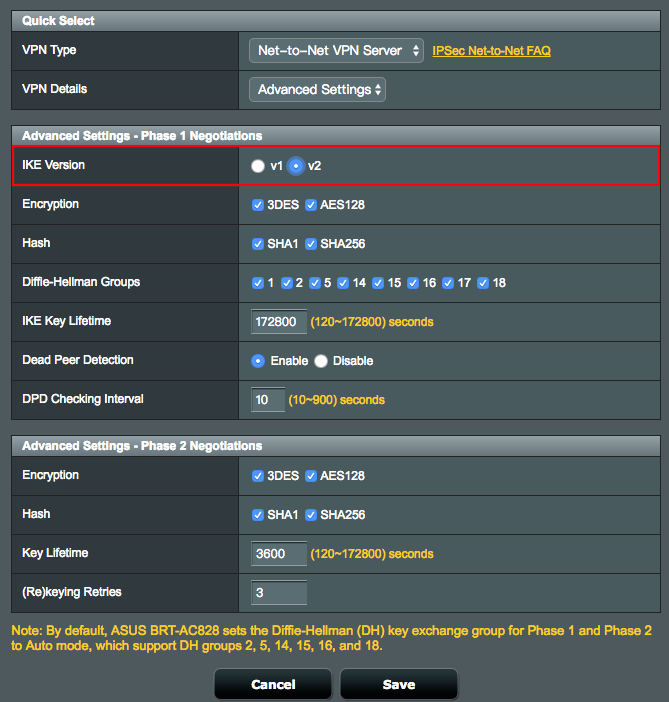
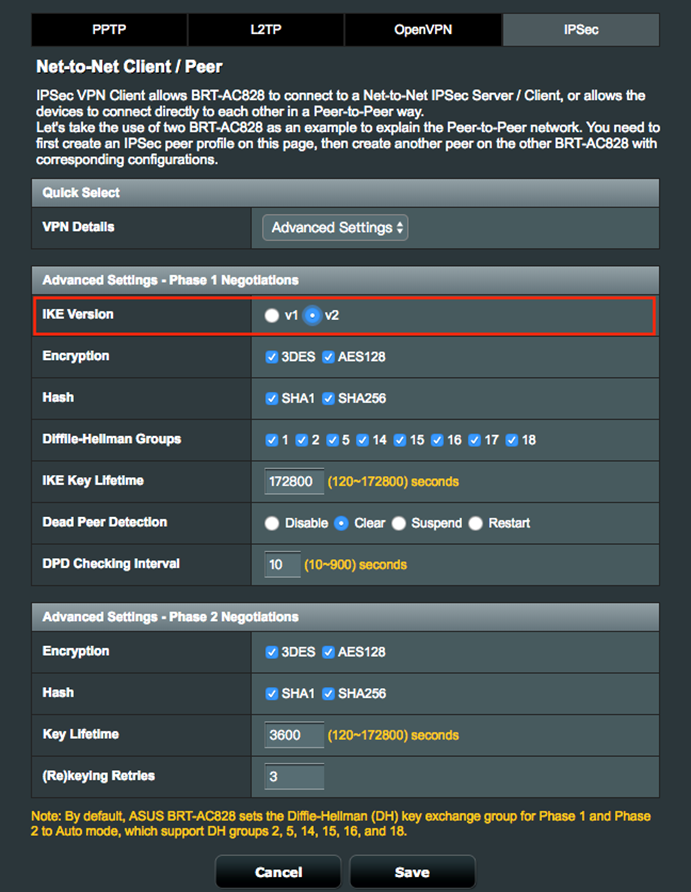
1. 사이트대사이트 VPN의 다중 범위 네트워크는 IKEv2에서만 이용할 수 있습니다.
2. 망대망(Net-to-Net) VPN 서버 및 망대망(Net-to-Net) VPN 클라이언트에서 Advanced Settings(고급 설정)에 있는 IKEv2를 선택합니다.
2.1 망대망(Net-to-Net) VPN 서버
2.2 망대망(Net-to-Net) VPN 클라이언트
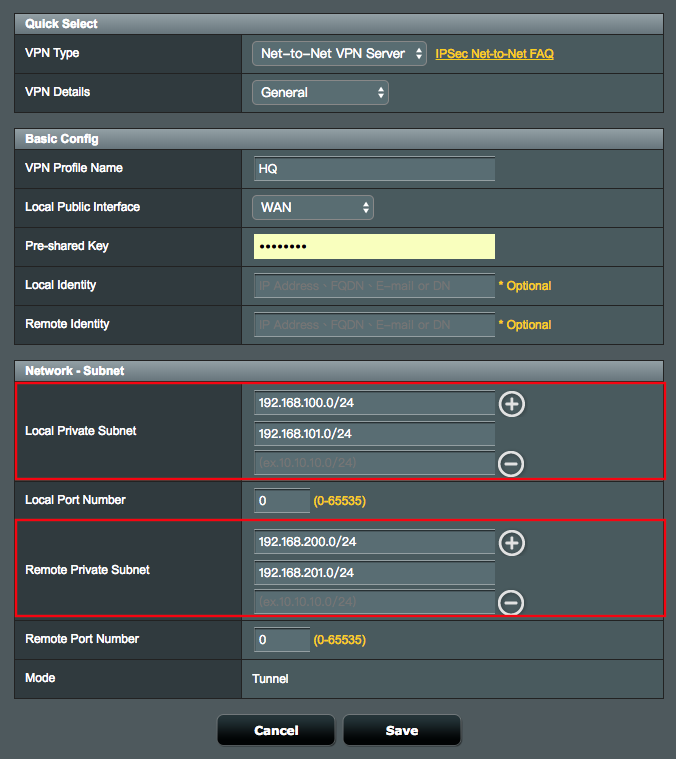
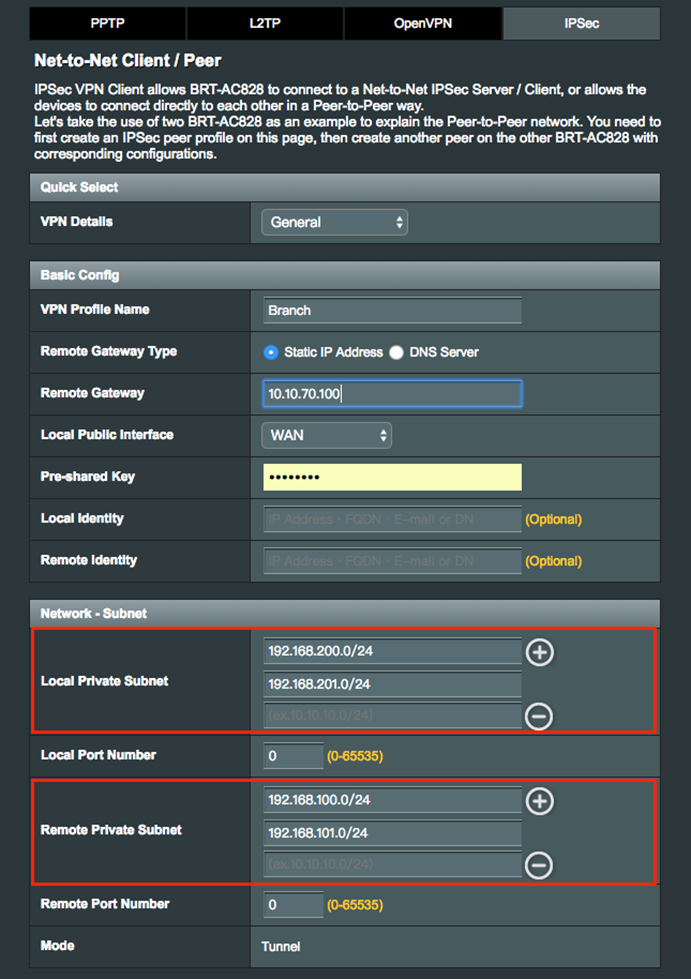
3. General(일반)으로 돌아간 다음 다중 네트워크 범위를 추가할 수 있습니다.
3.1 망대망(Net-to-Net) VPN 서버
3.2 망대망(Net-to-Net) IPSec VPN 클라이언트
스플릿 터널으로 망대망(Net-to-Net) VPN 구성
1. 망대망(Net-to-Net) IPSec VPN은 본래 "스플릿 터널"이며, 로컬 개인 서브넷 및 원격 개인 서브넷에 정의된 트래픽만 터널로 이동할 수 있습니다. 기타 규정되지 않은 트래픽(예: Google.com, amazon.com) 은 ASUS BRT 기기 분기에서 직접 인터넷으로 전송됩니다.
(유틸리티/펌웨어)를 다운로드하는 방법은 무엇입니까?
ASUS 다운로드 센터에서 최신 드라이버, 소프트웨어, 펌웨어 및 사용자 설명서를 다운로드할 수 있습니다.
ASUS 다운로드 센터에 대한 추가 정보가 필요하면 이 링크를 참조하세요.