[게스트 네트워크] BRT 시리즈에서 Captive Portal 설정 방법은 무엇입니까?
Captive Portal 설정 방법 - BRT 시리즈
Captive Portal은 게스트 네트워크를 보호하기 위한 안전한 사용자 지정 웹 인증 방법을 제공합니다. ASUS 라우터에서 Captive Portal 기능을 사용하면 자체 팝업 시작 화면 및 액세스 정책을 설계할 수 있습니다.
Captive Portal 설정 방법:
1. 웹 브라우저에 https://router.asus.com 또는 192.168.1.1 을 입력합니다.
- 기본 로그인 IP 주소를 변경한 경우 새 IP 주소를 입력합니다.
- 새 IP 주소를 잊은 경우 “장치 검색” 네트워크 도구를 사용하여 검색할 수 있습니다.
2. 로그인 화면에서 사용자 이름 및 암호를 입력하고 확인을 클릭합니다. 무선 라우터의 웹 GUI가 시작됩니다.
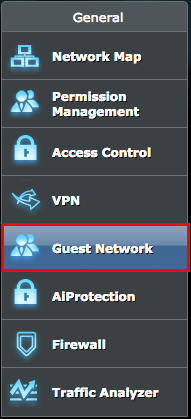
3. 탐색 창에서 게스트 네트워크 페이지로 이동합니다.
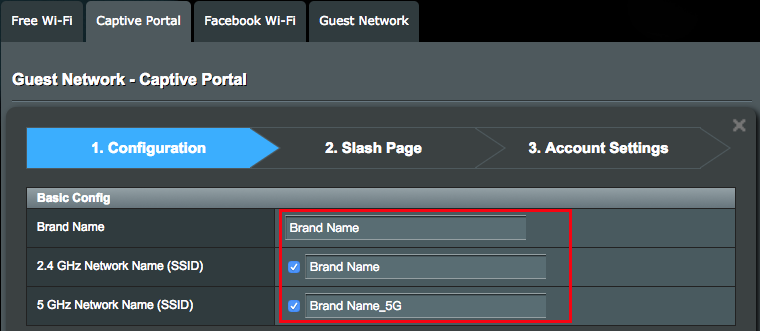
4. 다음 필드를 입력한 후 적용을 클릭합니다.
브랜드 이름: Captive 포털의 관리 이름
2.4GHz 네트워크 이름(SSID): 2.4GHz 네트워크의 네트워크 이름(SSID)
5GHz 네트워크 이름(SSID): 5GHz 네트워크의 네트워크 이름(SSID)
유휴 시간 초과: 유휴 시간 초과는 무선 세션이 유휴 상태를 유지할 수 있는 기간을 정의합니다. 시간이 초과하면 세션이 종료되고 클라이언트를 다시 인증해야 합니다.
연결 시간 초과: 연결 시간 초과는 무선 세션이 연결 상태를 유지할 수 있는 기간을 정의합니다. 시간이 초과하면 세션이 종료되고 클라이언트를 다시 인증해야 합니다.
클라이언트당 최대 다운로드 속도: 종속 포털을 사용하는 경우 클라이언트가 트래픽을 수신할 수 있는 최대 다운로드 속도(초당 메가비트 단위)입니다. 이 설정은 클라이언트가 네트워크에서 데이터를 수신할 수 있는 대역폭을 제한합니다.
클라이언트당 최대 업로드 속도: 종속 포털을 사용하는 경우 클라이언트가 트래픽을 전송할 수 있는 최대 업로드 속도(초당 메가비트 단위)입니다. 이 설정은 클라이언트가 네트워크로 데이터를 전송할 수 있는 대역폭을 제한합니다.
방문 페이지: 인증을 통과하거나 서비스 약관에 동의한 이후 웹 페이지 리디렉션을 위한 URL(https:// 또는 https:// 포함)입니다.

시작 페이지 설정
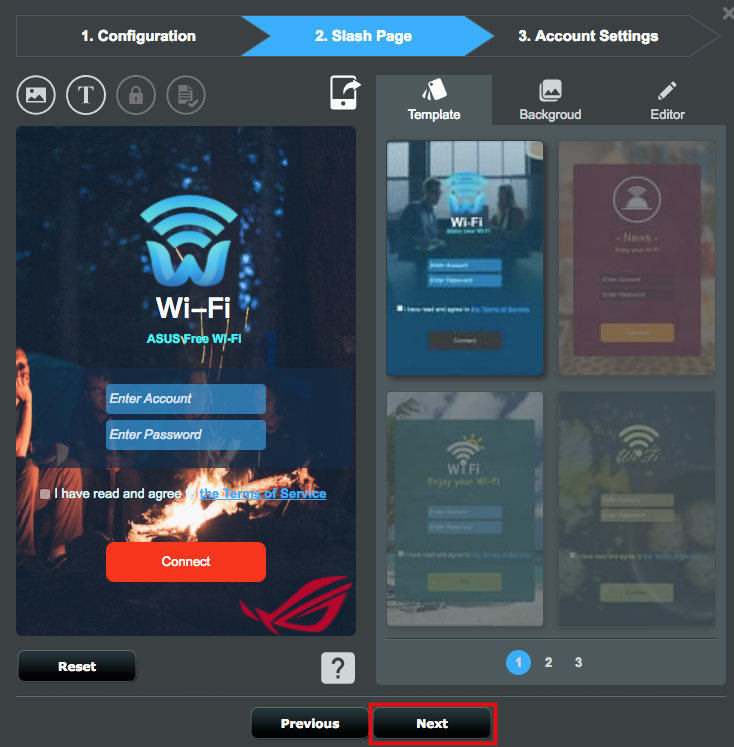
1. 템플릿
1-1. 선호하는 템플릿을 선택합니다.
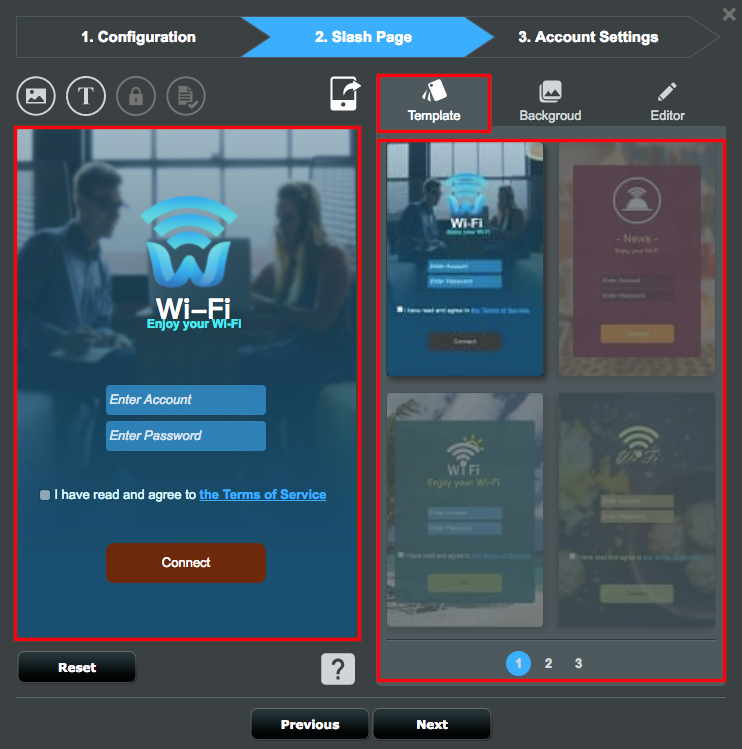
2. 배경 화면 이미지 설정
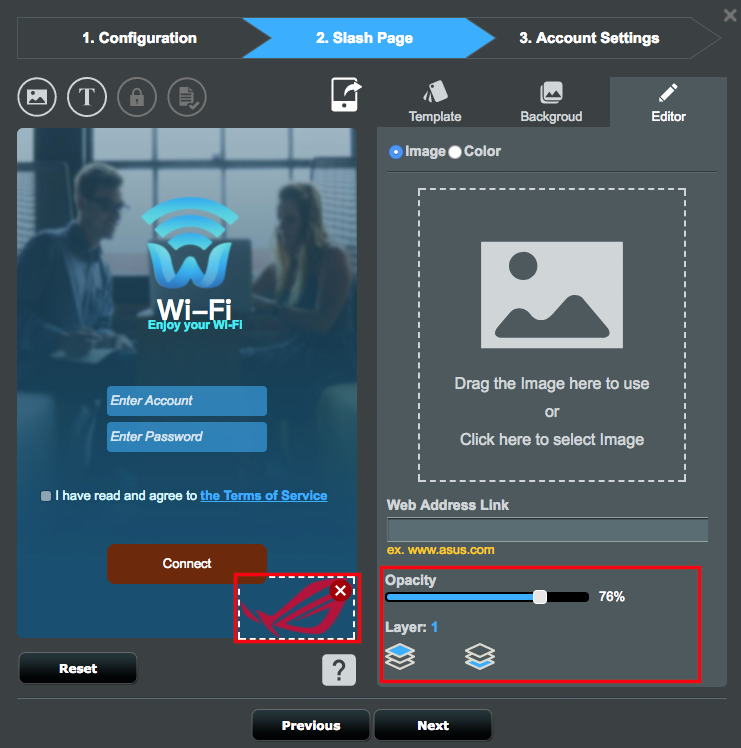
2-1. 왼쪽 상단 모서리에 있는 이미지 아이콘을 클릭합니다. 그리고 업로드할 이미지를 선택하거나 이미지를 끌어다 놓습니다.
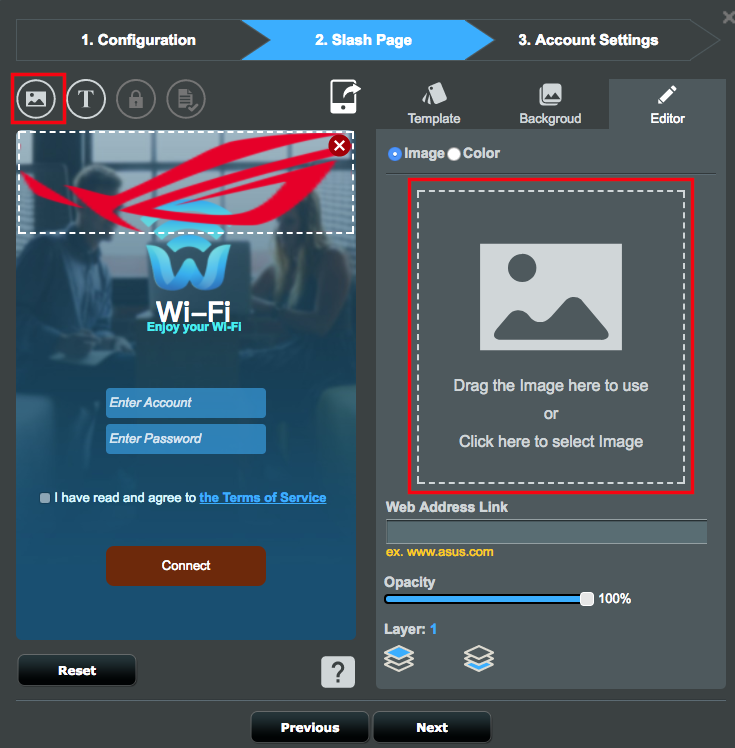
2-2. 이미지의 크기를 조정하고 화면의 오른쪽 하단 모서리에 있는 추가 설정을 구성합니다.
- 웹 주소 링크: 방문자가 이미지를 클릭할 때 표시되는 URL을 입력합니다.
- 불투명도: 이미지의 불투명도를 조정합니다.
- 레이아웃: 이미지의 레이아웃을 조정합니다.
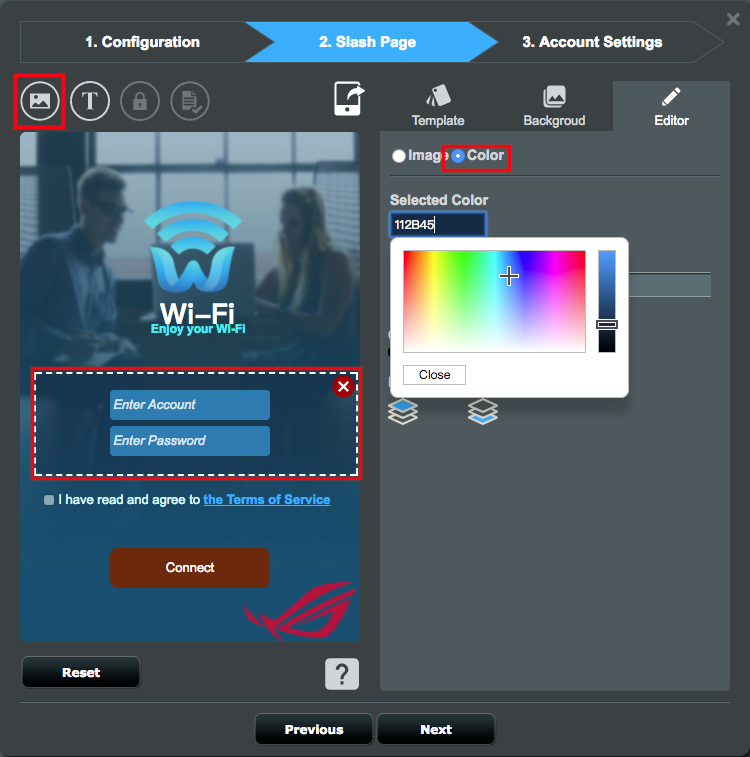
2-3. 편집기 탭에서 색상을 선택하고 이미지의 기본 색상 설정을 설정합니다.
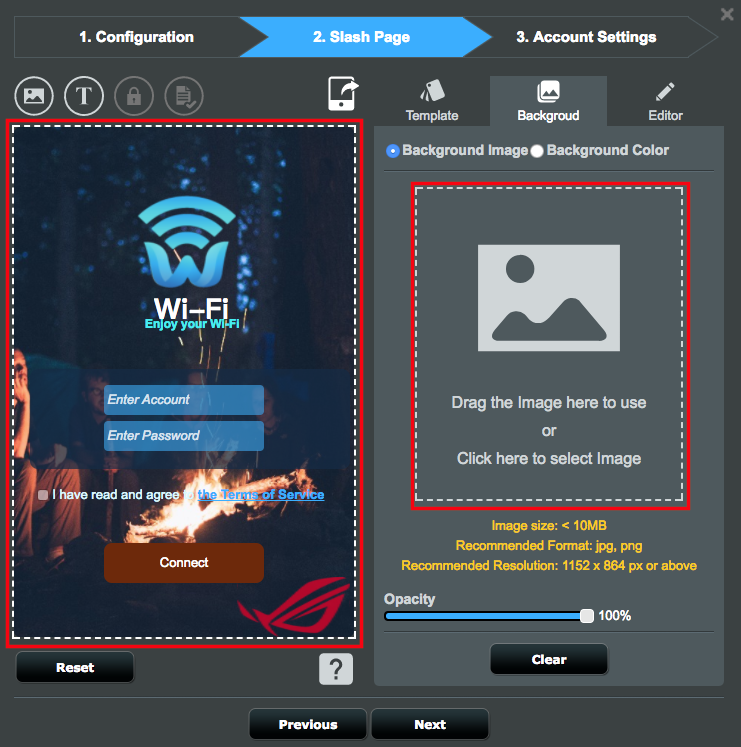
2-4. 배경 화면을 클릭하고 배경 화면 이미지를 선택합니다.
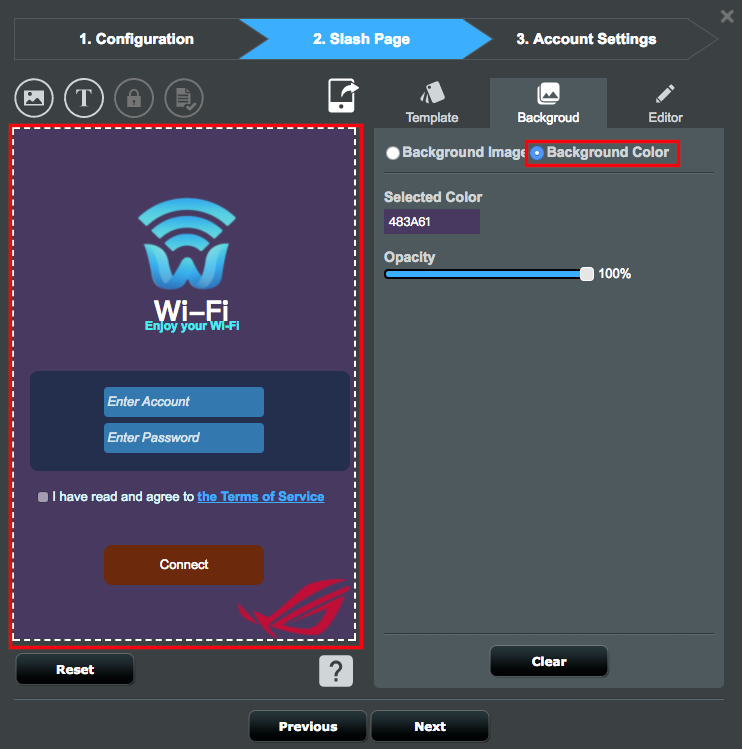
2-5. 배경 화면 탭에서 배경 화면 색상을 클릭한 후 기본 배경 화면 색상을 선택하고 불투명도를 조절합니다.
3. 텍스트 설정
3-1. 표시할 환영 문구를 입력합니다.
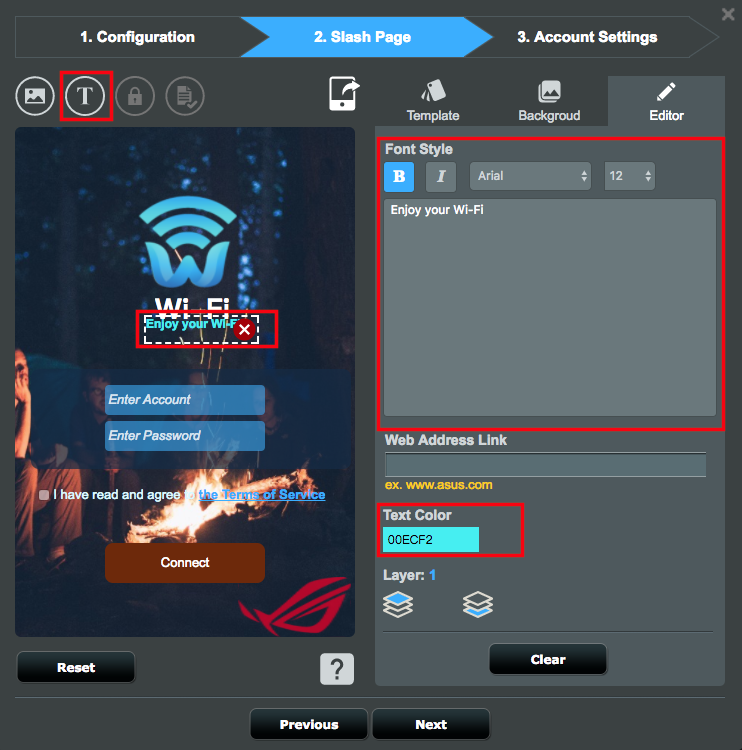
3-2. 방문자가 서비스 약관 하이퍼링크를 클릭할 때 표시할 서비스 약관을 입력합니다.
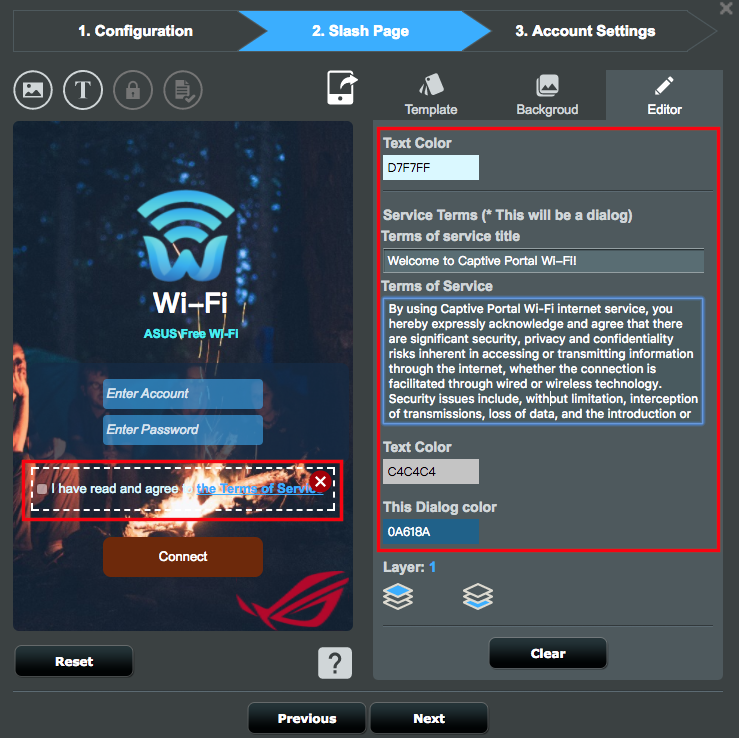
3-3. 탐색 버튼 텍스트, 진행 중 텍스트 및 오류 텍스트를 입력합니다.

3-4. 설계가 완료되면 다음을 클릭합니다.
3-5. 사용자 계정 설정을 구성하고 종료를 클릭합니다.
확인: Captive Portal의 확인 방법을 선택합니다.
사용자 이름 및 암호: Captive Portal 인증을 위한 사용자 이름 및 암호를 설정합니다.

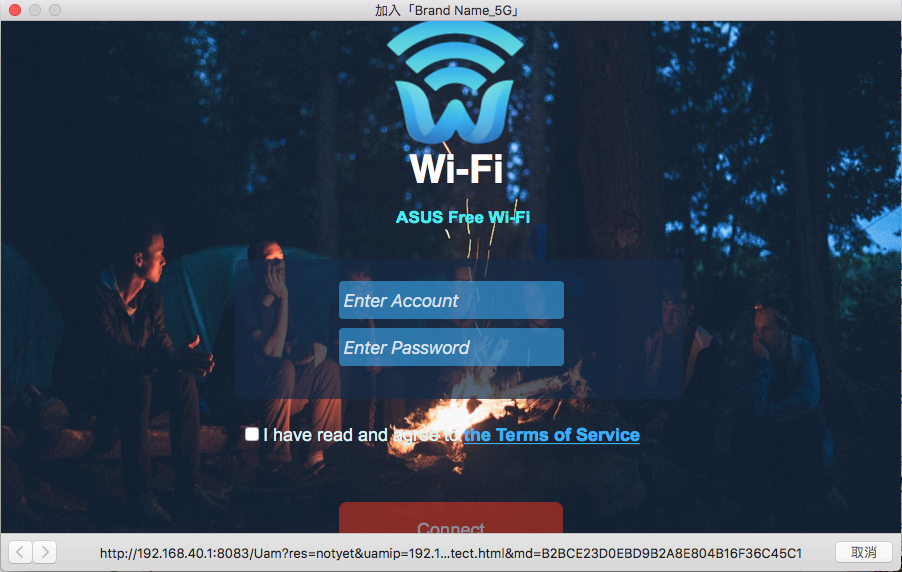
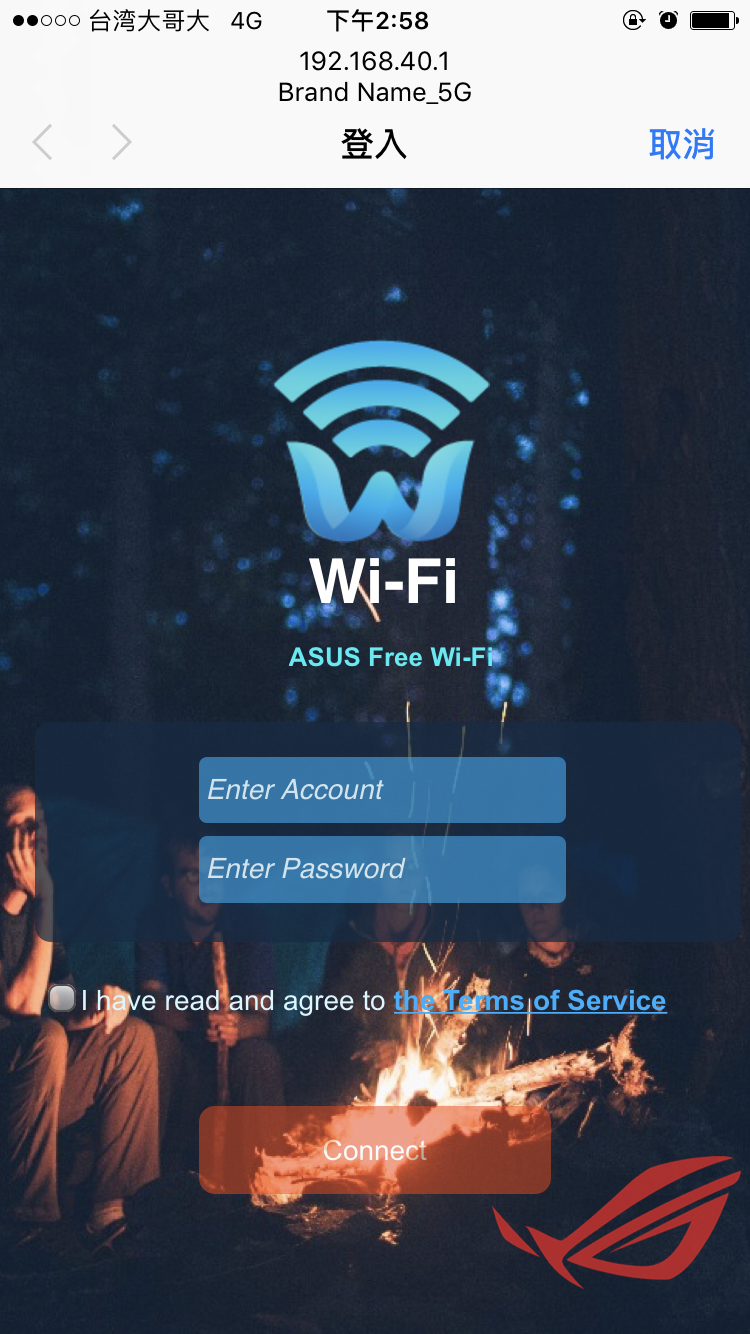
Captive Portal Wi-Fi 네트워크 이름이 사용할 수 있는 무선 네트워크 목록에 표시되면 구성이 올바르게 완료된 것입니다.
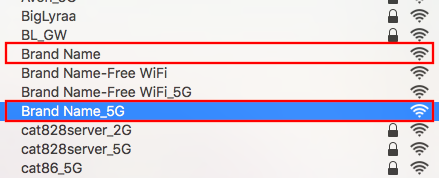
※ 네트워크 이름을 누릅니다. Captive Portal Wi-Fi의 로그인 화면이 다음과 같이 표시됩니다.
고급 네트워크 설정
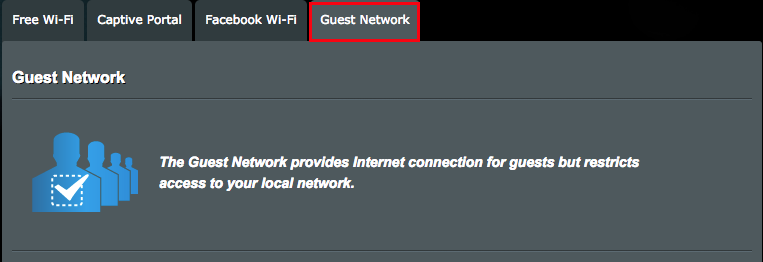
1. 게스트 네트워크 탭을 클릭합니다.
2. 목록의 하단에 2개의 Captive Portal Wi-Fi 네트워크가 표시됩니다.
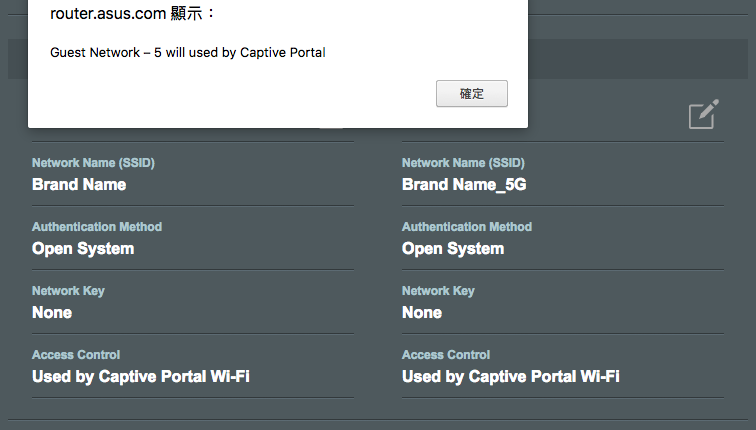
3. 네트워크 대역 옆의 연필(편집) 아이콘을 클릭해 고급 네트워크 설정을 구성합니다.
