[노트북] ASUS 게임패드(TV500BG)와 Windows 10 시스템을 페어링하려면 어떻게 해야 합니까?
ASUS 게임패드에 정상 배터리가 설치되어 있고, 전원 버튼을 누른 후 LED 동작이 나타나는지 확인합니다.
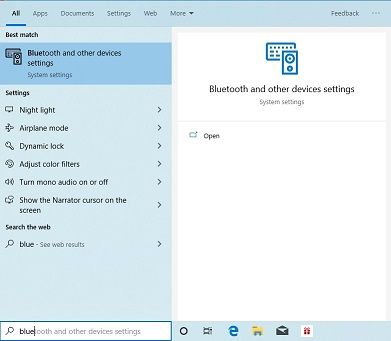
- Windows 10 버전에 따라 일부 단계가 다를 수 있습니다. Windows의 "Bluetooth 및 기타 디바이스 설정"을 검색하거나 이 설정으로 진입한 다음 Bluetooth가 켜진 것을 확인하고 "Bluetooth 또는 기타 디바이스 추가" 옵션을 클릭합니다.

- Bluetooth의 "디바이스 추가" 메뉴에서 "마우스, 키보드, 펜 또는 오디오 및 기타 유형의 Bluetooth 디바이스"를 선택합니다.

- ASUS 게임패드의 LED가 동시에 깜빡일 때까지 전원을 누르고 "ASUS 게임패드(입력)" 장치가 Windows 10 시스템 Bluetooth 디바이스에 나타날 때까지 기다린 후 선택합니다. Windows에서 곧 '사용자의 장치를 사용할 수 있습니다'라는 내용이 나타납니다. 전원 버튼을 누른 후 4개 등이 동시에 깜빡이지 않는 경우에는 아래 문제 해결 섹션을 확인하시기 바랍니다.


- ASUS TV500BG 다운로드 사이트에서 ASUS TV500BG Gamepad Win10 드라이버를 다운로드한 후 설치합니다.
- Windows에서 추가 소프트웨어 없이 작동하지 않을 수 있으므로 조이스틱이나 게임패드를 지원하는 게임을 열어 ASUS 게임패드를 테스트합니다. 원하는 경우 '게임 컨트롤러'를 검색하여 Windows 게임 컨트롤러 설정을 열고 "USB 게임 컨트롤러 설정"을 선택하에 게임패드를 테스트합니다.
========================
문제 해결
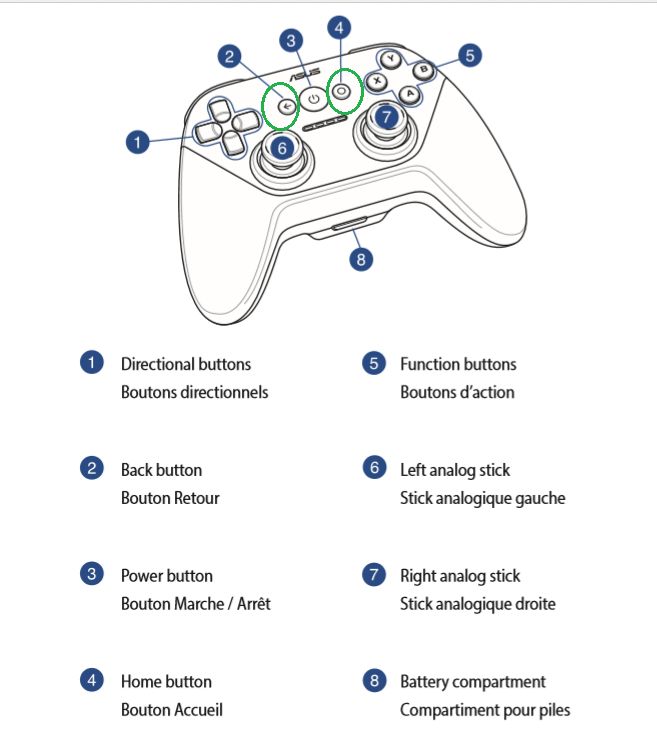
전원 버튼을 누른 후 4개 등이 동시에 깜빡이지 않는 경우, LED 동작이 있을 때 즉시 '뒤로' 버튼과 '홈' 버튼(아래 영어 및 프랑스어 사용자 설명서 U9848의 페이지 6, 버튼 2 및 버튼 4)을 동시에 3초간 길게 누릅니다. 이렇게 하면 4개 등이 동시에 깜빡이기 시작하고 페어링 프로세스가 재시작됩니다.
다음에 ASUS 게임패드를 켤 때는 4개 등이 순서대로 깜빡이는(동시에 깜빡이지 않음) 것을 확인할 수 있을 것입니다. 이는 게임패드가 지난 번에 설정한 시스템과 페어링을 시도하고 있다는 것을 나타냅니다. ASUS 게임패드가 시스템과 페어링되면 하나의 LED만 점등된 상태여야 합니다.
이것은 ASUS 게임패드가 한 번에 하나의 시스템하고만 페어링할 수 있으며, 전원 버튼을 누른 후에는 항상 동일한 시스템과 페어링을 시도한다는 것을 의미합니다. 따라서 다른 시스템과 페어링하려면 문제 해결 섹션의 앞 부분에서 언급한 절차를 따라 뒤로 버튼과 홈 버튼을 길게 눌러 페어링 프로세스를 재시작해야 합니다.