ASUS Business Manager V3.0 - 개요
ASUS Business Manager V3.0은 ASUS 컴퓨터를 위한 생산성과 보안 도구 등의 독점 기능을 제공합니다.
적절한 IT 관리가 부족한 소규모 비즈니스를 위해 고안되었으며 관리와 유지 프로세스를 단순화하여 비즈니스에 더욱 집중할 수 있습니다.
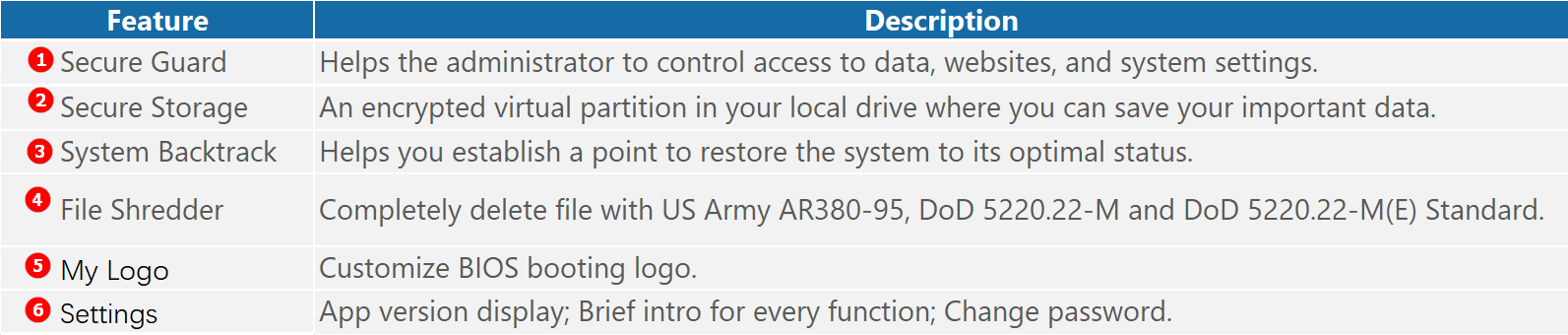
ASUS Business Manager V3.0을 이용하면 관리자가 데이터, 웹 사이트, 시스템 설정 접근을 제어하거나 파일을 완전히 삭제할 수 있으며, 중요한 데이터를 저장할 수 있도록 로컬 드라이브에 암호화 가상 파티션을 생성하고 BIOS 부팅 로고를 맞춤 설정 하는 등의 제어를 할 수 있습니다.
1 ASUS Business Manager V3.0 업데이트 개요
2 최소 하드웨어 및 소프트웨어 요구사항 및 앱 다운로드
4 시작 암호 설정
5 기능 소개
1. ASUS Business Manager V3.0 업데이트 개요
Ø 보안 플래시 및 시스템 정보의 기능을 제거합니다
Ø 설정 기능과 나의 로고를 추가합니다
Ø 페이지 및 아이콘을 최적화합니다
2. 최소 하드웨어 및 소프트웨어 요구사항 및 앱 다운로드
- ASUS 판매 모델(노트북/데스크탑/올인원)
- Windows 10 버전 1809 (RS5) 64 비트 이상.
- 참고: 이 앱을 사용하려면 특정 하드웨어, 소프트웨어 및 BIOS 지원이 필요합니다. 컴퓨터에 ASUS Business Manager V3.0이 사전 설치되지 않았다면 이 앱을 지원하지 않는다는 것을 의미합니다.
- 시스템 데이터 손실 및 시스템 안정성의 영향을 피하기 위해 네트워크에서 직접 앱을 다운로드하여 설치해서는 안 됩니다.
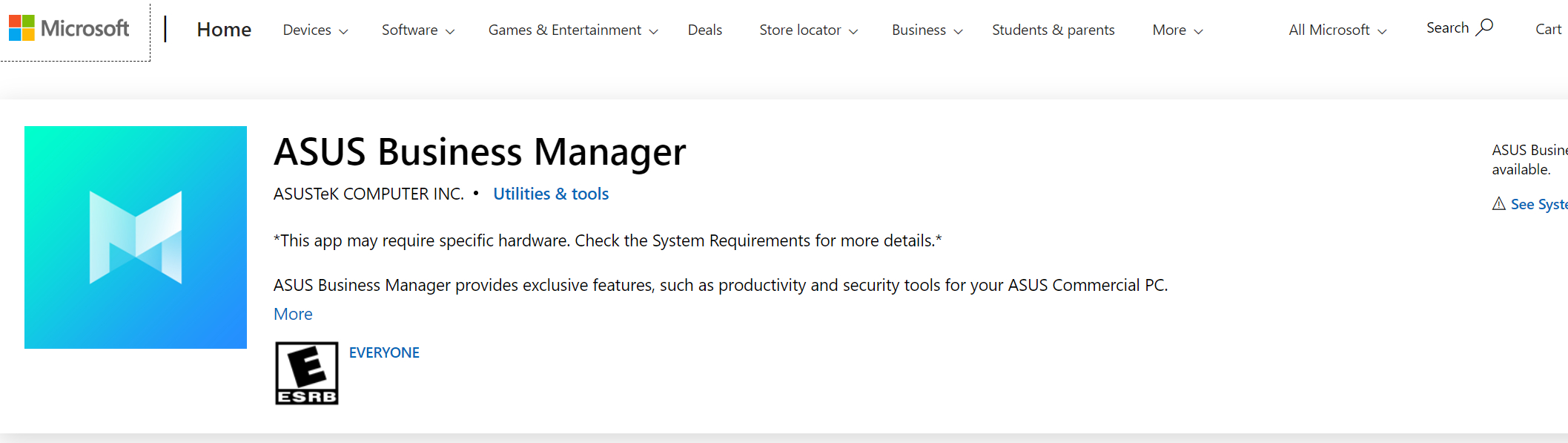
- 실수로 앱을 삭제한 경우, 이 링크를 클릭하여 Microsoft Store에 로그인하고 앱을 다시 설치해야 합니다.
-
Microsoft Store에서 ASUS Business Manager V3.0을 업데이트할 수 있습니다.
-
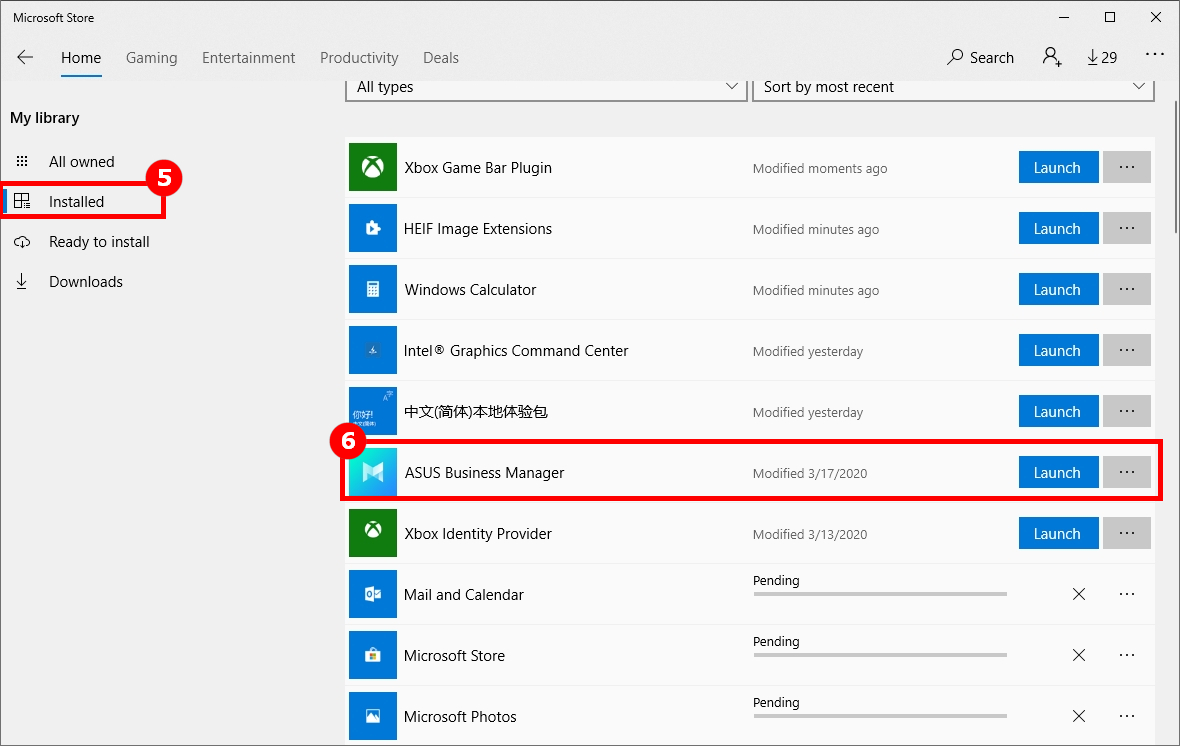
①[검색창]에서 Microsoft Store”로 진입한 다음 ②[Microsoft Store], ③[…] 를 차례로 클릭하고 Microsoft Store에서 ④[다운로드 및 업데이트]를 선택한 다음, ⑤[설치] 를 클릭하고 ⑥[ASUS Business Manager] 를 선택하여 업데이트합니다.

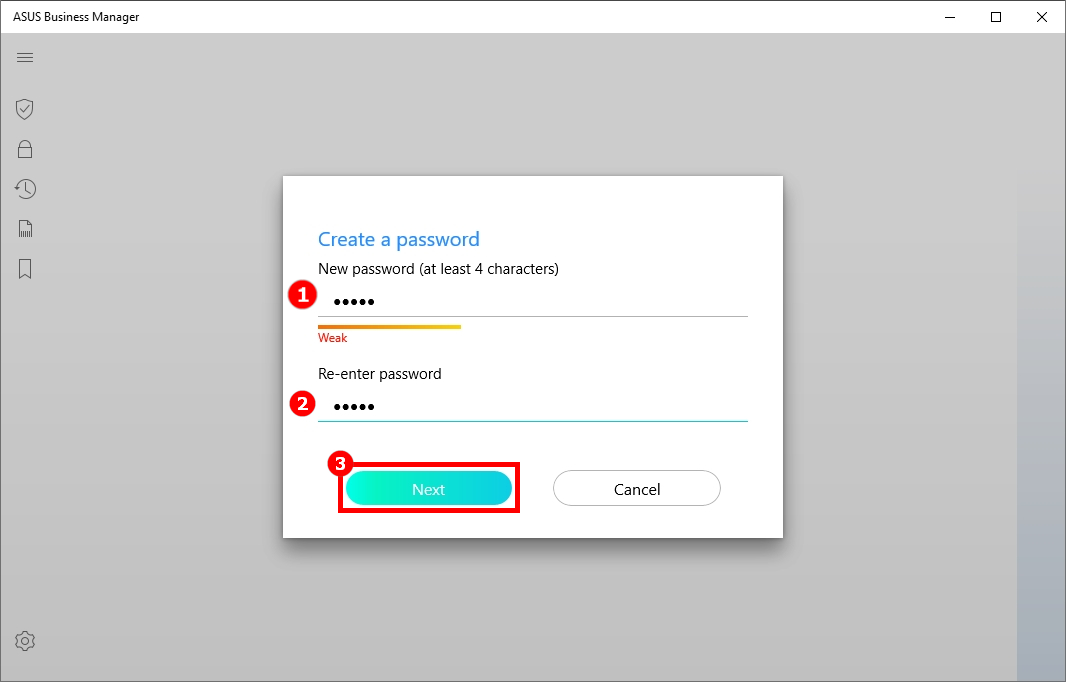
앱을 처음으로 실행할 때 설정과 개인 데이터 유출을 막기 위해 시작 암호를 생성할 것인지 묻는 창이 나타납니다.
①[New password(새 암호)]에 시작 암호를 생성하고 ②[Re-enter password(암호 확인)]에 재입력한 다음 ③[Next(다음)]을 클릭하여 기본 페이지로 이동합니다.
참고: 생성한 시작 암호를 저장해 두어야 합니다. 암호를 잃어버리면 ASUS Business Manager V3.0의 데이터 및 설정에 접근할 수 없으며, 암호를 되찾을 수 없습니다.
- 시작 암호를 재설정하려면 시스템을 초기화해야 합니다. 시스템 초기화 방법은 아래를 참조하시기 바랍니다.
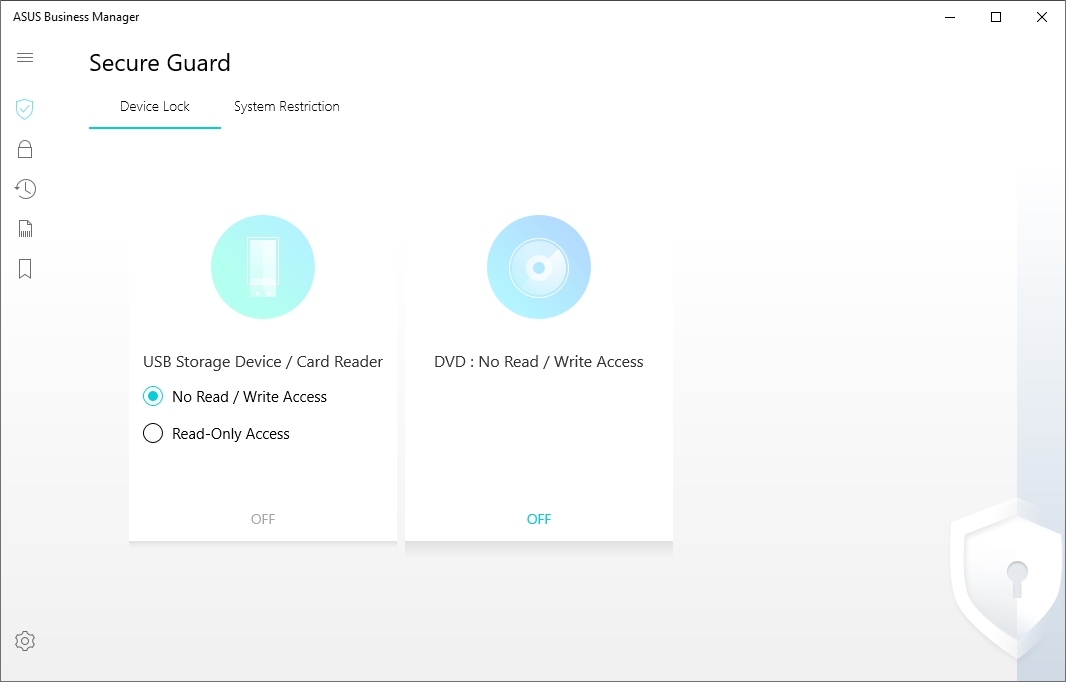
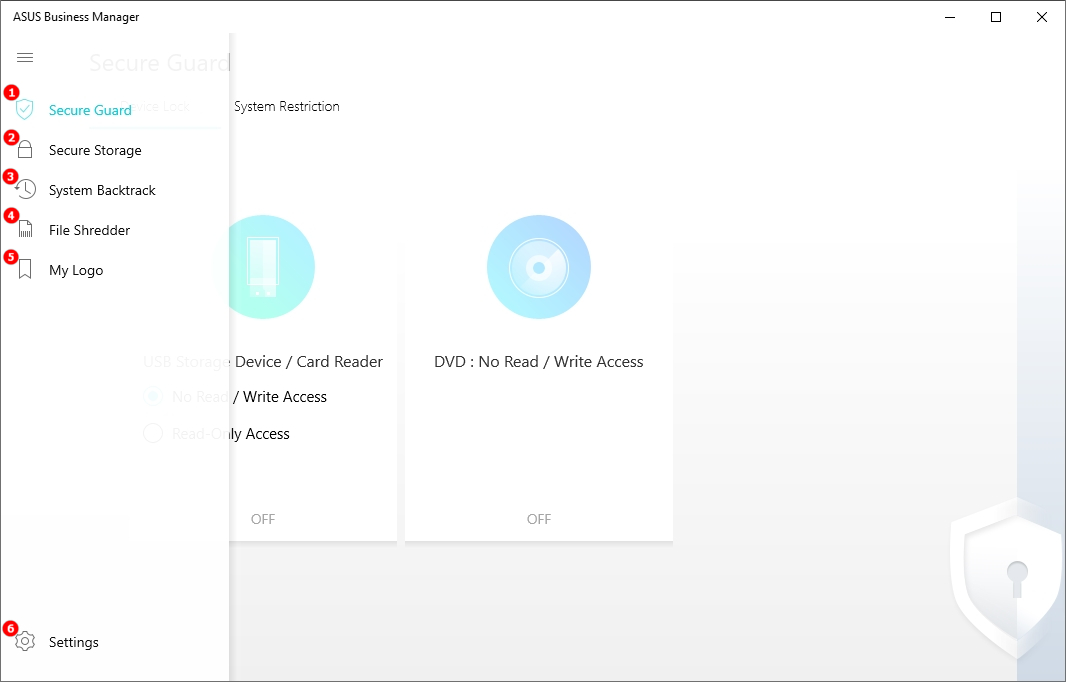
(1) ASUS Business Manager V3.0을 열고 ①[Secure Guard(보안 가드)]를 클릭합니다. 여기에서 관리자를 위한 두 가지 옵션을 볼 수 있습니다. ②[Device Lock(장치 잠금)] ③[System Restriction(시스템 제한)]
- [Device Lock(장치 잠금)] 사용자가 USB 저장소/카드 리더기 및 ODD에서 데이터를 복사하는 것을 방지합니다.
- [System Restriction(시스템 제한)] 사용자가 레지스트리를 편집하여 컴퓨터를 손상시키는 것을 막고, 시스템 시간을 수정하지 못하도록 하며 사용자 잠금 시스템에 도움을 줍니다.
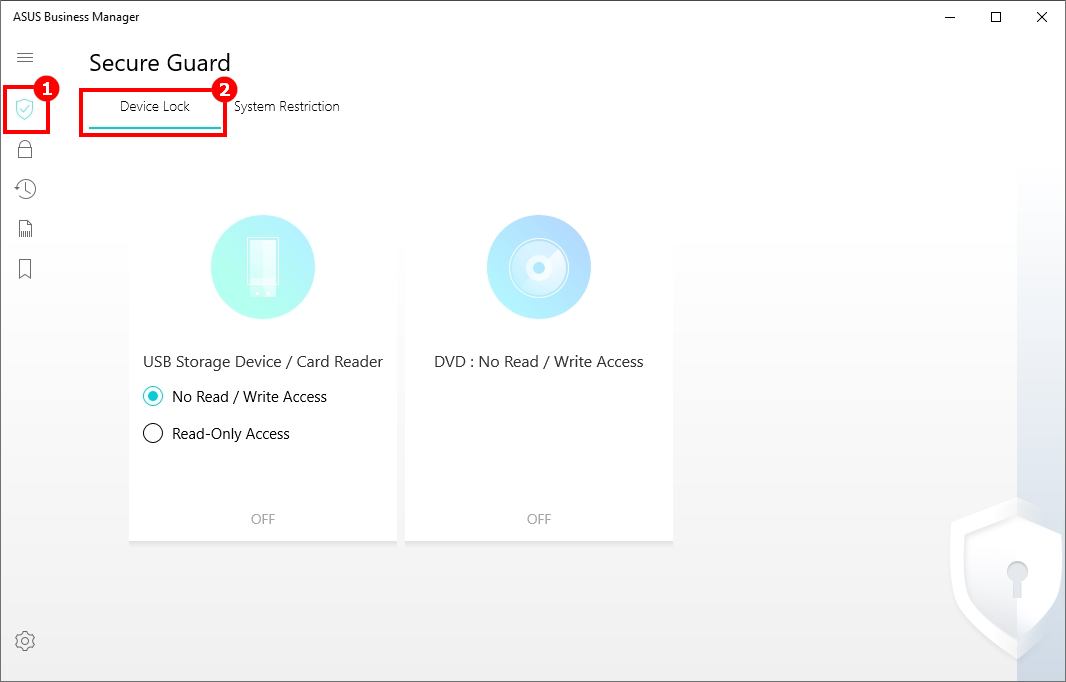
(2) 보안 가드 – 장치 잠금
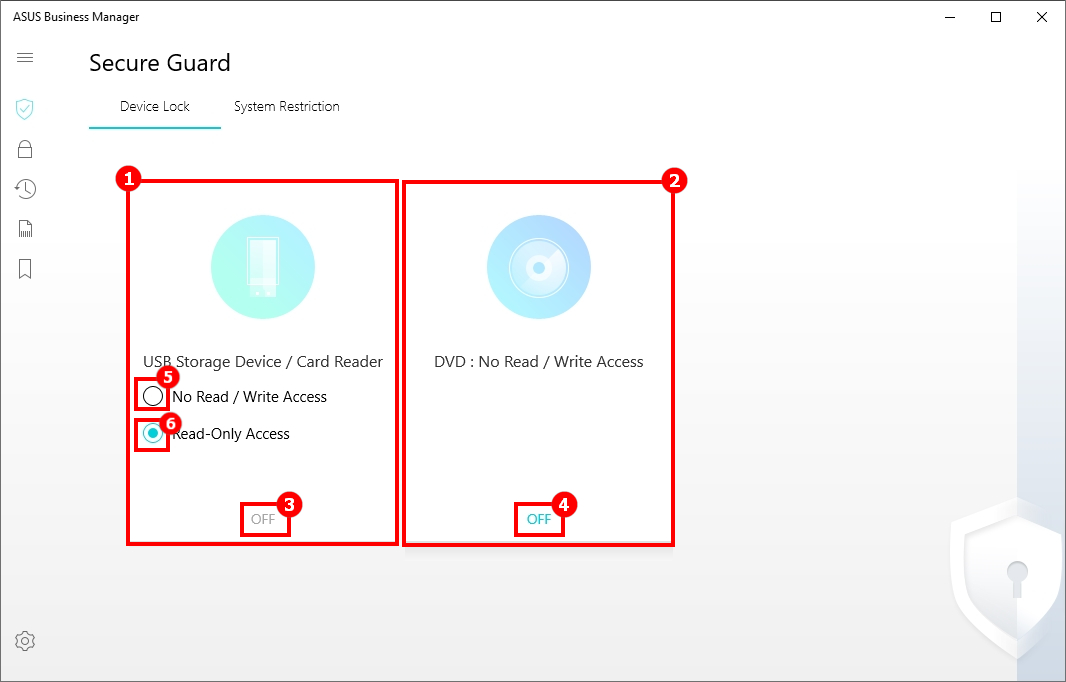
- Device Lock(장치 잠금)으로 두 개의 장치를 잠글 수 있습니다. ①[USB 저장소/카드 리더기] ②[DVD]
- ③[OFF(꺼짐)] 및 ④[OFF(꺼짐)]은 두 장치의 잠금 기능이 닫혀 있다는 것을 의미합니다.
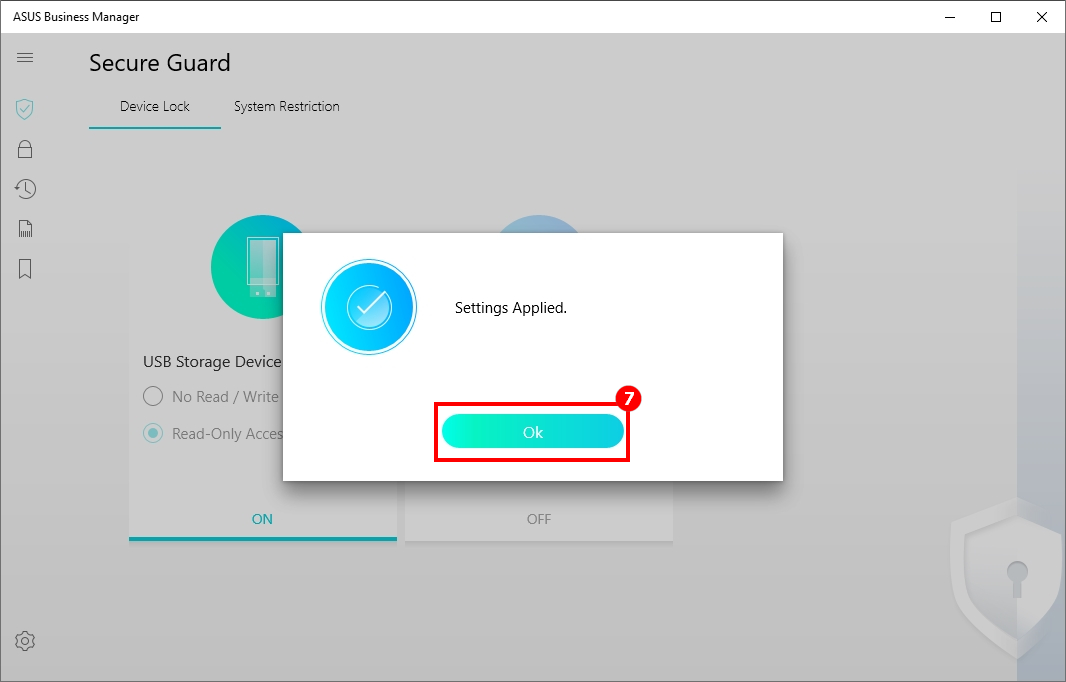
- ①[USB 저장 장치/카드 리더기]가 꺼져 있을 때는 ⑤[No Read/Write Access(읽기, 쓰기 권한 없음)]나 ⑥[Read-Only Access(읽기 전용 권한)] 을 선택하고 ③[OFF(꺼짐)]을 클릭한 다음 대화 상자에서 ⑦[Ok(확인)]을 클릭하여 실행합니다.
- ②[DVD]가 꺼져 있으면 ④[OFF]를 클릭하고 대화 상자에서 ⑦[Ok]를 클릭하여 실행합니다.
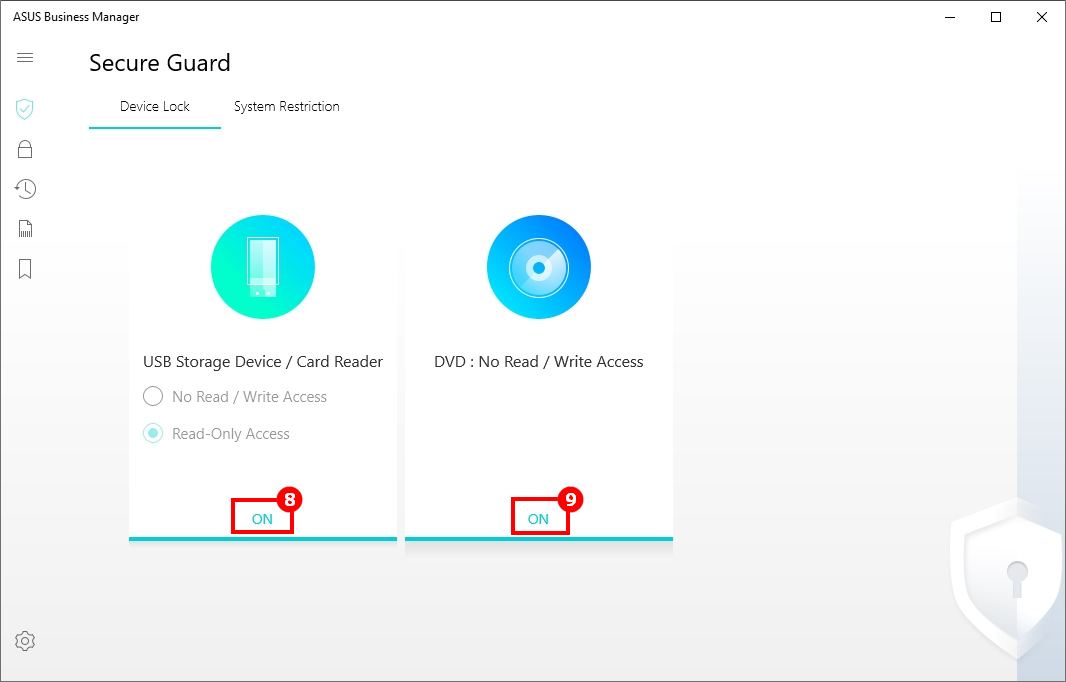
- ⑧[ON(켜짐)] 및 ⑨[ON(켜짐)]은 두 장치의 잠금 기능이 열려 있다는 것을 의미합니다.
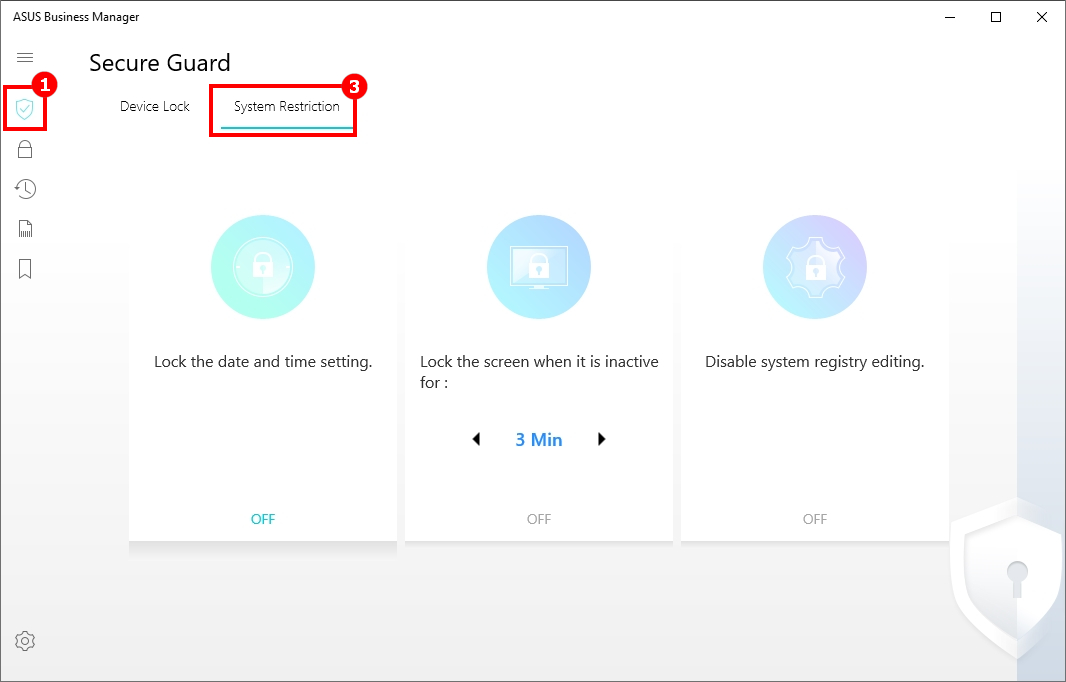
(3) 보안 가드 - 시스템 제한
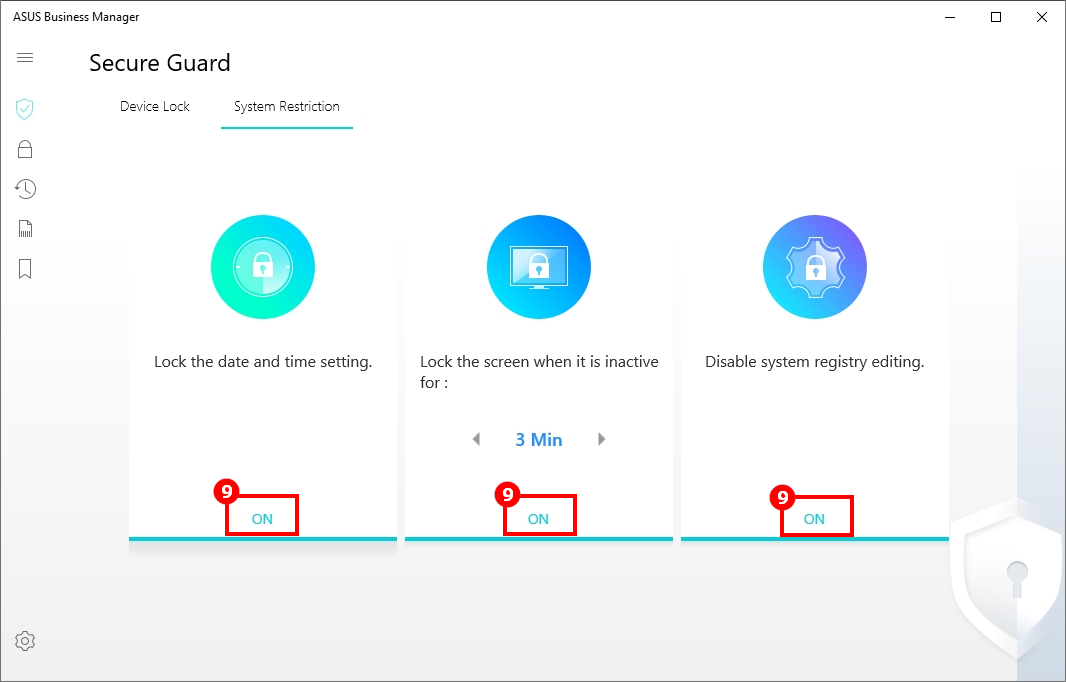
- ①[Secure Guard(보안 가드)]를 클릭하고 ②[System Restriction(시스템 제한)]을 선택하면 세 가지 기능이 나타납니다.
③[Lock the date and time setting(날짜 및 시간 설정 잠금)] 사용자가 시스템 시간을 수정하지 못하도록 합니다.
④[Lock the screen(화면 잠금)] 사용자가 자리를 비울 때 시스템을 잠글 수 있도록 합니다. 대기 시간은 ⑥ 에서 조정할 수 있습니다.
⑤[Disable system registry editing(시스템 레지스트리 수정 비활성화)] 사용자가 레지스트리를 수정하여 컴퓨터를 손상하는 것을 방지합니다.
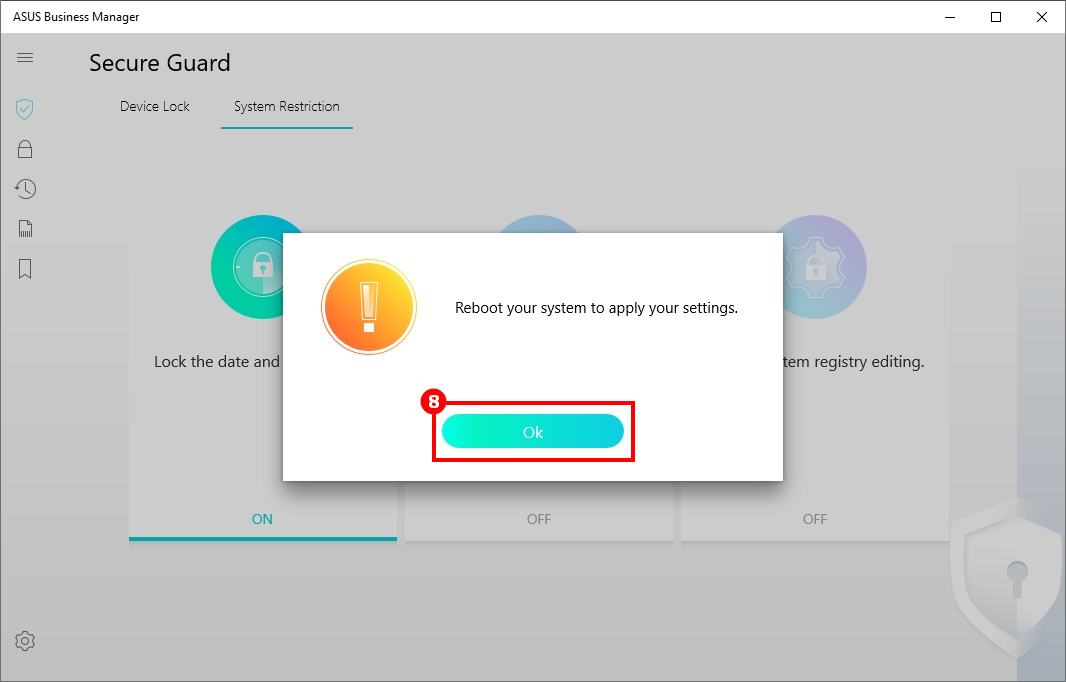
- ⑦[OFF(꺼짐)]은 ③④⑤ 기능이 닫혀 있다는 것을 의미합니다. 대화 상자에서 ⑦[OFF(꺼짐)] 및 ⑧[Ok(확인)]을 클릭하고 시스템을 재시작하여 적용합니다.
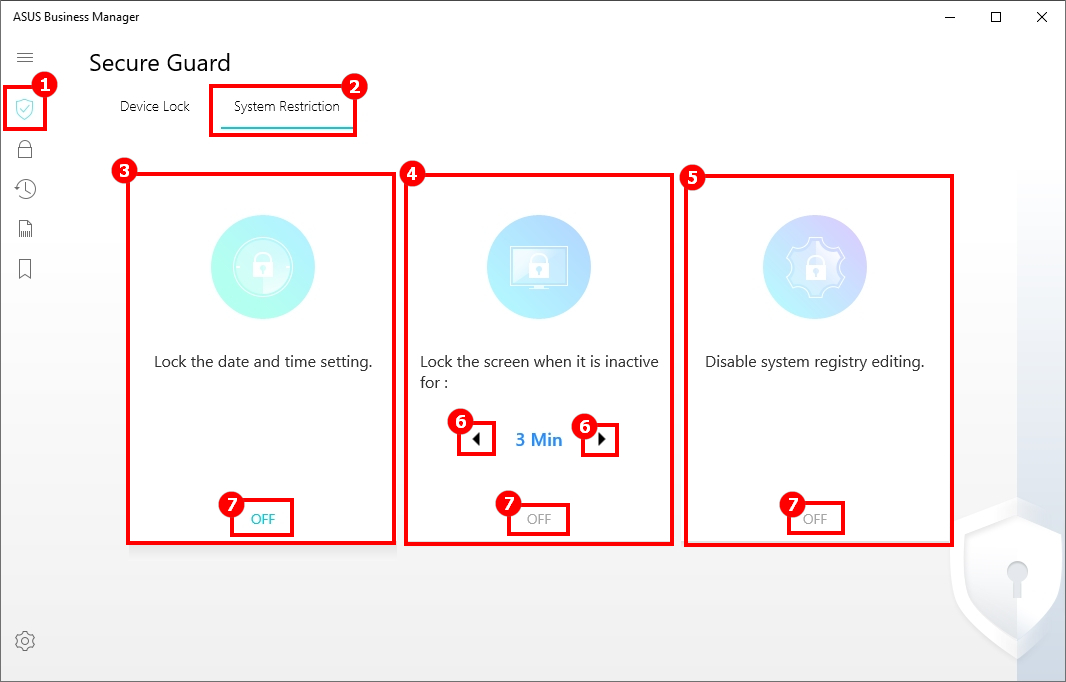
⑨[ON(켜짐)]은 ③④⑤ 기능이 열려 있다는 것을 의미합니다.
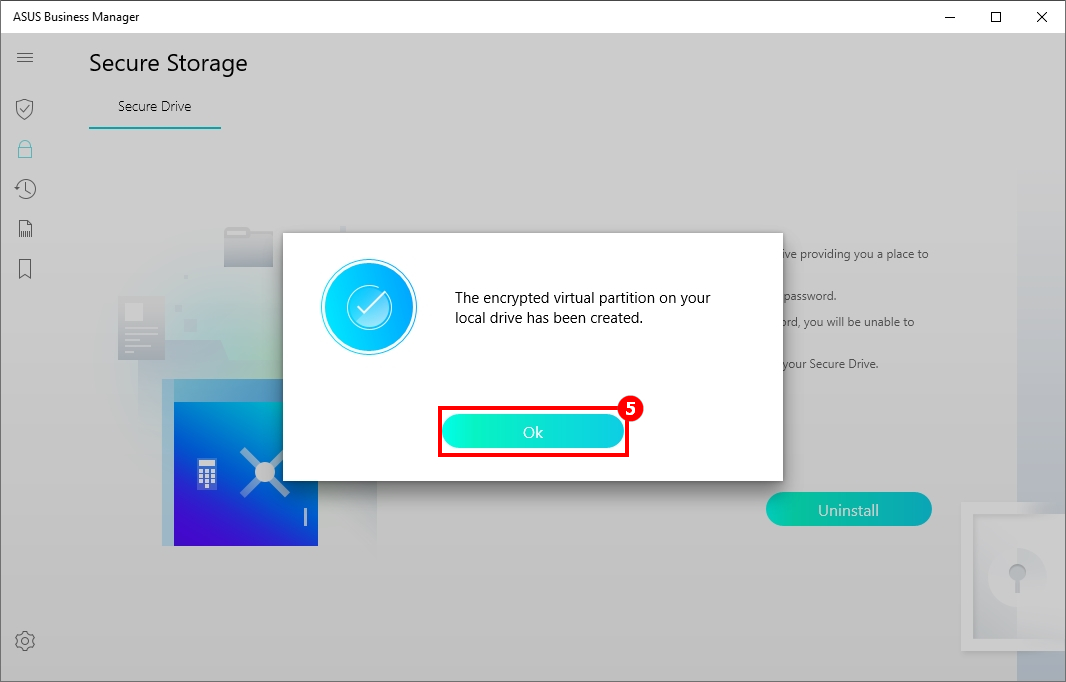
보안 저장소를 이용하면 중요한 데이터를 저장할 수 있는 로컬 드라이브의 암호화 가상 파티션을 생성할 수 있습니다.
(1) 보안 드라이브 생성하기
①[Secure Storage(보안 저장소)]를 클릭하고 ②[Secure Drive(보안 드라이브)] 를 선택한 다음, 암호화하고 싶은 저장 장치를 선택합니다. 예시로 ③[OS(C:)] 를 선택하고 ④[create(생성)], ⑤[OK(확인)]을 차례로 클릭하여 생성합니다.

(1) 보안 드라이브 활성화하기
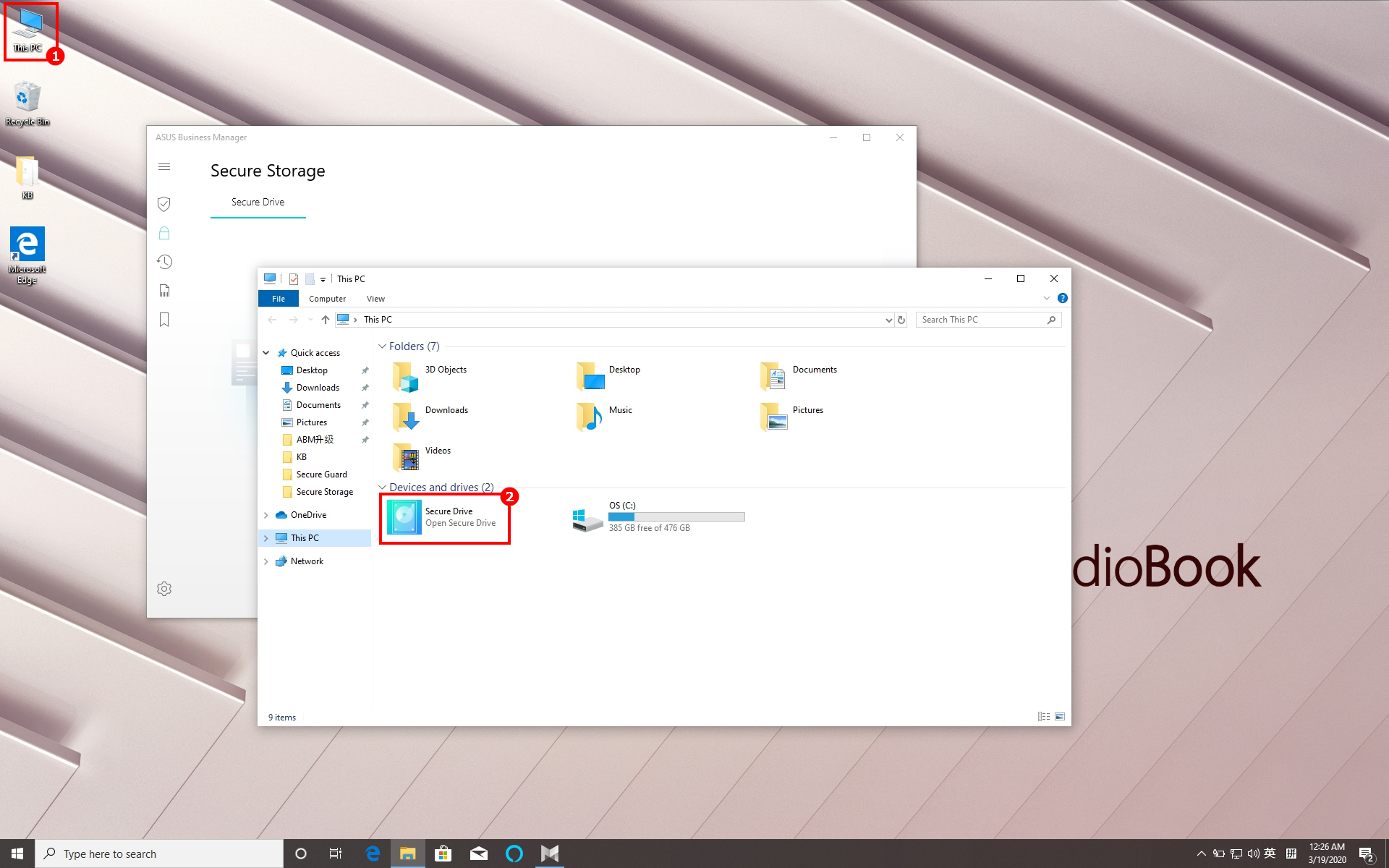
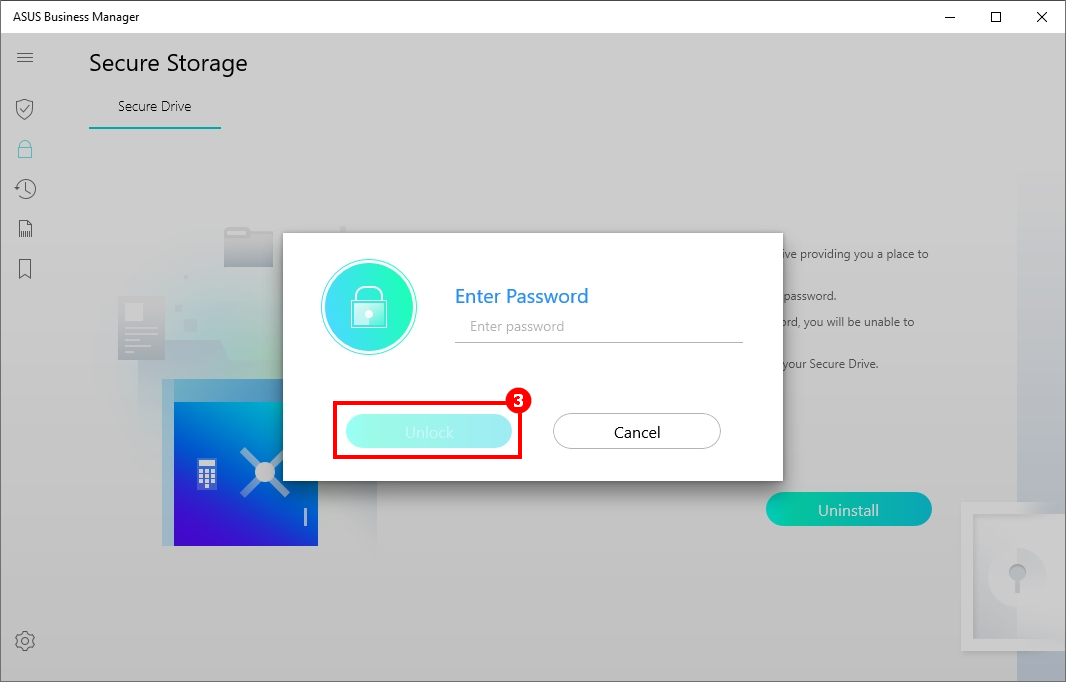
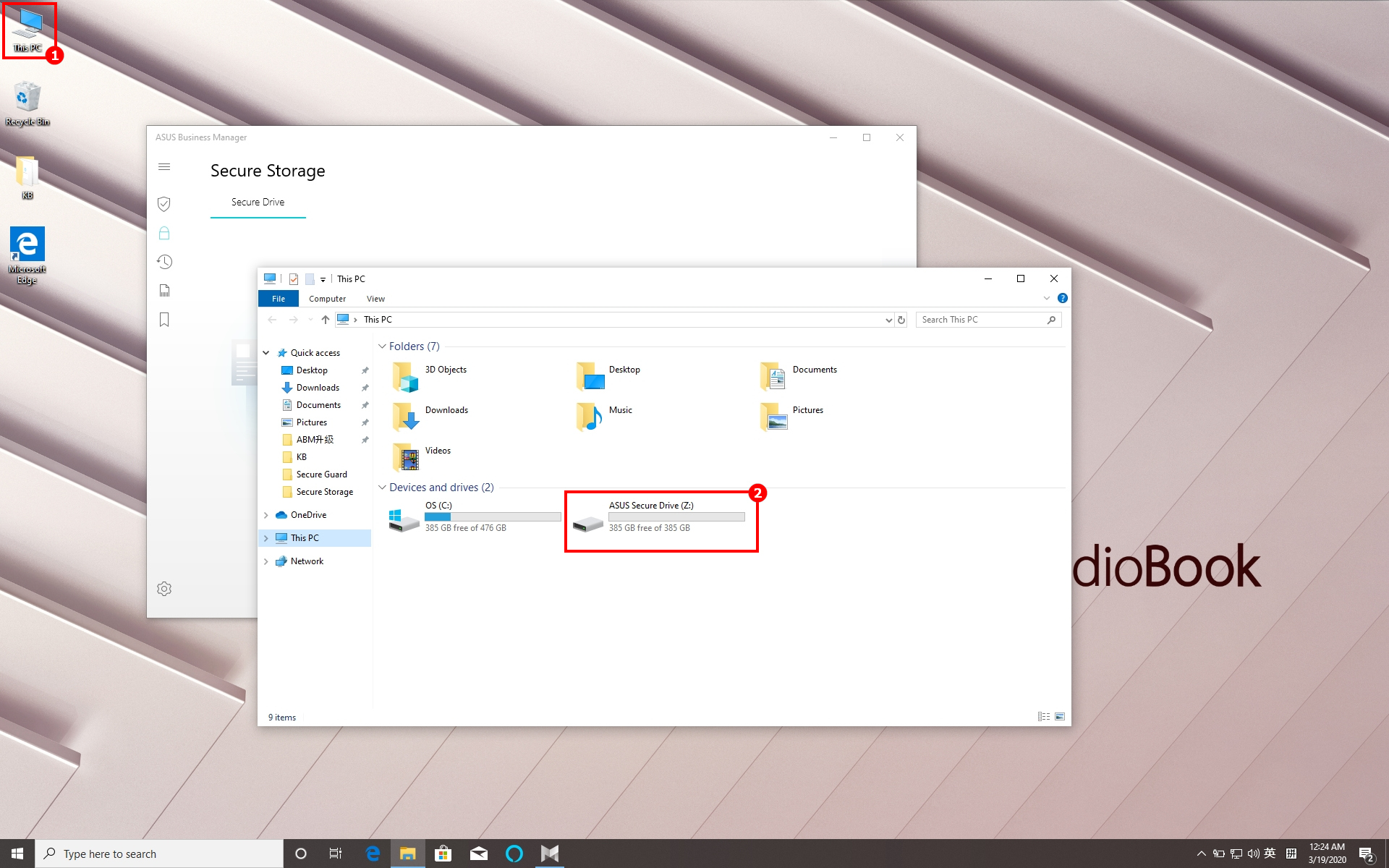
- ①[내 컴퓨터]를 열고 새 ②[Secure Drive(보안 드라이브)] 아이콘을 엽니다.
- 시작 암호를 입력하고 ③[Unlock(잠금 해제)]을 클릭합니다.
-
①[내 컴퓨터]를 열면 ②[ASUS Secure Drive]를 확인할 수 있습니다. 여기에 민감한 데이터를 저장할 수 있습니다.
-
참고: 시작 암호를 잊어버리면 데이터 및 설정에 접근할 수 없게 되므로 반드시 기억해 두어야 합니다.
(3) 보안 드라이브 제거
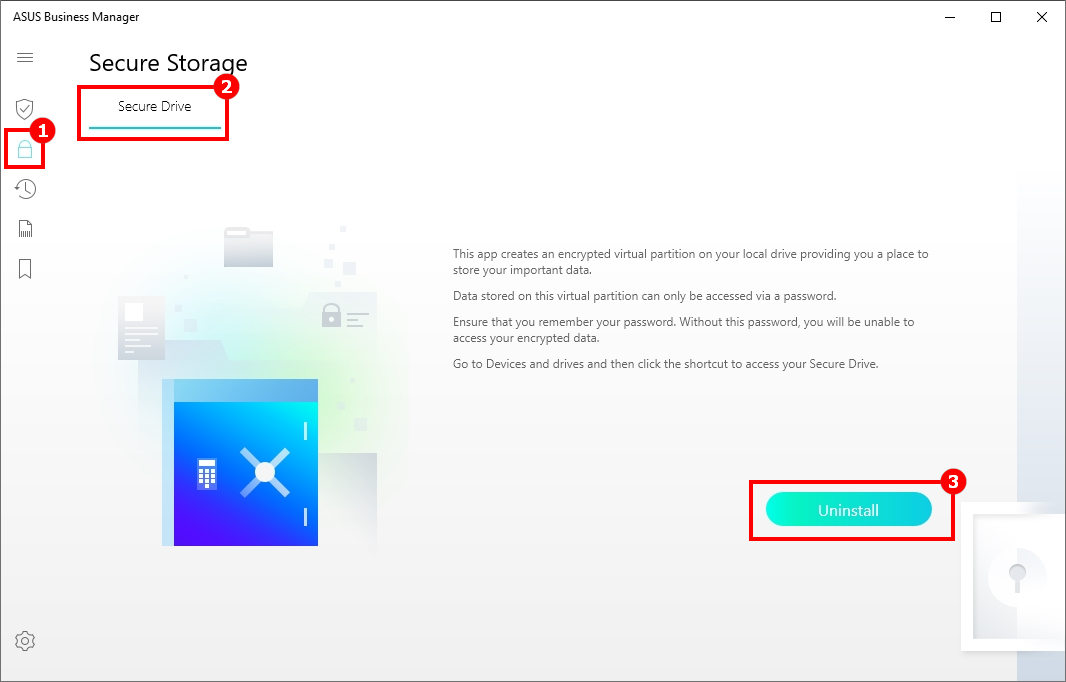
- ①[Secure Storage(보안 저장소)], ②[Secure Drive(보안 드라이브)], ③ [Uninstall(제거)]를 차례로 클릭합니다.
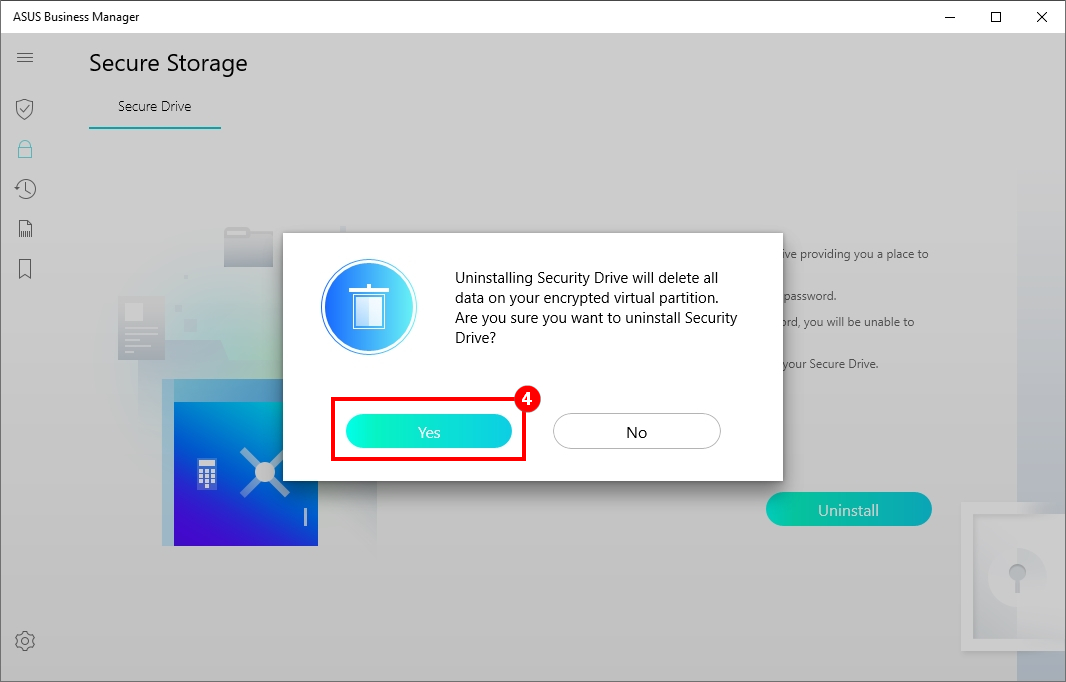
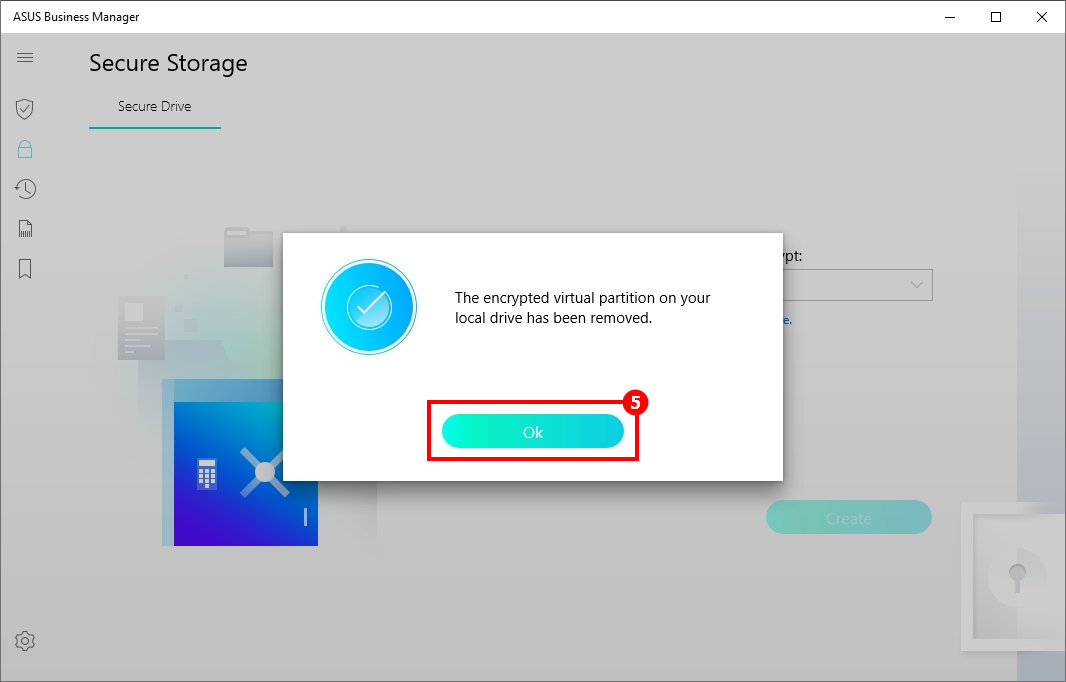
- 팝업창에서 ④ [Yes(확인)]을 클릭하고 시스템이 작업을 마칠 때까지 기다린 다음 ⑤[Ok(확인)] 을 클릭하여 제거합니다.
참고: 보안 드라이브를 제거하면 암호화 가상 파티션에 있는 모든 데이터가 삭제됩니다. 미리 중요한 정보를 백업하고 신중하게 작업하시기 바랍니다.
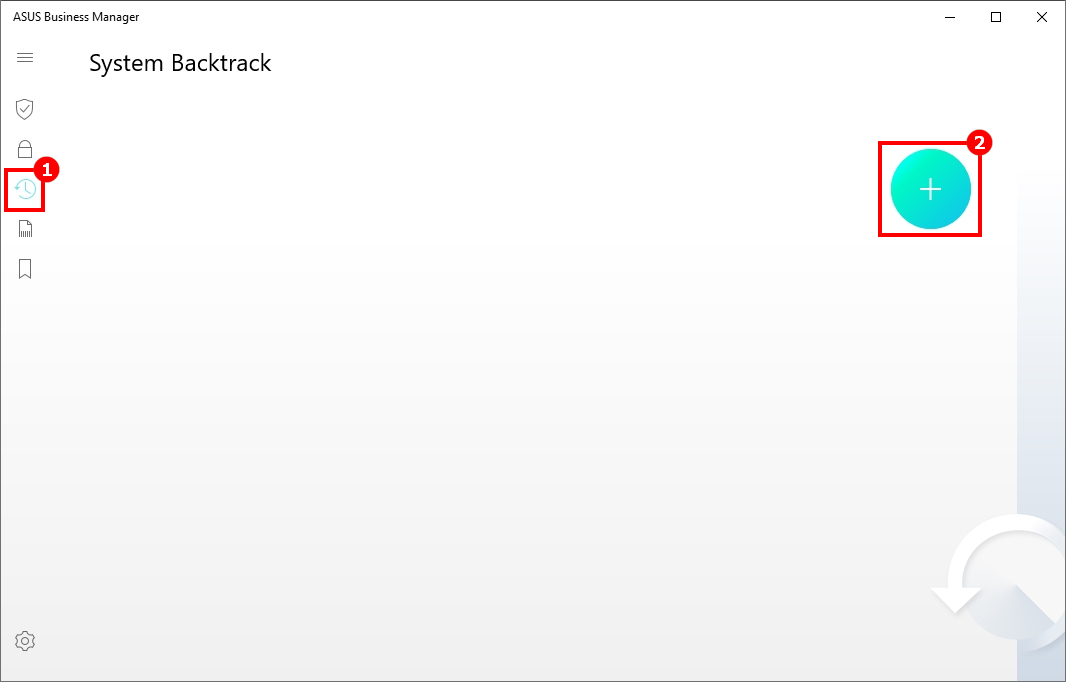
시스템 역추적을 이용하면 시스템 복구 지점을 생성할 수 있습니다. 시스템이 손상되면 복구 지점으로 복원됩니다.
(1) 새 복구 지점 생성하기
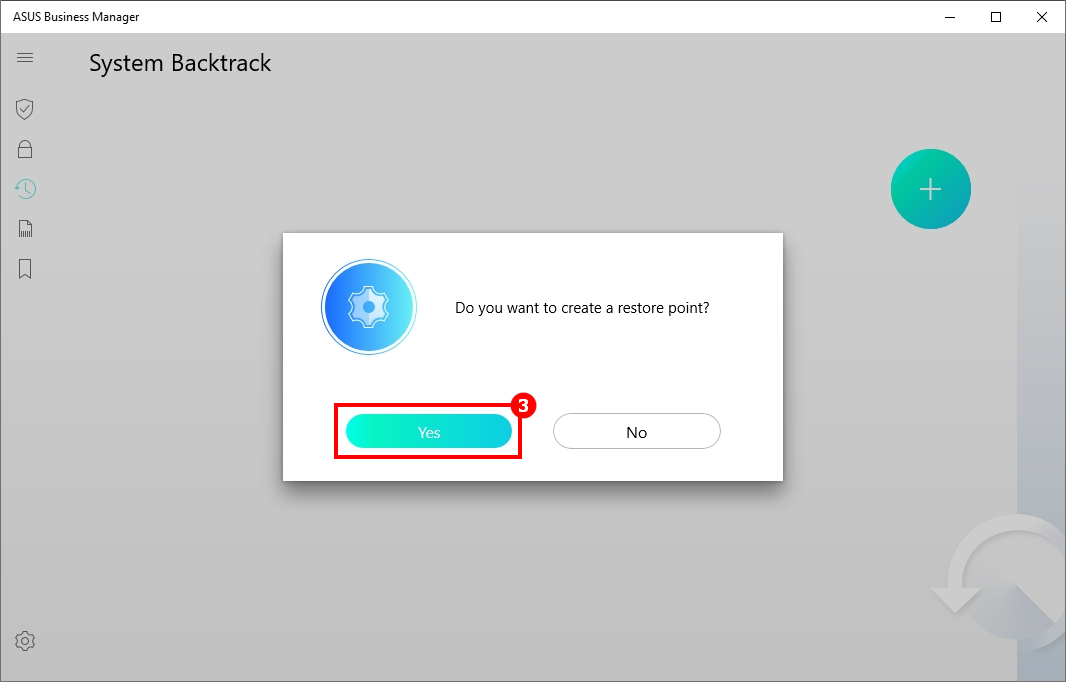
- ①[System Backtrack(시스템 역추적)], ②[+] , ③[Yes(확인)]을 차례로 클릭하여 새 복구 지점을 생성합니다.
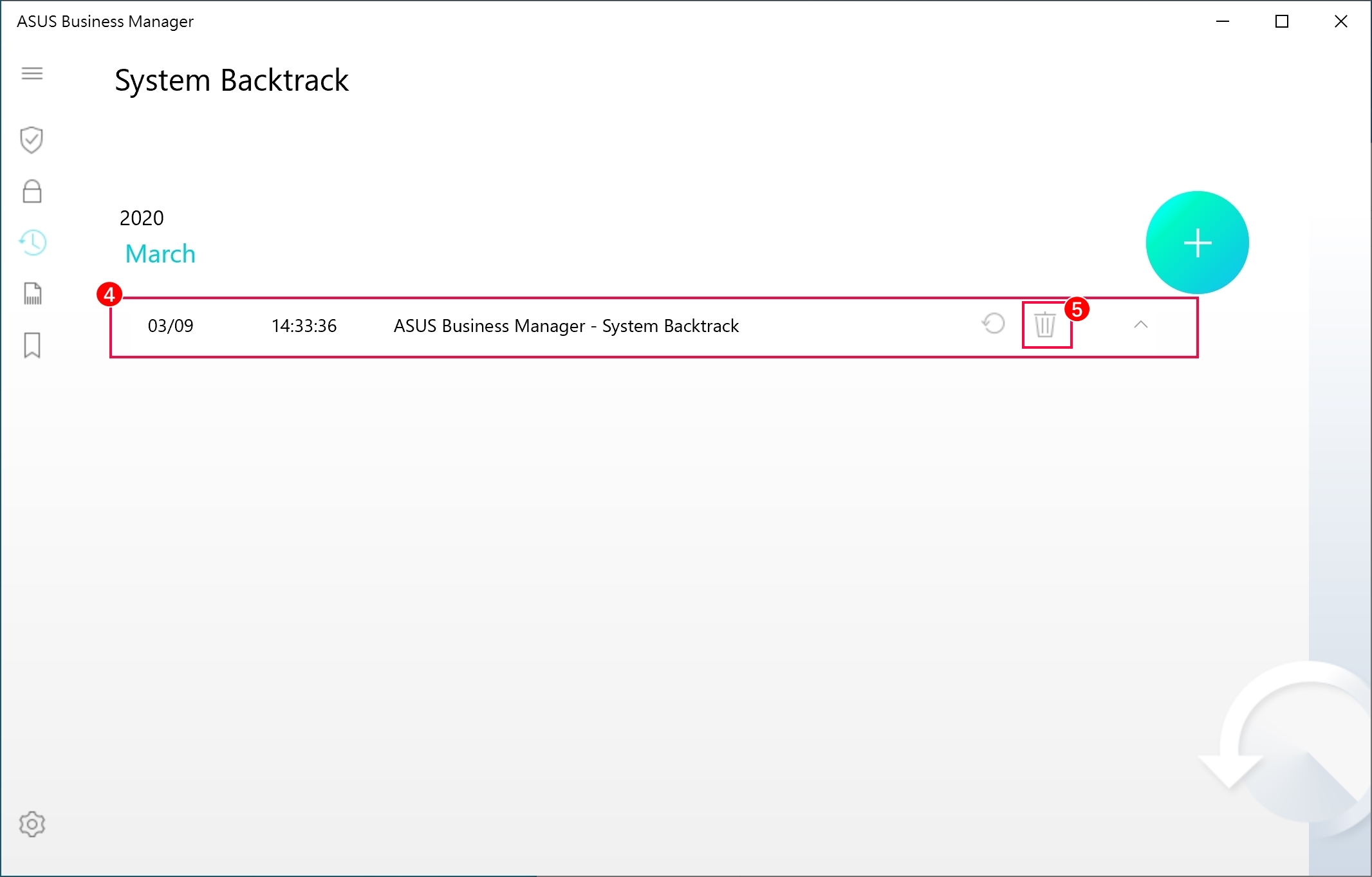
- ④가 새 복구 지점입니다. ⑤[삭제 아이콘]을 클릭하여 복구 지점을 삭제할 수 있습니다.
(2) 복구 지점을 이용하여 시스템 복구하기
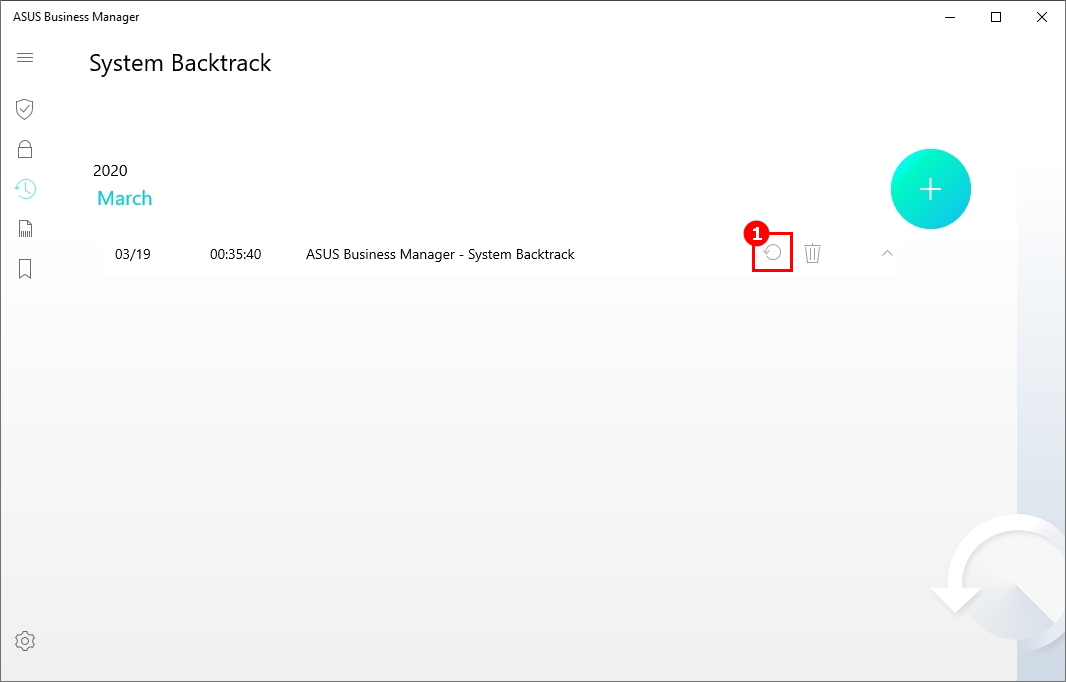
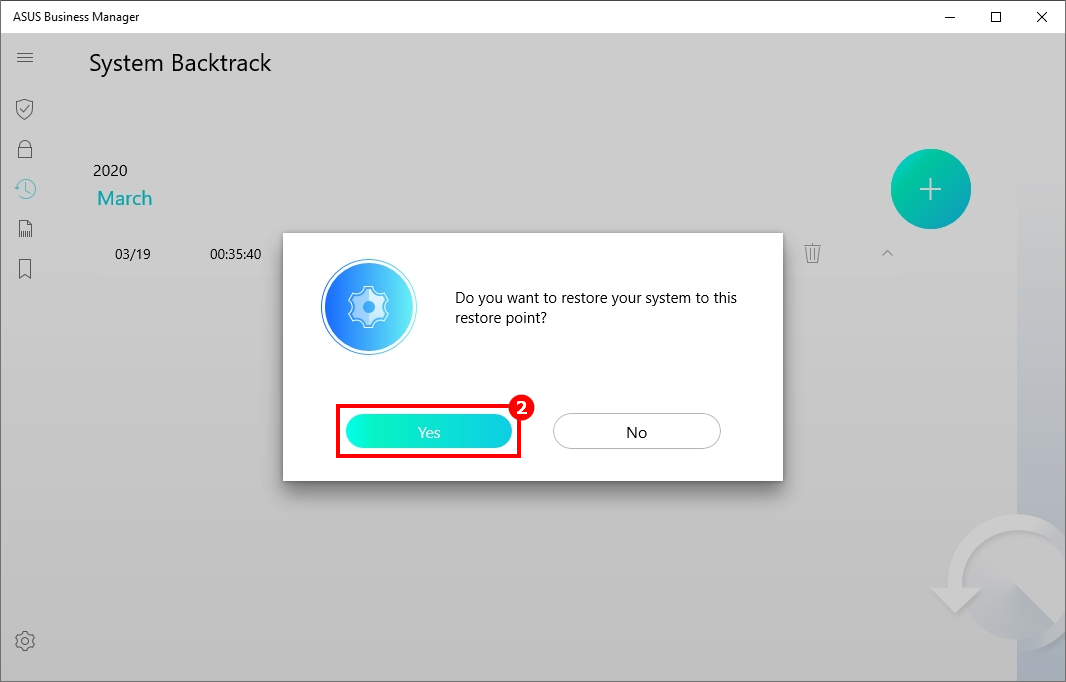
- ①[복구 아이콘] 을 클릭하고 ②[Yes(확인)]을 선택하여 시스템을 복구합니다.
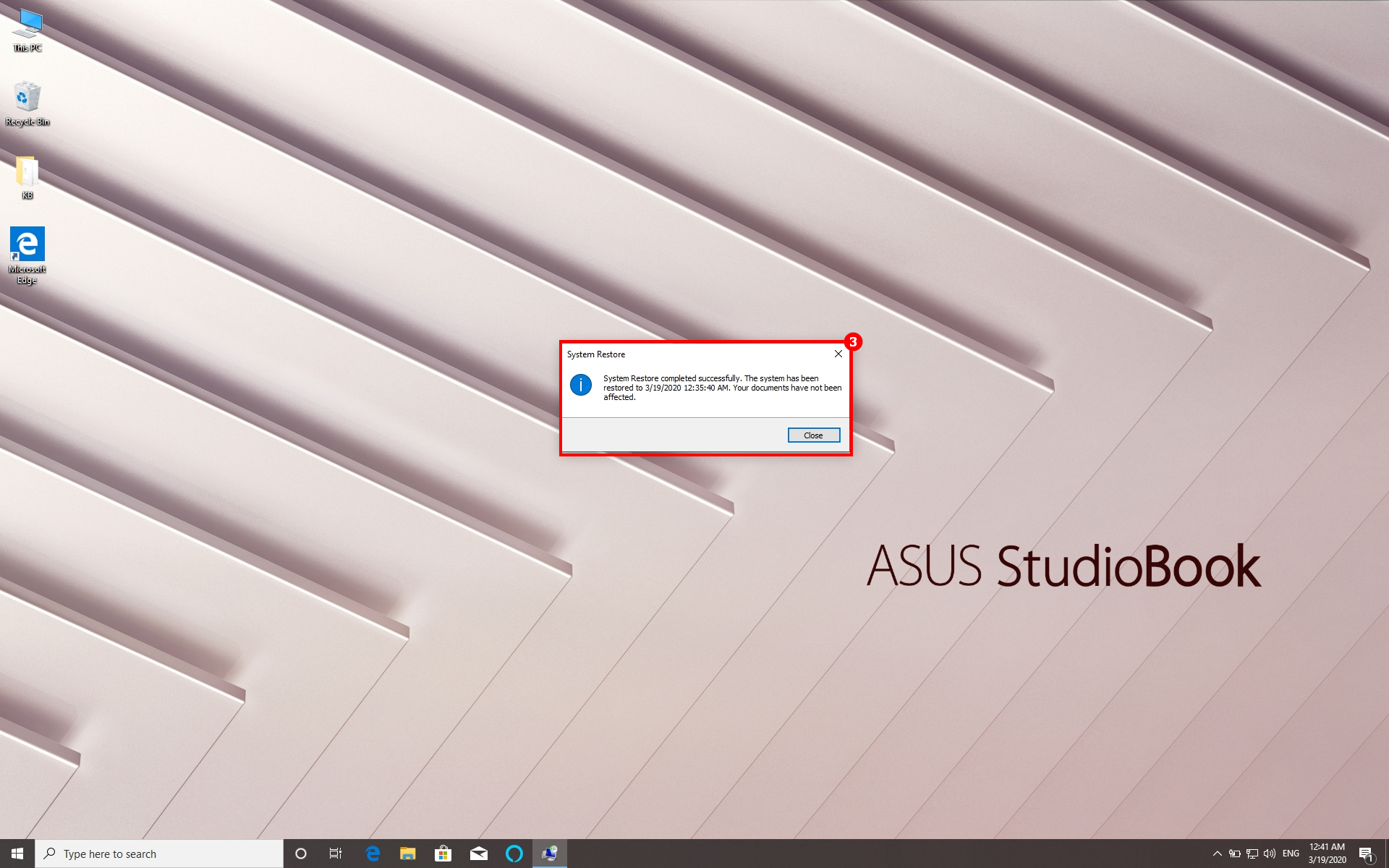
- 시스템이 프로세스 중 자동으로 복구됩니다. ③[System Restore Completed Successfully(시스템 복구가 완료되었습니다)]
파일 분쇄기를 통해 파일을 영구적으로 삭제할 수 있습니다.
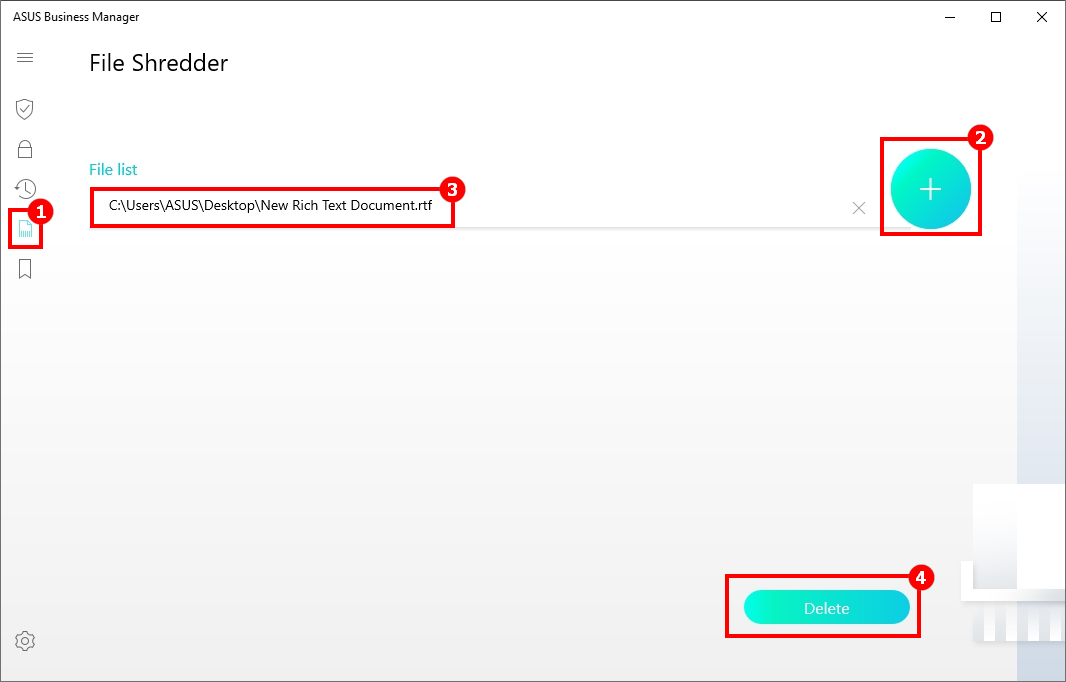
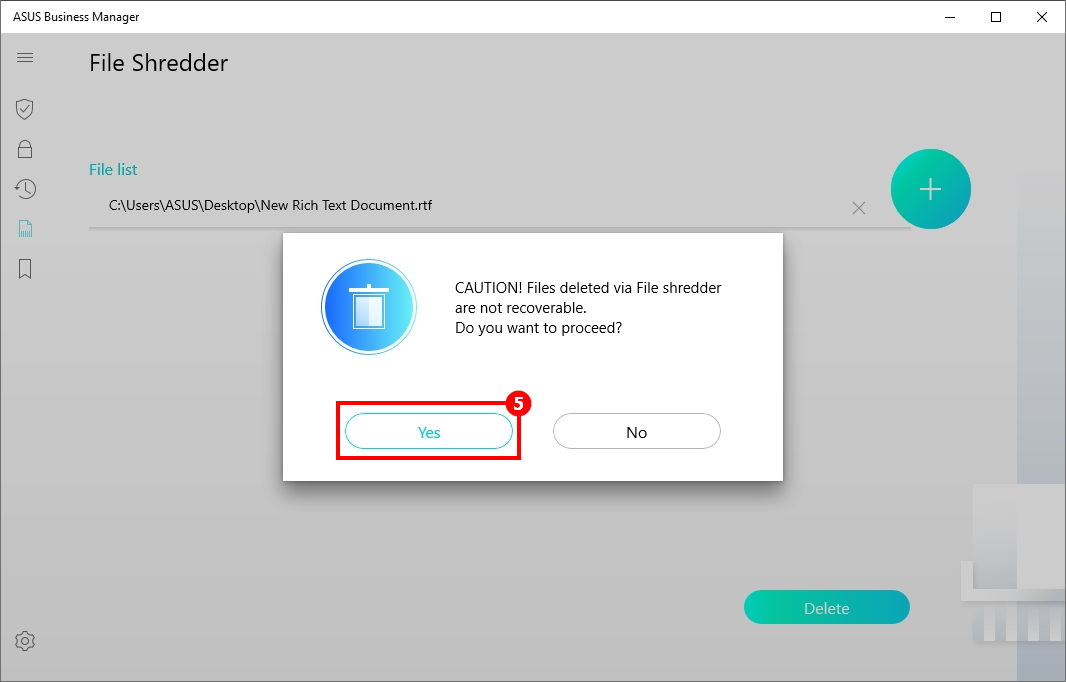
- ①[File Shredder(파일 분쇄기)]를 열고 ②[+]를 눌러 직접 삭제하려는 파일을 선택합니다. ③은 파일 목록입니다. ④[Delete(삭제)]를 클릭하고 ⑤[Yes(확인)]를 선택하여 삭제합니다.
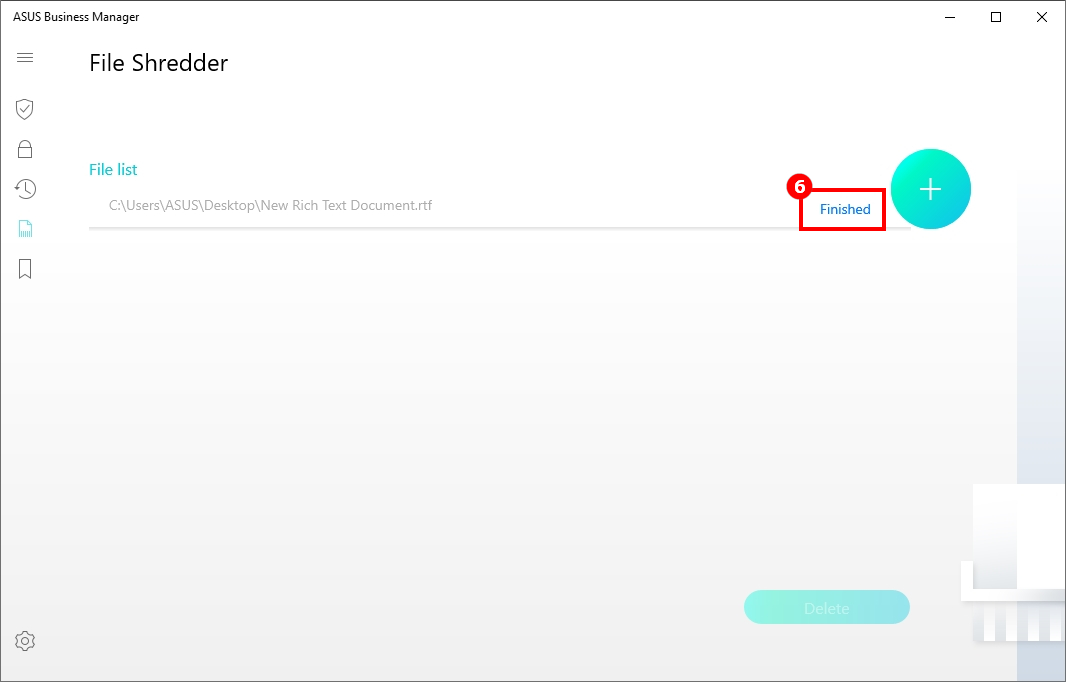
- ⑥[finished(완료됨)]는 삭제된 파일 목록의 파일을 나타냅니다.
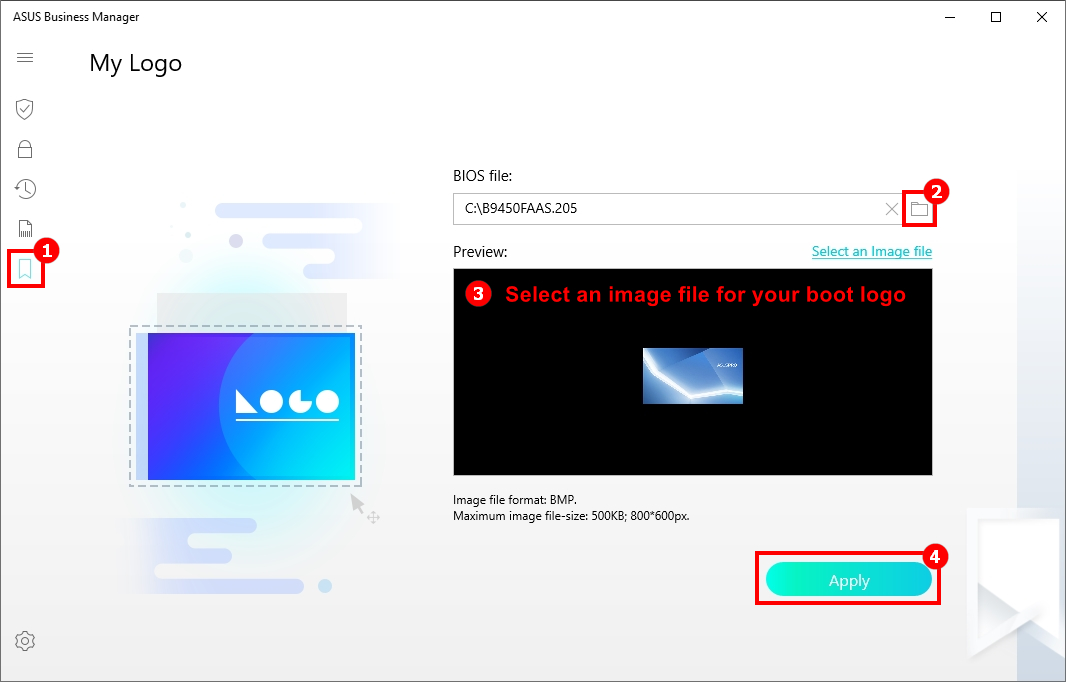
나의 로고는 BIOS 부팅 이미지를 변경합니다.
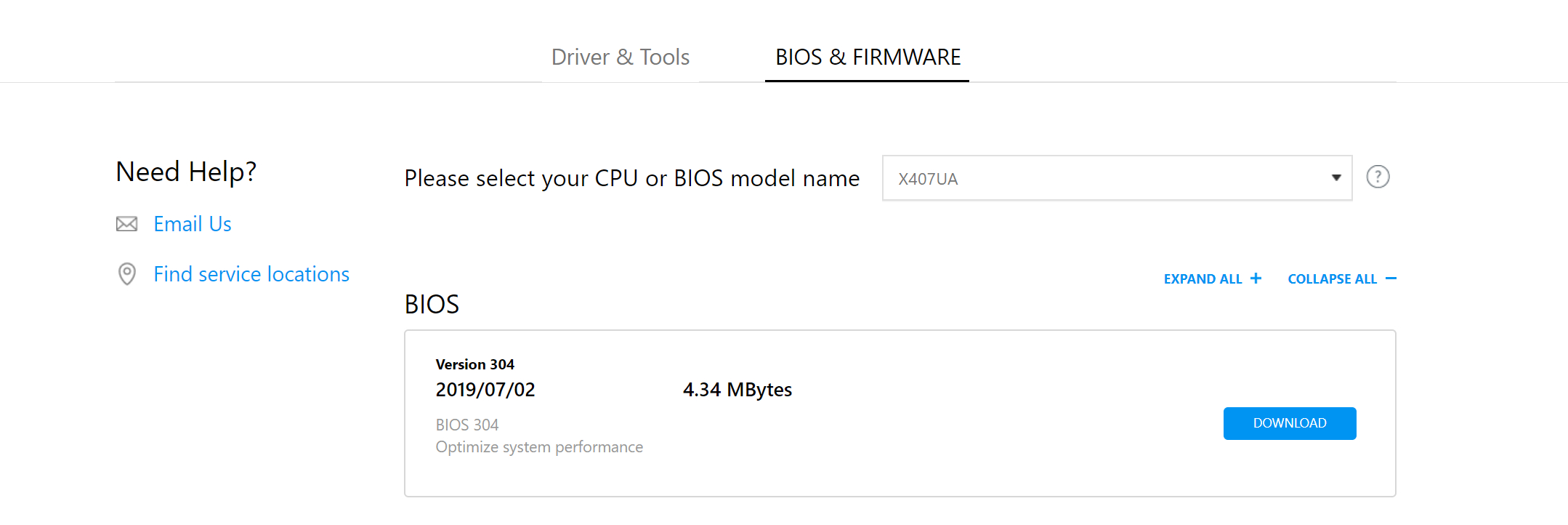
ASUS 웹 사이트에서 해당 모델의 BIOS 파일을 다운로드하면 BIOS 파일 내의 부팅 이미지를 바꿀 수 있으며, 이미지를 변경한 후 시스템이 재시작하여 BIOS를 자동으로 업데이트합니다.
(1) BIOS 파일 다운로드
ASUS 공식 웹 사이트의 서비스 및 지원에서 BIOS 파일을 다운로드합니다.
이 링크를 참조하여 공식 웹 사이트에서 BIOS 파일을 검색하고 다운로드하는 방법을 확인할 수 있습니다.
(2) BIOS 부팅 이미지 변경
- ①[My Logo(나의 로고)], ② 를 차례로 클릭하여 BIOS 파일을 선택한 다음 ③ [이미지 파일을 선택하여 미리보기]합니다. ④[Apply(적용)]을 클릭합니다. 설정을 적용하기 위해 BIOS를 업데이트하려면 컴퓨터를 재시작해야 한다는 메시지가 나타납니다.
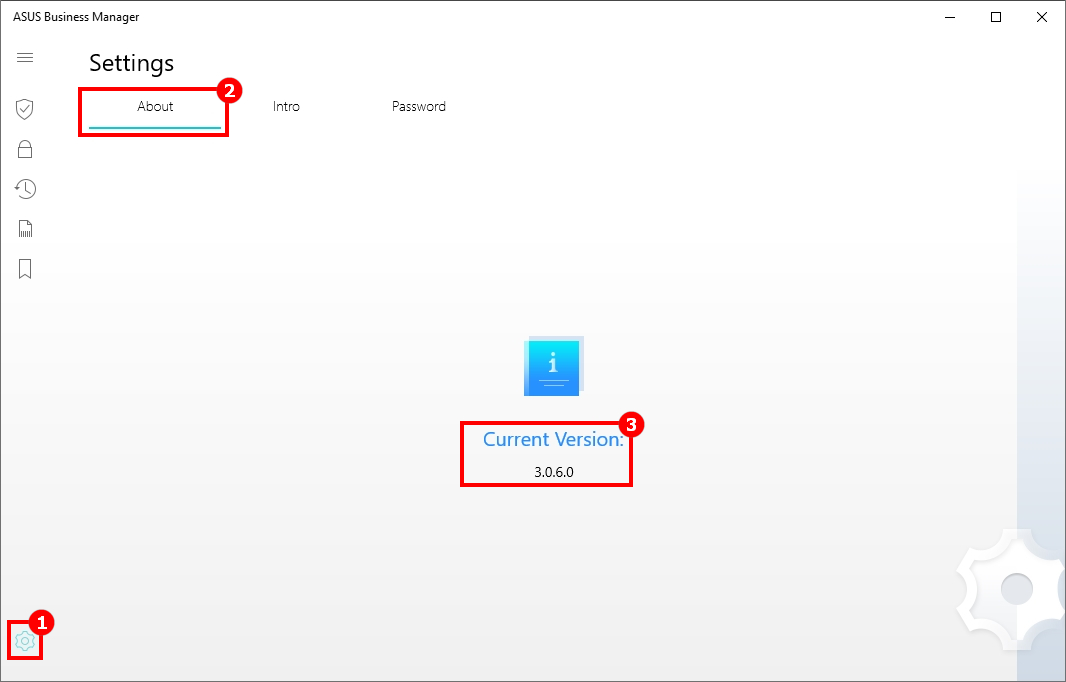
(1) 현재 버전 정보 표시
- ①[Settings(설정)]을 클릭하고 ②[About(정보)]를 선택하여 ③[Current Version(현재 버전)]을 표시합니다.
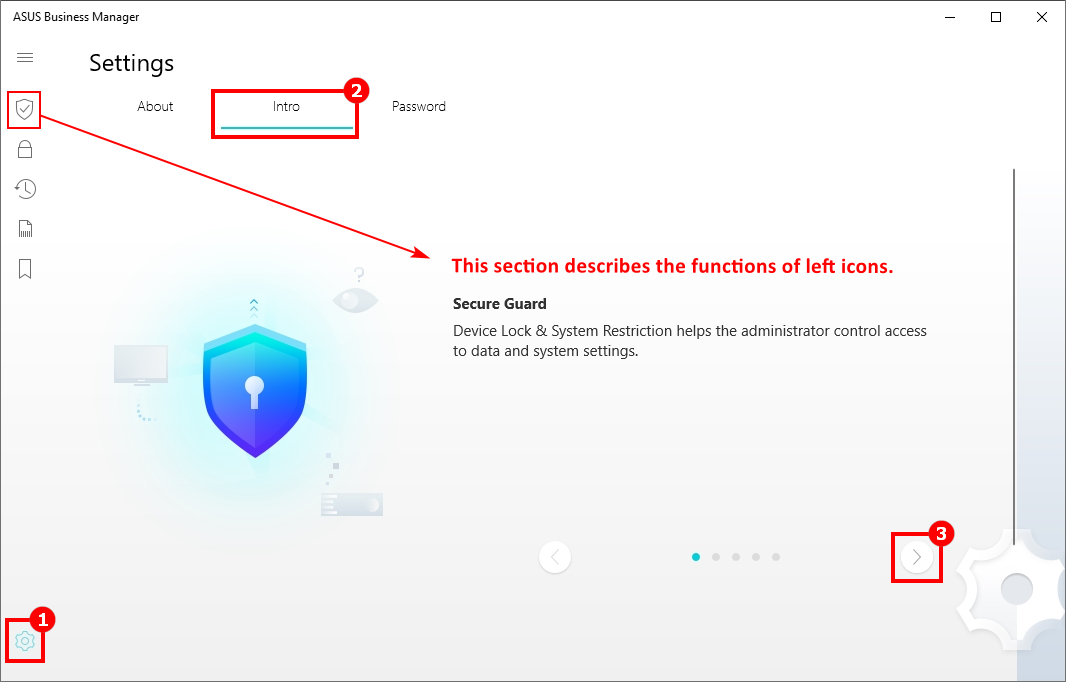
(2) 간단한 기능 설명
- ①[Settings(설정)]을 클릭하고 ②[Intro(소개)]를 선택하여 간단한 기능 설명을 표시한 다음 ③ 을 클릭하여 다음 장으로 넘깁니다.
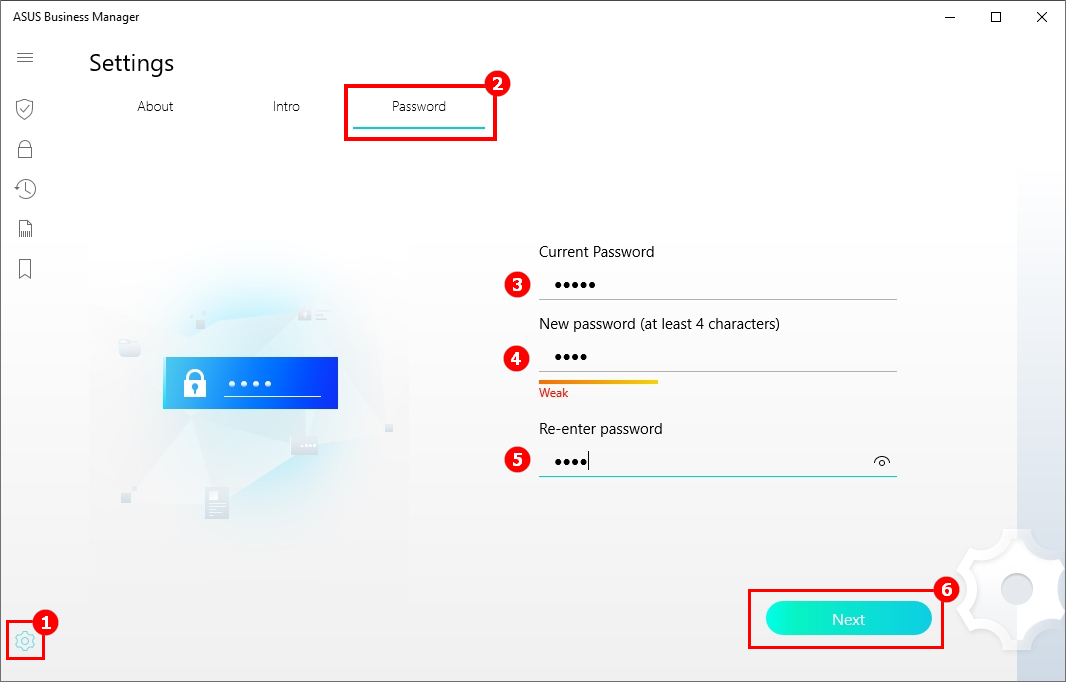
(3) 암호 변경
- 앱을 처음으로 실행할 때 앱에 저장한 데이터와 설정을 보호하기 위한 시작 암호를 생성하라는 안내가 나타납니다. 이 페이지에서 암호를 업데이트할 수 있습니다.
- ①[Settings(설정)]을 클릭하고 ②[Password(암호)] 를 선택한 다음, ③[Current Password(현재 암호)] 를 입력하고 ④[New Password(새 암호)] 를 입력합니다. ⑤[New Password(새 암호)]를 다시 입력한 후 ⑥[Next(다음)]을 클릭하여 종료합니다.
Q&A
Q: ASUS Business Manager V3.0을 실행할 때 블루 스크린 또는 무응답이 발생하는 이유는 무엇입니까?
A: 컴퓨터에 ASUS Business Manager V3.0이 사전 설치되어 있지 않으면 컴퓨터가이 앱을 지원할 수 없음을 나타냅니다. 블루 스크린 또는 시스템 무응답을 피하기 위해 직접 앱을 다운로드하여 설치하지 마십시오.