관련 토픽
[노트북] 문제 해결 - Secure Boot Violation 오류 발생 시 조치 방법
시작할 때 ‘Secure Boot Violation’ 메시지가 표시되고 운영 체제에 진입할 수 없는 경우, 아래 해결 방법을 참고해 주세요.
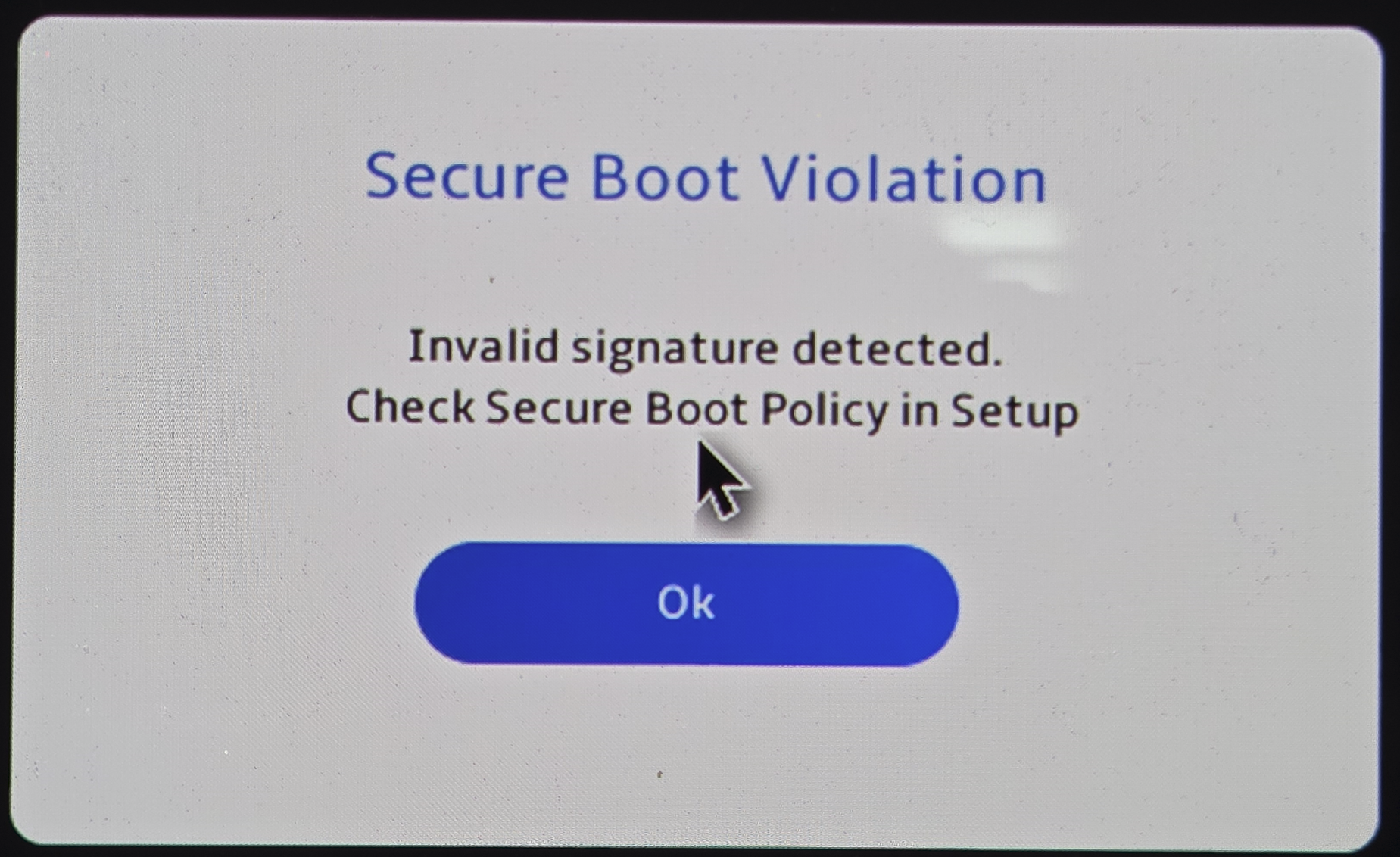
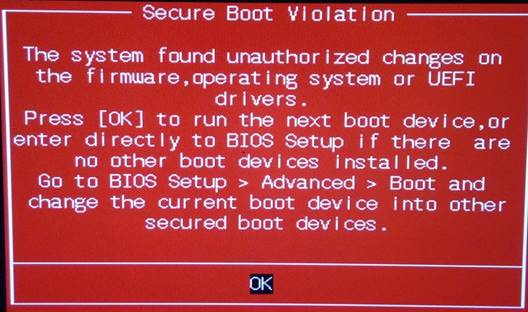
사용자의 시스템을 악성코드 공격으로부터 보호하기 위해, ASUS 노트북에는 기본적으로 Microsoft Secure Boot 기능이 적용되어 있습니다. 이 기능은 운영 체제로 부팅하기 전에 합법적인 로더를 확인합니다.
Windows 7은 Secure Boot를 지원하지 않으므로 https://technet.microsoft.com/ko-kr/library/hh824987.aspx, KB3133977 업데이트 이후 시스템이 운영 체제 로더 키 불일치를 감지하여 부팅 실패가 발생할 수 있습니다.
Windows 8/10/11 PC에서는 사전 설치된 버전이 아닌 운영 체제로 재설치하거나 설치한 경우에도 시스템이 운영 체제 로더 키 불일치를 감지하여 부팅에 실패할 수 있습니다.
아래 단계에서 안내하는 대로 Secure Boot 설정을 BIOS에서 변경하면, 시스템이 정상적으로 운영 체제로 부팅할 수 있습니다.
- BIOS 구성에 진입합니다.
컴퓨터의 전원이 꺼진 상태에서, [F2] 키를 길게 누른 다음 [전원 버튼]을(를) 누르세요. BIOS 화면이 나타나면 [F2] 키에서 손을 떼세요. BIOS 설정 진입 방법에 대해서는 이 동영상을 참고하실 수 있습니다. BIOS 설정 진입 방법. - BIOS에 진입한 후, 이 문서를 참고하여 Secure Boot 해제를 진행하세요: Secure Boot 활성화/비활성화 방법.
- Secure Boot를 비활성화한 후에는 컴퓨터가 정상적으로 Windows로 부팅될 것입니다.
- Windows에 진입하면, (C:\Windows\Boot\EFI)로 이동하여 「SecureBootRecovery.efi」 파일이 있는지 확인하세요.
참고: 컴퓨터에 SecureBootRecovery.efi 파일이 없다면, 다음 단계를 건너뛰셔도 됩니다.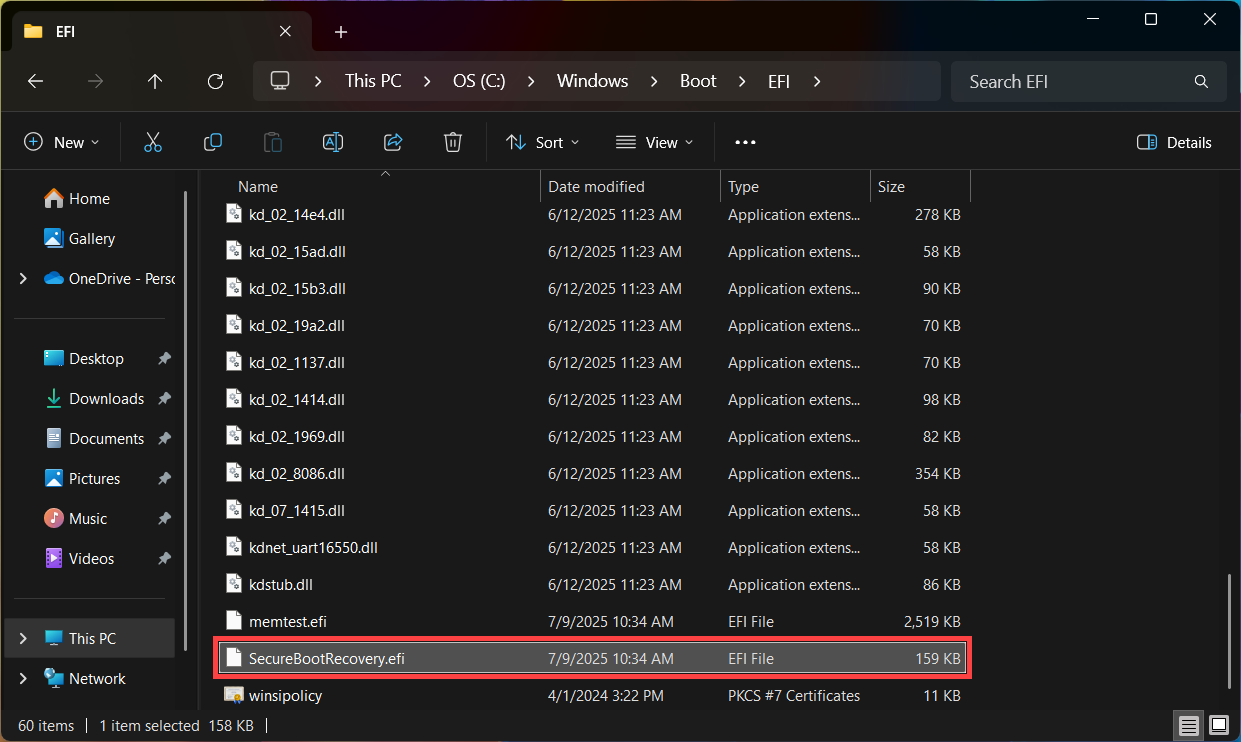
- FAT32로 포맷된 USB 플래시 드라이브를 준비하세요. FAT32로 변환하는 방법을 잘 모르시겠다면, 이 문서를 참고하세요: USB 플래시 드라이브 포맷을 FAT32로 변환하는 방법.
그리고 USB 플래시 드라이브의 루트 디렉터리에서 [새 폴더]① 를 클릭하고, 폴더 이름을 [EFI]②로 지정하세요..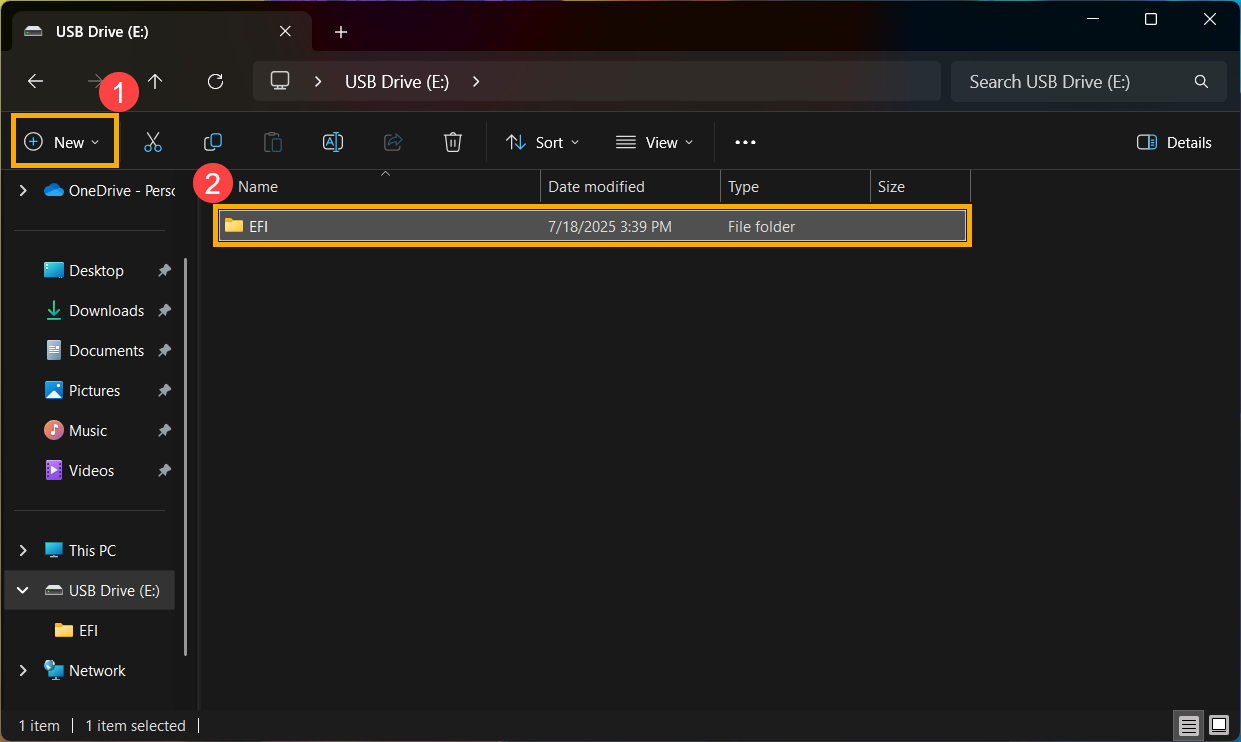
EFI 폴더에 들어가서 [새 폴더]③를 클릭하고, 폴더 이름을 [BOOT]④로 지정합니다.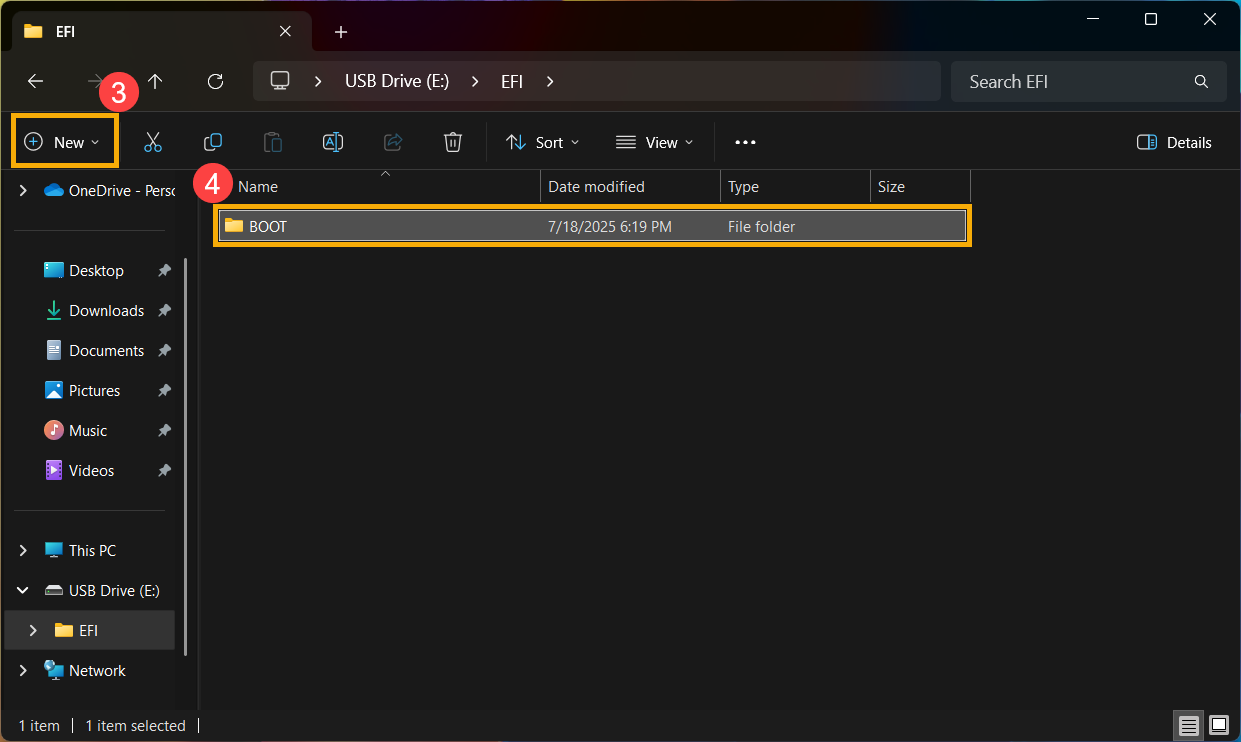
- 컴퓨터에서 「SecureBootRecovery.efi」 파일을 USB 드라이브의 BOOT 폴더로 복사합니다.
그런 다음 [SecureBootRecovery.efi]⑤ 에서 마우스 오른쪽 버튼을 클릭하고 [이름 바꾸기]⑥를 선택합니다.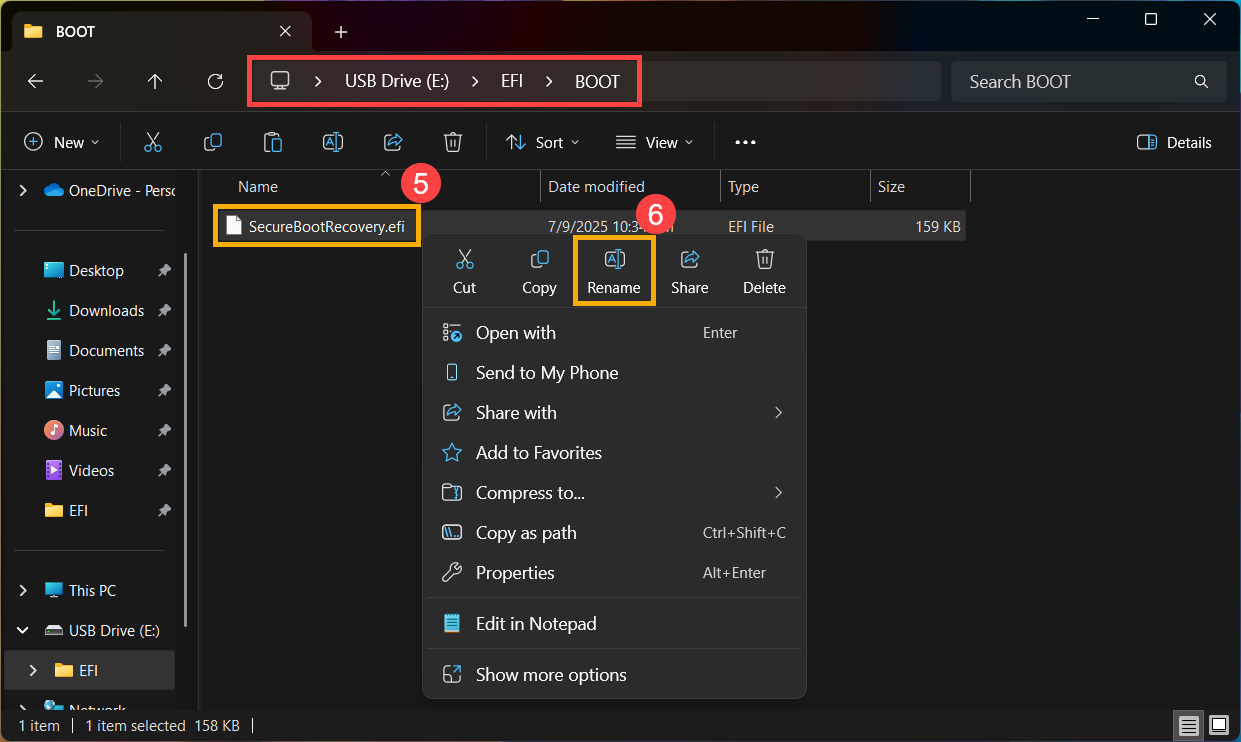
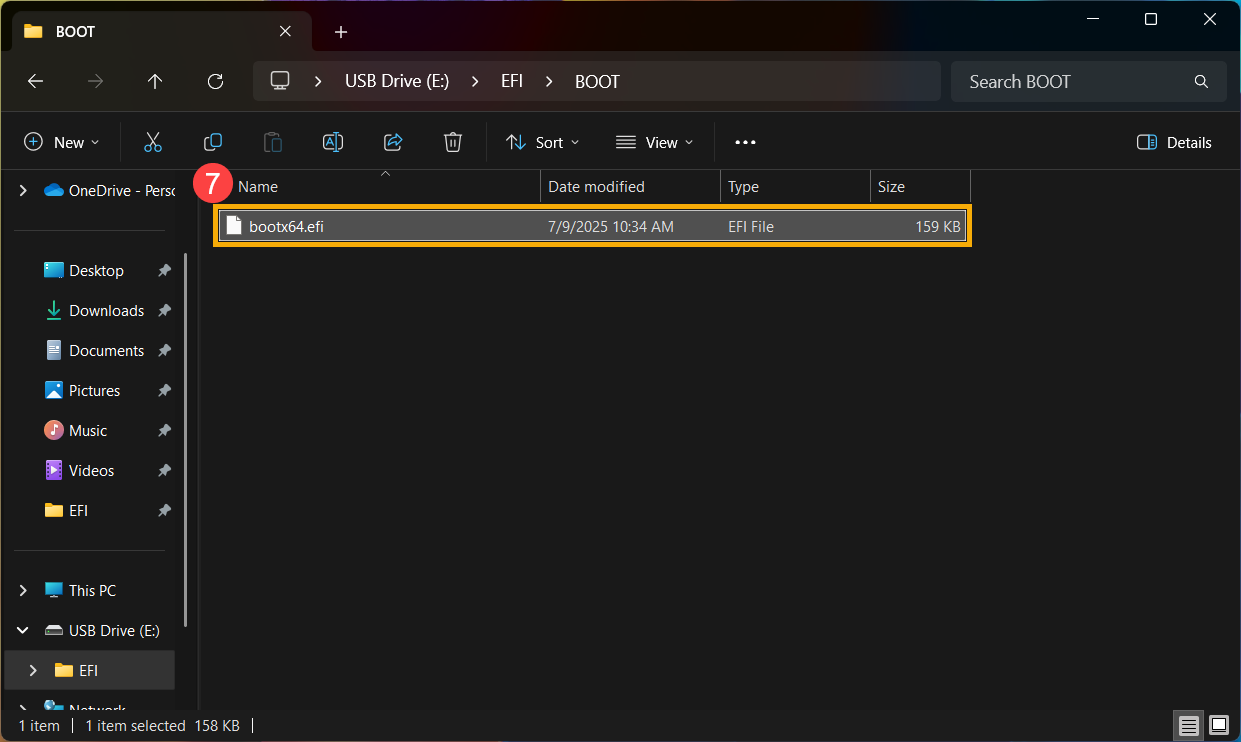
- SecureBootRecovery.efi 파일의 이름을 「bootx64.efi」⑦로 변경합니다.
- USB 플래시 드라이브로 컴퓨터를 부팅합니다.
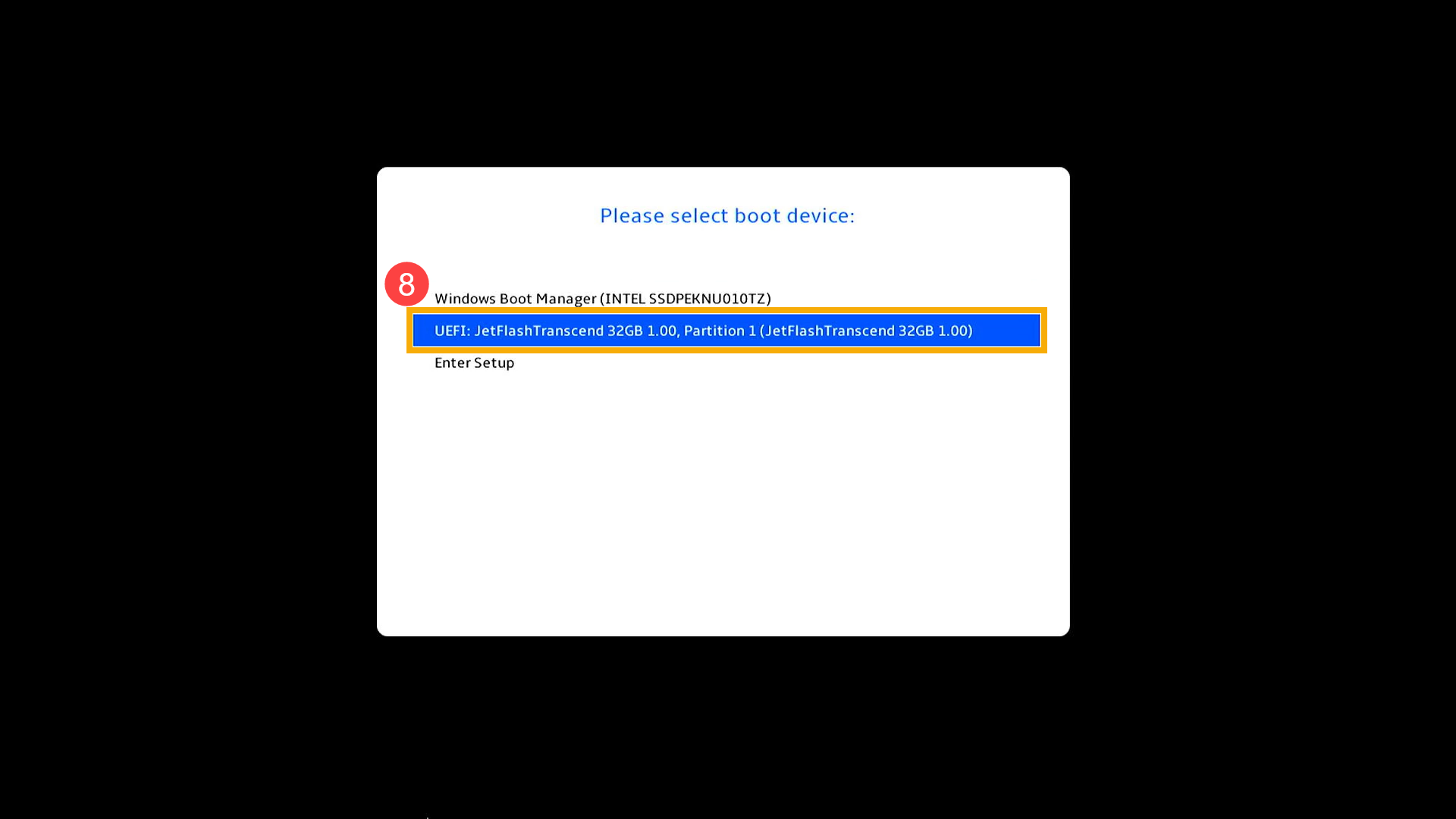
컴퓨터 전원이 꺼진 상태에서 [Esc] 키를 길게 누른 채, [전원 버튼]을 누릅니다.. 부트 메뉴가 나타나면 [Esc] 키에서 손을 떼세요. 자세한 내용은 다음 기사에서 확인할 수 있습니다: USB 플래시 드라이브/CD-ROM에서 부팅하는 방법 (부트 옵션 변경). - 부트 옵션에서 USB 플래시 드라이브를 선택하여 시작하세요⑧.
- 시스템에 다음과 같은 메시지가 표시되면 컴퓨터가 자동으로 재시작될 때까지 기다려 주세요.
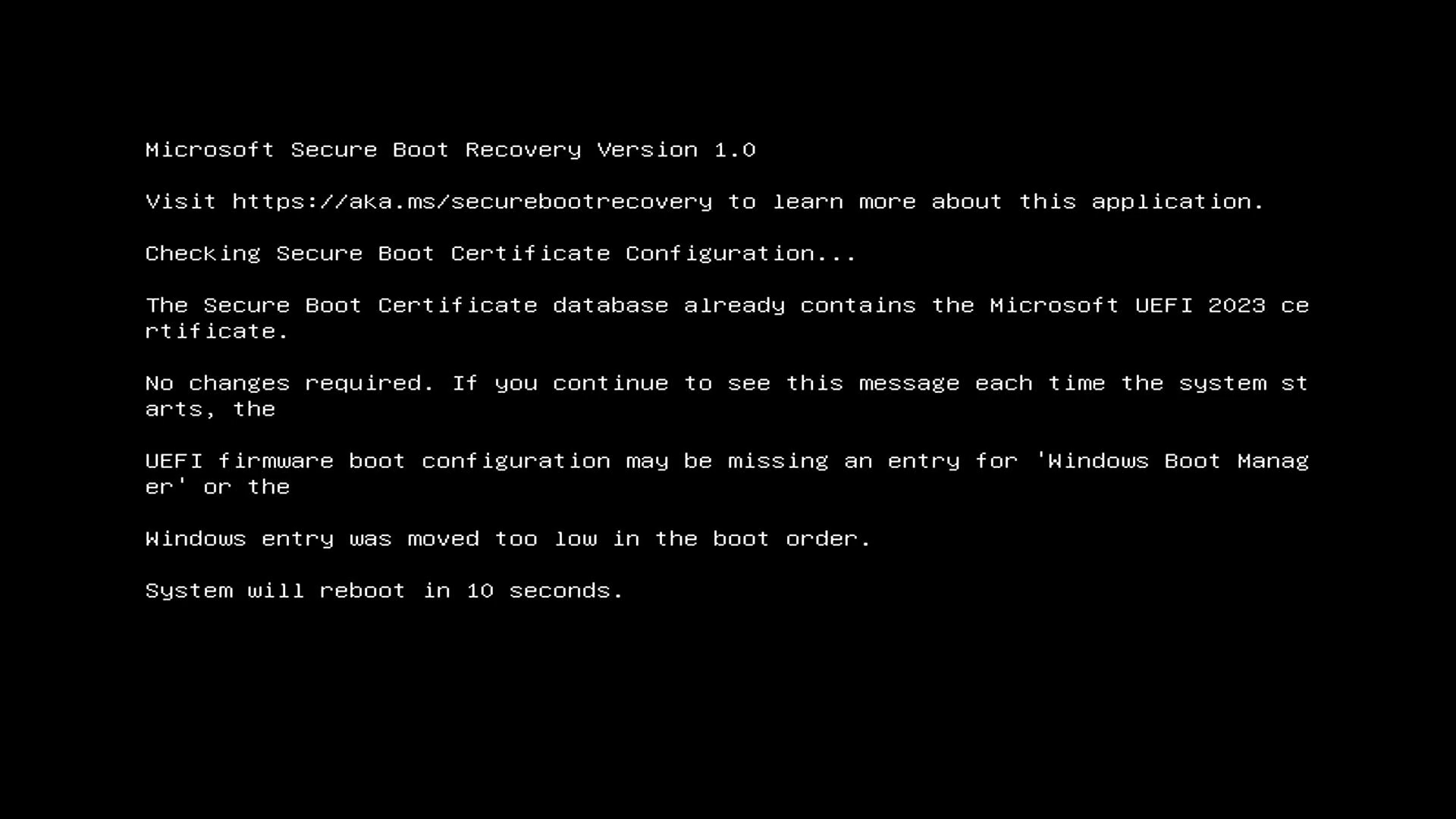
- 시스템이 Windows로 부팅되면 BIOS 설정에 다시 진입하여 Secure Boot 기능을 다시 Enable 해주세요. 자세한 안내는 다음 기사에서 확인할 수 있습니다: Secure Boot 활성화/비활성화 방법.
문제가 해결되지 않는 경우, 추가 정보를 위해 ASUS 제품 지원에 문의해 주시기 바랍니다.