관련 토픽
[AiCloud] 모바일의 AiCloud 앱을 이용해 라우터에 파일을 보내려면 어떻게 해야 합니까?
클라우드 디스크란 무엇입니까?
AiCloud는 PC나 인터넷이 연결된 장치를 통해 USB로 연결된 저장 장치에 접근하거나, 스트리밍하거나, 공유할 수 있도록 해 줍니다. USB 저장 장치를 호환되는 라우터에 연결하여 AiCloud 앱이나 웹 브라우저의 고유 웹 링크에서 데이터 파일에 접근하고 미디어를 직접 스트리밍할 수 있습니다.
참고: AiCloud 앱은 현재 다음의 ASUS 라우터와 호환됩니다.
- RT-AC68U
- RT-AC56U
- RT-AC66U
- RT-AC51U
- RT-N66U
- RT-N65U
- RT-N56U
- RT-N16
- RT-N14U
AiCloud 앱을 설치하고 사용하는 방법은 무엇입니까?
1. USB 저장 장치를 라우터에 연결하여 Cloud Disk를 설정합니다.

2. https://router.asus.com으로 이동 > AiCloud 2.0 클릭 > Cloud Disk를 켬으로 전환합니다.
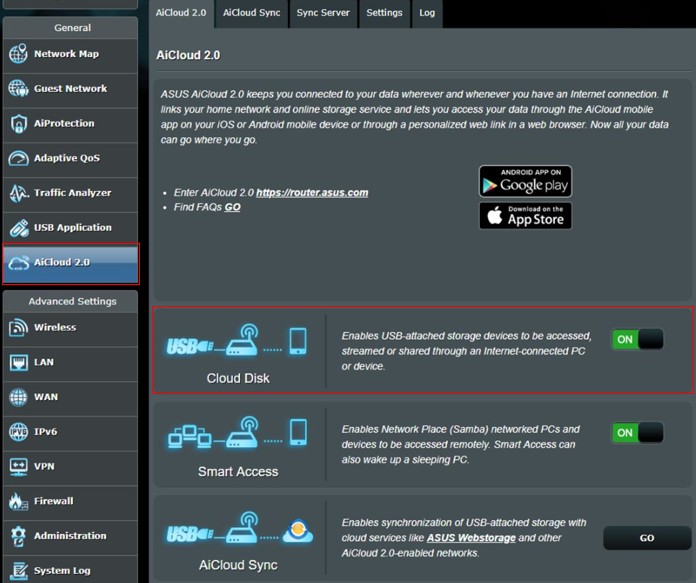
참고: 기본 사용자 이름과 암호는 모두 admin입니다. 사용자 이름 및 암호를 잊었다면 라우터를 초기 상태로 복구하십시오.
[무선 라우터] 라우터 GUI에 진입하는 방법(ASUSWRT)을 참조하여 자세히 알아볼 수 있습니다.
AiCloud 앱 설치 방법
1. Google Play 스토어나 Apple Store에서 ASUS AiCloud 앱을 스마트 기기에 다운로드 및 설치할 수 있습니다.
Apple Store: https://apps.apple.com/tw/app/asus-aicloud/id527118674
Google Play 스토어: https://play.google.com/store/apps/details?id=com.asustek.aicloud&hl=zh_TW
(여기서는 iPhone을 예시로 사용합니다)
2. AiCloud 앱을 설치한 후 iPhone을 라우터 Wi-Fi에 연결합니다.
3. iPhone을 라우터 Wi-Fi에 연결한 후 앱을 실행합니다. 라우터의 계정과 암호로 로그인합니다.
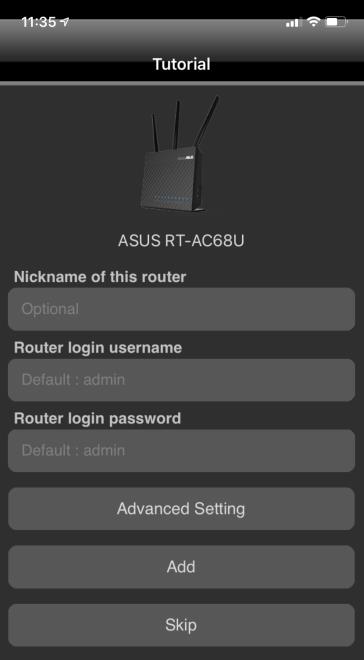
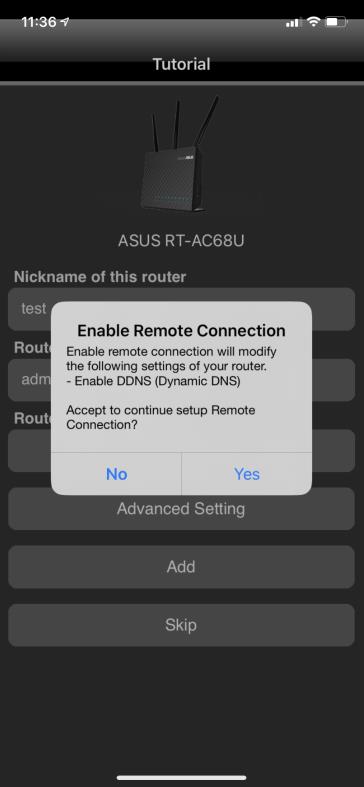
4. WAN으로 원격 액세스(홈 외부 네트워크)를 이용하려면 원격 액세스를 활성화해야 합니다.
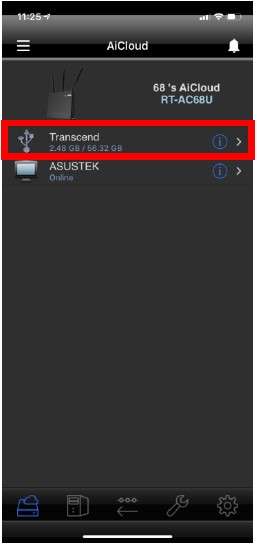
5. 로그인 후 기본 페이지에 라우터와 USB 디스크 목록이 나타납니다. 업로드 프로세스에 사용할 USB 드라이브를 클릭합니다.
6. 파일을 업로드하려는 폴더를 선택하고 Option(옵션) > Upload(업로드)를 클릭한 다음 USB 드라이브에 업로드하려는 파일을 선택합니다.
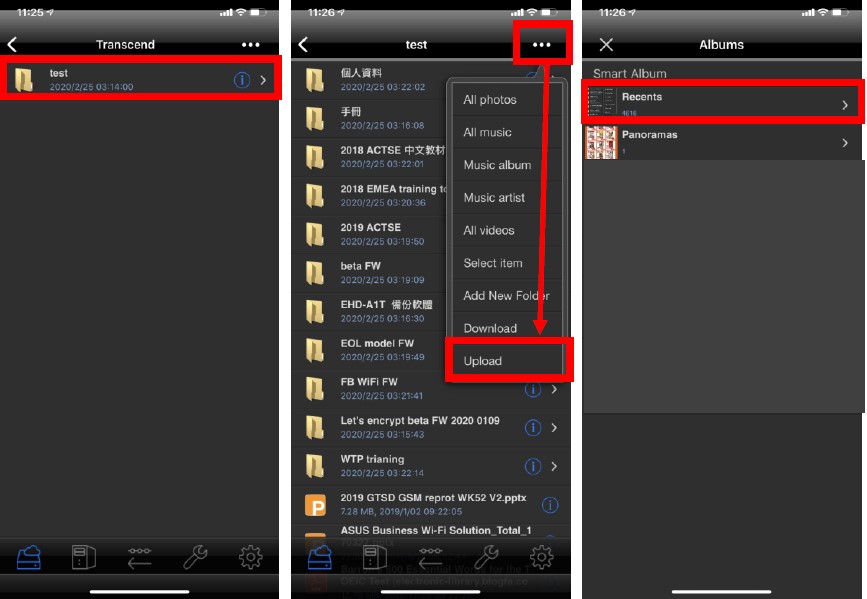
7. 업로드가 완료된 후 폴더에 그림이 나타납니다.
- 그림이 나타나지 않는 경우, 페이지를 위에서 아래로 쓸어 내려 화면을 새로고침합니다.
그림이 USB 드라이드에 성공적으로 업로드된 것을 볼 수 있습니다.

AiCloud 앱을 제거하려면 어떻게 해야 합니까?
Apple Store
1. 앱을 가볍게 터치한 다음 흔들릴 때까지 길게 누릅니다.
2. 앱의 왼쪽 상단의 "X"를 탭합니다.
3. 삭제를 탭합니다. iPhone X 이후 버전에서는 완료를 탭합니다. IPhone 8 이전 모델에서는 홈 버튼을 누릅니다.
Google Play 스토어
설정 > 앱 및 알림 > 앱 정보 > ASUS AiCloud > 제거를 차례로 누릅니다.
유틸리티/펌웨어를 받으려면 어떻게 해야 합니까?
ASUS 다운로드 센터에서 드라이버, 소프트웨어, 펌웨어, 사용자 설명서를 다운로드할 수 있습니다.
ASUS 다운로드 센터에 관한 자세한 정보는 링크를 참조하시기 바랍니다.