[그래픽 카드] VRAM OC 툴 / NO VRAM OC 툴 사용자 가이드
VRAM OC 툴을 이용하면 VBIOS를 플래싱하여 메모리 속도를 높이고 성능을 향상할 수 있습니다.
NO VRAM OC 툴을 이용하면 기본 설정을 유지하고 싶은 경우 기본 VBIOS로 플래시백할 수 있습니다.
*그래픽 카드에 듀얼 BIOS가 있는지 먼저 확인하십시오.
(아래 예: ROG-STRIX-RX5600XT-O6G-GAMING)

II. 그래픽 카드 뒷면에 듀얼 BIOS 스위치가 없는 경우
(아래 예: TUF 3-RX5600XT-O6G-EVO-GAMING)

I. 그래픽 카드 뒷면에 P 모드와 Q 모드에 대한 듀얼 BIOS 스위치가 있는 경우, VBIOS를 P 모드 또는 Q 모드로 플래싱하려면 아래 단계에 따르십시오.
*이 툴을 실행하기 전에 그래픽 드라이버가 설치되어 있는지 확인하십시오.
파트 A. VRAM OC 툴 또는 NO VRAM OC 툴 다운로드
1단계. 그래픽 카드 VRAM OC 툴 또는 NO VRAM OC 툴을 ASUS 다운로드 센터에서 다운로드합니다.
모델명을 입력한 다음 'Drive & Tools'를 클릭합니다.

2단계. 'Drive & Utility' -> 'BIOS & FIRMWARE',플래싱하려는 VRAM OC 툴 또는 NO VRAM OC 툴을 다운로드합니다.

3단계. 다운로드 버튼을 클릭하고 다운로드한 파일의 압축을 해제합니다. (Windows 10 시스템을 이용하여 기능 번들 압축 해제)
파트 B. VBIOS를 P 모드로 플래싱
1단계. 그래픽 카드 모드가 P 모드로 전환되었는지 확인합니다.
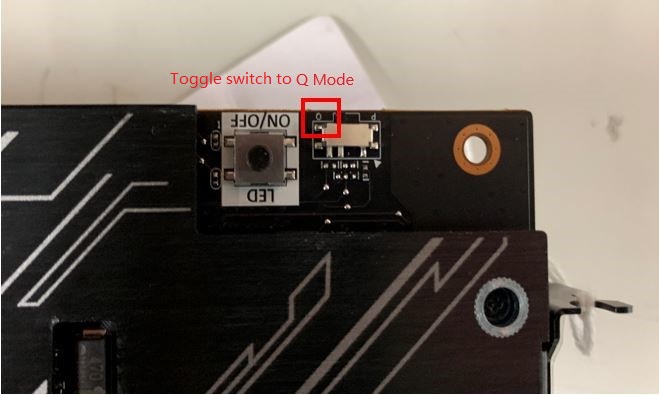
그렇지 않다면 컴퓨터를 끄고 VBIOS 스위치를 아래와 같이 P 모드로 움직인 다음 전원을 켭니다.
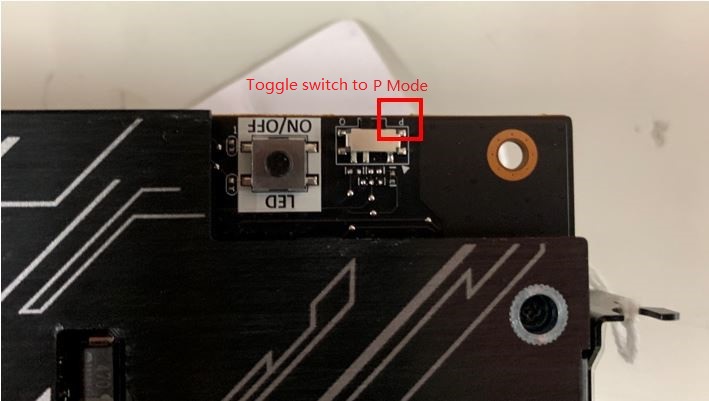
P 모드로 전환되어 있다면 다음 단계에 따라 계속하십시오.
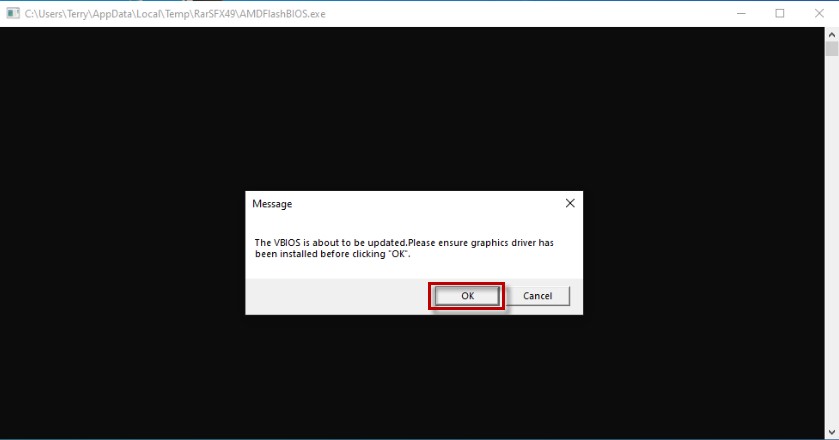
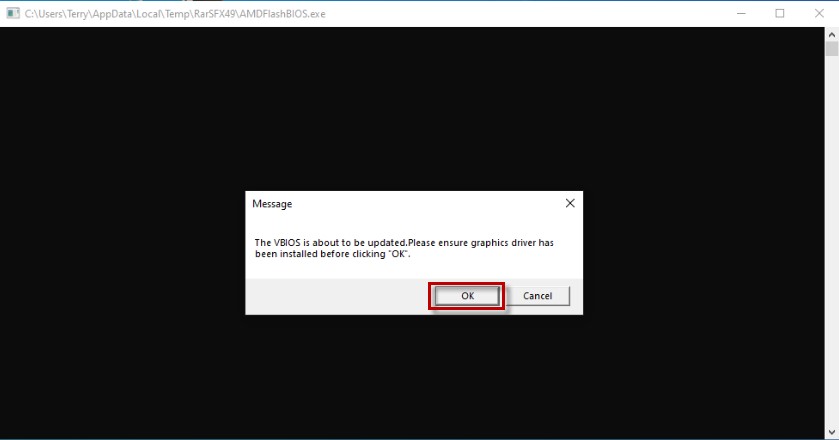
2단계. 파트 A에서 다운로드한 BIOS 플래싱 툴을 두 번 클릭하면 아래 그림과 같이 'OK'를 클릭하기 전에 그래픽 드라이버가 설치되어 있음을 확인하라는 메시지 창이 나타날 것입니다.
그래픽 드라이버를 아직 설치하지 않았다면, 우선 그래픽 드라이버를 설치하십시오.
그래픽 드라이버가 설치되어 있다면 'OK'를 누르고 다음 단계에 따라 계속하십시오.
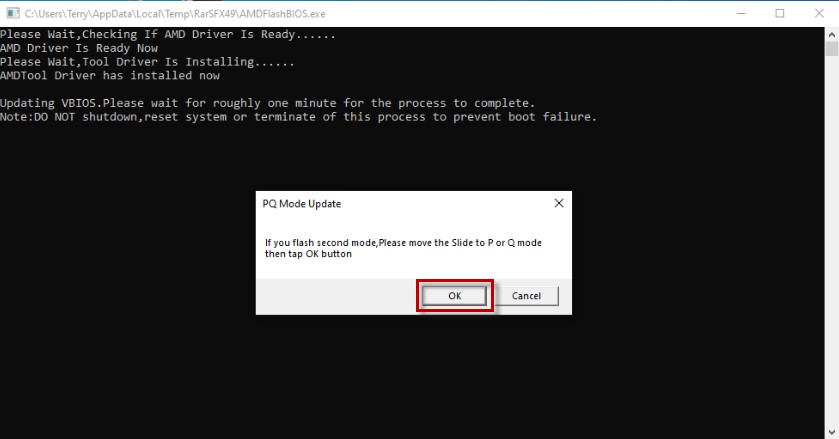
3단계. 'PQ Mode Update' 창이 나타날 것입니다. ‘OK’를 클릭하면 프로그램이 VBIOS 플래싱을 시작할 것입니다.
*참고: 부팅 실패를 방지하려면 시스템을 종료, 리셋하거나 이 프로세스를 종료하지 마십시오.
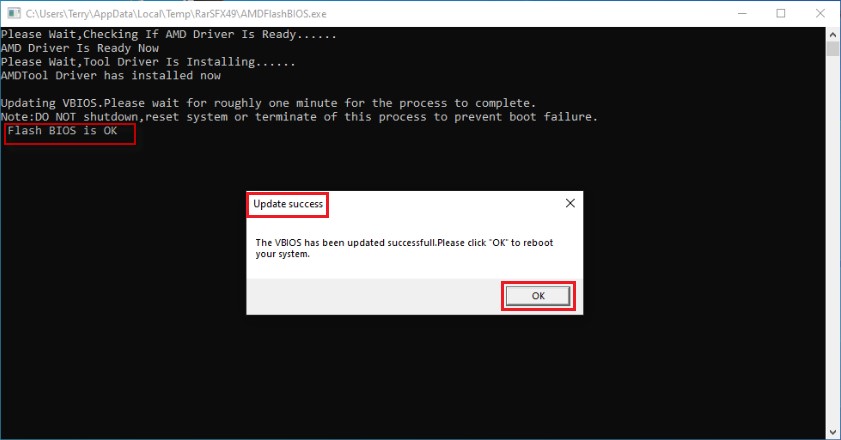
4단계. ‘Flash BIOS is OK'라는 메시지가 보이고 ‘Update sucess’ 창이 나타나면‘OK’를 클릭하여 시스템을 재부팅합니다.
P 모드 VBIOS 플래싱 프로세스는 재부팅 후에 완료됩니다.
파트 C. VBIOS를 Q 모드로 플래싱
1단계. 컴퓨터를 끄고 VBIOS 스위치를 아래와 같이 Q 모드로 움직인 다음 전원을 켭니다.
2단계. 파트 A에서 다운로드한 BIOS 플래싱 툴을 두 번 클릭하면 아래 그림과 같이 'OK'를 클릭하기 전에 그래픽 드라이버가 설치되어 있음을 확인하라는 메시지 창이 나타날 것입니다.
그래픽 드라이버를 아직 설치하지 않았다면, 우선 그래픽 드라이버를 설치하십시오.
그래픽 드라이버가 설치되어 있다면 'OK'를 누르고 다음 단계에 따라 계속하십시오.
3단계. 'PQ Mode Update' 창이 나타날 것입니다. ‘OK’를 클릭하면 프로그램이 VBIOS 플래싱을 시작할 것입니다.
*참고: 부팅 실패를 방지하려면 시스템을 종료, 리셋하거나 이 프로세스를 종료하지 마십시오.

4단계. ‘Flash BIOS is ok'라는 메시지가 보이고 ‘Update sucess’ 창이 나타나면 'OK’를 클릭하여 시스템을 재부팅합니다.
Q 모드 VBIOS 플래싱 프로세스는 재부팅 후에 완료됩니다.

참고: Q 모드에서 VBIOS를 플래싱한 후 P 모드를 사용하고 싶은 경우, 컴퓨터를 끄고 스위치를 다시 P 모드로 전환한 다음 전원을 켜십시오.
II. 그래픽 카드 뒷면에 듀얼 BIOS 스위치가 없는 경우
*이 툴을 실행하기 전에 그래픽 드라이버가 설치되어 있는지 확인하십시오.
파트 A. VRAM OC 툴 또는 NO VRAM OC 툴 다운로드
1단계. 그래픽 카드 VRAM OC 툴 또는 NO VRAM OC 툴을 ASUS 다운로드 센터에서 다운로드합니다.
모델명을 입력한 다음 'Drive & Tools'를 클릭합니다.
2단계. 'Drive & Utility' -> 'BIOS & FIRMWARE',플래싱하려는 VRAM OC 툴 또는 NO VRAM OC 툴을 다운로드합니다.
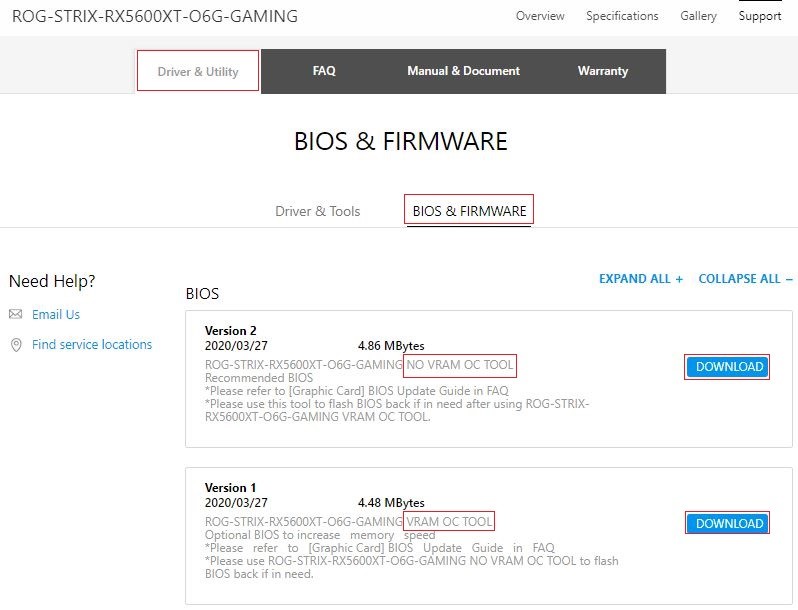
3단계. 다운로드 버튼을 클릭하고 다운로드한 파일의 압축을 해제합니다. (Windows 10 시스템을 이용하여 기능 번들 압축 해제)
파트 B. VBIOS 플래싱
*이 툴을 실행하기 전에 그래픽 드라이버가 설치되어 있는지 확인하십시오.
1단계. 파트 A에서 다운로드한 BIOS 플래싱 툴을 두 번 클릭하면 아래 그림과 같이 'OK'를 클릭하기 전에 그래픽 드라이버가 설치되어 있음을 확인하라는 메시지 창이 나타날 것입니다.
그래픽 드라이버를 아직 설치하지 않았다면, 우선 그래픽 드라이버를 설치하십시오.
그래픽 드라이버가 설치되어 있다면 'OK'를 누르고 다음 단계에 따라 계속하십시오.
2단계. ‘Flash BIOS is ok'라는 메시지가 보이고 ‘Update sucess’ 창이 나타나면 프로그램이 VBIOS 플래싱을 시작합니다. 'OK'를 클릭하여 시스템을 재부팅합니다. VBIOS 플래싱 프로세스는 재부팅 후에 완료됩니다.
*참고: 부팅 실패를 방지하려면 시스템을 종료, 리셋하거나 이 프로세스를 종료하지 마십시오.
FAQ:
질문: VBIOS를 업데이트하는 도중에 시스템을 종료, 리셋하거나 이 프로세스를 종료하여 재부팅 후 디스플레이가 되지 않습니다.
답변: ASUS 고객 서비스 센터에 연락하여 테스트와 복구를 받으십시오.
참고: 위의 정보로 문제를 해결하지 못했다면 ASUS 고객 서비스 센터에 문의하여 추가 정보를 받으시기 바랍니다.