관련 토픽
[Windows 11/10] 카메라 및 마이크 사용
적용 제품: 노트북, 데스크탑, 올인원 PC, 게이밍 핸드헬드, 미니PC
기기에 카메라와 마이크가 탑재되어 있다면, 영상 통화, 사진 촬영, 동영상 녹화 등 다양한 기능을 사용할 수 있습니다.
참고: 외장 카메라나 마이크를 사용하는 경우, 제조사에서 제공하는 소프트웨어 또는 드라이버를 설치해야 할 수 있습니다. 기기가 제조사의 설치 안내에 따라 올바르게 구성되어 있는지 확인해 주세요.
더 자세한 안내를 위해 아래 ASUS YouTube 동영상 링크를 클릭하여 카메라 & 마이크 사용법을 확인할 수 있습니다.
https://www.youtube.com/watch?v=xT3DptAbxSs
내장 카메라 및 마이크 사용 방법
카메라 및 마이크 외관 점검
- 카메라와 마이크가 가려져 있지 않은지 확인하세요 (예: 화면 보호 필름이나 프라이버시 커버 등). 카메라와 마이크의 위치는 모델에 따라 다를 수 있으니, 사용자 설명서를 참고해 주세요.자세한 내용은 아래를 참조하세요.
때때로, 먼지나 오염물이 카메라 또는 마이크를 덮고 있으면 이미지 및 오디오 품질에 영향을 줄 수 있습니다. 부드럽고 깨끗한 천으로 카메라 렌즈와 마이크 부분을 부드럽게 닦아 이물질이 남아 있지 않도록 하세요.
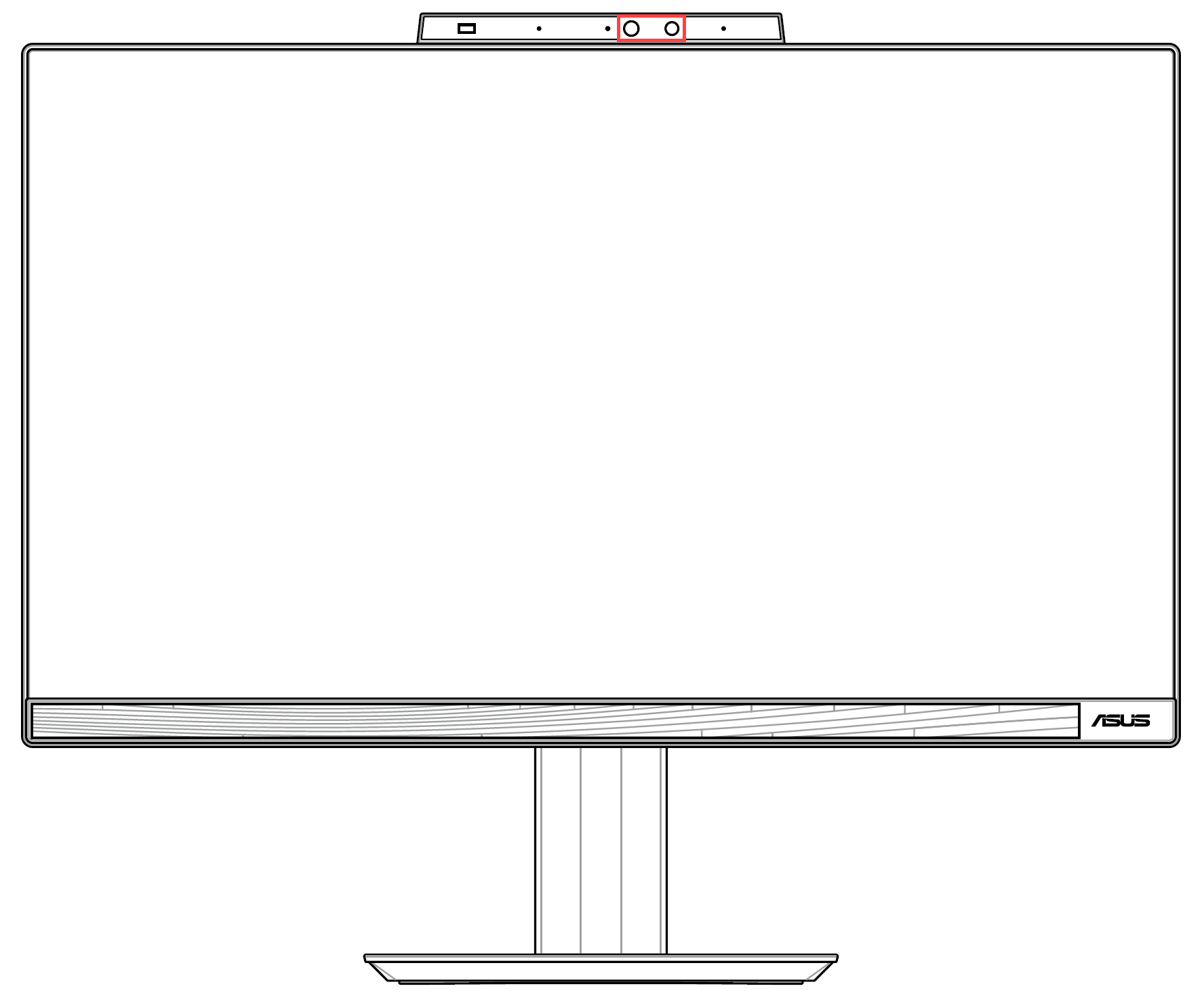
- 특정 기기에는 카메라용 물리적 프라이버시 실드가 탑재되어 있을 수 있습니다. 카메라를 사용하려는 경우, 프라이버시 실드가 닫힌 위치에 있는지 확인하세요.
참고: 프라이버시 실드의 위치는 모델에 따라 다를 수 있습니다. 기기에 물리적 프라이버시 실드가 장착되어 있는지 확실하지 않은 경우, 사용자 설명서의 지침을 참조하세요.
카메라 핫키 사용하기 (ASUS 노트북에만 해당)
- [F10 카메라 핫키]
 컴퓨터의 키보드에서①, 먼저 카메라를 켜 주세요. (이 단축키를 사용하면 카메라를 빠르게 켜거나 끌 수 있습니다.)
참고: 단축키 기능은 모델에 따라 다를 수 있으니, 사용자 매뉴얼을 참조해 주세요.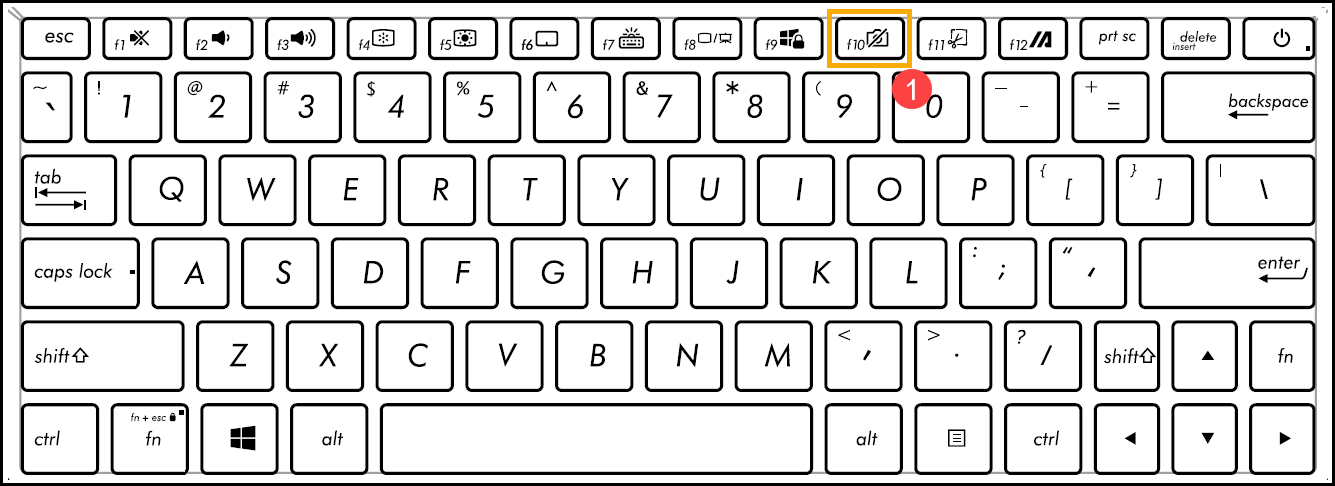
- 키보드에서 F10 키를 누르거나 조합 키
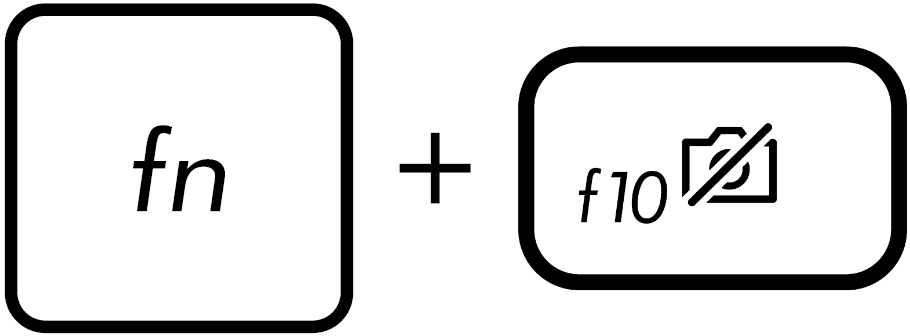 를 사용하세요. (이는 단축키 설정에 따라 다릅니다.) 화면에 [카메라 켜짐] 알림이 표시되면②, 카메라 사용이 준비된 상태임을 의미합니다. 여기에서 ASUS 키보드 단축키 소개에 대해 더 알아볼 수 있습니다.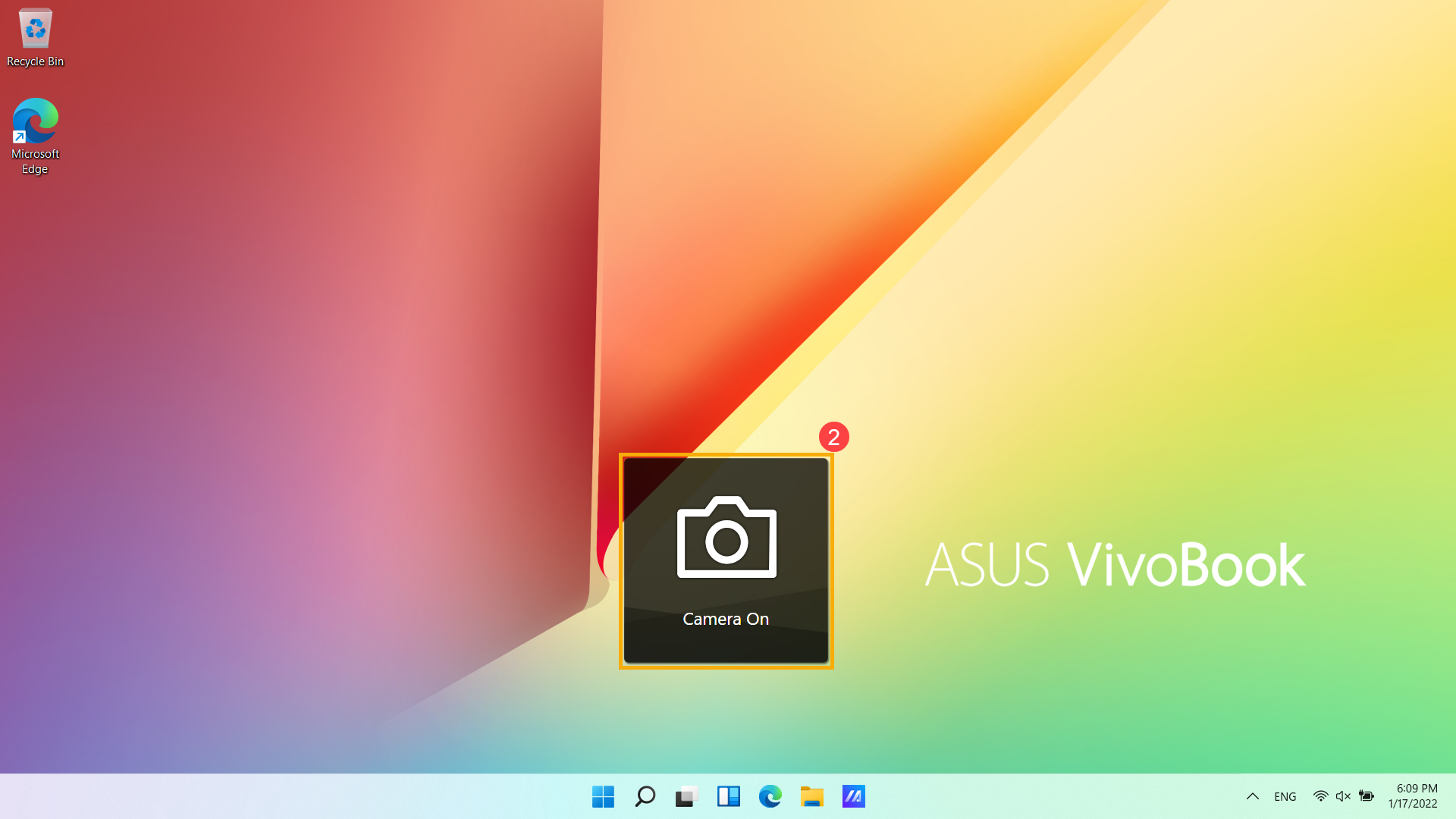
현재 기기에 설치된 Windows 버전에 따라 아래의 관련 안내를 참고해 주세요:
Windows 11 운영 체제
카메라 접근 허용
- 일부 애플리케이션이나 서비스에서는 처음에 카메라 권한을 요청할 수 있으며, 또한 아래 Windows 설정을 통해 어떤 앱이 카메라에 접근할 수 있는지 설정할 수 있습니다.
Windows 검색창에 [카메라 개인 정보 설정]을 입력하고 검색하세요①. 그런 다음 [열기]를 클릭하세요②.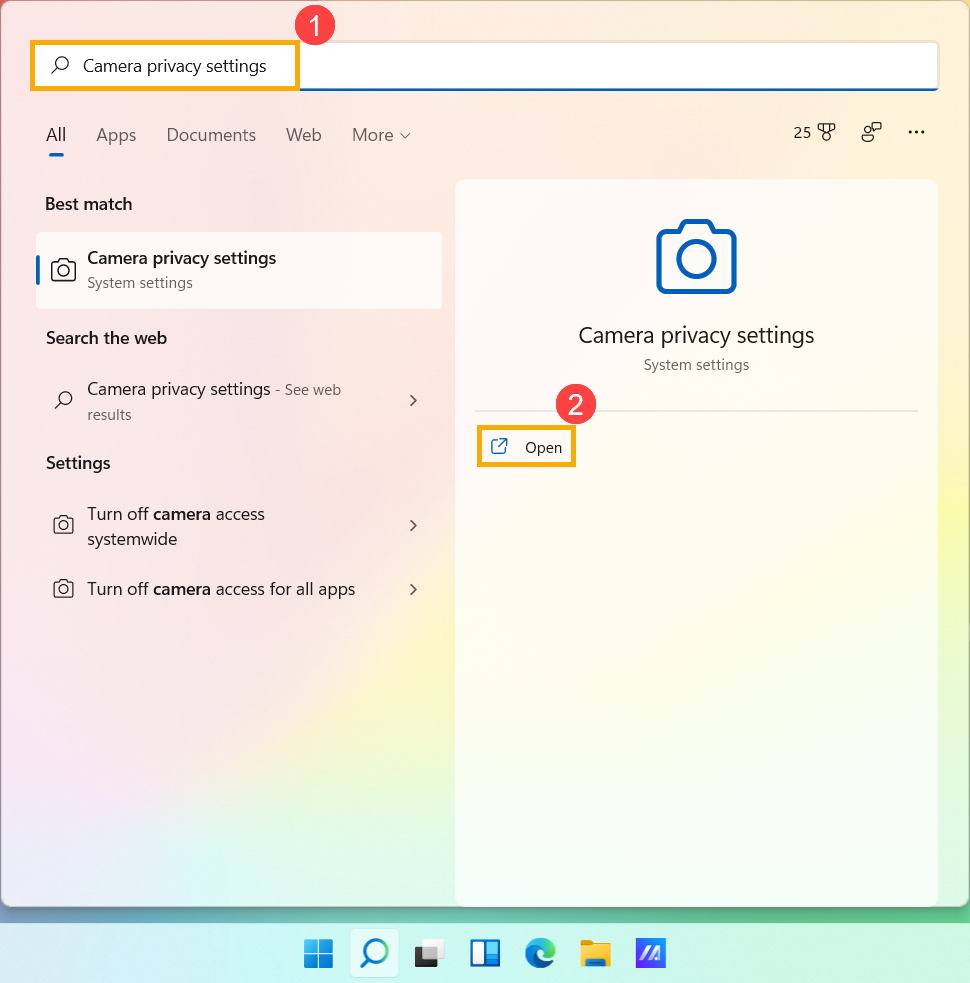
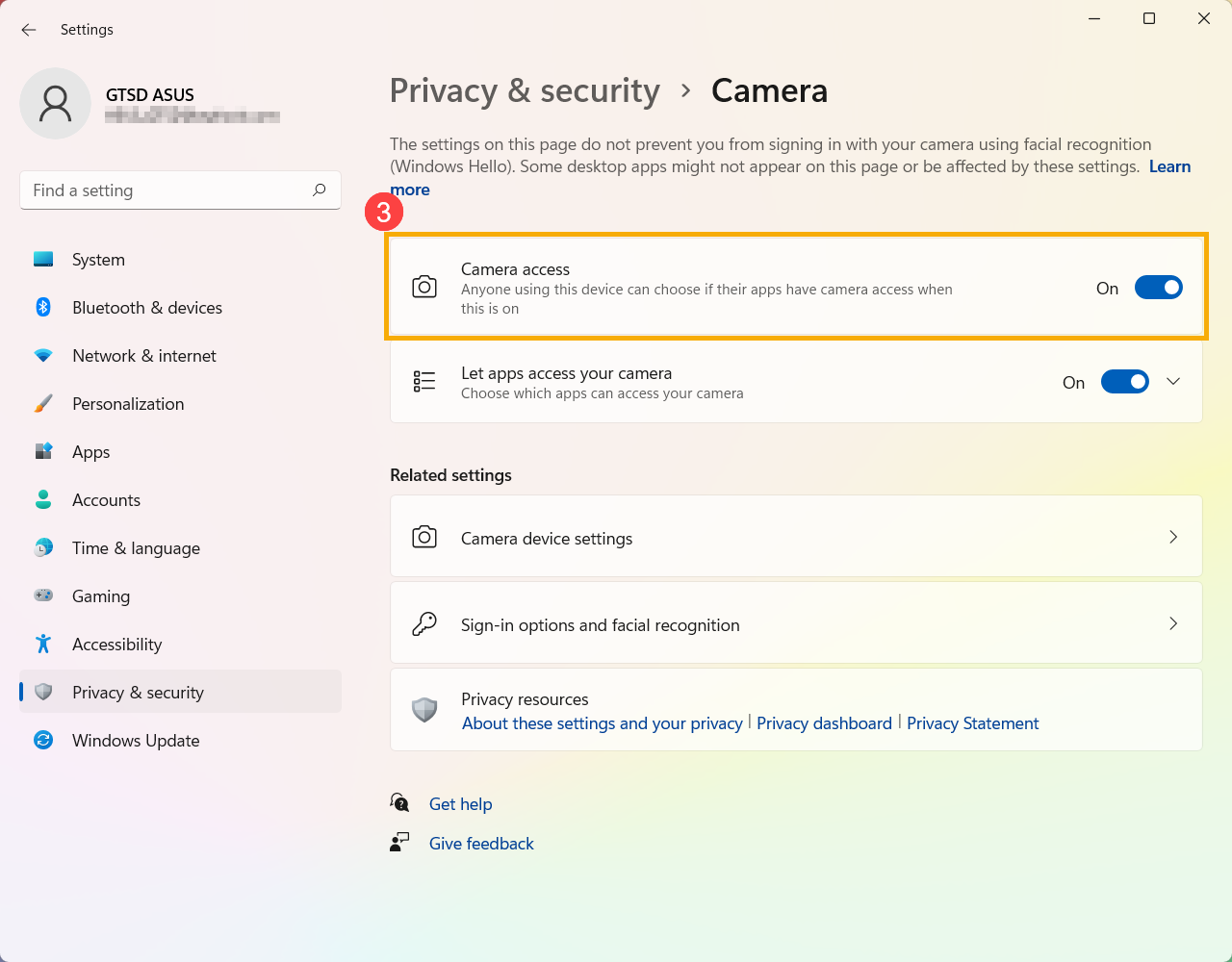
- [카메라 접근 권한]을 켜세요③.
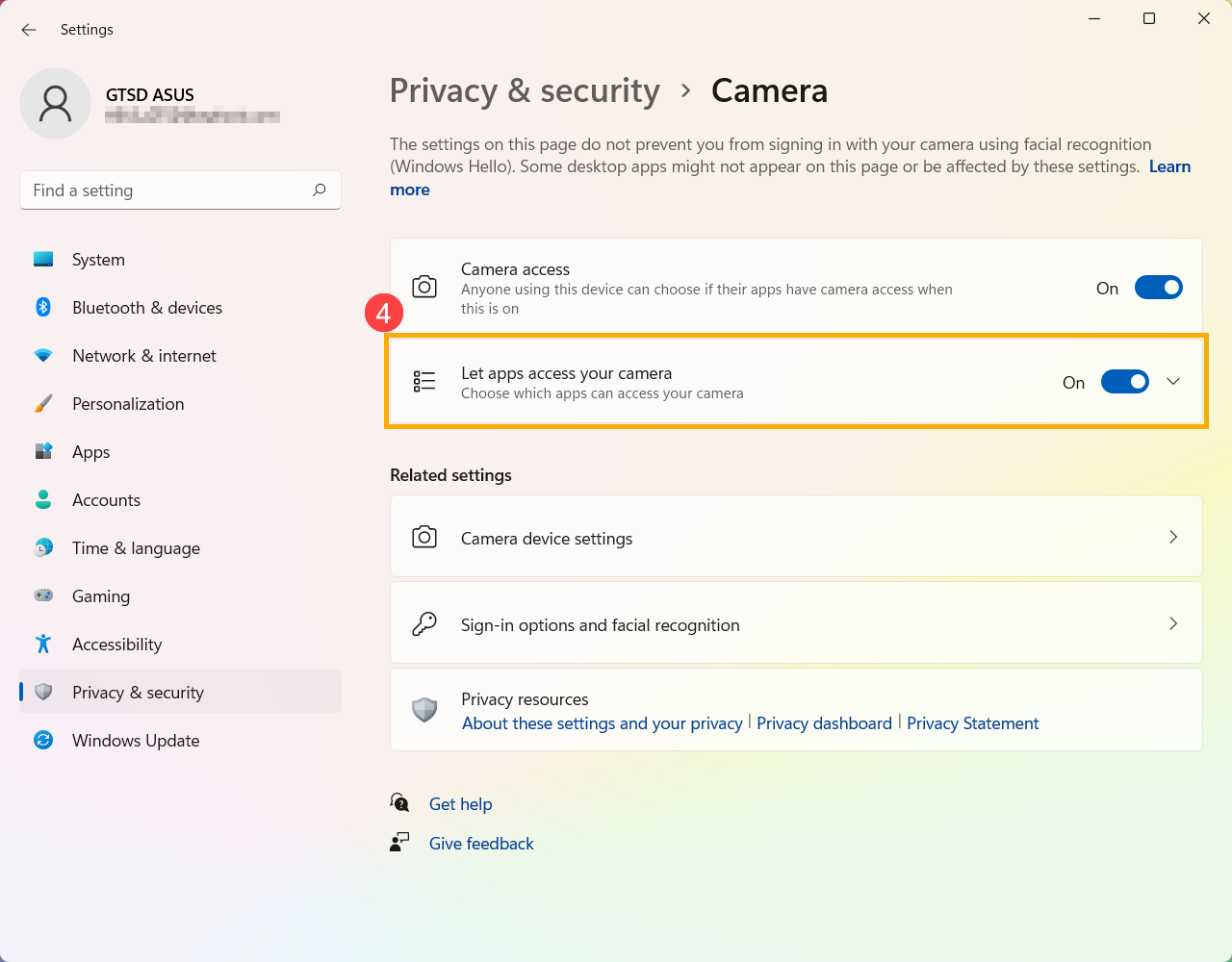
- [앱이 카메라에 접근하도록 허용]을 켜세요④.
- 앱이 카메라에 접근하도록 허용을 확장하세요filed, 여기에서 어떤 앱이 카메라를 사용할 수 있는지 켜기/끄기를 설정할 수 있습니다⑤.
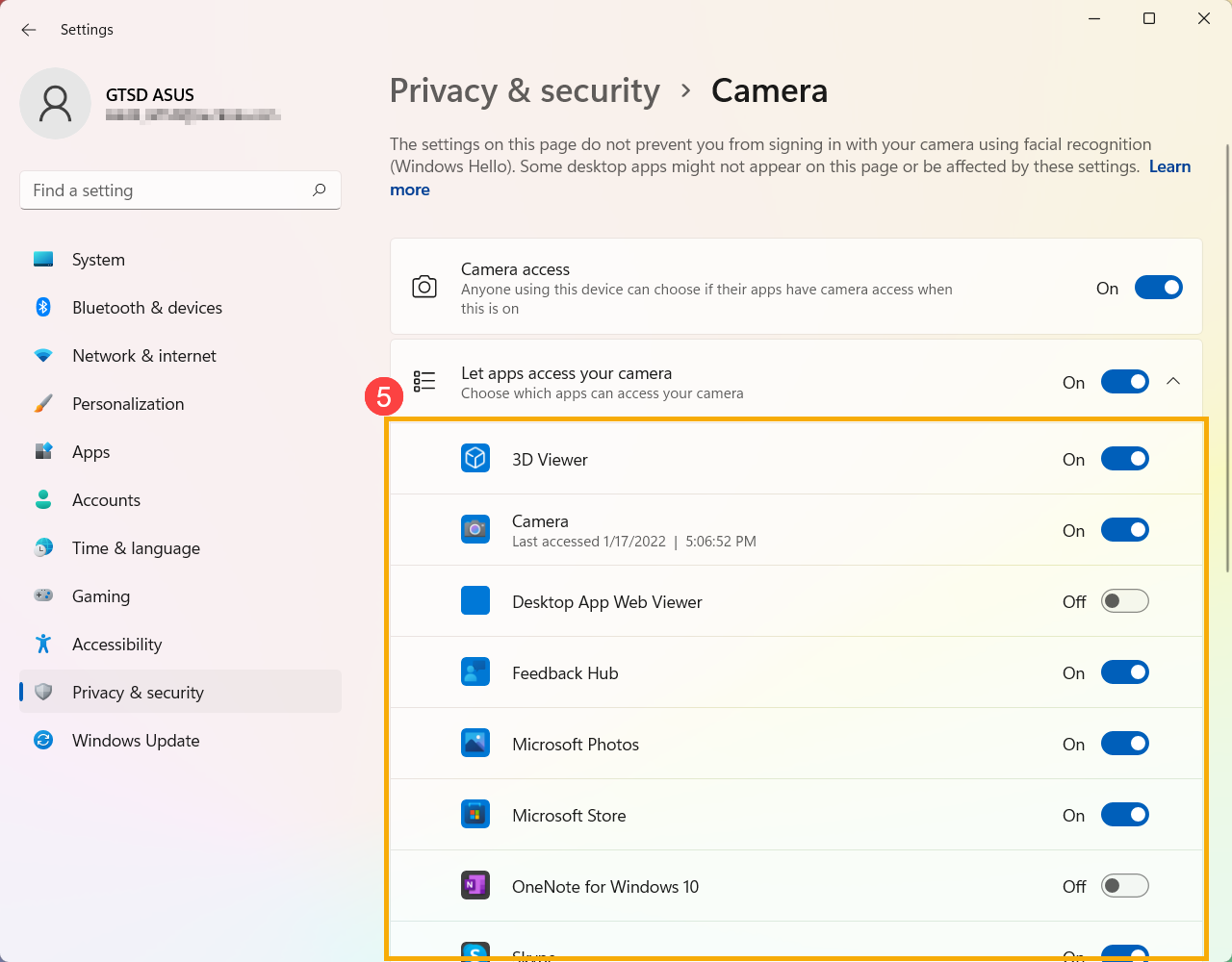
참고: Windows Hello를 켜면, '앱이 카메라에 액세스하도록 허용'이 꺼져 있어도 카메라로 로그인할 수 있습니다. Windows Hello가 꺼져 있으면 카메라에 접근할 수 없습니다.
「카메라」 애플리케이션 열기
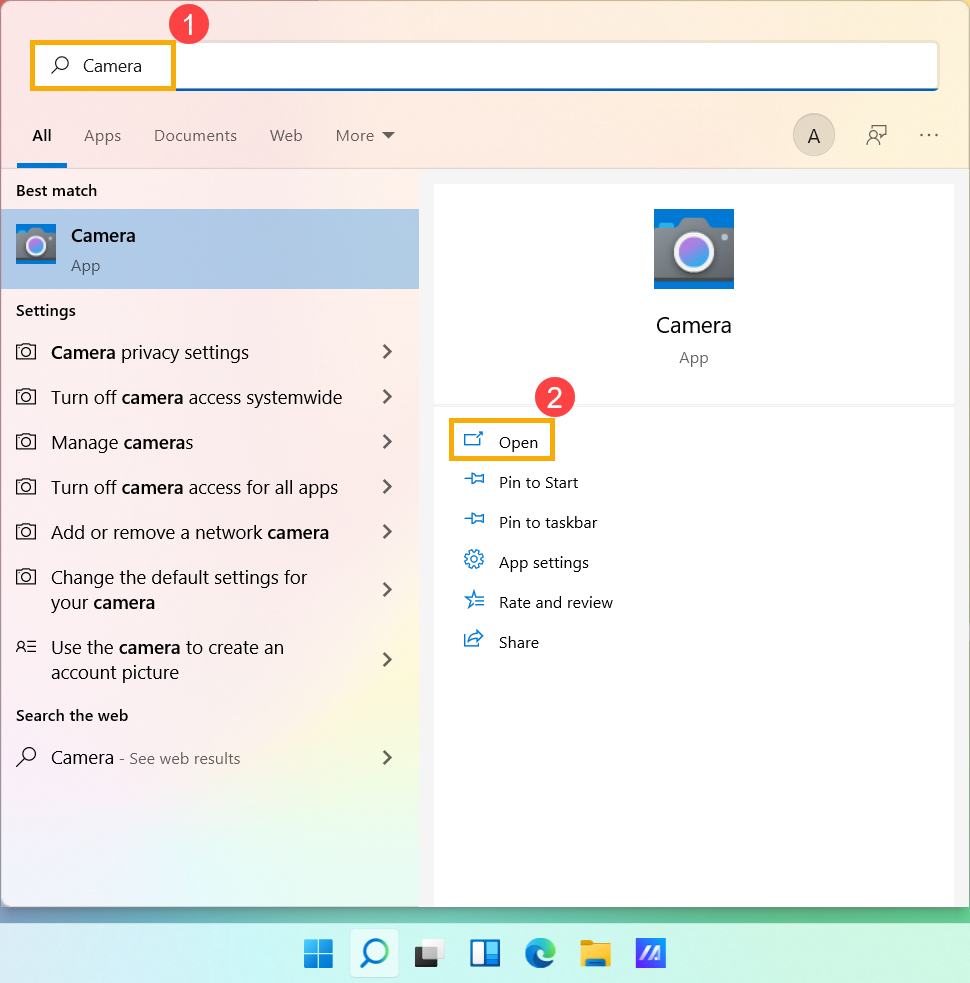
- Windows 검색창에 [카메라]를 입력하고 검색하세요①, 그런 다음 [열기]를 클릭하세요②.
- 사진 촬영 아이콘을 클릭하거나
 비디오 모드로 전환 아이콘을 클릭하세요
 화면에서 사진이나 비디오를 촬영하세요.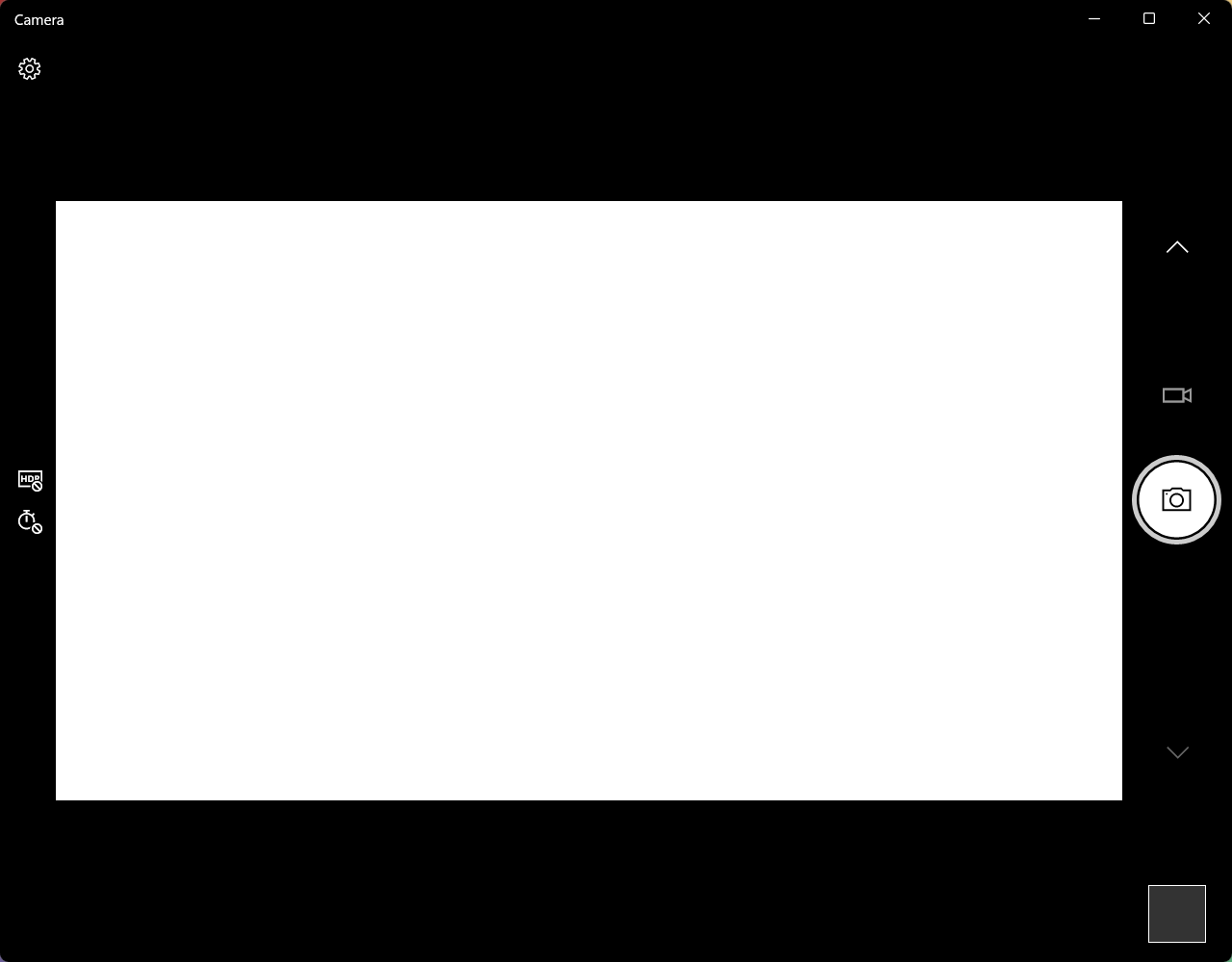
마이크 설정 방법
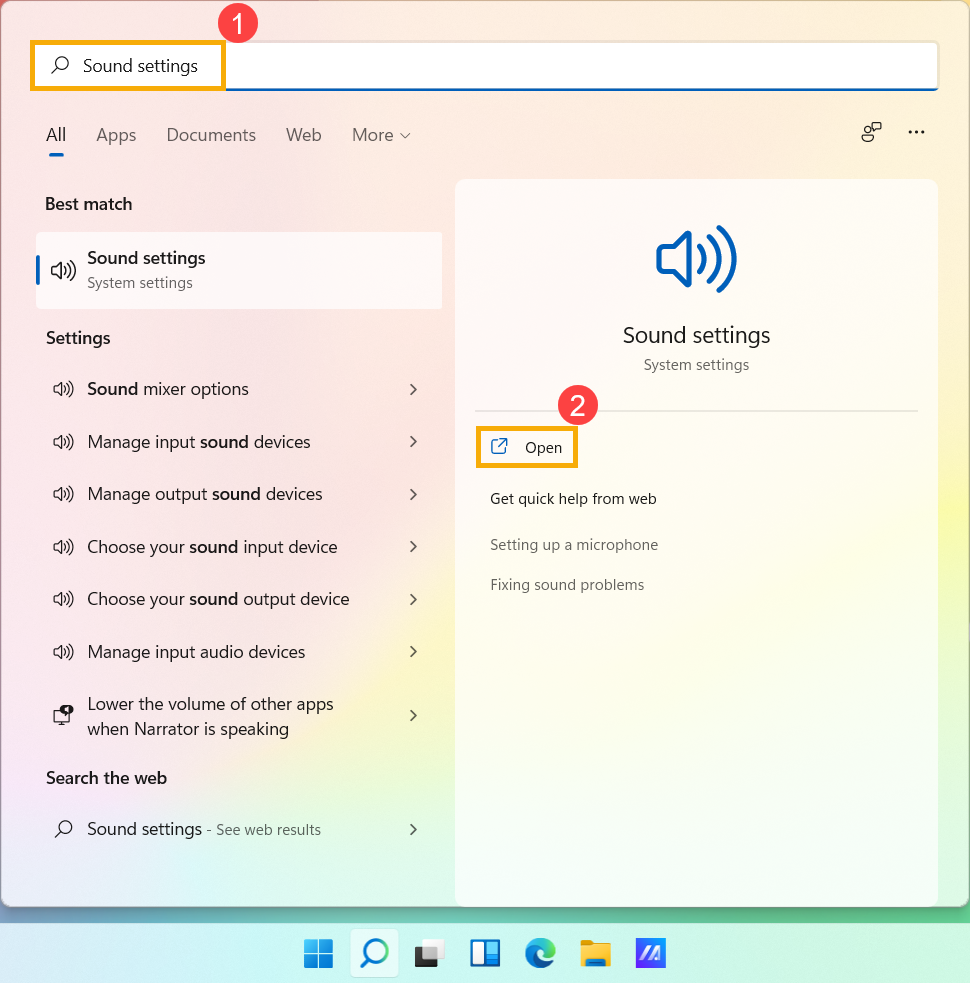
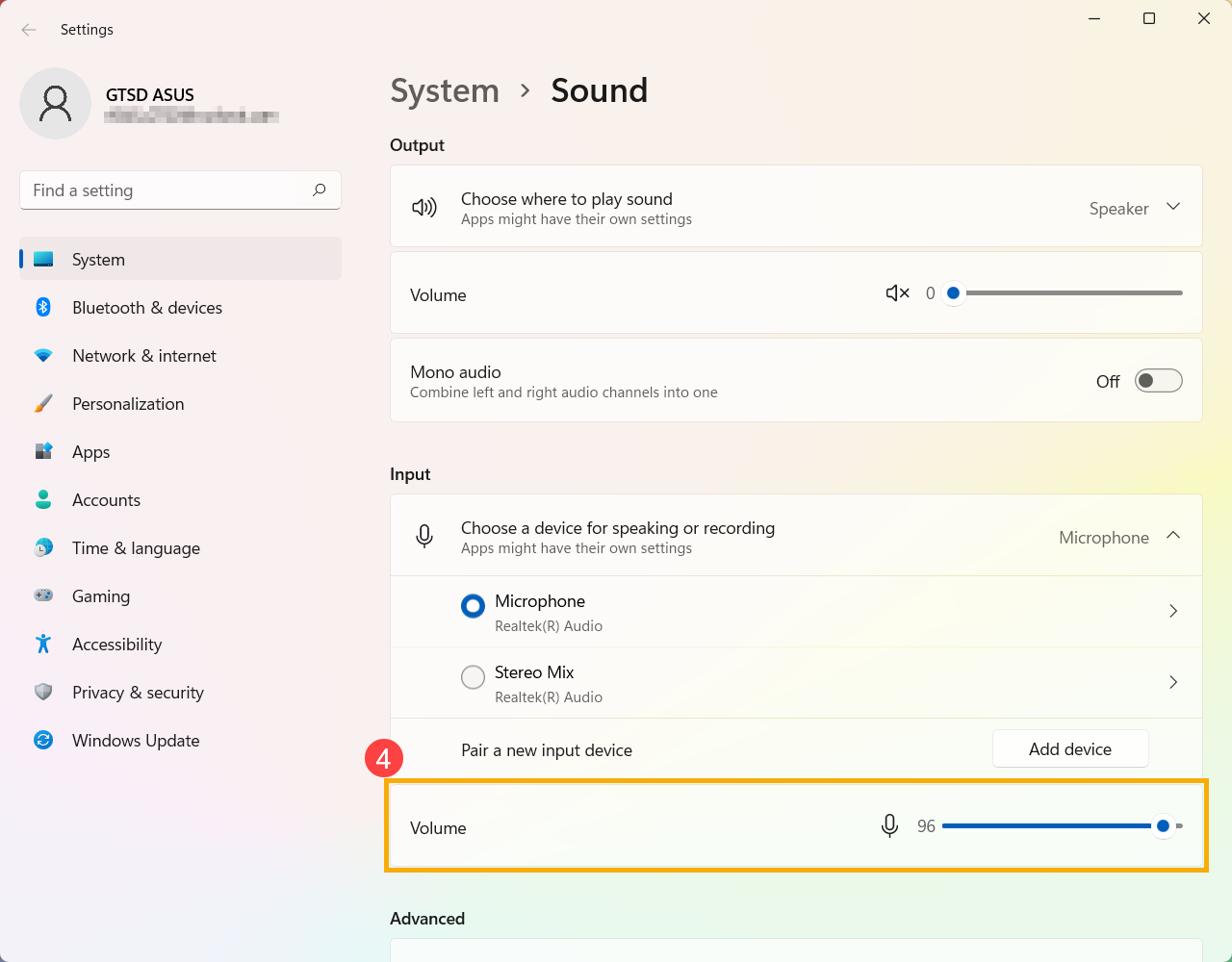
- Windows 검색창에 [사운드 설정]을 입력하고 검색하세요①, 그리고 [열기]를 클릭하세요②.
- 입력 장치 필드에서 사용하려는 마이크 장치를 선택하세요③.
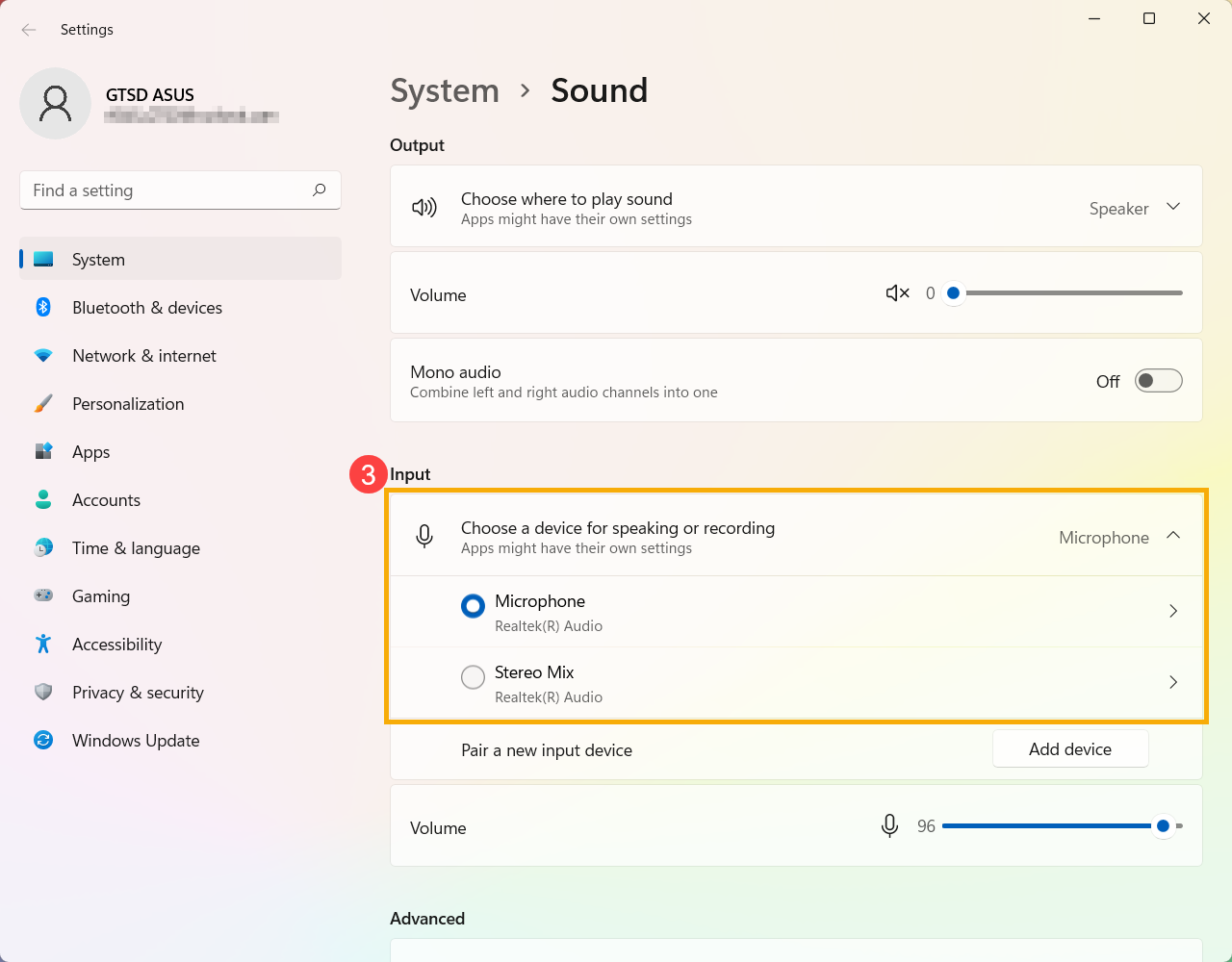
- 슬라이더 바를 사용하여 마이크 볼륨을 조절할 수 있습니다④.
마이크 접근 허용
- 일부 애플리케이션이나 서비스는 처음에 마이크 권한을 요청할 수 있으며, 다음 Windows 설정을 통해 어떤 앱이 마이크에 접근할 수 있는지 설정할 수도 있습니다.
Windows 검색창에 [마이크 프라이버시 설정]을 입력하고 검색하세요①, 그런 다음 [열기]를 클릭하세요②.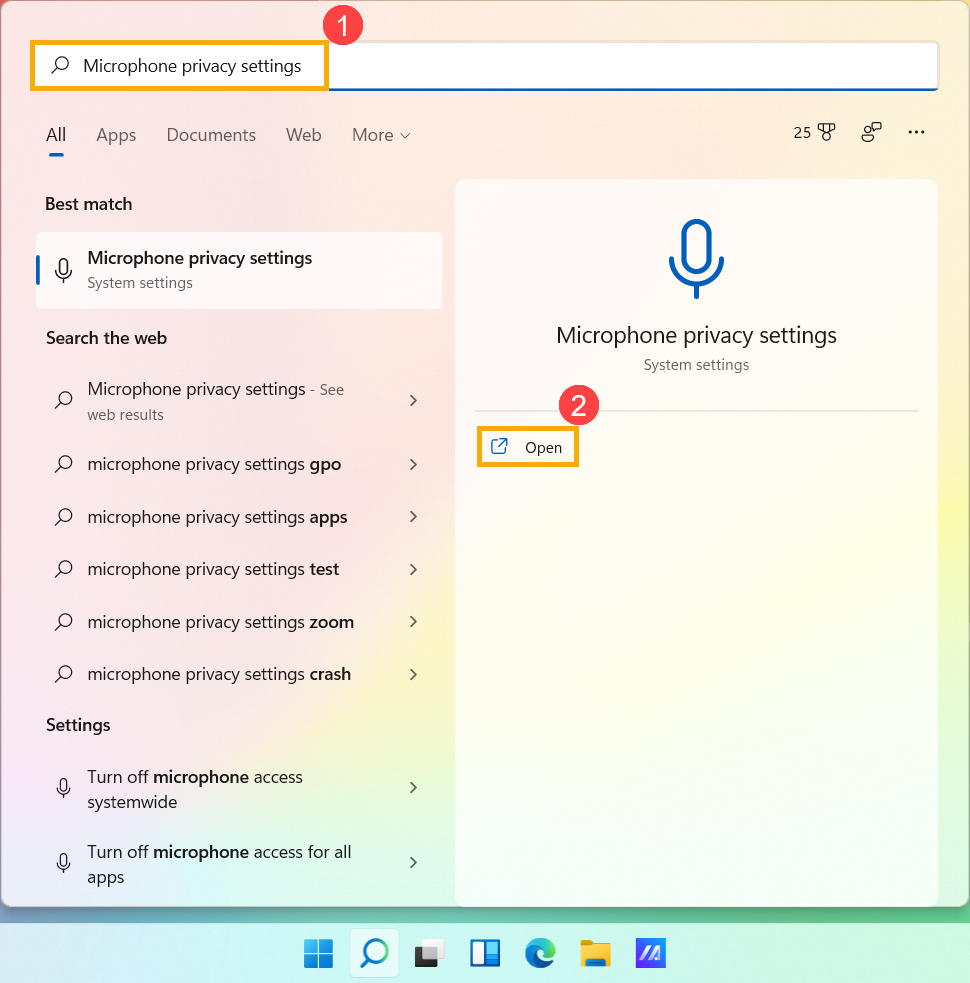
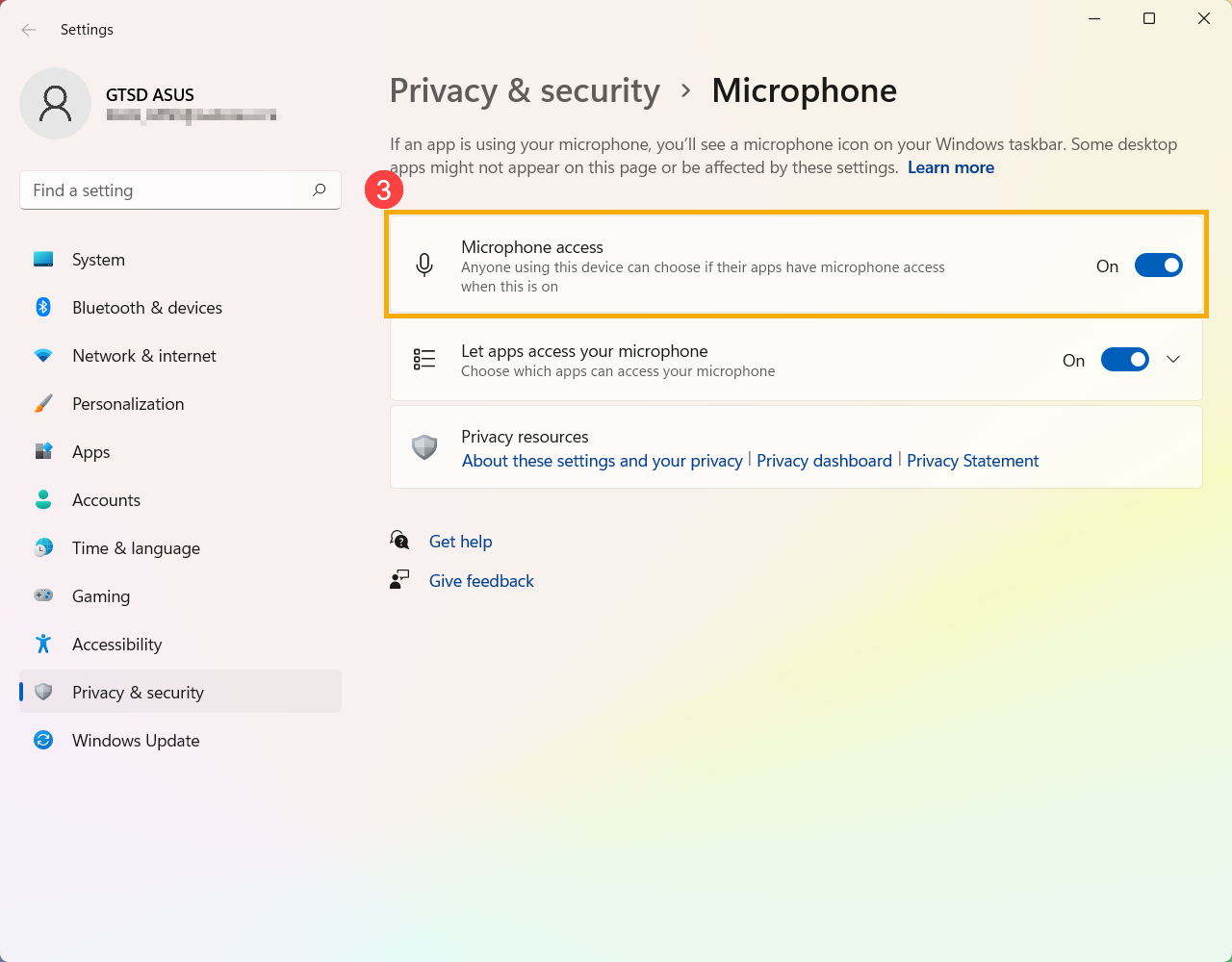
- [마이크 접근]을 켜세요③.
- [앱이 내 마이크에 접근하도록 허용]을 켜세요④.
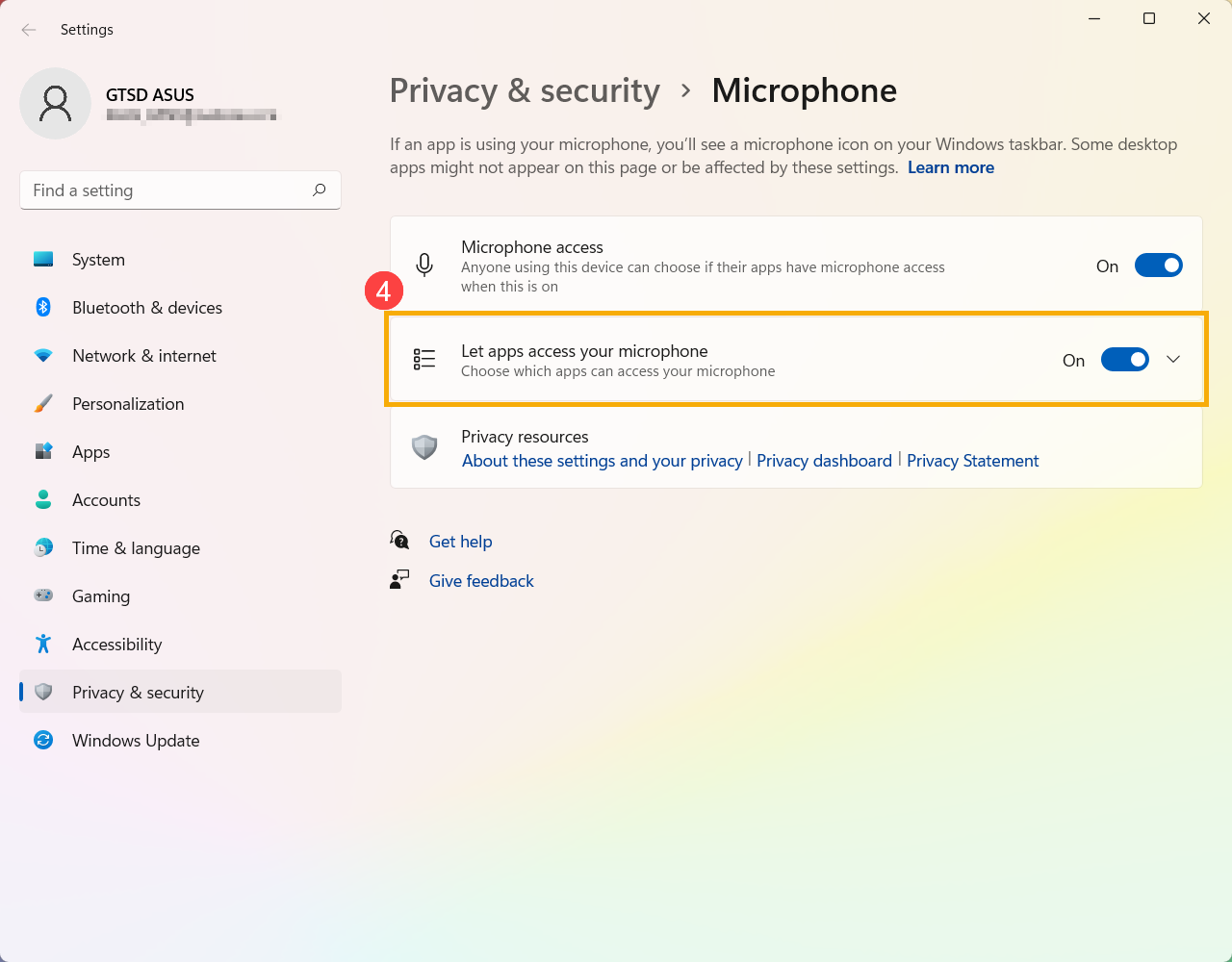
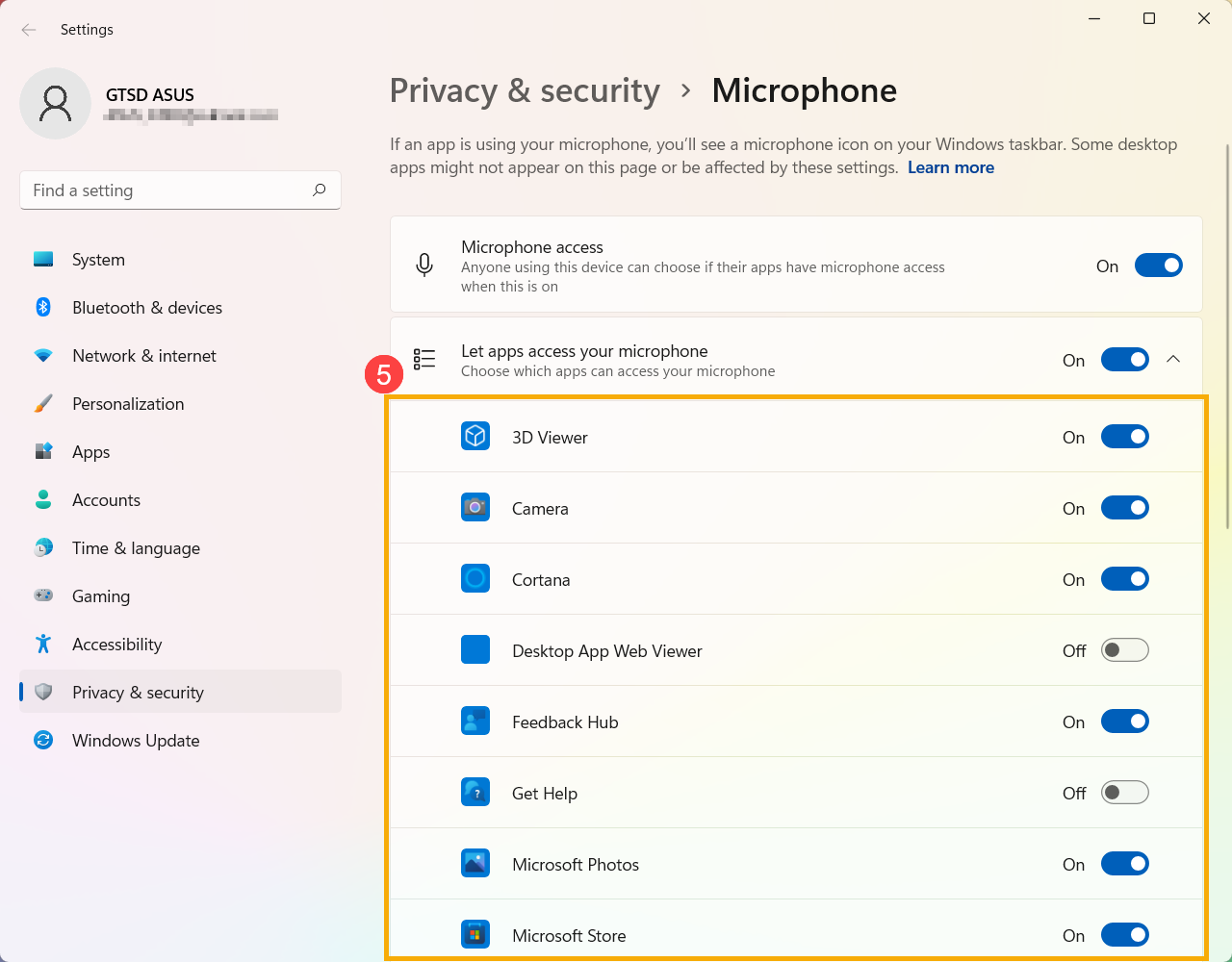
- 앱이 내 마이크에 접근하도록 허용 필드를 확장하면, 여기서 어떤 앱이 마이크를 사용할 수 있는지 켜기/끄기를 할 수 있습니다⑤.
Windows 10 운영 체제
카메라 접근 허용
- 일부 애플리케이션 또는 서비스는 처음으로 카메라 권한을 요청할 수 있으며, 다음 Windows 설정을 통해 어떤 앱이 카메라에 접근할 수 있는지 설정할 수 있습니다.
Windows 검색창에 [카메라 개인 정보 설정]을 입력하고 검색합니다①, 그런 다음 [열기]를 클릭합니다②.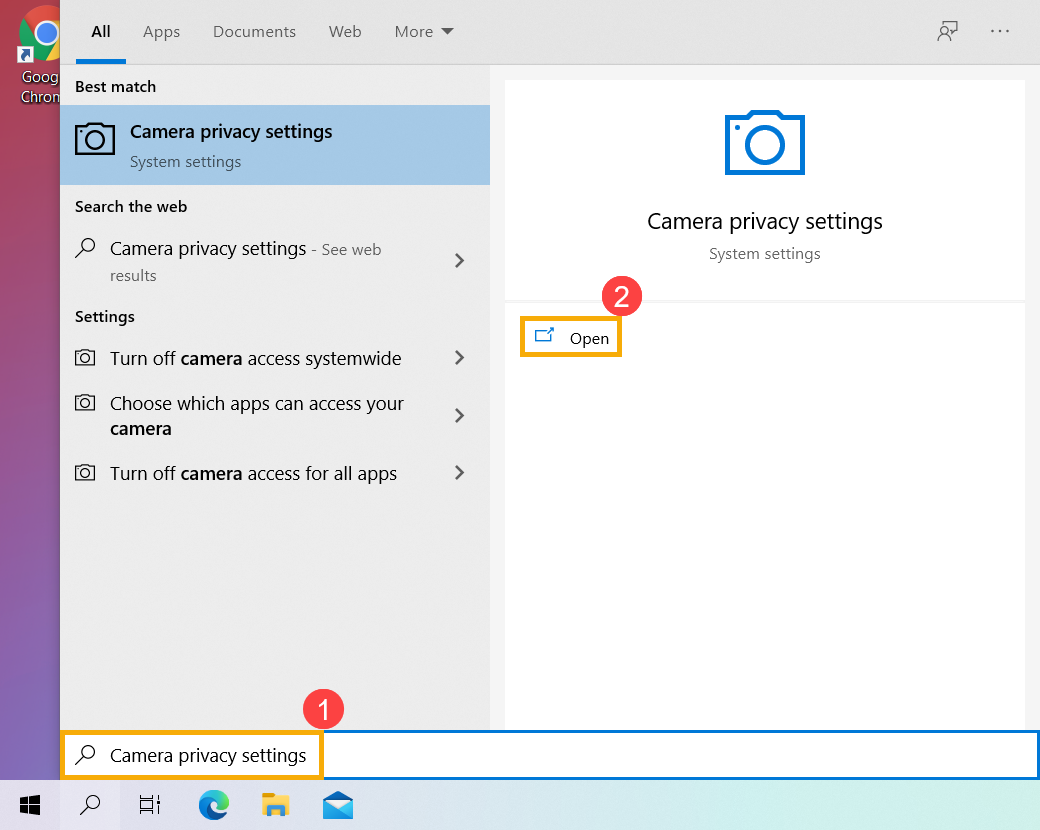
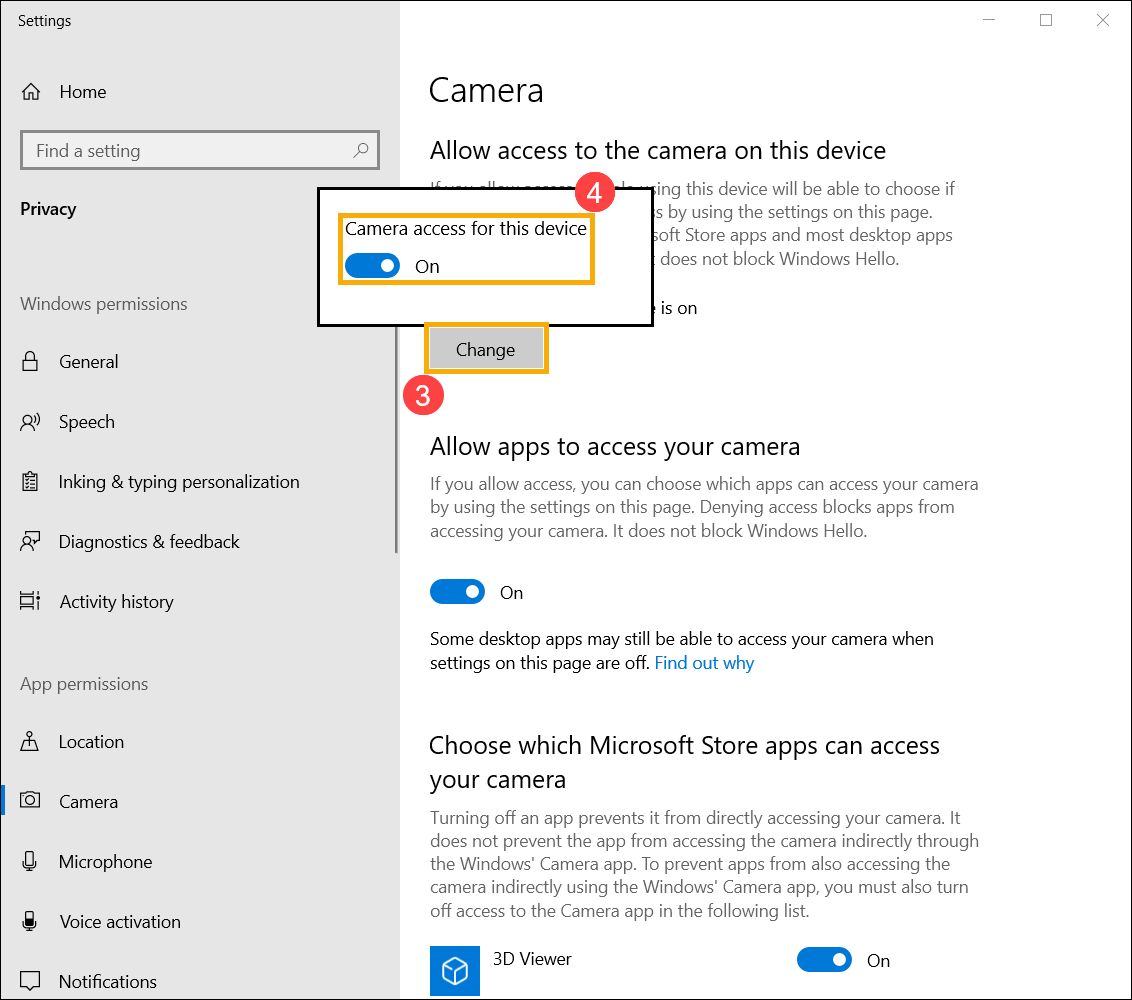
- [변경]③을 선택한 후, [이 장치에서 카메라 접근]④을 켜세요.
- [앱이 카메라에 접근하도록 허용]⑤을 켜세요.
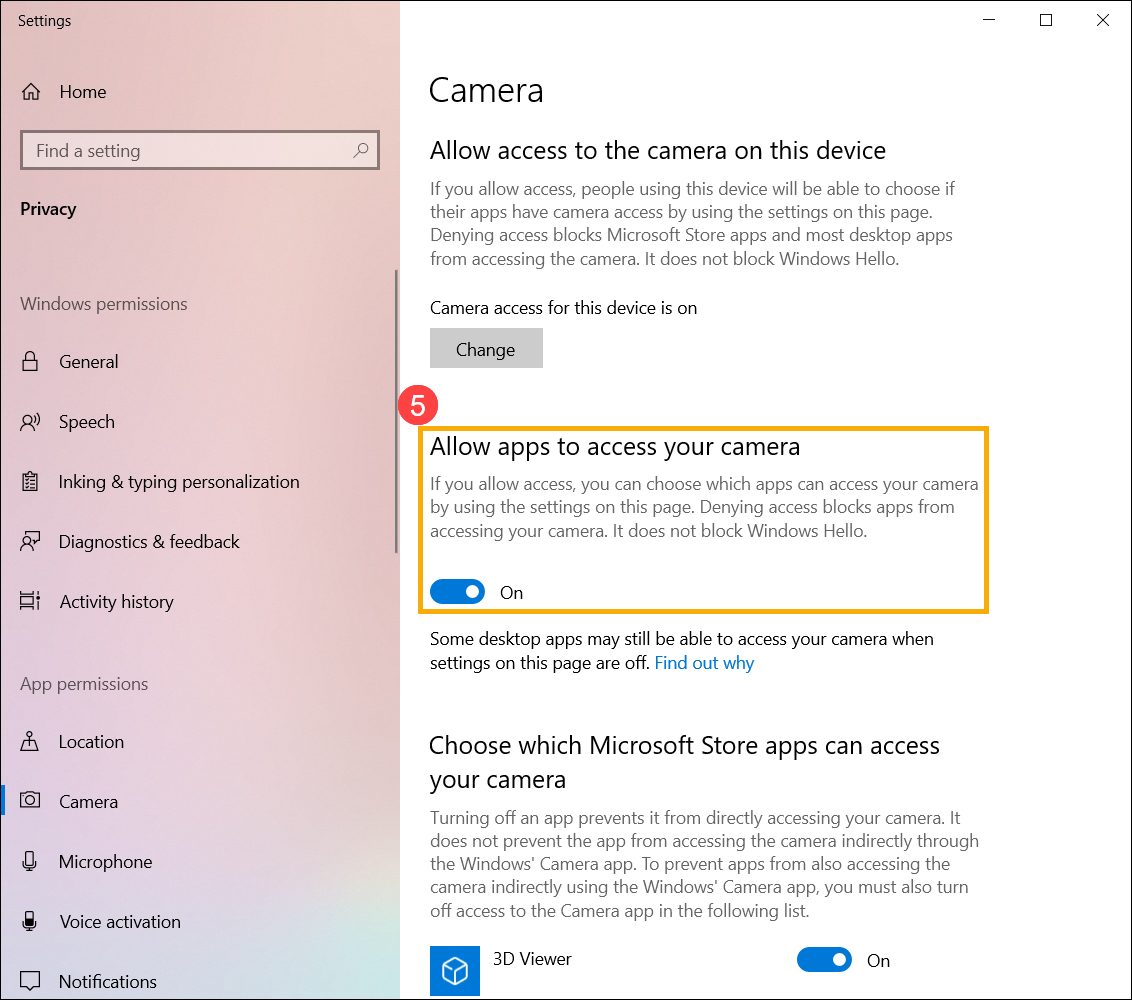
- 아래로 스크롤하여 [Microsoft Store 앱이 카메라에 액세스할 수 있도록 선택]⑥ 섹션을 찾으세요. 여기에서 카메라를 사용할 수 있는 앱을 켜거나 끌 수 있습니다.
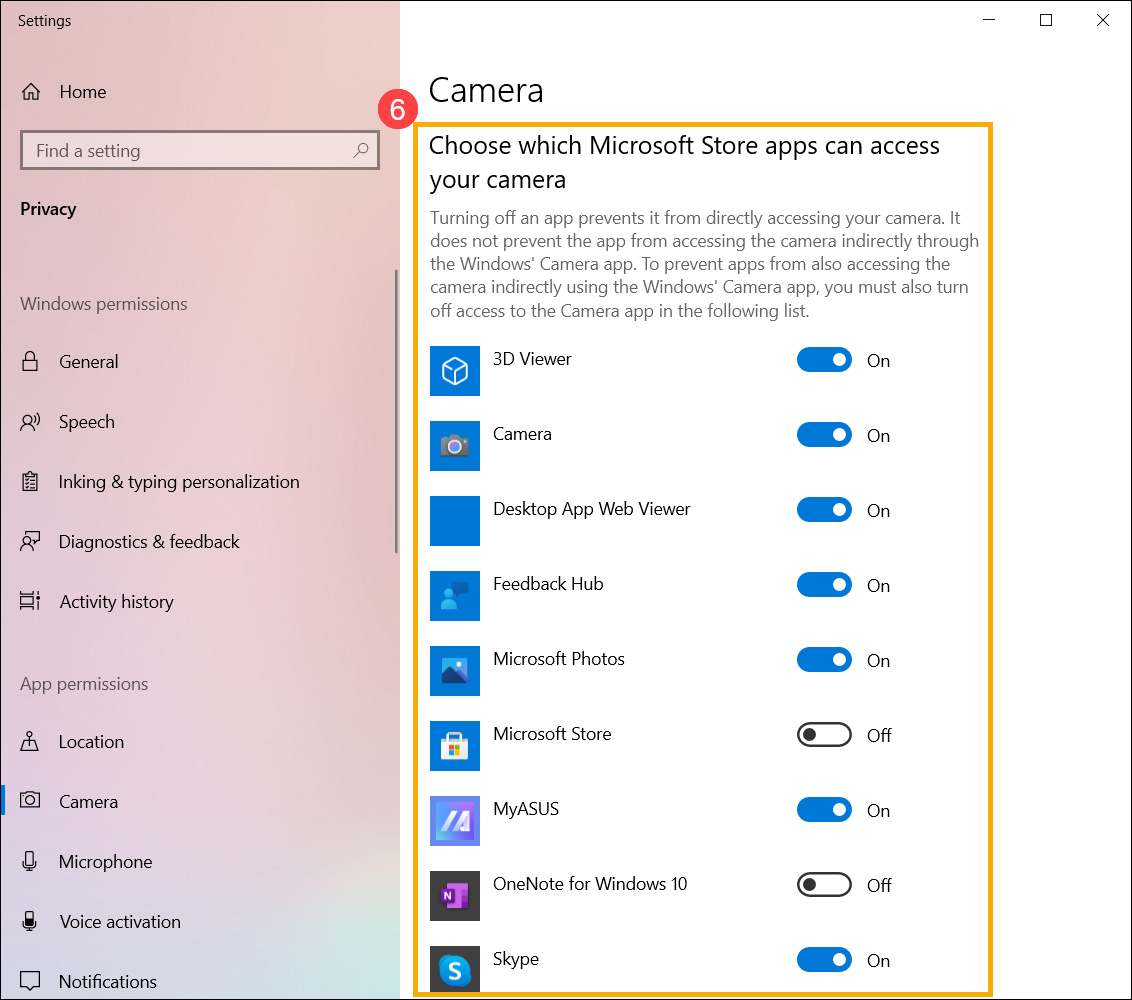
참고: Windows Hello를 켜면, '앱이 카메라에 액세스하도록 허용'이 꺼져 있어도 카메라를 사용해서 로그인할 수 있습니다. Windows Hello가 꺼져 있다면 카메라에 접근할 수 없습니다.
「카메라」 애플리케이션 열기
- Windows 검색창에 [카메라]를 입력하고 검색하세요①, 그리고 [열기]를 클릭하세요②.
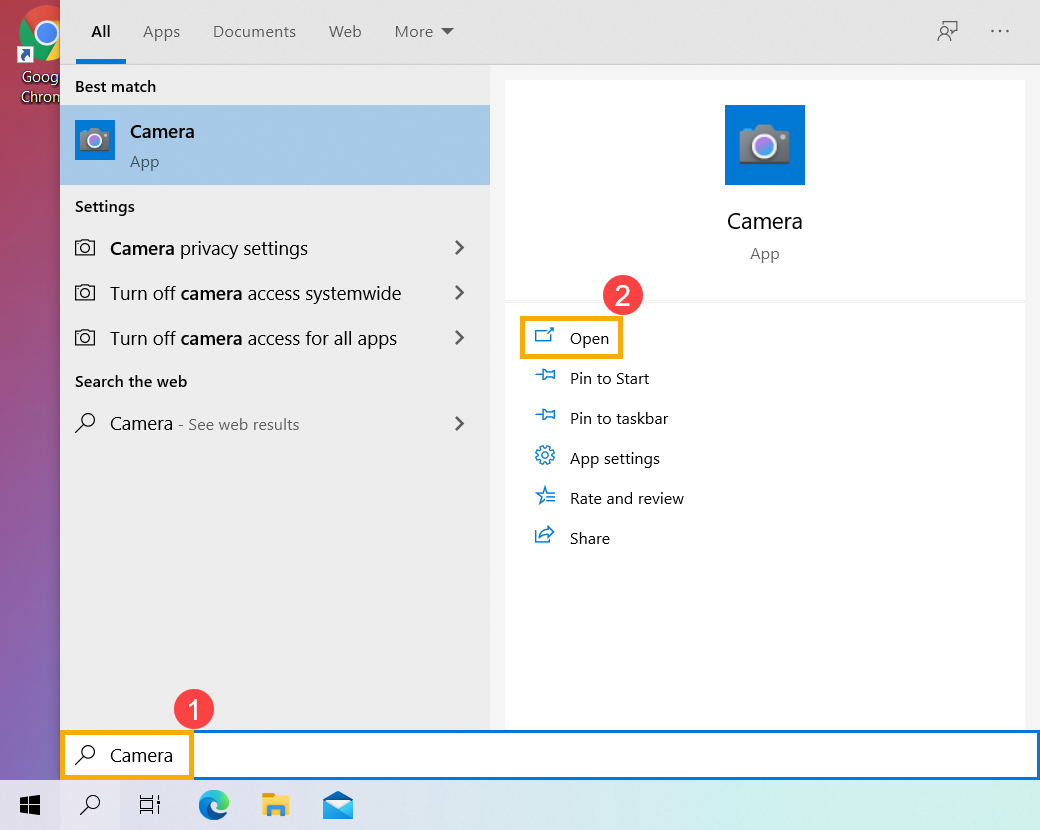
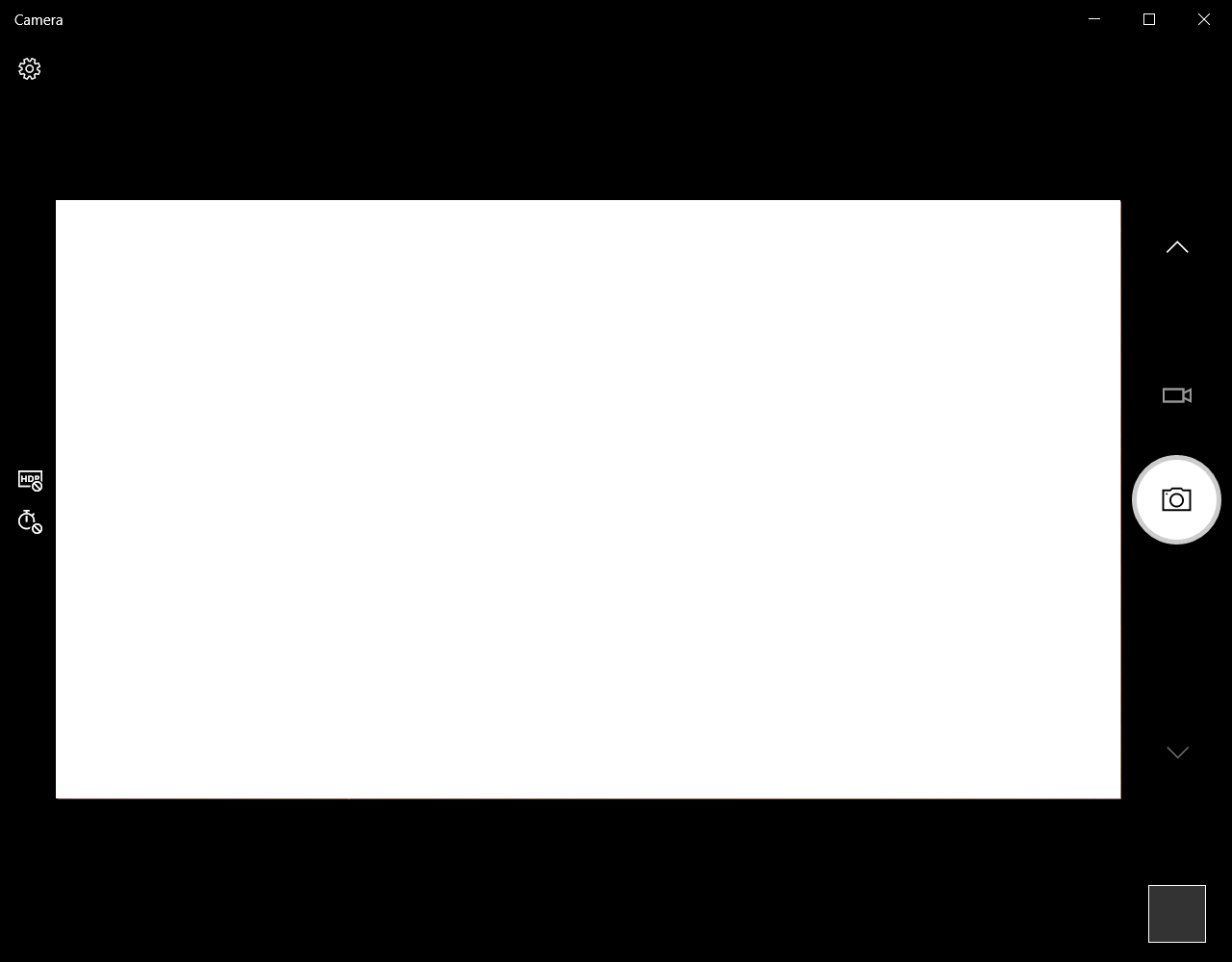
- 사진 찍기 아이콘 또는 Video 모드로 전환 아이콘을(를) 화면에서 선택하여 사진이나 동영상을 촬영할 수 있습니다.
마이크 설정 방법
- Windows 검색창에 [사운드 설정]을 입력하고 검색하세요①. 그런 다음 [열기]를 클릭하세요②.
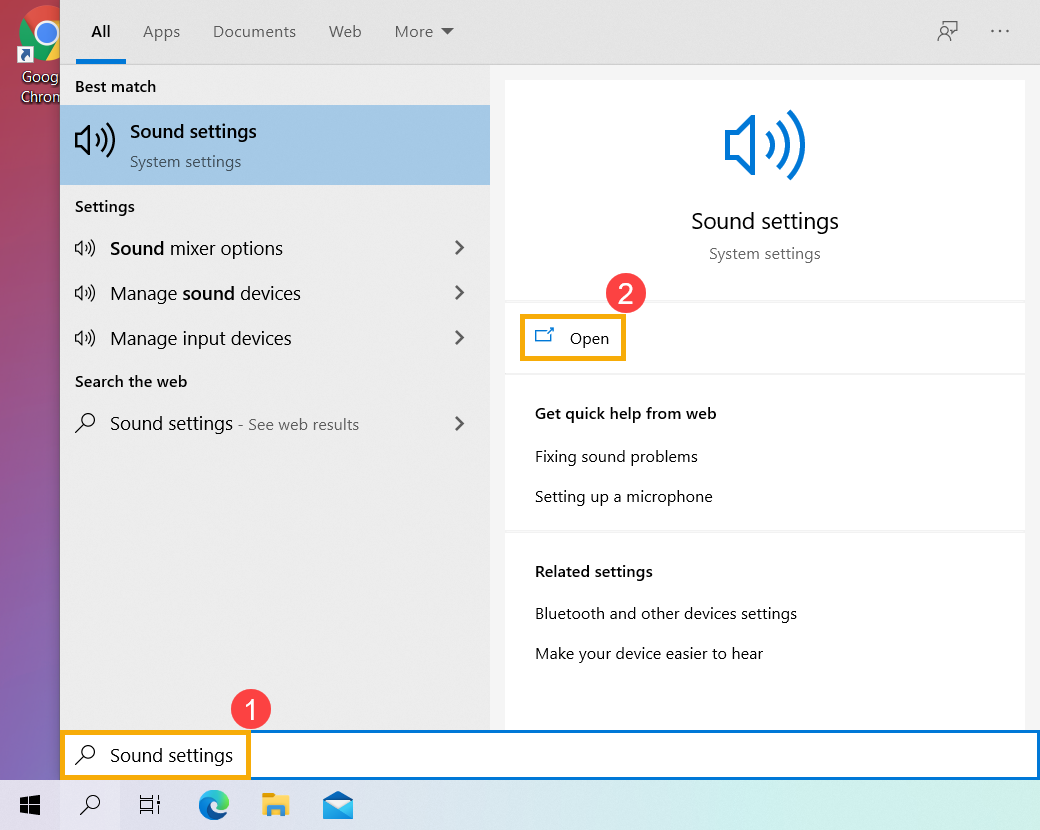
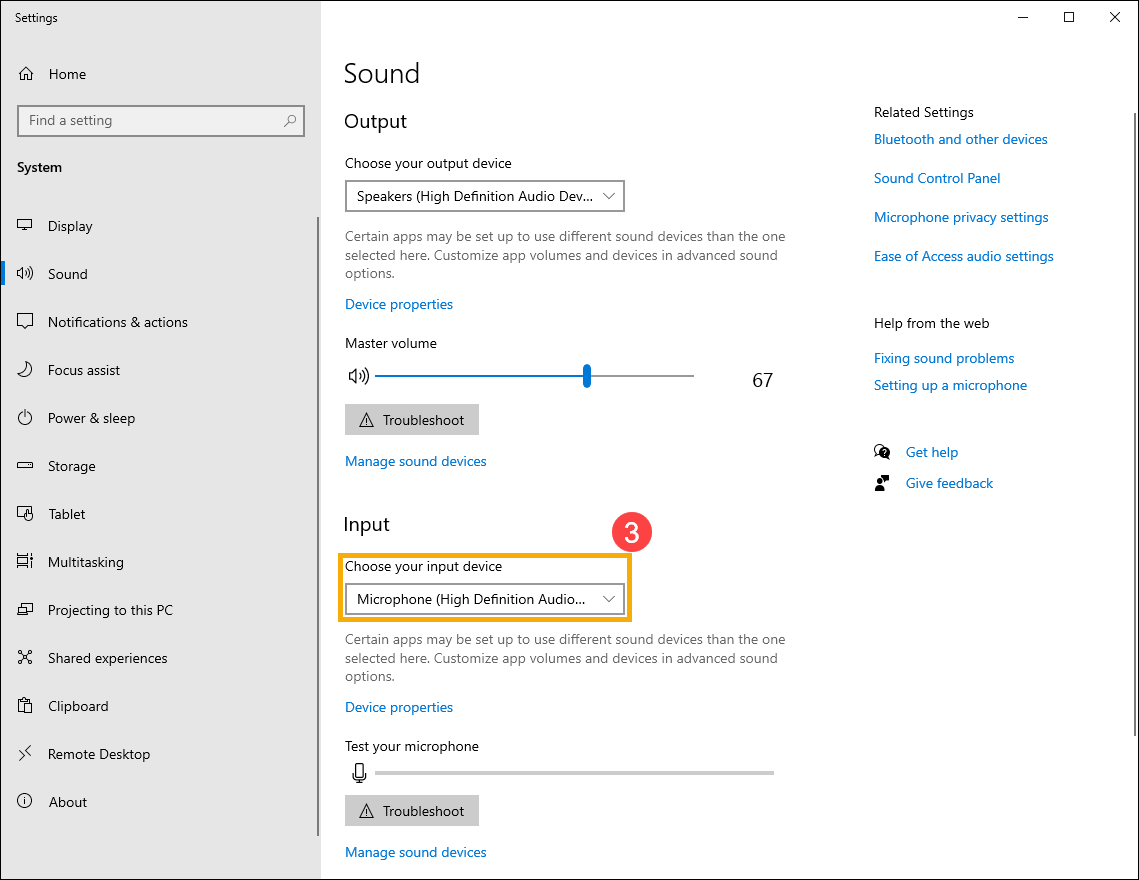
- [입력 장치 선택]을 클릭한 후 사용하려는 마이크를 선택하세요③.
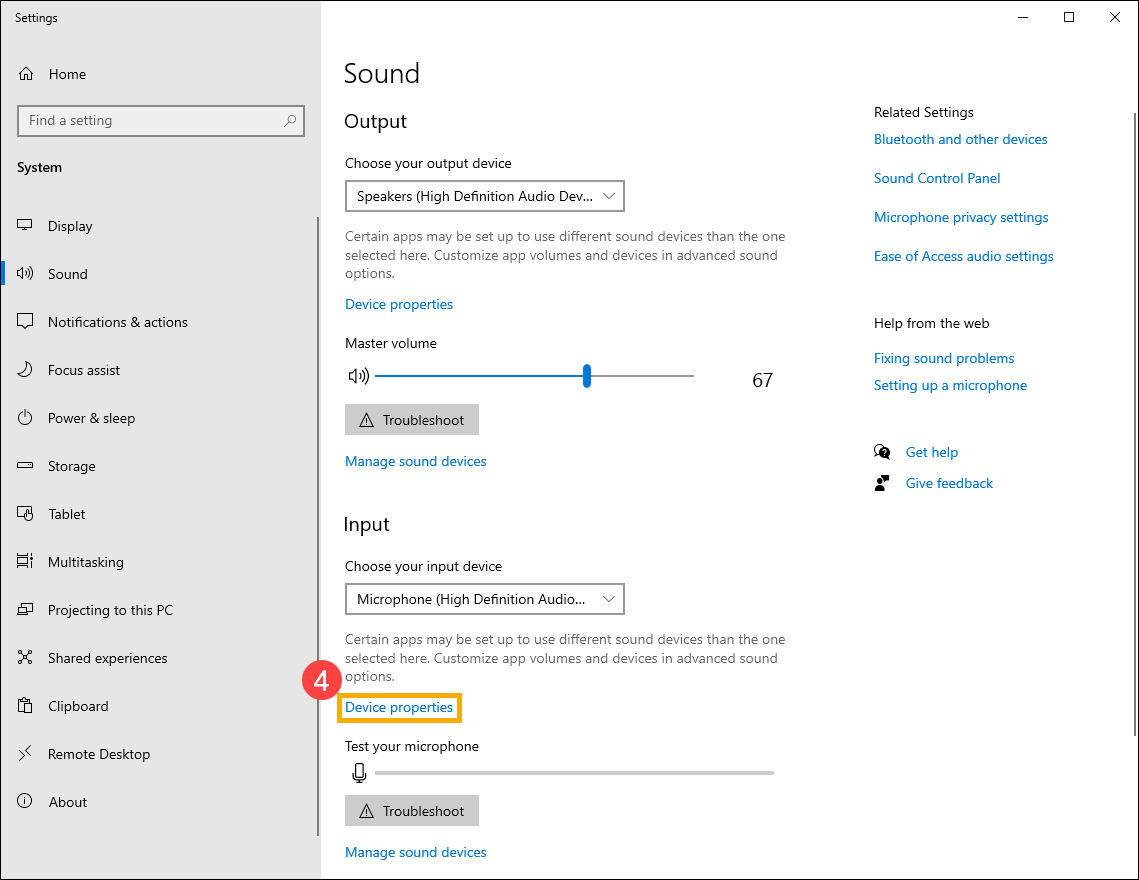
- 마이크 볼륨을 조절하세요. [장치 속성]을 선택하세요④.
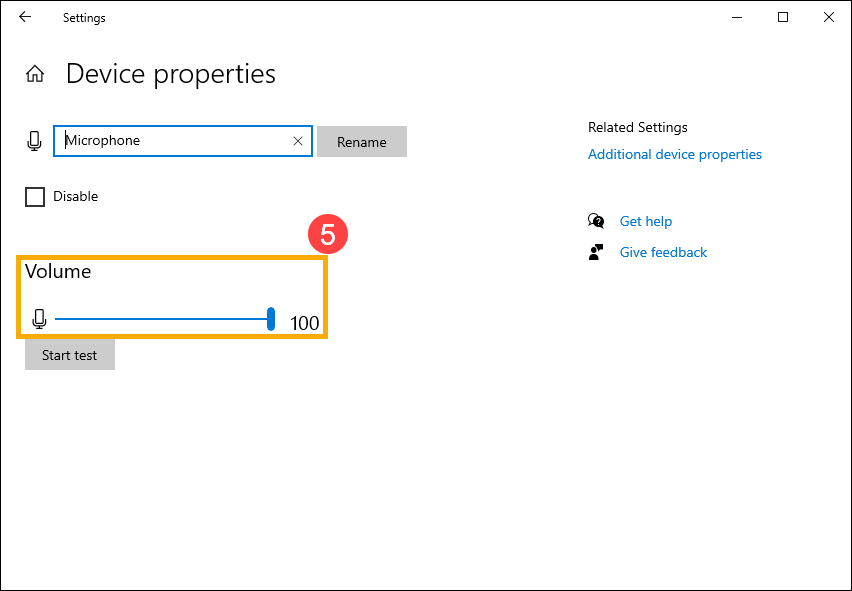
- 당신은 슬라이드 바를 사용하여 마이크 볼륨을 조절하세요⑤.
마이크 접근 권한 활성화
- 일부 애플리케이션 또는 서비스는 처음에 마이크 권한을 요청할 수 있으며, 아래의 Windows 설정을 통해 어떤 앱이 마이크에 접근할 수 있는지 설정할 수도 있습니다.
Windows 검색창에 [마이크 프라이버시 설정]을 입력하고 검색하세요①, 그 다음 [열기]를 클릭하세요②.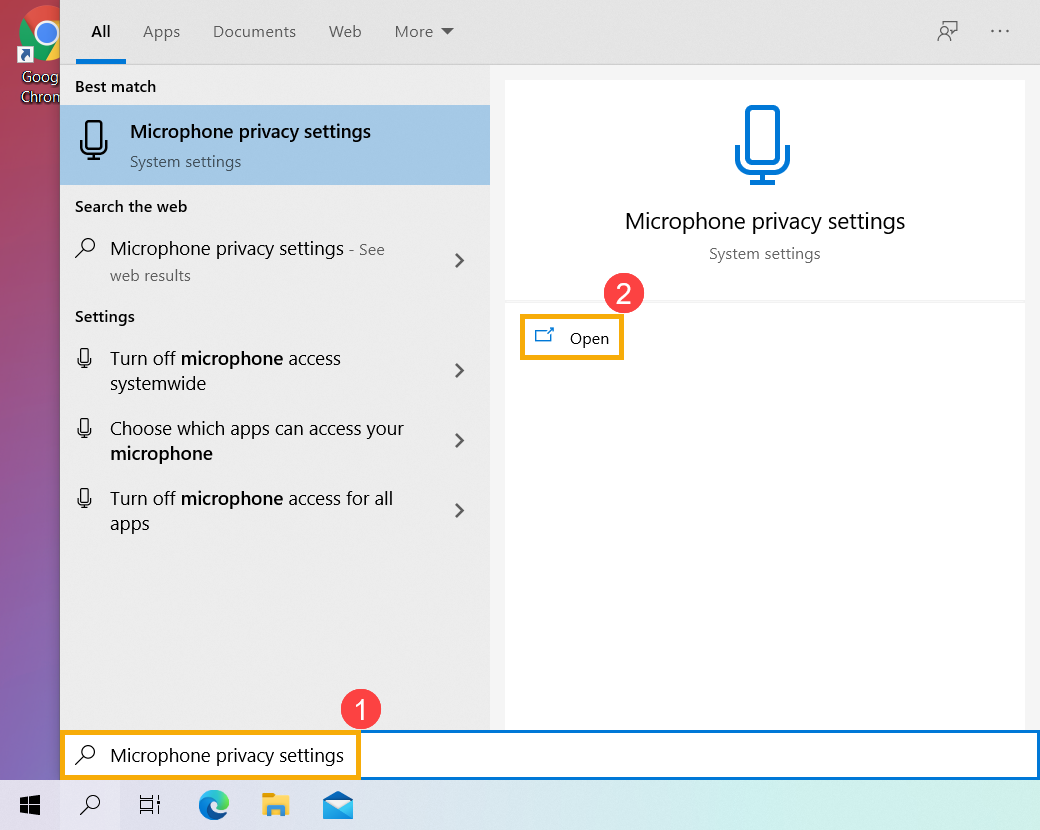
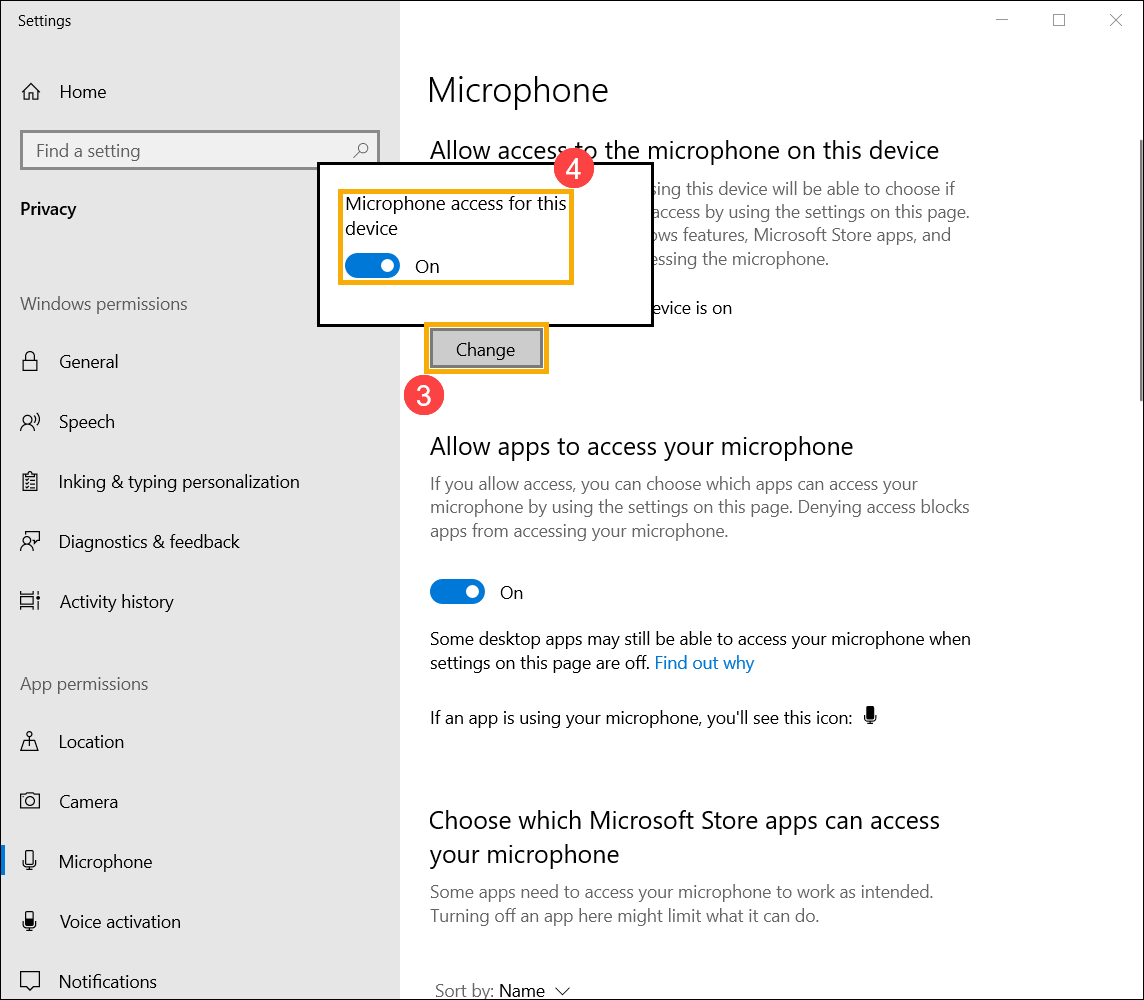
- [변경]을 선택하고③, [이 장치에 대한 마이크 접근]을 켜세요④.
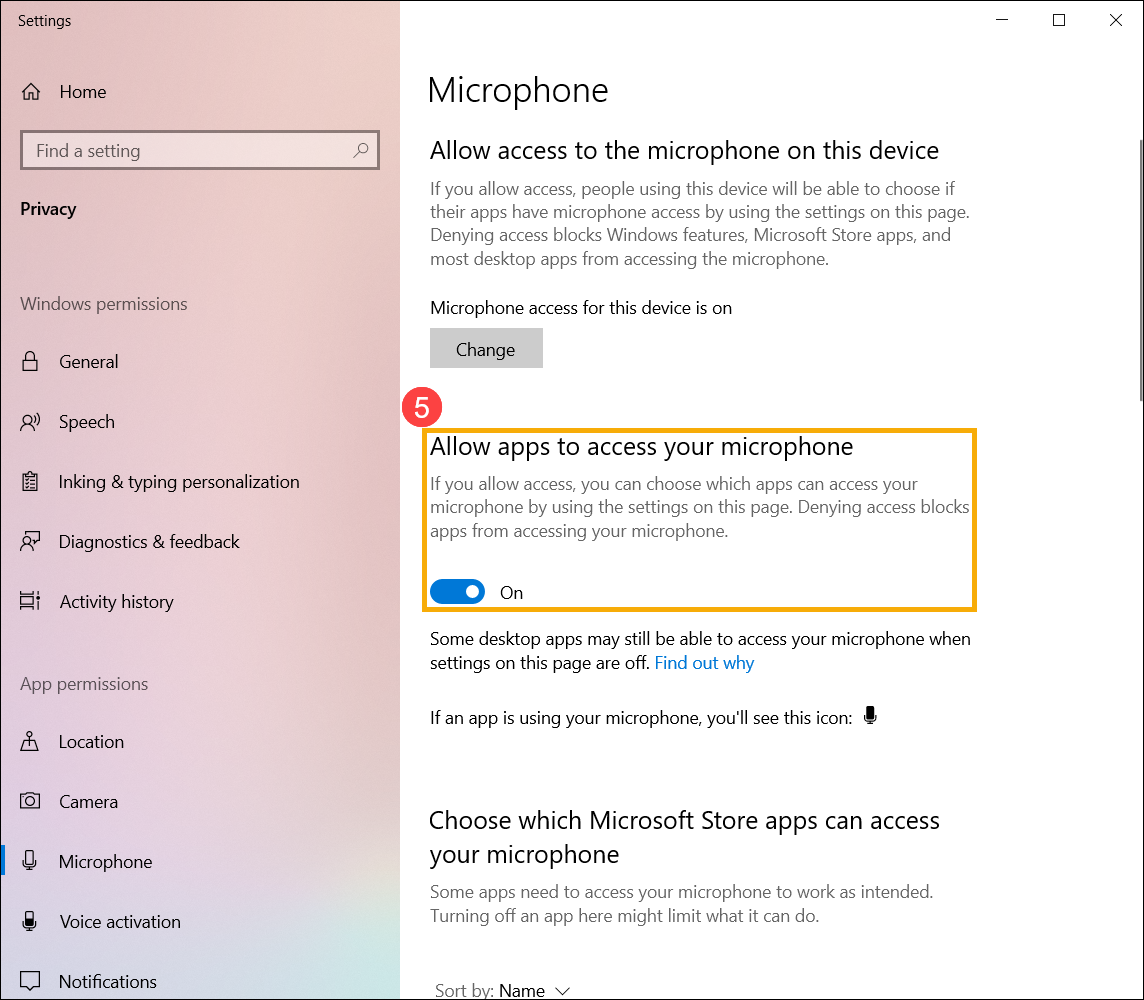
- [앱이 마이크에 접근하도록 허용]을 켜세요⑤.
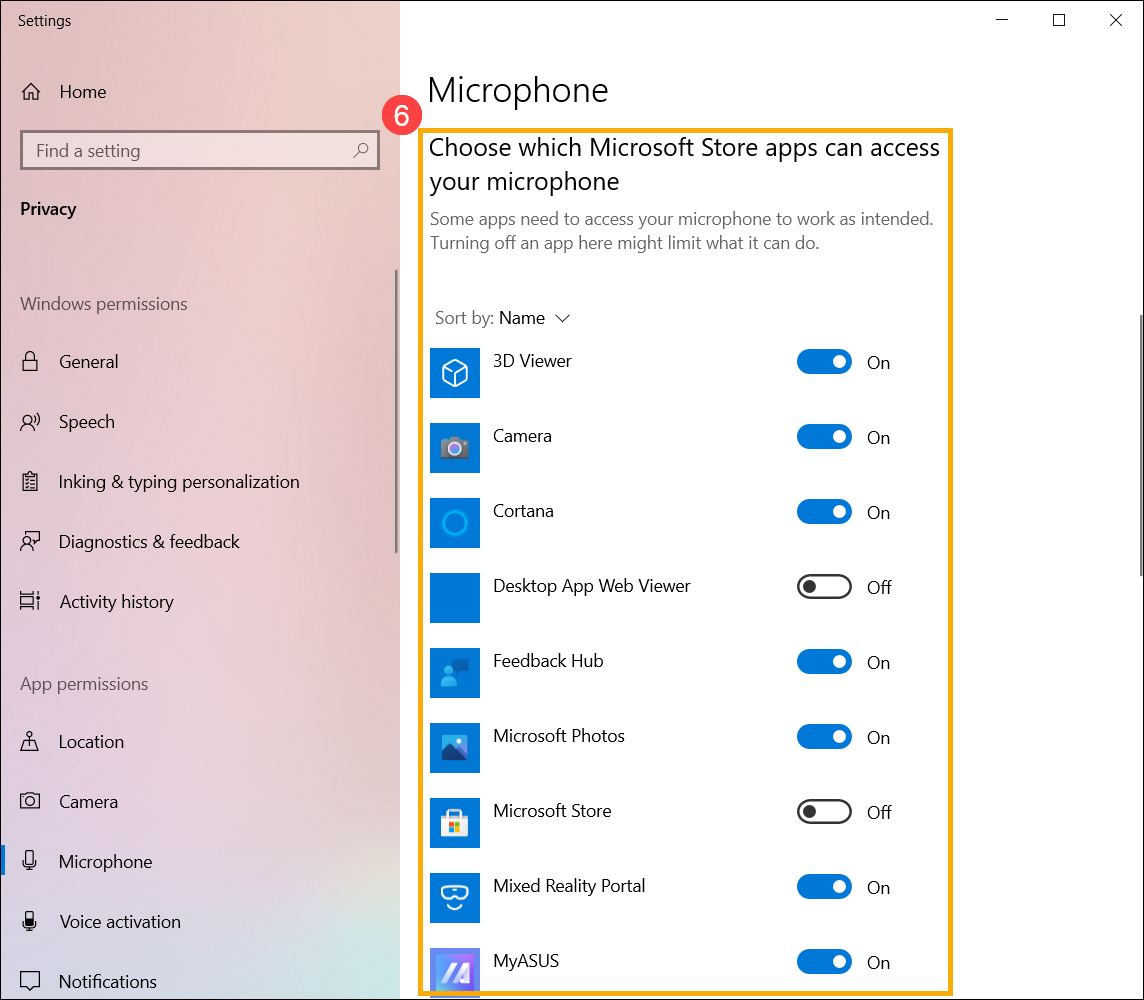
- 아래로 스크롤하여 [Microsoft Store 앱이 마이크에 액세스할 수 있도록 선택]⑥ 섹션을 찾으세요. 여기서 마이크를 사용할 수 있는 앱을 켜거나 끌 수 있습니다.
외장 카메라와 마이크 사용 방법
참고: 외장 카메라 또는 마이크를 사용하는 경우, 제조사에서 제공하는 소프트웨어 또는 driver를 설치해야 할 수 있습니다. 장치가 제조사의 설치 지침에 따라 설정되어 있는지 확인해 주세요.
외장 마이크 또는 헤드셋을 사용할 때에는 먼저 제대로 연결되어 있는지 확인해 주세요.
노트북 및 AIO PC에는 두 가지 종류의 이어폰/마이크 잭 설계가 있습니다
한 가지 설계는 이어폰과 외장 마이크 잭이 각각 따로 분리되어 있습니다. (녹색 표시가 이어폰 잭이고, 빨간색 표시가 외장 마이크 잭입니다.)
이어폰 잭은 일반 이어폰 플러그 또는 스마트폰에서 흔히 사용되는 헤드셋(또는 이어셋) 플러그를 지원합니다. 그러나 이어폰 플러그를 마이크 잭에 꽂아도 작동하지 않습니다.

다른 디자인은 이어폰/마이크가 하나의 하이브리드 잭으로 결합된 형태입니다.
이 잭은 일반 이어폰 플러그 또는 스마트폰에서 일반적으로 사용되는 헤드셋(또는 이어셋)에도 사용할 수 있습니다.

이어폰/마이크 잭의 디자인은 모델에 따라 다를 수 있으니, 사용자 설명서를 참고하시기 바랍니다.
데스크톱 후면 패널
외장 마이크를 사용하는 경우 MIC IN 포트(일반적으로 분홍색)에 연결하십시오. 외장 스피커를 사용하는 경우 LINE OUT 포트(일반적으로 초록색)에 연결하십시오.
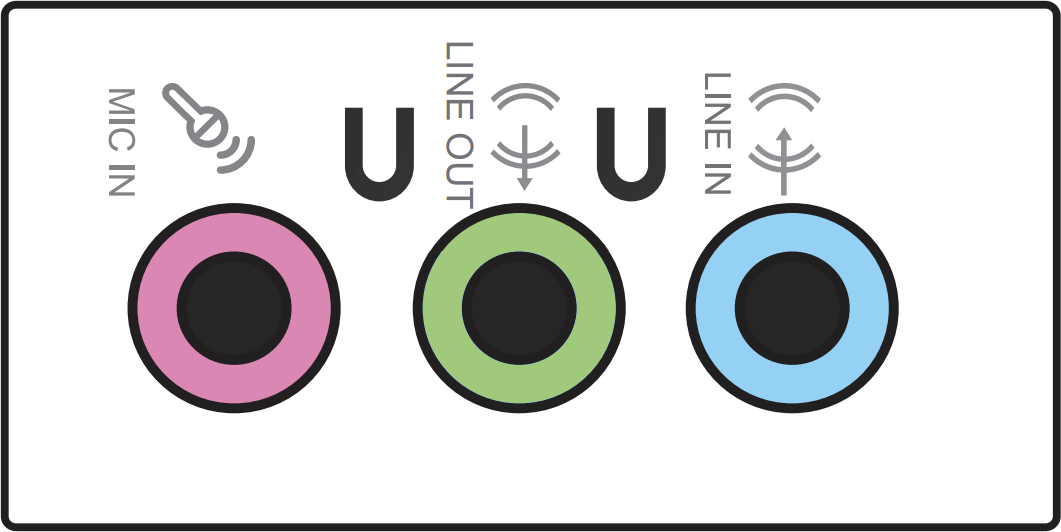
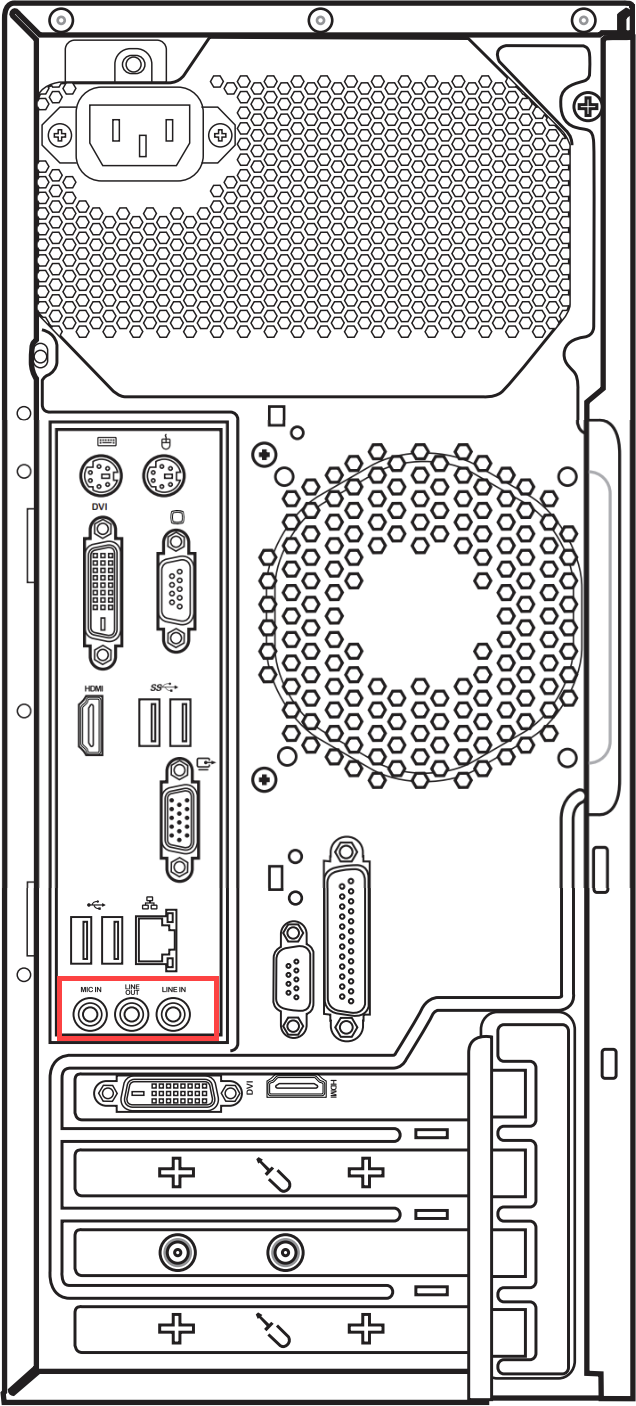
마이크/스피커 디자인은 모델에 따라 다를 수 있으니, 사용자 설명서를 참고하시기 바랍니다.

아래에서 현재 기기에 설치된 Windows 버전에 따라 관련 안내를 참고해 주세요:
Windows 11 운영 체제
카메라 접근 허용
- 일부 애플리케이션 또는 서비스는 처음으로 카메라 권한을 요청할 수 있으며, 다음 Windows 설정을 통해 어떤 앱이 카메라에 접근할 수 있는지도 설정할 수 있습니다..
Windows 검색창에 [카메라 개인 정보 설정]을 입력하고 검색하세요①, 그런 다음 [열기]를 클릭하세요②content_filter[열기]②. - 화면에서 사진 찍기 아이콘 또는 동영상 모드로 전환 아이콘을 클릭하여 사진 또는 동영상을 촬영하세요.
마이크 설정 방법
- Windows 검색창에 [사운드 설정]을 입력하고 검색하세요①, 그리고 [열기]를 클릭하세요②.
- 입력 장치 필드에서 사용하고자 하는 마이크 장치를 선택하세요③.
- 슬라이더 바를 사용하여 마이크 볼륨을 조절할 수 있습니다④.
마이크 접근 허용
- 일부 애플리케이션이나 서비스에서는 처음에 마이크 사용 권한을 요청할 수 있으며, 다음 Windows 설정을 통해 어떤 앱이 마이크에 접근할 수 있는지도 설정할 수 있습니다.
Windows 검색창에 [마이크 개인 정보 보호 설정]을 입력하고 검색하세요①, 그런 다음 [열기]를 클릭하세요②. - [마이크 접근]을 켜세요③.
- [앱이 내 마이크에 접근할 수 있도록 허용]을 켜세요④.
- 앱이 마이크에 액세스할 수 있도록 허용 항목을 확장하면, 여기에서 어떤 앱이 마이크를 사용할 수 있는지 켜거나 끌 수 있습니다⑤.
Windows 10 운영 체제
카메라 접근 허용
- 일부 애플리케이션 또는 서비스는 처음에 카메라 권한을 요청할 수 있으며, 아래 Windows 설정을 통해 어떤 앱이 카메라에 액세스할 수 있는지 설정할 수도 있습니다.
Windows 검색창에 [카메라 개인 정보 설정]을 입력하고 검색하세요①, 그리고 [열기]를 클릭하세요②. - [변경]③을 선택한 후, [이 디바이스의 카메라 접근 권한]④을 켜세요.
- [앱이 카메라에 접근할 수 있도록 허용]⑤을 켜세요.
- [카메라에 접근할 수 있는 Microsoft Store 앱 선택]⑥ 섹션까지 아래로 스크롤 하세요. 여기서 카메라 사용이 가능한 앱을 켜거나 끌 수 있습니다.
참고: Windows Hello를 켜면, '앱이 카메라에 접근할 수 있도록 허용'이 꺼져 있어도 카메라로 로그인할 수 있습니다. Windows Hello가 꺼져 있으면 카메라에 접근할 수 없습니다.
「카메라」 애플리케이션 열기
- 입력 및 검색 [카메라]를 Windows 검색창에 입력①한 후, [열기]를 클릭②합니다.
- 화면에서 사진 촬영 아이콘 또는 동영상 모드로 전환 아이콘을 클릭하여 사진이나 동영상을 촬영합니다.
마이크 설정 방법
- Windows 검색창에 [사운드 설정]을 입력 및 검색①한 후, [열기]를 클릭②합니다.
- [입력 장치 선택]을 클릭한 후, 사용하려는 마이크를 선택③.
- 마이크 볼륨을 조절합니다. [장치 속성]④을 선택하세요.
- 슬라이더 바를 사용하여 마이크 볼륨을 조절⑤할 수 있습니다.
마이크 접근 권한 활성화
- 일부 애플리케이션 또는 서비스에서는 처음에 마이크 사용 권한을 요청할 수 있으며, 다음 Windows 설정을 통해 어떤 앱이 마이크에 접근할 수 있는지도 설정할 수 있습니다.
Windows 검색창에 [마이크 개인 정보 보호 설정]을 입력하고 검색하세요①, 그런 다음 [열기]②를 클릭하세요. - [변경]③을 선택하세요, 그런 다음 [이 장치의 마이크 접근 권한]④을(를) 켜십시오.
- [앱에서 마이크에 접근하도록 허용]⑤을(를) 켜십시오.
- 아래로 스크롤하여 [마이크에 접근할 수 있는 Microsoft Store 앱 선택]⑥ 섹션을 찾은 뒤, 여기에서 마이크를 사용할 수 있는 앱을 켜거나 끌 수 있습니다.