관련 토픽
[Windows 11/10] 문제 해결 - Windows OS 설치 시 드라이브를 찾을 수 없음
적용 제품: 노트북, 데스크탑, 올인원 PC, 게이밍 핸드헬드, MiniPC, ASUS NUC
참고: 이 문서에서 설명된 Windows 설치 중 디스크 드라이브를 찾을 수 없는 문제에 대한 해결 방법은 Intel 11세대 (Tiger Lake, TGL), 12세대 (Alder Lake, ADL), 13세대 (Raptor Lake, RPL), 그리고 14세대 (Arrow Lake, ARL) x86/x64 아키텍처 프로세서에만 해당됩니다. Windows 소매 버전을 설치할 때, 먼저 Intel Rapid Storage Technology (IRST) driver를 로드해야 설치를 성공적으로 완료할 수 있습니다.
Intel 15세대 (Lunar Lake Core Ultra) 시리즈 프로세서 또는 최신 플랫폼의 경우, Windows는 네이티브 NVMe 스토리지 아키텍처를 사용하며, IRST driver를 수동으로 설치할 필요가 없습니다. Windows 11 버전 24H2 이상을 사용하여 운영체제(OS) 설치를 완료하면 됩니다.
ARM 아키텍처 장치(예: Qualcomm® CPU 플랫폼)의 경우, 재설치 방법 안내는 이 문서를 참고하세요: MyASUS의 WinRE에서 클라우드 복구 - 소개.
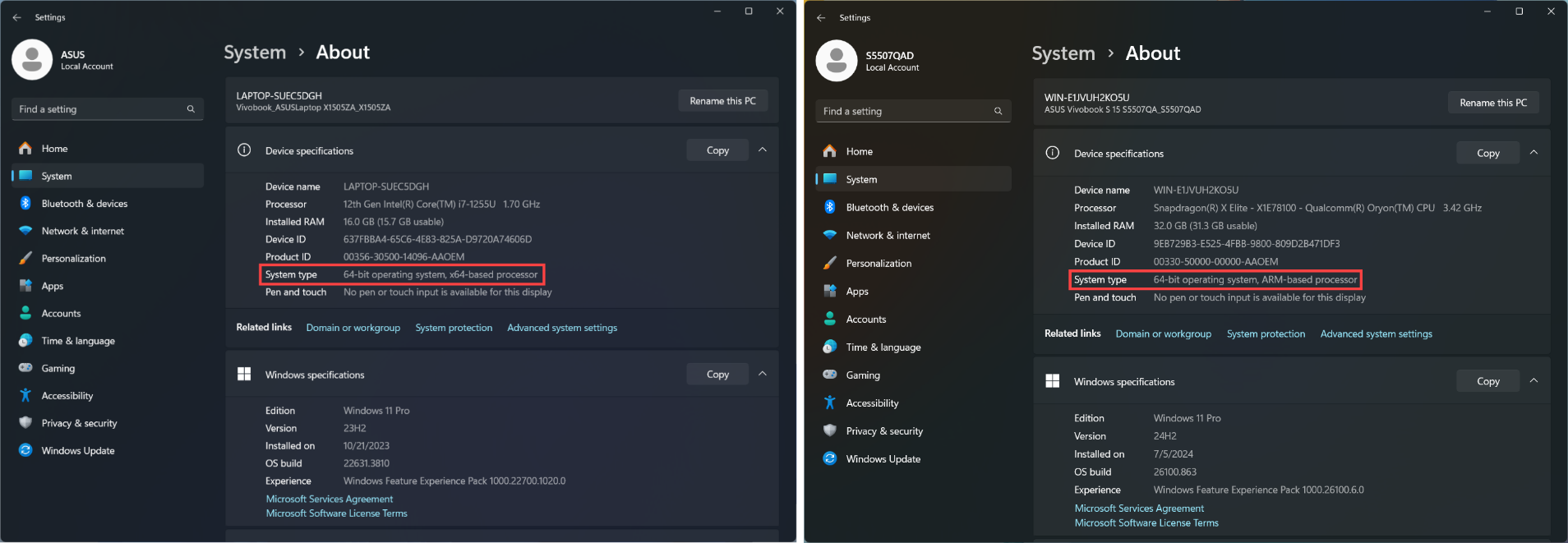
참고: 내 장치의 아키텍처를 확인하는 방법.
Windows 설정 > 시스템 > 정보로 이동하세요. 여기에서 시스템 종류 항목에서 장치의 아키텍처를 확인할 수 있습니다. [왼쪽 이미지에는 x64 아키텍처가 표시되고, 오른쪽 이미지에는 ARM 아키텍처가 표시됩니다.]
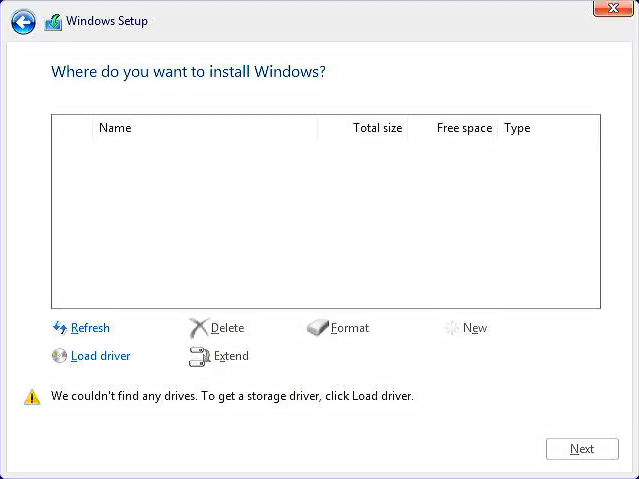
이 문서는 Windows 11/10 설치 중 디스크 드라이브를 찾을 수 없는 문제를 해결하는 방법에 대한 문제 해결 가이드를 제공합니다. 해결 방법은 설치 과정에서 해당 드라이버를 로드하는 것입니다.
더 자세한 안내를 제공하기 위해 아래 ASUS YouTube 동영상 링크를 클릭하면 Windows 11/10 설치 시 드라이브를 찾을 수 없는 문제를 해결하는 방법을 확인할 수 있습니다:
https://www.youtube.com/watch?v=HuCY0ChsqAM
Intel CPU 플랫폼의 경우, Windows 설치 과정에서 Intel Rapid Storage Technology (IRST) 드라이버를 수동으로 설치해야 합니다. 또한 Intel RST가 지원되는 Intel VMD 가능한 플랫폼에서 RAID 또는 Intel Optane Memory를 구성하는 방법에 대한 Intel 문서를 참고할 수 있습니다.
Note: 다음 그림은 참고용이며, 버전에 따라 다양할 수 있습니다.
방법 1: Intel Rapid Storage Technology (IRST) driver를 수동으로 설치하기
Intel Rapid Storage Technology (IRST) driver 다운로드 및 압축 풀기
- 이 글을 참고하세요: 드라이버 검색 및 다운로드 방법. 이후, 사용 중인 장치 모델의 지원 페이지를 방문하여 Chipset 카테고리에서 Intel Rapid Storage Technology (IRST) driver를 다운로드하세요.
참고: 아래 단계는 V19.5.1.1040 버전을 예시로 사용하며, 이미지는 참고용입니다. 장치 모델에 맞는 최신 버전을 다운로드해야 합니다.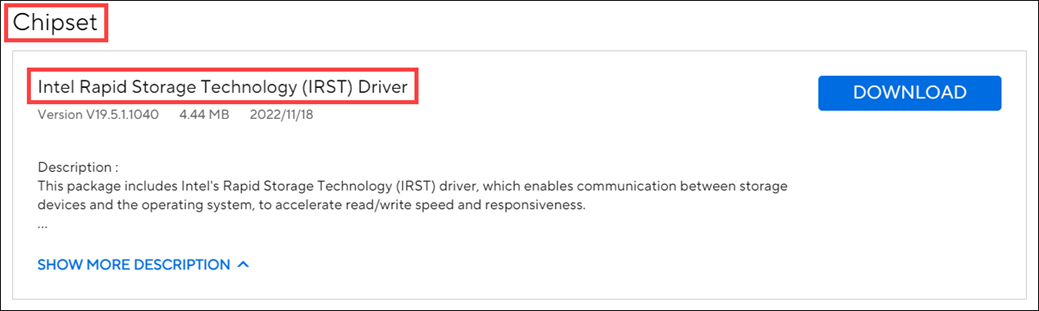
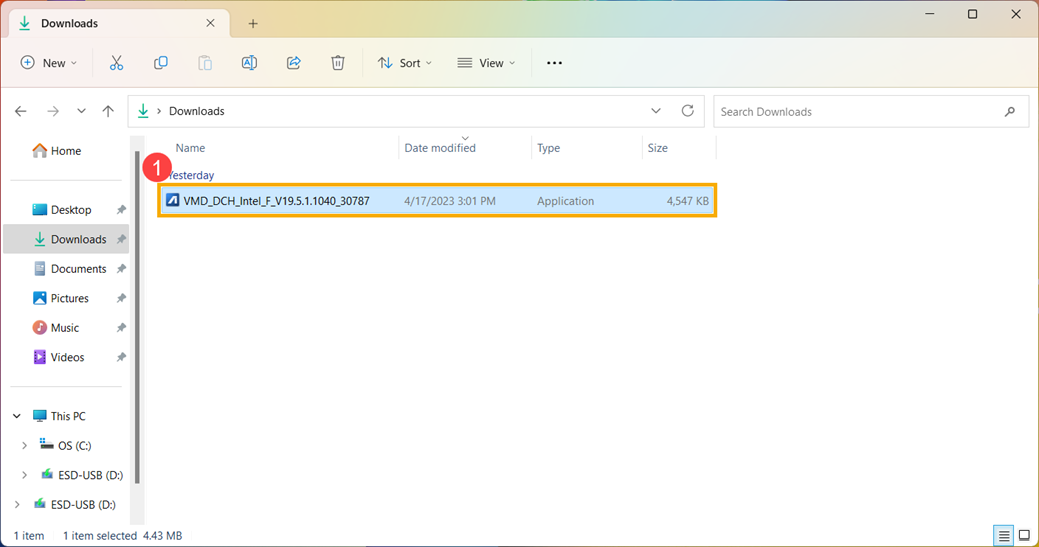
- 다운로드가 완료되면, 다운로드된 파일 [VMD_DCH_Intel_F_V19.5.1.1040_30787]①을 더블 클릭하세요.
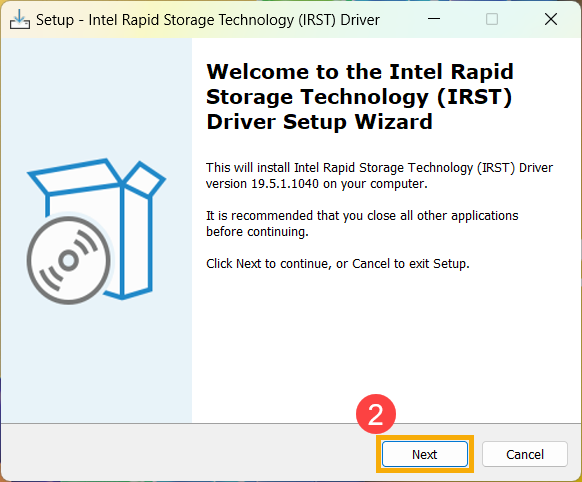
- IRST 설치 마법사가 열리면, [다음]②을 클릭하세요.
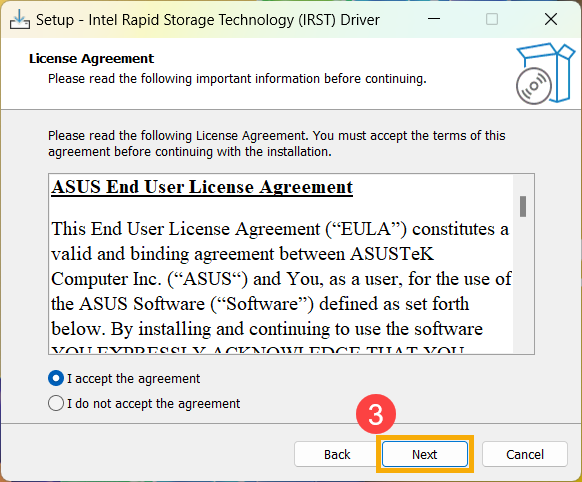
- Asus 소프트웨어 사용권 계약서를 읽고 동의한 후, [다음]③을 클릭하세요.
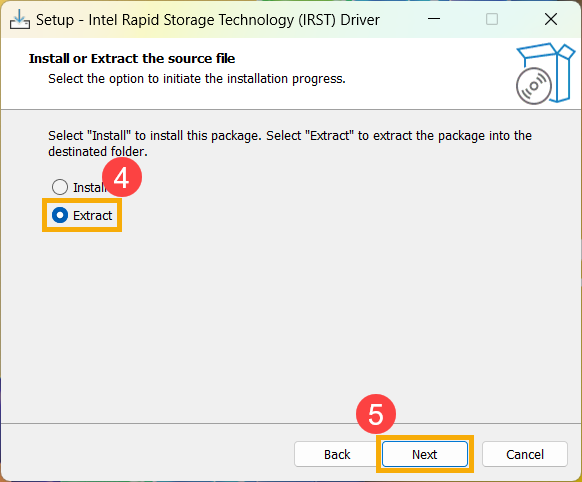
- [추출]④ 을 선택한 다음 [다음]⑤을 클릭하세요.
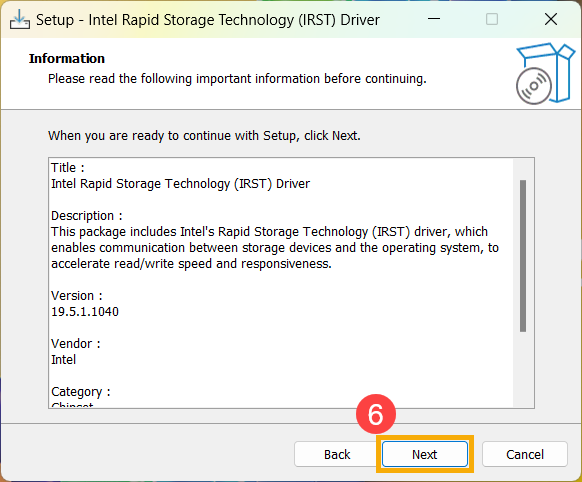
- 중요 정보를 읽고 [다음]⑥을 클릭하세요.
- 대상 폴더를 선택할 때 USB 플래시 드라이브를 장치에 연결하고 [찾아보기]⑦를 클릭하세요.
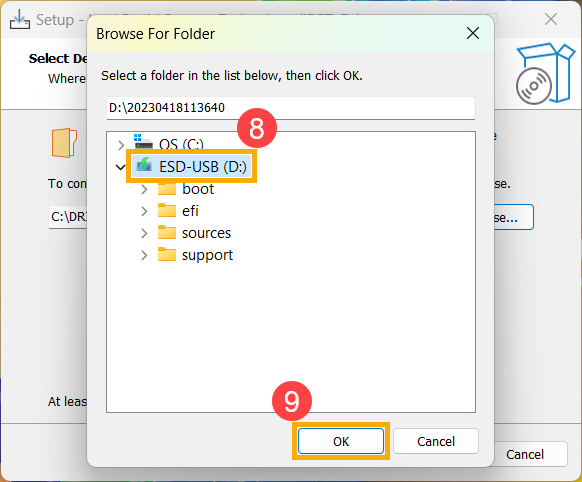
참고: 만약 Windows 11/10 설치 미디어도 USB 플래시 드라이브를 사용하고 있다면, 패키지를 동일한 플래시 드라이브에 추출할 수 있습니다.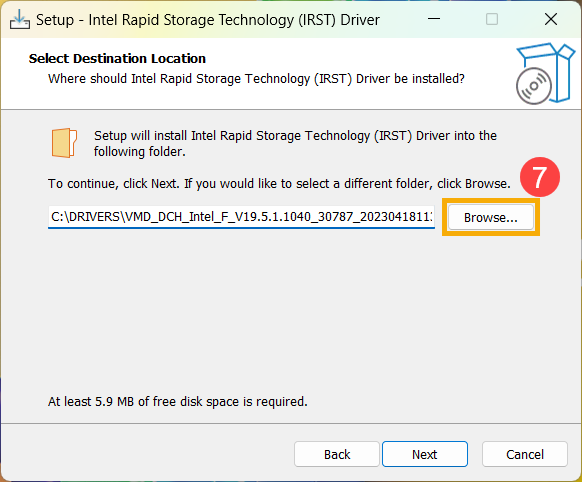
- USB 플래시 드라이브의 루트 디렉터리를 선택⑧한 다음 [확인]⑨을 클릭하세요.
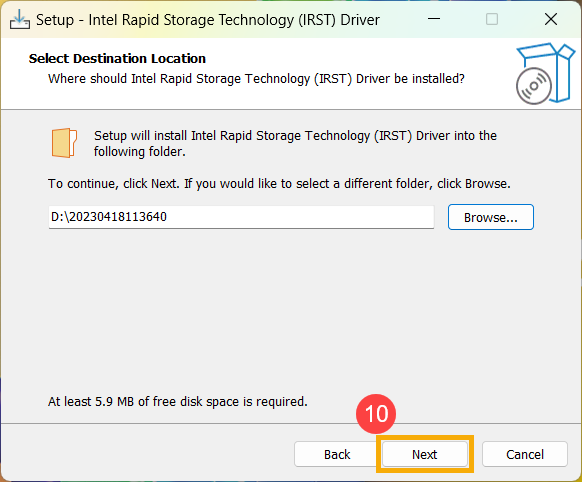
- 대상 폴더를 선택한 후 [다음]⑩을 클릭하세요.
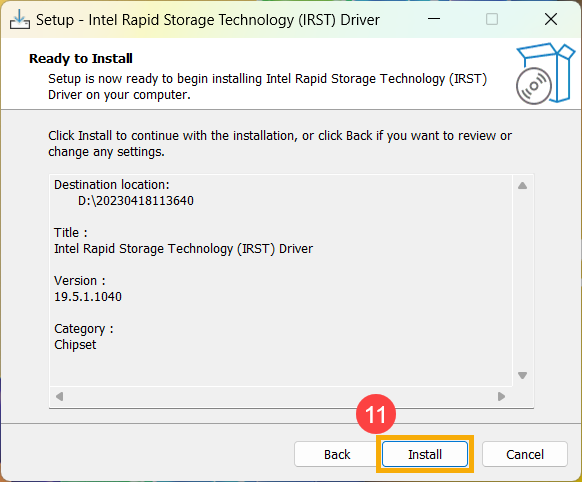
- [설치]⑪를 클릭하면 IRST driver가 USB 플래시 드라이브에 압축 해제됩니다.
- 압축 해제가 완료되면 [마침]⑫을 클릭하여 설치 프로그램을 닫으세요.
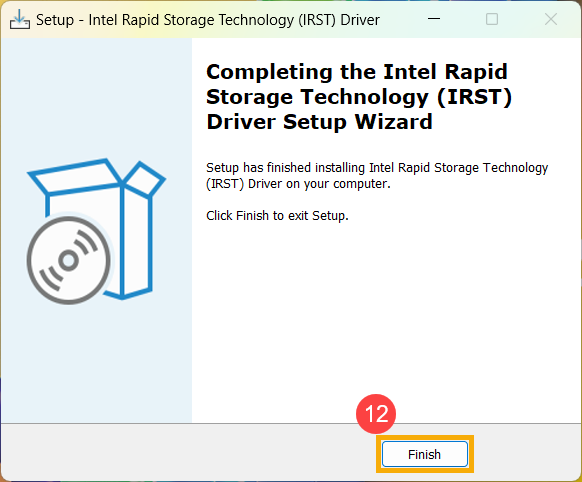
- 다음 섹션 Intel Rapid Storage Technology (IRST) driver 설치를 계속 진행하세요.
Intel Rapid Storage Technology (IRST) 드라이버 설치
- Windows 11/10 설치 미디어와 압축 해제된 Intel Rapid Storage Technology (IRST) 드라이버 (VMD_DCH_Intel_F_V19.5.1.1040_30787)가 들어있는 USB 플래시 드라이브를 장치에 연결하세요. (Windows 11/10 CD를 사용해 설치하는 경우, 위에서 언급한 USB 플래시 드라이브와 함께 CD도 삽입해 주세요.)
참고: 아래 버전 번호와 이미지는 참고용입니다. 실제 작업 시에는 장치 모델의 지원 페이지에서 최신 버전을 다운로드해 주시기 바랍니다. - Windows 11/10 설치 과정을 다시 진행하세요. 설치 미디어를 사용하여 Windows 11/10을 설치하는 방법이 필요하다면, 이 문서를 참고하세요: 설치 미디어를 사용하여 Windows 11/10 설치하는 방법.
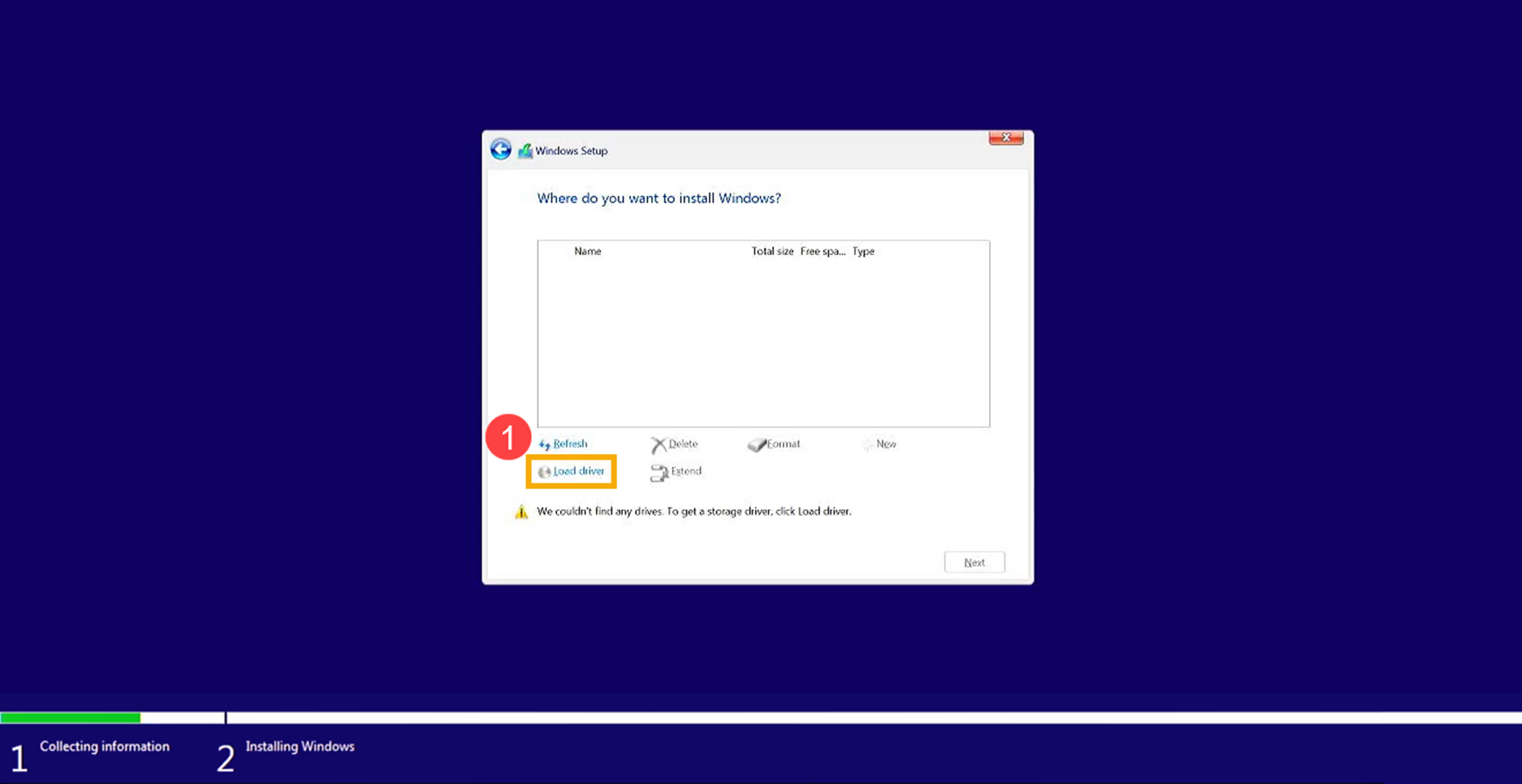
- 'Windows를 어디에 설치하시겠습니까' 화면이 나타나고 Windows가 드라이브를 찾지 못할 때, [드라이버 로드]①를 클릭하세요.
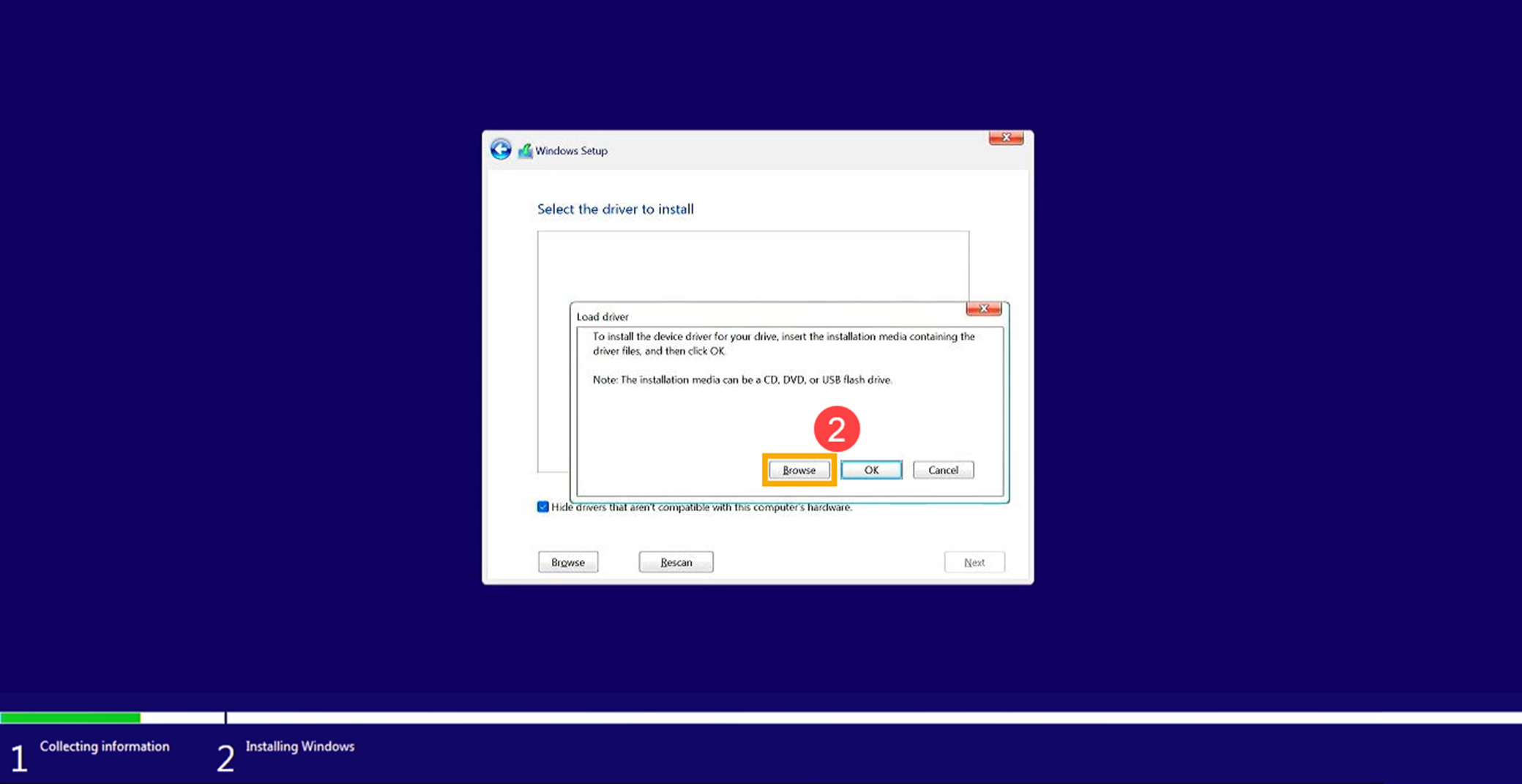
- [찾아보기]②를 선택하세요.
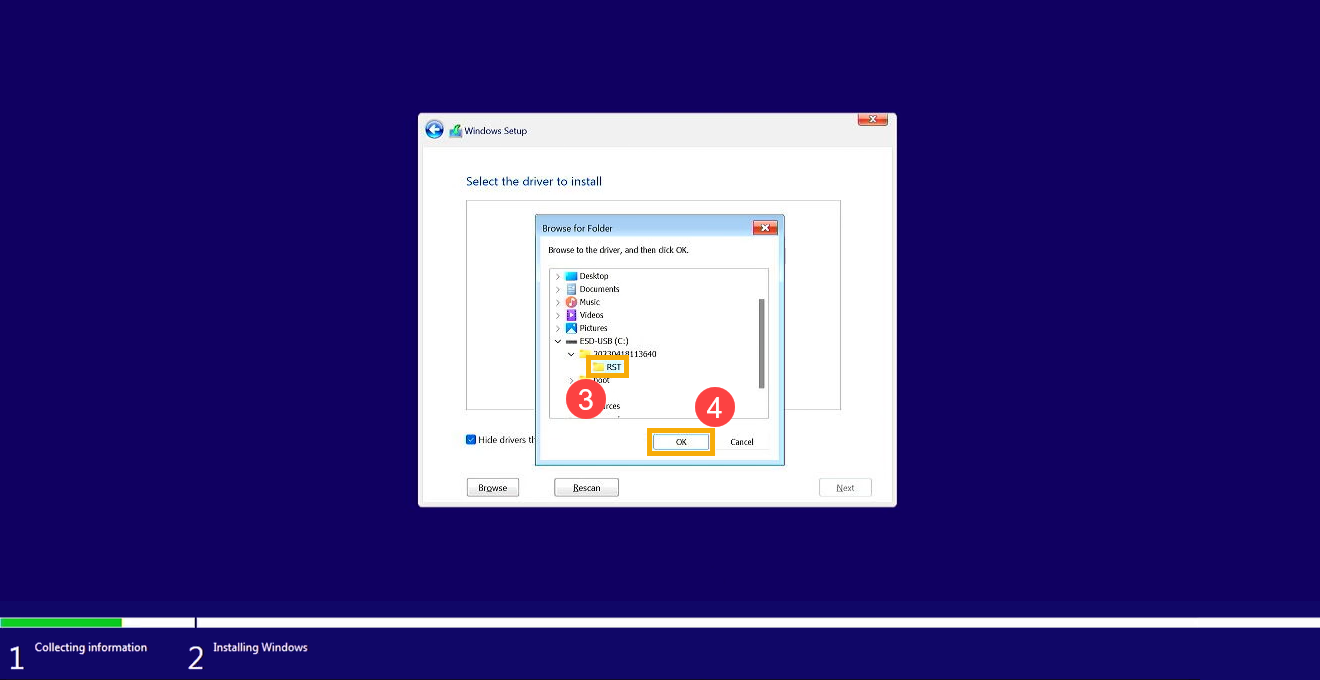
- 앞서 추출한 IRST driver가 들어있는 폴더를 찾아 [RST] 폴더③를 선택한 후, [OK]④를 클릭하세요.
- [Intel RST VMD Controller]⑤를 선택한 후, [Next]⑥ 를 클릭하여 driver 설치를 시작하세요.
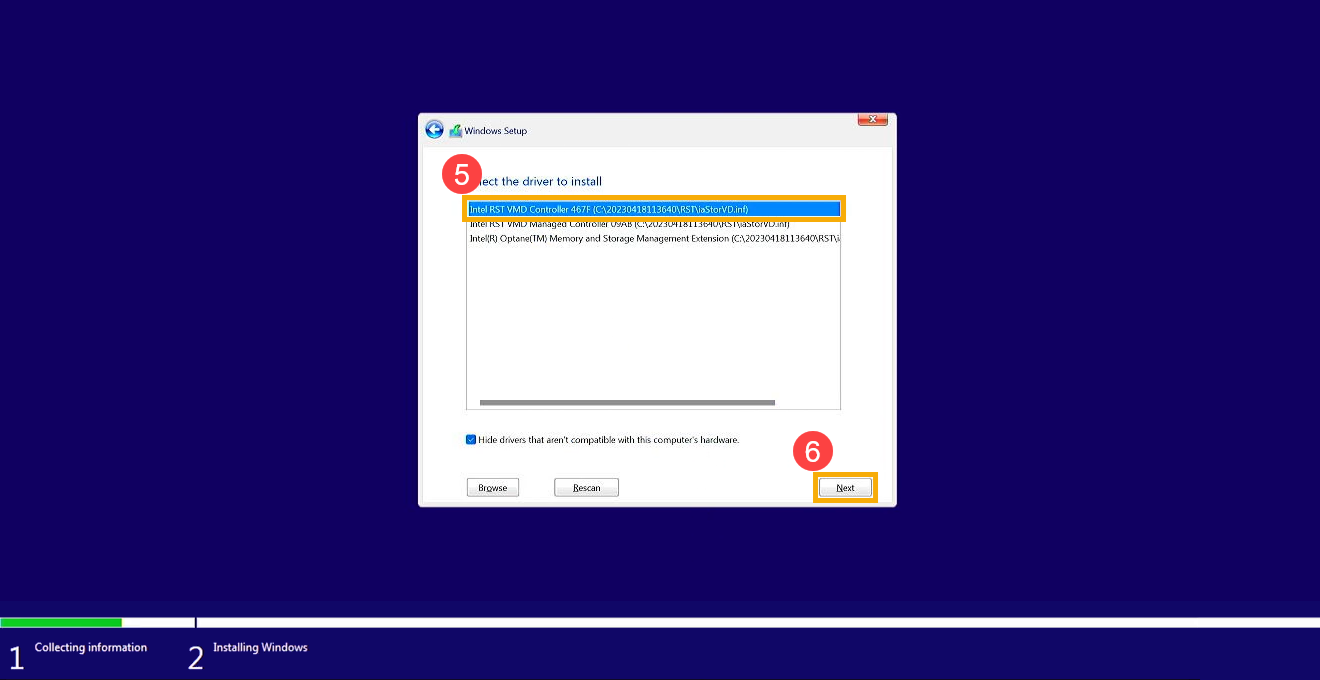
- driver 설치가 완료되면 디스크 드라이브가 정상적으로 표시됩니다.
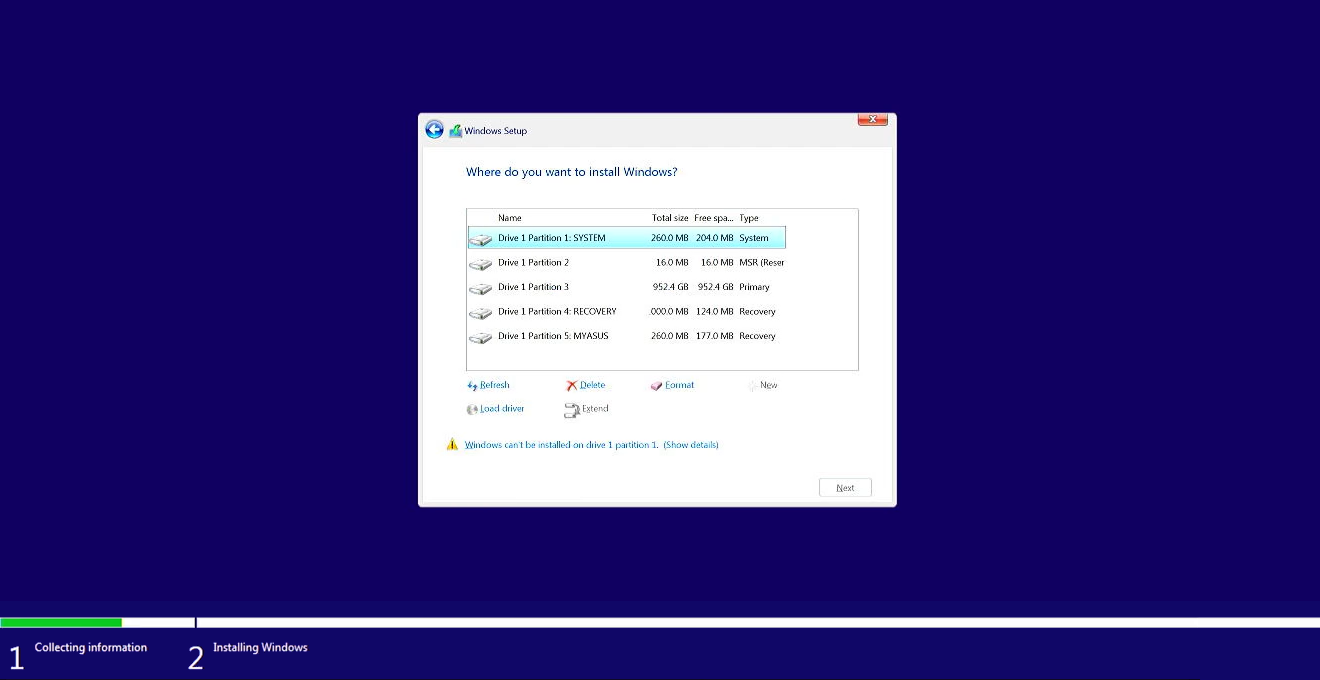
Windows 설치 중에도 디스크 드라이브를 찾을 수 없다면, 이 섹션을 참고하세요: Intel Volume Management Device (VMD) 기술 비활성화를 통해 Windows 설치를 계속 진행할 수 있습니다.
방법 2: Intel Volume Management Device (VMD) 기술 비활성화
참고: VMD 기술을 비활성화하면 기기가 RAID Array를 사용할 수 없습니다.
- 우선, 장치는 BIOS 구성에 진입해야 합니다.
장치가 아직 전원이 켜지지 않은 상태에서, 키보드의 F2 버튼을 누른 상태로 유지한 다음 전원 버튼을 누르세요 BIOS 구성으로 진입합니다. 여기서 BIOS 구성 진입 방법에 대해 더 자세히 알아볼 수 있습니다.
참고: 게이밍 핸드헬드의 경우 볼륨(-) 키를 누른 상태에서 전원 버튼을 눌러 장치를 켜야 합니다. - BIOS 설정 화면에 진입한 후, 장치의 BIOS 인터페이스에 따라 다음 단계를 따라주세요:
참고: BIOS 화면은 모델에 따라 약간 다를 수 있습니다.
UEFI 인터페이스에서 VMD 기술 비활성화 방법
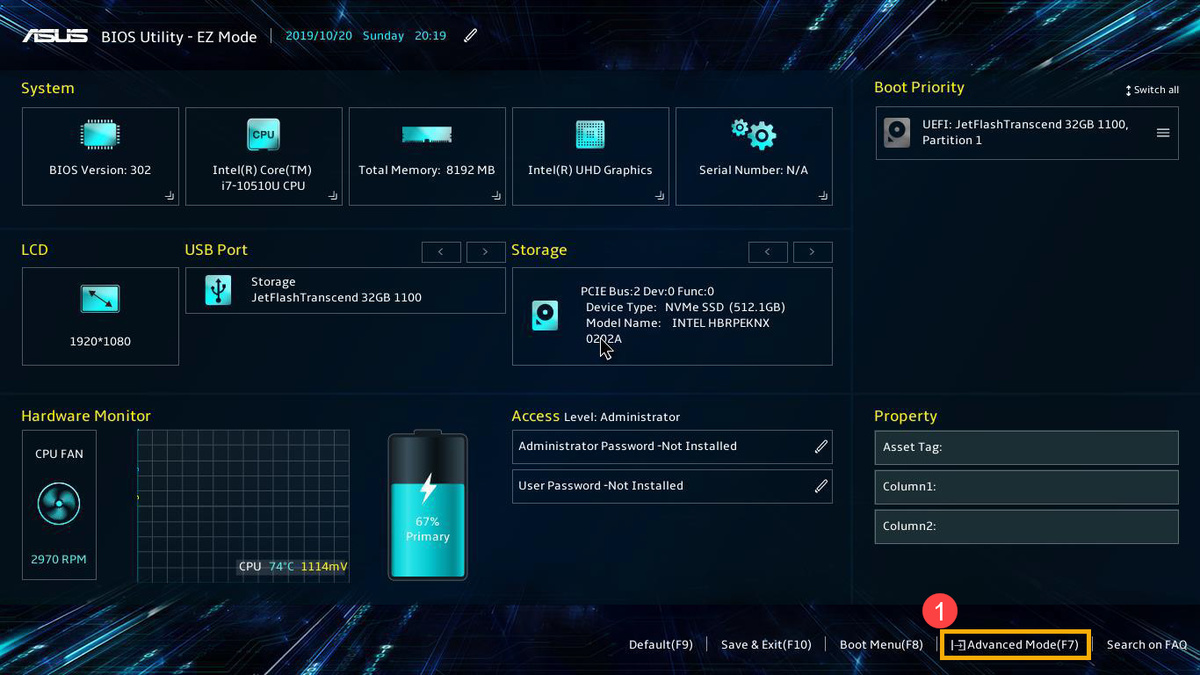
- BIOS 구성에 진입한 후 단축키[F7]를 누르거나 커서를 사용하여 [고급 모드]① 를 클릭하세요.
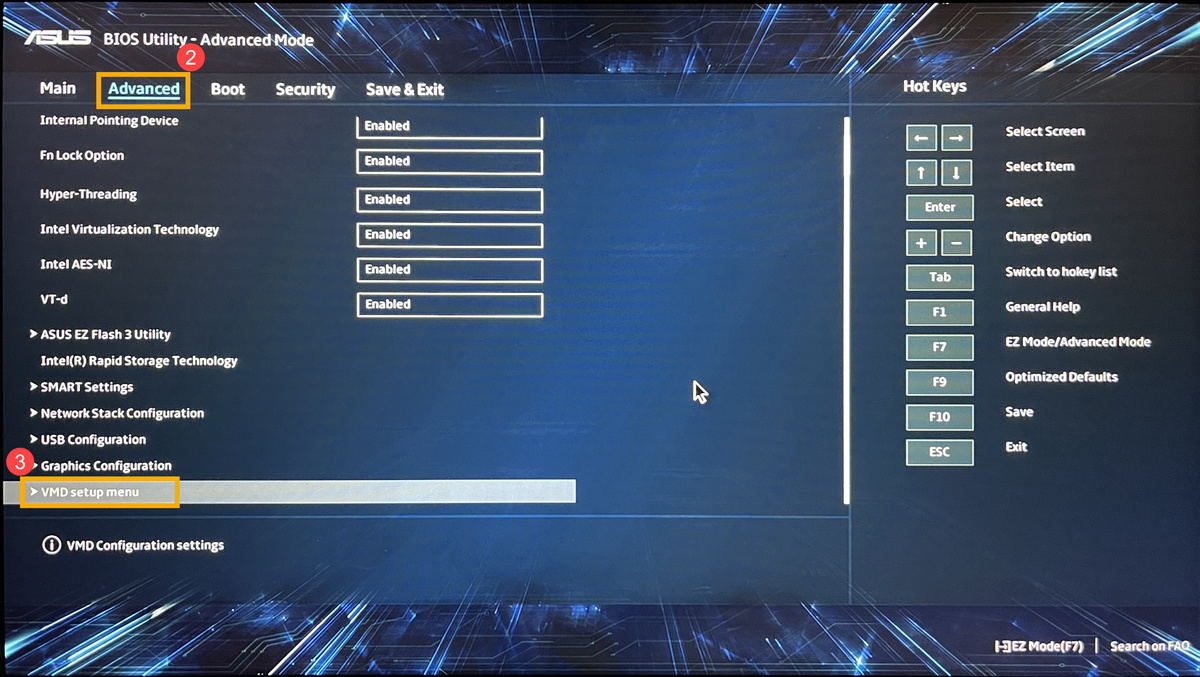
- [고급]② 화면으로 이동한 후 [VMD 설정 메뉴]③를 선택하세요..
- [VMD 컨트롤러 활성화]를 선택④, 그리고 [비활성화]를 선택⑤.
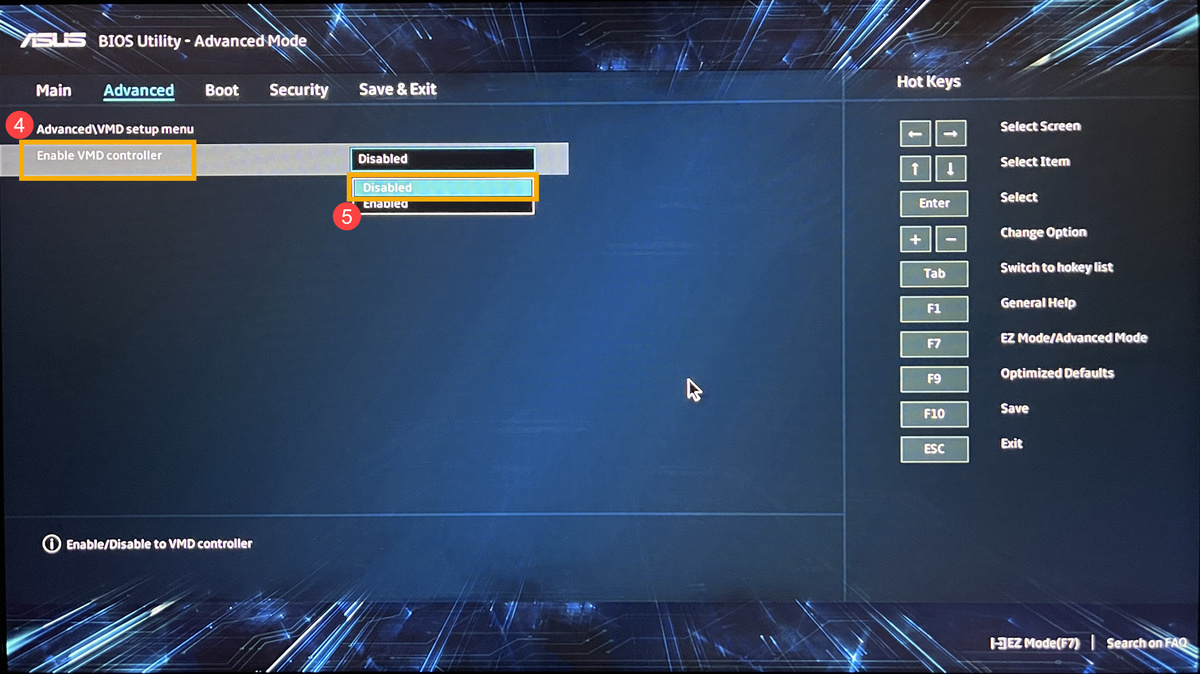
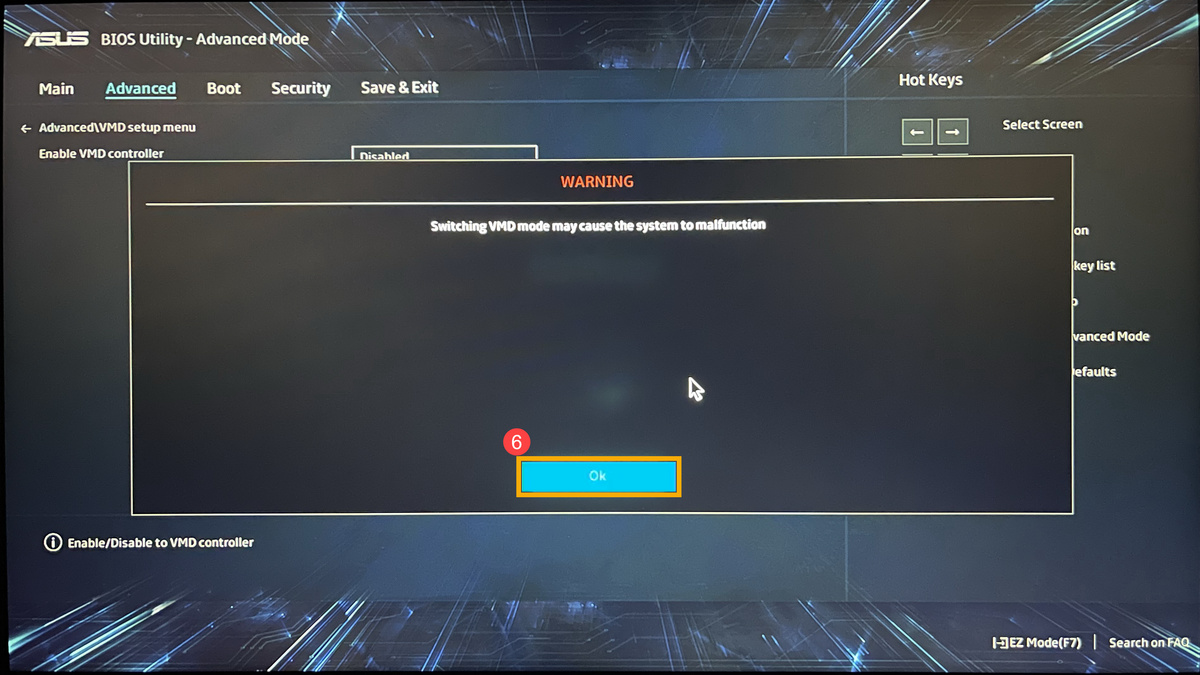
- [확인]을 클릭⑥ 하여 Intel Volume Management Device (VMD) 기술을 비활성화합니다.
- 저장 & 종료 설정. 핫키[F10]을 누르고 [확인]을 선택⑦, 장치가 재시작됩니다. 이후 Windows 11/10 설치 시 이 장치에서 드라이브를 찾을 수 있습니다. 여기에서 설치 미디어를 사용하여 Windows 11/10 설치하는 방법에 대해 자세히 알아볼 수 있습니다.
참고: ‘저장 & 종료’ 페이지로 이동하여 ‘변경 사항 저장 후 종료’ 옵션을 선택할 수도 있습니다.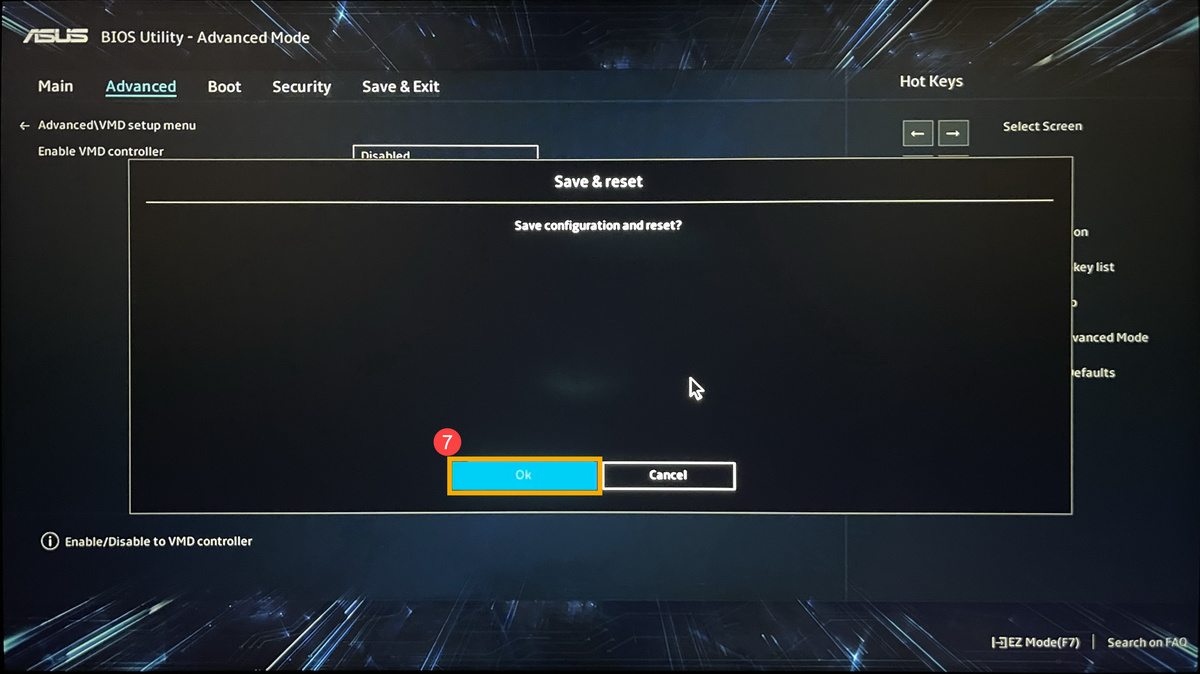
MyASUS의 UEFI 인터페이스에서 VMD Technology 비활성화 방법
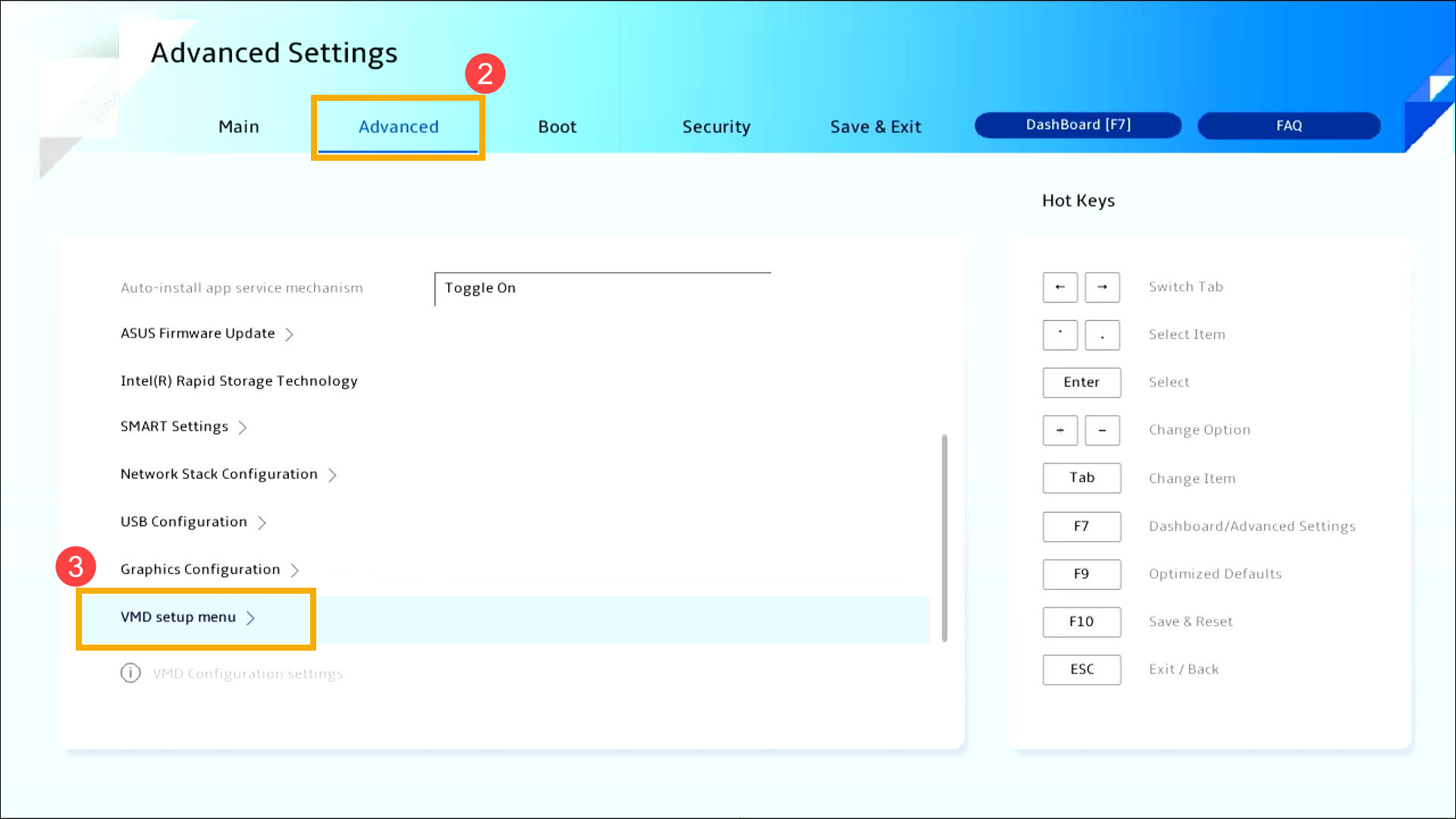
- BIOS 설정에 진입한 후, 단축키[F7]을 누르거나 커서를 사용하여 [고급 설정]① 을 클릭하면 화면이 표시됩니다.
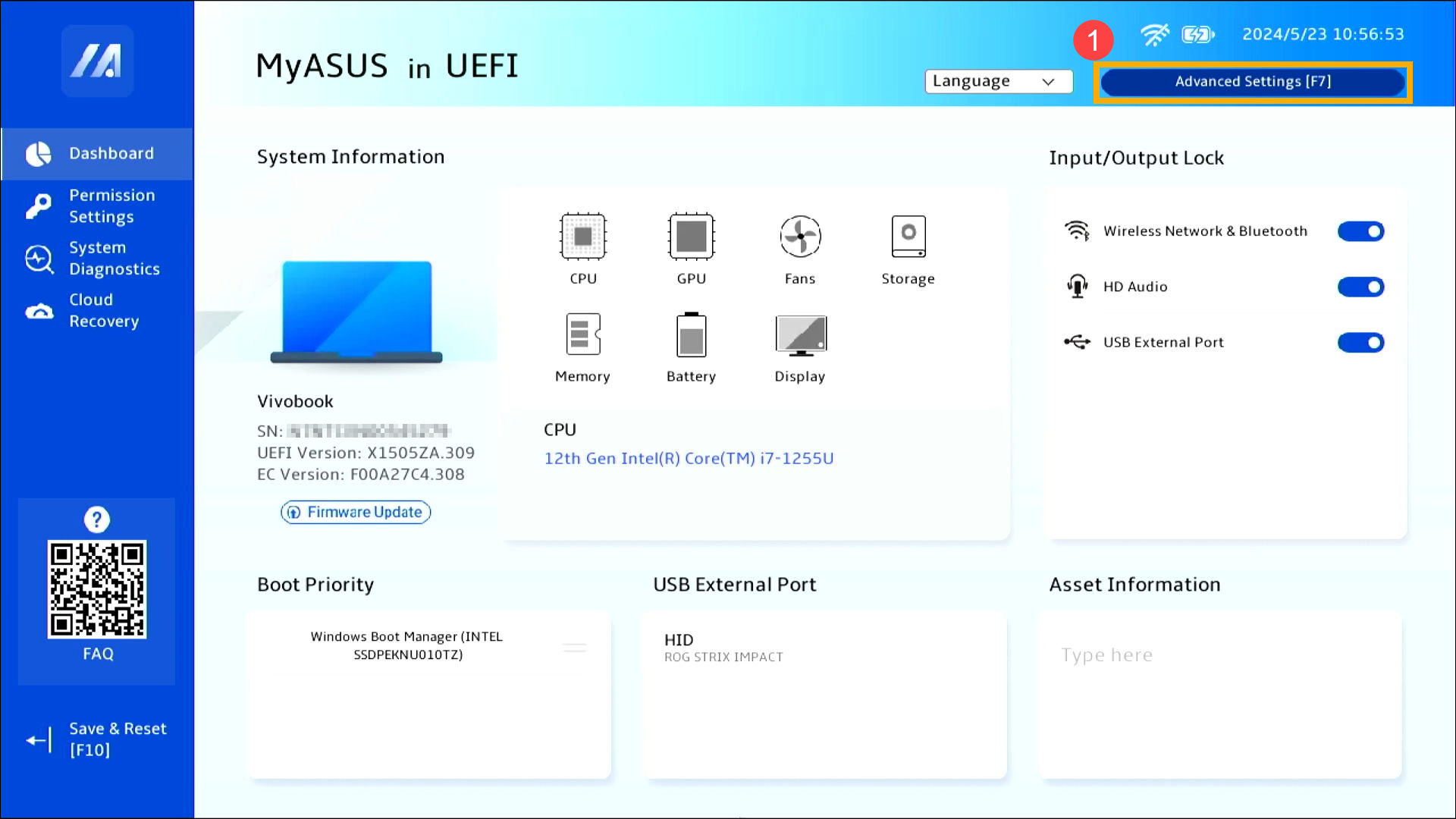
- [고급]② 화면으로 이동한 후, [VMD 설정 메뉴]③를 선택합니다.
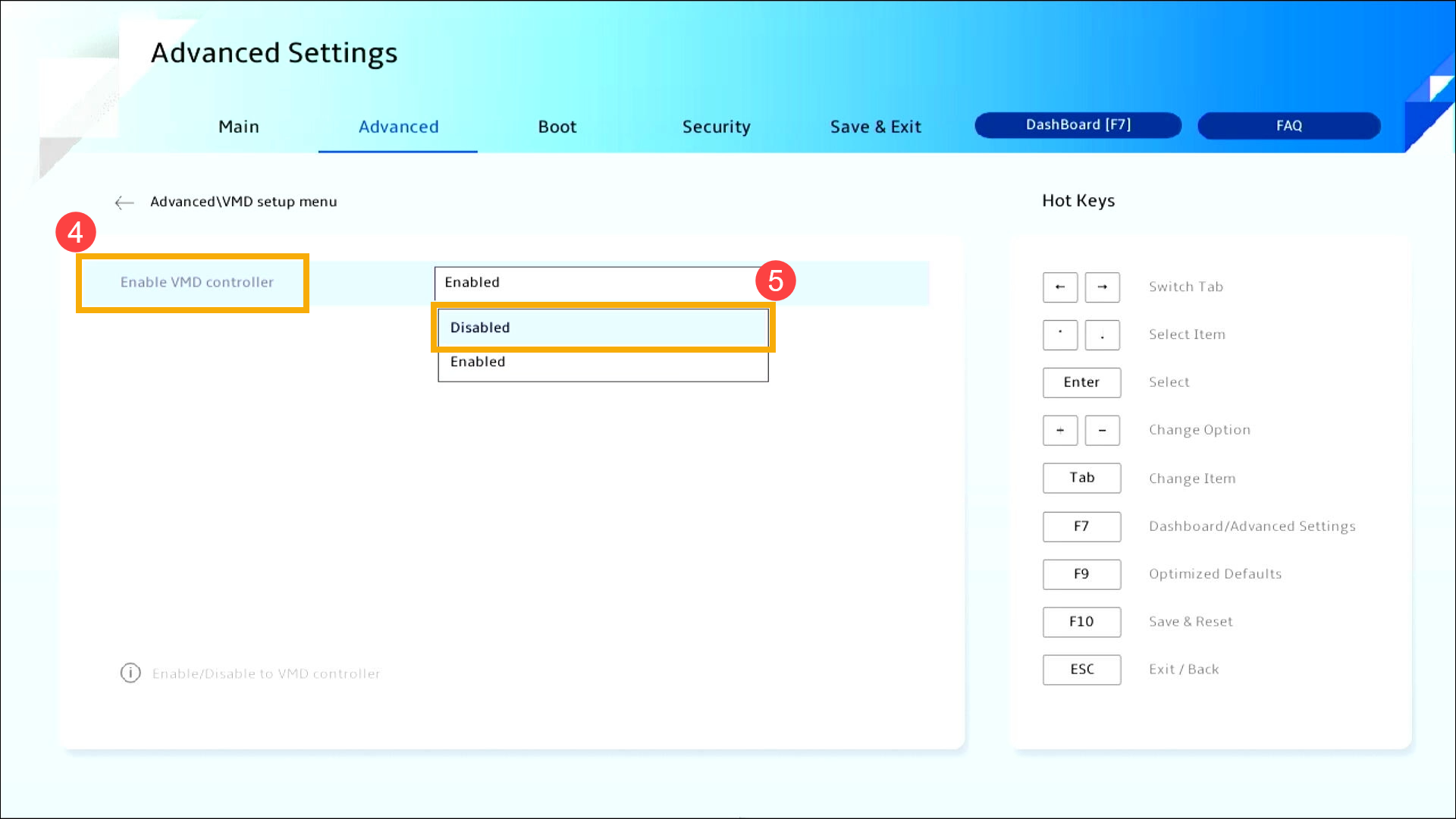
- [VMD 컨트롤러 활성화]④를 선택한 후, [비활성화]⑤를 선택합니다.
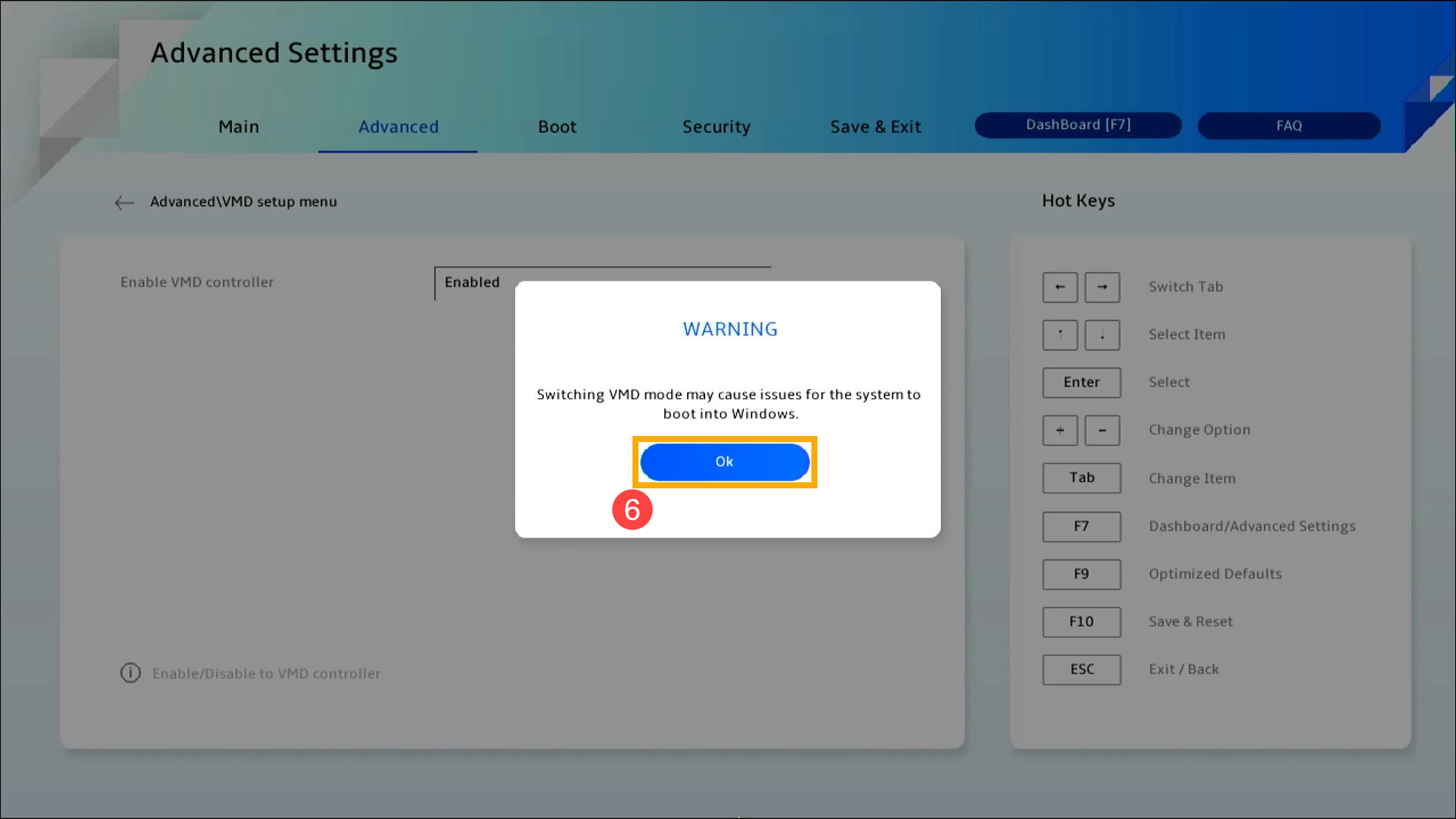
- [확인]⑥ 을 클릭합니다.to disable Intel Volume Management Device (VMD) 기술.
- 설정 저장 & 종료. Hotkey[F10]를 누르고 [확인]⑦을 선택하면, 장치가 재시작됩니다. 이후 Windows 11/10 설치 시 이 장치에서 드라이브를 찾을 수 있습니다. 여기에서 설치 미디어를 사용하여 Windows 11/10 설치하는 방법에 대해 더 알아볼 수 있습니다.
참고: ‘Save & Exit’ 페이지로 이동하여 ‘Save Changes and Exit’ 옵션을 선택할 수도 있습니다.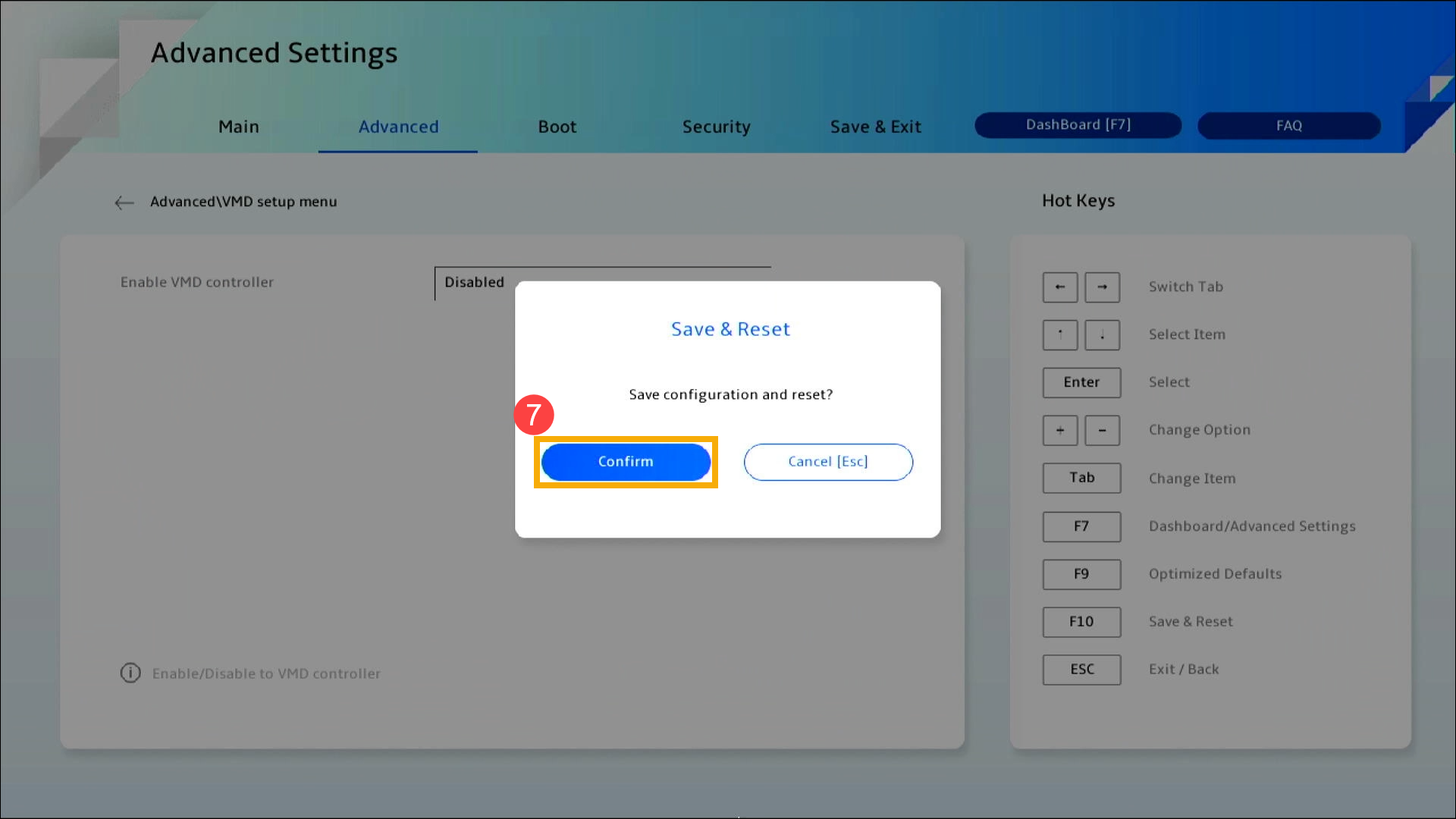
위의 해결책과 정보로 문제가 해결되지 않은 경우, 추가 정보를 위해 ASUS 고객 서비스 센터에 문의하십시오.