[노트북] 컴퓨터에서 이더넷/Wi-Fi의 MAC 주소를 찾는 방법은 무엇입니까?
목차:
MAC 주소를 찾는 방법에는 두 가지가 있으므로 둘 중 하나를 선택하여 수행하면 됩니다.
- 작업 표시줄의 왼쪽 하단에 있는 [시작]
 아이콘을 클릭①한 다음 [설정]
 아이콘을 선택합니다②.

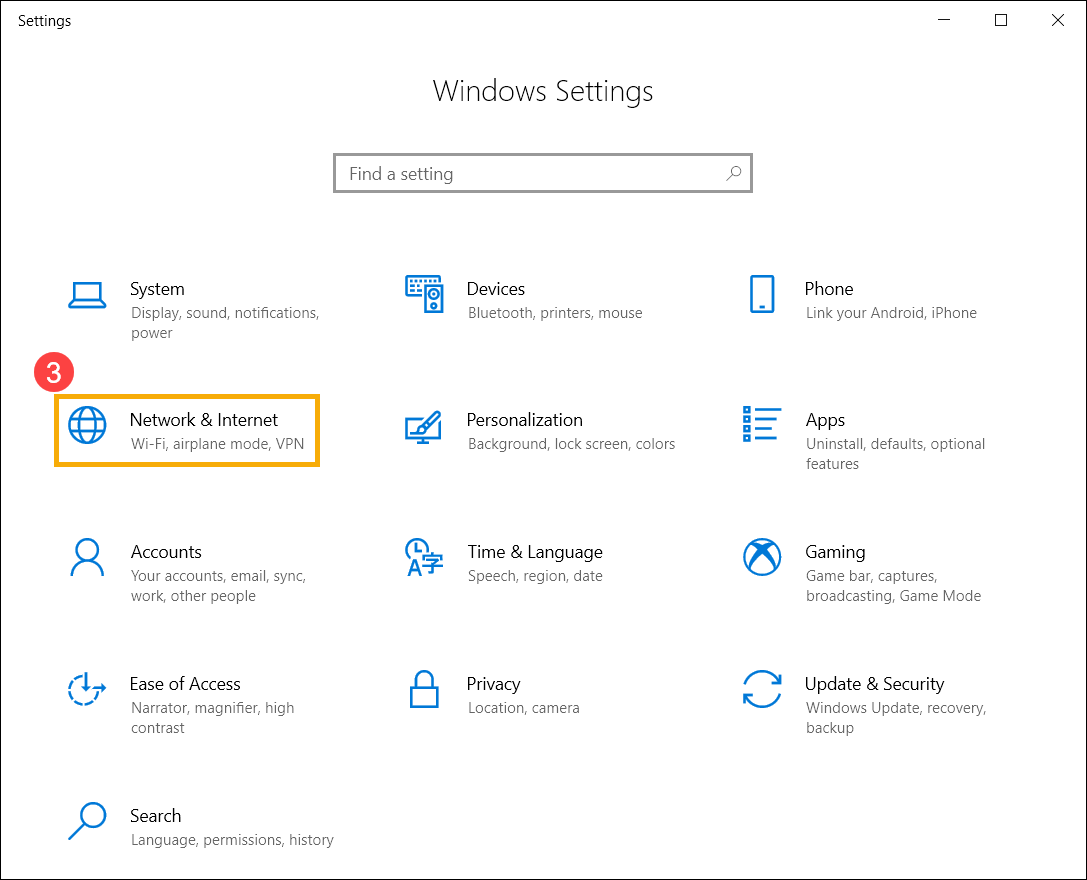
- [네트워크 및 인터넷]③을 선택합니다.
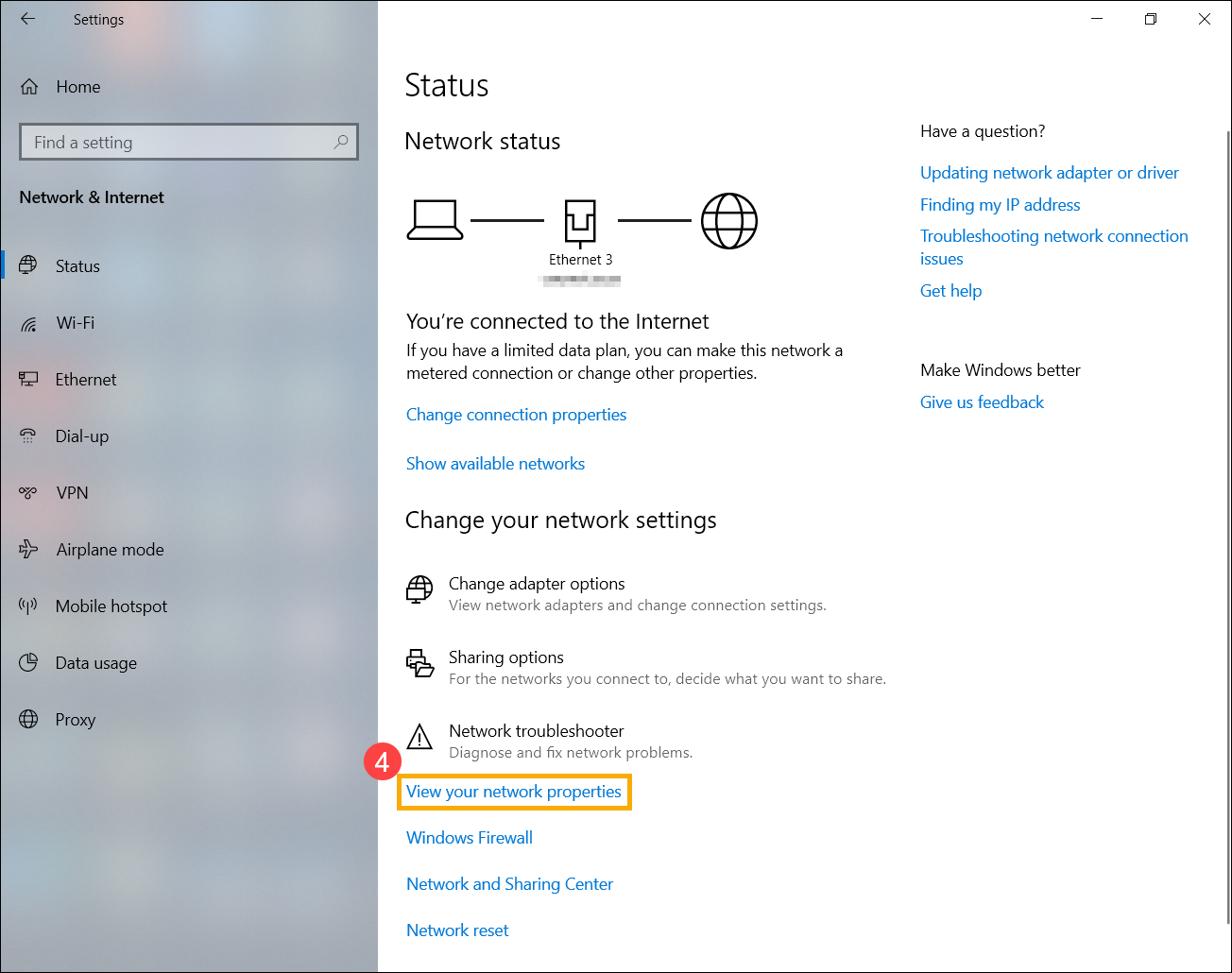
- [네트워크 속성 보기]④를 선택합니다.
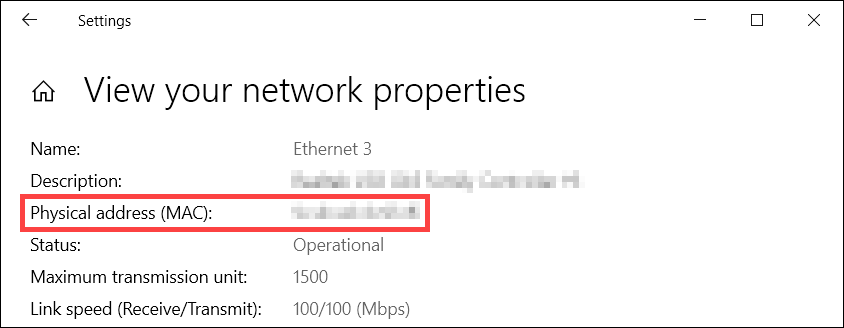
- "네트워크 속성 보기"로 들어간 후 이더넷 어댑터 섹션에서 이더넷의 물리적 주소(MAC)를 찾을 수 있습니다.
※ 참고: MAC 주소는 48비트(6바이트, xx : xx : xx : xx : xx : xx)의 16진수입니다.
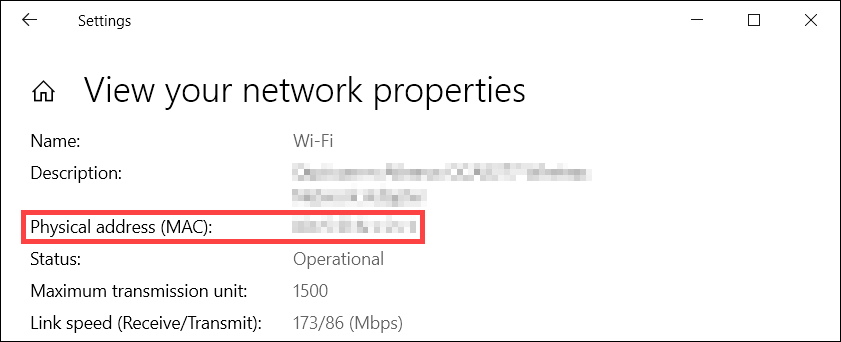
또는, Wi-Fi 어댑터 섹션에서 Wi-Fi의 물리적 주소(MAC)를 찾을 수 있습니다.
- Windows 검색 창①에 [명령 프롬프트]를 입력하고 검색한 다음 [열기]②를 클릭합니다.
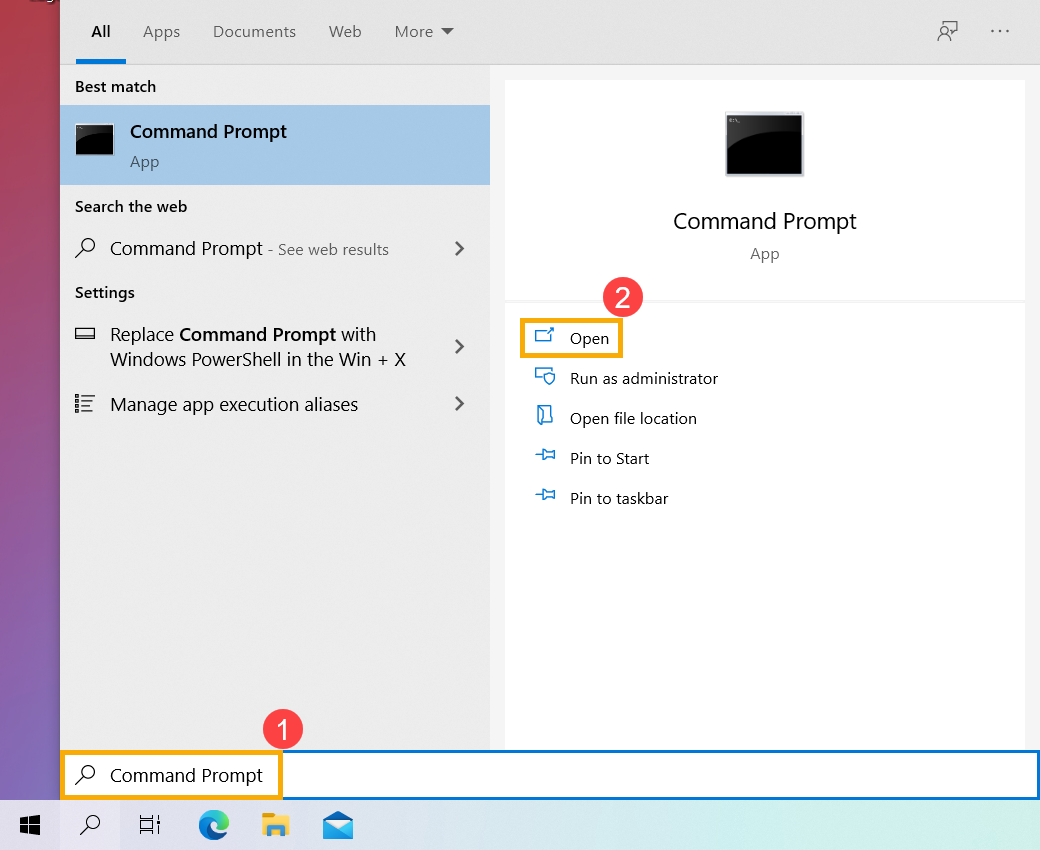
- [ipconfig/all] 명령을 입력한 다음 키보드의 Enter 키를 누릅니다③.
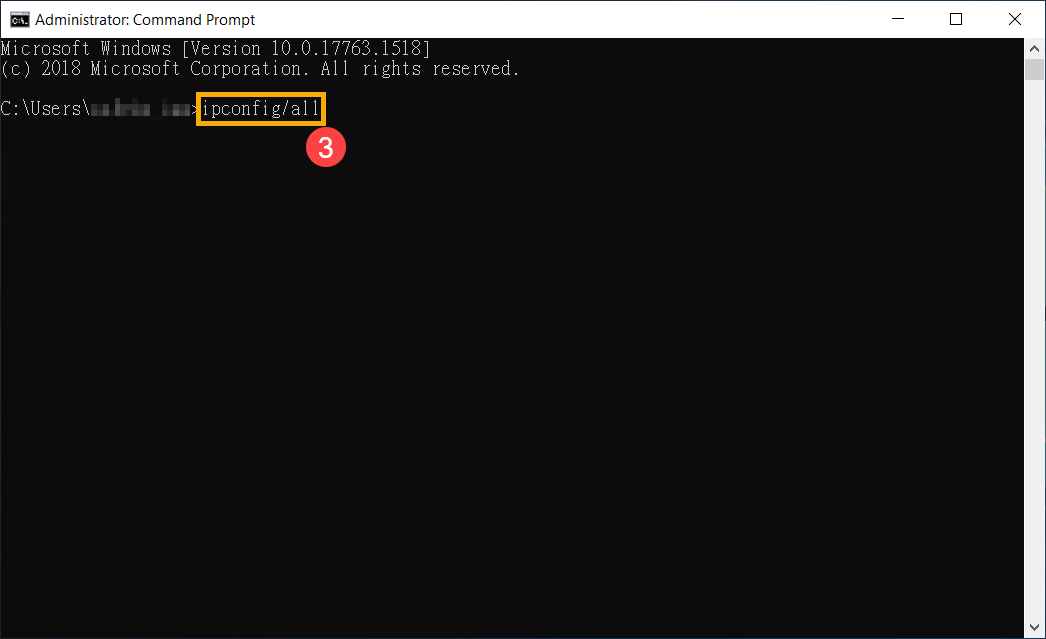
- 명령을 입력한 후 이더넷 어댑터 섹션에서 이더넷의 물리적 주소(MAC)를 찾을 수 있습니다.
※ 참고: MAC 주소는 48비트(6바이트, xx : xx : xx : xx : xx : xx)의 16진수입니다.

또는, Wi-Fi 어댑터 섹션에서 Wi-Fi의 물리적 주소(MAC)를 찾을 수 있습니다.
