문제 해결 - 브라우저가 잘못된 웹사이트로 리디렉션됩니다.
적용 대상 제품: 노트북, 데스크탑, 올인원 PC, 게임용 핸드헬드
브라우저를 사용할 때 검색 결과가 검색한 내용과 관련이 없는 페이지로 연결되는 경우 브라우저가 맬웨어/하이재킹/바이러스 소프트웨어에 의해 하이재킹 되었을 수 있습니다. 예를 들어 URL의 검색 결과가 https://www.asus.com/kr/...로 표시되고 URL의 시작 부분이 ASUS 공식 웹사이트에 있지만 클릭하면 https://www.asus.com/kr/가 없는 다른 웹사이트로 리디렉션됩니다. 이러한 종류의 하이재킹 소프트웨어는 사용자의 지식 없이 브라우저 설정을 변경하고 개인 정보 보안 문제를 일으킬 수도 있습니다. 장치가 이러한 시나리오에 해당하는 경우 다음 문제 해결 단계를 참조할 수 있습니다. 또한 ASUS 보안 권고 웹사이트에서 보고하고 정상적인 웹사이트인지 확인할 수 있습니다.

브라우저 하이재킹 문제가 발생하는 경우, 브라우저의 모든 확장 기능을 제거하는 것을 권장합니다. 아래에서는 Microsoft Edge 와 Google Chrome
 을 예로 들어 브라우저 확장 프로그램을 제거하는 방법을 설명합니다. 확장 프로그램을 삭제한 후에도 문제가 지속되면, 브라우저를 제거한 다음 다시 설치하는 것이 좋습니다.
- 오른쪽 상단①에 위치한 [설정 및 기타]
 아이콘을 클릭한 다음 [확장]②을 선택합니다.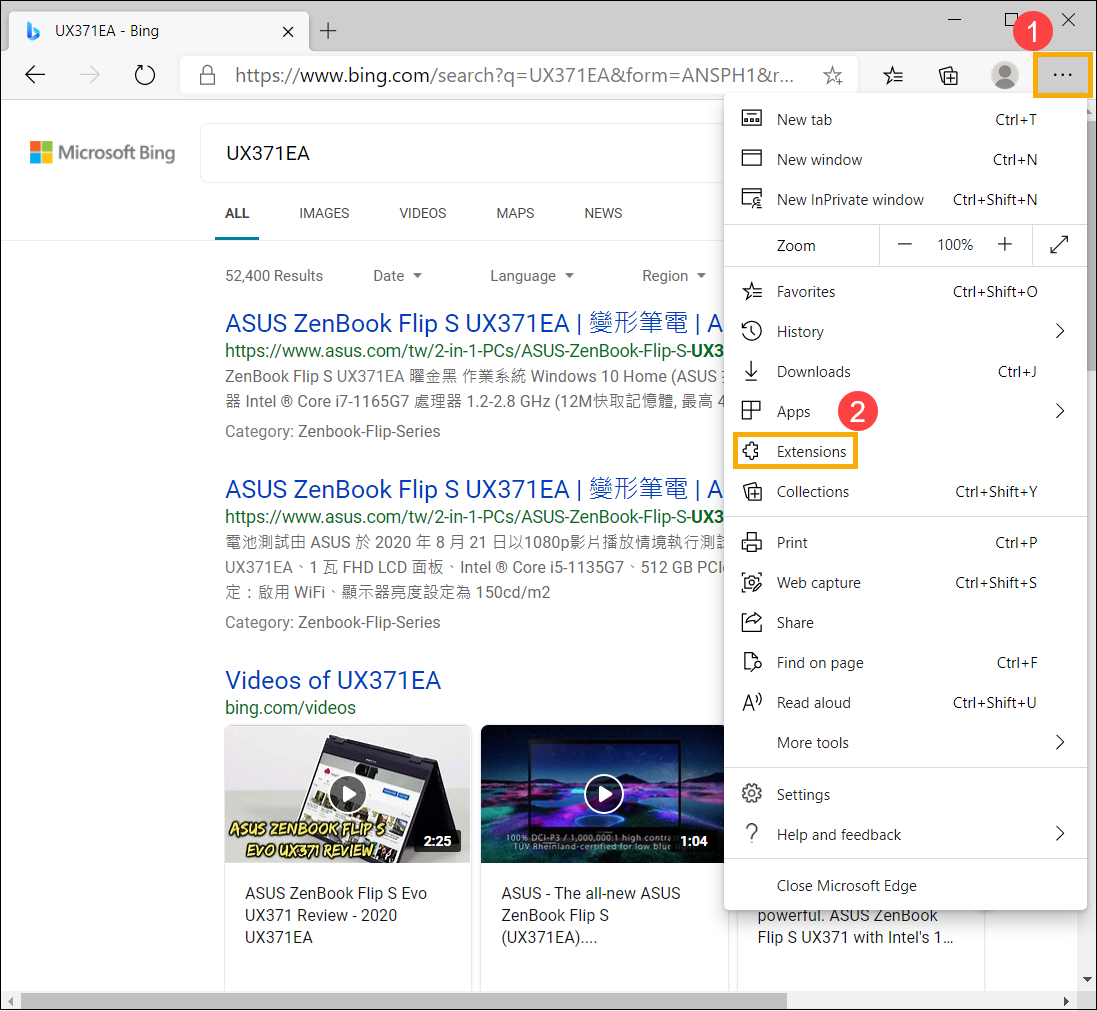
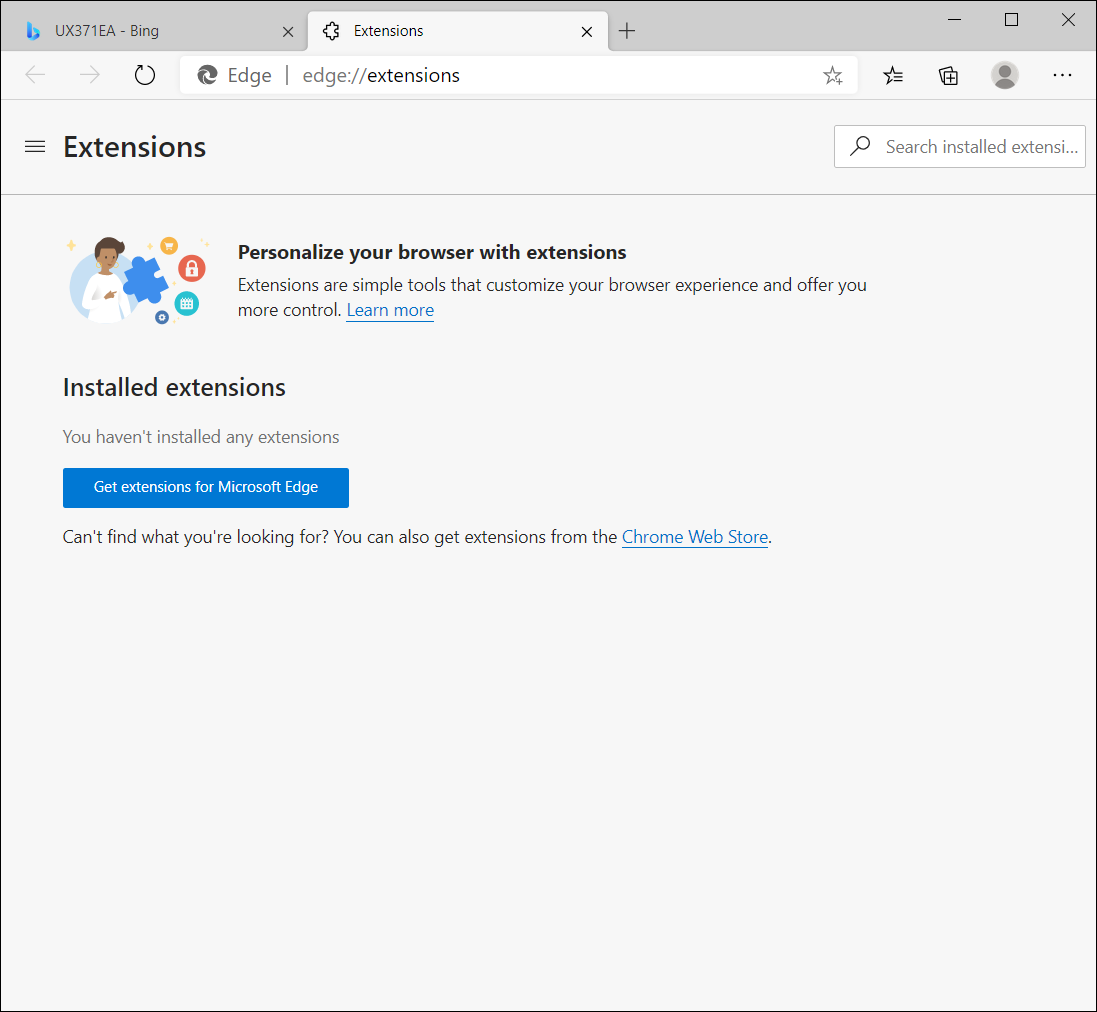
- 설치된 확장에서 [제거]③를 클릭합니다.

- Microsoft Edge에서 확장을 제거하려면 [제거]④를 다시 클릭합니다.

- 위의 단계를 반복하여 Microsoft Edge에 설치된 모든 확장을 제거합니다.
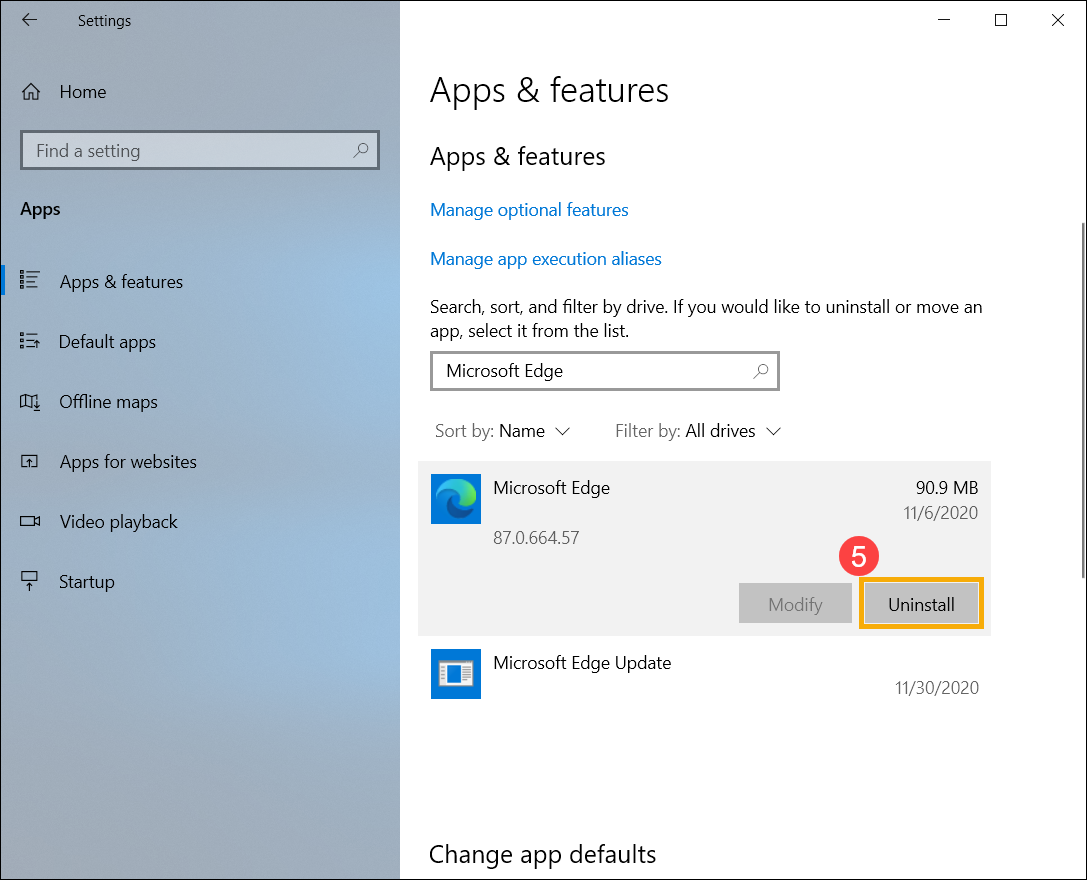
- 확장 프로그램을 삭제한 후에도 문제가 지속되면, 브라우저를 제거한 다음 다시 설치하는 것이 좋습니다. Windows 설정의 앱 및 기능을 통해 컴퓨터에 설치된 애플리케이션을 찾을 수 있습니다. Microsoft Edge를 찾은 후 [제거]⑤를 클릭하여 브라우저를 제거합니다.
- 제거가 완료되면 브라우저의 공식 웹사이트로 이동하여 다시 다운로드하고 설치합니다.
- 오른쪽 상단①에 있는 [맞춤설정 및 제어]
 아이콘을 클릭한 다음 [설정]②을 선택합니다.
- [확장 프로그램]③을 선택합니다.
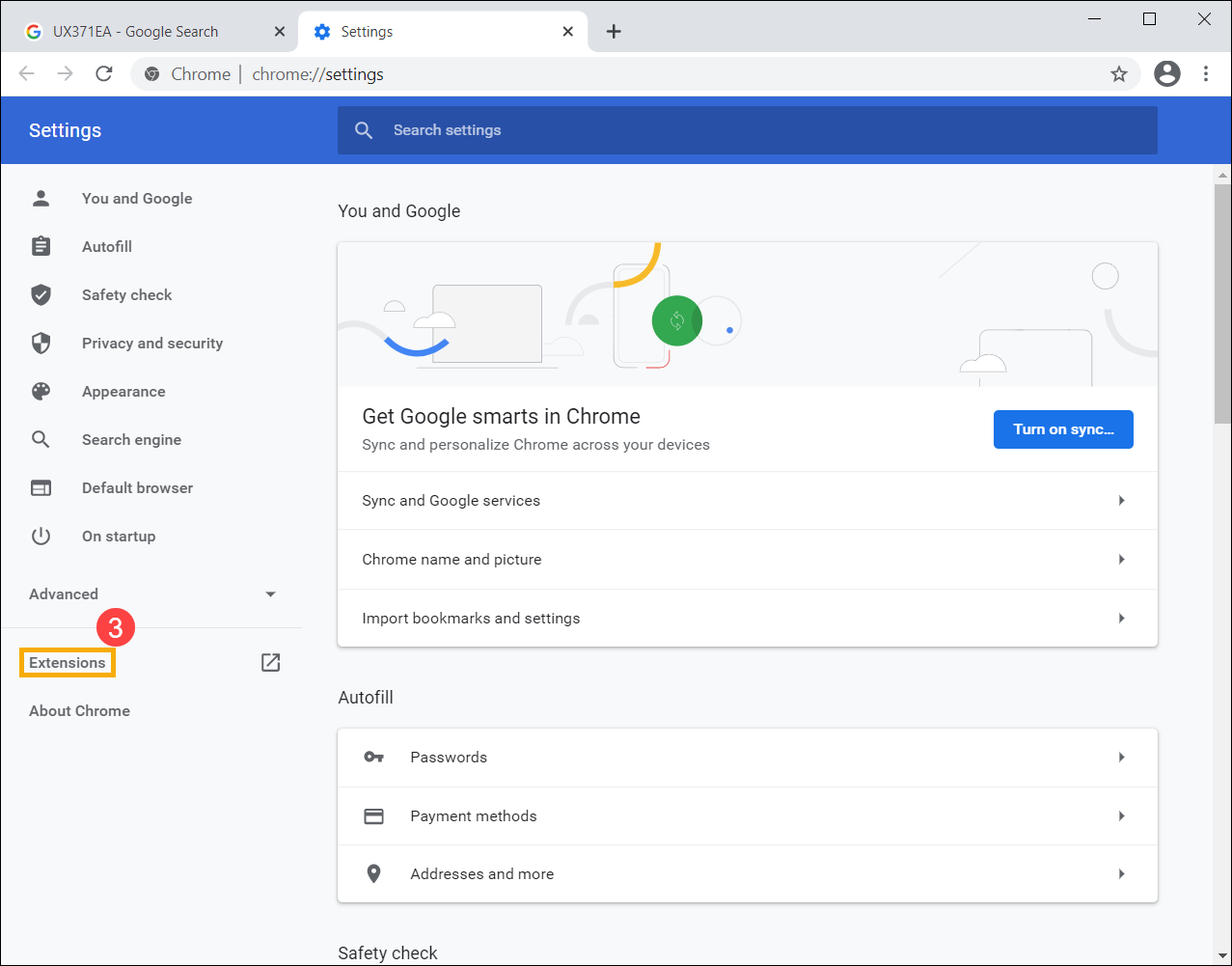
- 설치된 확장 프로그램에서 [삭제]④를 클릭합니다.

- Google Chrome에서 확장 프로그램을 제거하려면 [삭제]⑤를 다시 클릭합니다.

- 위의 단계를 반복하여 Google Chrome에 설치된 모든 확장 프로그램을 삭제합니다.

- 확장 프로그램을 삭제한 후에도 문제가 지속되면, 브라우저를 제거한 다음 다시 설치하는 것이 좋습니다. Windows 설정의 앱 및 기능을 통해 컴퓨터에 설치된 애플리케이션을 찾을 수 있습니다. Google Chrome을 찾은 후 [제거]⑥를 클릭하여 브라우저를 제거합니다.
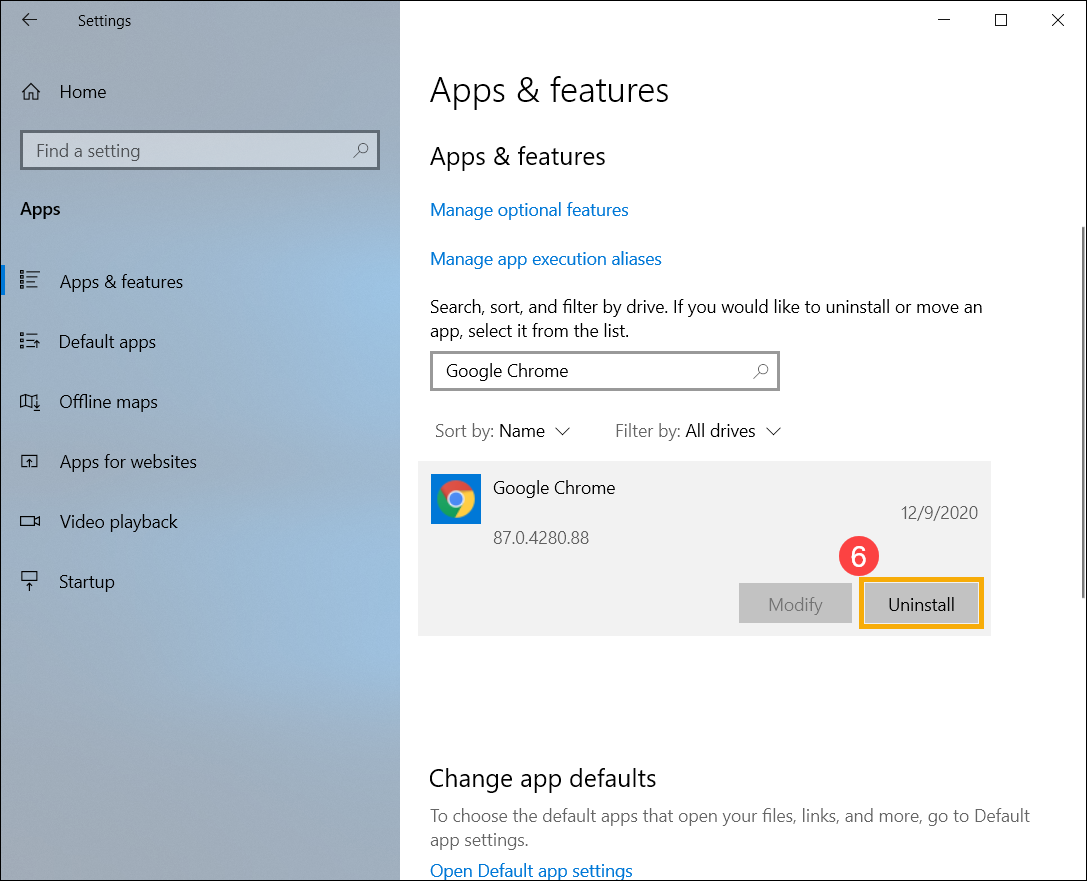
- 제거가 완료되면 브라우저의 공식 웹사이트로 이동하여 다시 다운로드하고 설치합니다.
위의 방법이나 정보로도 문제가 해결되지 않는 경우, ASUS 고객 서비스 센터에 문의하여 상세한 안내를 받으시기 바랍니다.