관련 토픽
[무선 공유기] 게스트 네트워크 기능을 AiMesh 노드에 동기화하는 방법
준비
1. 설정을 시작하기 전에, AiMesh를 지원하는 ASUS 공유기 두 대 이상을 준비해 주세요. 공유기 중 하나를 AiMesh 라우터로 설정하고, 나머지는 AiMesh 노드로 설정하세요.
지원되는 사양은 ASUS 공식 웹사이트에서 확인할 수 있습니다.
2. 이 기능은 AiMesh 라우터에서만 구성할 수 있습니다. 게스트 네트워크는 현재 각 밴드(2.4G, 5G, 5G-1)마다 첫 번째 세트만 AiMesh 노드에서 사용할 수 있도록 설계되어 있습니다. 각 밴드마다 한 세트만 사용 가능합니다.
3. ASUS 공유기 모델에 따라 다양한 게스트 네트워크 기능이 제공됩니다. 예를 들어 [게스트 네트워크], [게스트 네트워크 Pro], [사용자 정의 네트워크 (SDN)]가 있습니다. 아래 FAQ를 참고해 주세요.
[무선 공유기] ASUS 공유기에서 게스트 네트워크 설정 방법?
[게스트 네트워크 Pro] 게스트 네트워크 설정 방법?
[ExpertWiFi] 사용자 정의 네트워크 (SDN)이란 무엇이며, SDN 설정 방법은?
4. 펌웨어 버전 3.0.0.6.102_35404부터, 이름이 [게스트 네트워크 Pro]를 [네트워크]로 번역합니다.
이름 정의
AiMesh 라우터: 모뎀에 처음 연결되는 라우터를 AiMesh 라우터라고 합니다.
AiMesh 노드: AiMesh 라우터에 연결된 다른 라우터를 노드라고 합니다.
Guest Network 기능을 AiMesh 노드에 동기화하는 방법?
ASUS 라우터는 Web GUI 또는 ASUS Router 앱을 통해 설정할 수 있습니다.
ASUS Router 앱
1. 게스트 네트워크
1단계: 앱에 로그인 후 [ 설정 ] > [ WiFi ] > [ 무선 설정 ] > [ 게스트 네트워크 ]를 탭하여, 게스트 네트워크에서 새 네트워크를 생성하거나 게스트 네트워크의 프로필에 접근합니다.
2단계: AiMesh의 게스트 네트워크 항목에서 [모든 AiMesh 노드]를 선택하고 [OK]를 눌러 설정을 완료합니다.
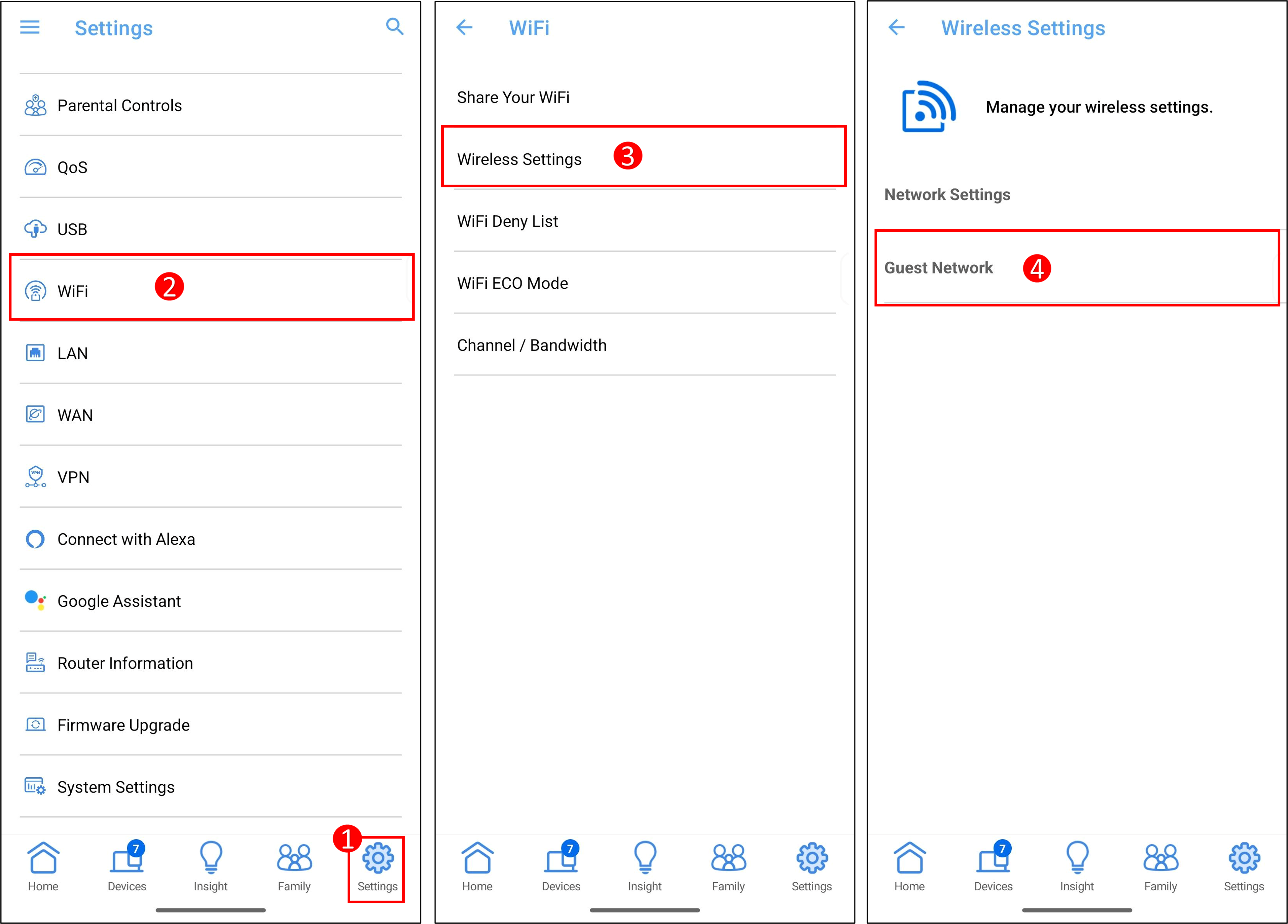
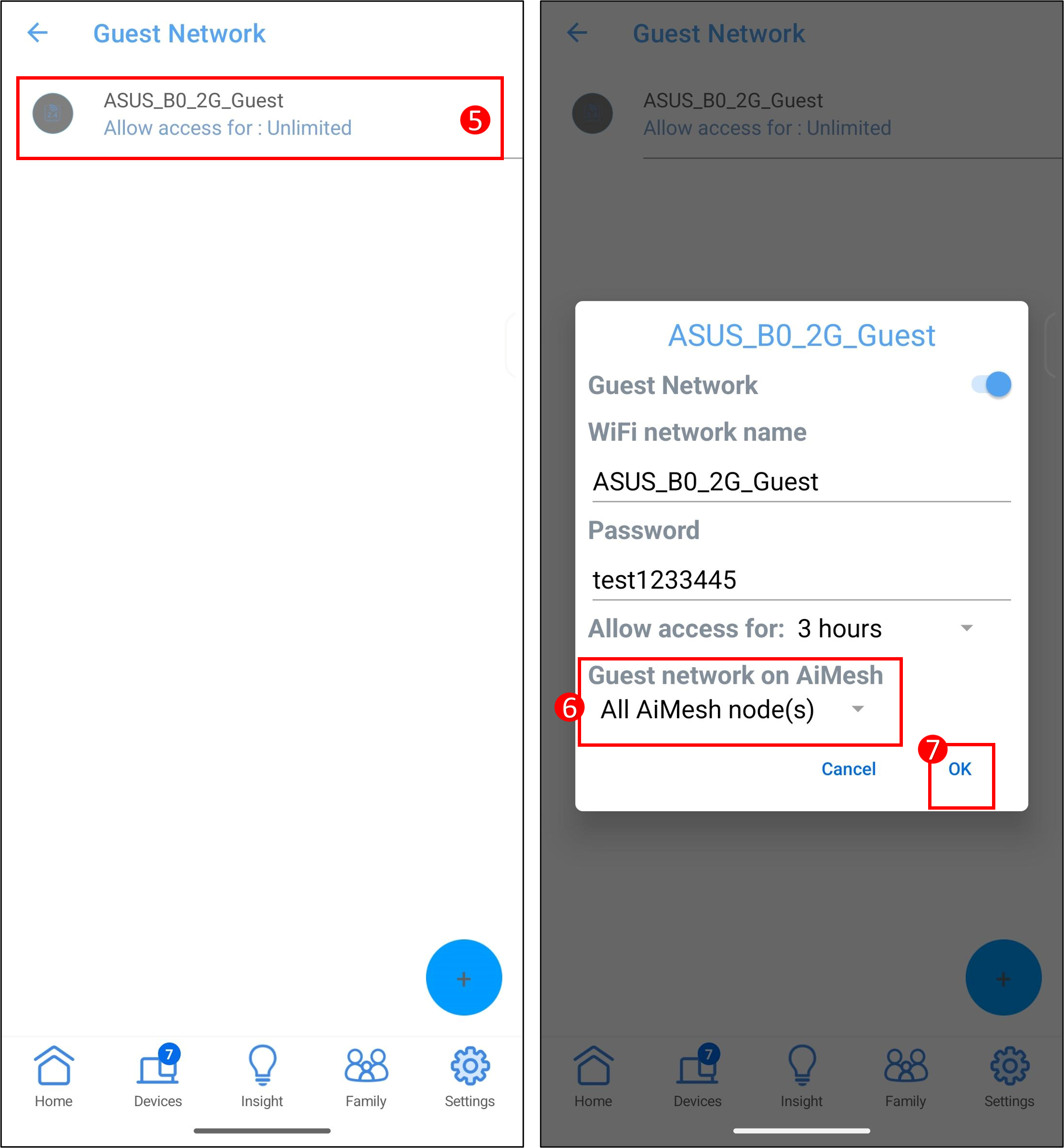
또는
1단계: 앱에 로그인 후 [ Settings ] > [ Network], 게스트 네트워크에서 [ + ] 아이콘을 눌러 새로운 네트워크를 생성하거나 게스트 네트워크의 프로필에 접근하세요.
2단계: AiMesh 항목에서 동기화하고 싶은 노드 장치를 선택한 후, [ Apply ]을(를) 눌러 설정을 완료하세요.
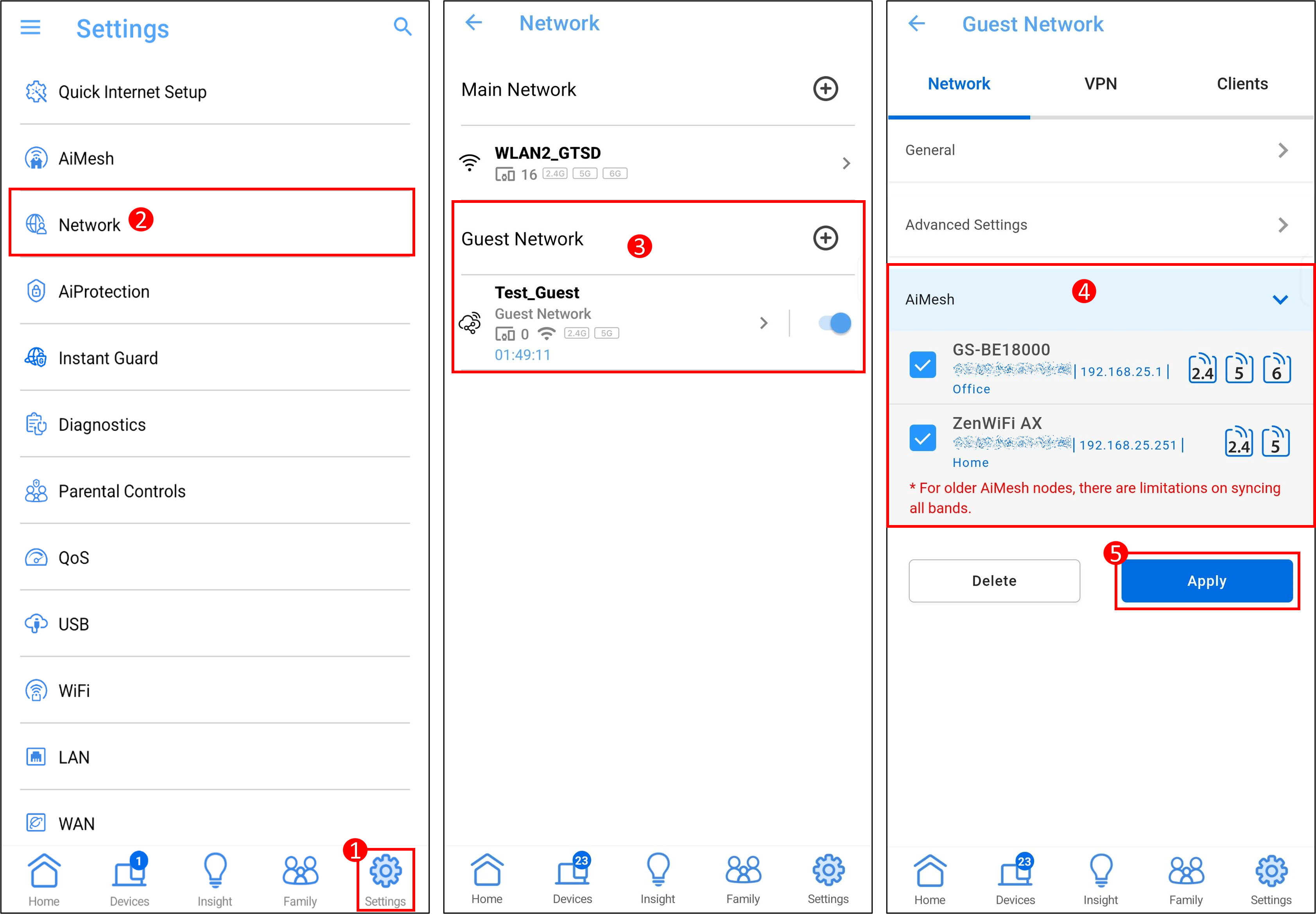
2. 게스트 네트워크 프로
1단계: App에 로그인 후 [ Settings ] > [ Network]을(를) 터치하고, 게스트 네트워크 프로에서 [ + ] 아이콘을 눌러 새로운 네트워크를 생성하거나 게스트 네트워크 프로의 프로필에 접근하세요.
2단계: AiMesh 항목에서 동기화하고 싶은 노드 장치를 선택한 후, [ Apply ]을(를) 눌러 설정을 완료하세요.
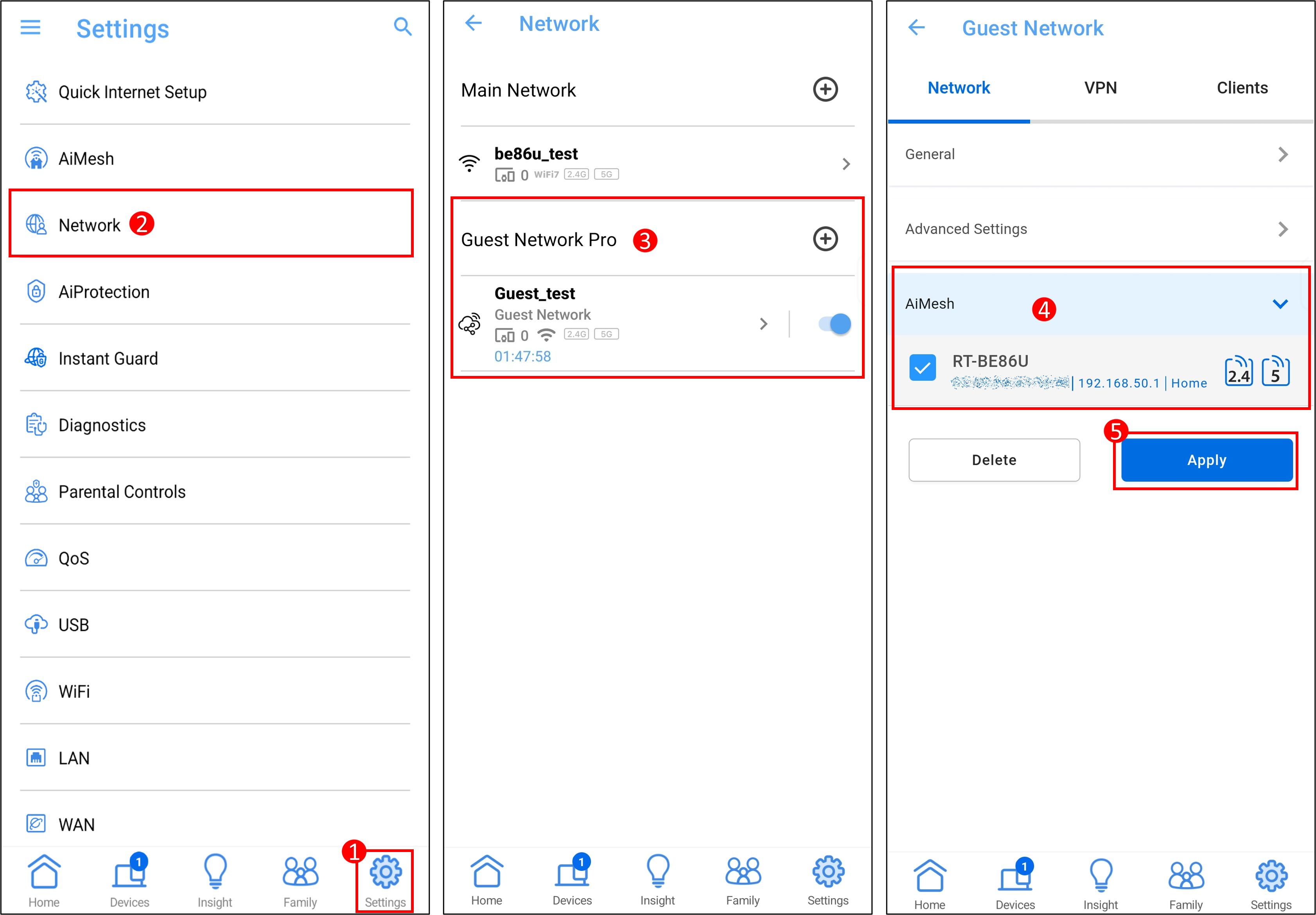
3. 사용자 정의 네트워크 (SDN)
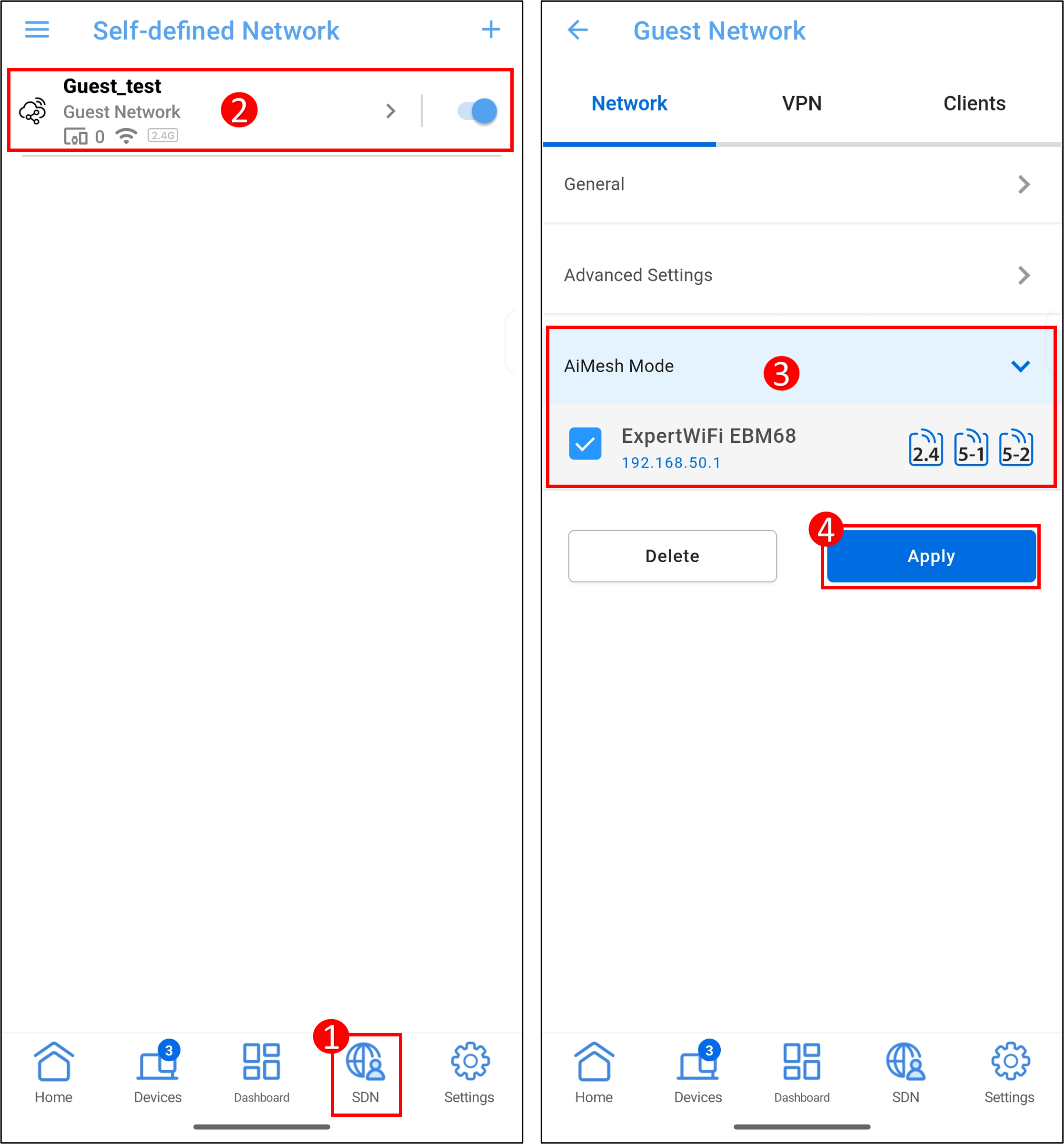
1단계: ASUS ExpertWiFi App에 로그인한 후 [ SDN ]을(를) 터치하여 SDN을 생성하거나 SDN의 프로필에 접근하세요.
2단계: AiMesh Mode 항목에서 동기화하고 싶은 노드 장치를 선택한 후, [ Apply ]을(를) 눌러 설정을 완료하세요.
ASUS 라우터 웹 GUI
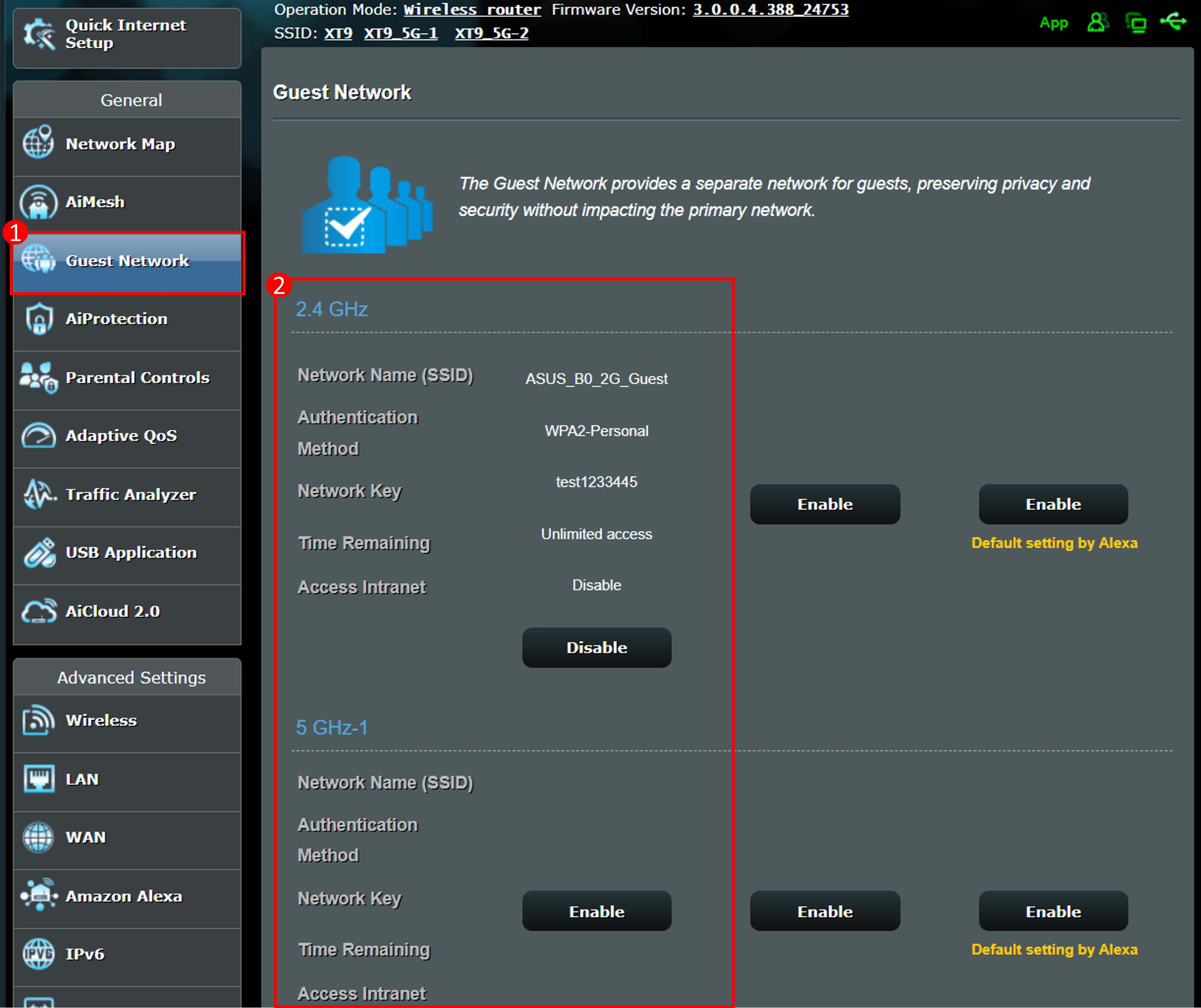
1. 게스트 네트워크
1단계: 장치(노트북 또는 휴대폰)를 유선 또는 WiFi 연결로 라우터에 연결한 후 라우터 LAN IP 또는 라우터 URL http://www.asusrouter.com 을 웹 GUI에 입력하세요.
2단계: 로그인 페이지에서 로그인 사용자 이름과 비밀번호를 입력한 후 [로그인]을 클릭하세요.
3단계: [게스트 네트워크]로 이동하여 새 네트워크를 만들거나 게스트 네트워크의 프로필에 접근하세요.
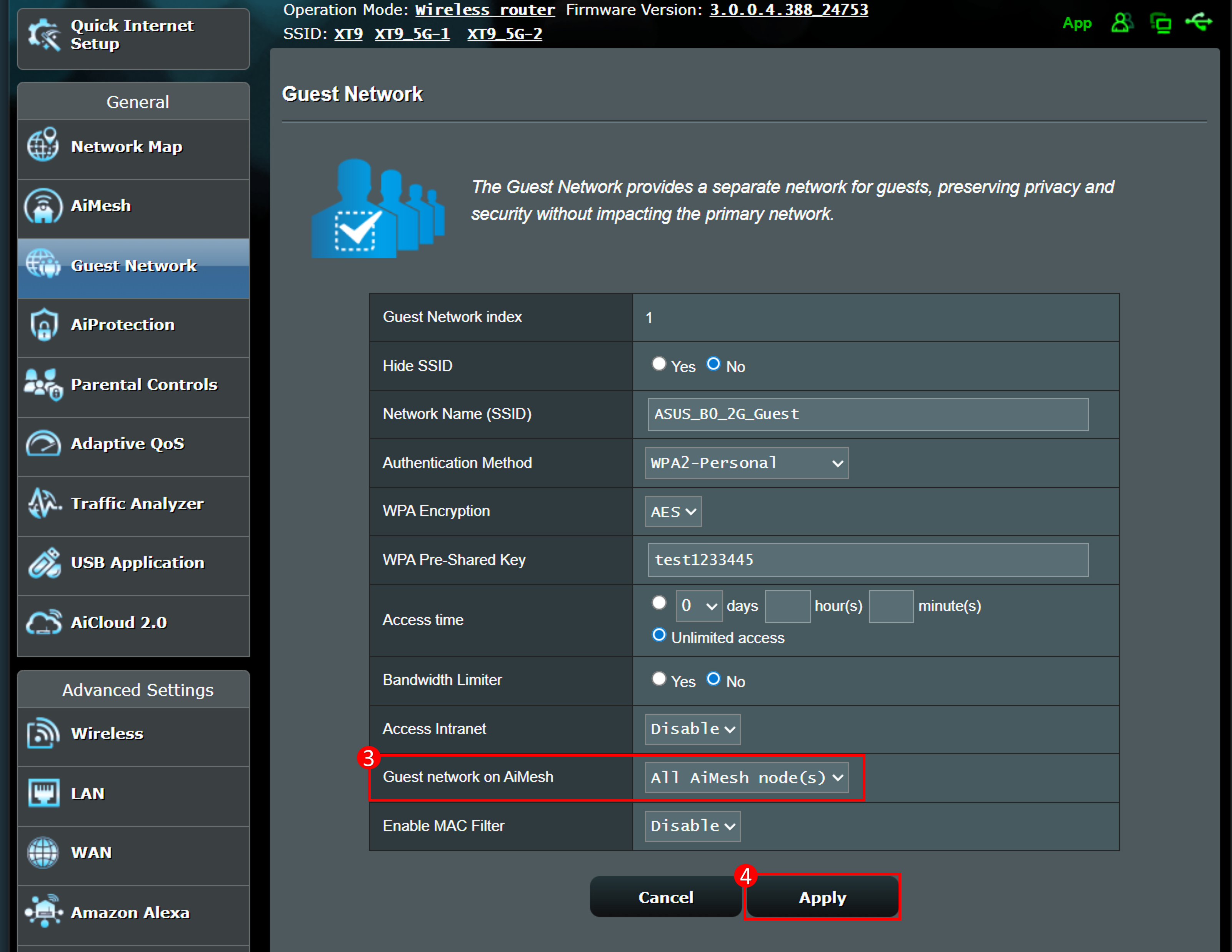
4. Sync to AiMesh Node 항목에서 [All AiMesh node(s)]를 선택하여 AiMesh 노드에 동기화합니다.
5. [적용]을 클릭하여 설정을 완료하세요.
또는
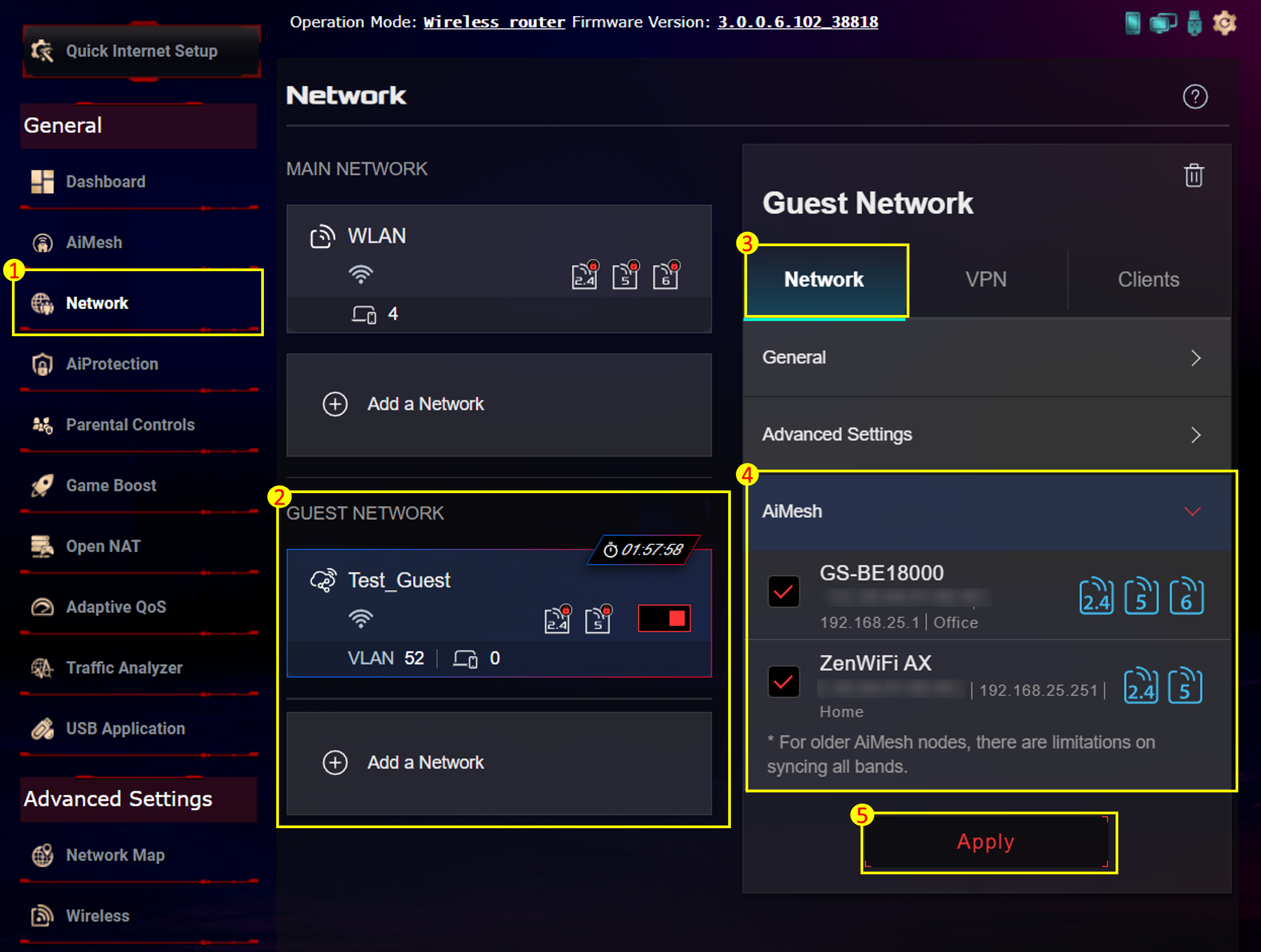
1단계: 장치(노트북 또는 휴대폰)를 유선 또는 WiFi 연결로 라우터에 연결한 후 라우터 LAN IP 또는 라우터 URL http://www.asusrouter.com 을 웹 GUI에 입력하세요.
2단계: 로그인 페이지에서 로그인 사용자 이름과 비밀번호를 입력한 후 [로그인]을 클릭합니다.
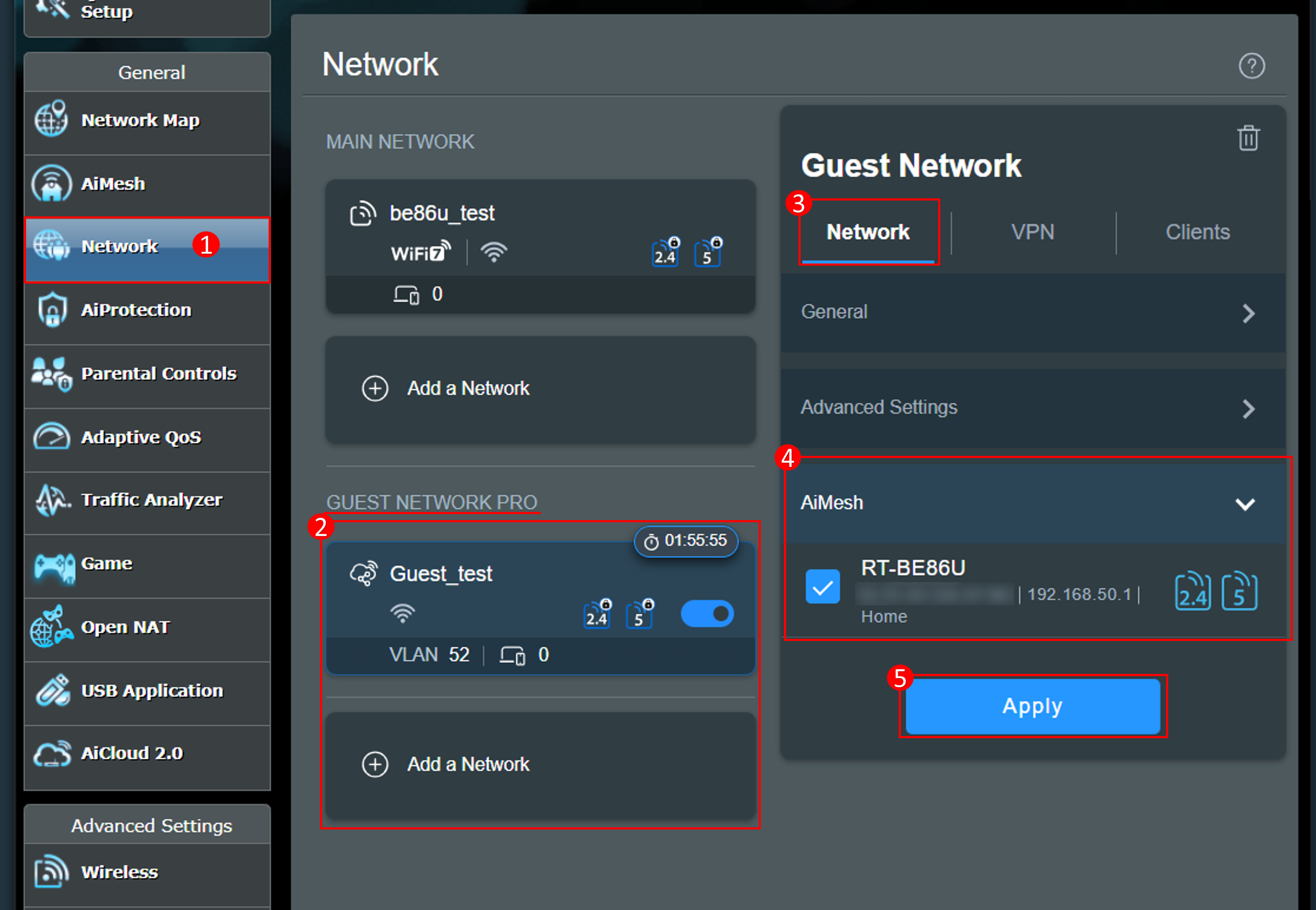
3단계: [네트워크]로 이동하여 게스트 네트워크에서 새 네트워크를 생성하거나 게스트 네트워크 프로필에 접속합니다.
4단계: AiMesh 항목에서 동기화할 노드 장치를 선택한 후 [적용]을 클릭하여 설정을 완료합니다.
2. 게스트 네트워크 프로
1단계: 기기(노트북 또는 휴대폰)를 유선 또는 WiFi로 공유기에 연결한 후 공유기 LAN IP 또는 공유기 URL http://www.asusrouter.com을 WEB GUI에 입력합니다.
2단계: 로그인 페이지에서 로그인 사용자 이름과 비밀번호를 입력한 후 [로그인]을 클릭합니다.
3단계: [네트워크]로 이동하여 게스트 네트워크 프로에서 새 네트워크를 생성하거나 게스트 네트워크 프로 프로필에 접속합니다.
4단계: AiMesh 항목에서 동기화할 노드 장치를 선택한 후 [적용]을 클릭하여 설정을 완료합니다.
3. 셀프-디파인드 네트워크 (SDN)
1단계: 컴퓨터를 ASUS ExpertWiFi 라우터에 이더넷 케이블 또는 WiFi로 연결하세요. 웹 브라우저를 열고 사용 중인 ExpertWiFi 라우터의 LAN IP 주소를 입력하거나 http://expertwifi.net 에 접속하여 ExpertWiFi 웹 GUI에 접속합니다.
2단계: 로그인 페이지에서 로그인 사용자 이름과 비밀번호를 입력한 후 [로그인]을 클릭하세요.
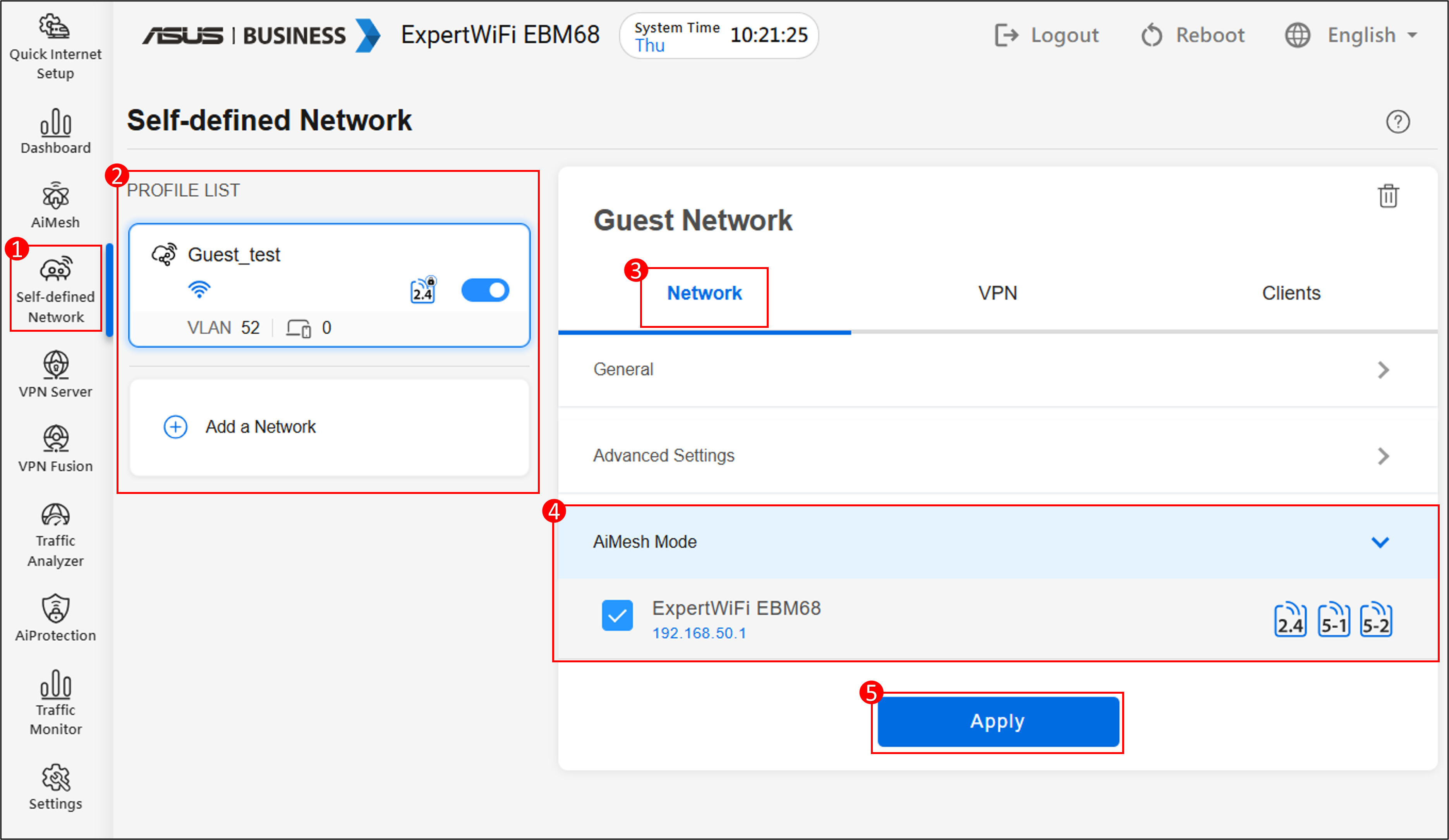
3단계: [SDN]으로 이동하여 SDN을 생성하거나 SDN의 프로필에 접속하세요.
4단계: AiMesh 모드 항목에서 동기화할 노드 장치를 선택한 후 [적용]을 클릭하여 설정을 완료하세요.
(유틸리티 / 펌웨어)를 어떻게 얻을 수 있나요?
최신 드라이버, 소프트웨어, 펌웨어 및 사용자 매뉴얼은 ASUS 다운로드 센터에서 다운로드할 수 있습니다.
만약 ASUS 다운로드 센터에 대한 자세한 정보가 필요하다면, 이 링크를 참고하세요..