ProArt Creator Hub - 소개
제품 적용 범위: 노트북/데스크탑/메인보드/디스플레이/마우스
ProArt Creator Hub는 여러분이 소유한 다양한 제품에 따라 각기 다른 인터페이스를 제공하며, 정보도 이에 맞게 통합합니다.
ProArt Creator Hub는 맞춤형 통합 솔루션으로, 시스템 기능 조정과 연간 추천 색상 조합을 제공합니다. 독특한 색상 흡수 도구, 최신 색상 데이터베이스, 그리고 고급 색상 교정 기술을 제공하여 여러 디바이스에서 전문가용 색상 구성 정보를 효율적으로 공유할 수 있도록 합니다. 사용자는 최신 트렌드 색상 정보를 손쉽게 확인하고, 이를 전문 디자인 작업에 적용할 수 있습니다. 동시에 성능을 모니터링하고 워크플로우를 최적화하여 시간과 자원을 절약할 수 있습니다. 크리에이터를 위해 전용 맞춤형 창의적 제어 센터 및 프로세스를 구축하는 것을 목표로 합니다.
아래의 [영상 소개]를 참고해 주세요:
10. ProArt Creator Hub 다운로드 및 삭제 방법
11. ProArt Creator Hub 지원 최소 사양
[ProArt Creator Hub] 키를 키보드에서 누르면 ProArt Creator Hub 소프트웨어를 빠르게 실행할 수 있습니다.
만약 컴퓨터에 이 버튼이 없다면, Windows 시작 메뉴에서 ProArt Creator Hub 소프트웨어를 찾아 실행해 주세요.

(1) ProArt Creator Hub 소프트웨어의 홈 페이지는 컴퓨터 시스템의 현재 모니터링 상태를 제공하는 대시보드를 제공합니다.
※ 대시보드는 구매하시는 제품에 따라 인터페이스가 다를 수 있습니다.
대시보드에 표시되는 정보:
플랫폼 정보 (CPU/ GPU 모델) - CPU 사용률, CPU 온도, CPU 주파수.
팬 부하 - CPU 팬 속도, GPU 팬 속도
CPU 부하 - CPU 주파수, 사용량 및 기타 정보
GPU 부하 - GPU 주파수, 사용량 및 기타 정보
작업 그룹 - 미리 구성된 작업 그룹을 빠르게 엽니다
작업 그룹 메모리/ 저장소 - 메모리 사용량, 디스크 사용량
색상 보정 - 색상 보정 정보 (최신 보정 결과)
동작 모드 - 선호하는 팬 속도 및 전원 계획 선택
GPU에 할당된 메모리 - 공유 메모리 크기 조정
※ 대시보드의 정보 카드는 자유롭게 드래그하여 표시 순서를 조정할 수 있습니다.
※ 작업 그룹은 WorkSmart에서 설정해야 대시보드에 표시됩니다.
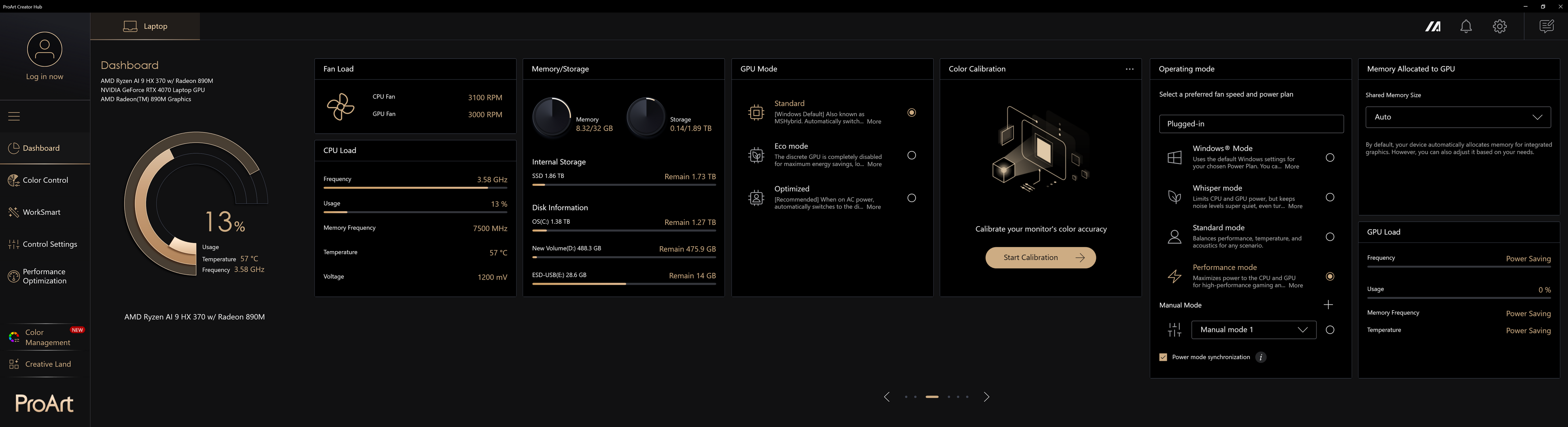
참고: 2.1.46.0 이후 버전부터 새로운 2026 인터페이스로 업데이트되었으며, 다음과 같은 내용이 포함됩니다 :
- 시스템 정보: 좌측 상단으로 이동되어 그래픽 시각화와 함께 표시되며, 'Free up'을 클릭하여 메모리를 해제할 수 있습니다.
- 빠른 전환: 자주 사용하는 운영 모드(Operating Mode) 전환 기능을 유지하며, 메모리 해제를 위한 빠른 전환 기능이 추가되었습니다. 자세한 내용은 2.1 운영 모드 를 참고하세요.
- 오른쪽 카드: 크리에이터 도구 추천 기능이 추가되어, 모든 디바이스에서 추천하는 도구의 통합 리스트를 표시합니다. ※ MuseTree 및 StoryCube는 지원되는 경우에만 표시됩니다.

(2) 대시보드 고급 설정(Dashboard Advanced Settings)에서는 노트북 개요를 제공하며, 상단 탭에서 다른 연결된 ProArt 디바이스를 확인할 수 있습니다. 대시보드 정보 카드를 클릭하면 고급 설정 페이지로 이동합니다.

Windows 모드 - 선택한 전원 계획의 Windows 기본 설정을 사용합니다. 이 옵션은 설정 > 시스템 > 전원 및 절전에서 변경할 수 있습니다.
Whisper 모드 - CPU 및 GPU 전력을 제한하지만, 소음 수준을 매우 조용하게 유지하며 2021년 이후 모델에서는 0dB 작업 부하 시 팬을 완전히 끌 수도 있습니다. 프레젠테이션, 영화, 또는 캐주얼한 가벼운 게임에 적합합니다.
표준 모드 - 모든 상황에서 성능, 온도, 소음을 균형 있게 조절합니다.
성능 모드 - 팬의 최대 공기 흐름과 함께 고성능 게임 및 작업을 위해 CPU와 GPU에 최대 전력을 제공합니다.
※ 충전기를 제거하면 성능 모드를 사용할 수 없습니다.
※2024년 이후 ProArt Laptop에서만 사용할 수 있으며 (예: HN7306、H7606、HT5306), 모드는 모델에 따라 다를 수 있습니다.
필요에 따라 작동 모드를 선택할 수 있습니다.

수동 모드
※ 수동 모드는 CPU 및 GPU의 전력 소비와 기타 제한을 해제하며, 이는 기기에 손상을 줄 수 있습니다. 일반적으로 성능 모드 사용을 권장합니다.
※ 수동 모드를 켠 후 기기에 문제가 발생하면 전원 버튼을 15초간 길게 누르세요. 1분 후에도 컴퓨터가 부팅되지 않으면 ASUS 고객센터로 문의해 주세요.
(1) ①[+]를 클릭하고, ②[예]를 클릭하세요.
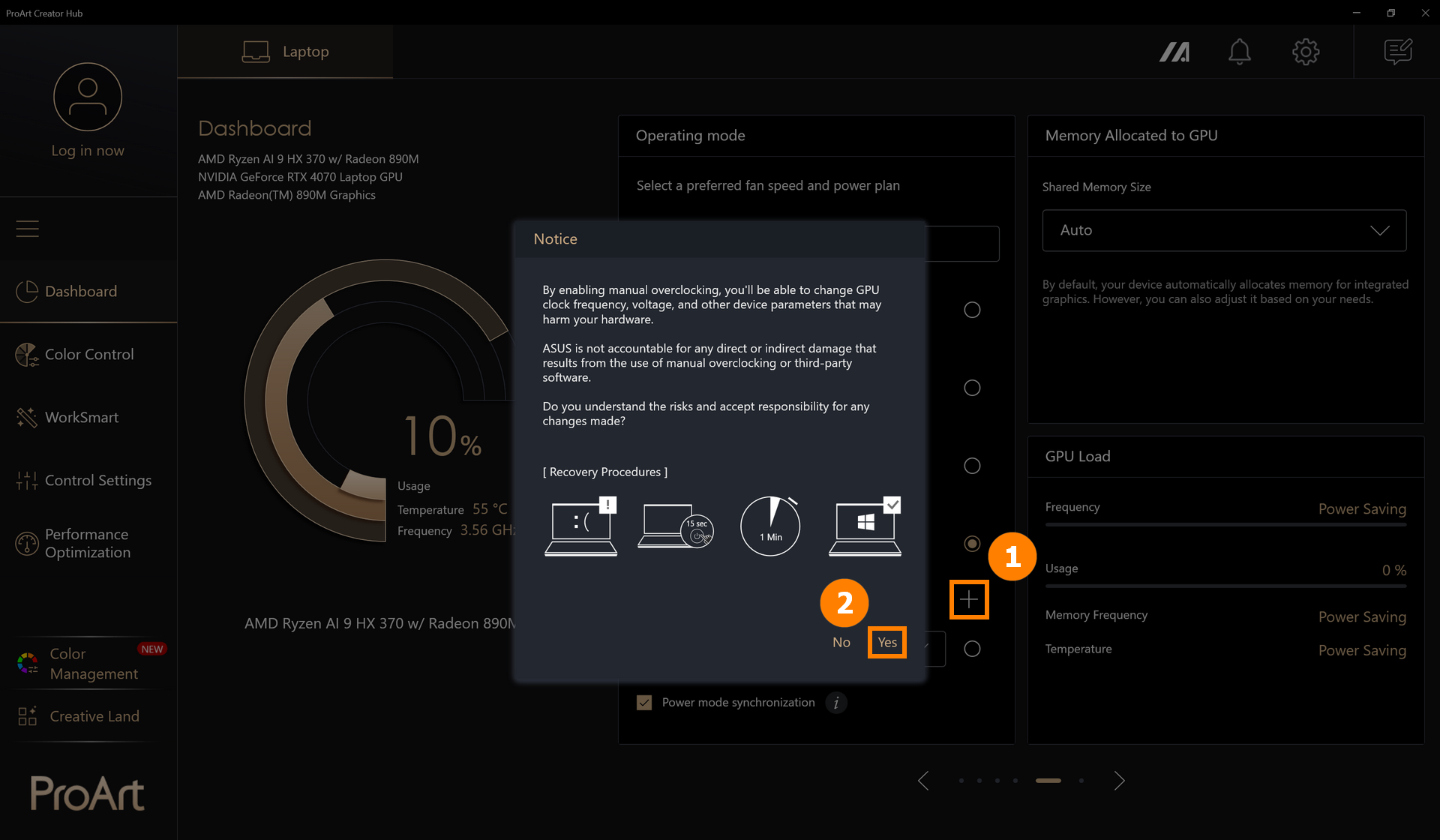
2.1.46.0 이후 버전에서는 ③[수동 모드 편집]을 클릭하여 수동 모드를 수정할 수 있습니다.

(2) ④[새로 만들기]를 클릭하여 새로운 모드를 추가할 수 있으며, ⑤[CPU/GPU/3rd Fan/System]을 선택하여 원하는 전력 소비를 설정할 수 있습니다.※ 이 설정은 독립적으로 적용되므로 각 속도를 개별적으로 설정해주시기 바랍니다.
팬 ⑥[속도]를 조절하면, 앱에서 다양한 온도 곡선에 맞춘 세 가지 기본 팬 속도를 제공합니다. 원하는 온도를 선택한 다음 User Customize 곡선을 수동으로 조정할 수 있습니다.
⑦[Fan Hysteresis Control]을 조정하여 사용자 지정 팬 프로필과 전원 설정을 최적의 요구에 맞게 설정할 수 있습니다.
수정 후, ⑧[저장 및 적용]을 클릭하세요.

기본적으로, 기기는 통합 그래픽을 위해 메모리를 자동으로 할당합니다. 그러나 필요에 따라 직접 조정할 수도 있습니다.
공유 메모리 크기를 수동으로 조정할 수 있습니다. 자세한 정보는 다음을 참고해 주세요: ASUS 노트북의 메모리 할당 관리 조정 방법? | 공식 지원 | ASUS Global
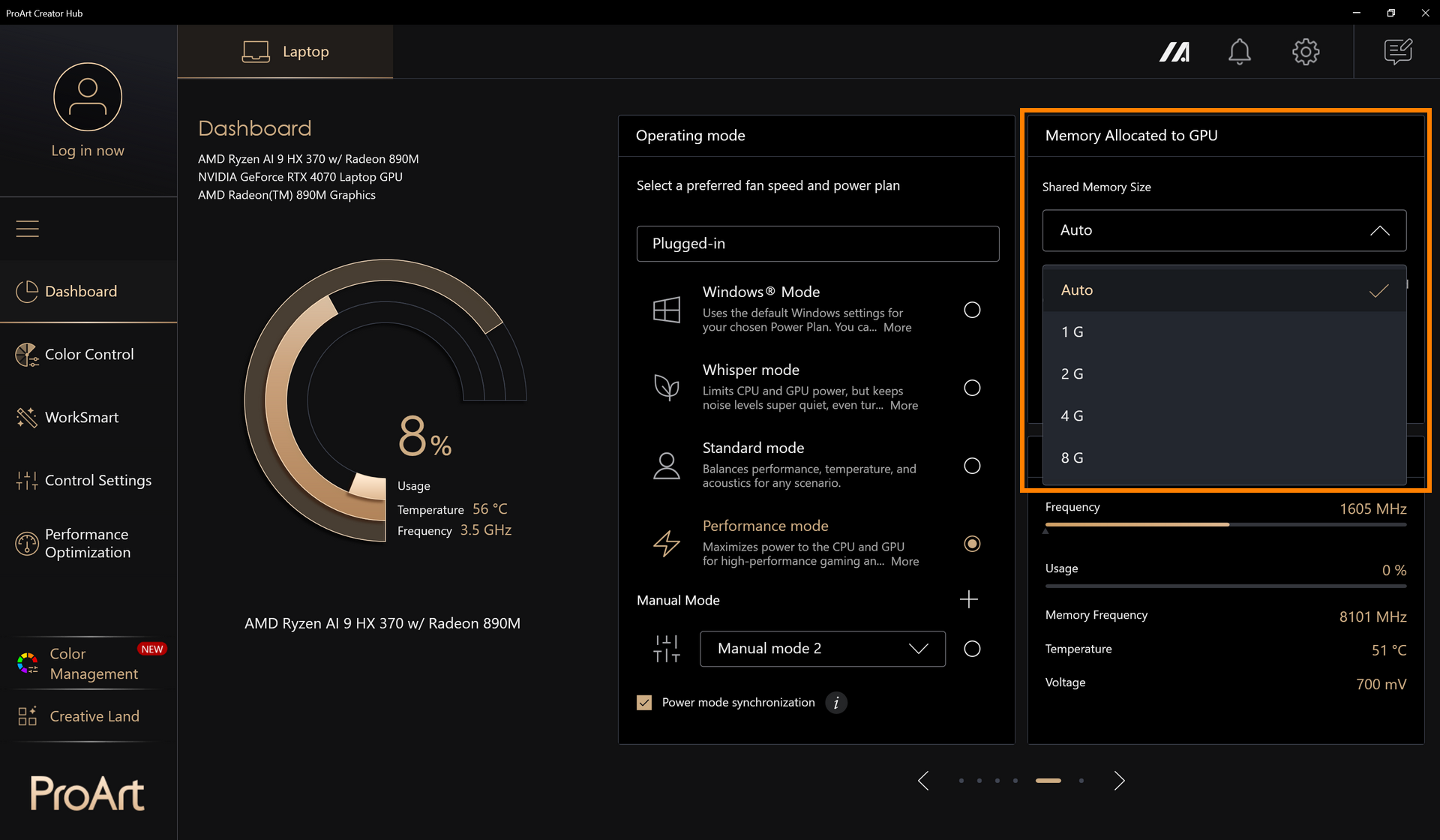
2026년 모델부터, 새로운 공유 메모리 할당 기능이 도입되어 시스템이 통합 GPU(iGPU)에 할당된 메모리 크기를 동적으로 조절할 수 있습니다. 게이머는 자신의 필요에 맞게 시스템 메모리를 GPU에 유동적으로 할당할 수 있습니다.
이 기능을 설정하기 전에, 다음 사항을 확인하세요 :
- 지원 필요: Proart Creator Hub 2.1.40.0 (또는 그 이상)
- Qualcomm 플랫폼에서는 공유 메모리만 지원됩니다
- 공유 메모리를 설정하기 전에 전용 메모리를 “권장”으로 설정해야 합니다
(1) ①[메모리 패널]을 선택하세요

(2) 시스템 메모리를 ②[수동으로 설정]하거나, ③[사전 설정 옵션]을 선택할 수 있습니다. 마지막으로 ④[적용]을 클릭하여 설정을 저장하세요.


Proart Creator Hub 버전 V2.1.40.0 이상 및 2026년 이후 트랜스포머는 트랜스포머가 USB PD 및 사각형 커넥터인 경우에만 권장 충전기 출력 기능을 지원합니다.
현재 지원되는 기능은 다음과 같습니다:
① 트랜스포머가 충분한 와트를 제공할 때: 홈 화면에 권장 와트가 표시됩니다.
② 트랜스포머가 충분한 와트를 제공하지 않을 때: 토스트 알림이 나타나며 추가 정보 버튼이 사용자에게 PCH 소프트웨어 홈 화면으로 안내합니다. 홈 화면의 권장 와트가 빨간색으로 표시되고 작은 알림 아이콘이 함께 표시됩니다.


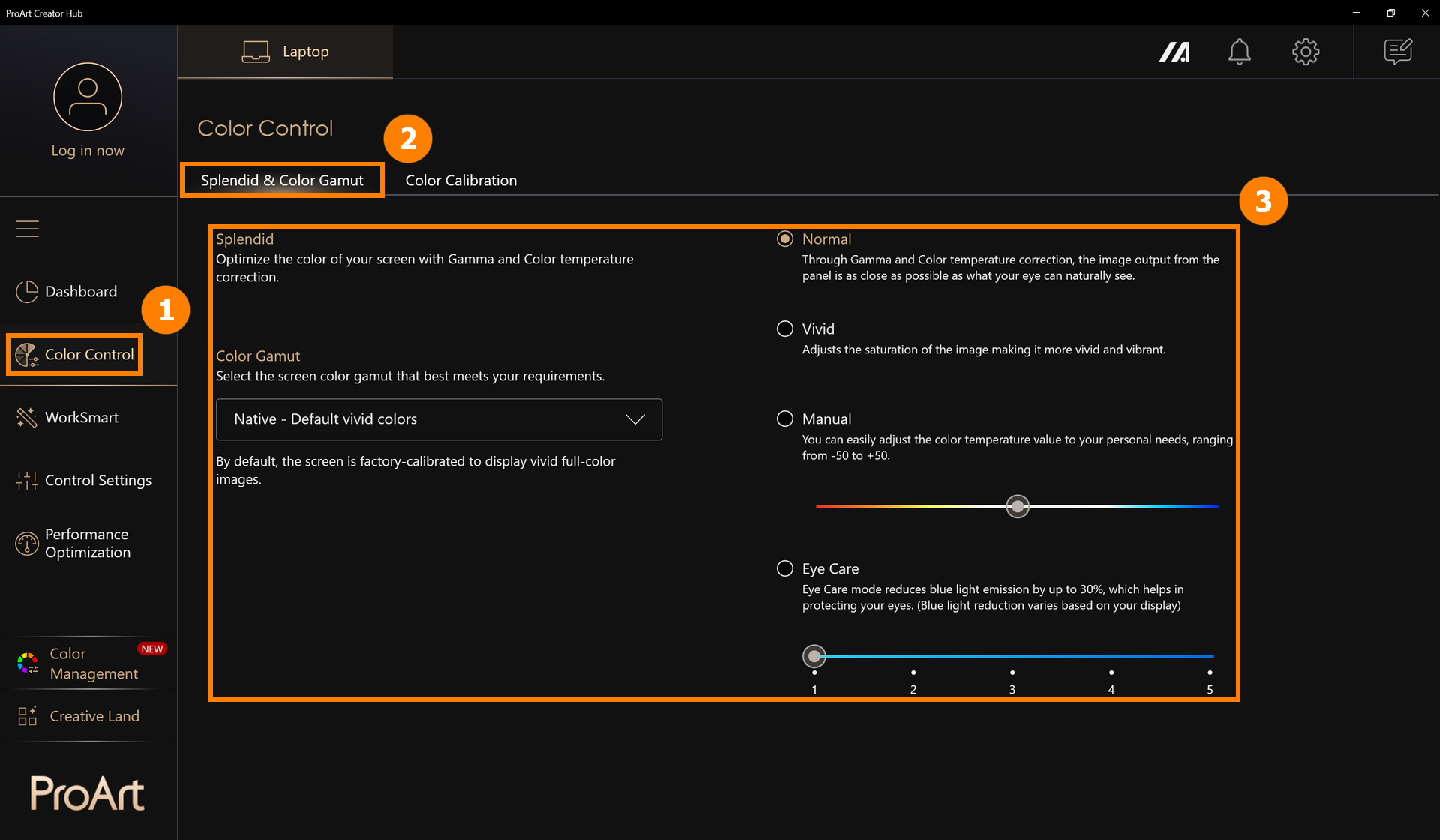
3.1 Splendid & 색 영역
①[색상 제어]를 클릭하고, ②[Splendid & 색 영역]을 클릭한 후, ③[Splendid & 색 영역]에서 화면 표시 모드를 수정합니다.
3.2 색상 보정
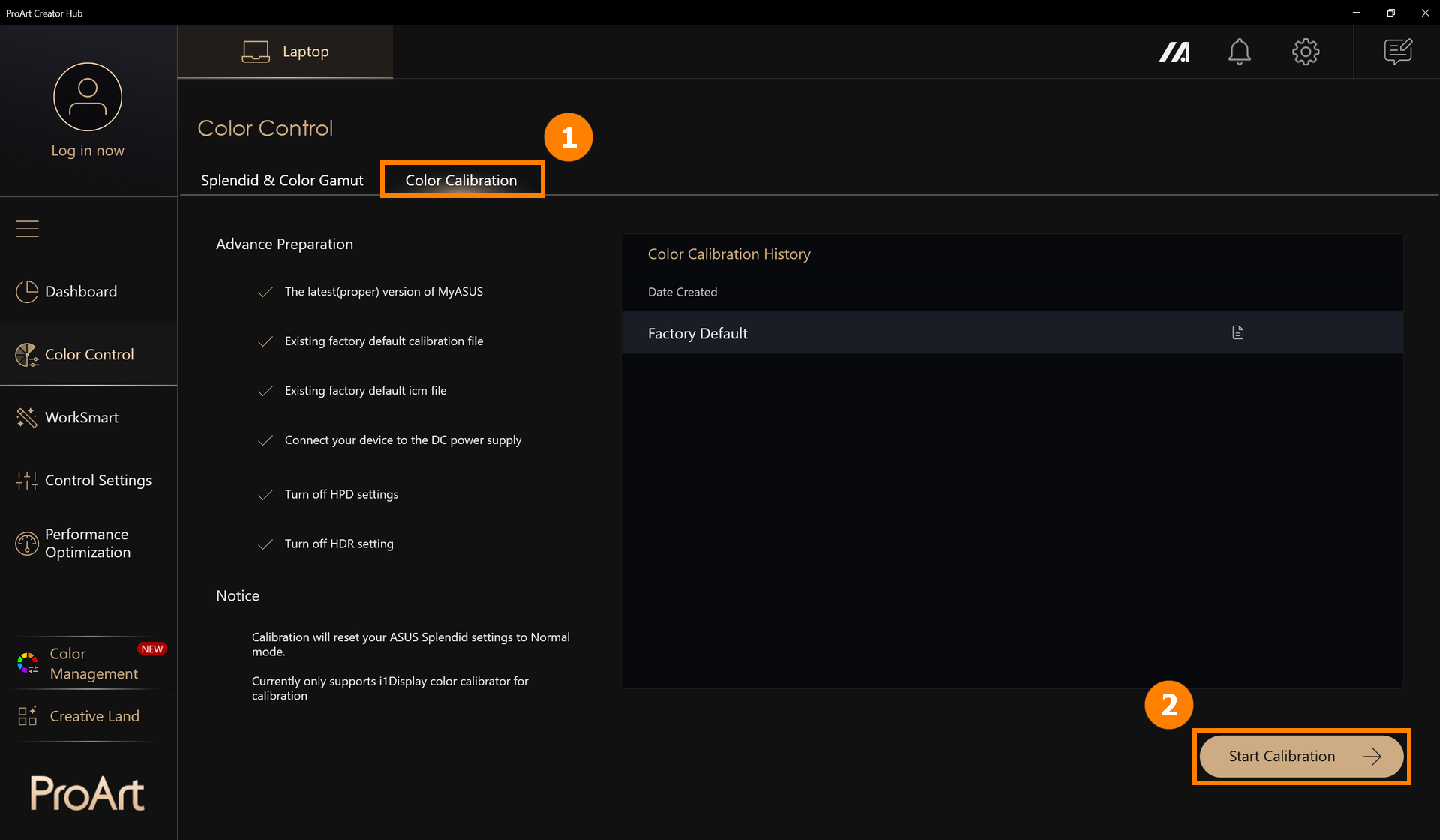
색상 보정을 위해서는 준비물이 필요합니다: 최신 버전의 MyASUS, 내장된 공장 기본 보정 파일, 내장된 공장 기본 ICM 파일, 연결된 전원 공급 장치, i1Display 색상 보정 장치.
※ 보정을 진행하면 ASUS Splendid 설정이 표준 모드로 초기화됩니다.
(1) ①[색상 제어]를 클릭하고 ②[보정 시작]을 클릭하세요.
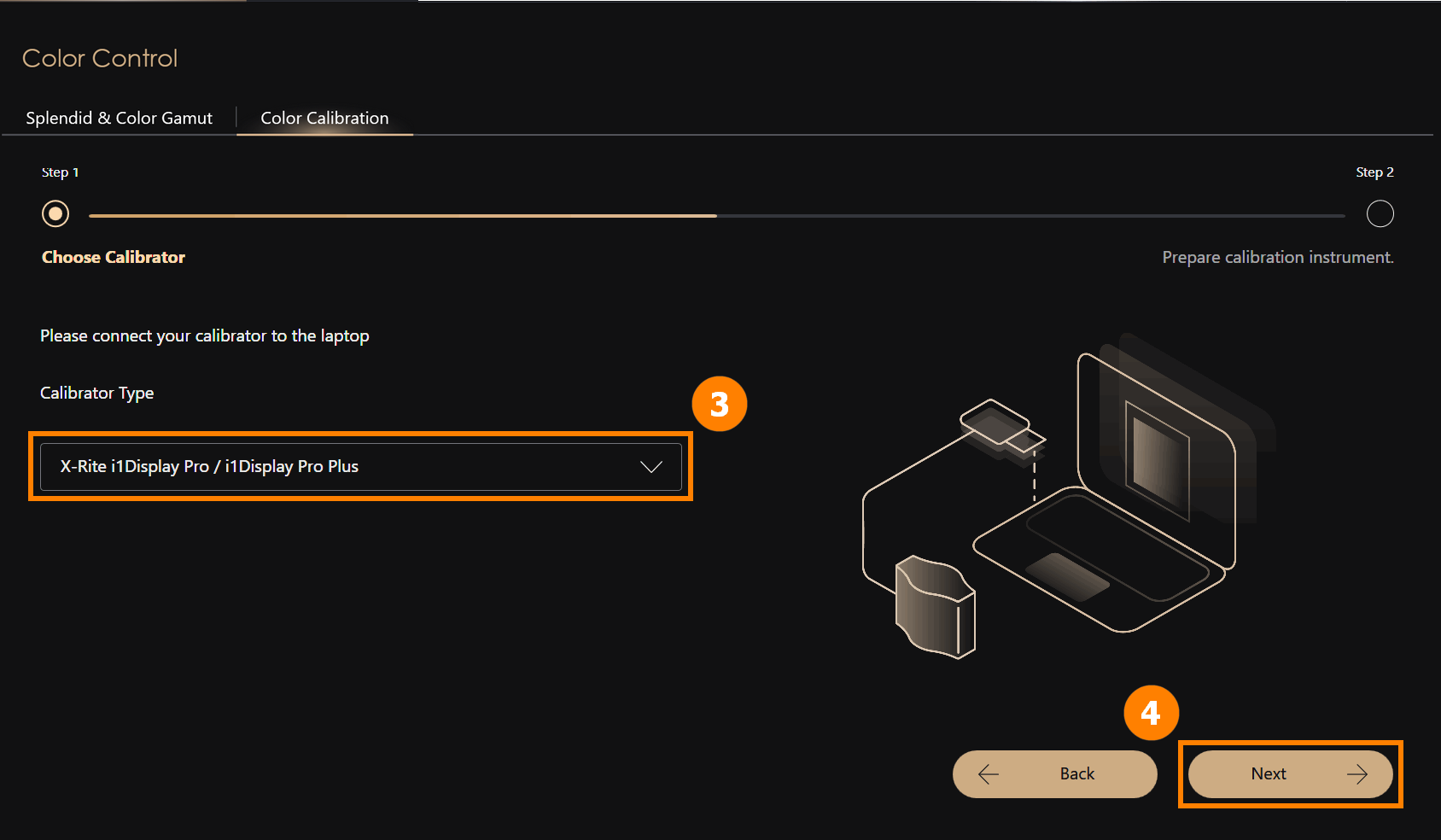
(2) ③[i1Display 색상 보정기]를 컴퓨터에 연결하고 적절한 위치에 배치한 다음, ④[다음]을 클릭하여 보정을 시작하세요. 색상 보정이 시작됩니다(전체 보정 과정은 약 1분 30초 정도 소요됩니다). 완료되면 보정 보고서가 표시됩니다.
※ 현재는 i1Display 색상 보정만 보정 지원이 가능합니다.
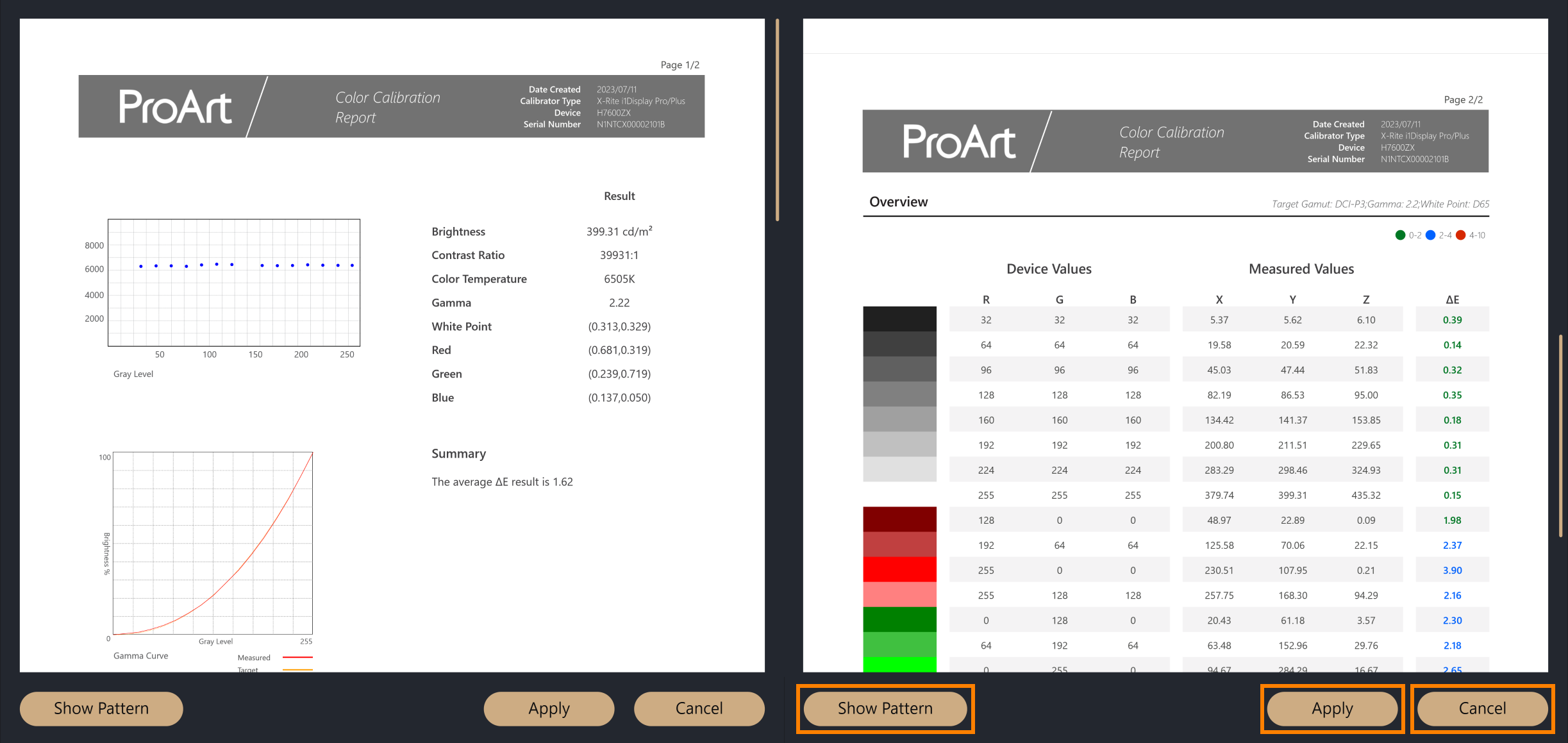
(3) 색상 보정이 완료되면, 색상 보정 보고서가 표시되며, 보고서는 두 페이지로 나뉘어 보정 데이터와 결과를 보여줍니다. 보고서 하단에는 세 가지 선택 옵션이 있습니다.
·패턴 표시: 색상 보정 전후의 이미지를 비교하여 보여줍니다
·적용: 이번 색상 보정의 파라미터를 적용하며 이전 설정 파라미터를 덮어씁니다
·닫기: 보고서를 닫습니다
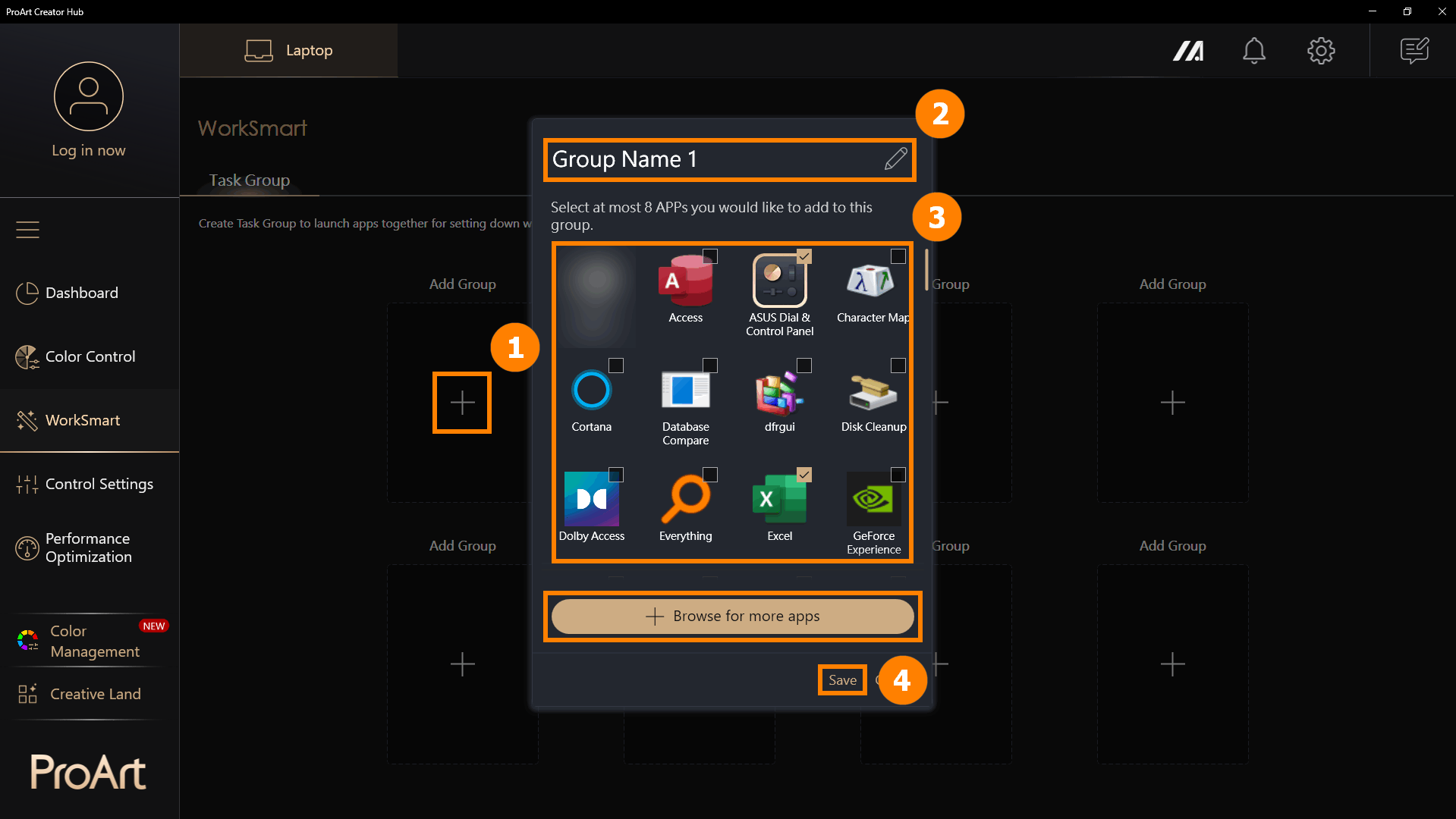
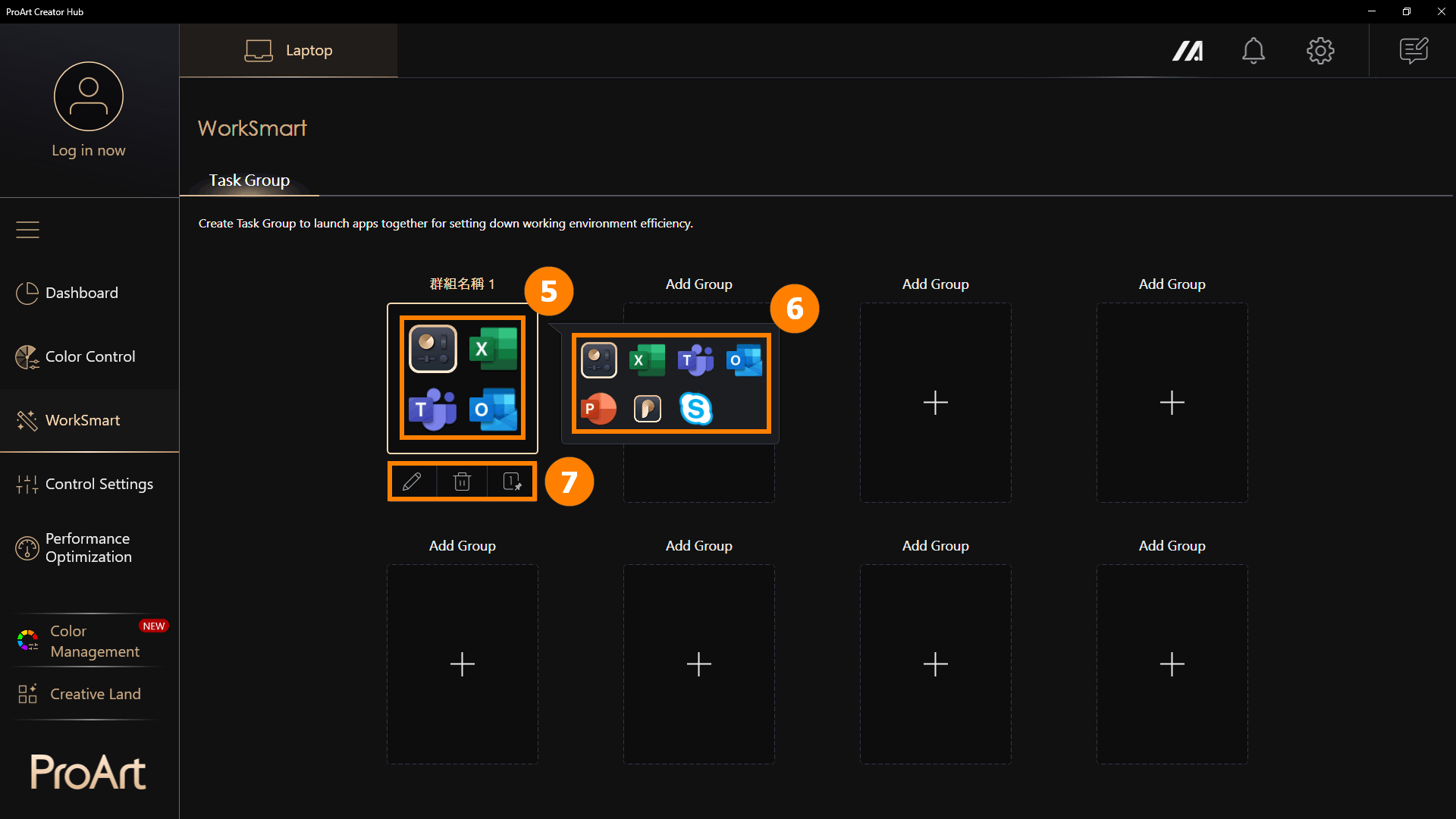
(1) [WorkSmart]를 클릭하고, ①[+]를 눌러 새로운 그룹을 추가합니다. ②[그룹 이름]을 수정하고, 번들로 묶고 싶은 ③[프로그램]을 선택한 후 ④[저장]을 클릭하여 그룹을 만듭니다.
더 많은 앱 찾아보기: 추가하고 싶은 앱을 찾지 못했다면, [더 많은 앱 찾아보기]를 클릭해 프로그램을 추가할 수 있습니다 (접미사 exe가 붙은 앱만 해당)
(2) ⑤[그룹]을 클릭하면 그룹 내 모든 프로그램이 열립니다. [그룹] 위에 마우스를 올려두면 클릭하지 않아도 그룹 내 프로그램의 ⑥[썸네일 미리보기]가 표시됩니다. 작업 그룹은 ⑦[그룹 편집, 그룹 삭제, 바로가기 만들기]를 지원합니다.
※ 바로가기 만들기: 데스크탑에 바로가기를 생성하여, 바탕화면의 바로가기를 클릭하기만 하면 애플리케이션 그룹을 열 수 있습니다. 예를 들어, 컴퓨터를 켜면 미리 설정된 그룹을 클릭하여 오늘 작업에 필요한 모든 프로그램을 한 번에 실행할 수 있습니다.
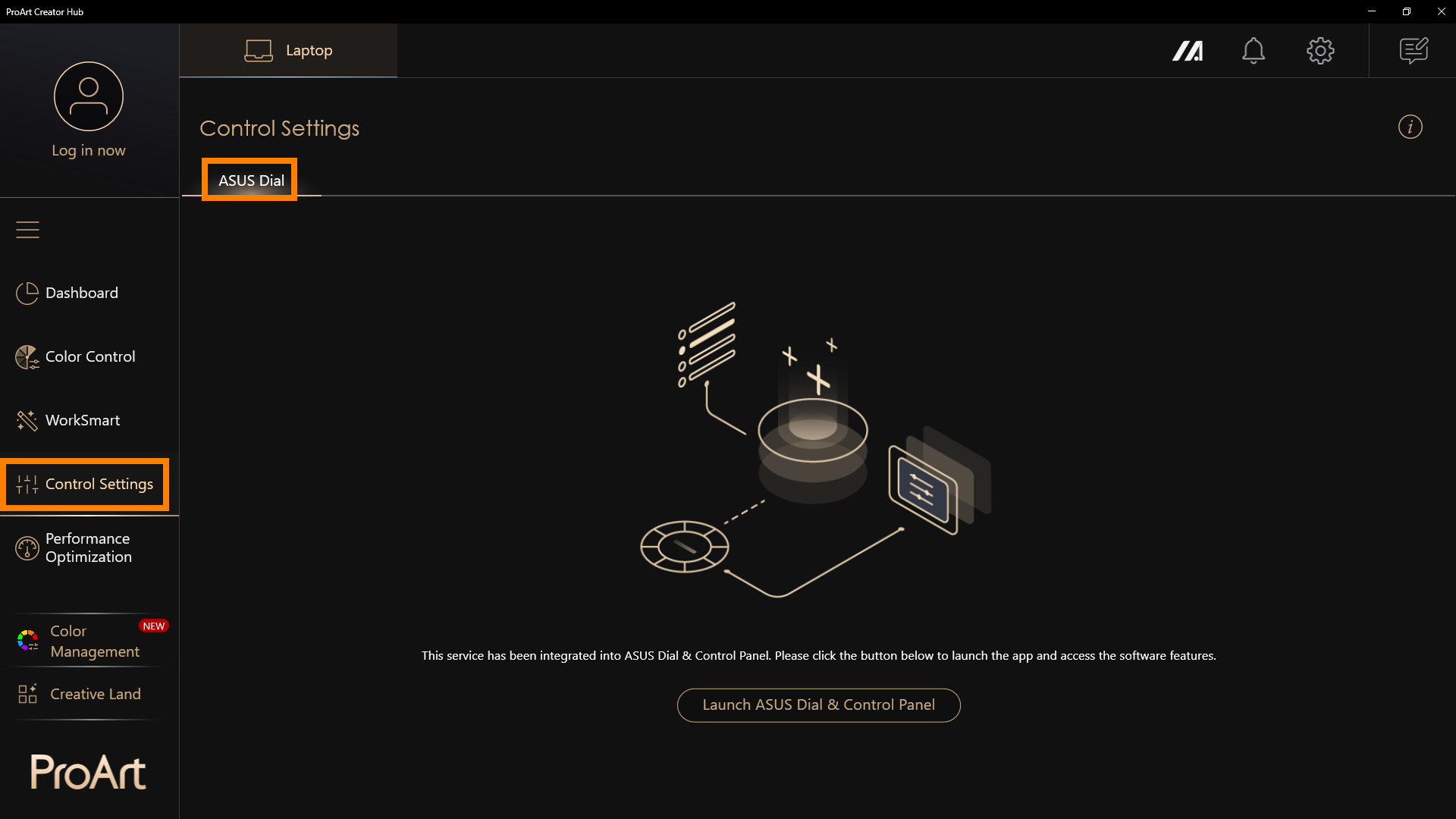
※ ASUS Dial은 구매한 제품에 따라 서로 다른 기능을 제공할 수 있습니다.
ASUS Dial은 이제 독립 프로그램이 되었으므로, 다음을 참고하세요: [노트북] ASUS Dial - 소개 | 공식 지원 | ASUS Global
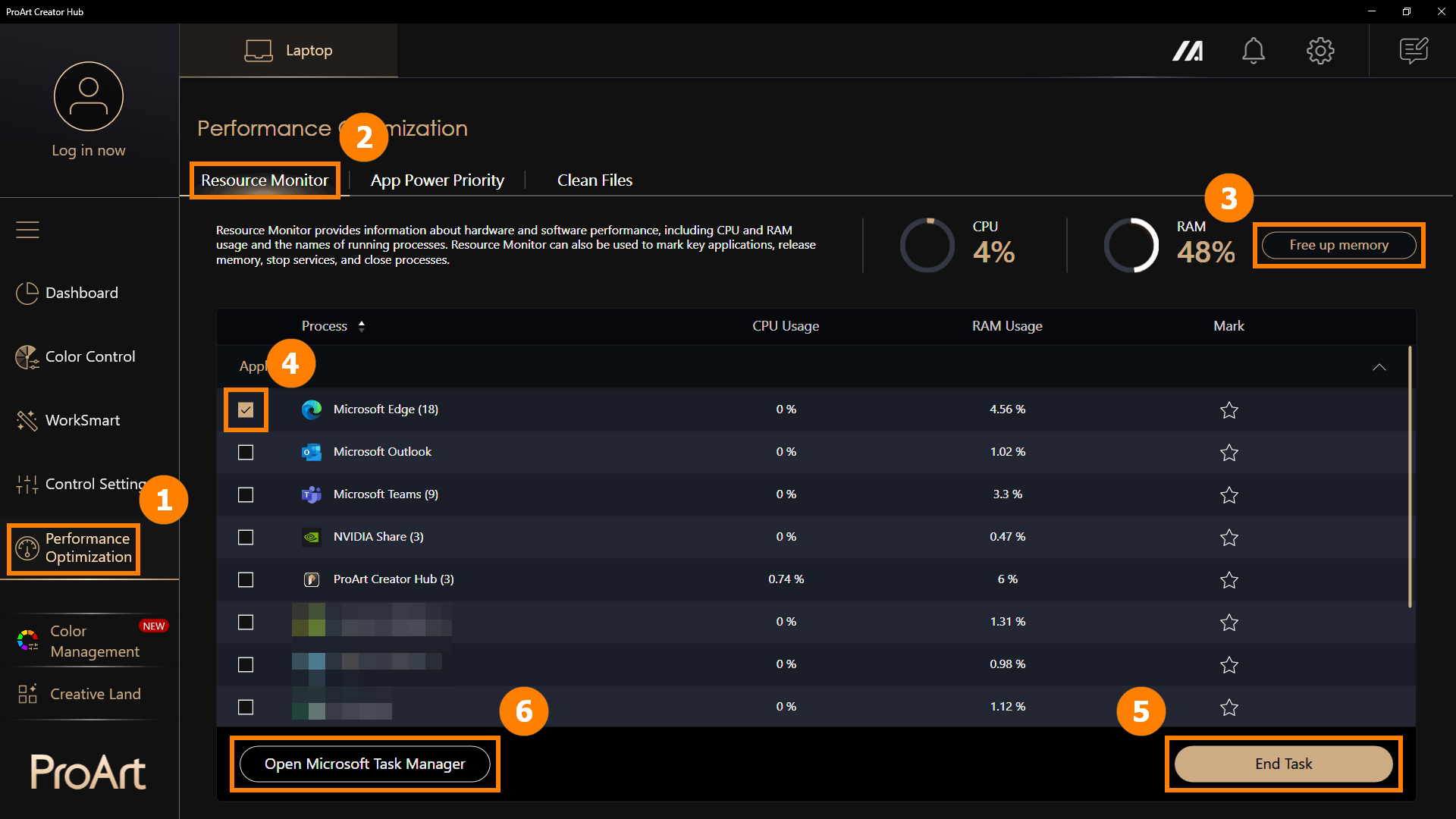
①[성능 최적화]를 클릭하고, ②[리소스 모니터]를 클릭하세요. ③[메모리 비우기]를 클릭하면 캐시된 메모리가 정리됩니다. ④[애플리케이션]을 클릭한 후, ⑤[작업 종료]를 클릭해 선택된 애플리케이션을 종료할 수 있습니다. 또한, ⑥[Microsoft 작업 관리자 열기]를 클릭하여 Windows 기본 작업 관리자를 열 수도 있습니다.
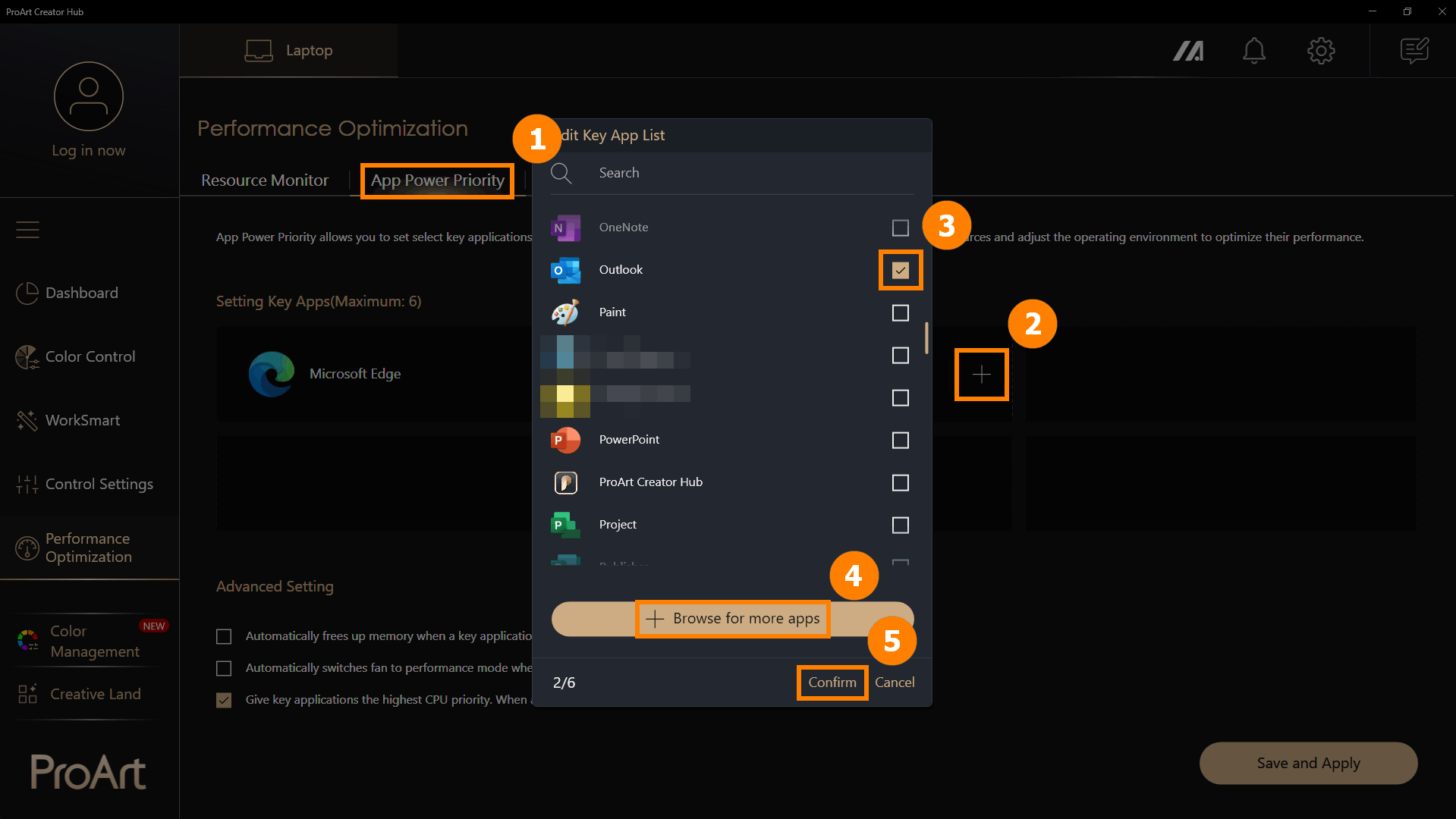
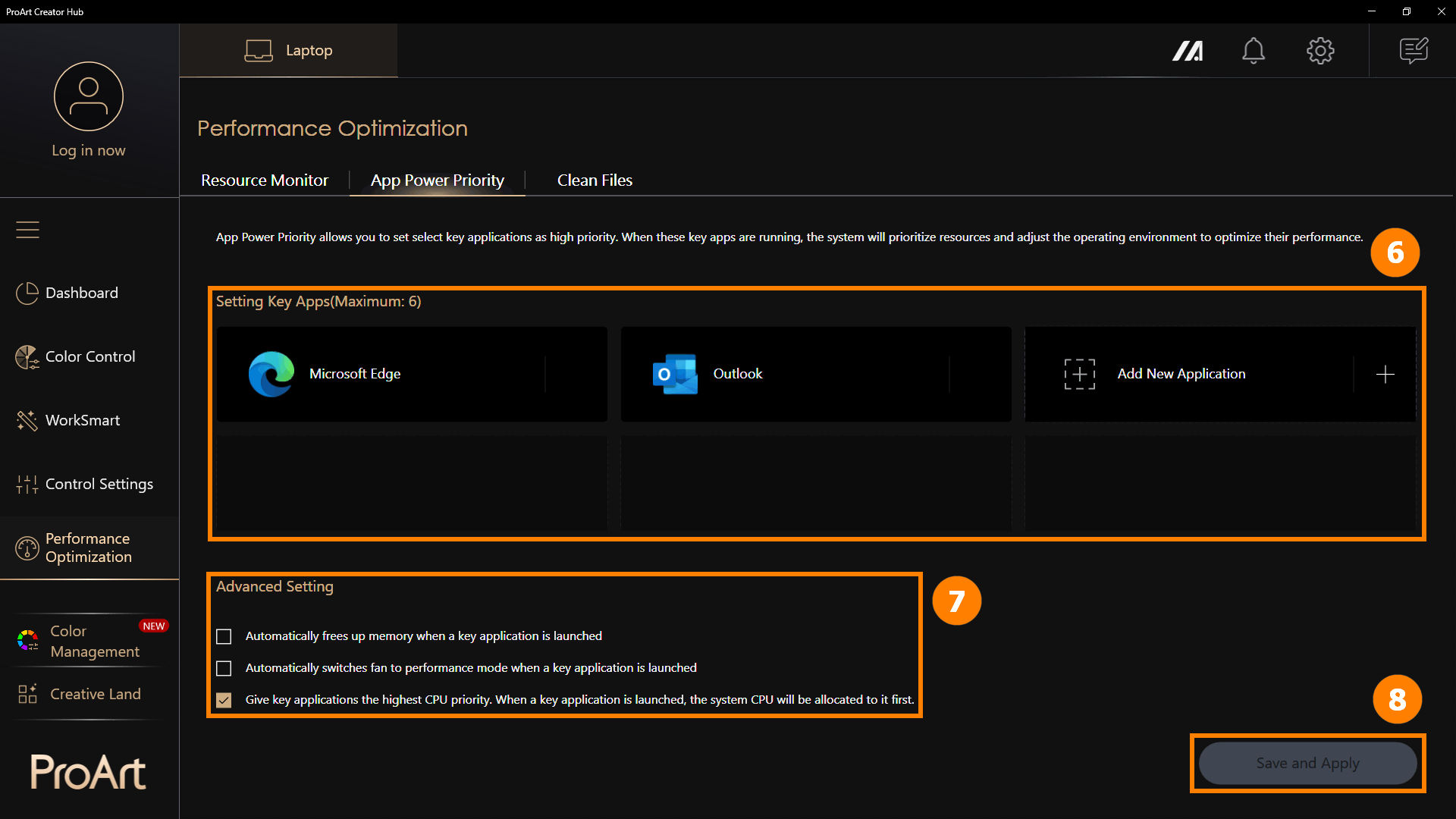
(1) ①[앱 전원 우선순위]를 클릭하고, ②[+]를 클릭하여 새로운 애플리케이션을 추가합니다. ③[애플리케이션]을 선택하거나 ④[더 많은 앱 찾아보기]를 클릭하여 새로운 앱을 추가한 후, ⑤[확인]을 클릭합니다.
※ 더 많은 앱 찾아보기: 추가하고 싶은 앱을 찾을 수 없는 경우, [더 많은 앱 찾아보기]를 클릭하여 프로그램을 추가할 수 있습니다 (exe 확장자를 가진 앱만)
(2) 애플리케이션이 ⑥[새로 추가됨]으로 추가되고, [+]를 클릭하여 계속 새로운 애플리케이션을 추가할 수 있습니다. 이러한 애플리케이션이 실행 중일 때는 고우선순위로 실행됩니다. 수동으로 ⑦[고급 설정]을 조정하고 ⑧[저장 및 적용]을 클릭할 수 있습니다.
고급 설정에서는 애플리케이션 성능 할당을 더 잘 조정할 수 있도록 세 가지 옵션을 제공합니다.
· 주요 애플리케이션이 실행되면 자동으로 메모리를 확보합니다.
· 주요 애플리케이션이 실행되면 자동으로 팬을 성능 모드로 전환합니다.
· 주요 애플리케이션에 CPU 우선순위를 최상위로 부여합니다. 주요 애플리케이션이 실행될 때 시스템 CPU가 우선 할당됩니다.
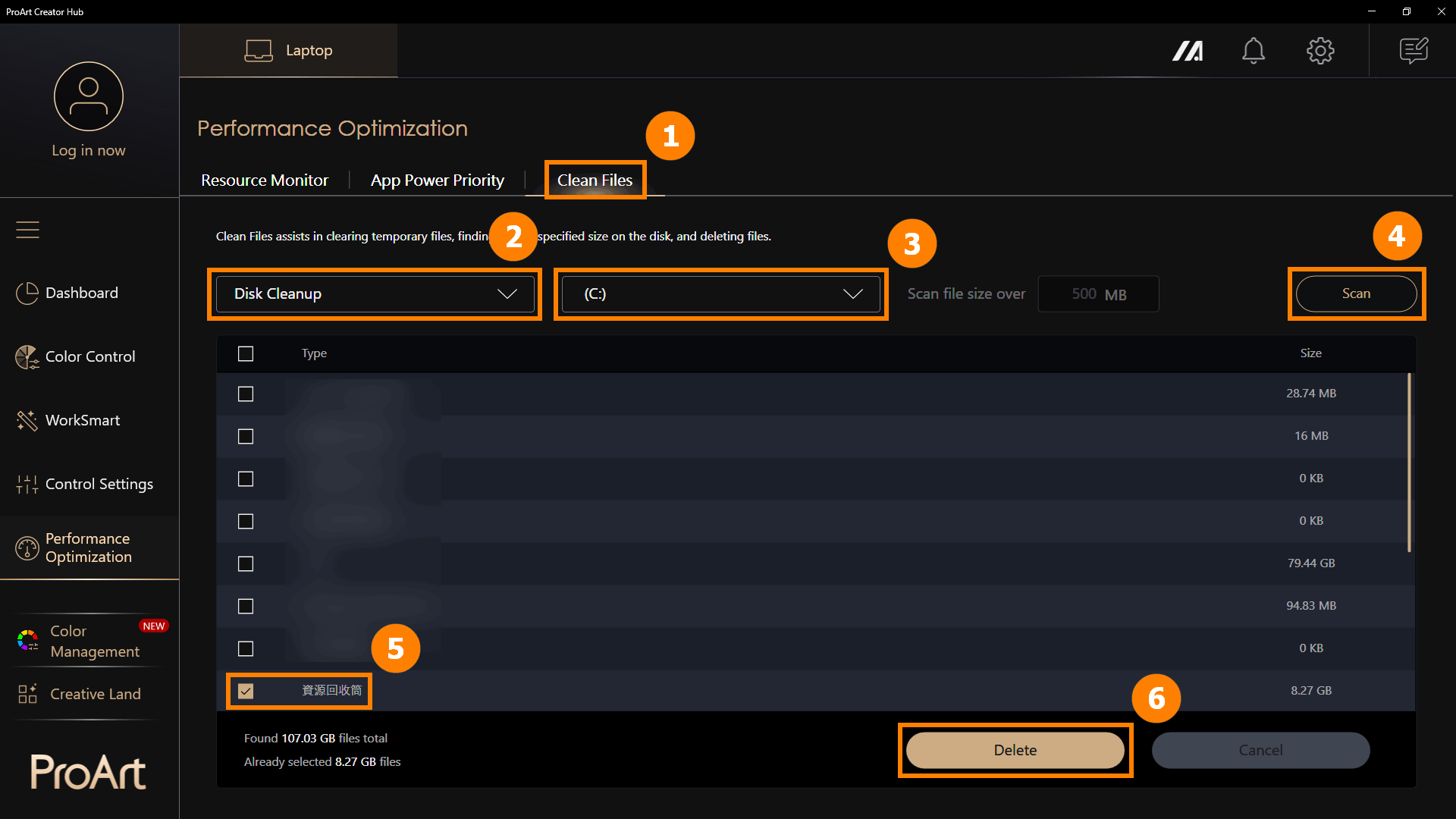
①[파일 정리]를 클릭하고, ②[디스크 정리]를 선택한 다음, ③[디스크]를 클릭하고 ④[스캔]을 클릭한 후, ⑤[파일]을 선택하고 ⑥[삭제]를 클릭하여 파일을 제거합니다.
※ 디스크 정리는 디스크에서 임시 파일을 제거합니다. 임시 파일을 삭제하면 되돌릴 수 없는 영향을 미칠 수 있으므로 디스크 정리 기능을 신중하게 사용하세요.
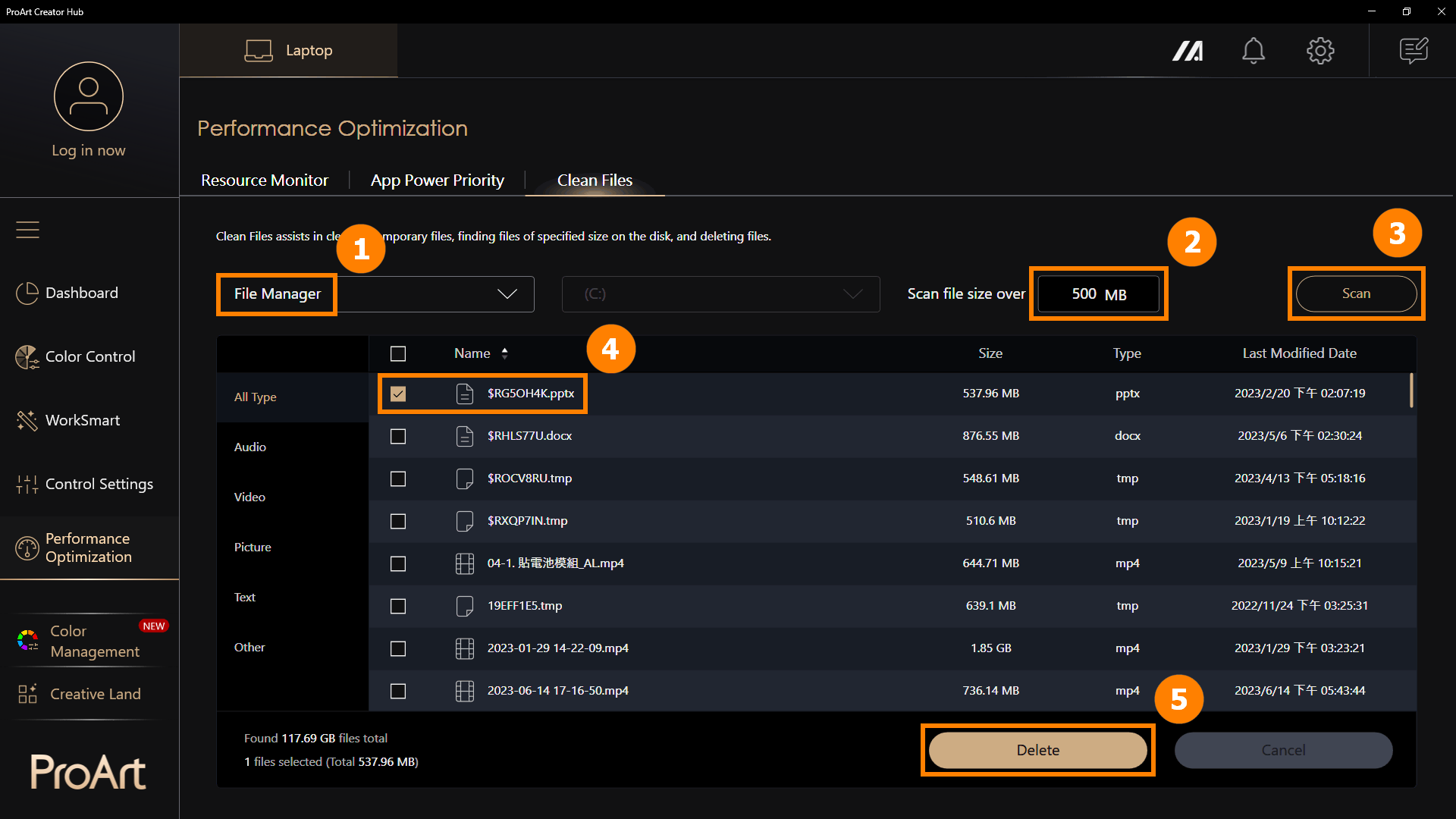
①[파일 관리자]를 클릭하고, ②[파일 크기]를 선택한 후, ③[스캔]을 클릭하세요. ④[파일]을 선택하고 ⑤[삭제]를 클릭하여 파일을 제거할 수 있습니다.
※ 디스크 정리는 디스크에서 임시 파일을 제거합니다. 임시 파일을 삭제하면 되돌릴 수 없는 영향을 미칠 수 있으므로 디스크 정리 기능을 신중하게 사용하세요.
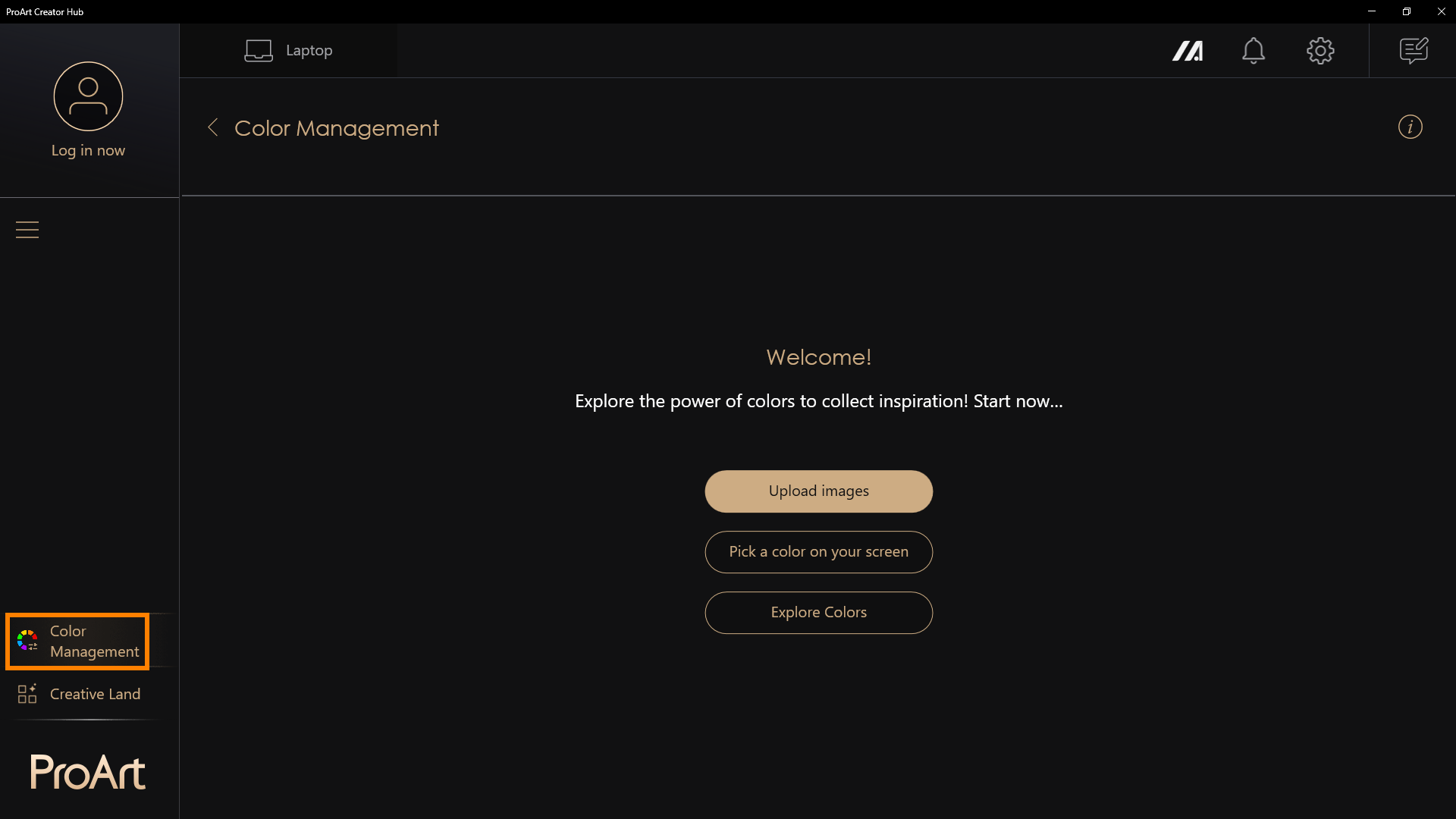
※ 크리에이터에게 가장 중요한 것 중 하나가 색상입니다. 오른쪽 상단에서 색상 관리 기능에 쉽게 접근할 수 있습니다. 여기에는 화면 색상 선택기와 이미지 색상 추출기가 포함되어 있어 상세한 색상 분석과 색상 정보를 간편하게 확인할 수 있으며, 색상 팔레트를 사용해 나만의 색상 선호도를 만들 수 있습니다. 또한 ASUS 디자인 센터 전문가들이 만든 색상 트렌드와 색상 팔레트도 확인할 수 있습니다.
이미지 색상 추출기 - 이미지를 업로드하고, 원하는 이미지를 선택한 후 색상 분석을 진행하여 색상 팔레트를 만들 수 있습니다.
개인 색상 팔레트 - 화면에서 직접 색상을 선택하여 나만의 색상 팔레트를 생성할 수 있습니다.
색상 탐색 - ASUS의 색상 연구팀이 제공하는 색상 트렌드를 확인하여 최신 트렌드를 파악하세요.
(1) ①[색상 관리]를 클릭하고 ②[나의 색상 팔레트]를 선택한 다음, ③[새 프로젝트 만들기]를 클릭하세요.

(2) ④[프로젝트]를 마우스 왼쪽 버튼으로 더블 클릭하여 편집합니다.

(3) ⑤[프로젝트 이름]을 변경할 수 있습니다. ⑥[화면 색상 선택기]를 클릭하여 원하는 색상을 선택하세요.

(4) [화면 색상 선택기]를 클릭하면 화면이 ProArt Creator Hub를 벗어납니다. 원하는 색상을 선택하려면 마우스로 ⑦[왼쪽 클릭]하세요.
색상을 선택하지 않으려면 마우스 오른쪽 버튼을 클릭하여 종료하세요.

(5) 선택한 모든 색상은 ⑧[색상 칩]에 표시되며, 오른쪽 상단 모서리를 선택하여 색상을 ⑨[삭제/복사/취소]할 수 있습니다.
색상을 다른 프로젝트에 복사하고 싶으시면, ⑩[확인] 버튼을 클릭하여 진행해 주세요.

(6) ⑪[다른 이름으로 저장]을 클릭해서 이 프로젝트를 저장할 수 있습니다.

(7) ⑫[내보내기]를 클릭하고, 프로젝트를 저장할 폴더를 선택한 다음 ⑬[확인]을 클릭해 주세요.
※ 이 프로젝트는 PNG 형식으로 저장됩니다.

건축, 섬유, 그래픽 디자인 등 어떤 분야에서 작업하든, 색상 카드는 원, 삼각형, 사각형 등 다양한 도형에서 여러 색상 조합을 자유롭게 실험할 수 있도록 도와줍니다.
(1) ①[색상 카드]를 클릭하면 두 가지 유형인 ②[기본 및 전문]이 있습니다. 모든 색상은 이전 레이어의 Color Chip에서 가져옵니다.


(2) 아래에서는 Professional을 예시로 들어 설명합니다. 먼저, ③[레이아웃 선택]. 색상을 변경하고 싶으면 ④[색상]을 선택한 후 ⑤[드래그하여] 교체하고자 하는 영역으로 이동합니다.


(3) 또한, ⑥[포인트 드래그]를 이용하여 각 섹션의 영역과 위치를 변경할 수 있습니다.

(4) ⑦[내보내기]를 클릭하고, 프로젝트를 저장할 폴더를 선택한 다음 ⑧[확인]을 클릭하세요.
※ 이 프로젝트는 PNG 형식으로 저장됩니다.

3D 색상 공간에서 조화로운 색상 조합을 빠르게 찾아내고, 즐겨찾는 색상 조합을 저장 및 관리할 수 있습니다.
유사색, 보색, 분할색, 삼원색, 사원색, 단일색 포함.
(1) ①[Color Harmony]를 클릭하면 ②[Focus color]가 표시되며, Color Chip에서 선택된 Color Palette가 나타납니다. Focus color 중 하나를 선택하면, 드롭다운 메뉴에서 ③[color harmony mode]를 선택할 수 있습니다.(2) 모드를 선택하면 두 색상을 기반으로 한 컬러 팔레트가 생성되며, 세 가지 조화 모드의 컬러 스킴이 ④[3D color sphere]에 표시됩니다. ※컬러 스피어는 회전할 수 있습니다.⑤[Reset Angle]을 클릭하면 컬러 휠이 기본 각도로 돌아갑니다.⑥[Save as]를 클릭하여 방금 생성한 컬러 팔레트를 내보낼 수 있습니다. (3) ⑦[Export]를 클릭한 후, 프로젝트를 저장할 폴더를 선택하고 ⑧[OK]를 클릭하세요.※ 이 프로젝트는 PNG 형식으로 저장됩니다.
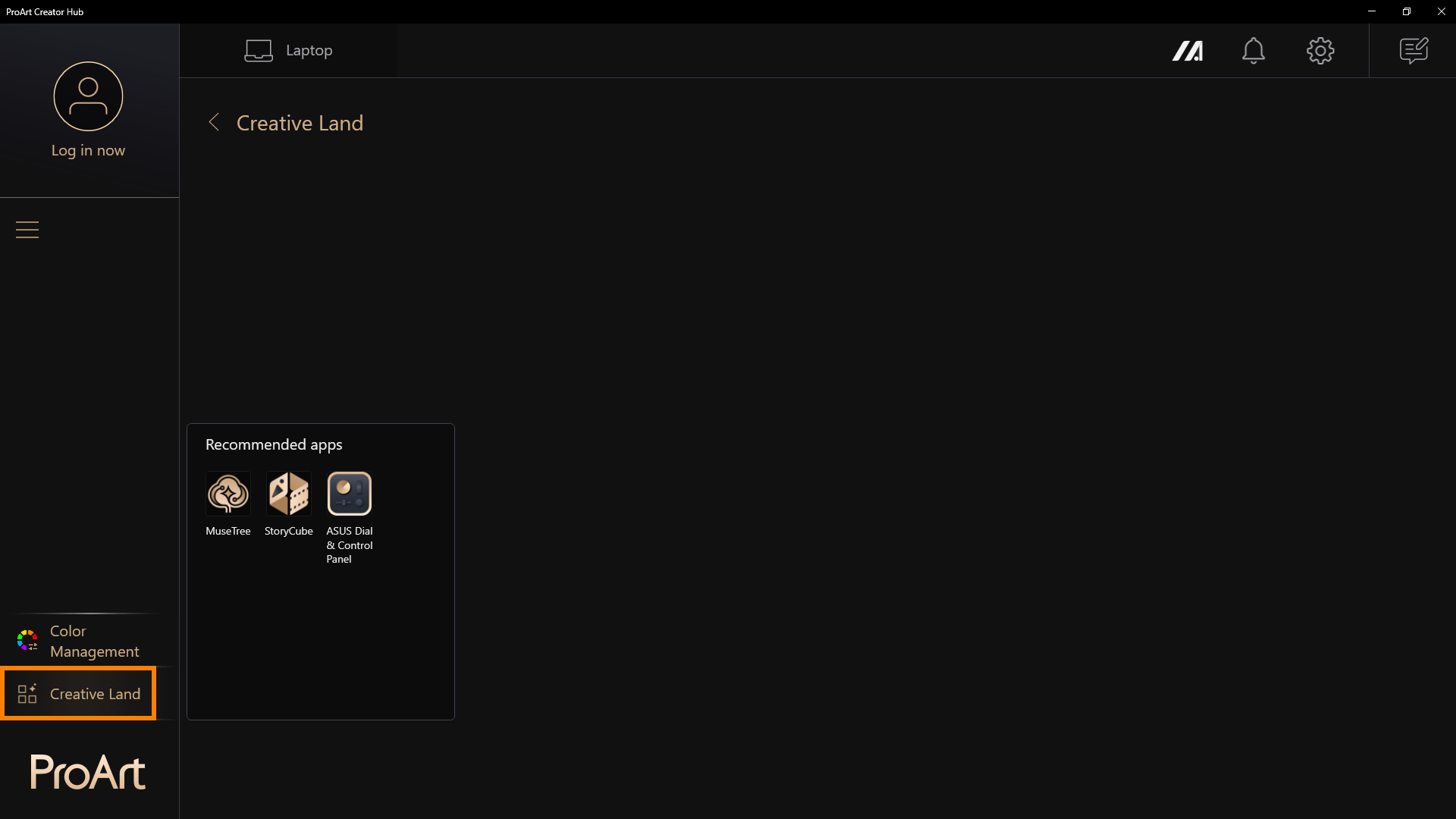
 목차로 돌아가기8. Creative Land[Creative Land]에는 ASUS에서 추천하는 앱들이 있습니다. 클릭하여 실행하거나 다운로드할 수 있습니다.이 앱들의 사용법을 모르시겠나요? 아래 내용을 참고해 주세요:MuseTree 소개 | 공식 지원 | ASUS Global[Notebook] StoryCube - 소개 | 공식 지원 | ASUS Global[노트북] ASUS Dial - 소개 | 공식 지원 | ASUS 글로벌
ASUS Control Panel - 소개 | 공식 지원 | ASUS 글로벌
9.1 일반 설정
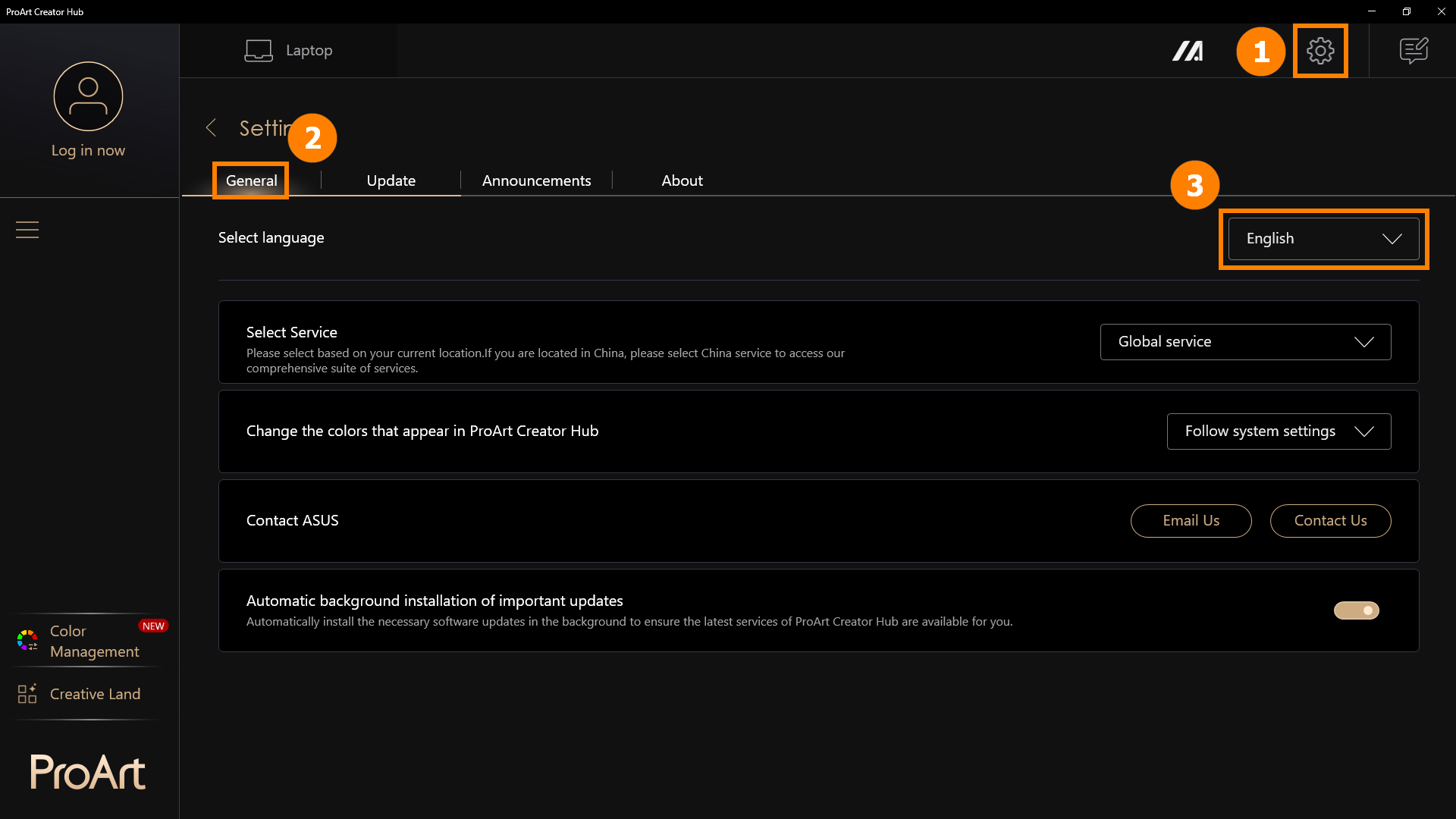
①[설정]을 클릭하고, ②[일반 설정]을 클릭합니다. ③[응용 프로그램 언어]를 선택할 수 있습니다.
9.2 업데이트
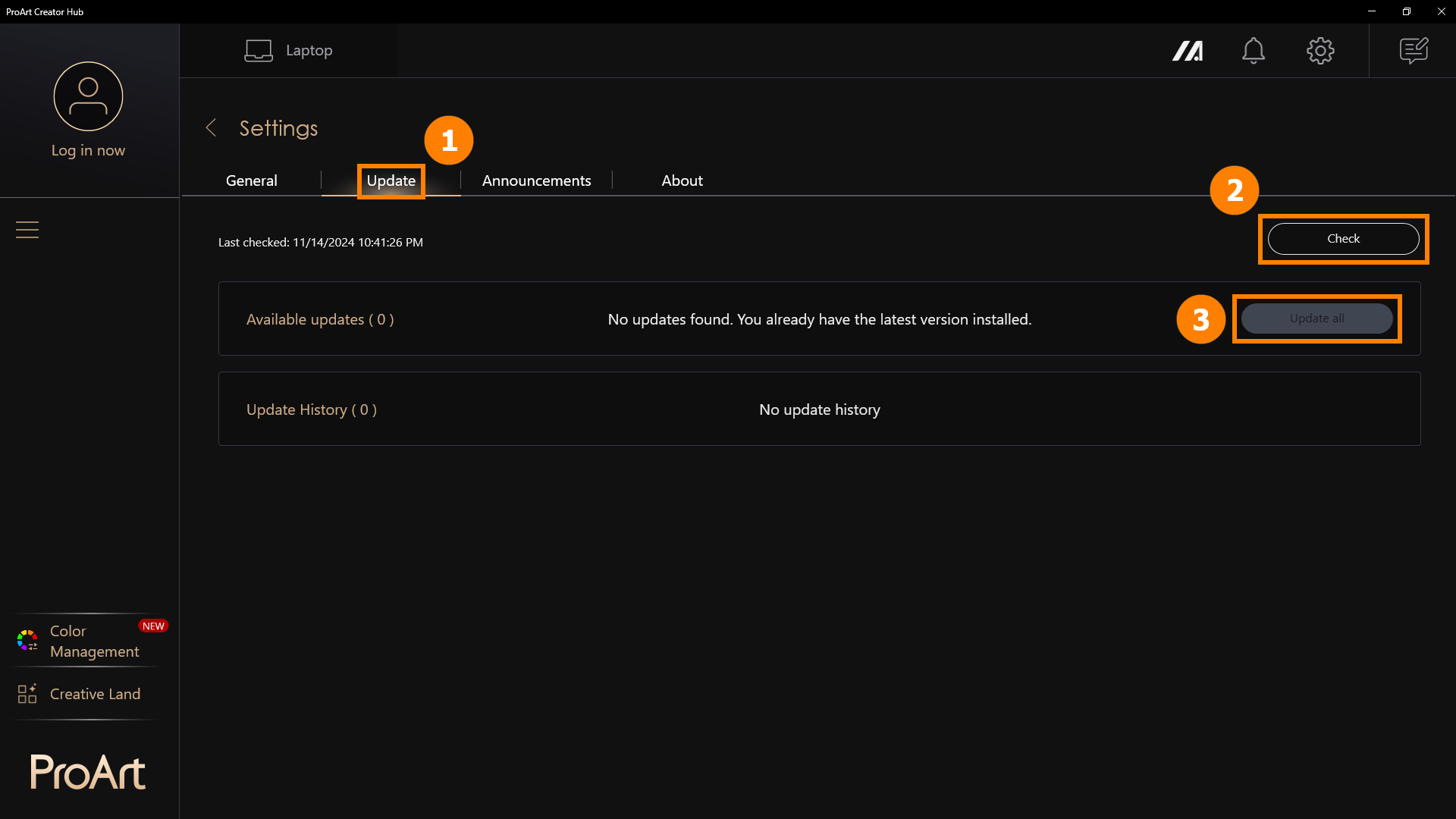
①[업데이트]를 클릭하고, ②[확인]을 클릭합니다. ③[전체 업데이트]를 클릭하면 응용 프로그램을 최신 버전으로 업데이트할 수 있습니다.
10. ProArt Creator Hub 다운로드 및 삭제 방법
·ProArt Creator Hub다운로드 ProArt Creator Hub: Microsoft Store를 통해 현재 최신 버전의 ProArt Creator Hub를 다운로드하세요.
·ProArt Creator Hub 제거: 이 애플리케이션을 제거하려면 클릭하세요: [Windows 11/10] 앱, Windows 설치된 업데이트, driver 제거 방법 | 공식 지원 | ASUS Global
참고: ProArt Creator Hub는 ASUS ProArt/Feature By ProArt 시리즈 제품에서만 사용할 수 있습니다. 자세한 정보는 ASUS ProArt Global을 클릭하세요.
·운영 체제: Windows 10 19H2 64비트(포함) 이상
·ASUS System Control Interface v2: 버전 2.2.2.0(포함) 이상
·Adobe 소프트웨어: 2020년 이상
Q1: 색상 관리에서 [다른 이름으로 저장], [새 프로젝트 만들기] 등의 기능을 사용할 때 이 기능들에서 문제가 발생할 수 있습니다.
A1: 아래 링크를 클릭하여 .NET Framework 소프트웨어를 다운로드 및 설치하면 문제를 해결할 수 있습니다
.NET Framework 4.8.1 다운로드 | 무료 공식 다운로드 (microsoft.com)
Q2: ProArt Creator Hub의 글꼴 크기를 키우는 방법은?
A2: 컴퓨터 바탕화면을 마우스 오른쪽 버튼으로 클릭하고, [디스플레이 설정]을 왼쪽 버튼으로 클릭한 후, 배율 및 레이아웃에서 원하는 크기를 선택하세요.

·[노트북] ASUS Dial - 소개 | 공식 지원 | ASUS 글로벌
·[ProArt 메인보드] ProArt Creator Hub - 소개 | 공식 지원 | ASUS 글로벌
·[ProArt 디스플레이] ProArt Creator Hub - 디스플레이 기능 소개 | 공식 지원 | ASUS 글로벌