[노트북/AIO] 내 컴퓨터의 TPM 지원 여부와 해당 버전을 확인하는 방법
이 가이드에서는 컴퓨터가 TPM(신뢰할 수 있는 플랫폼 모듈)을 지원하는지 확인하고, TPM 버전 정보를 얻고, BIOS에서 TPM을 활성화 또는 비활성화하는 방법에 대해 설명합니다.
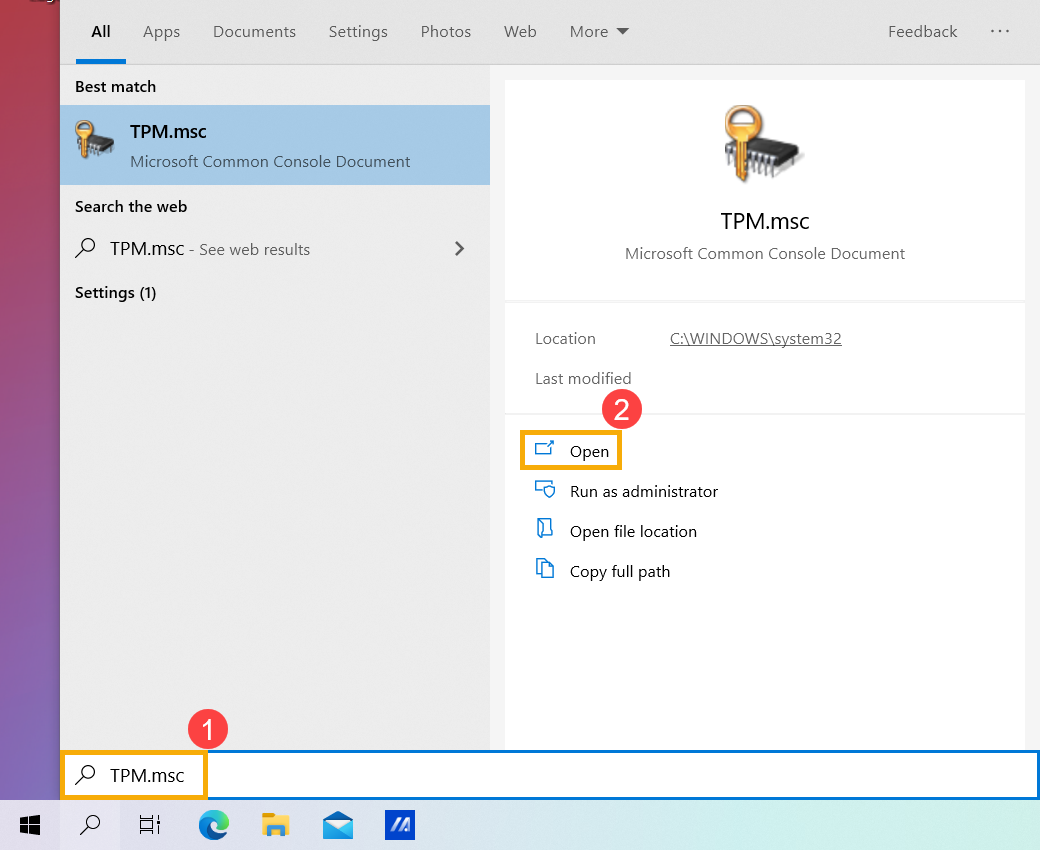
- Windows 검색창①에 [TPM.msc]를 입력하여 검색한 다음 [열기]②를 클릭합니다.
- 로컬 컴퓨터의 신뢰할 수 있는 플랫폼 모듈(TPM) 관리 창이 팝업된 후 상태 필드③에 [TPM을 사용할 준비가 되었습니다]가 표시되면 컴퓨터가 TPM 기능을 지원하는 것입니다.
TPM 제조사 정보란에서 [사양 버전]④을 확인할 수도 있습니다. 이 정보가 컴퓨터의 TPM 버전을 의미합니다.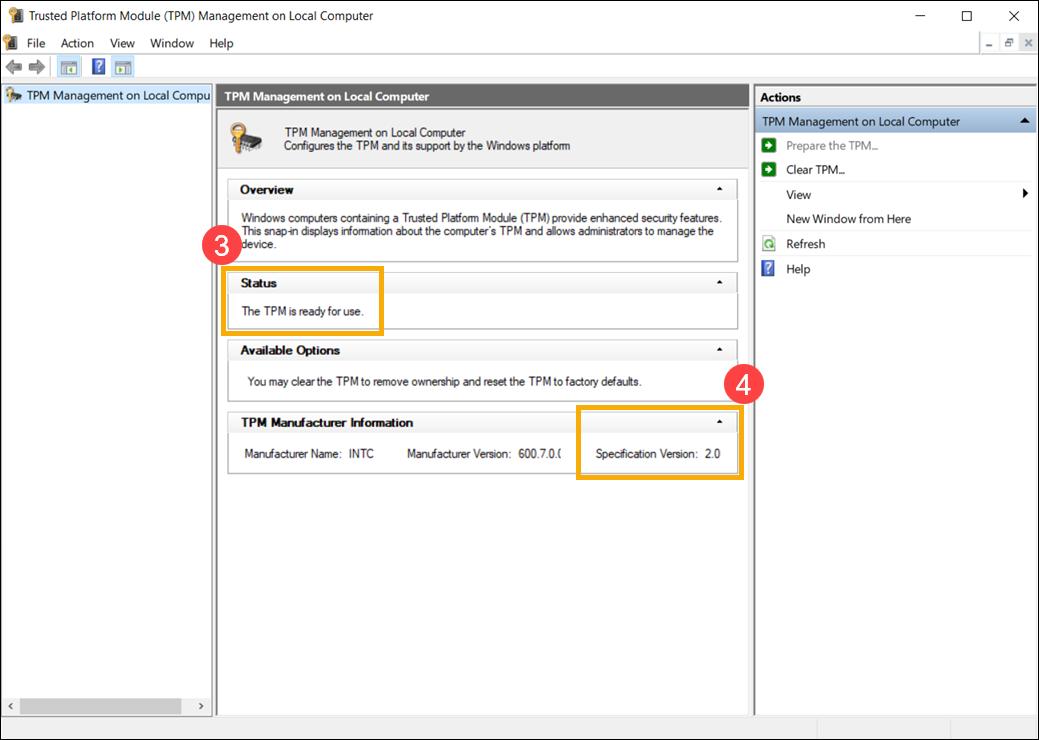
참고: 호환 가능한 TPM을 찾을 수 없습니다라는 메시지가 표시되면 컴퓨터에서 TPM 기능을 지원하지 않을 수 있습니다. 또한, 다음 단계로 계속 진행하여 BIOS 구성에서 TPM 기능이 활성화되어 있는지 확인할 수 있습니다. 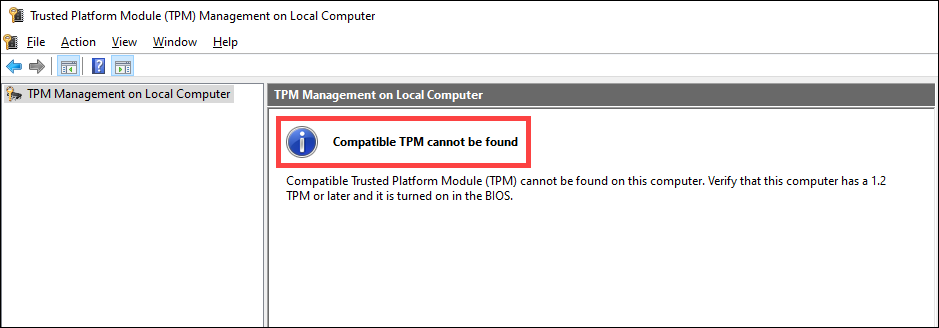
BIOS에서 TPM을 활성화 또는 비활성화하는 방법
- 먼저 컴퓨터가 BIOS 구성으로 들어가야 합니다. 컴퓨터의 전원이 아직 켜지지 않았을 때 키보드의 F2 버튼
 을 누른 상태에서 전원 버튼
 을 눌러 BIOS 구성으로 들어갑니다. 여기에서 BIOS 구성으로 진입하는 방법에 관한 자세한 내용을 확인할 수 있습니다.
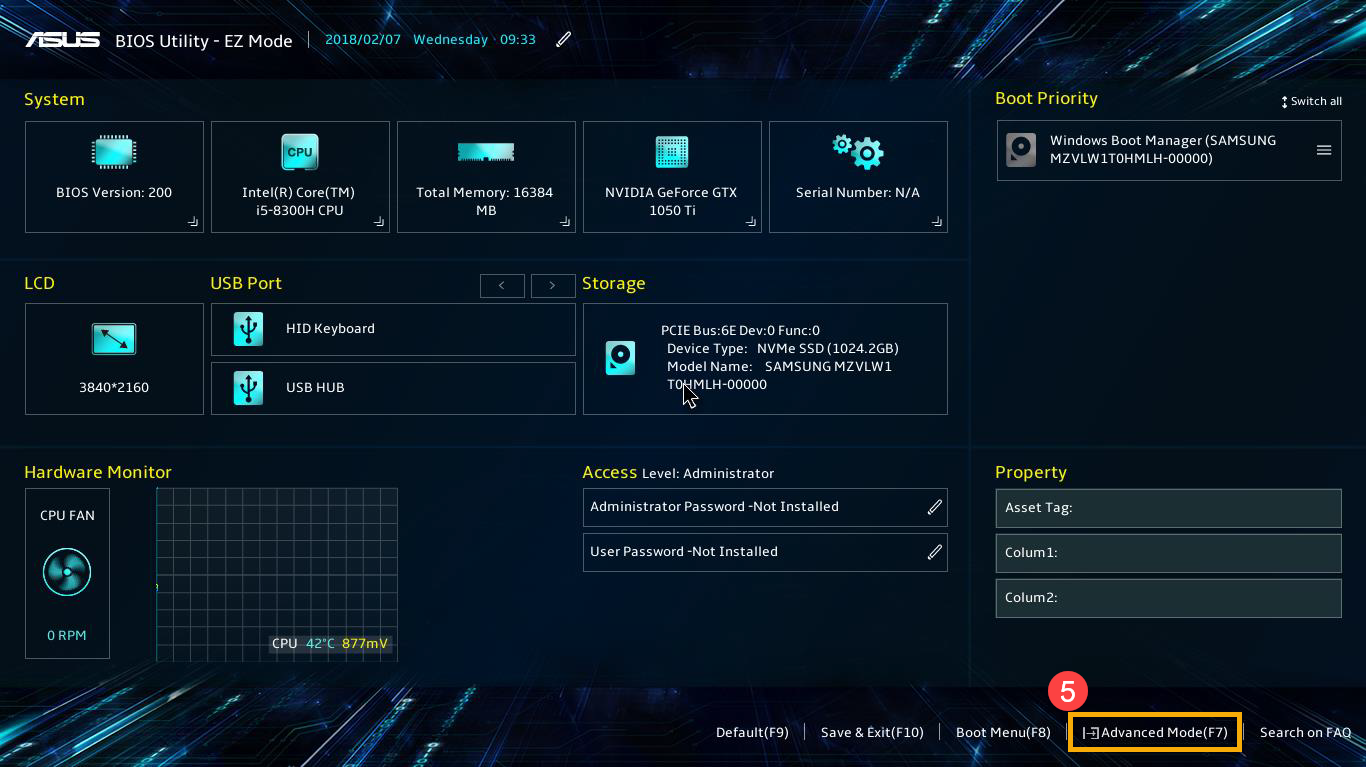
 - BIOS 구성으로 들어간 후 바로 가기 키 [F7]을 누르거나 커서를 이용하여 화면의 [고급 모드]⑤를 클릭합니다.
- [고급]⑥ 탭으로 이동한 다음 [신뢰할 수 있는 컴퓨팅]⑦을 선택합니다.
참고: 고급 탭에 신뢰할 수 있는 컴퓨팅 옵션이 없으면 컴퓨터가 BIOS 구성에서 TPM 기능을 활성화할 수 있도록 지원하지 않는다는 의미입니다.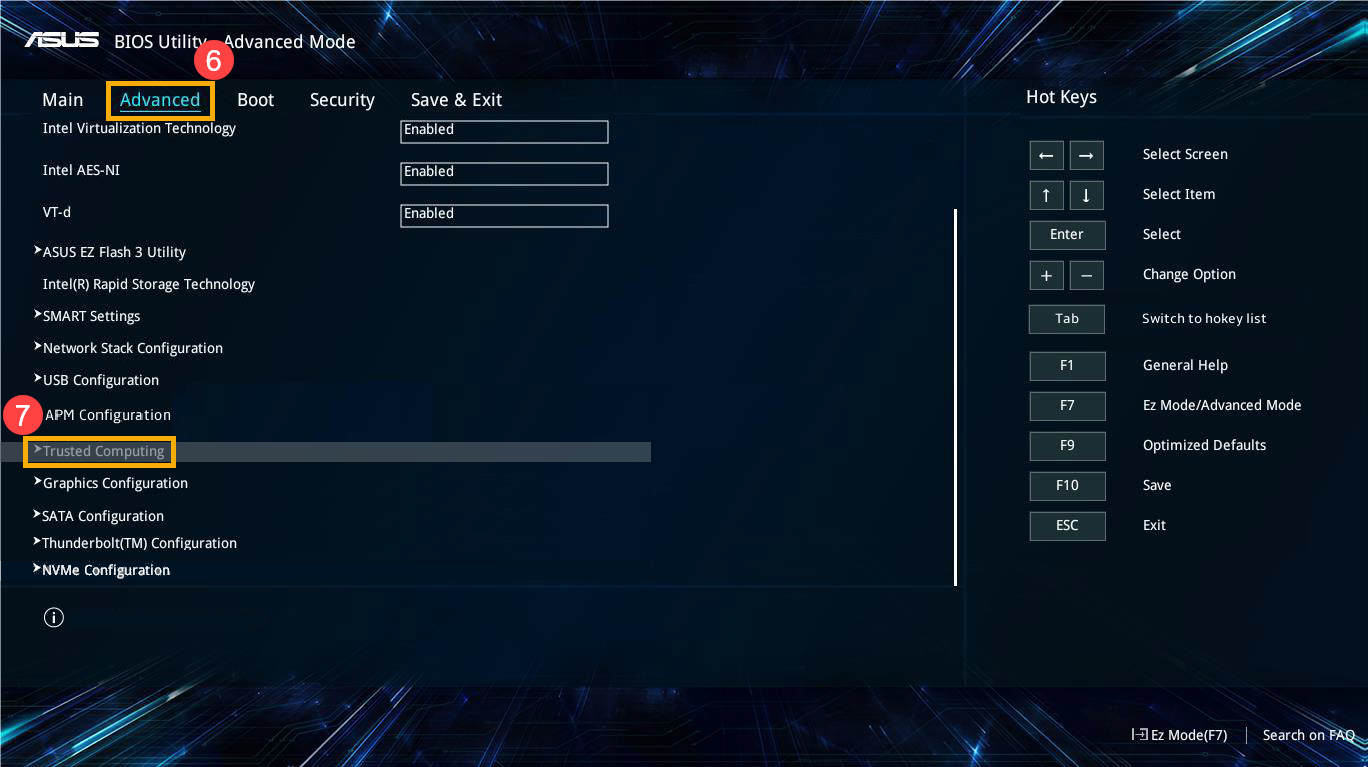
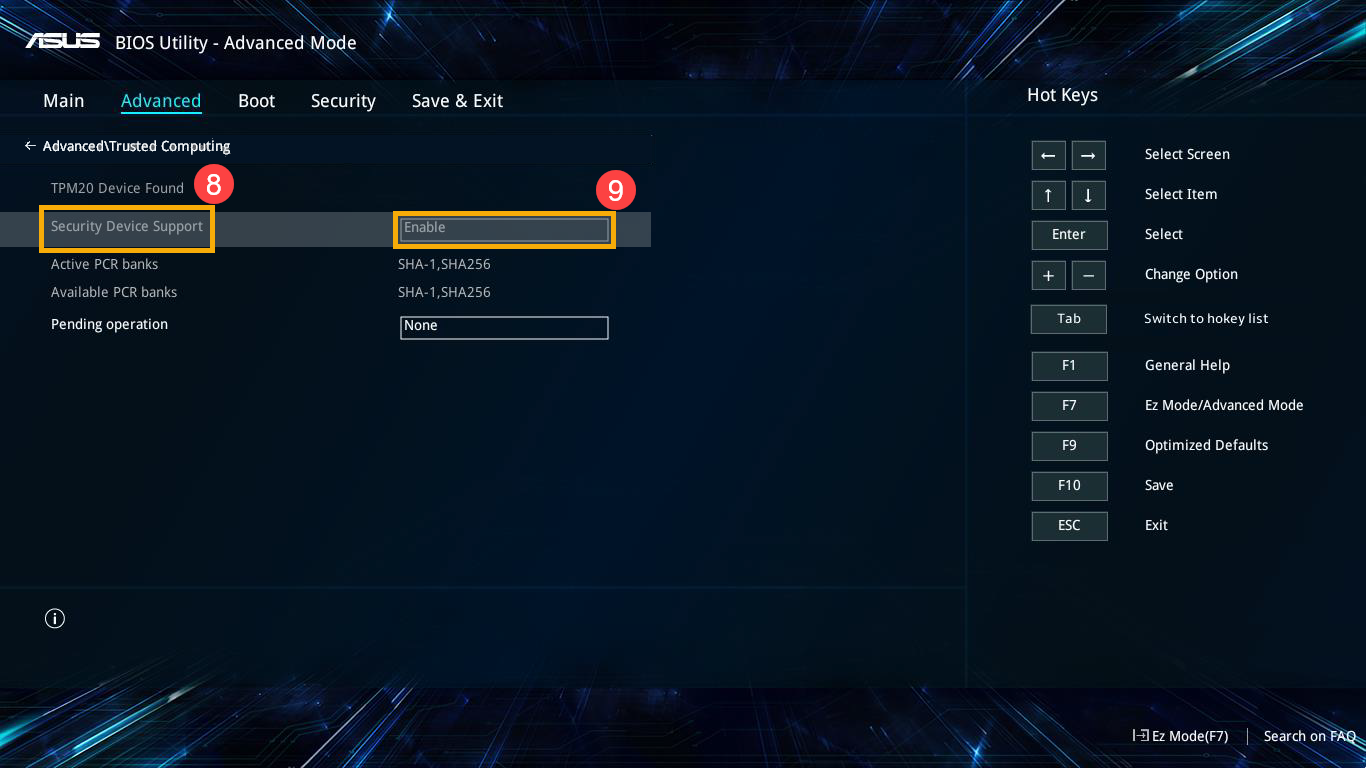
- [보안 장치 지원]⑧을 선택한 후 [활성화]⑨를 선택하여 BIOS 구성에서 TPM 기능을 활성화합니다.
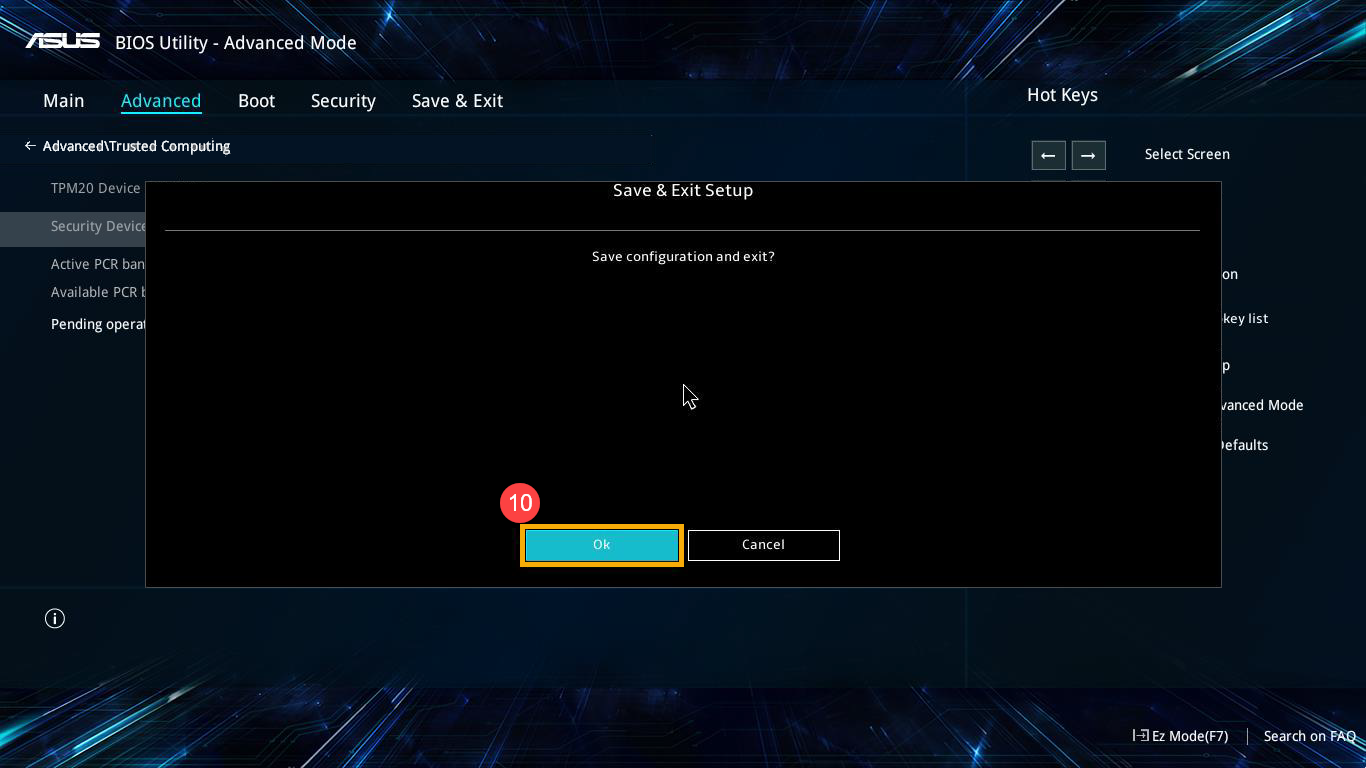
- 설정을 저장하고 종료합니다. 바로 가기 키 [F10]을 누르고 [확인]⑩을 선택하면 컴퓨터가 다시 시작됩니다. 그런 다음 1단계와 2단계를 통해 TPM을 사용할 준비가 되었는지 확인할 수 있습니다.
Q & A
Q1: 내 컴퓨터가 TPM 기능을 지원하지 않는데, 이 기능을 설치할 수 있습니까?
A1: 노트북 및 올인원 PC에는 설계상 이 기능을 설치할 수 있는 추가 TPM 슬롯이 없습니다.
Q2: 내 컴퓨터가 TPM 버전 1.2만 지원하는데, 버전 2.0으로 업그레이드할 수 있습니까?
A2: TPM 버전은 설치된 칩과 마더보드에 의존하므로 버전 1.2에서 2.0으로 업그레이드할 수 없습니다.