[ProArt StudioBook] 3버튼 터치패드 소개
소개
3버튼 터치패드는 이동이나 회전과 같은 특수 애플리케이션 기능을 제어하기 위해 가운데 버튼이 필요한 3D 디자이너를 위해 설계되었습니다. Maya, Creo, SolidWorks 및 기타 설계 소프트웨어에 적용 가능합니다. 다른 응용 프로그램 환경에서는 3버튼 터치패드를 사용하여 프로그램을 열고, 대상을 선택하고, 메뉴 및 기타 기능을 팝업할 수 있습니다.
지원 제품
3버튼 터치패드가 장착된 노트북은 아래와 같습니다.

또는 ASUS 공식 웹사이트의 사양 페이지로 이동하여 3버튼 터치패드가 있는 노트북인지 확인할 수 있습니다.
시작하기
3D 설계 소프트웨어에서 사용하기(Maya 소프트웨어를 예로 사용)
Maya 소프트웨어에서는 3버튼 터치패드를 사용하여 대상 이동, 대상 회전, 캔버스 확대 및 축소와 같은 작업을 수행할 수 있습니다. 가운데 버튼은 3D 소프트웨어에서 마우스의 가운데 버튼과 같은 방식으로 사용됩니다.
다음 내용에서는 3D 소프트웨어에서 중간 키가 사용되는 방식을 자세히 설명하기 위해 대상 이동 및 캔버스 드래그를 예로 살펴봅니다.
대상 이동
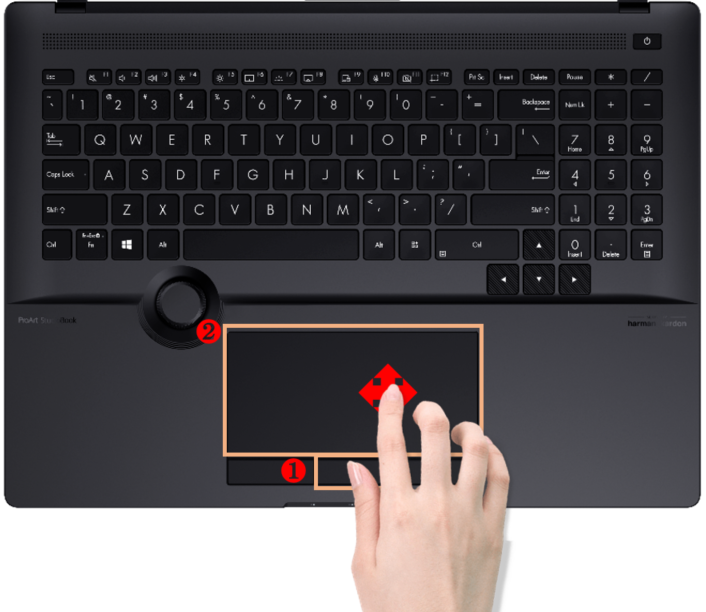
먼저 이동 도구❶위로 마우스 커서를 이동합니다.
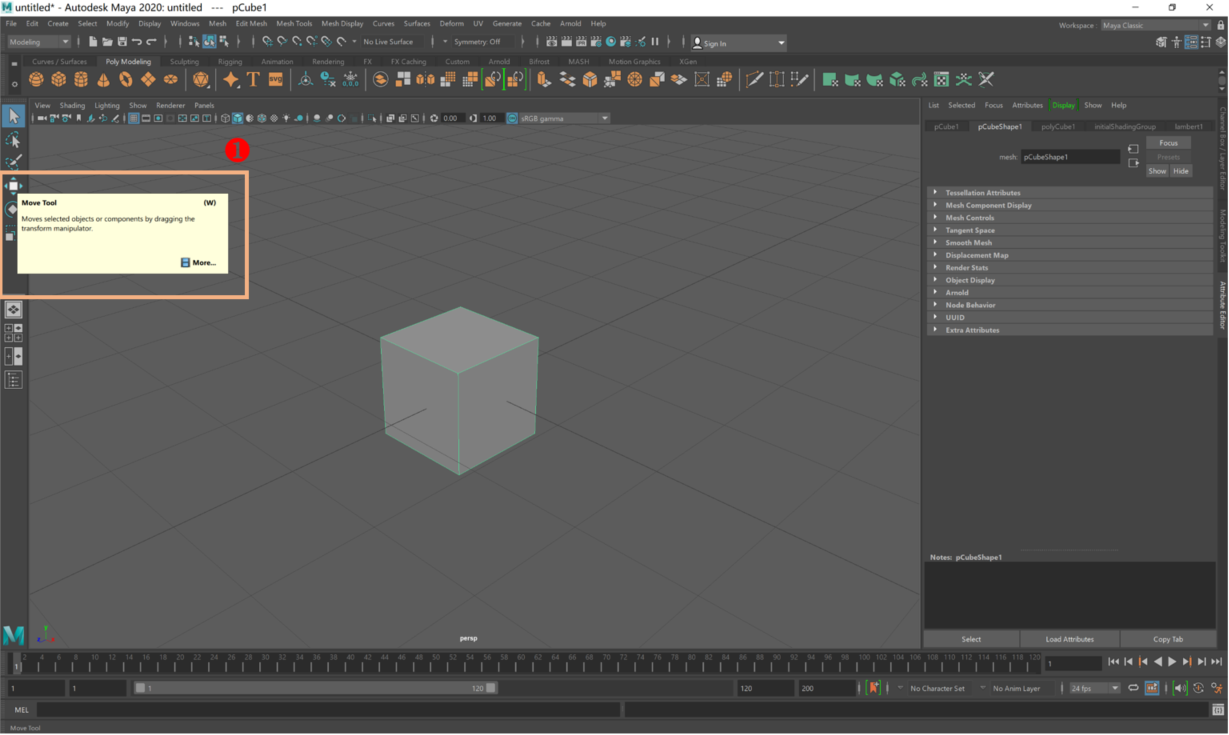
터치패드의 왼쪽 버튼을 눌러 도구❷를 선택합니다.
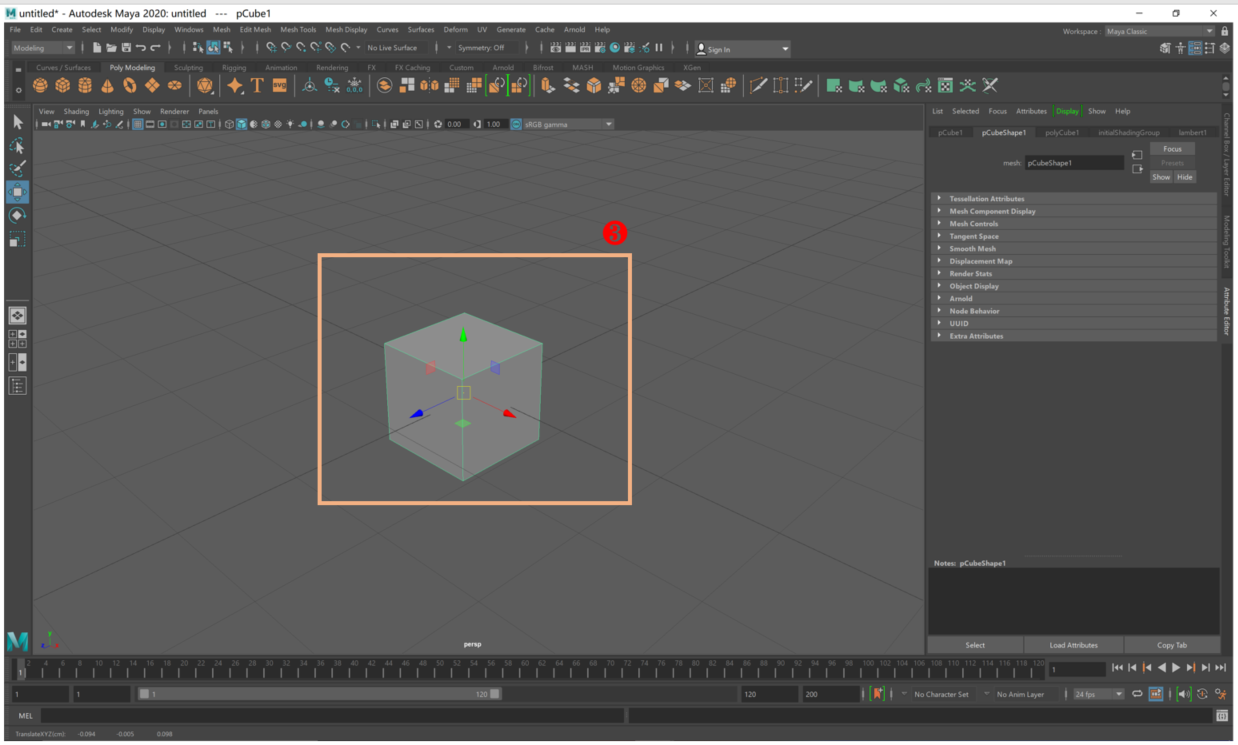
아래와 같이 표시됩니다❸.
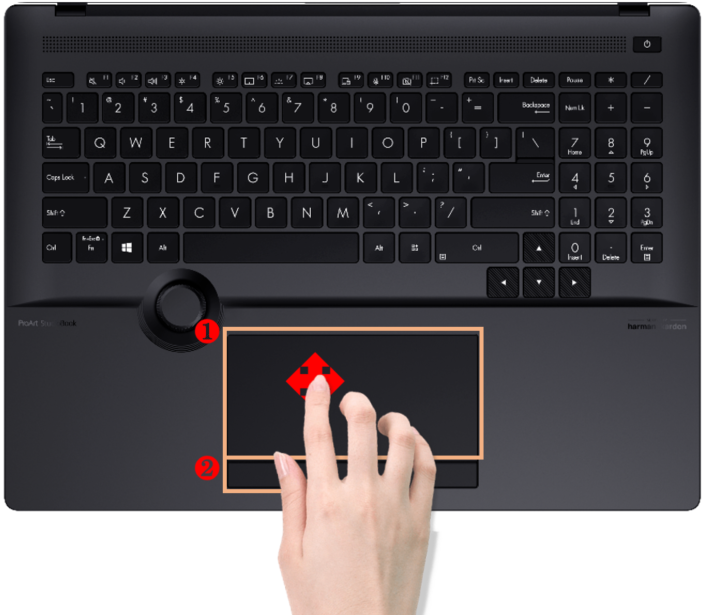
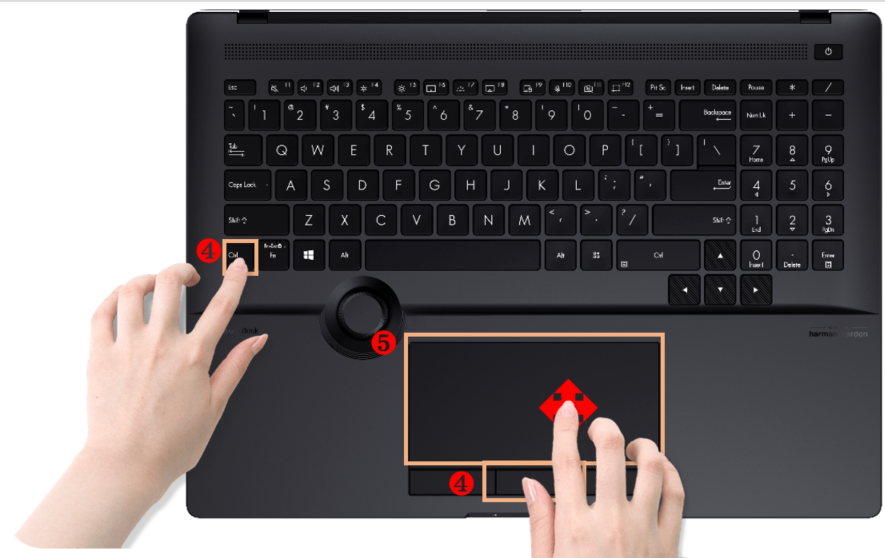
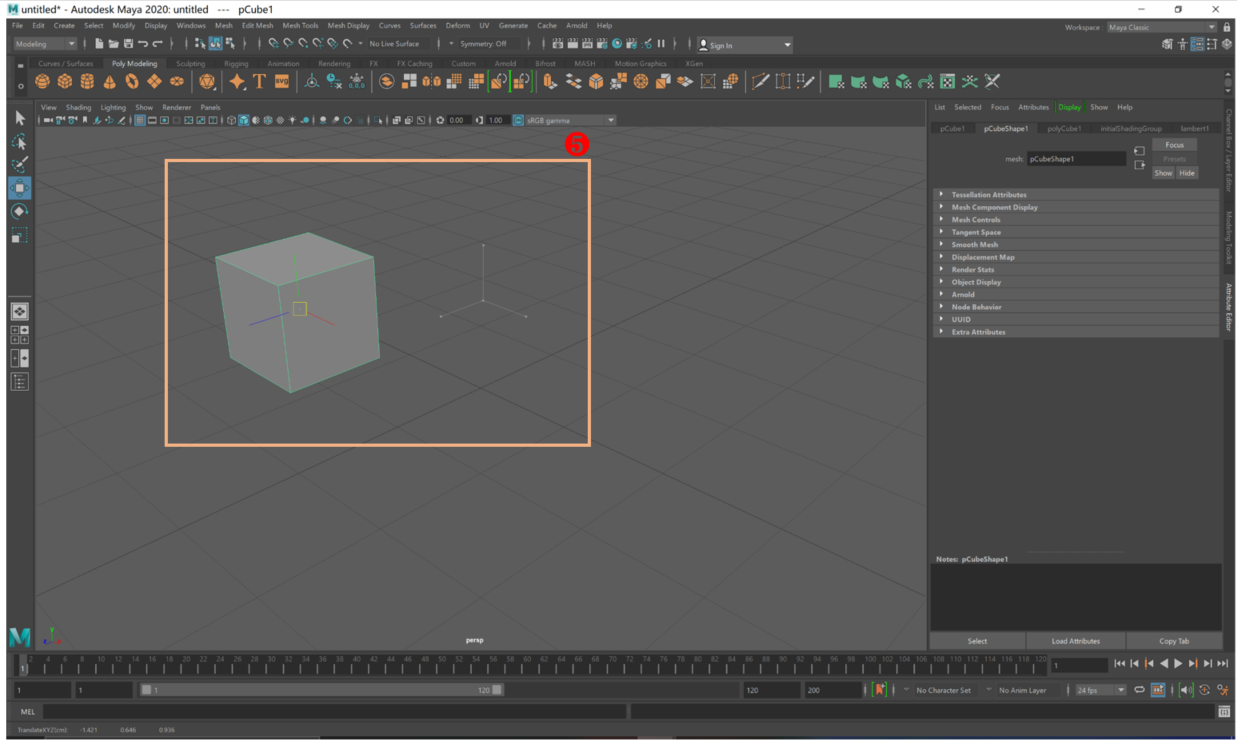
터치패드❹의 가운데 버튼을 누른 상태에서 키보드의 Ctrl 키를 누릅니다. 마지막으로 터치패드에서 손가락을 밀어 대상❺을 이동시킵니다.
캔버스 드래그
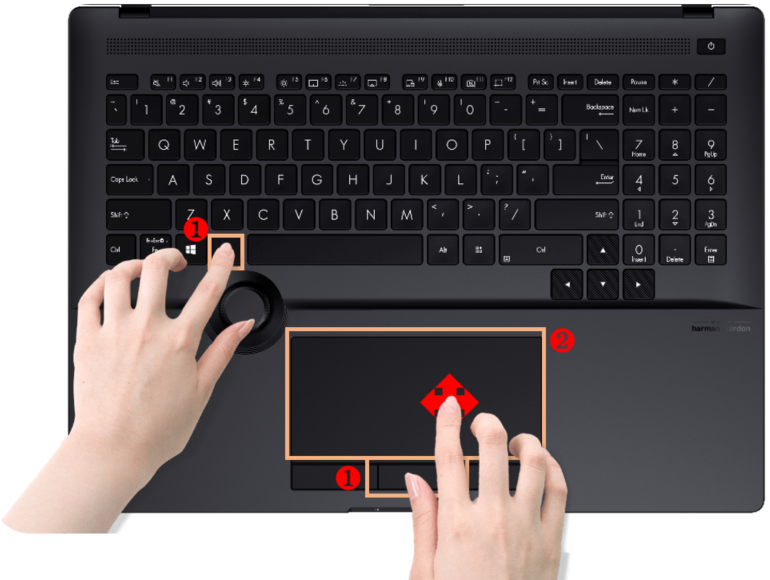
도구❶를 선택한 후 키보드의 Alt 키를 누른 상태에서 터치패드의 가운데 키를 누른 다음 터치패드를 손가락으로 밀어 캔버스❷를 드래그합니다.
다른 응용 프로그램에서 사용하기
페이지 스크롤
페이지의 빈 공간에 마우스 커서를 놓고 터치패드의 가운데 버튼을 길게❶ 눌러 마우스 커서 아이콘이 또는
또는  이 되면 터치패드❷에서 손가락을 상하좌우로 움직여 페이지를 스크롤합니다.