MyASUS - My ASUS 장치 관리
목차
소개
MyASUS 디바이스에서는 하나의 포털에서 ASUS 라우터, ASUS 모니터, ASUS 마우스를 간편하게 제어할 수 있습니다. 해당 디바이스 중 하나라도 있다면 MyASUS에 접속하여 여러분만을 위한 다양한 기능을 탐색할 수 있습니다.
참고: My ASUS Devices는 MyASUS 3.0.34.0 + ASUS System Control Interface 3.0.19.0 이상에서 지원됩니다.
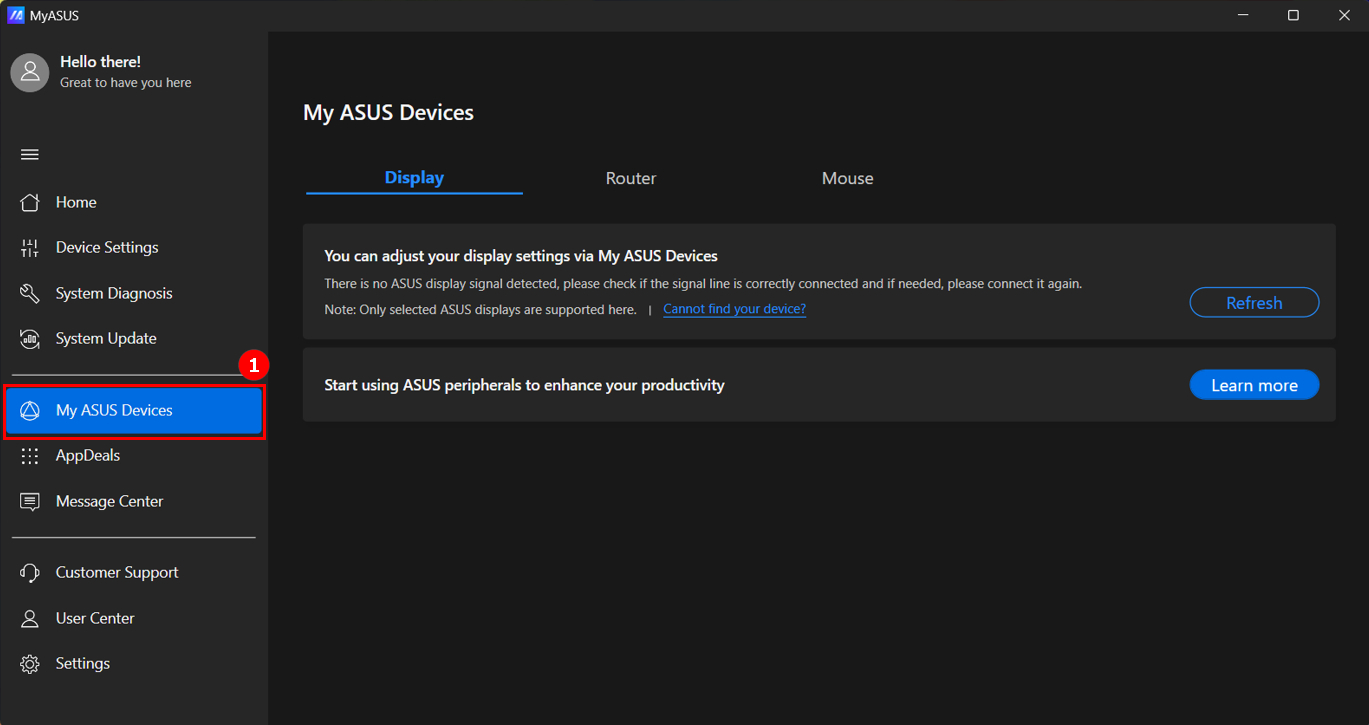
MyASUS에서 [My ASUS Devices]①를 찾으세요
디스플레이
노트북에 모니터가 연결되어 있다면 MyASUS를 통해 모니터의 버튼을 누르지 않고도 모니터 설정을 조정할 수 있습니다.
모니터 위치가 손이 닿기 불편한 곳에 있을 때의 불편함을 해결하고자 합니다.
지원 모델: 여기를 참고하세요.
공장 초기화: 모니터를 공장 출하 상태로 초기화합니다. 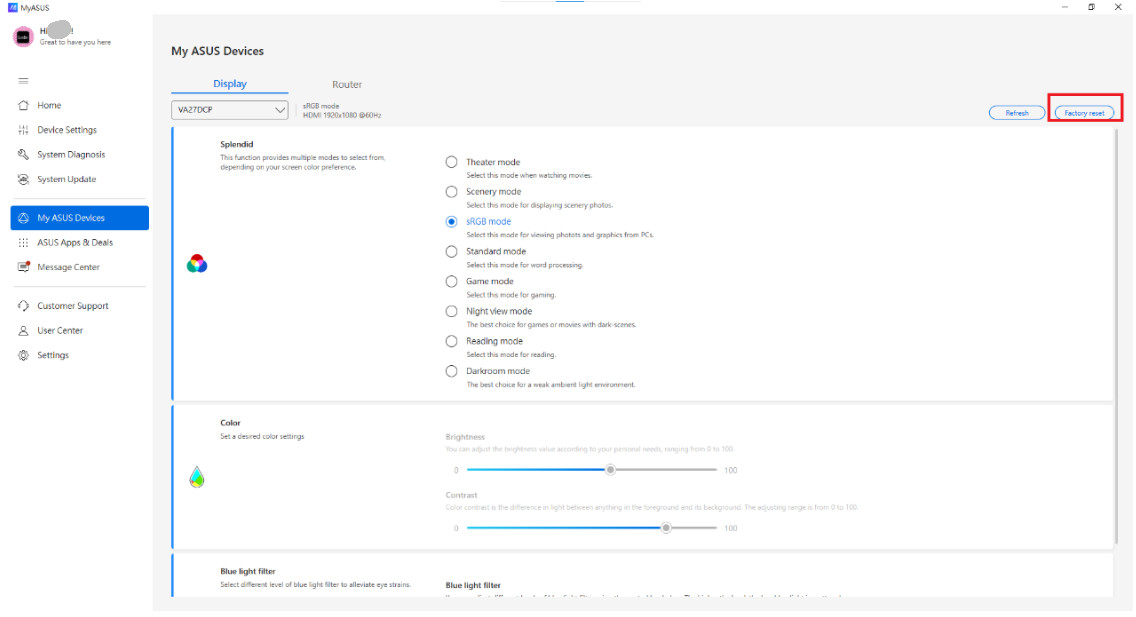
[확인]을 클릭하여 초기화하세요.
Splendid: 이 기능은 모니터의 기능에 따라 선택할 수 있는 여러 하위 기능을 포함하고 있습니다. 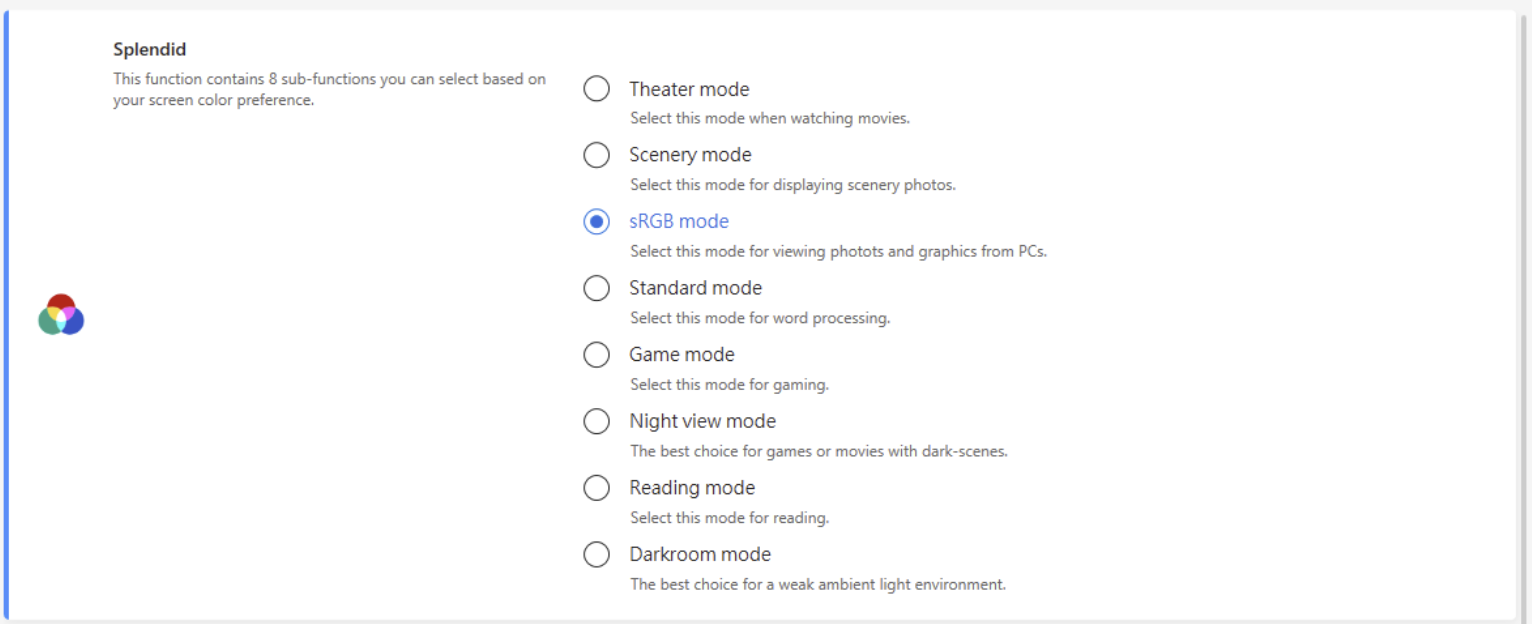
Color: 원하는 밝기와 명암의 색상 설정을 지정하세요.

Blue light filter: 눈의 피로를 줄이기 위해 다양한 레벨의 블루라이트 필터를 선택하세요.

Router
MyASUS를 통해 Wi-Fi 이름과 비밀번호 변경 등 공유기 설정을 완료할 수 있습니다. 또한, MyASUS에서 한 번의 클릭으로 최신 공유기 펌웨어로 업데이트할 수 있습니다.
ASUS 공유기 지원 목록은 여기에서 확인할 수 있습니다.
MyASUS 공유기 관리 기능은 펌웨어 버전 3.0.0.4.386.xxxxx 이상만 지원합니다. 펌웨어 업데이트 및 문의 방법은 여기를 참고하세요.
라우터 계정에 먼저 로그인해 주세요. 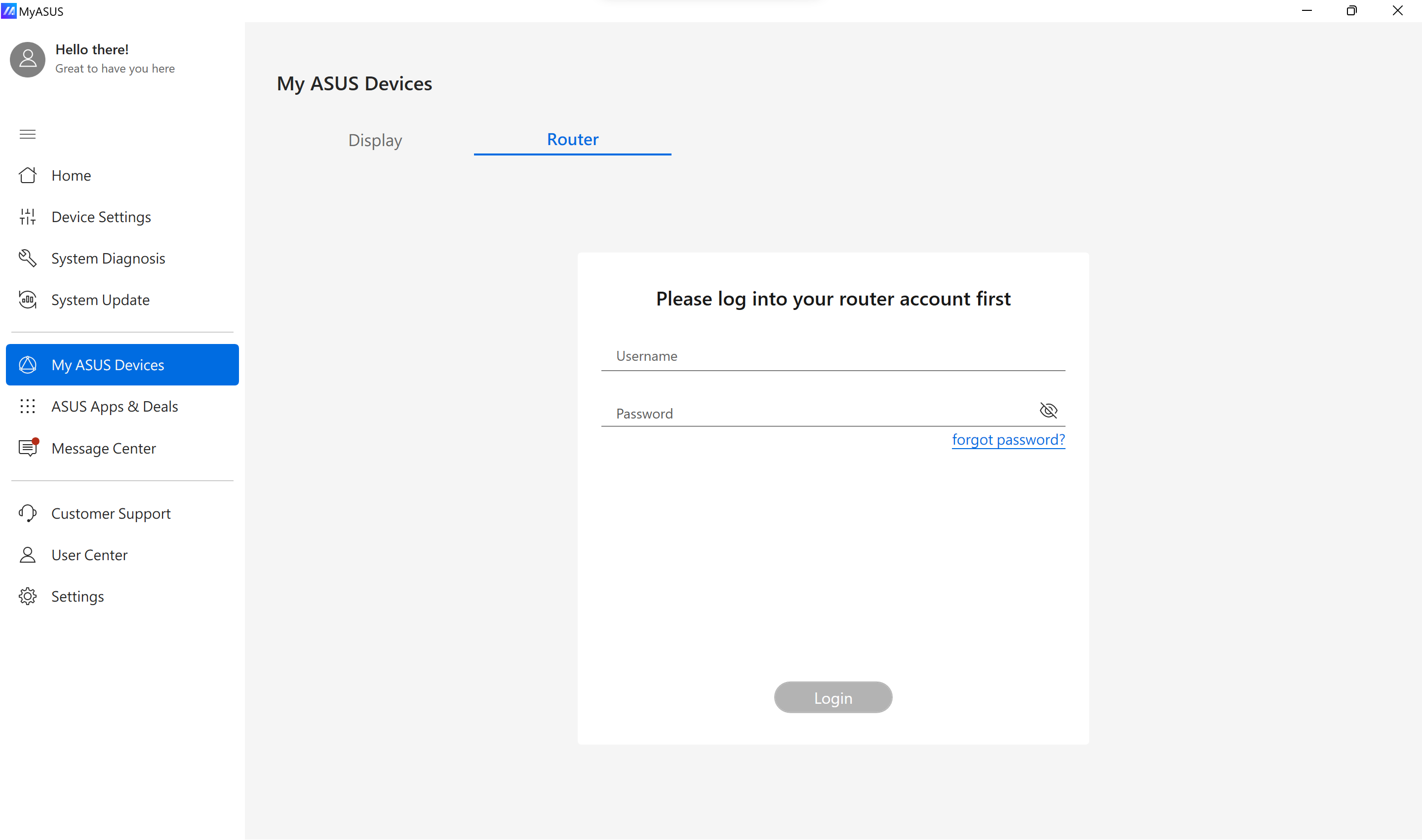
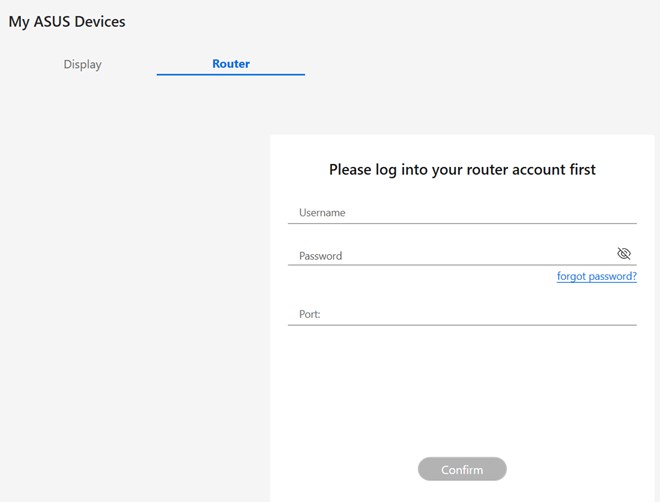
포트 번호 입력이 필요한 로그인 화면이 표시된다면, 해당 라우터는 HTTPS를 통해서만 로그인이 허용된다는 의미입니다. ASUS 라우터에 WEB GUI로 로그인하여 HTTPS 로그인 포트 번호를 확인할 수 있습니다. 라우터 GUI 로그인 방법은 가이드를 참고해 주세요.
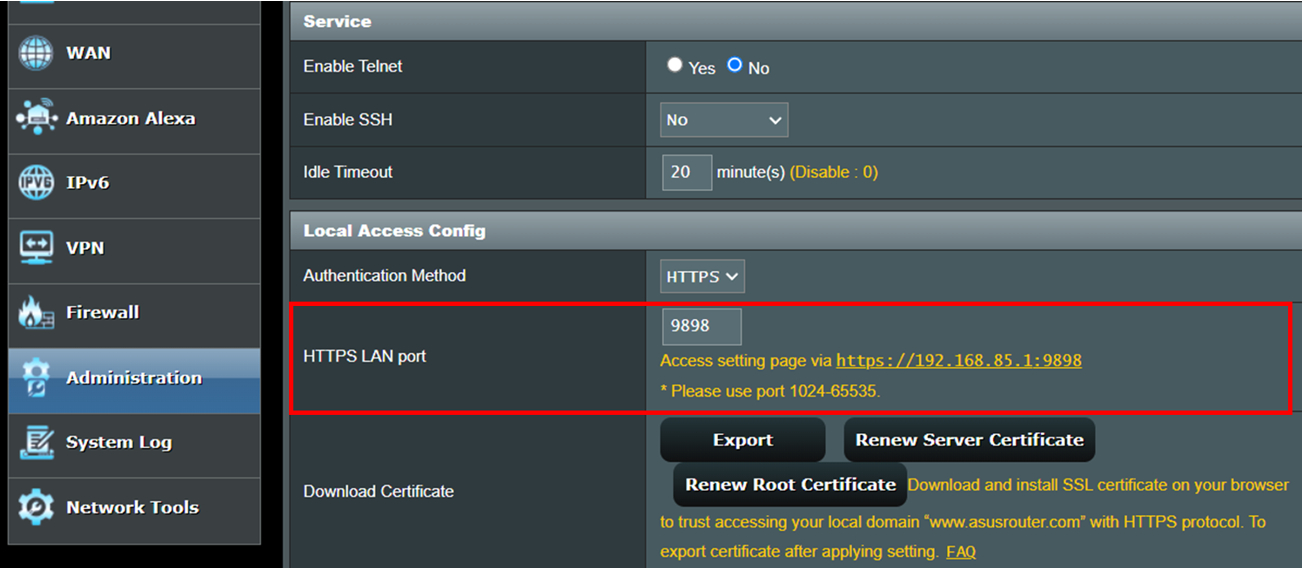
라우터 관리 인터페이스에 로그인한 후, System Administration > System Settings > Local Access Config로 이동하여 설정된 HTTPS 로그인 포트 번호를 확인하세요. 아래 이미지와 같이 라우터의 HTTPS 로그인 포트가 9898로 설정되어 있습니다.
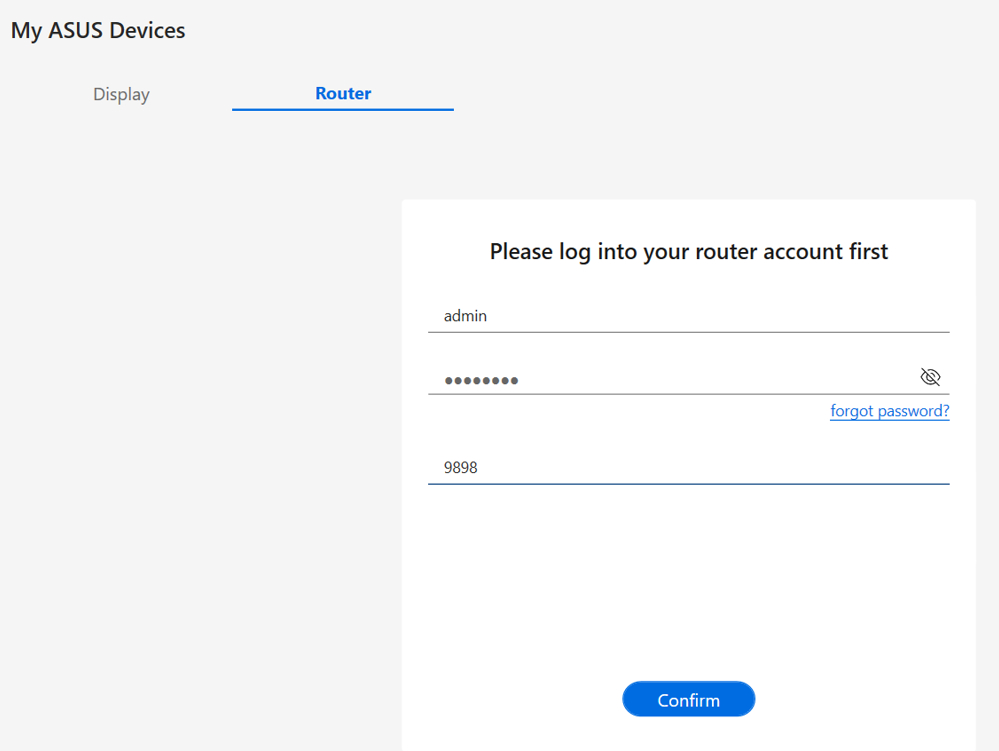
동일한 HTTPS 포트 번호를 사용하여 MyASUS에 로그인하면 정상적으로 로그인할 수 있습니다.
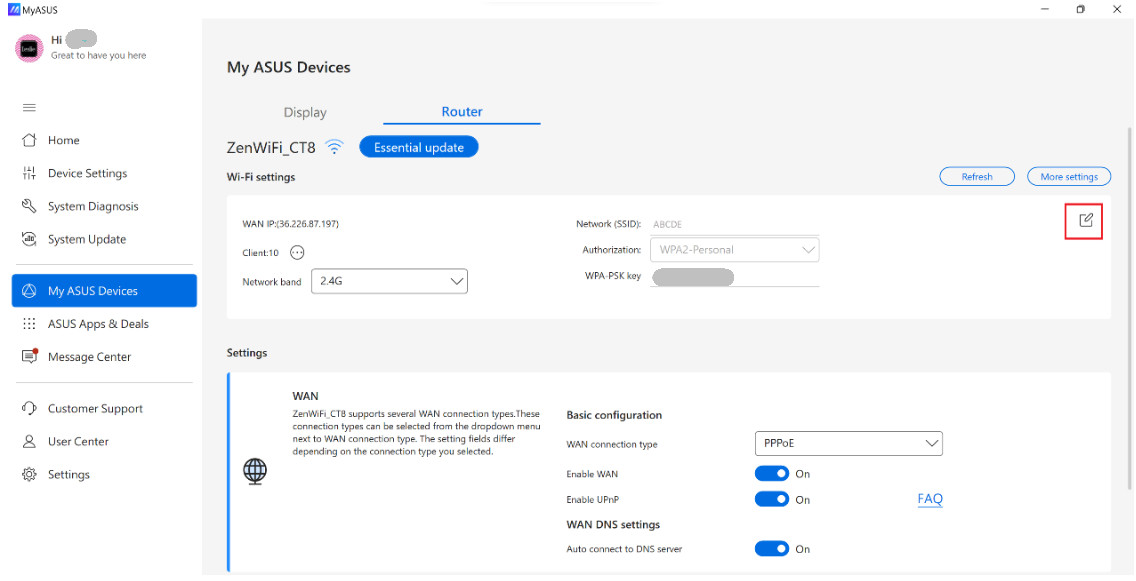
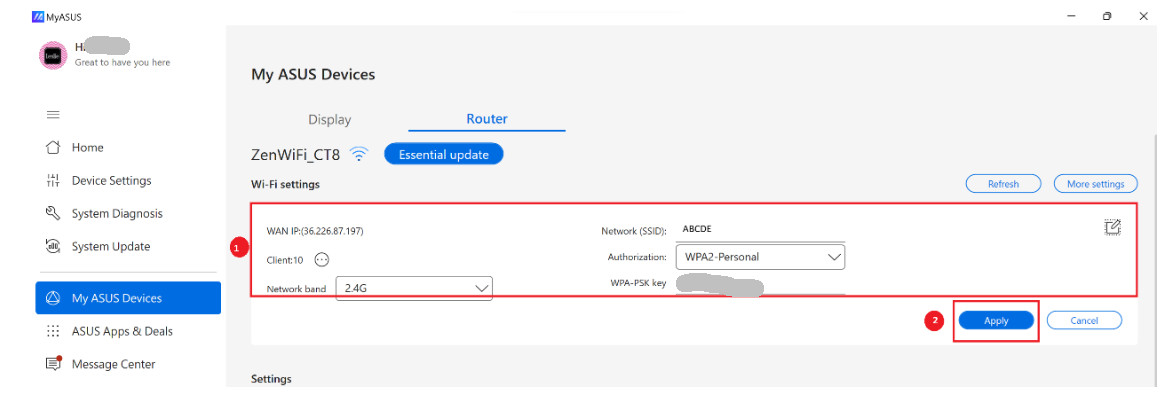
Wi-Fi 설정: 클릭  하여 SSID 이름, 인증, WPA-PSK 키 ①를 변경하세요. [적용]을 클릭하여 완료하십시오 ②.
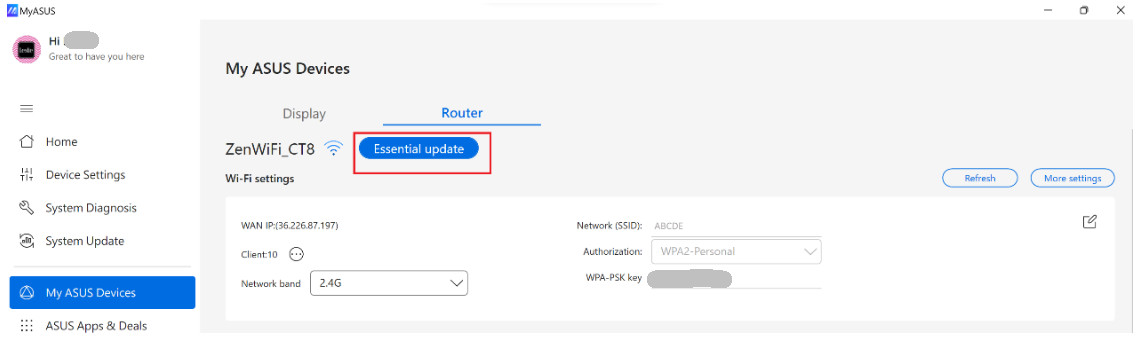
펌웨어 업데이트:여기서 펌웨어 상태를 확인하고, 가능한 경우 버전을 업데이트할 수 있습니다.
설정: 고급 구성 항목입니다.
WAN 연결 유형 - 이 연결 유형은 WAN 연결 유형 옆의 드롭다운 메뉴에서 선택할 수 있습니다. 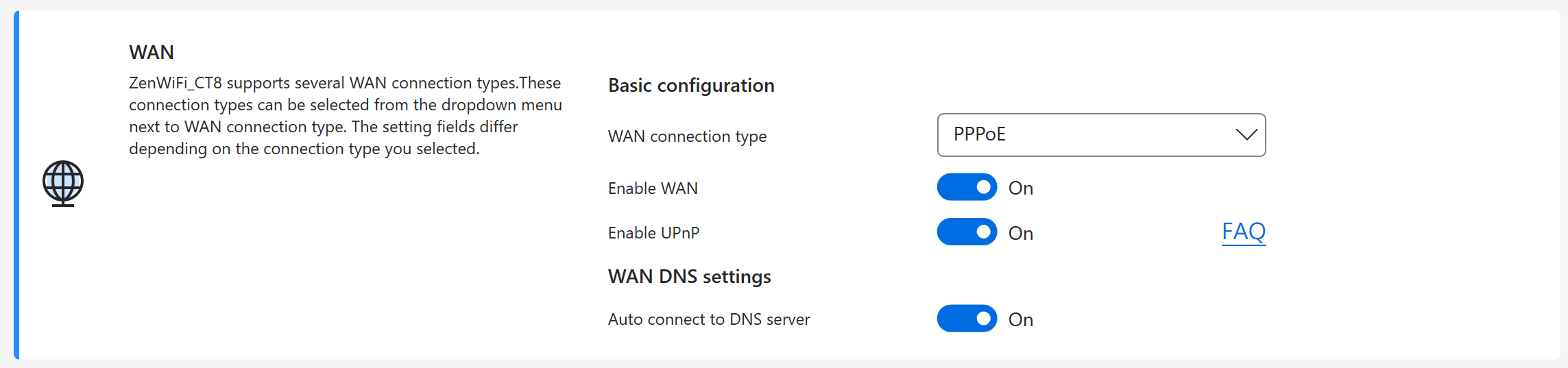
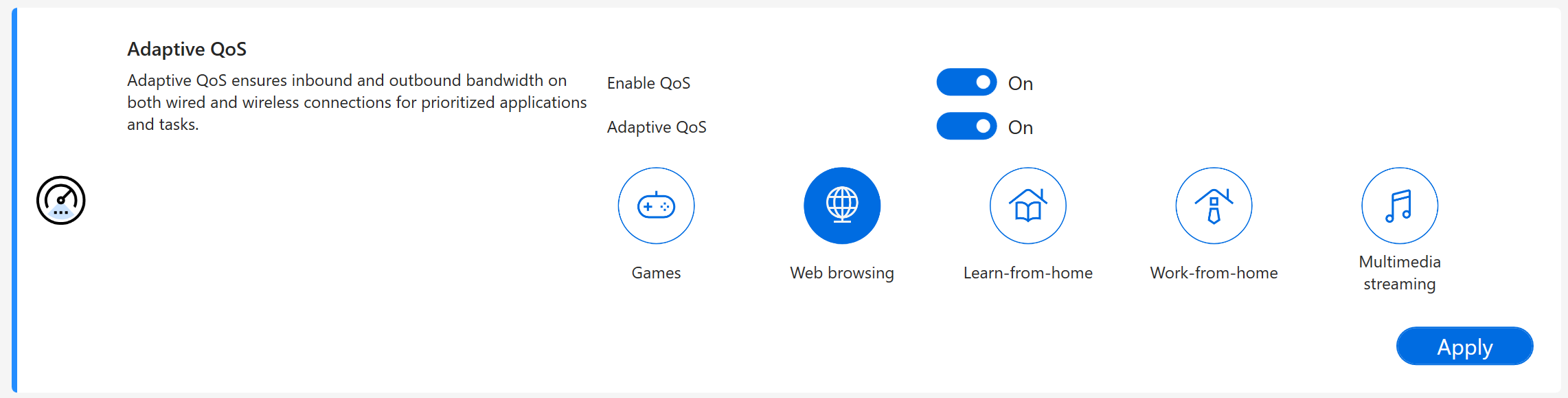
적응형 QoS - 우선순위가 지정된 애플리케이션 및 작업을 위해 유선과 무선 연결 모두에서 인바운드 및 아웃바운드 대역폭을 보장합니다.
AiProtection - 트렌드 마이크로의 기술을 사용하여 실시간 네트워크 모니터링을 통해 PC나 기기에 도달하기 전에 맬웨어, 바이러스, 침입을 탐지합니다.

개발 라이선스
OpenSSL - https://www.openssl.org/
OpenSSL은 Apache 스타일 라이선스 하에 제공되며, 이는 간단한 라이선스 조건에 따라 상업적 및 비상업적 목적으로 자유롭게 다운로드 및 사용할 수 있음을 의미합니다.
Curl - https://curl.se/docs/copyright.html
Curl과 libcurl은 진정한 오픈 소스/무료 소프트웨어이며, 모든 정의를 충족합니다. 이는 curl 배포 아카이브의 모든 내용을 자유롭게 수정 및 재배포할 수 있음을 의미합니다. 또한 curl과 libcurl을 상업적 프로젝트에 자유롭게 사용할 수 있습니다.
MyASUS를 통해 마우스 스크롤 클릭 기능을 사용자 지정하여 생산성과 사용자 경험을 향상시킬 수 있습니다.
참고: MyASUS 마우스 관리 기능은 MyASUS 4.0.48.0 및 ASUS System Control Interface 3.1.48.0 이상에서만 지원됩니다.
지원되는 마우스 모델: MD202
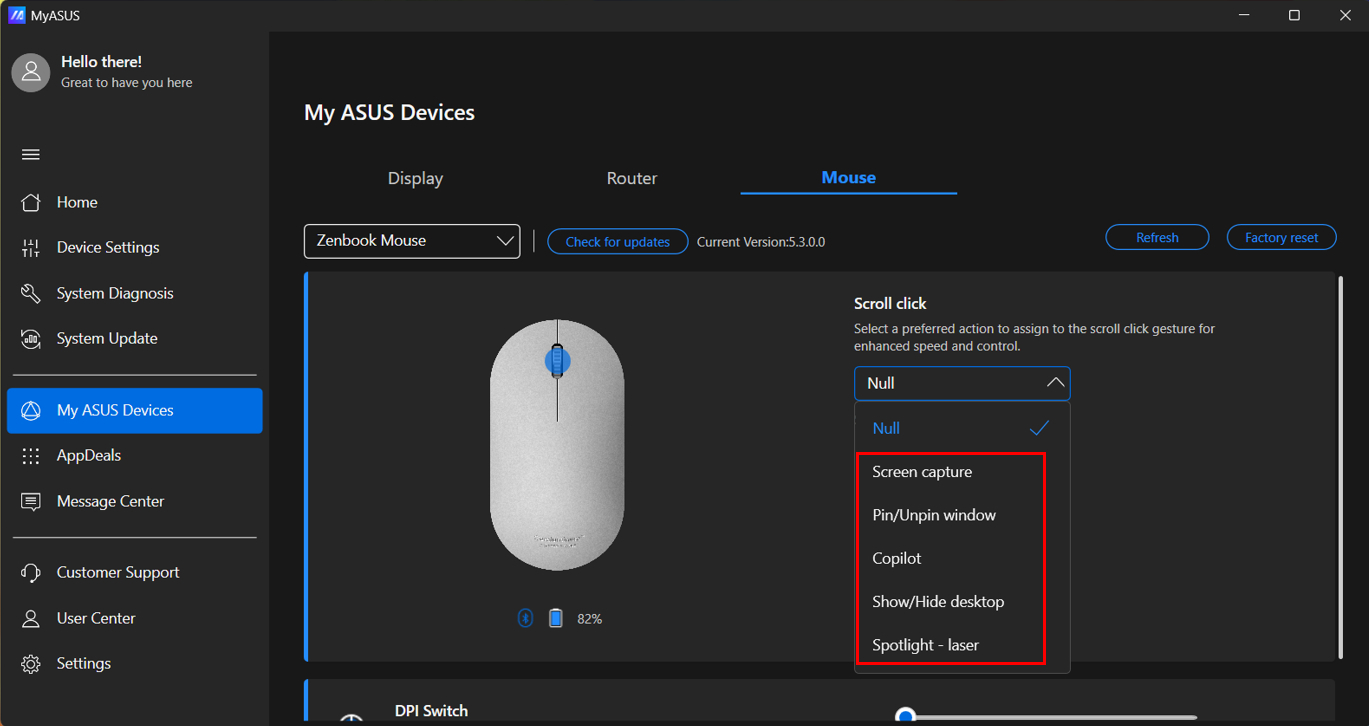
스크롤 클릭: 기본 설정은 "Null"입니다. 선택할 수 있는 다섯 가지 다른 기능이 있습니다: 화면 캡처, 창 고정/고정 해제, Copilot 실행, 바탕화면 표시/숨기기, 레이저 포인터 활성화.
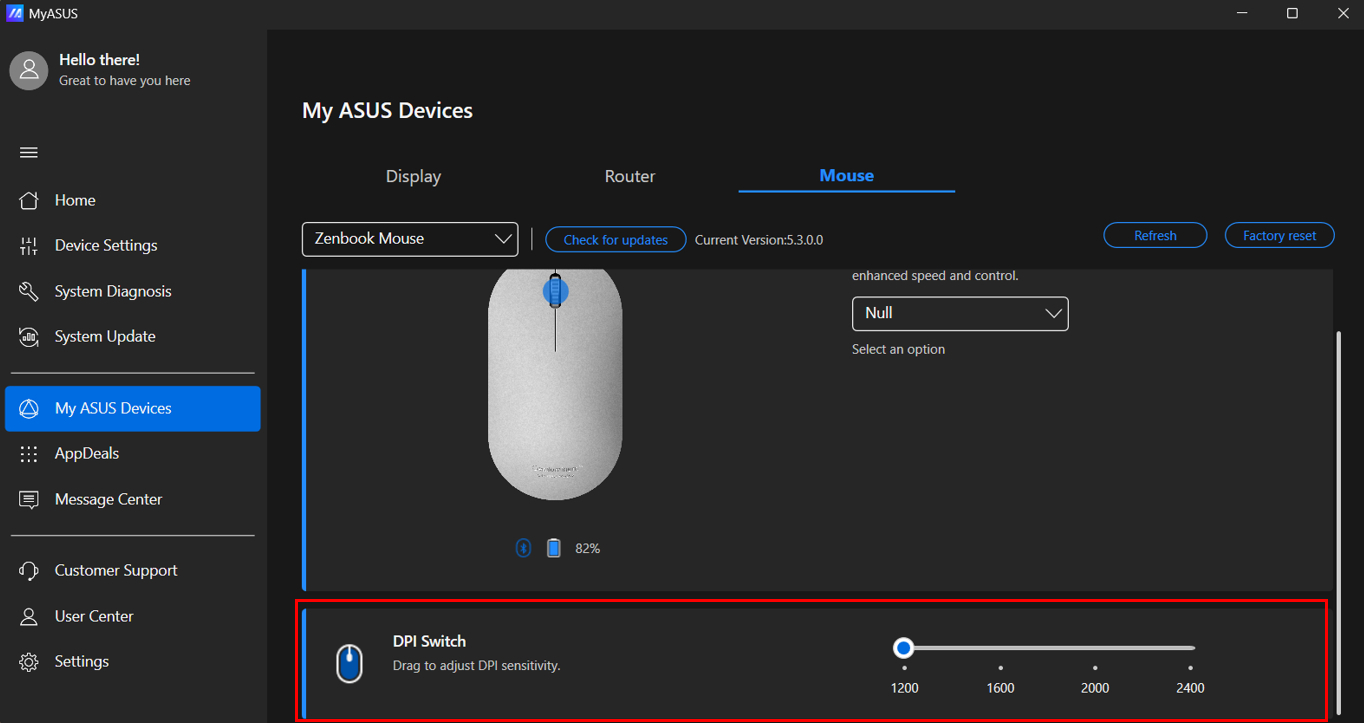
DPI 스위치: DPI 감도를 조절합니다.
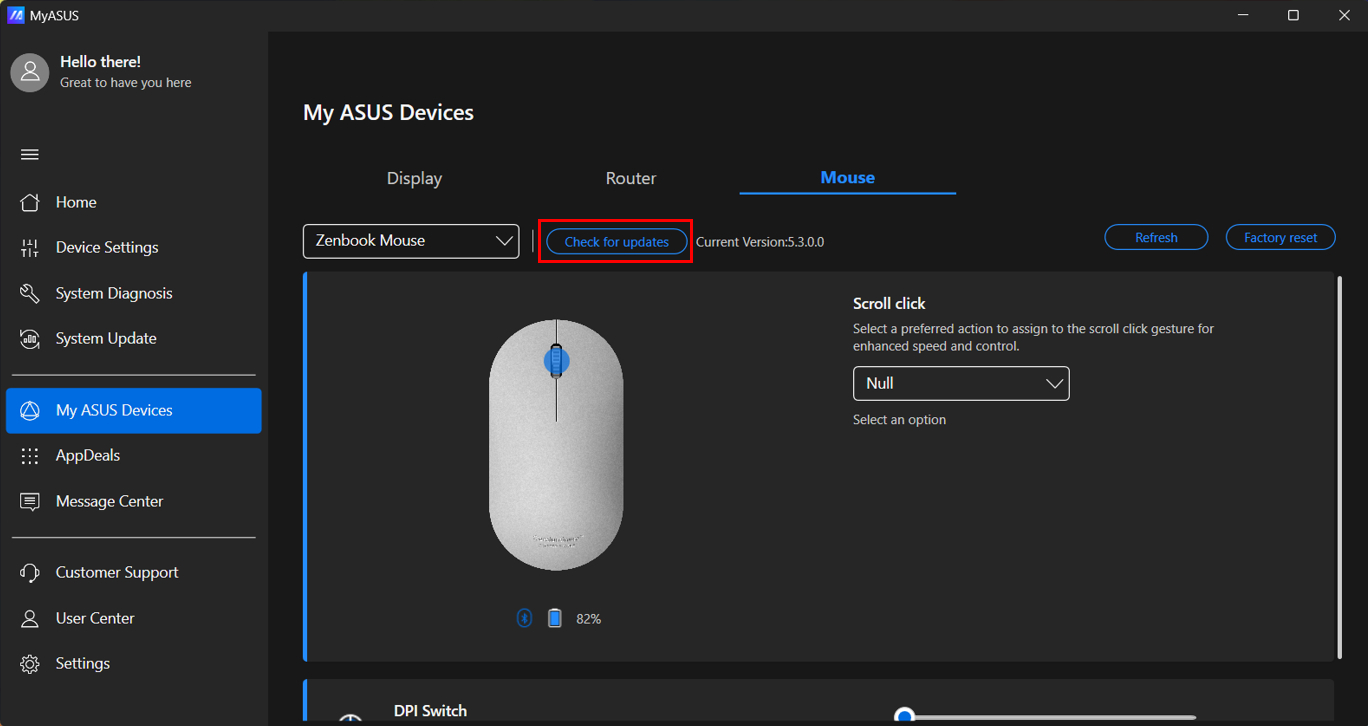
펌웨어 업데이트: 여기에서 펌웨어 상태를 확인하고, 가능하다면 버전을 업데이트할 수 있습니다.
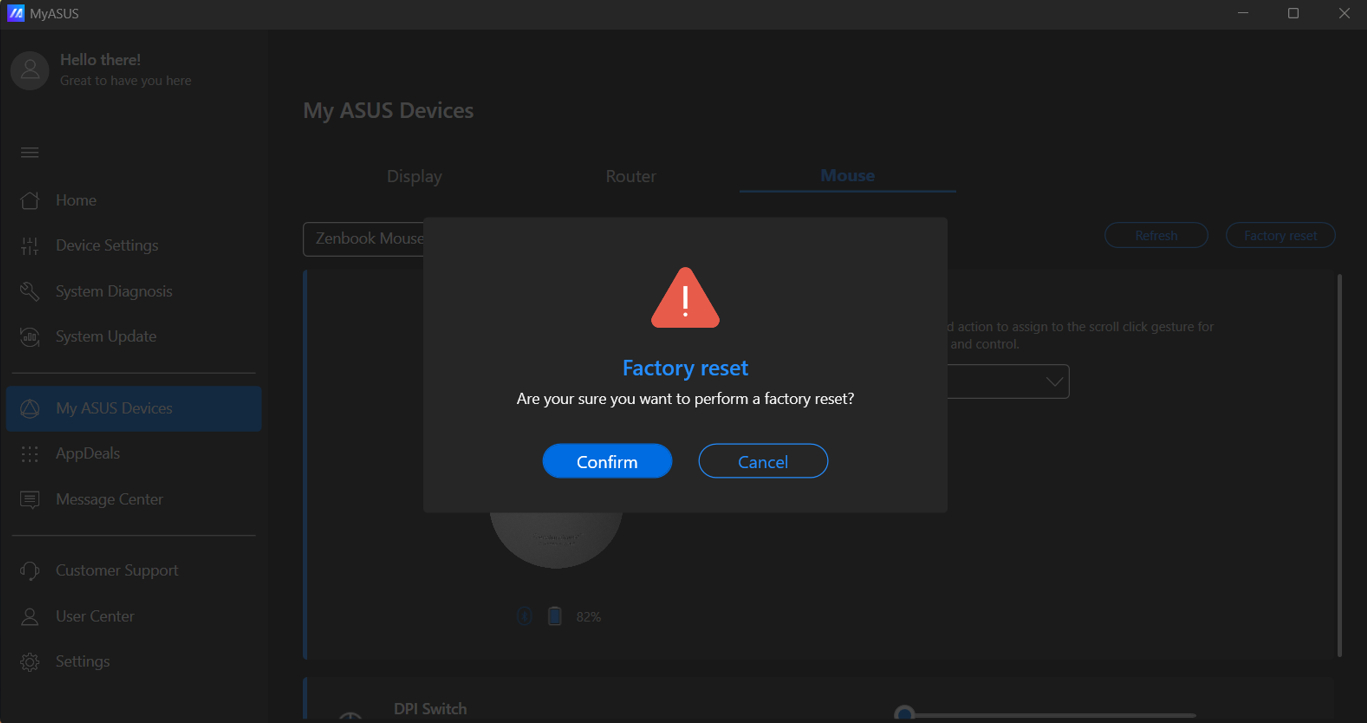
공장 초기화: 마우스를 공장 기본 설정으로 초기화합니다.
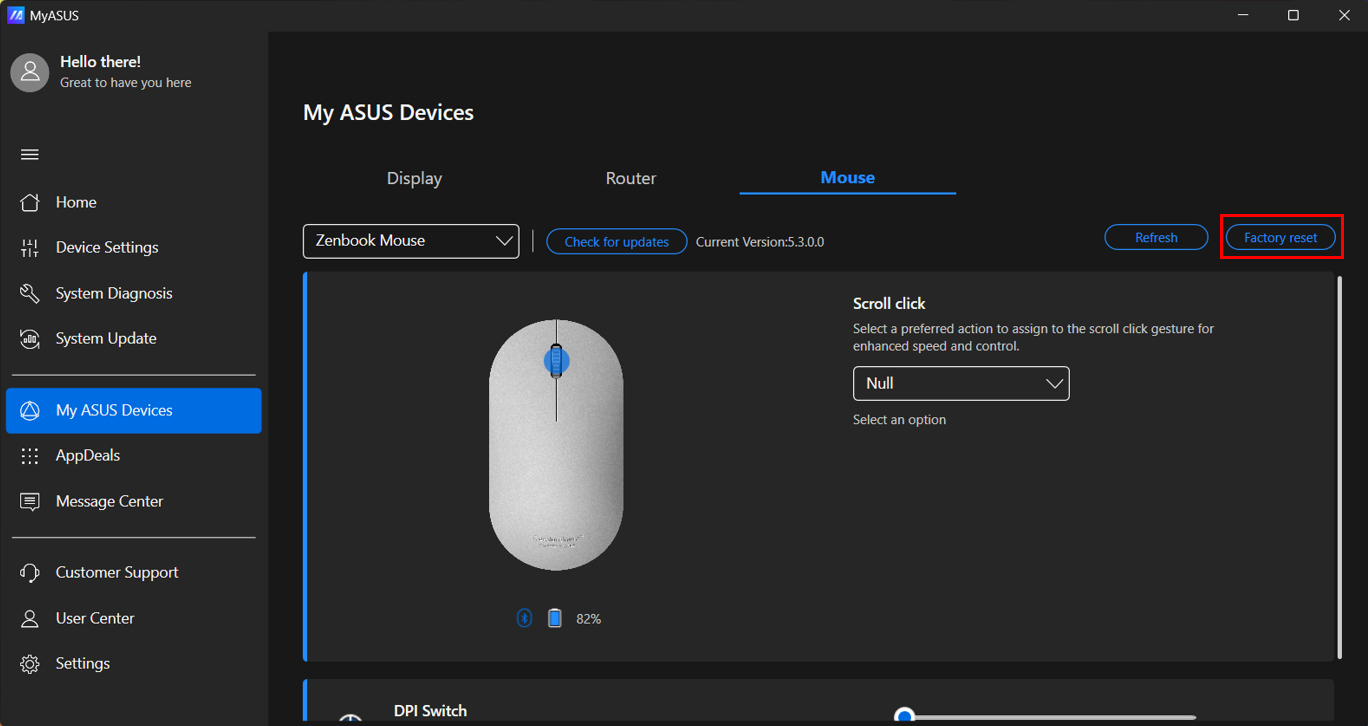
[확인]을 클릭하여 초기화합니다.