[메인보드/그래픽 카드] 메인보드에 그래픽 카드를 설치하는 방법
더 자세한 안내를 원하시는 경우, 아래의 ASUS YouTube 동영상 링크를 클릭하여 그래픽 카드 마더보드 장착 방법에 대해 알아보실 수 있습니다.
https://www.youtube.com/watch?v=LwAqHjDDpIE
새 그래픽 카드를 구매하거나 기존 그래픽 카드를 교체하는 경우, 아래의 설치 단계를 따라 진행하실 수 있습니다:
*참고: 진행하기 전에 반드시 전원 공급 장치가 꺼져 있고, 전원 코드가 콘센트에서 분리되어 있는지 확인하십시오.
목차:
I. 그래픽 카드 설치
II. 그래픽 카드 전원 커넥터 연결 방법
III. 질의응답
Q1: 그래픽 카드 제거하기
Q2: 문제 해결: 그래픽 카드 설치 후 화면이 안 나오거나 화면에 문제가 있을 때
Q3: 그래픽 카드에 적합한 전원 공급 장치 선택 방법
Q4: 무거운 그래픽 카드 설치 시 주의사항
Q7: 그래픽 카드 출력이 사용 중에 검은 화면이나 비정상 화면이 나타난다면, 먼저 그래픽 카드의 전원 케이블 연결 지점에 있는 LED 램프가 계속 빨간색인지 확인할 수 있습니다?
Q8:그래픽 카드를 컴퓨터 케이스에 설치할 때, 케이스 사용 설명서의 단계를 참고해주세요?
Q9: 그래픽 카드에는 보호 필름이 부착되어 있습니다. 어떻게 처리해야 하나요?
I. 그래픽 카드 설치: 케이스 패널을 분리하고, 메인보드의 PCIe 슬롯을 찾아서 그래픽 카드를 올바르게 삽입합니다.
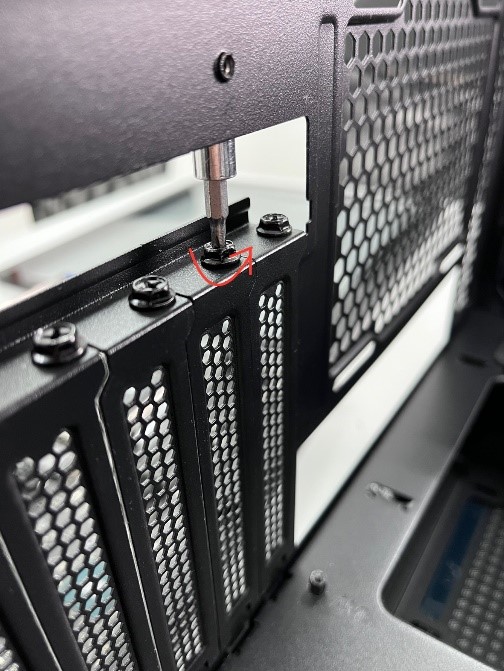
1. 새로 구매한 컴퓨터 케이스에 그래픽 카드를 설치하는 경우, 그래픽 카드 설치 위치에 맞게 케이스의 확장 슬롯에서 슬롯 커버를 먼저 제거해야 합니다.
2. 그래픽 카드의 골드 핑거에 있는 홈을 메인보드 PCIe 슬롯의 돌출 부분과 맞추어 정렬합니다. 그림 step1 참고.
그래픽 카드(그래픽 카드)를 메인보드의 PCIe 슬롯에 아래로 수직으로 삽입하여 딸깍 소리가 들릴 때까지 넣어주세요.
메인보드의 PCIe 슬롯 래치는 그림 step2와 같이 자동으로 잠기며, 그래픽 카드가 슬롯에 성공적으로 삽입되었음을 나타냅니다.
예를 들어, 아래 메인보드: ROG MAXIMUS Z690 EXTREME GLACIAL 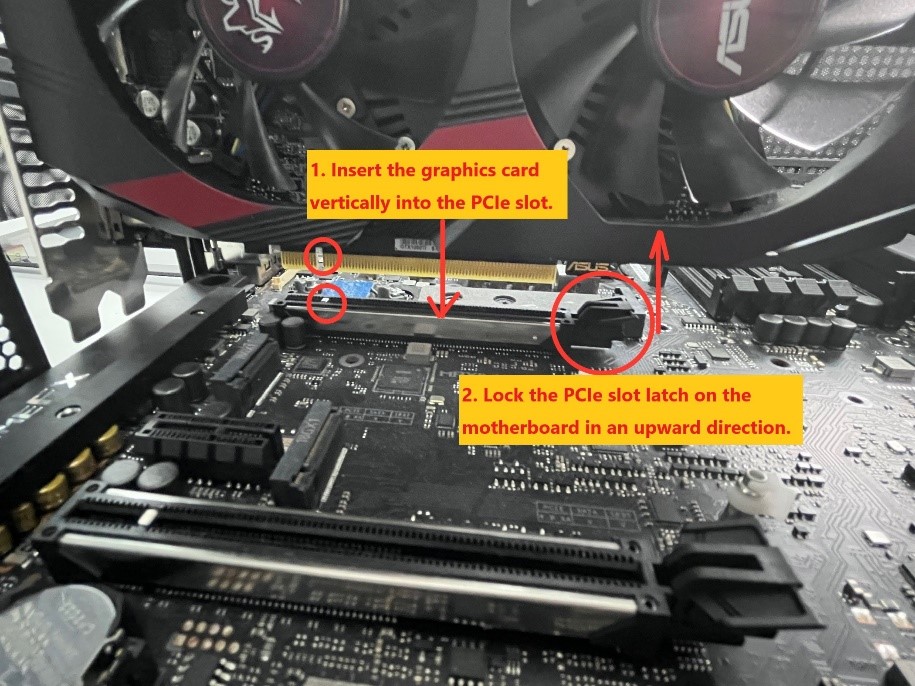
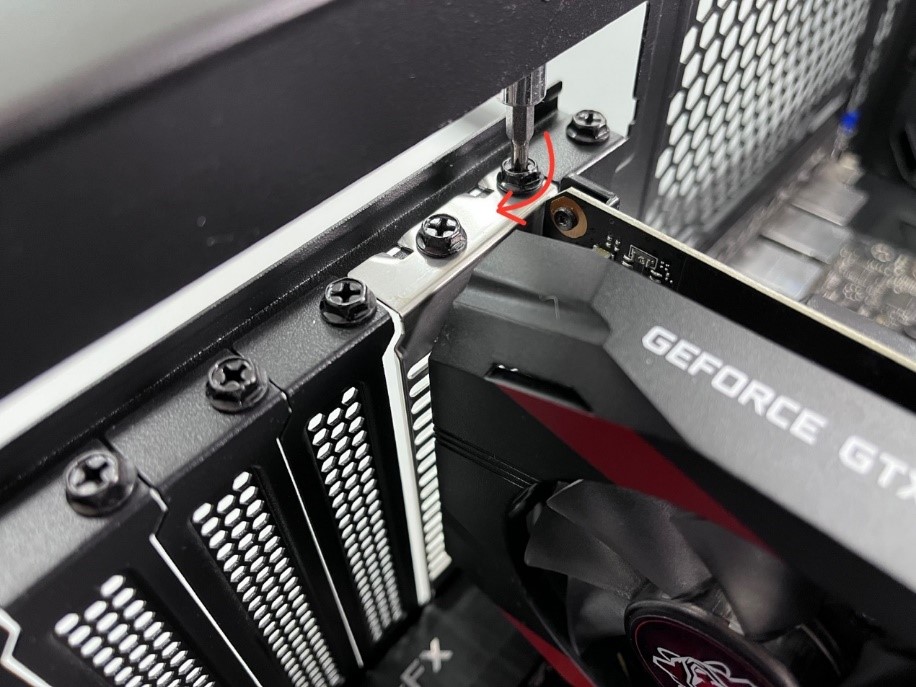
3. 그래픽 카드를 케이스에 나사로 고정합니다.
그래픽 카드에 보조 전원 커넥터가 있으면, 전원 공급 장치(PSU)의 PCIe 전원 커넥터를 그래픽 카드에 연결하세요.
그래픽 카드에 추가 전원 어댑터 케이블이 있는 경우, 반드시 어댑터 케이블을 사용하여 그래픽 카드와 PSU를 연결해 주세요.
참고:
a. 전원 커넥터를 연결한 후에는 안전하게 고정되었는지, 모든 핀이 (전원 공급 장치의 커넥터 / 그래픽 카드의 커넥터 / 전원 어댑터 케이블의 커넥터)와 제대로 맞춰졌는지 확인해야 합니다.
올바르게 연결된 핀: 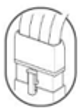
올바르게 연결되지 않은 핀: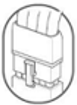
b. 그래픽 카드의 전원 커넥터 또는 전원 어댑터 케이블의 전원 커넥터에는 파워 서플라이 유닛에서 별도의 PCIe 전원 케이블을 사용해 주세요. 동일한 전원 커넥터를 두 개 이상의 독립적인 전원 포트에 동시에 연결하지 마세요.
PCIe 스플리터 케이블의 양쪽 끝을 동시에 연결하면 손상이 발생할 수 있습니다
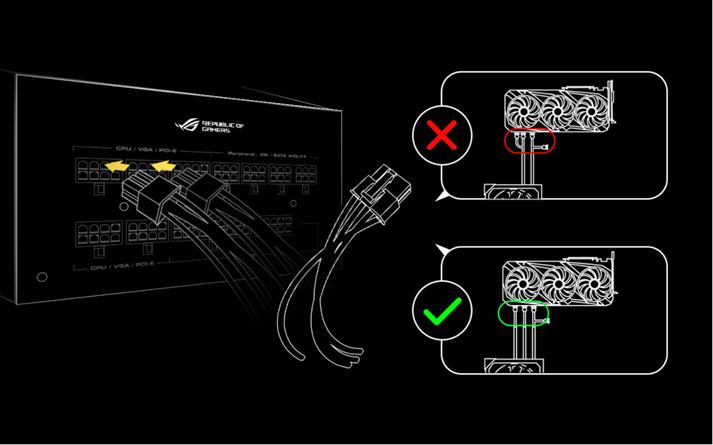
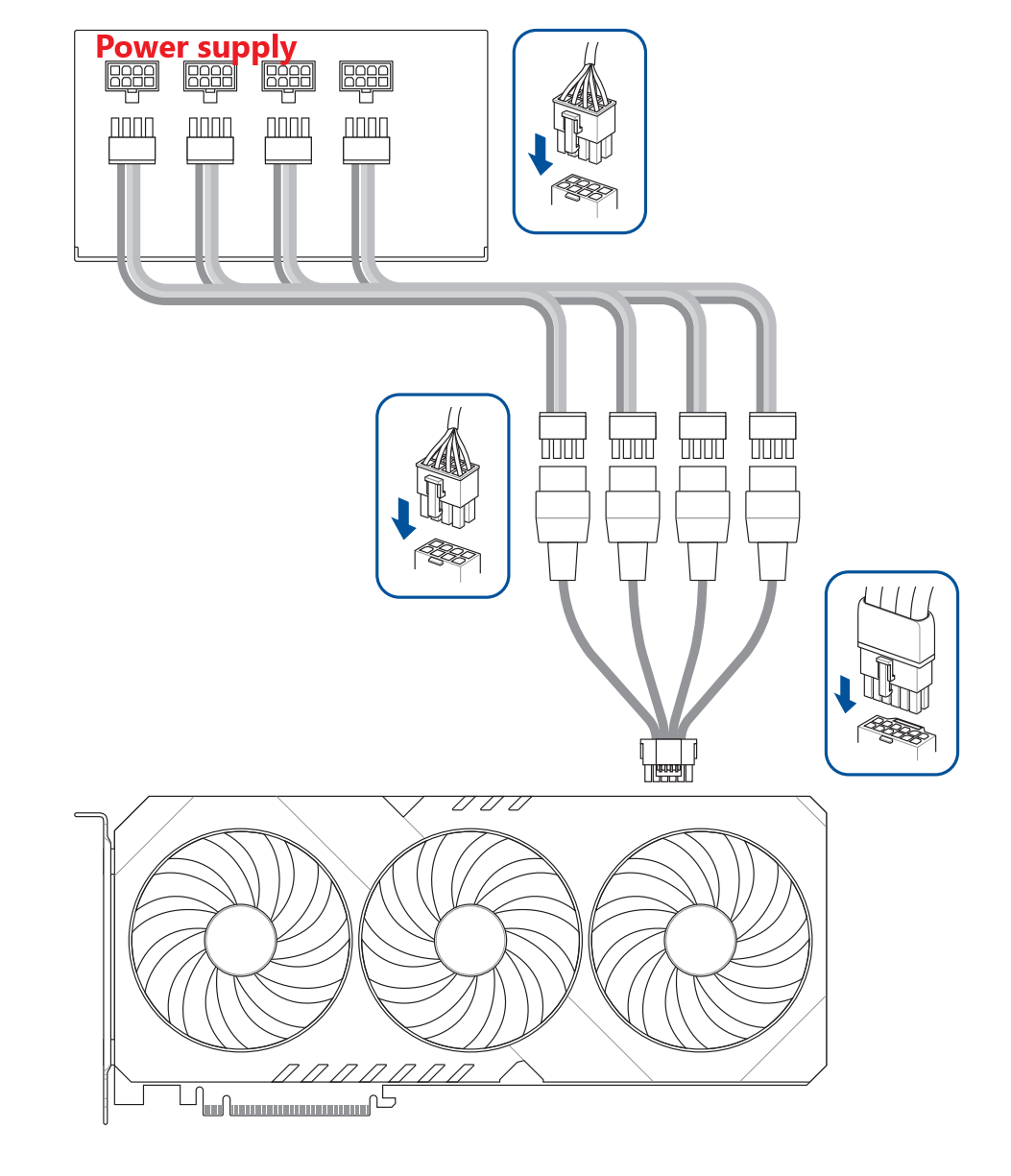
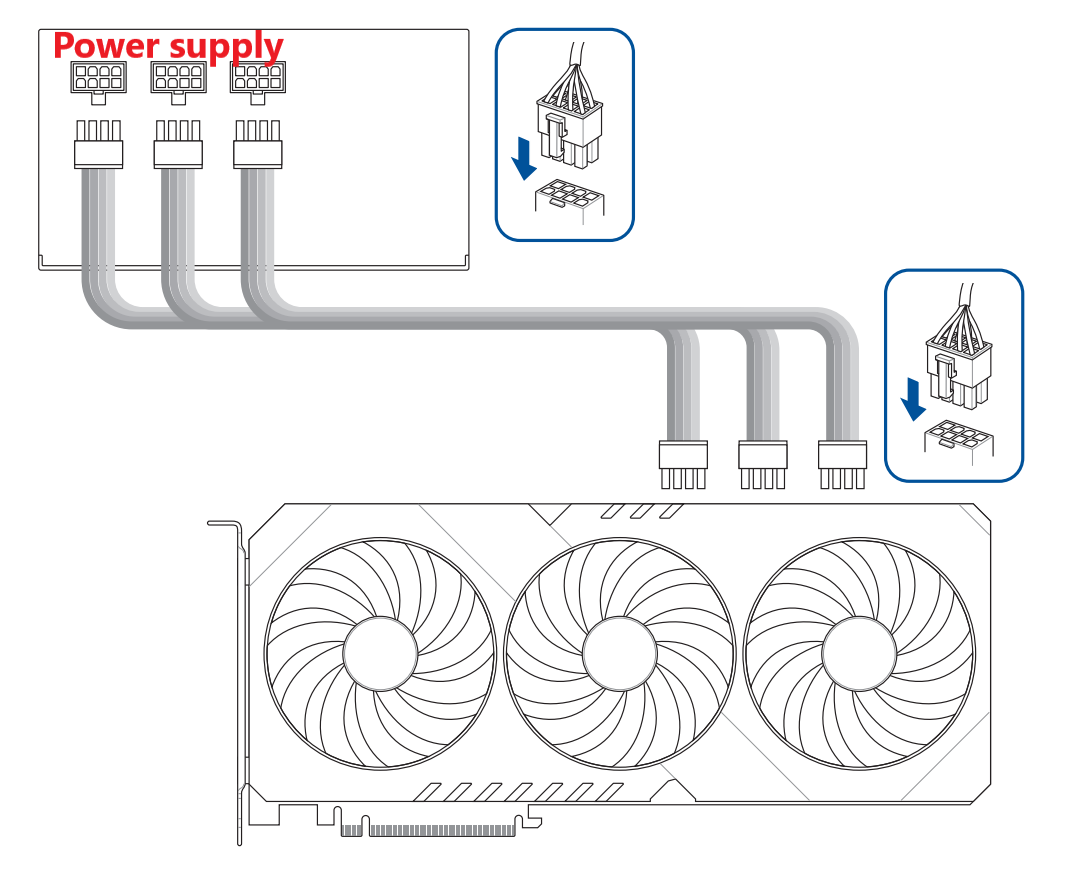
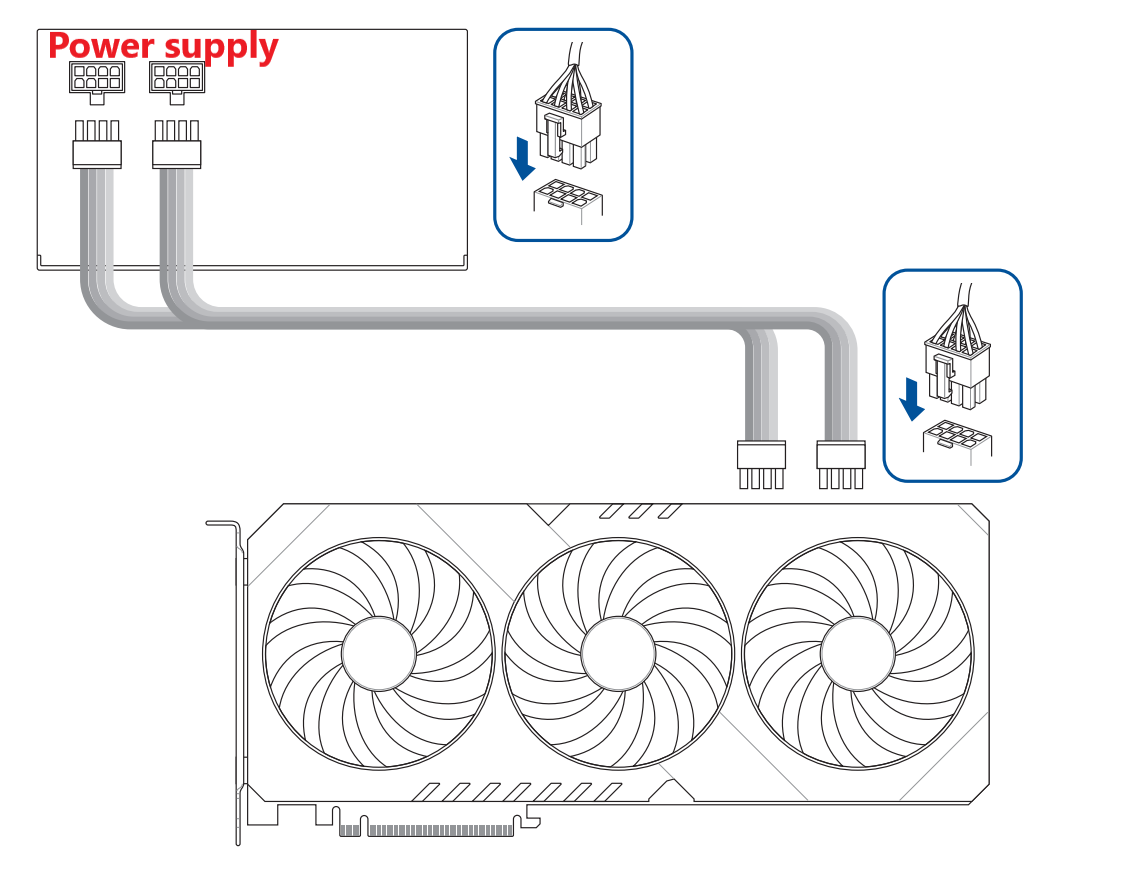
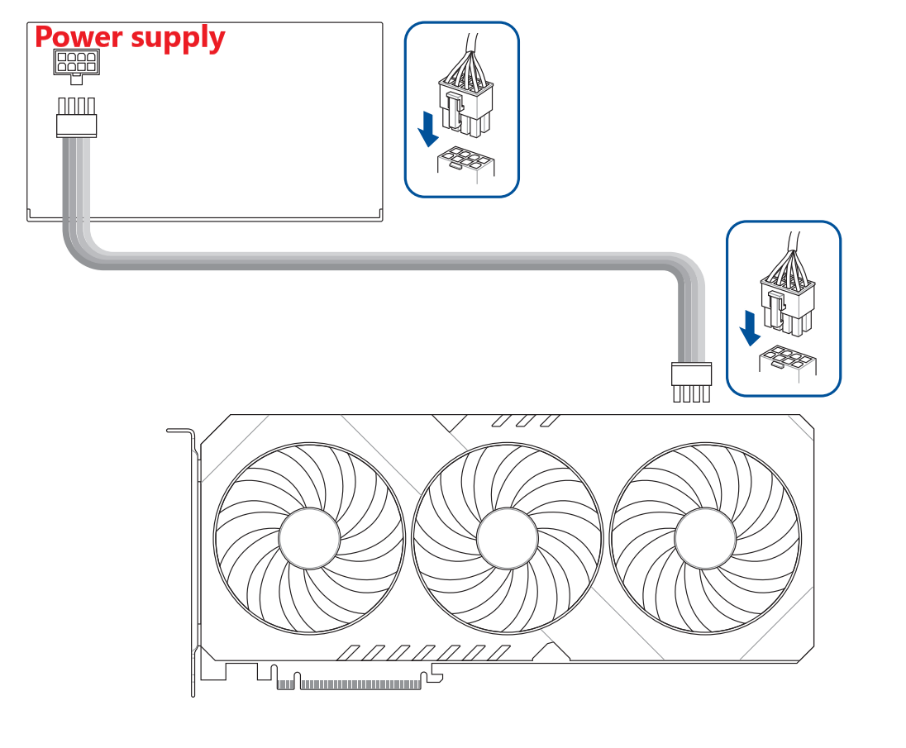
그래픽 카드의 전원 커넥터 또는 전원 어댑터 케이블의 구체적인 연결 방법은 아래와 같이 참고하실 수 있습니다:
.1*16-핀(12+4핀)
.3*8-핀
.2*8-핀
.1*8-핀
.1*8-핀+1*6-핀
.1*6-핀
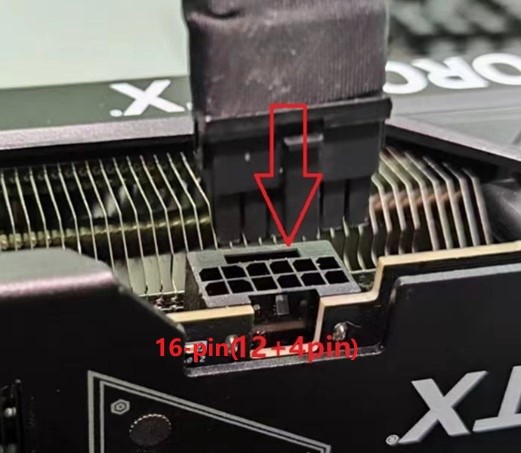 -->
--> 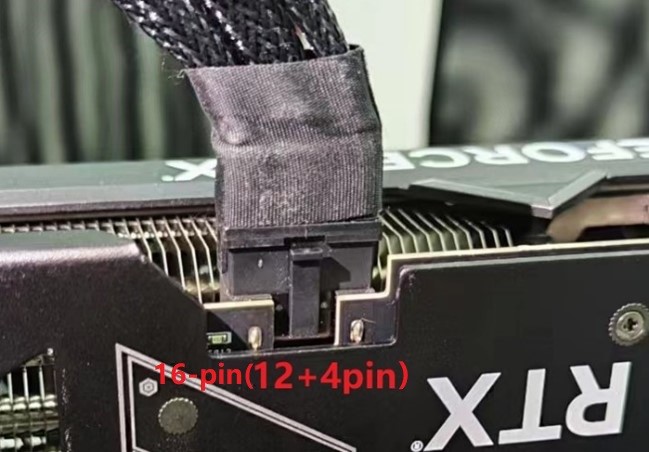
a. 1*16-핀(12+4핀)에서 1*16-핀(12+4핀)
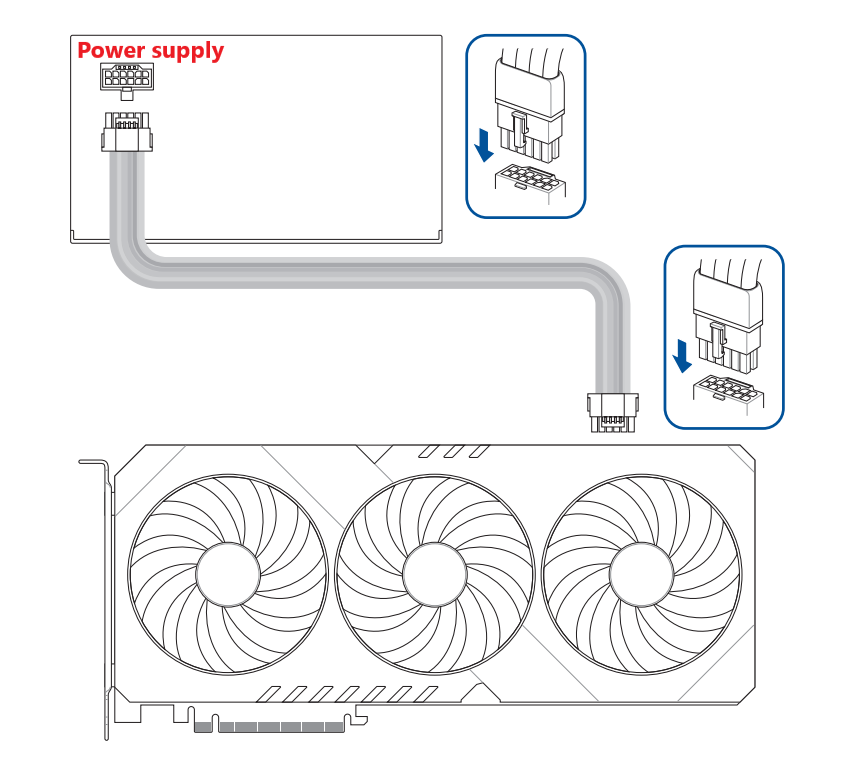
b. 2*8-핀에서 1*16-핀(12+4핀)
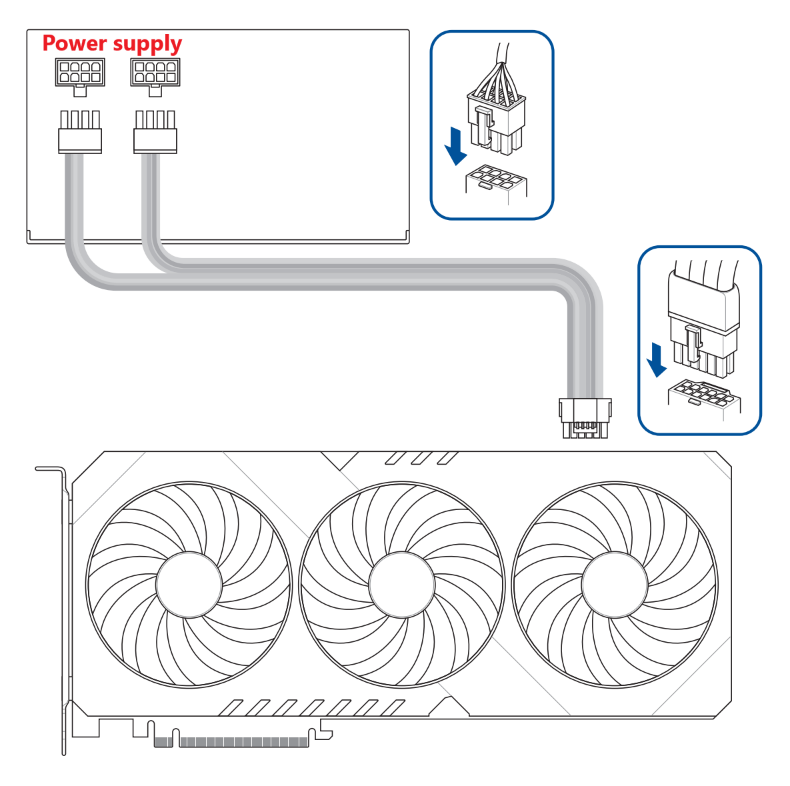
c. 2*8-핀에서 1*16-핀(12+4핀) 어댑터 케이블 사용
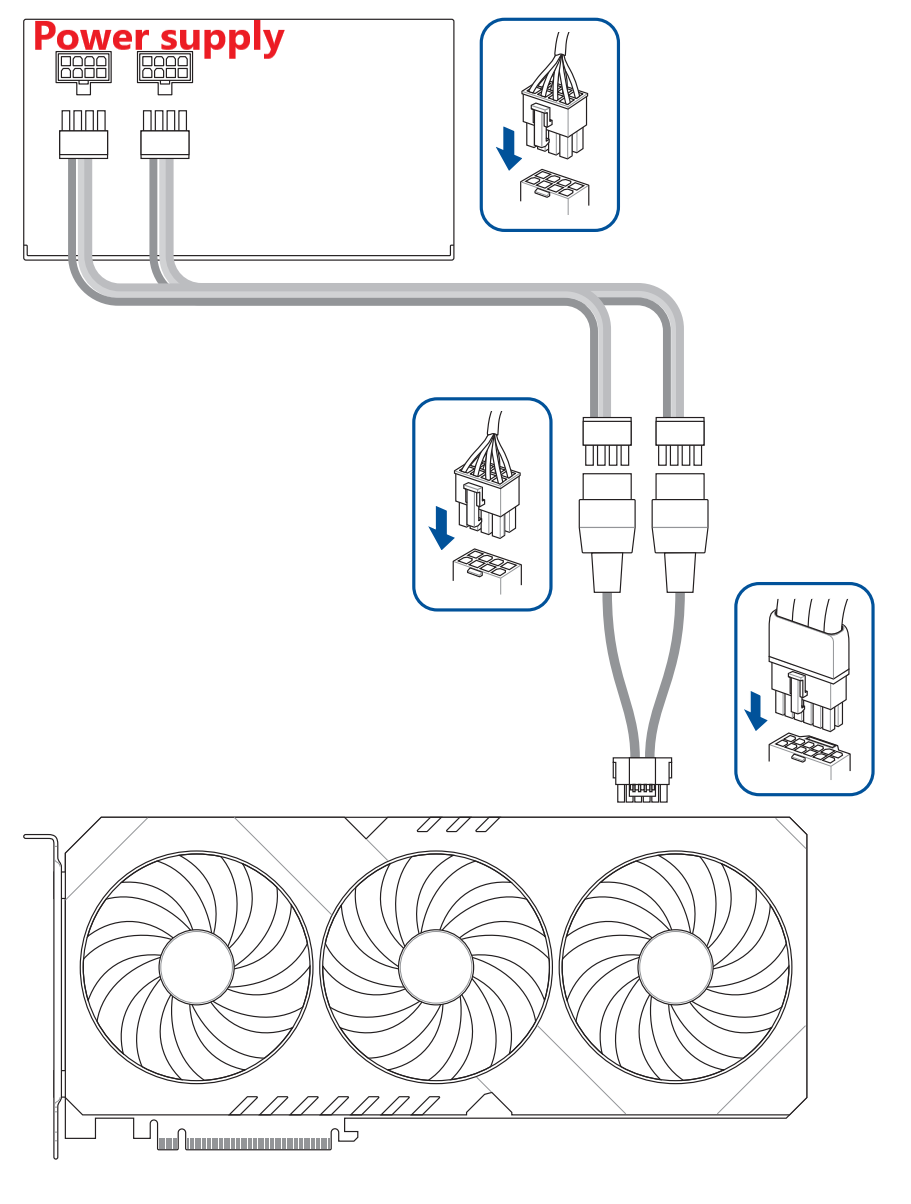
d. 3*8-핀에서 1*16-핀(12+4핀) 어댑터 케이블 사용
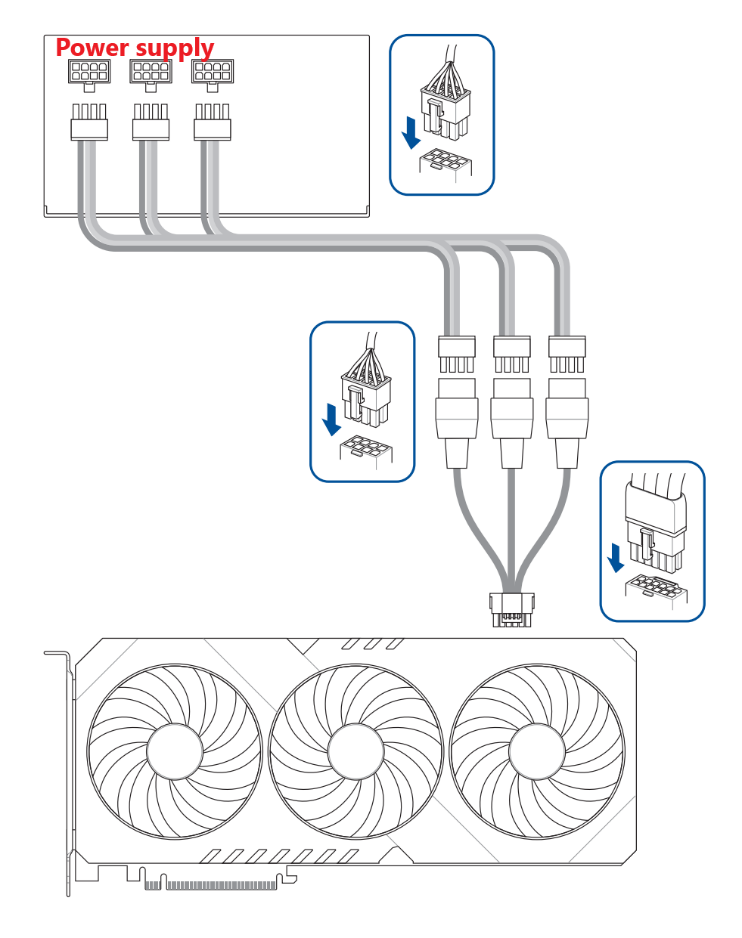
e. 4*8-핀에서 1*16-핀(12+4핀) 어댑터 케이블 사용
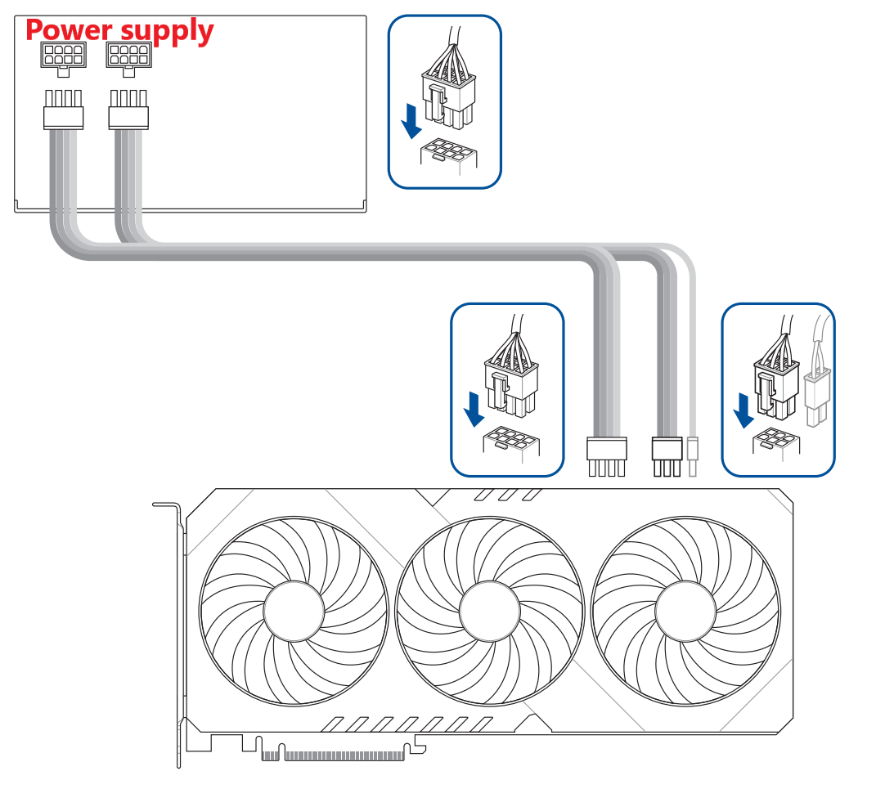
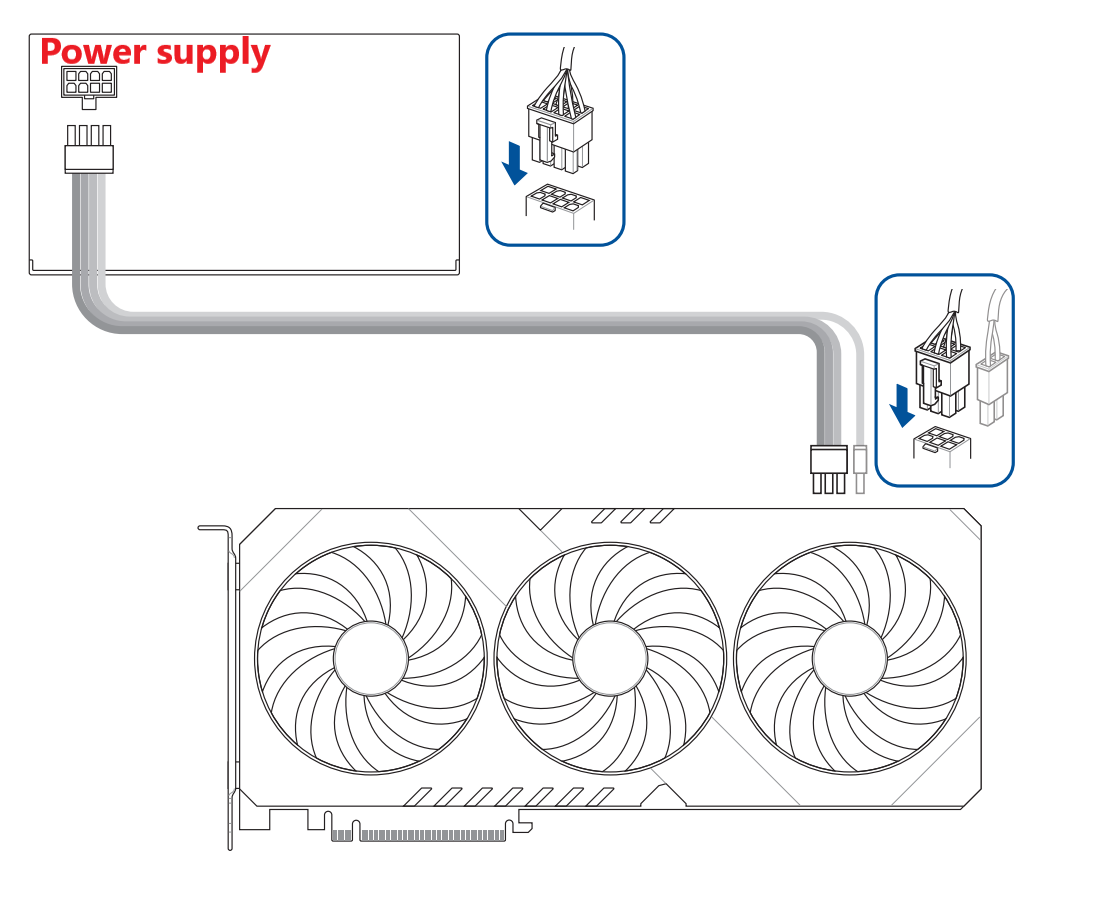
III. 질문 & 답변
Q1. 마더보드의 PCIe 슬롯에서 그래픽카드를 제거하는 방법
A1:
1. 위 그래픽 카드 설치 단계 4에서 보여준 것처럼, PCIe 전원 커넥터를 전원 공급 장치(PSU)에서 제거합니다.
2. 그래픽 카드를 케이스에 고정하고 있는 나사를 분리합니다. 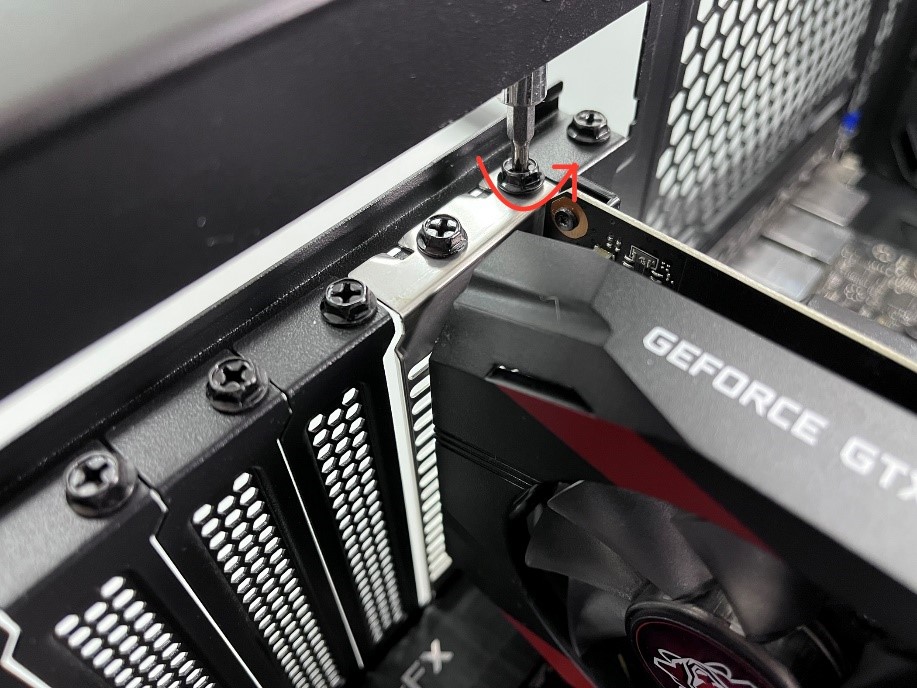
3. 메인보드의 PCIe 슬롯 끝에 있는 래치를 아래로 누릅니다.
참고: 래치를 누를 때 주의하고 적절한 힘을 사용하십시오. 그래픽 카드를 억지로 뽑지 마세요. 메인보드와 카드의 래치가 손상될 수 있습니다. 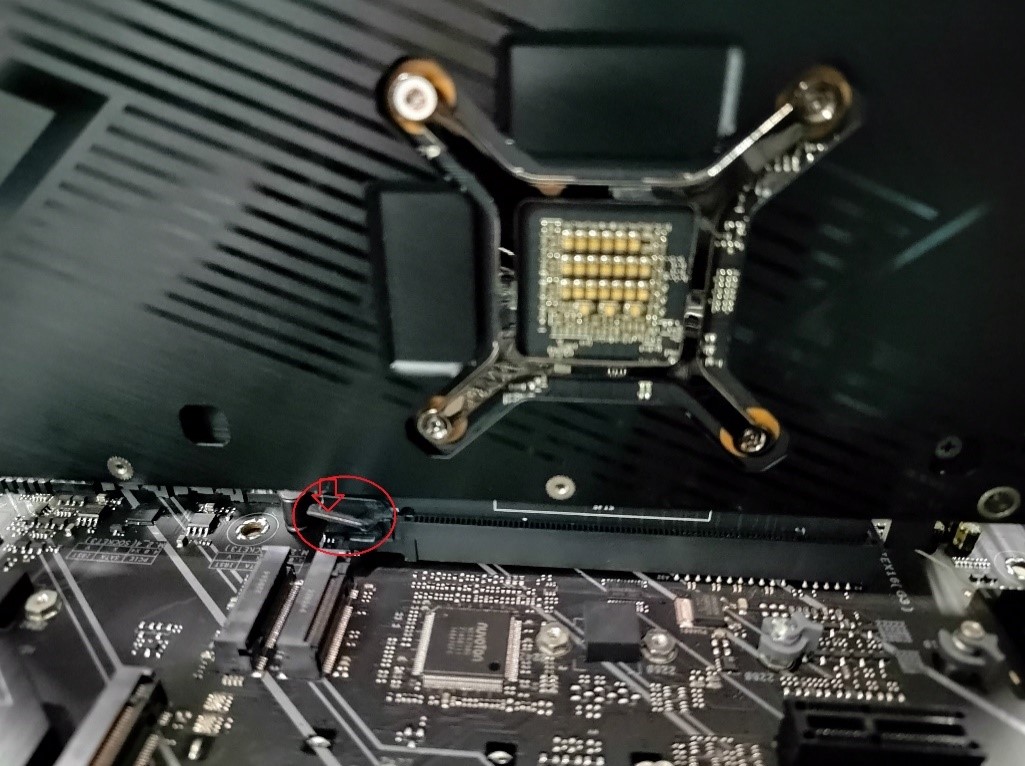
4. 그래픽 카드를 위로 수직으로 들어 올려서 분리합니다.
Q2: 그래픽 카드를 삽입한 후 화면이 표시되지 않거나 화면이 비정상적으로 표시될 때 어떻게 해야 하나요?
A2: 시스템 전원 코드를 분리하고, 위 단계에 따라 그래픽 카드와 PCIe 전원 커넥터를 파워 서플라이 유닛(PSU)에서 다시 설치한 다음 확인할 수 있습니다. 문제가 계속된다면, 추가 문제 해결을 위해 FAQ를 참고하시기 바랍니다: [그래픽 카드] 모니터에 화면이 표시되지 않거나 이상(깨진 화면) 문제 해결
Q3:그래픽 카드에 적합한 파워 서플라이 유닛을 선택하려면 어떻게 해야 하나요?
A3: 아래 방법을 통해 그래픽 카드의 권장 파워 서플라이 유닛 와트수를 확인하여 그래픽 카드와 메인보드의 안정성을 높일 수 있습니다
참고: 그래픽 카드를 설치하거나 제거할 때에는 시스템 전원 코드를 반드시 분리하세요
방법 1:
1. 로그인하여 ASUS 공식 웹사이트오른쪽 상단 검색 상자 🔍에 원하는 그래픽 카드 모델명을 입력하고 클릭하세요.
예를 들어, 아래 그래픽 카드:ROG-STRIX-RTX4090-O24G-GAMING·
2. 해당 모델의 그래픽 카드 페이지에서 [기술 사양]을 클릭하세요.

3. 그래픽 카드의 “권장 PSU” 열에서 권장 파워 서플라이 유닛의 와트 수를 확인하세요.
권장 파워 서플라이 유닛은 1000W입니다. 
방법 두 번째:
1. ASUS 공식 웹사이트에 로그인하세요.오른쪽 상단 검색 상자 🔍에 검색하려는 그래픽 카드 모델명을 입력하고 클릭하세요.예를 들어, 아래 그래픽 카드는:ROG-STRIX-RTX4090-O24G-GAMING·2. 해당 모델의 그래픽 카드 페이지에서 [지원]을 클릭하세요.3. [매뉴얼 및 문서]에서 [추천 PSU 표]를 클릭하세요.아래 예시처럼, RTX 4090 시리즈 그래픽 카드를 다양한 CPU 모델과 조합해서 사용할 때 권장 전원공급장치(PSU) 와트수가 달라질 수 있습니다.방법 3:아래 계산기를 사용하여 빌드에 맞는 PSU 와트수를 선택하세요.PSU 와트수 계산기

Q4: 더 무거운 그래픽 카드 설치 시 주의사항
A4: 그래픽 카드의 무게로 인해, 운송 중 케이스 내부에서 카드가 손상되지 않도록 운송 전에 그래픽 카드를 분리하여 별도로 포장하는 것을 권장합니다. 그래픽 카드가 장착된 상태에서 컴퓨터 케이스를 다룰 때는 손상 방지를 위해 각별히 주의하시기 바랍니다. 케이스 내부에 그래픽 카드 브라켓을 설치하여 그래픽 카드의 안정성을 높일 수도 있습니다.
그래픽 카드 브라켓에 대한 자세한 정보는 공식 웹사이트를 참고하시기 바랍니다:ROG Herculx Graphics Card Holder
A5: 이 FAQ를 참고하세요: [메인보드] 메인보드 driver와 유틸리티를 설치하는 방법?
Q6: 그래픽 카드(그래픽 카드)를 메인보드에 설치할 때 주의사항은 무엇인가요?
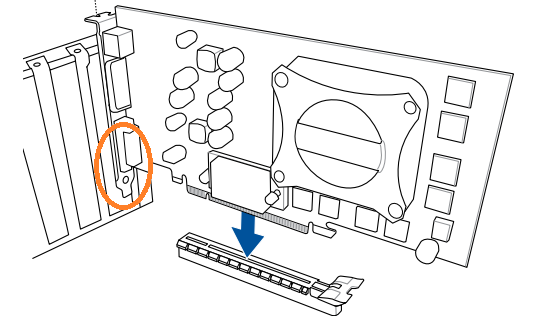
A6: 그래픽 카드를 아래 방향으로 메인보드 PCIE 슬롯에 삽입할 때, 그래픽 카드의 왼쪽 아래에 있는 금속 배플(금속 배플)이 케이스와 메인보드 사이의 틈(틈)에 맞춰져야 합니다. 금속 배플이 메인보드의 표면(표면)을 닿거나 치지 않도록 하여 메인보드의 부품(부품)이 손상되지 않도록 해야 합니다.
A7:먼저 그래픽 카드의 전원 케이블(전원 케이블)이 단단히 꽂혀 있는지 확인하세요. 이미 꽂혀 있다면, 그래픽 카드의 전원 케이블 연결 지점의 LED 등(LED 등)이 운영체제(운영체제)에서 계속 빨간색(빨간색)인지 확인하세요. 계속 빨간색이면, 전원 커넥터 케이블(전원 커넥터 케이블)을 교체해보고 다시 확인하세요.
Q8: 그래픽 카드를 컴퓨터 케이스(컴퓨터 케이스)에 설치할 때, 케이스의 사용자 매뉴얼(사용자 매뉴얼)의 절차(절차)를 참고하세요?
A8: 예를 들어, ASUS ROG Strix Helios (GX601)을 고려해 보세요. FAQ를 참고해 주세요. [컴퓨터 케이스] 그래픽 카드 조립 방법
Q9: 그래픽 카드에 보호 필름이 부착되어 있습니다. 어떻게 처리해야 하나요?
A9: 그래픽 카드 설치 전에 외부에 투명 보호 필름이 있는 경우 반드시 먼저 제거하세요. 이렇게 하면 사용 중 온도가 상승하여 그래픽 카드 표면에 필름이 붙거나 잔여물이 남는 것을 방지할 수 있습니다.