[프로젝터] ASUS 프로젝터에서 무선 펌웨어를 업데이트하는 방법
더 자세한 지침을 확인하려면 아래 ASUS Youtube 비디오 링크를 클릭하여 ASUS 프로젝터에서 무선 펌웨어를 업데이트하는 방법에 대해 자세히 알아보세요.
https://www.youtube.com/watch?v=s3B4lEx-3Gg
펌웨어를 업데이트하면 프로젝터가 연결된 미디어 소스와 안정적으로 호환되고, 장치와 상호 작용할 때 사용자 경험도 향상됩니다.
지원 모델: ASUS ZenBeam E1 & ProArt A1
목차
(노트북, PC 또는 휴대폰)과 프로젝터를 준비하고 인터넷이 안정적인 곳을 찾아야 합니다.
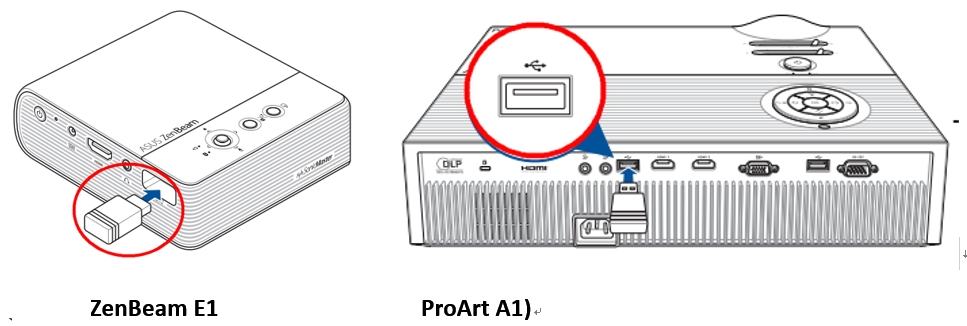
*참고: 제공된 Wi-Fi 수신기가 프로젝터에 올바르게 삽입되었는지 확인하세요(설명서 참조).
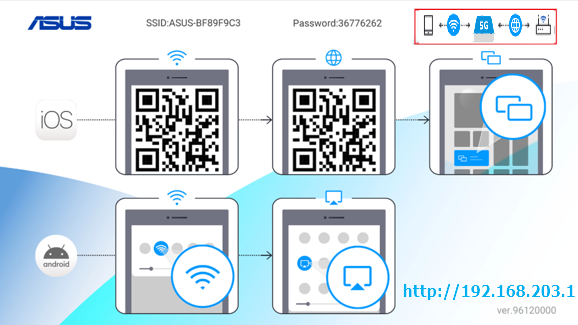
1). 버전 번호는 프로젝터 무선 연결 페이지의 오른쪽 하단 모서리에 표시됩니다.
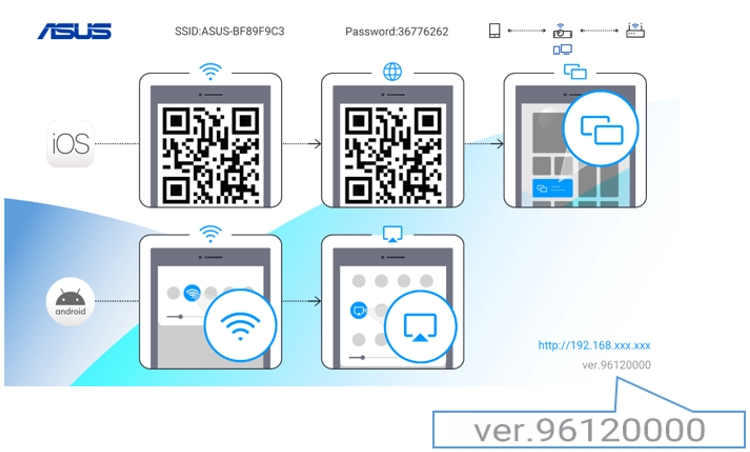
1). (노트북, PC 또는 휴대폰) 장치와 프로젝터를 무선 네트워크 환경에 연결합니다.
2). 장치가 라우터에 연결되면(아래와 같이 오른쪽 상단 모서리에 아이콘이 표시됨) 펌웨어를 업데이트하세요.
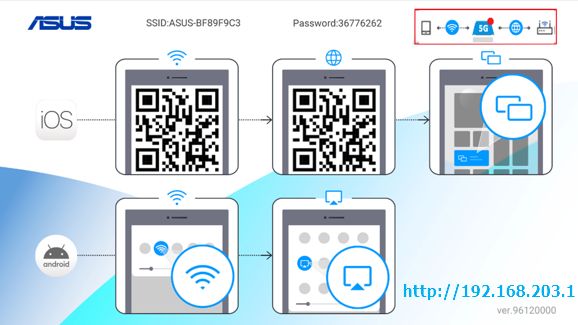
예:
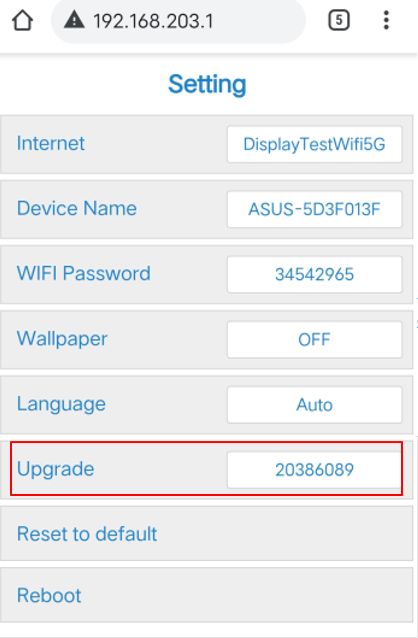
3). 브라우저를 열고 IP 주소 https://192.168.203.1을 입력합니다(설정 페이지에 표시된 IP 주소를 확인하세요).

4). 업그레이드 열에는 머신의 현재 펌웨어 버전이 표시됩니다(아래 그림 참조).
5). 최신 버전이 아닌 경우 시스템에서 자동으로 업데이트를 요청하고 아래와 같이 업데이트 알림이 팝업됩니다. 확인을 클릭하고 업데이트 프로세스가 완료될 때까지 기다립니다(약 2분 소요).
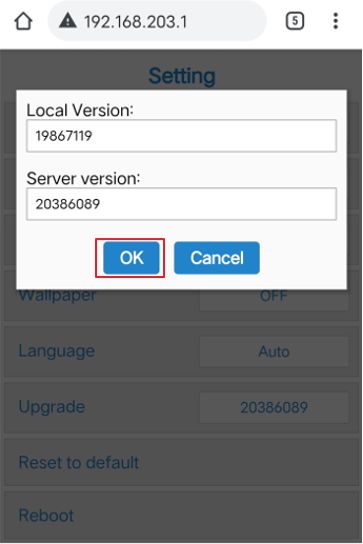
로컬 버전: 장치의 현재 펌웨어 버전입니다.
서버 버전: 최신 펌웨어 버전입니다.
*펌웨어 업데이트 중에는 전원을 끄지 마세요. 정상 부팅이 되지 않을 수 있습니다.
3) 마지막으로 메인 메뉴로 돌아갑니다.
프로젝터 아이콘의 빨간색 점이 사라지고 펌웨어 업데이트가 완료되었습니다.
4). 프로젝터를 다시 시작하는 것이 좋습니다.
Q1. 펌웨어 업데이트 과정에서 주의사항이 있나요?
A1: 펌웨어 업데이트 중에는 전원을 끄지 마세요. 정상 부팅이 되지 않을 수 있습니다.
펌웨어 버전을 업데이트하는 과정에서 네트워크 중단이 발생하더라도 걱정하지 마세요. 3단계로 돌아가서 업데이트를 실행하세요.
Q2. [프로젝터] ProArt A1/ZenBeam E2 비디오 무선 연결 방법 소개
A2: 이 문서를 참조하세요.