[LTE 라우터] 마법사를 사용하여 4G-N12 B1을 설정하는 방법
마법사는 라우터의 기본 기능을 빠르고 쉽게 설정하고 활성화할 수 있도록 인터넷 액세스 설정, 라우터 웹 GUI 페이지의 로그인 계정 및 암호, 무선 네트워크의 SSID 및 암호 설정을 비롯한 라우터의 기본 설정을 지원합니다.
다음 부분에서는 마법사를 사용하여 4G-N12 B1(웹 GUI)을 설정하는 방법을 보여줍니다.
준비 사항:
1단계. WCDMA 및 LTE 서비스를 지원하는 Micro SIM/USIM 카드가 있고 해당 서비스에 가입되어 있는지 확인합니다.
SIM 카드가 이 서비스를 지원하는지 확실하지 않으면 ISP에 확인하세요.
참고: 4G-N12 B1은 표준 Micro SIM/USIM 카드만 지원합니다. 항상 Nano SIM 카드가 있는 Micro SIM 어댑터를 삽입하세요. Micro SIM 어댑터를 단독으로 삽입하면 끼일 수 있습니다.
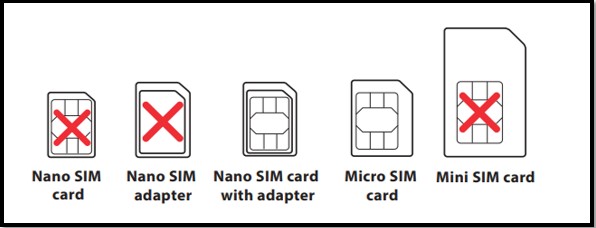
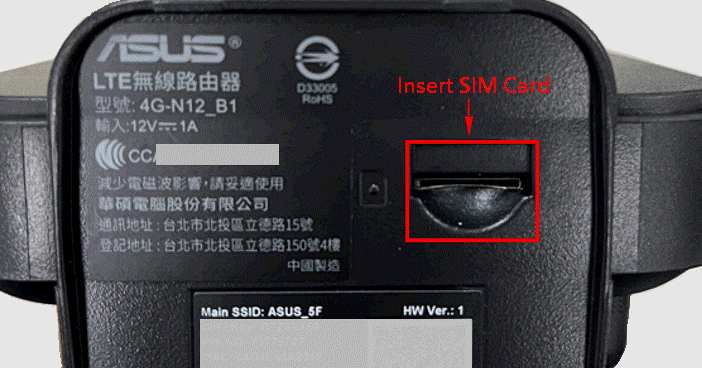
2단계. 라우터의 전원을 켜기 전에 Micro SIM 카드를 삽입하고 LTE 안테나를 설치합니다.
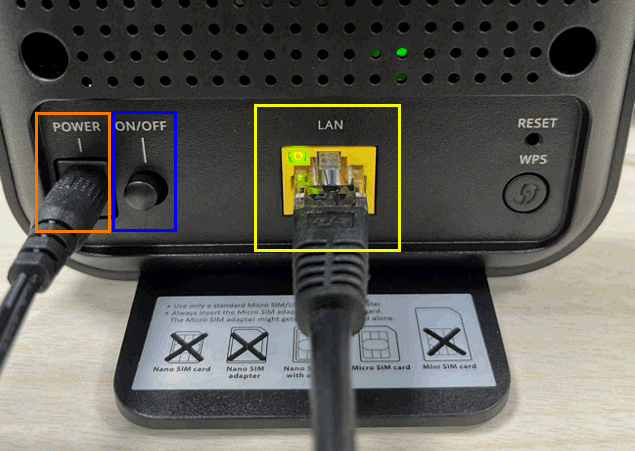
아래 그림과 같이 주황색 테두리의 전원 포트에 전원 케이블을 연결합니다. 컴퓨터의 네트워크 케이블을 라우터의 노란색 이더넷 포트에 연결합니다. 그런 다음 파란색 테두리 안에 있는 전원(ON/OFF) 버튼을 누릅니다.
마법사 설정 페이지(웹 GUI)
1단계. 웹 브라우저를 실행하고 라우터 LAN IP 또는 라우터 URL(http://www.asusrouter.com 또는 https:/router.asus.com)을 웹 GUI에 입력합니다.

2단계. 로그인 페이지에서 기본 사용자 이름과 암호를 입력합니다. (기본 로그인 사용자 이름과 암호는 admin/admin입니다.)
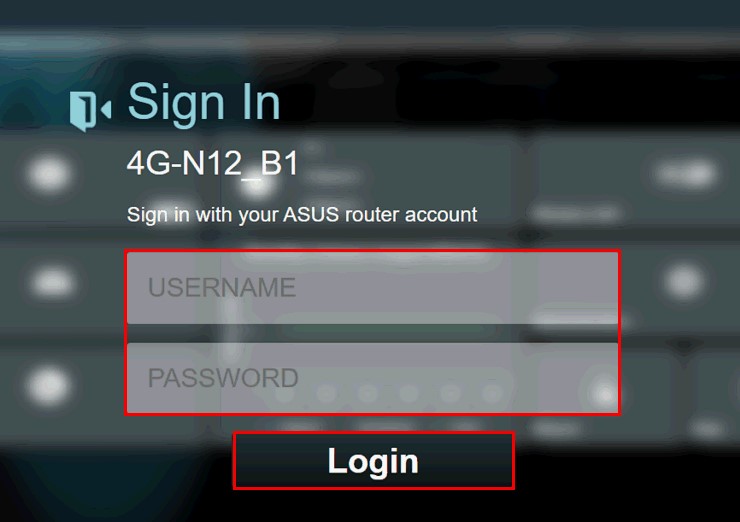
참고: 사용자 이름 및/또는 암호를 잊어버린 경우 라우터를 공장 기본 상태로 복원하고 설정 작업을 수행합니다.
라우터를 기본 상태로 복원하는 방법은 라우터를 공장 기본 설정으로 초기화하는 방법을 참조하세요.
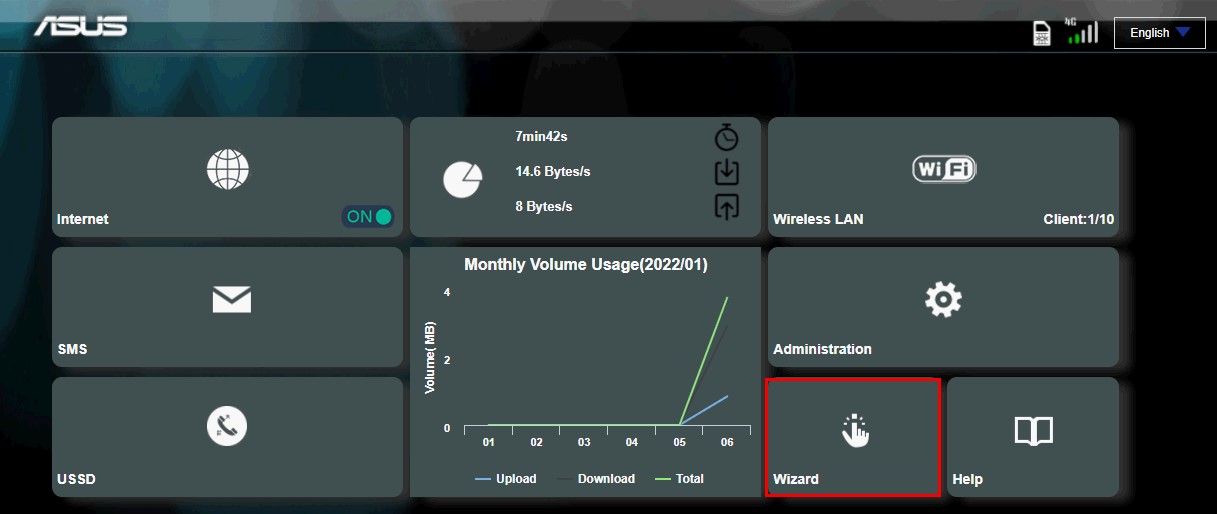
3단계. 기본 대시보드에서 마법사를 클릭하고 화면의 지시에 따라 설정 프로세스를 완료합니다.
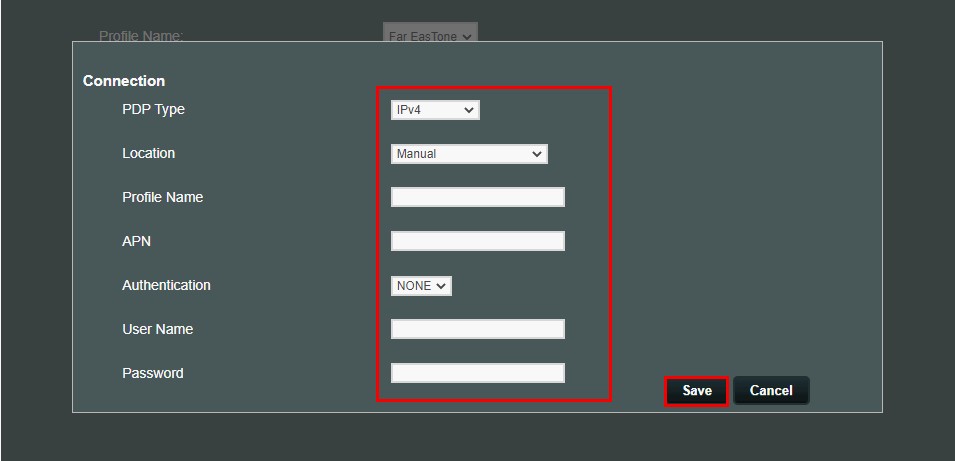
4단계. [연결]을 클릭하고 설정을 마친 후 [저장]을 클릭합니다.
참고: 위 정보를 입력해야 하는지 확실하지 않은 경우 ISP에 확인하세요.
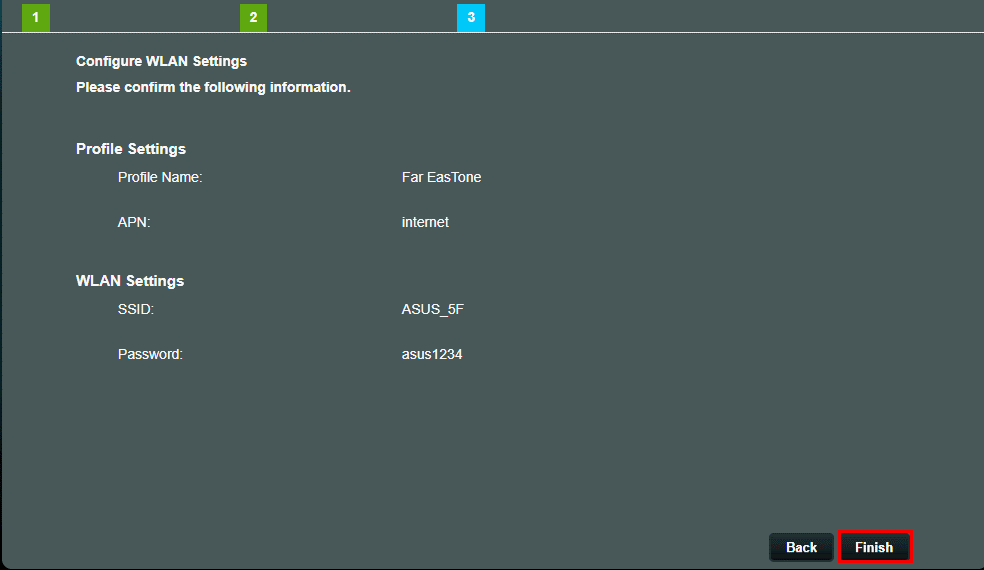
5단계. 무선 네트워크(SSID)의 고유 이름과 암호를 설정하고 [마침]을 클릭하세요.
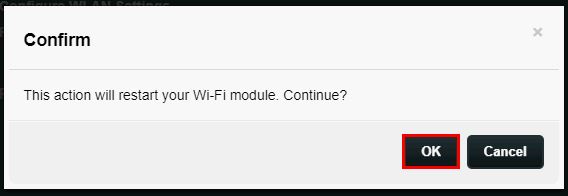
6단계. 이 동작은 라우터를 통해 WiFi를 재시작한다는 메시지와 함께 계속할지를 묻는 창이 나타납니다.
[확인]을 클릭하여 계속 진행합니다.
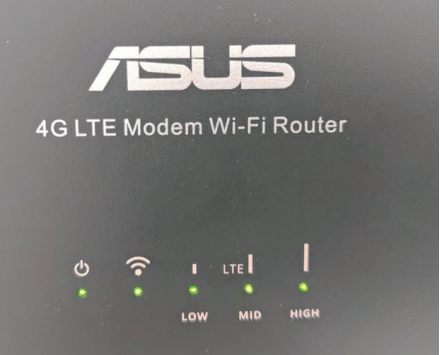
7단계. 다시 시작하면 라우터가 자동으로 ISP의 설정과 APN 프로필을 감지합니다. 3G/4G 신호 LED가 깜박임 없이 녹색으로 켜지면 인터넷 서핑을 시작할 수 있습니다.
FAQ
1. 라우터 로그인 사용자 이름/암호를 잊어버리고 라우터를 초기화하려면 어떻게 해야 합니까?
라우터를 공장 기본 상태로 복원하고 마법사를 통해 사용자 이름과 암호를 다시 설정할 수 있습니다.
자세한 내용은 라우터를 공장 기본 설정으로 초기화하는 방법을 참조하세요.
2. 4G-N12 B1 라우터의 펌웨어를 최신 버전으로 업데이트하는 방법
웹 GUI에서 업데이트하거나 수동으로 업데이트할 수 있습니다.
a. 온라인 업데이트:(4G-N12 B1 라우터가 인터넷에 연결되어 있는지 확인)
(1) 유선 또는 WiFi 연결을 통해 컴퓨터를 라우터에 연결하고 4G-N12 B1의 웹 GUI에 로그인한 후 관리 > 업데이트로 이동합니다.
(2) [온라인 업데이트]에서 [업데이트 확인]을 클릭하고 새 버전의 펌웨어가 있는지 확인한 후 [업데이트]를 클릭하고 화면에 표시되는 단계를 따르세요.
b. 수동 업데이트:
(1) ASUS 웹사이트에서 4G-N12 B1용 최신 펌웨어 버전을 다운로드합니다. 4G-N12 B1의 펌웨어 파일은 압축을 풀 필요가 없습니다.
(1) 유선 또는 WiFi 연결을 통해 컴퓨터를 라우터에 연결하고 4G-N12 B1의 웹 GUI에 로그인한 후 관리 > 업데이트로 이동합니다.
(3) [수동 업데이트]에서 [파일 선택] > [업데이트]를 클릭한 후 화면에 표시되는 단계를 따릅니다.
(유틸리티/펌웨어)를 다운로드하는 방법은 무엇입니까?
ASUS 다운로드 센터에서 드라이버, 소프트웨어, 펌웨어, 사용자 설명서를 다운로드할 수 있습니다.
ASUS 다운로드 센터에 관한 자세한 정보는 링크를 참조하세요.