[크롬북] 제로 터치 등록(Zero-touch enrollment) (ZTE)
제로터치 등록 (ZTE)
Chrome OS 제로터치 등록은 수동으로 등록하는 것의 대안으로, 사전 프로비저닝 파트너(기기 제조사, 유통사 또는 리셀러)가 Google에 지침을 보내 기기가 켜지고 인터넷에 연결된 후 자동으로 Chrome 기기를 고객의 도메인에 등록하는 방식입니다. 자세한 내용은 Chrome Enterprise 및 교육 도움말을 참고하세요.
참고: 기업 사용자가 제로터치 등록 기능을 도입하고자 할 경우, 시스템 관리자가 ASUS에 문의하시기 바랍니다.
제로터치 등록 사용 방법
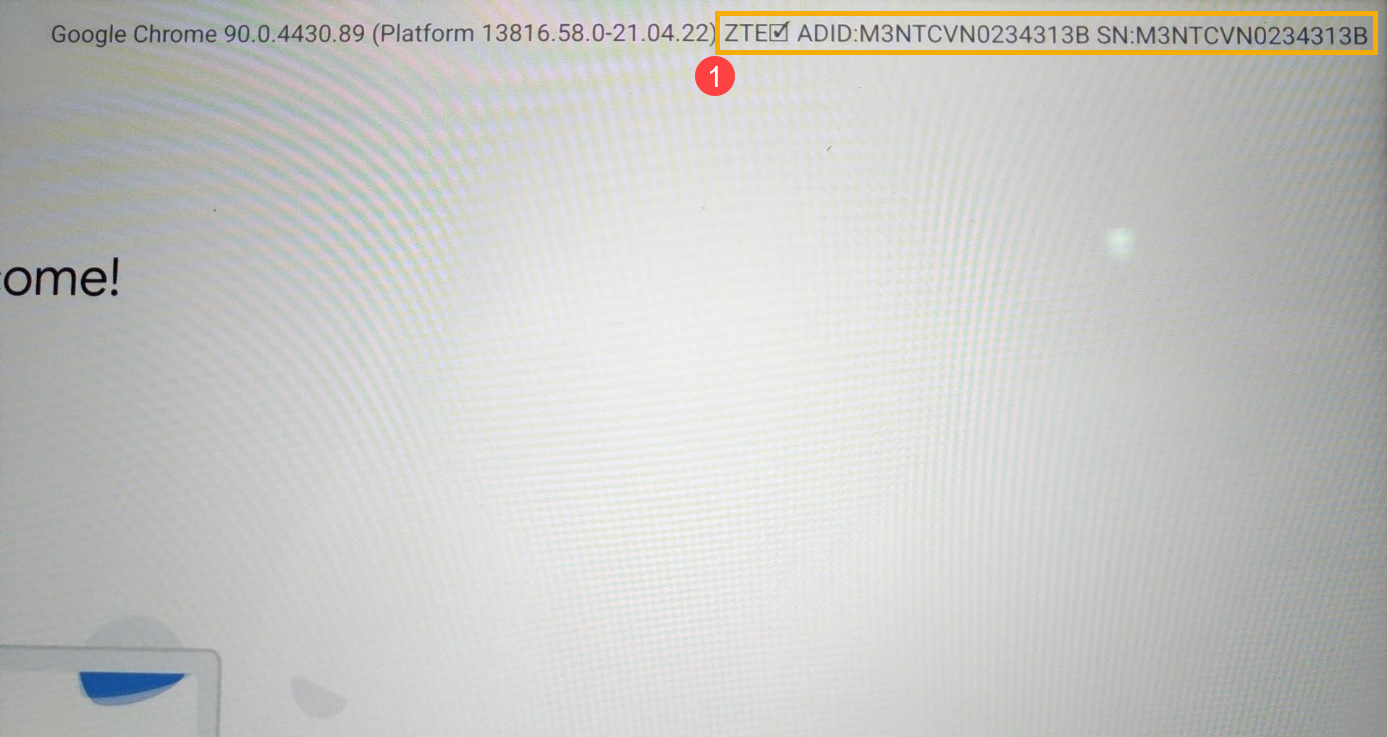
- 전원 버튼을 눌러 환영 화면으로 들어갑니다. 그 다음 Alt + V 키를 눌러 오른쪽 상단의 ZTE가 체크되어 있는지와 ADID 및 SN 값이 올바른지를 확인하세요①.
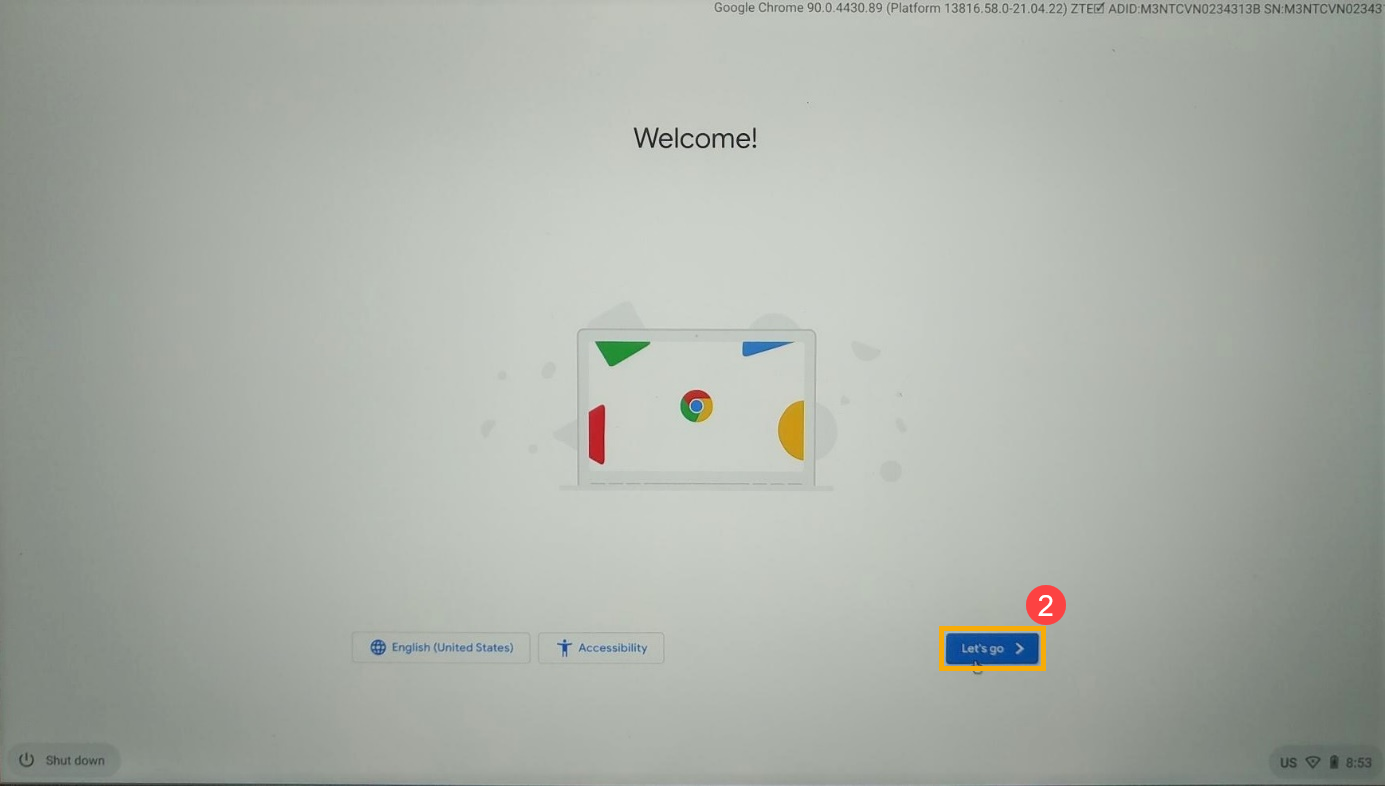
- ADID와 SN이 정확하다면 [시작하기]를 클릭하세요②.
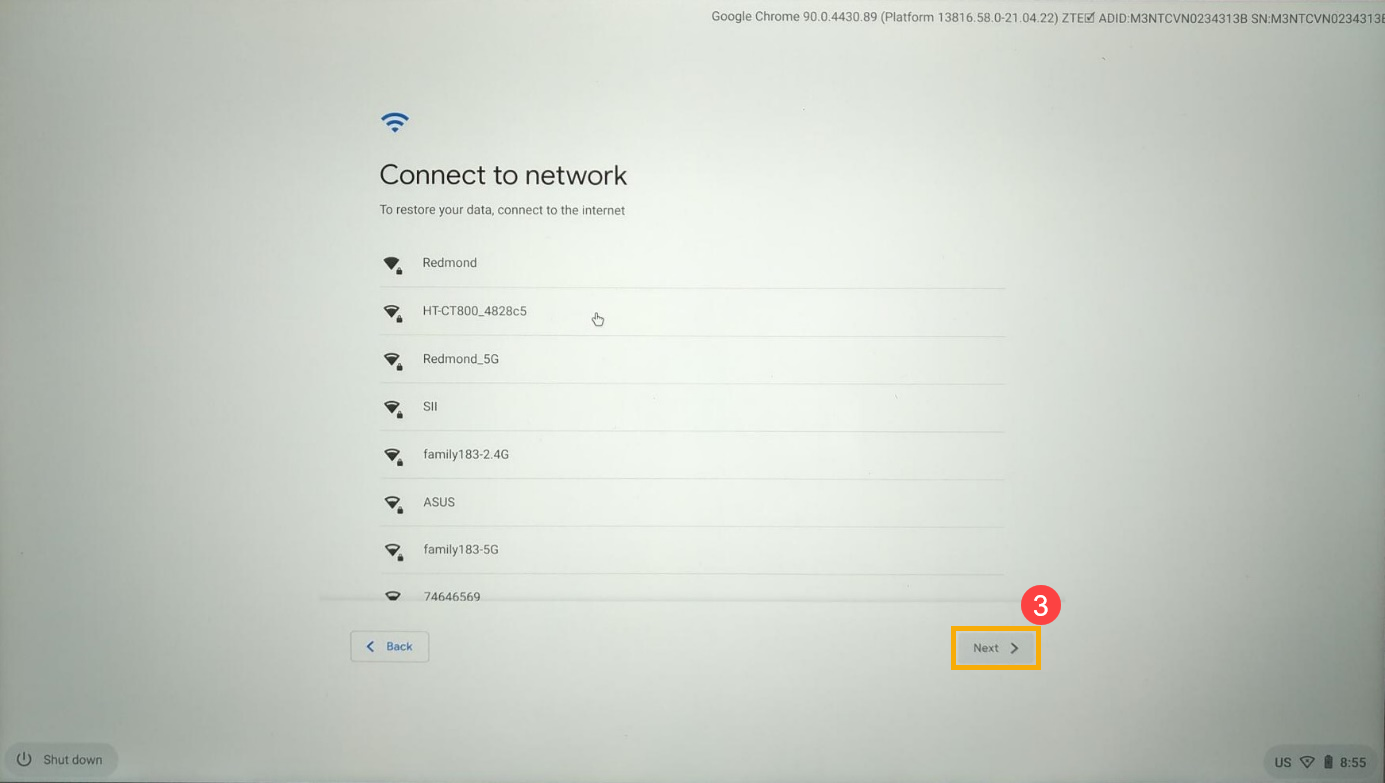
- Wi-Fi 연결을 선택한 후 [다음]③을(를) 클릭하세요.
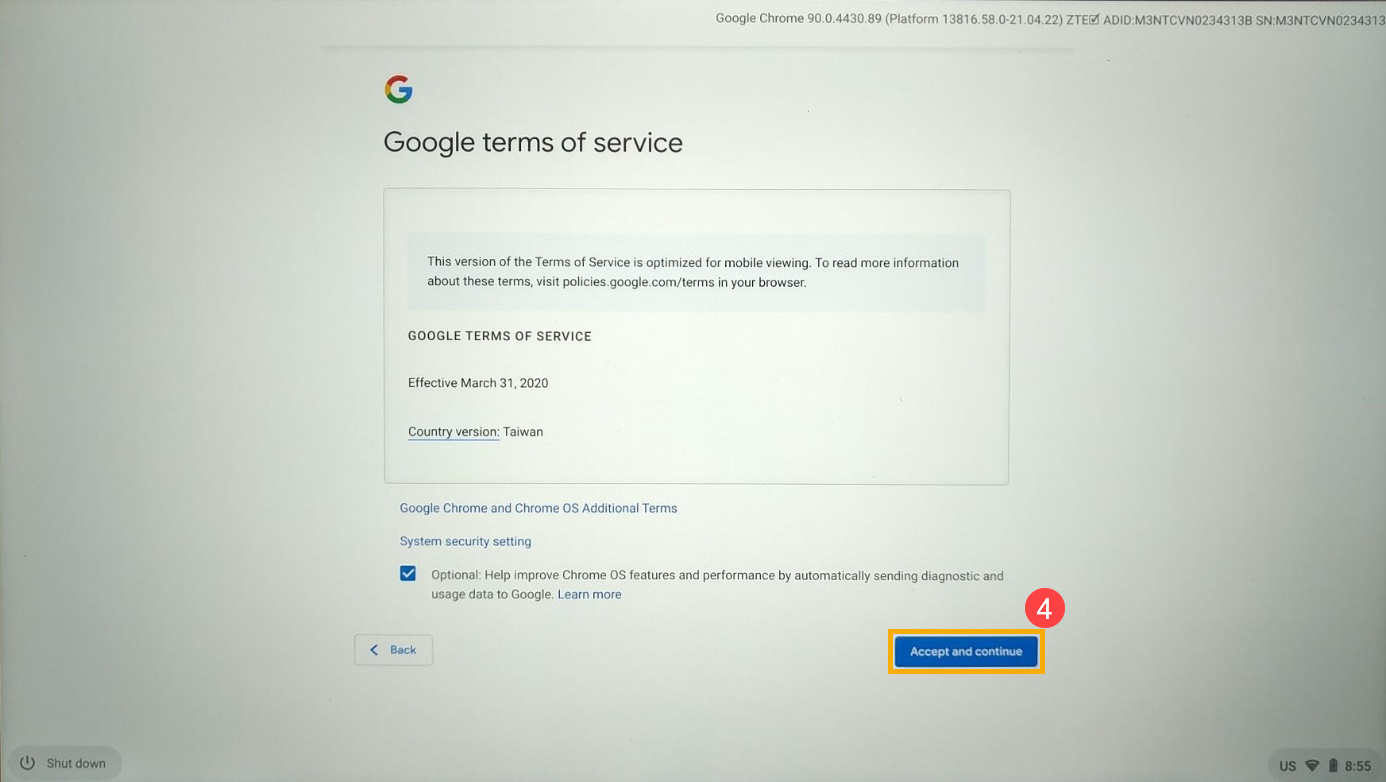
- Google 서비스 약관을 읽고 [동의하고 계속]④을(를) 클릭하세요.
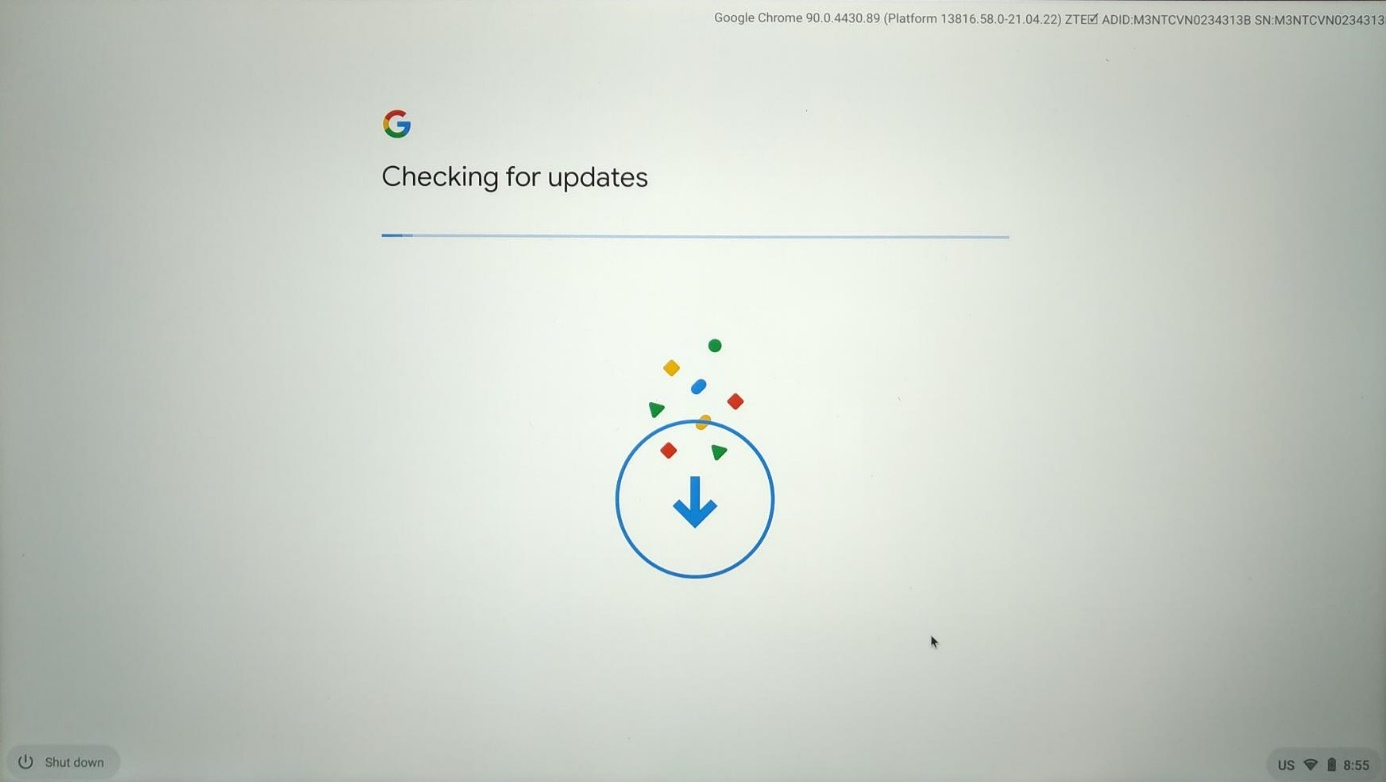
- Chromebook이 업데이트를 확인하고 있습니다. 잠시만 기다려 주세요.
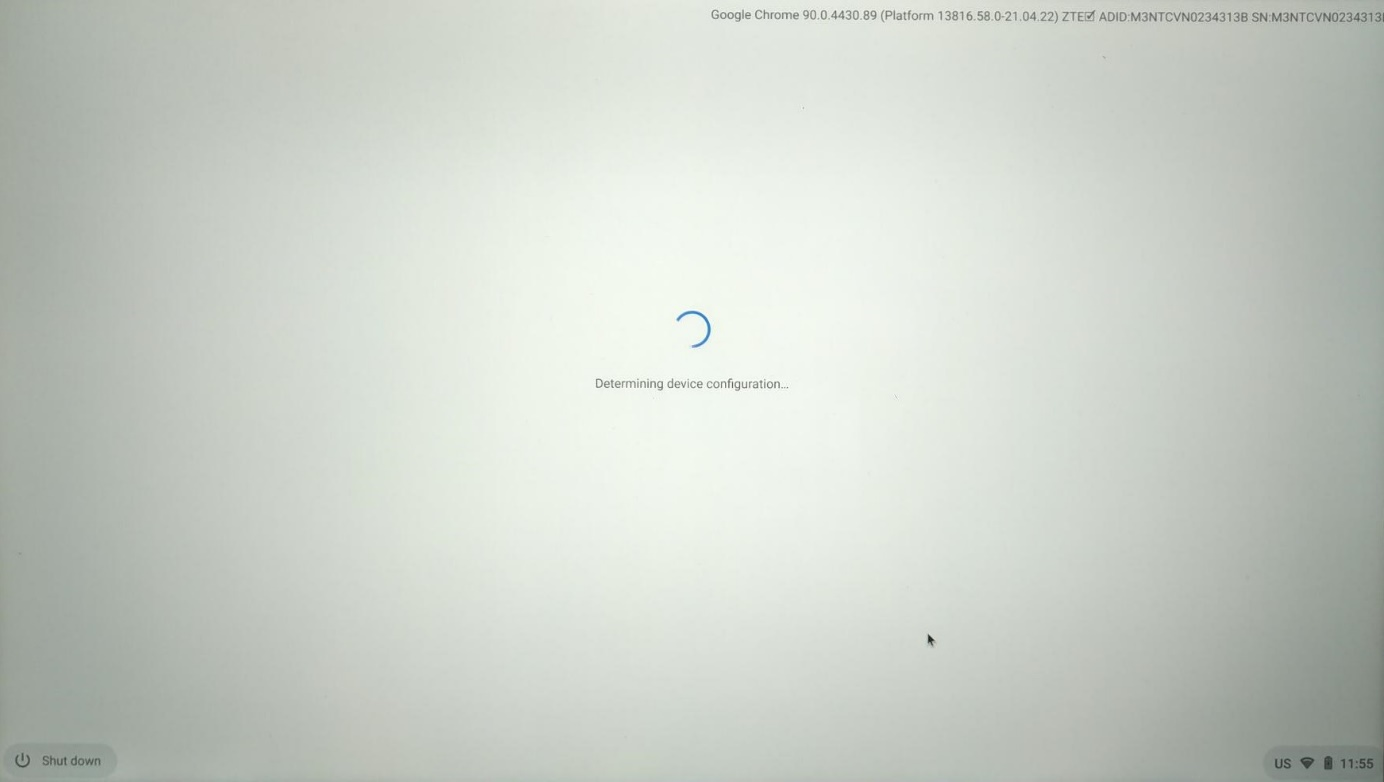
- Chromebook이 디바이스 구성을 확인하고 있습니다. 잠시만 기다려 주세요.
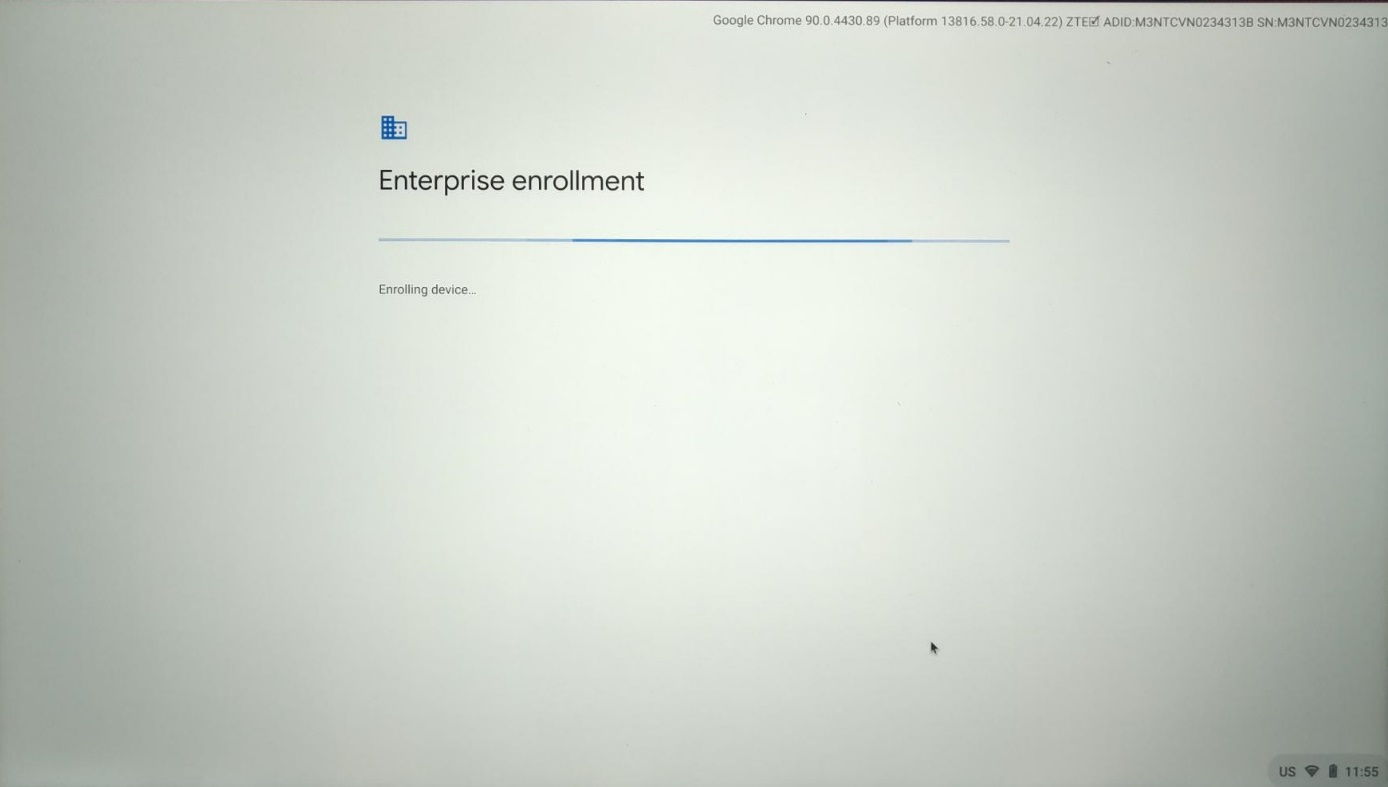
- Chromebook이 디바이스를 등록하고 있습니다. 잠시만 기다려 주세요.
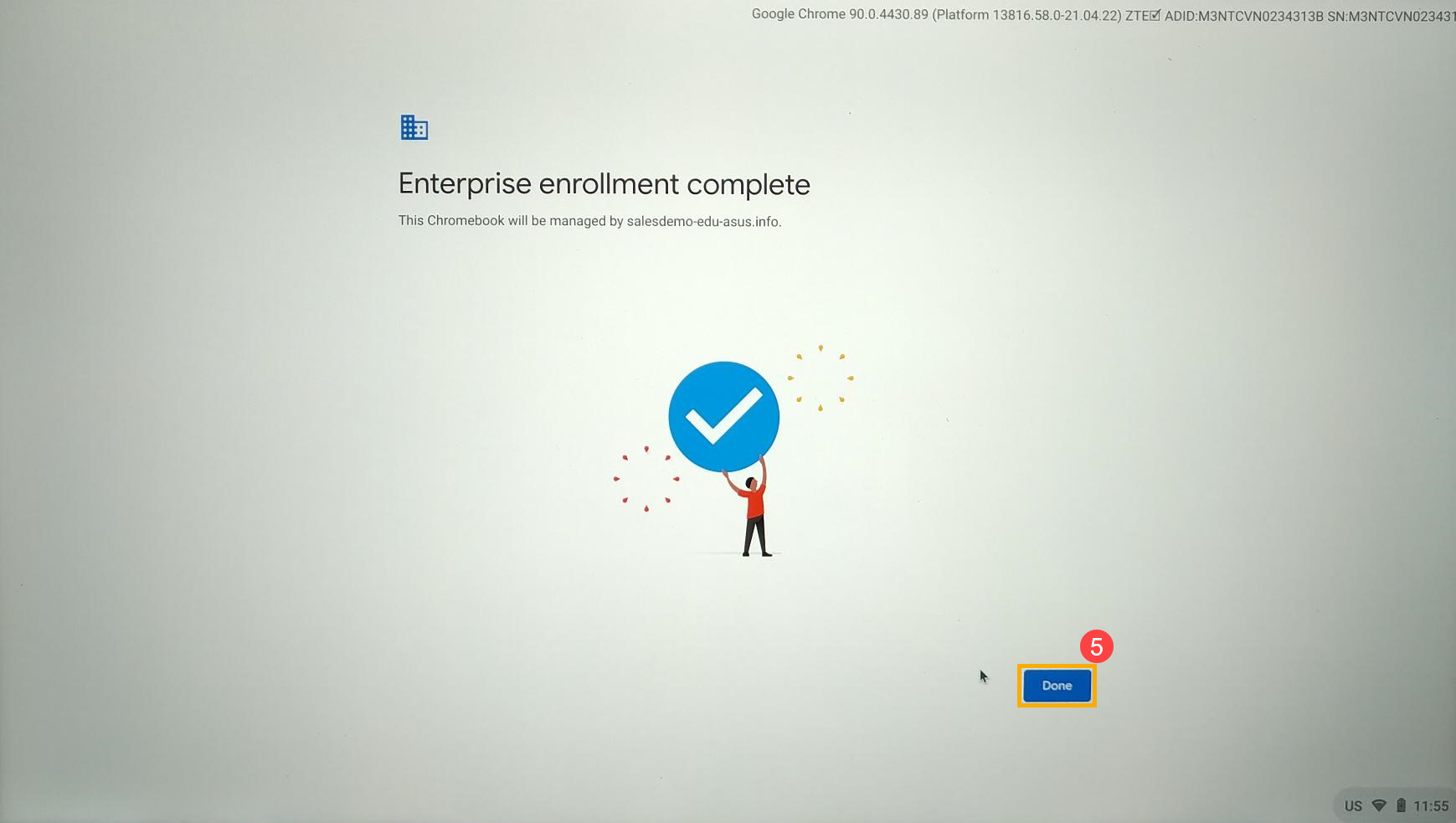
- Enterprise 등록 완료 알림이 나타나면 Zero-touch 등록이 끝났습니다. [완료]⑤ 을(를) 클릭하여 Chromebook을 사용하세요.
위 단계에서 문제가 발생한 경우, 등록 과정 중 동영상을 녹화해 주시기 바랍니다. 그 후, ASUS에 연락하여 ADID, SN, 하드웨어 모델, 도메인, 그리고 디바이스 사전 프로비저닝 토큰을 제공해 주십시오.
제로터치 등록 Q&A
Q1: 등록 과정 중 “이 Chromebook을 사용하는 사람”이 “기업 등록” 대신 표시되면 어떻게 해야 하나요?
A1: Google에 연락하여 ADID 와 SN을 제공해 주십시오. 오른쪽 상단에서 Alt + V 키를 눌러 ADID 및 SN 값을 확인할 수 있습니다.
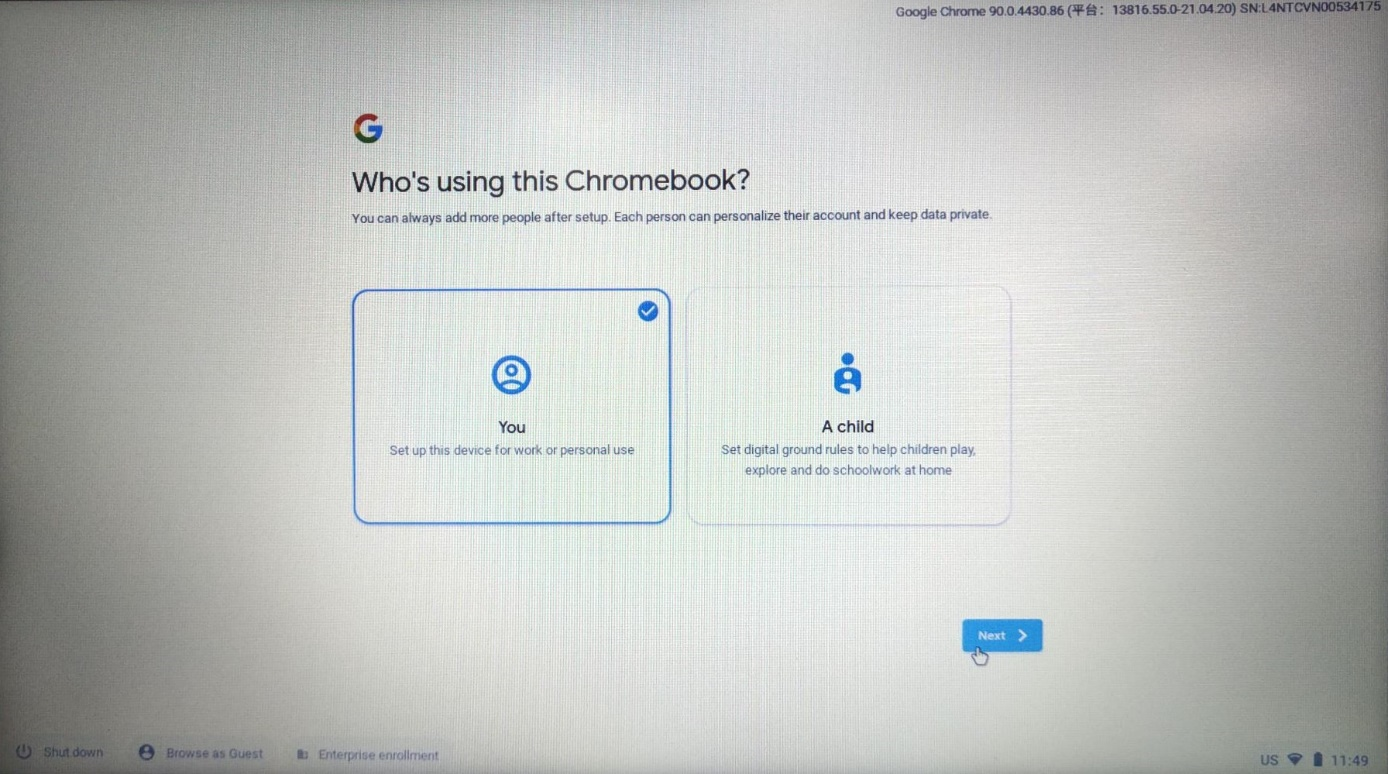
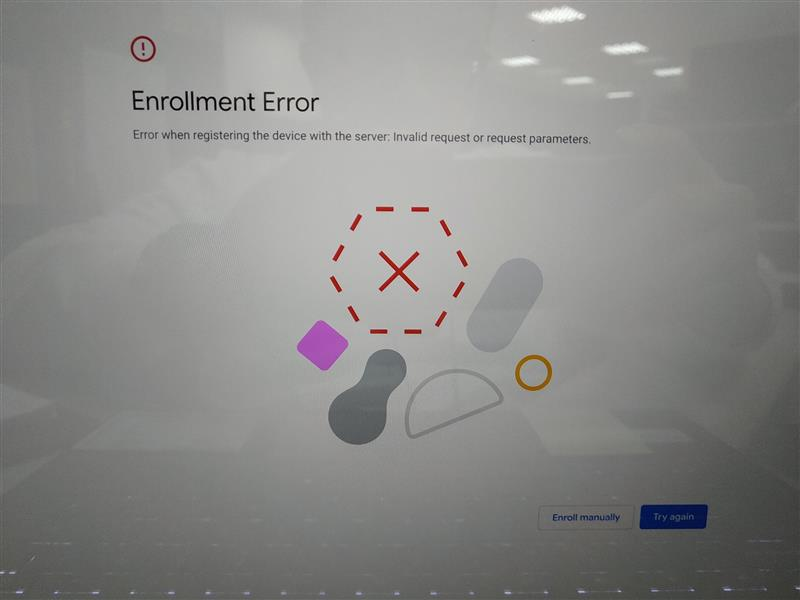
Q2: “등록 오류”가 “기업 등록 완료” 대신 표시되면 어떻게 해야 하나요?
A2. Google에 연락하여 ADID 와 SN을 제공해 주십시오. 오른쪽 상단에서 Alt + V 키 를 눌러 ADID 및 SN 값을 확인할 수 있습니다.
궁금하신 사항이 있으시면 Google 지원 웹(https://support.google.com/chrome/a/answer/10130175)을 방문해 주십시오.) 더 많은 정보를 얻으려면.