[TUF Gaming SSD Enclosure] 새 SSD가 설치된 PC에서 TUF Gaming A1 드라이브를 표시하는 방법
더 자세한 지침을 확인하려면 아래 ASUS Youtube 비디오 링크를 클릭하여 [TUF Gaming SSD 인클로저의 설치 및 설정 방법]에 대해 자세히 알아보세요.
https://www.youtube.com/watch?v=JfO54CguAMs
새 SSD 모듈을 설치하는 경우, PC에 TUF GAMING A1 드라이브를 표시하려면 아래 단계를 수행해야 합니다.
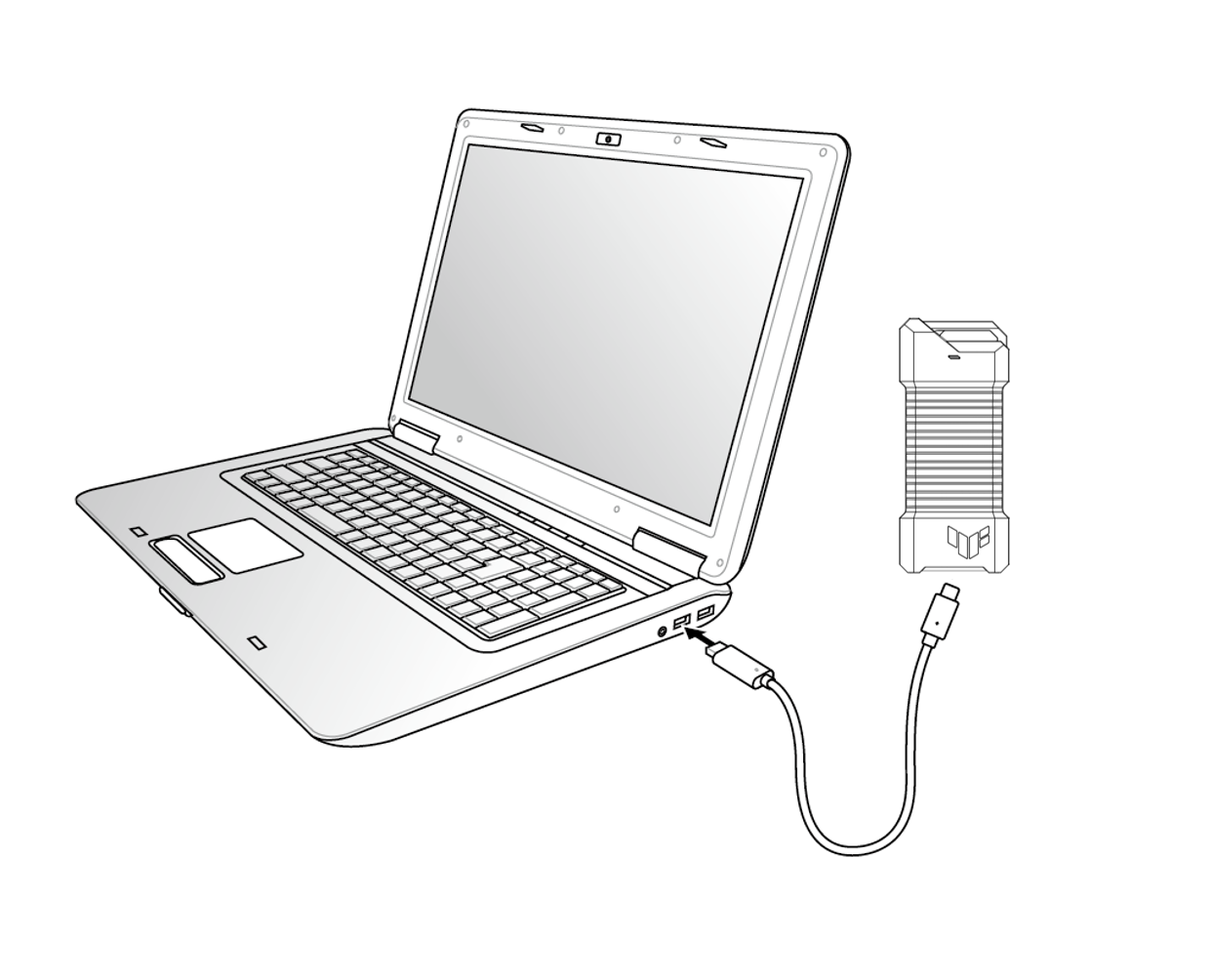
1. 새 SSD 모듈을 TUF GAMING A1에 설치한 다음 USP 포트로 컴퓨터에 연결합니다. 컴퓨터와 TUF GAMING A1을 연결하는 방법은 아래 그림을 참조하시기 바랍니다. 연결되면 TUF Gaming A1의 전면 표시등이 계속 켜져 있습니다.
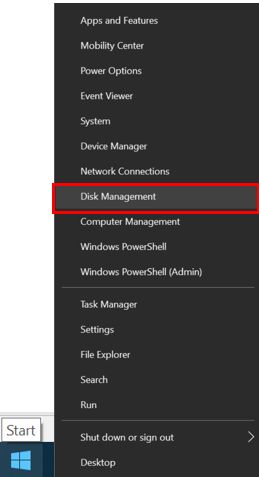
2. Windows 시작 메뉴를 오른쪽 버튼으로 클릭한 다음 디스크 관리를 선택합니다.
3. 컴퓨터가 TUF Gaming A1에 새로 설치된 SSD를 감지하면 할당되지 않은 파티션이 나타납니다.
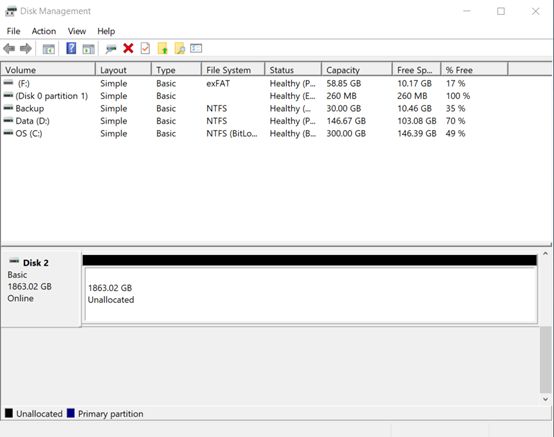
4. 다음의 이유로 인해 새로 설치된 SSD 모듈의 할당되지 않은 파티션이 나타나지 않을 수 있습니다.
a. SSD가 이미 포맷되었습니다. 8단계로 이동하여 단계별로 수행합니다.
b. 컴퓨터가 새 SSD를 감지하지 못합니다. TUF Gaming A1이 컴퓨터와 올바르게 연결되었는지 확인합니다(1단계의 그림 참조).
5. 할당되지 않은 파티션을 오른쪽 버튼으로 클릭하고 새 간단 볼륨을 선택합니다.
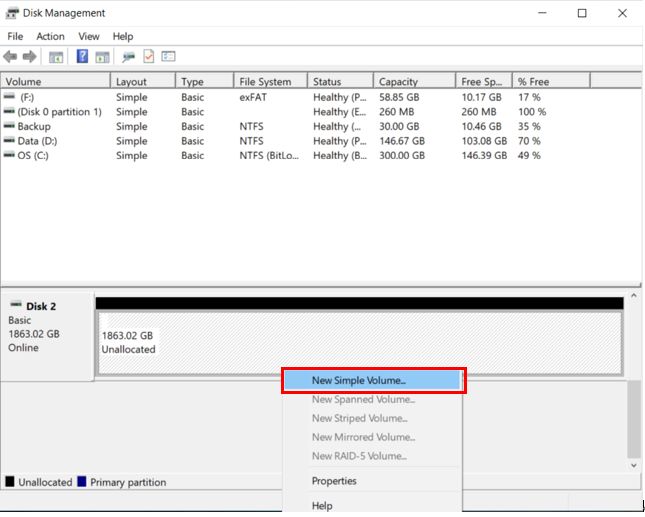
6. [다음]을 클릭하여 새 간단 볼륨 마법사를 진행합니다. 여기서 원하는 설정값을 설정할 수 있습니다.
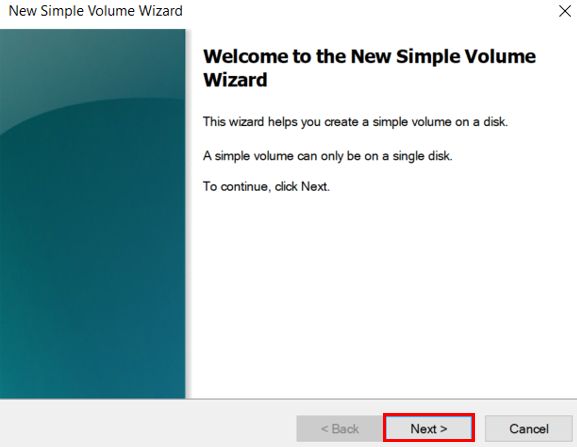
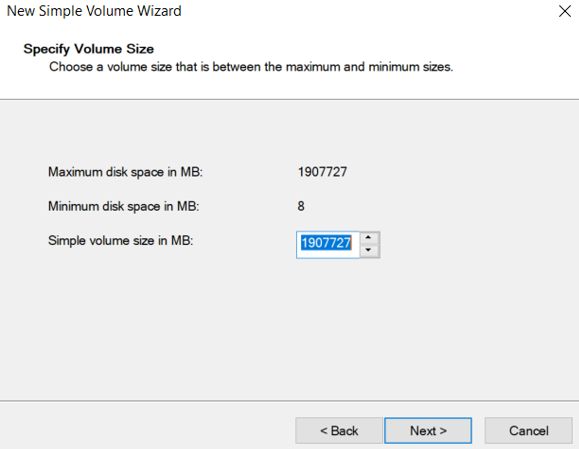
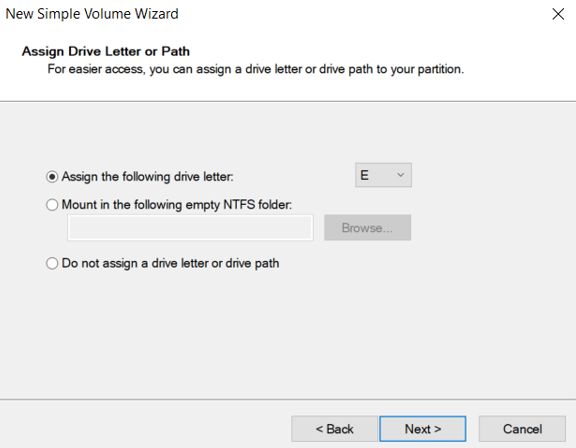
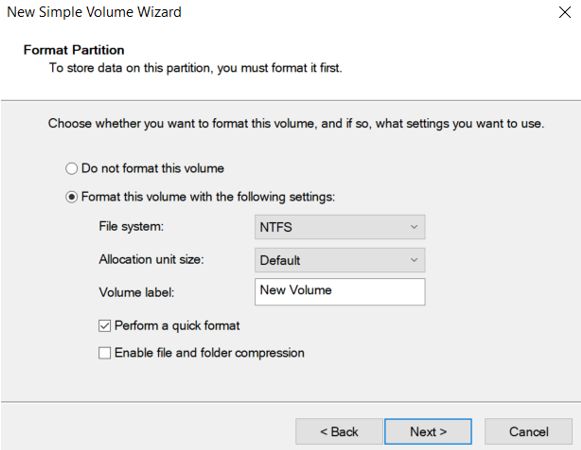
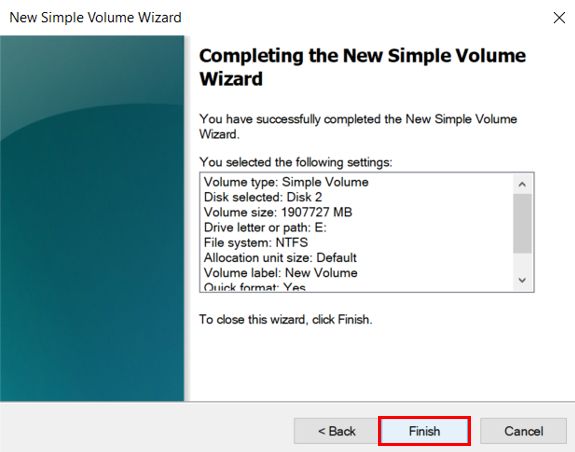
7. 모든 설정값이 올바르면 [완료]를 클릭하여 마법사를 종료합니다.
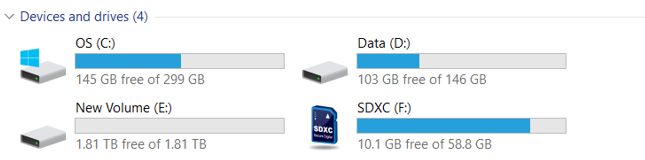
8. 새 간단 볼륨 마법사를 종료하면 컴퓨터에 설치된 SSD 드라이브가 표시되어 디스크에 접근할 수 있게 됩니다.
(유틸리티/펌웨어)를 받으려면 어떻게 해야 합니까?
ASUS 다운로드 센터에서 드라이버, 소프트웨어, 펌웨어, 사용자 설명서를 다운로드할 수 있습니다.
ASUS 다운로드 센터에 관한 자세한 정보는 이 링크를 참조하시기 바랍니다.