[마더보드] 문제 해결 - 인텔 LAN(랜)이 탑재된 AM5 또는 인텔 Z790 시리즈 마더보드에 Windows 11 Pro/Home 운영 체제를 설치하는 방법
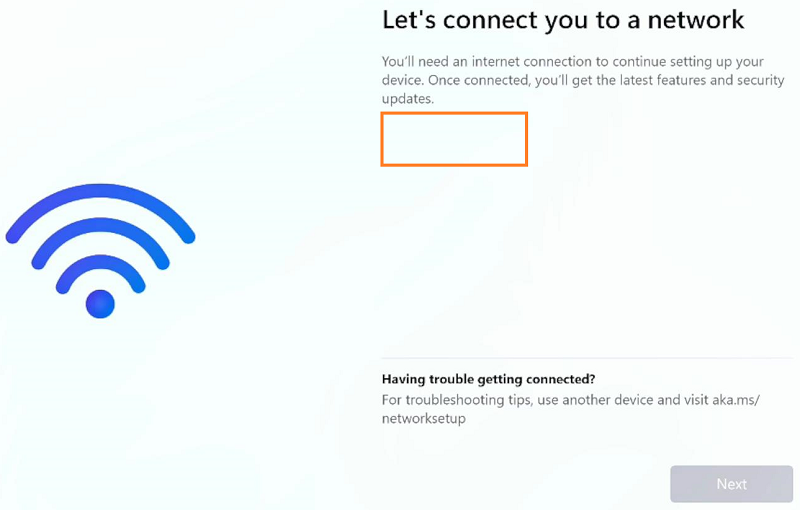
AM5 또는 Intel Z790 시리즈 마더보드는 Windows 11 22H2 Pro/Home 버전을 설치하는 동안 Intel LAN을 감지할 수 없습니다(아래 그림 참조).
따라서 설치 과정 중 LAN 드라이버를 로드할 수 있습니다.
다음 단계를 참조하시기 바랍니다.
해결 방법 2: 전화 네트워크를 데스크톱 시스템에 공유하기
(예: ROG STRIX X670E-F GAMING WIFI)
1. ASUS 지원 웹사이트에서 최신 버전의 LAN 드라이버 설치 패키지를 다운로드합니다. 여기에서 드라이버 검색 및 다운로드 방법에 대해 자세히 알아볼 수 있습니다.
참고: 업체명을 함께 넣어 PC에서 사용 중인 LAN 드라이버를 검색하세요. (다음은 Intel LAN 드라이버를 예로 들어 설명합니다.)

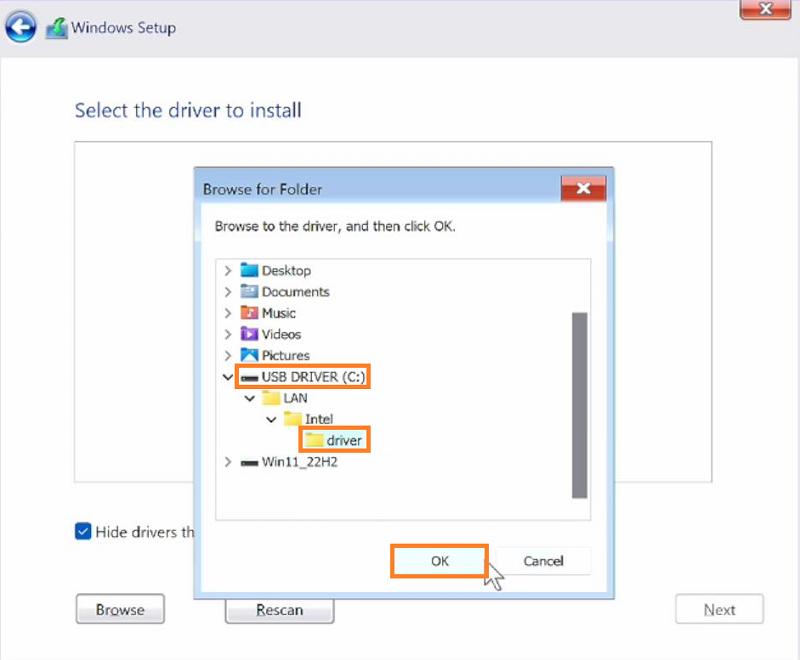
2. 드라이버를 다운로드한 후 설치 패키지의 압축을 풀고 USB 플래시 드라이브에 복사합니다.
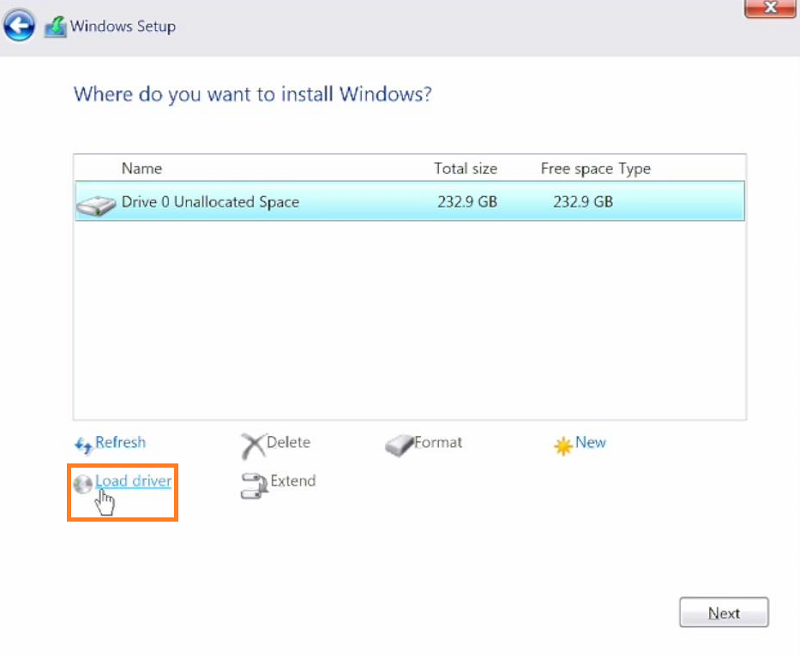
1. [드라이버 로드]를 클릭합니다.
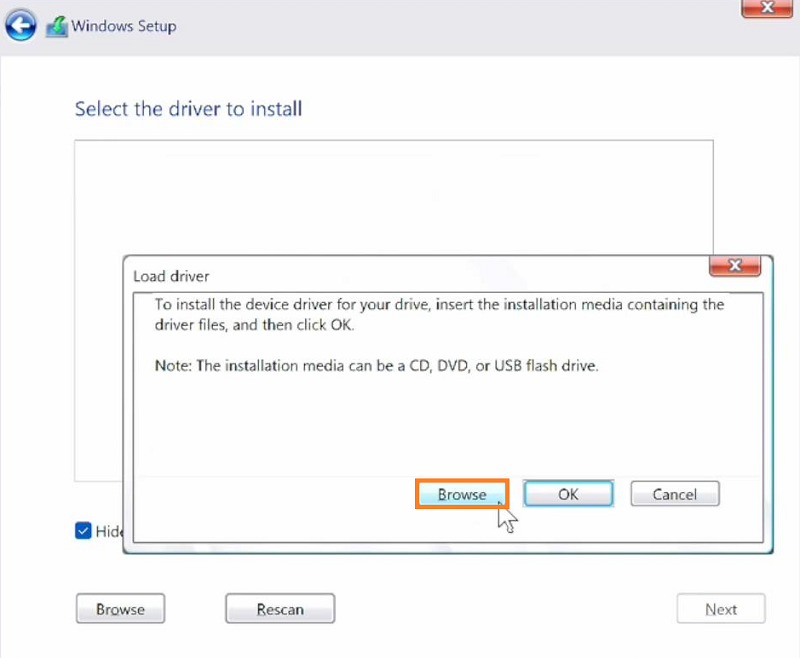
2. [찾아보기(B)]를 클릭합니다.
3. Intel LAN 드라이버를 수동으로 로드하고 [확인]을 클릭합니다.
4. [디스크 드라이브 0] 파티션을 선택한 후 [다음]을 클릭합니다.
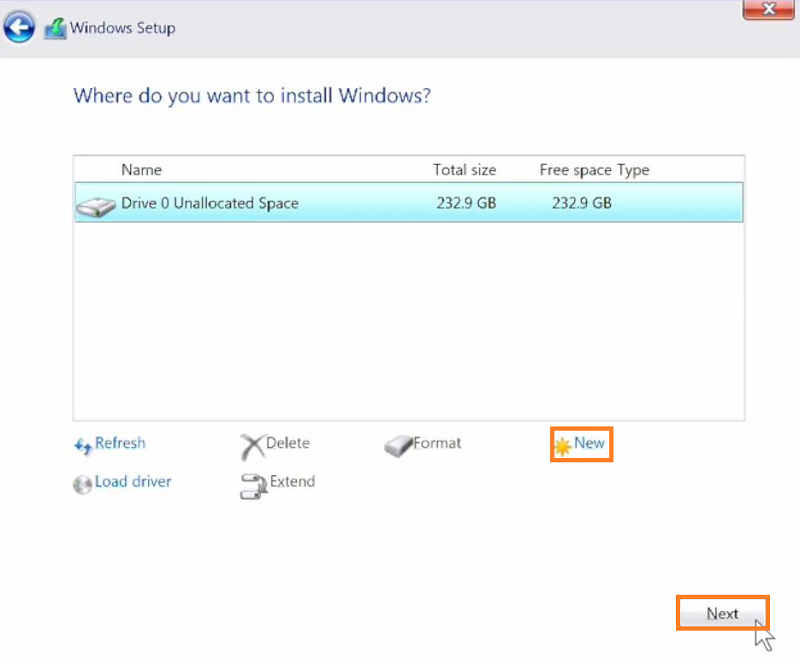
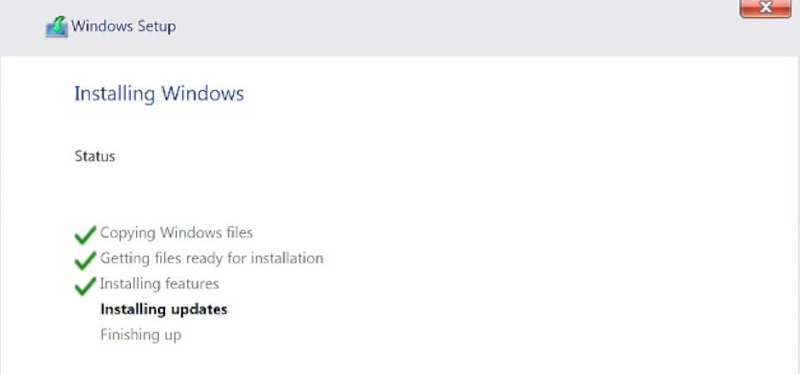
5. 설치 파일이 복사될 때까지 기다립니다. 설치가 완료되면 Windows가 자동으로 다시 시작되고 초기 설정을 시작합니다.
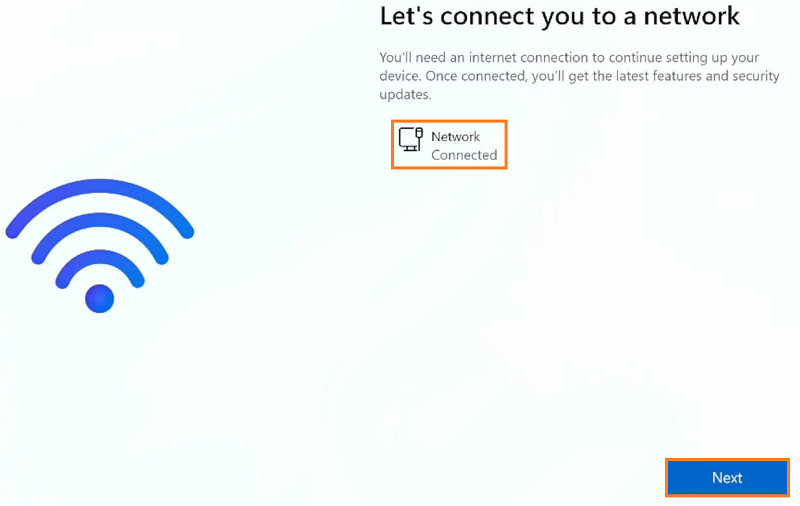
6. LAN 케이블을 LAN 포트에 연결하고 [다음]을 클릭합니다.
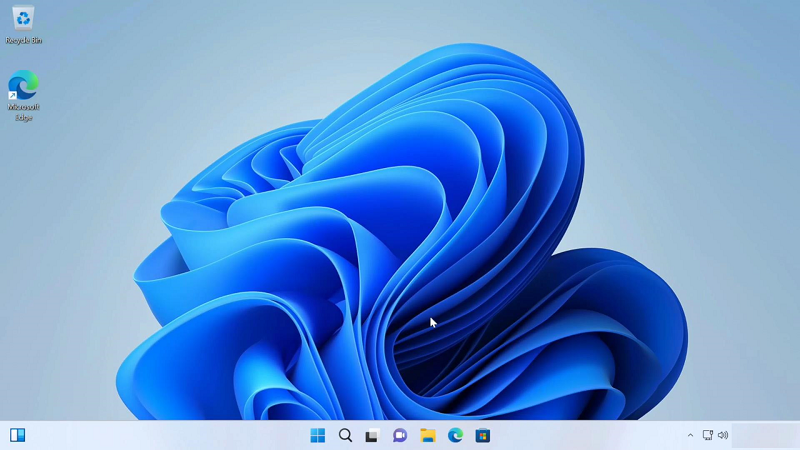
7. Windows 11 설치가 완료되면 Windows 11 운영 체제로 들어갑니다.
해결 방법 2: 전화 네트워크를 데스크톱 시스템에 공유하기
1. Windows 11 Pro/Home 버전의 번들 드라이버는 AM5 시리즈 Intel I225-V LAN을 인식하지 못하므로 LAN 어댑터가 표시되지 않아 [다음]을 클릭할 수 없습니다.
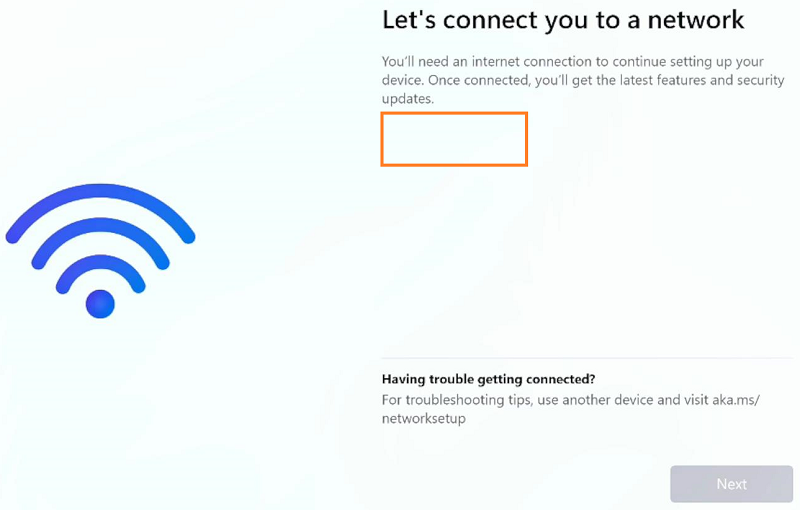
2. 아래와 같이 마더보드와 전화 네트워크를 공유합니다.
2-1. USB 케이블을 전화기와 마더보드 USB 포트에 연결합니다.
2-2. 설정을 클릭합니다.
2-3. 무선 및 인터넷을 클릭합니다.
2-4. 네트워크 공유를 클릭합니다.
2-5. 네트워크 공유를 활성화합니다.
3. 네트워크가 연결되고 있습니다. 안내에 따라 설치를 완료하세요.
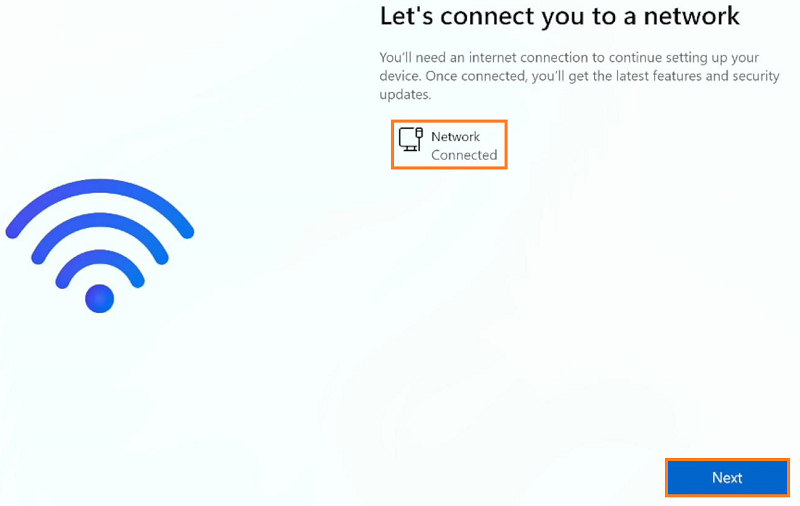
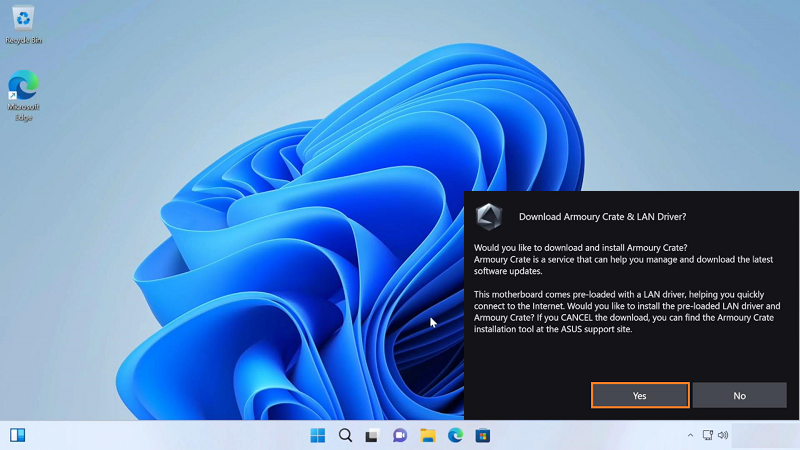
4. 설치가 완료되면 시스템에 진입하여 [예]를 클릭하고 Armory Crate를 다운로드합니다.
도움말: 설치를 완료하고 시스템에 들어가면 전화기에서 USB 네트워크 공유를 제거하세요. 그렇지 않으면 모바일 네트워크를 통해 다운로드하는 동안 추가 요금이 발생합니다.
위의 해결 방법이나 정보로 문제가 해결되지 않는 경우, ASUS 고객 서비스 센터에 문의하여 상세한 안내를 받으시기 바랍니다.