제품
BR1100FKA
[BR1100FKA/Commercial NB] 문제 해결 - 터치 패널 문제 해결 방법
노트북 모델이 ASUS BR1100F(BR1100FKA)이고 터치스크린/터치패널 문제가 발생하는 경우, 다음 단계를 참조하여 펌웨어를 업데이트하세요.
- ASUS 다운로드 센터로 이동합니다. 모델명 [BR1100FKA]①를 입력하고 [드라이버 및 유틸리티]②를 클릭합니다.

- [BIOS & 펌웨어] 탭③을 선택합니다.

- "펌웨어" 섹션에서 "터치패널 FW 업데이트"를 찾아 다운로드합니다④.
참고: 다음 단계에서는 1.1.4.0 버전을 예로 사용하며 이미지는 참조용입니다. ASUS 지원 웹사이트에서 최신 버전을 다운로드해야 합니다.
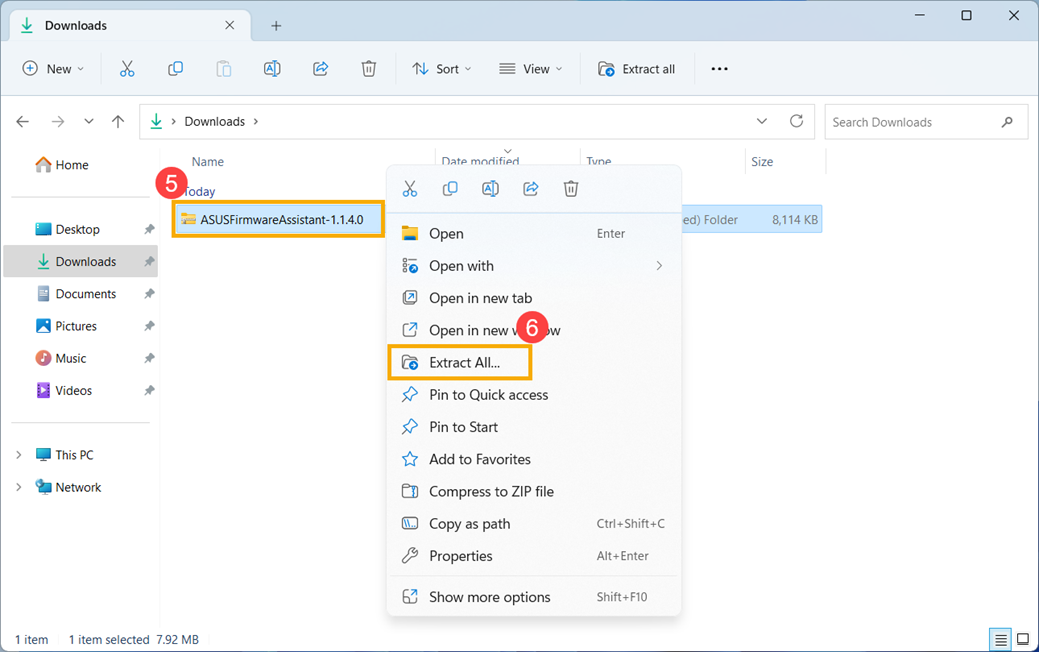
- 파일을 다운로드한 후 [ASUSFirmwareAssistant-1.1.4.0] 압축 파일⑤을 두 번 클릭한 다음 [모두 추출]⑥을 선택합니다.
- [추출]⑦을 선택합니다.

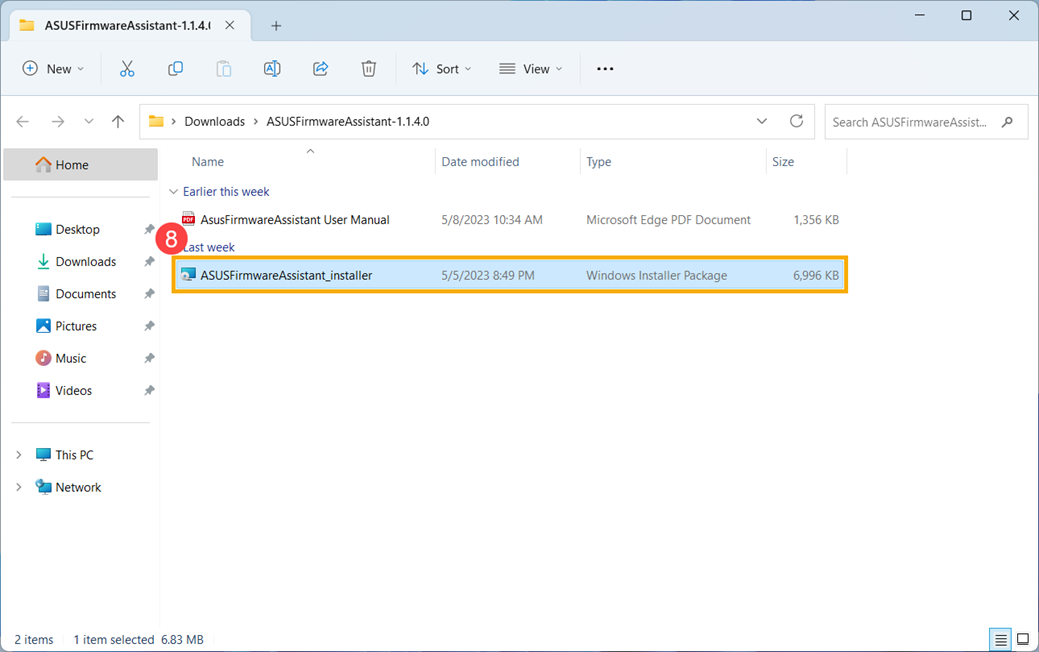
- 추출이 완료되면 ASUSFirmwareAssistant-1.1.4.0 폴더에 들어가 [ASUSFirmwareAssistant_installer] 설치⑧를 두 번 클릭합니다.
- 화면의 지시에 따라 진행하면 프로그램이 터치패널의 펌웨어 업데이트 실행을 시작합니다.
참고: 업데이트 프로세스 중에는 문제를 방지하기 위해 화면을 켠 상태로 유지하고 패널을 만지지 않아야 하며 AC 어댑터도 연결된 상태를 유지하고 강제로 종료하지 않아야 합니다.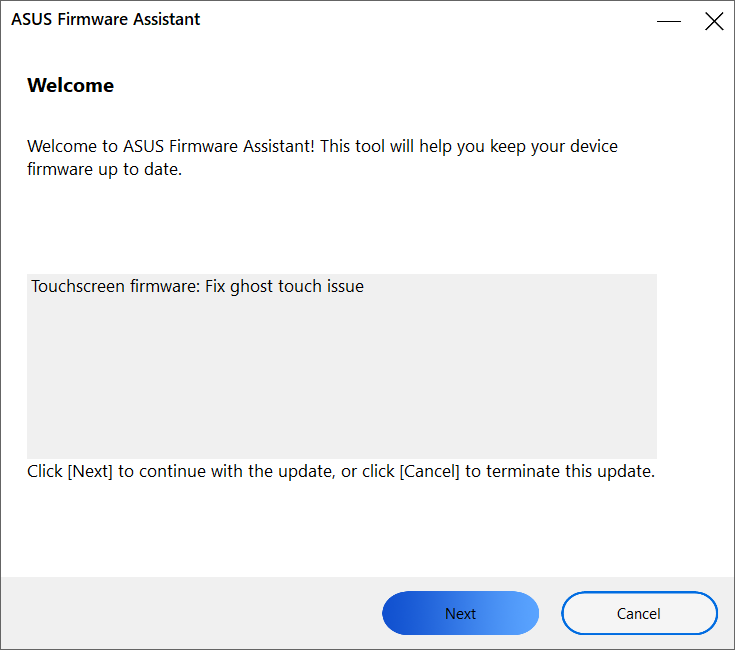
- 업데이트에 실패하는 경우 네트워크 문제 또는 업데이트 프로세스 중의 중단 때문일 수 있습니다. 먼저 컴퓨터를 다시 시작해 보세요. 컴퓨터가 다시 시작되면 업데이트 프로그램이 자동으로 실행됩니다.
컴퓨터를 다시 시작한 후에도 업데이트에 계속 실패하면 컴퓨터를 종료하고 다시 시작해 보세요. 업데이트 프로그램이 자동으로 실행됩니다.
위의 단계를 수행해도 업데이트가 성공적으로 이루어지지 않으면, EC(Embedded Controller) 초기화를 수행한 다음 컴퓨터를 다시 시작하여 터치패널 펌웨어를 업데이트하세요. EC 초기화를 수행하는 방법에 대한 자세한 내용은 이 문서를 참조하세요.
위의 해결 방법이나 정보로 문제가 해결되지 않는 경우, ASUS 고객 서비스 센터에 문의하여 상세한 안내를 받으시기 바랍니다.