[Windows 11/10] “저장 공간 부족”이 발생했을 때의 권장 조치
Windows 장치에서 저장 공간이 부족하다는 경고가 표시된다면, 이는 드라이브의 사용 가능한 용량이 한계에 가까워졌다는 의미입니다. 이로 인해 시스템 성능이 저하되고 일상적인 사용에 지장이 생길 수 있습니다.
아래는 디스크 공간을 확보하는 데 도움이 되는 몇 가지 일반적이고 효과적인 방법으로, 저장 공간을 더 효율적으로 관리하고 관련 문제를 완화할 수 있도록 설계되었습니다. 사용 중인 Windows 운영 체제 버전에 해당하는 안내를 따라 진행해 주세요.
참고: 디스크 공간을 정리한 후에도 추가 저장 공간이 필요하다면, 필요에 따라 클라우드 저장소 솔루션을 사용하는 것도 고려할 수 있습니다. [추천] 아래 MyASUS를 통해 Dropbox 또는 ASUS Secure Auto-Backup에서 제공하는 클라우드 저장소 서비스를 이용할 수 있습니다. 또는 Microsoft 365를 활성화한 후, OneDrive를 사용해 추가 저장 공간을 확보하고 개인 파일을 더 쉽게 관리 및 백업할 수 있습니다.
Windows 11 운영 체제
목차:
Storage Sense로 드라이브 공간 관리하기
Storage Sense는 Microsoft 도구로, 임시 파일이나 휴지통의 항목처럼 필요하지 않은 항목을 삭제하여 자동으로 디바이스의 공간을 확보하는 데 도움을 줄 수 있습니다. Storage Sense에 대해 더 자세히 알아보려면 다음 링크를 방문하세요: Windows 지원의 Storage Sense 문서.
Storage Sense를 사용하여 디바이스 저장 공간을 정리하는 단계별 안내는 다음과 같습니다:
참고: Storage Sense는 Windows 운영 체제가 포함되어 있는 시스템 드라이브(일반적으로 C:)에서만 작동합니다. 다른 드라이브의 공간을 확보하려면 [시작] > [설정] > [시스템] > [저장소]로 이동한 후, [고급 저장소 설정]에서 [다른 드라이브에서 사용된 저장소]를 선택하세요.
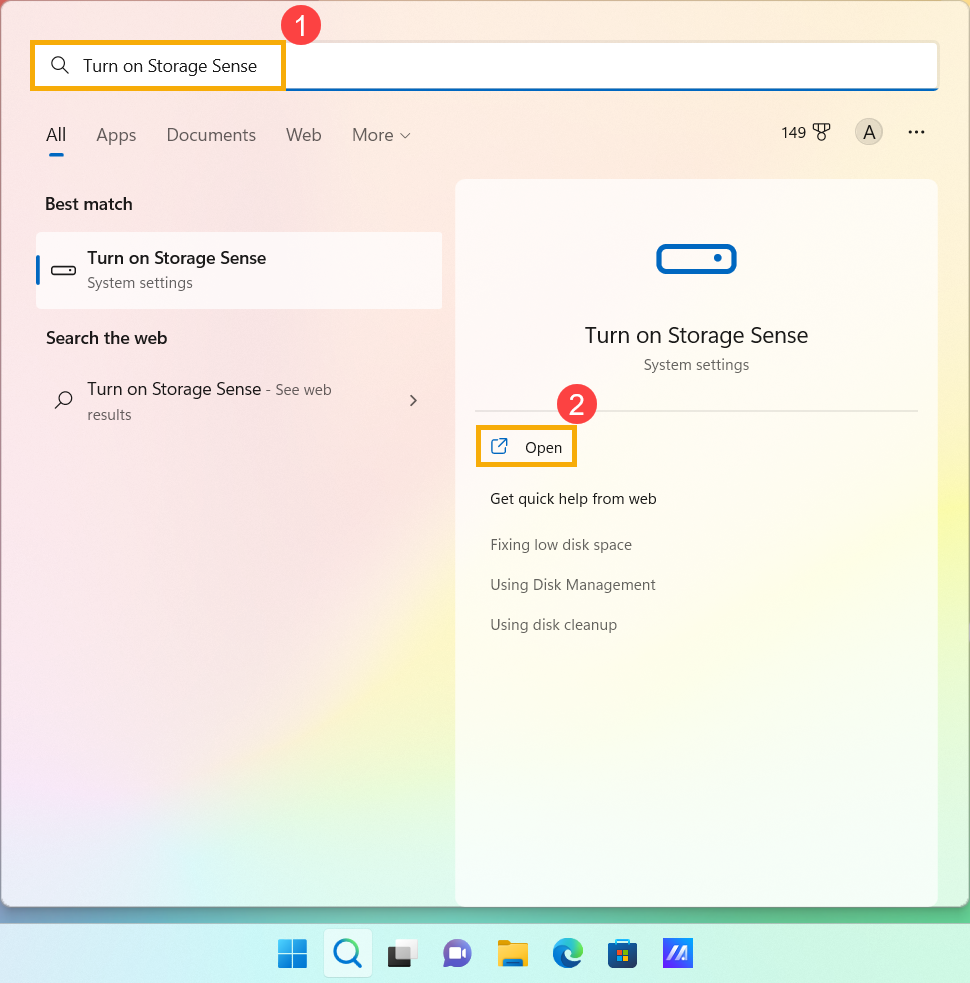
- Windows 검색창에 [Storage Sense 켜기]를 입력하고 검색하세요①. 그런 다음 [열기]를 클릭하세요②.
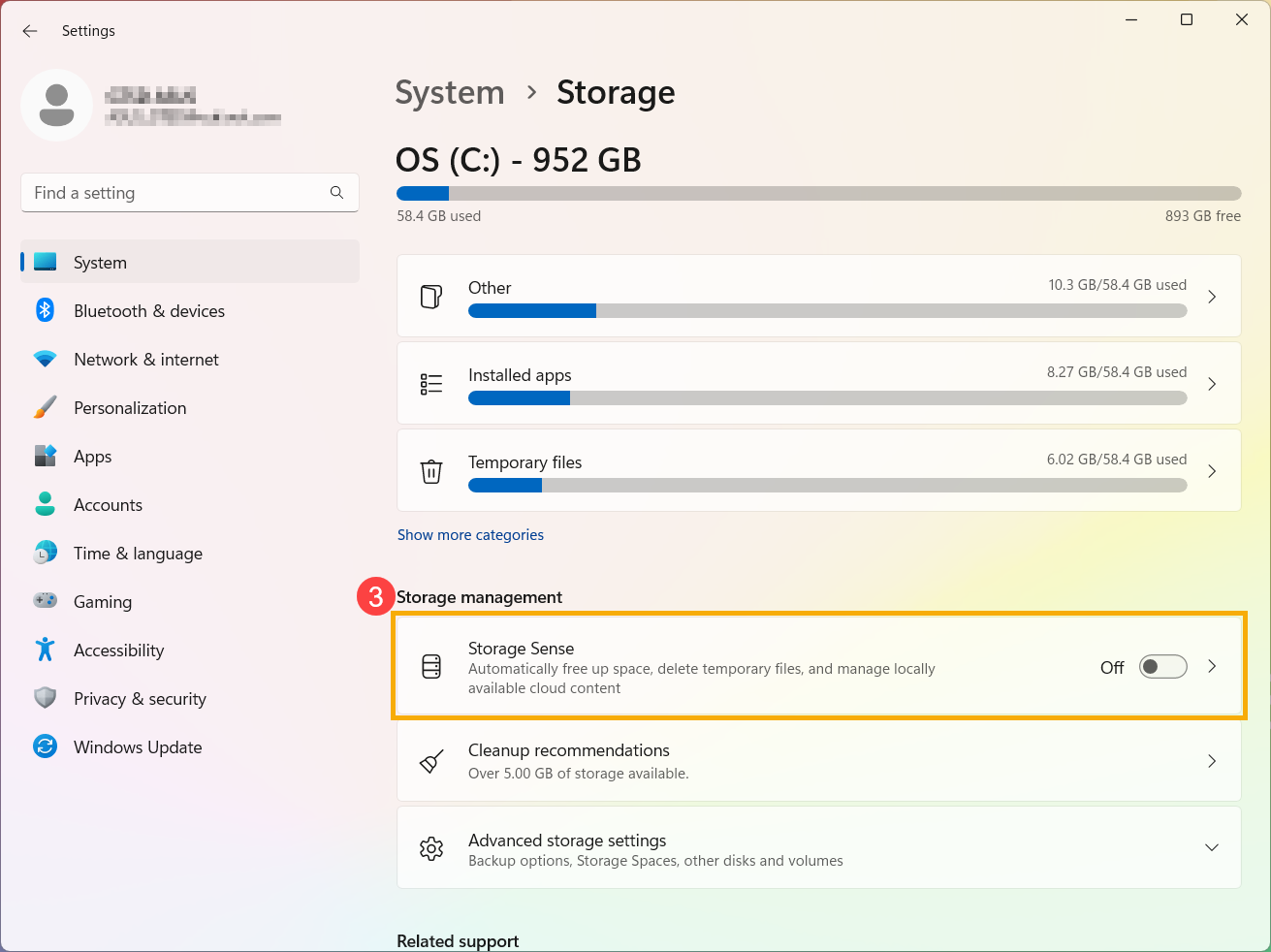
- [Storage Sense]를 선택하세요③.
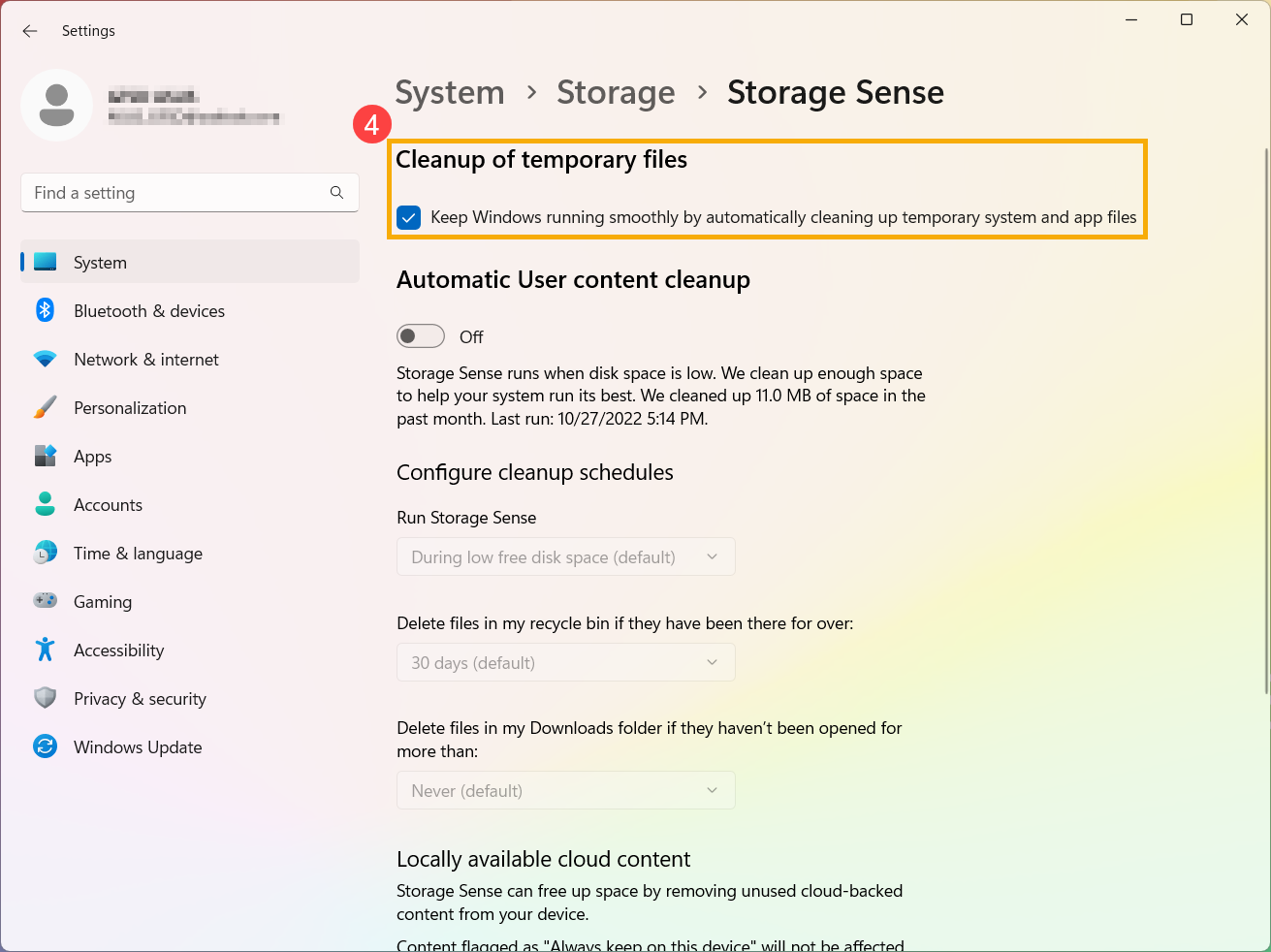
- [임시 파일 정리] 섹션의 상자를 선택하세요④.
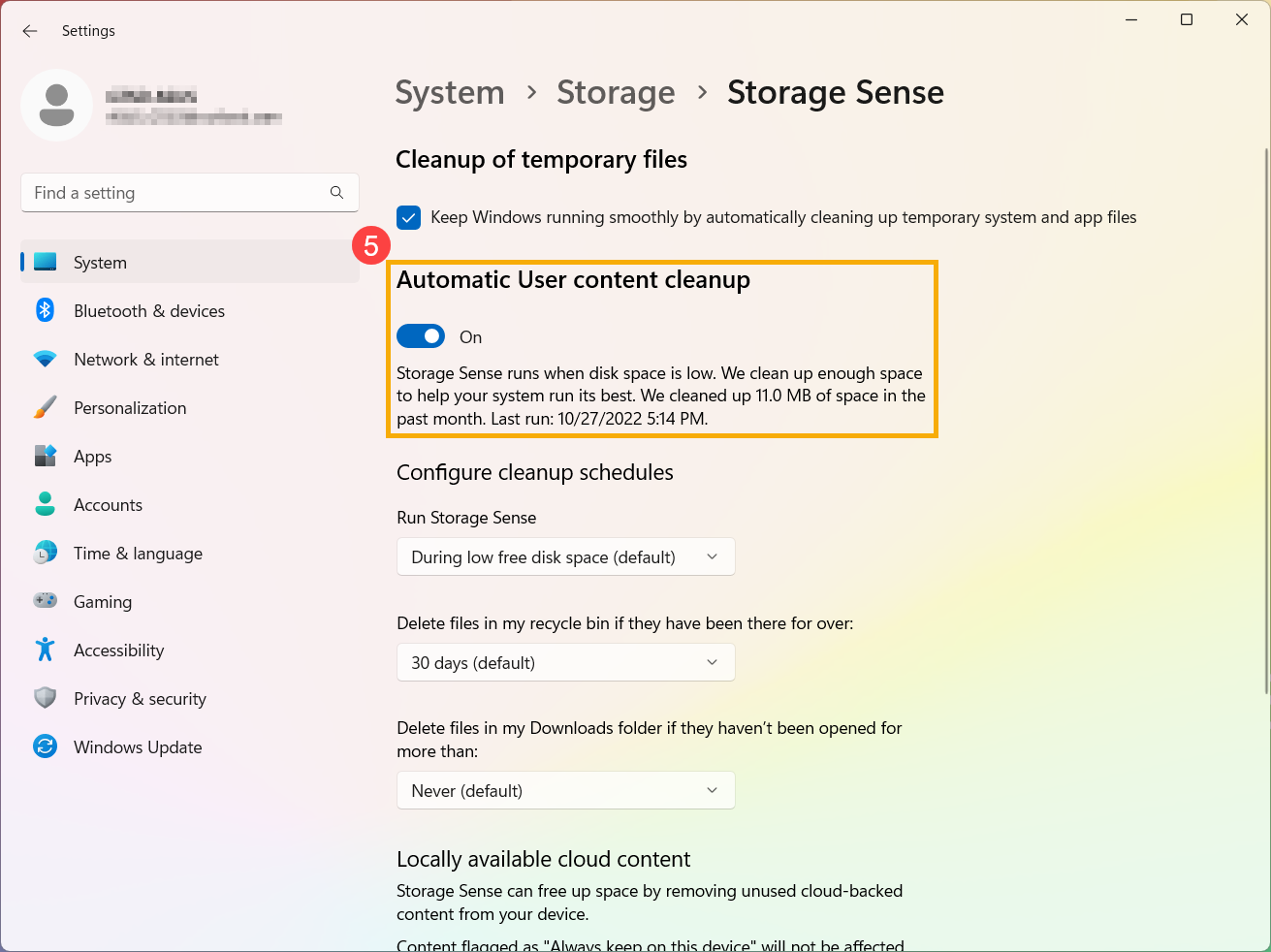
- 자동 사용자 콘텐츠 정리를 "켜기"로 토글하세요⑤.
- 정리 일정을 구성하세요:
Storage Sense를 실행할 시점을 선택할 수 있습니다. 드롭다운 메뉴를 통해 자동 및 주기적인 정리 실행 빈도를 선택할 수 있습니다⑥.
내 휴지통의 파일 삭제 및 Downloads 폴더의 파일이 다음 기간 동안 열리지 않았다면 삭제에서 [휴지통] 또는 [다운로드] 폴더 내 파일이 얼마나 자주 삭제될지 선택하세요⑦.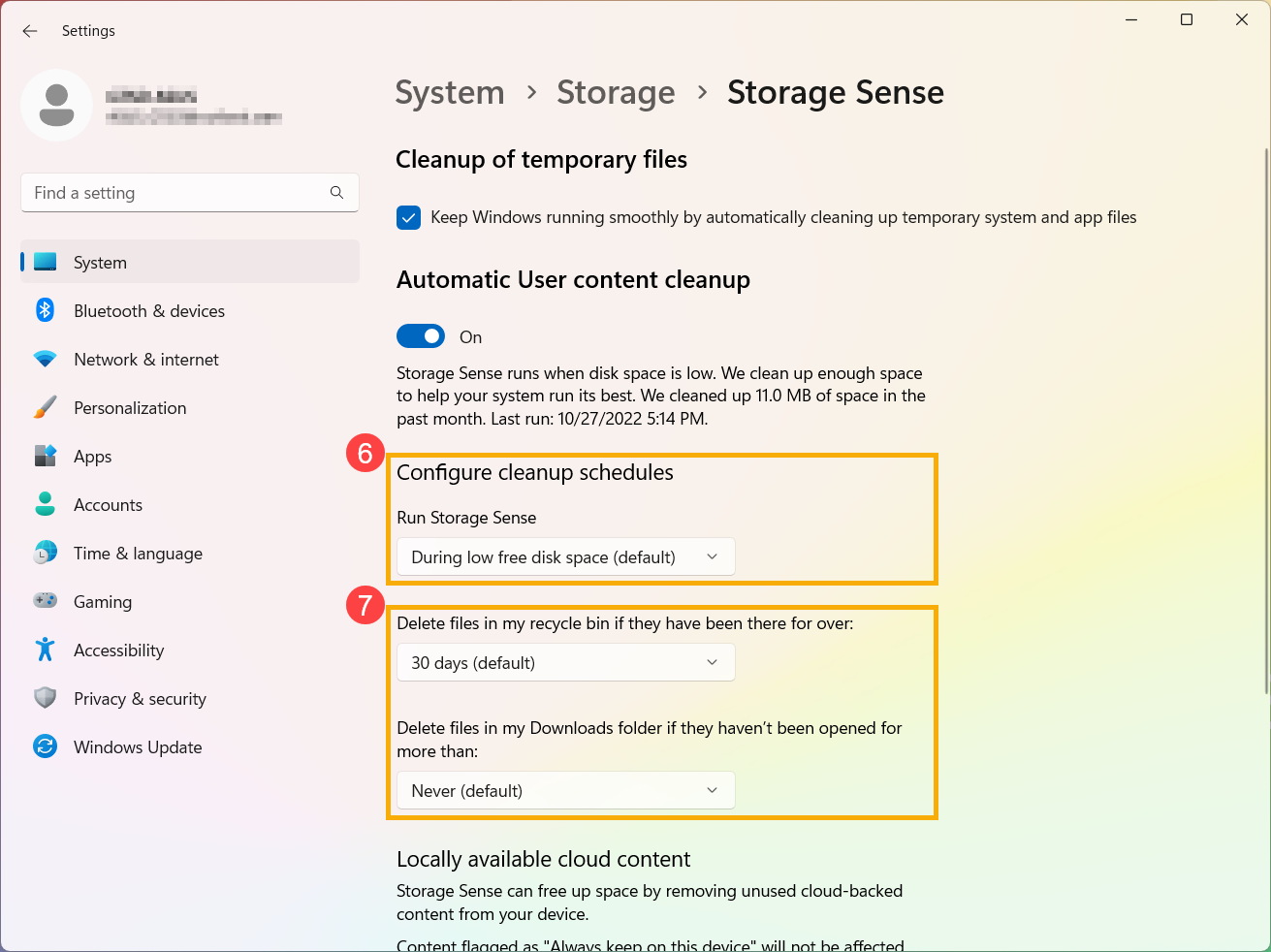
- 장치가 클라우드 계정에 로그인되어 있으면, 비활성 파일이 온라인 전용으로 전환되는 빈도를 선택할 수 있습니다⑧.
참고: 클라우드 계정에 로그인되어 있어야 클라우드 콘텐츠 설정을 볼 수 있습니다.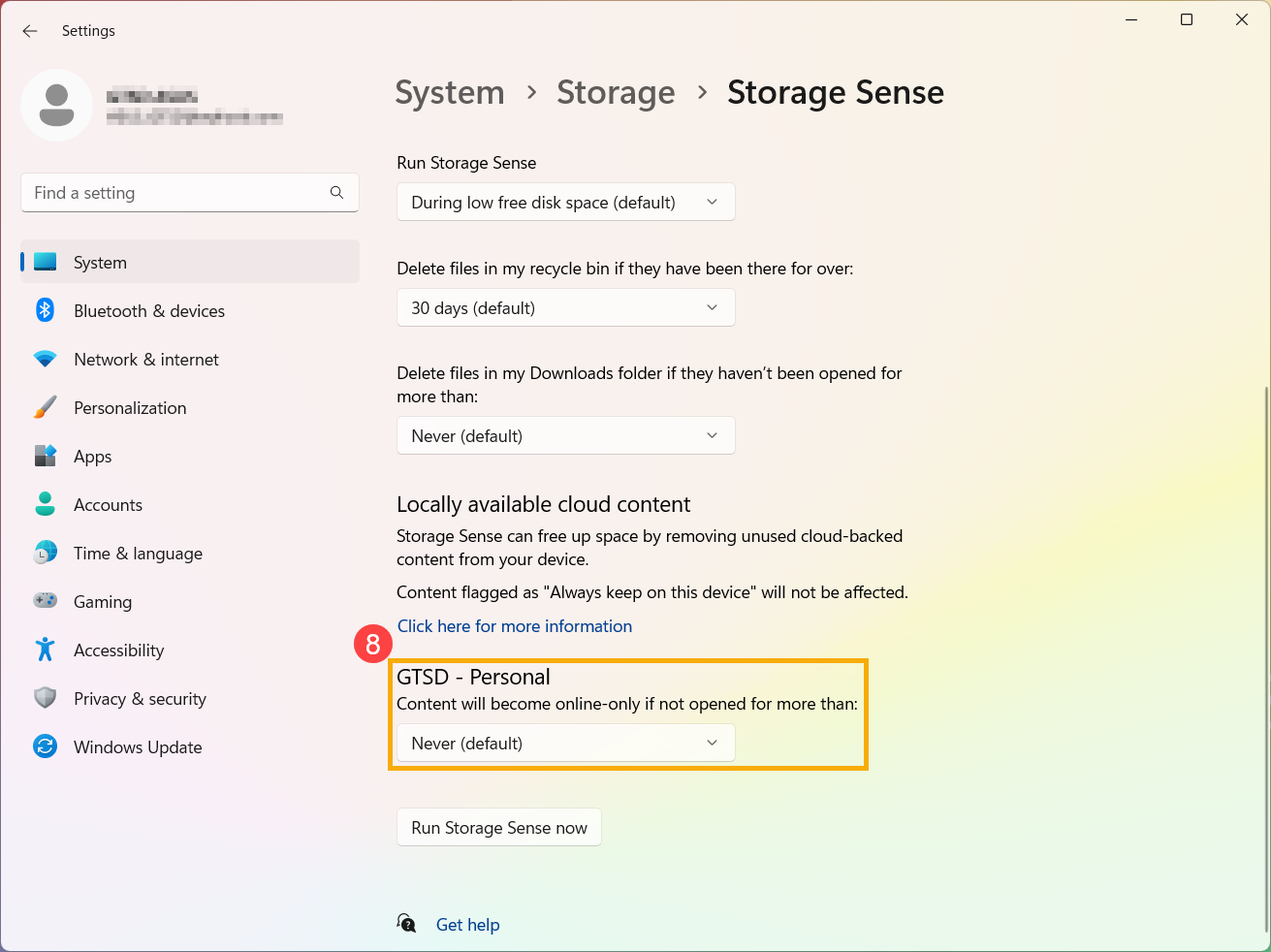
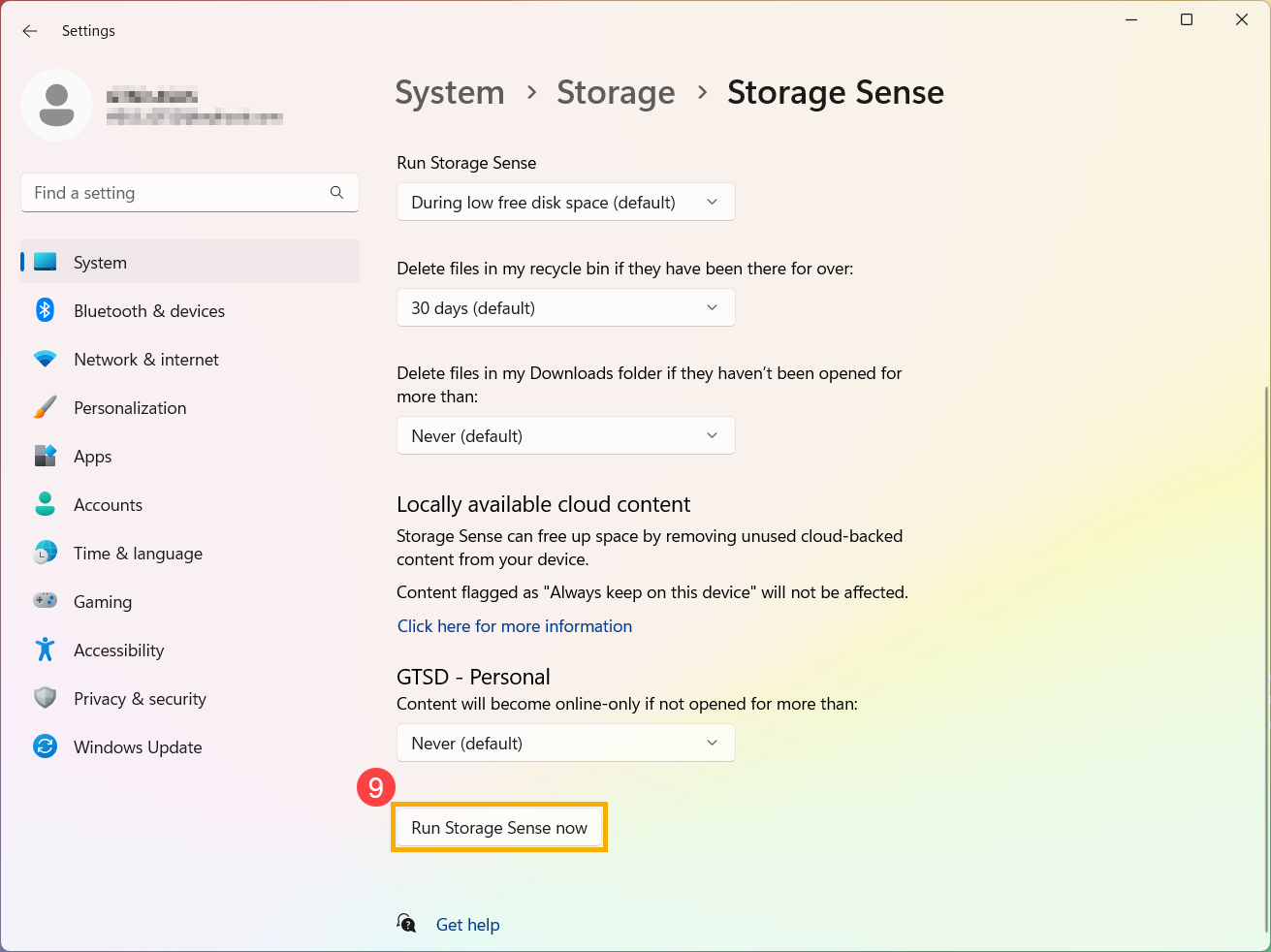
- 또한 [지금 저장소 센스 실행]⑨ 을 클릭하여 이전에 선택한 설정을 사용해 즉시 Storage Sense를 실행할 수 있습니다.
정리 권장 사항으로 파일 삭제하기
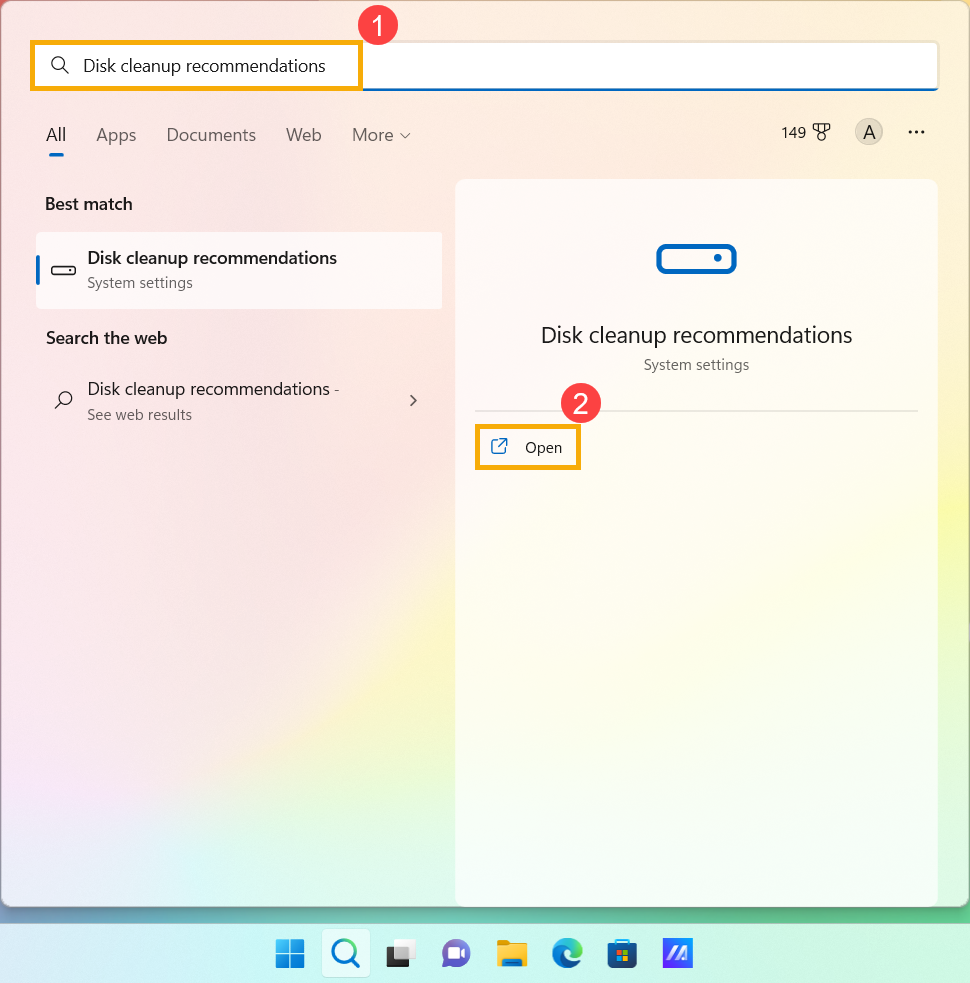
- Windows 검색창에 [디스크 정리 권장 사항]을 입력하고 검색한 후①, [열기]를 클릭하세요②.
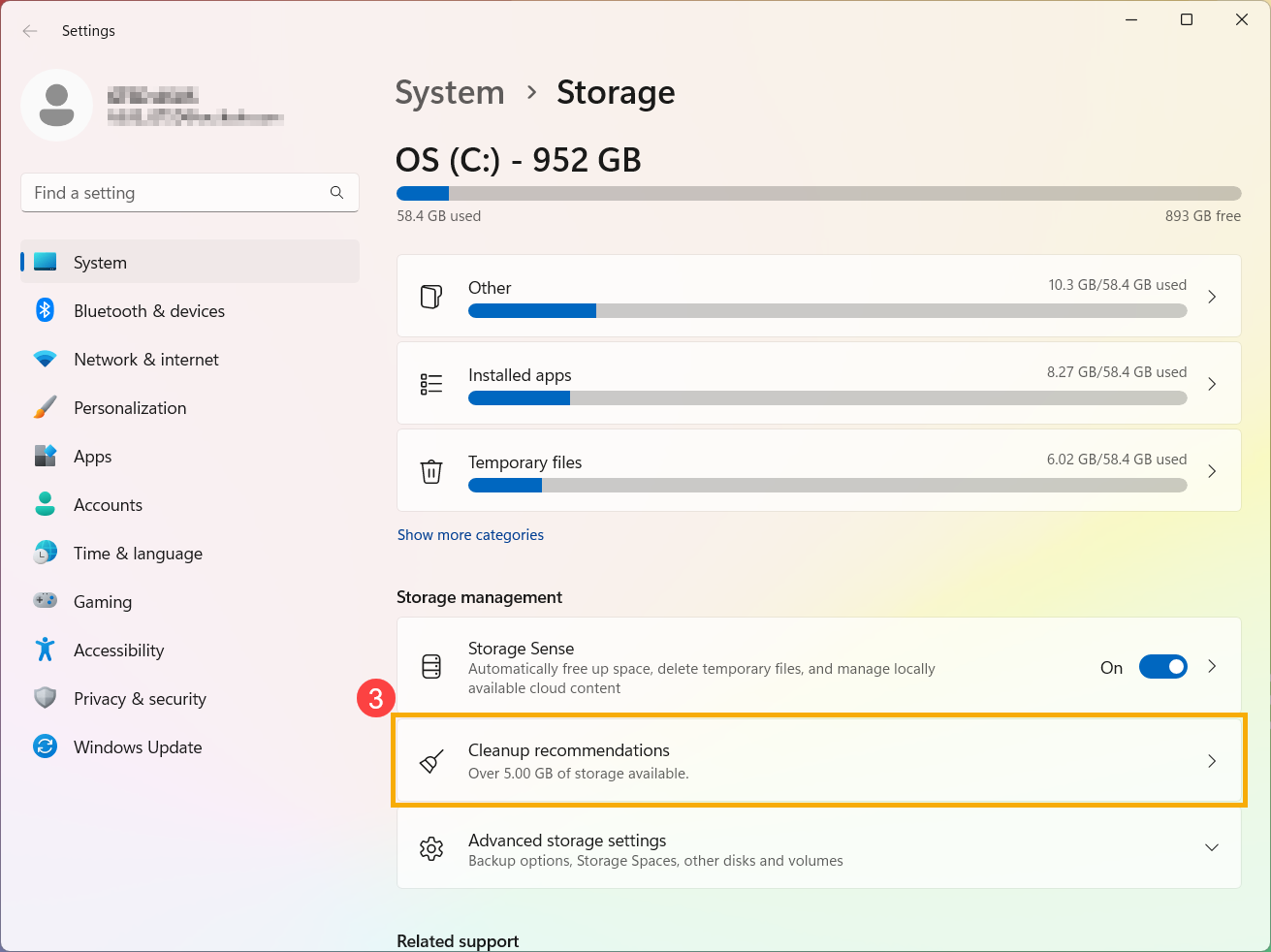
- [정리 권장 사항]을 선택하세요③.
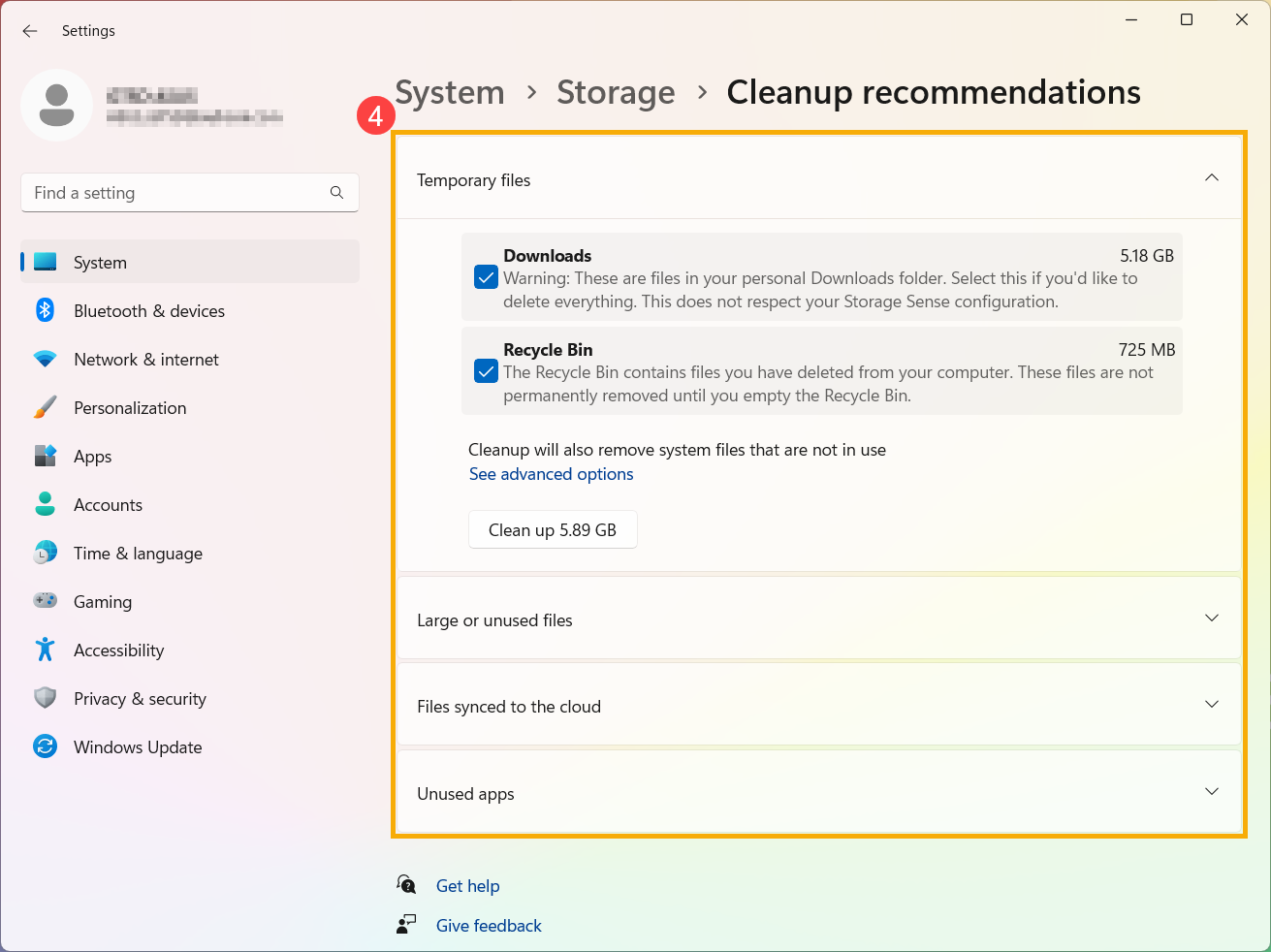
- 임시 파일, 대용량 또는 미사용 파일, 클라우드와 동기화된 파일, 또는 사용하지 않는 앱 메뉴에서 각 메뉴에서 제거하려는 파일을 선택한 후, 각 섹션별로 [정리] 버튼을 선택하세요④.
불필요한 응용 프로그램 제거
저장 공간을 확보하기 위해 기기에서 사용하지 않거나 불필요한 응용 프로그램을 제거할 수 있습니다. 아래 단계를 따라 진행하세요:
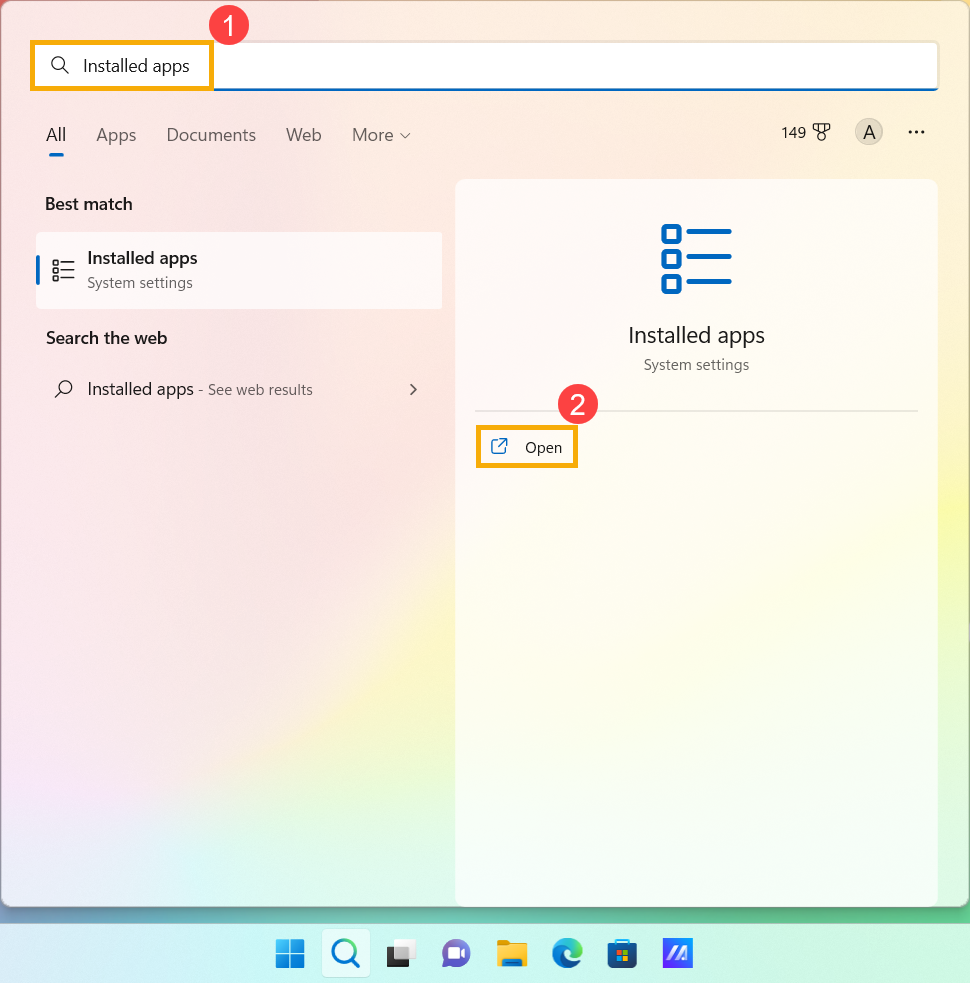
- Windows 검색창에 [설치된 앱]을 입력하고 검색하세요①, 그런 다음 [열기]를 클릭하세요②.
- 정렬 기준 필터에서 [크기 (큰 순서대로)]를 선택하여 공간을 가장 많이 차지하는 응용 프로그램을 빠르게 확인하세요.
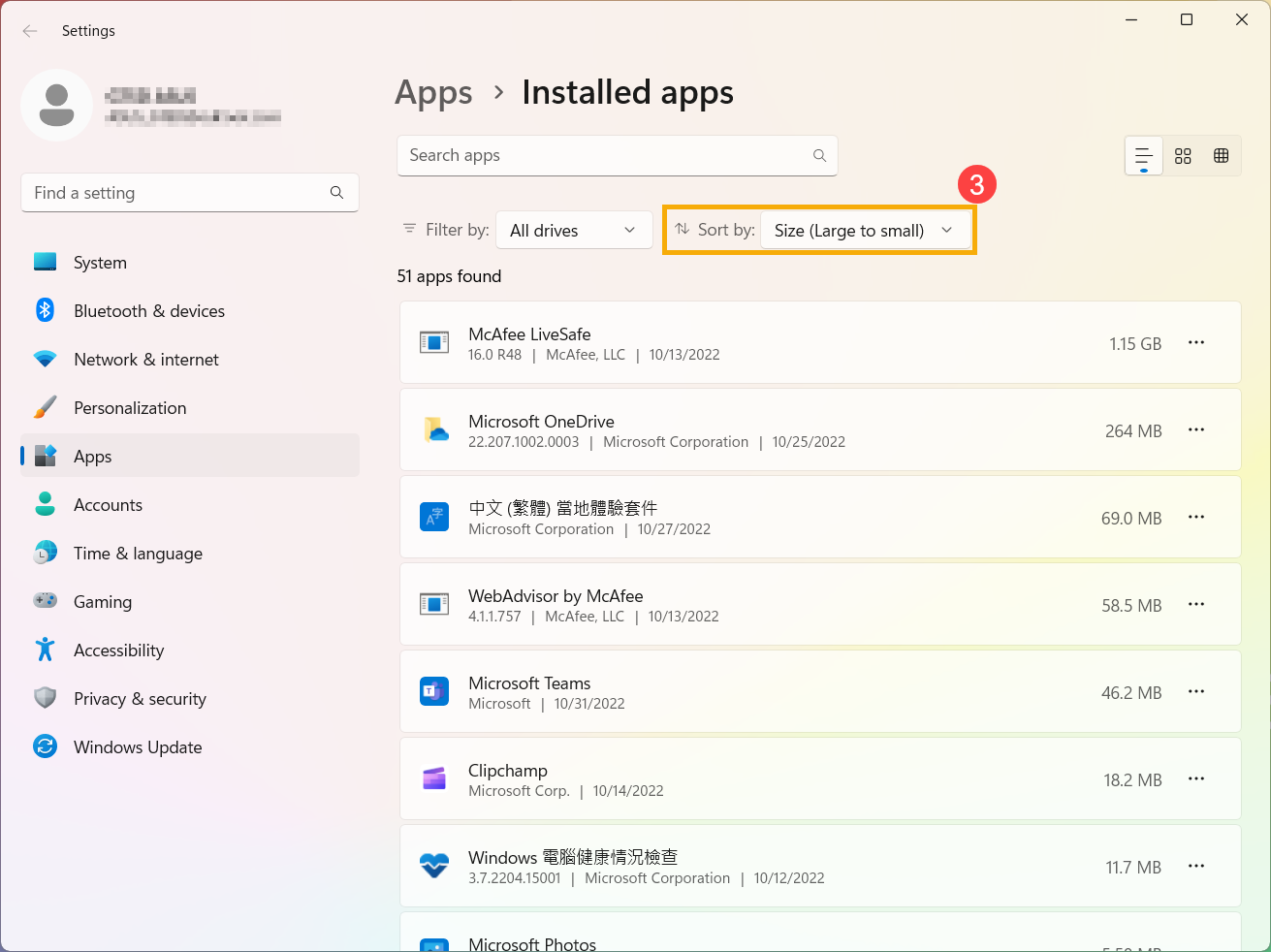
- 필요 없는 응용 프로그램을 선택한 다음, [더 보기]
 아이콘④ 각 앱 옆에 있는 후, [제거]⑤를 선택합니다.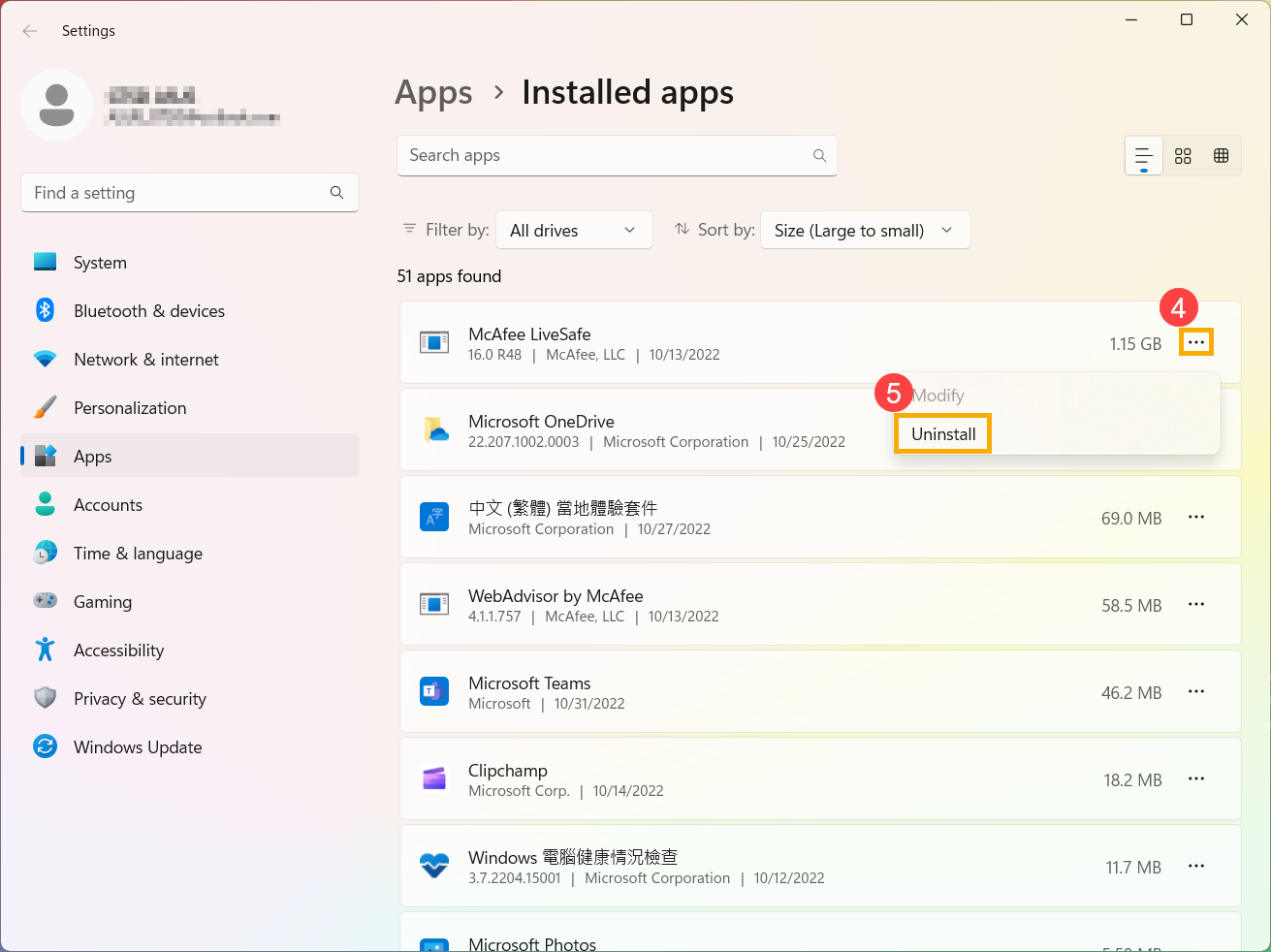
- 위 단계를 반복하여 불필요한 다른 애플리케이션도 제거합니다.
- 모든 불필요한 애플리케이션을 제거한 후, 기기를 재시작하십시오.
개인 파일을 삭제하거나 외장 저장 장치로 이동하기
동영상, 음악, 사진, 문서 등 개인 파일은 기기에서 많은 공간을 차지할 수 있습니다. 어떤 파일이 가장 많은 공간을 차지하는지 확인하고 필요 시 삭제하려면 다음 단계를 참고하세요:
- Windows 검색창에 [파일 탐색기]를 입력하고 검색한 후①, [열기]②를 클릭합니다.
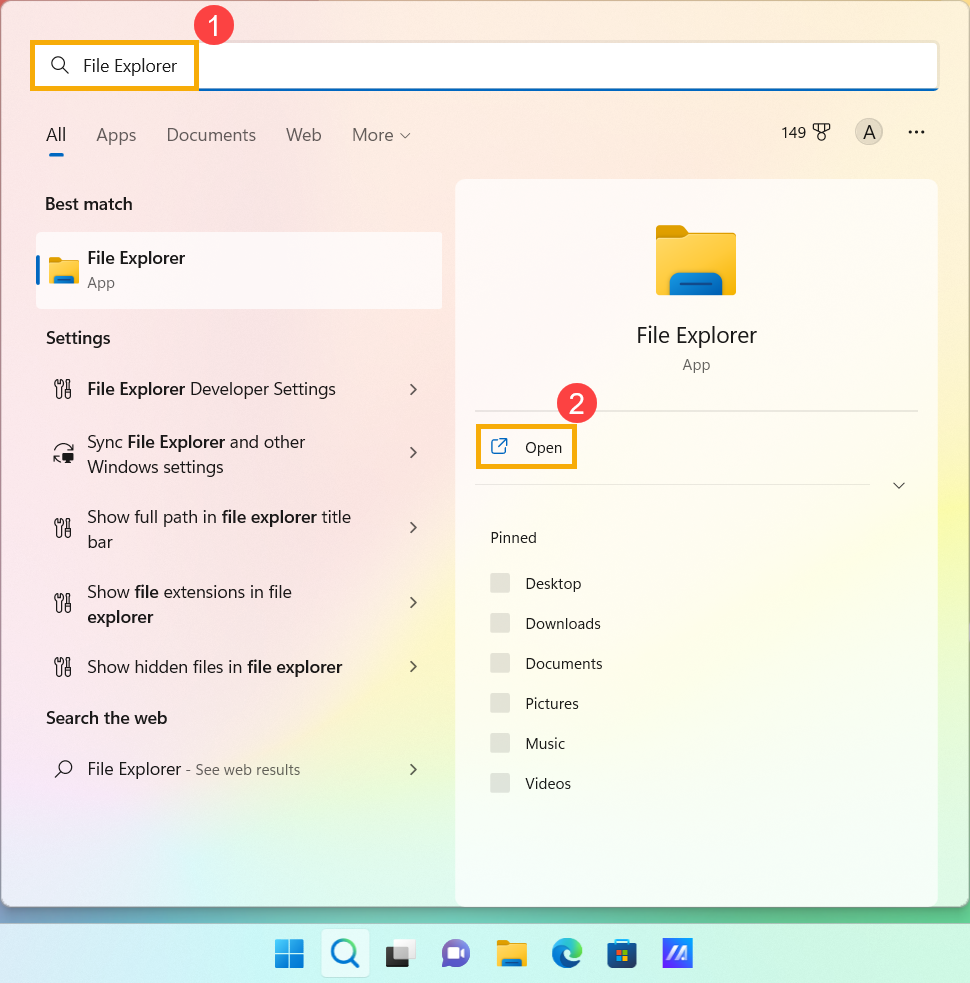
- 파일 탐색기 창에서 이동하려는 파일을 찾습니다.
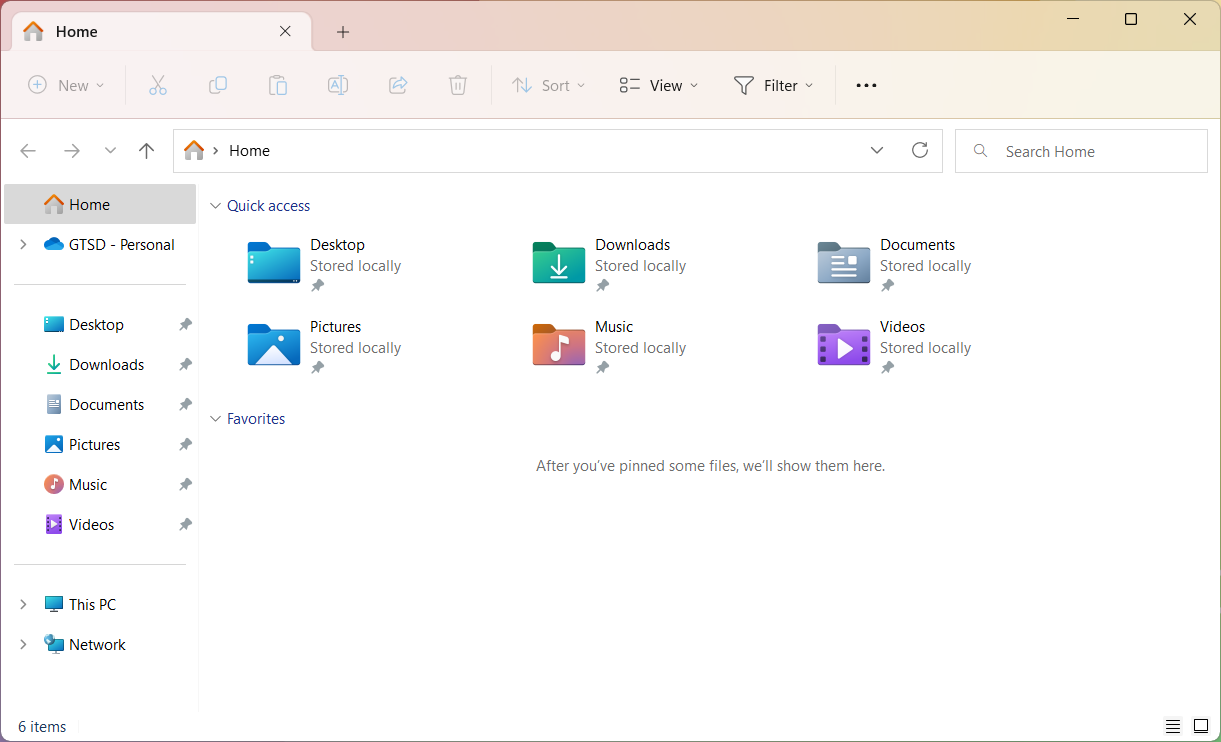
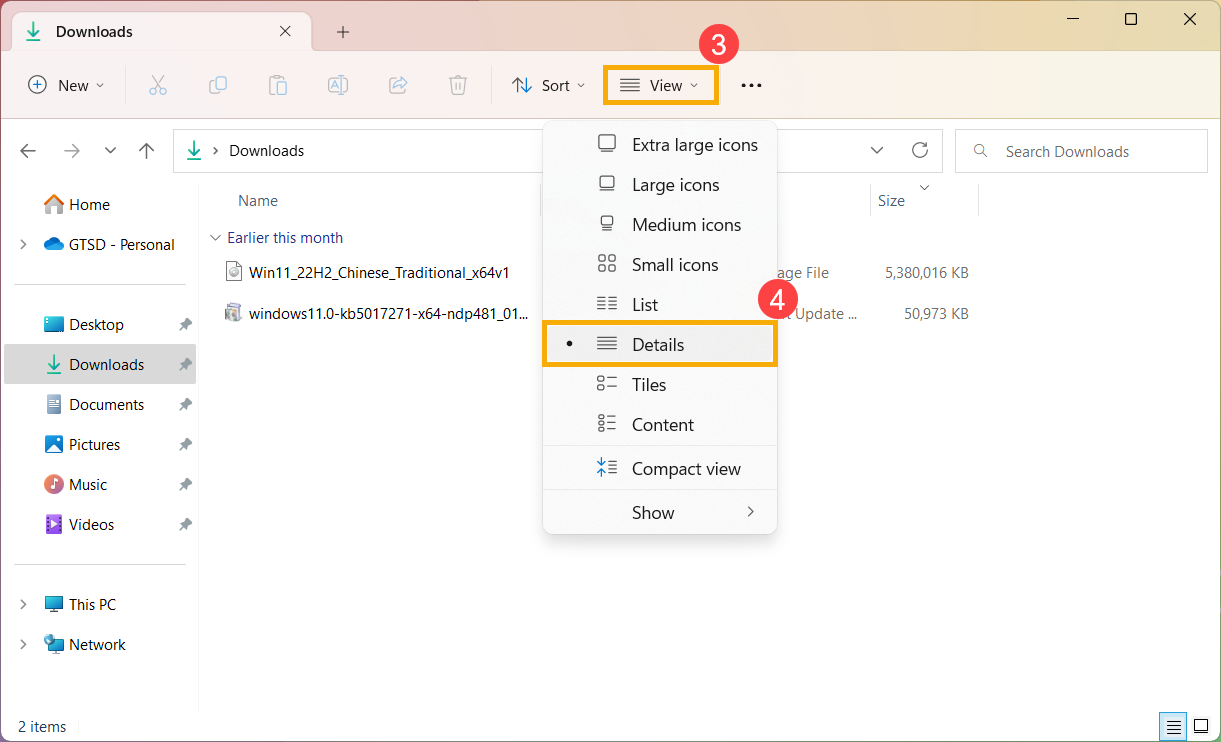
- 폴더 내 파일의 크기를 확인하려면 작업 표시줄에서 [보기]를 선택하세요③ 그런 다음 [자세히]④를 선택합니다.
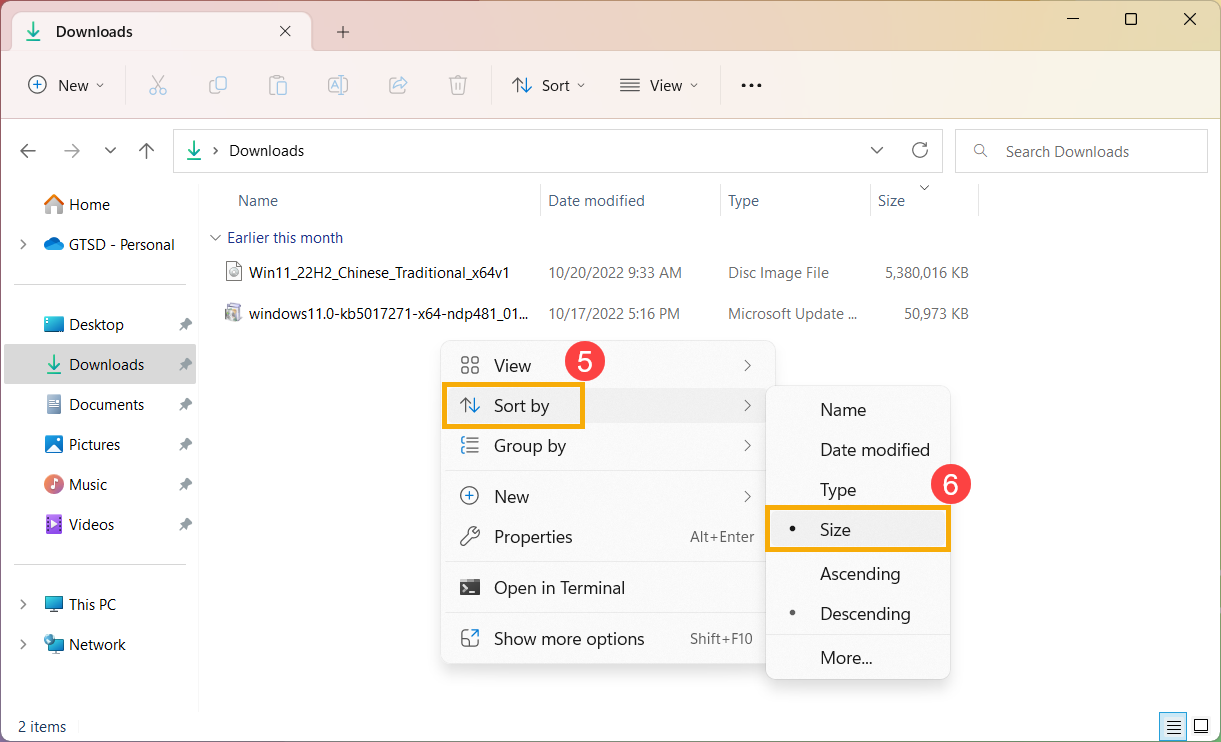
- 파일 탐색기 창의 빈 공간을 마우스 오른쪽 버튼으로 클릭하고, [정렬 기준]⑤을 선택한 후, [크기]⑥ 을 선택하여 파일을 큰 순서대로 정렬합니다.
- 더 이상 필요하지 않은 파일이 장치에 있다면, 삭제하거나 외장 저장 장치(예: USB 드라이브 또는 SD 카드)로 이동할 수 있습니다.
참고: 파일을 삭제할 때는, 휴지통을 비워서 파일이 장치에서 완전히 제거되고 저장 장치의 공간이 확보되는 것을 잊지 마세요.
새 콘텐츠 저장 위치 변경
장치에 두 개 이상의 드라이브가 있는 경우, 새 파일이 저장될 드라이브를 변경할 수 있습니다. 이렇게 하면 기본 드라이브(C:\)의 용량 부족을 방지할 수 있습니다.
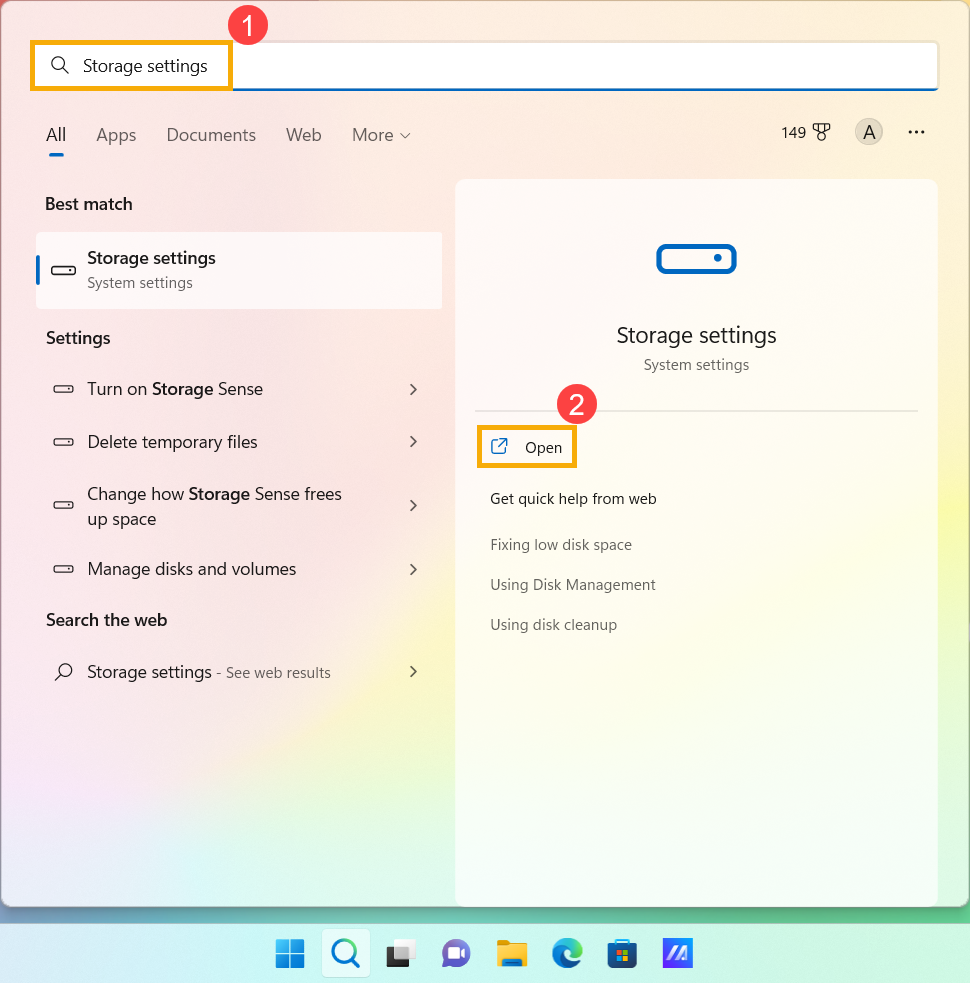
- Windows 검색창에 [저장소 설정]을 입력하고 검색한 후①, [열기]②를 클릭합니다..
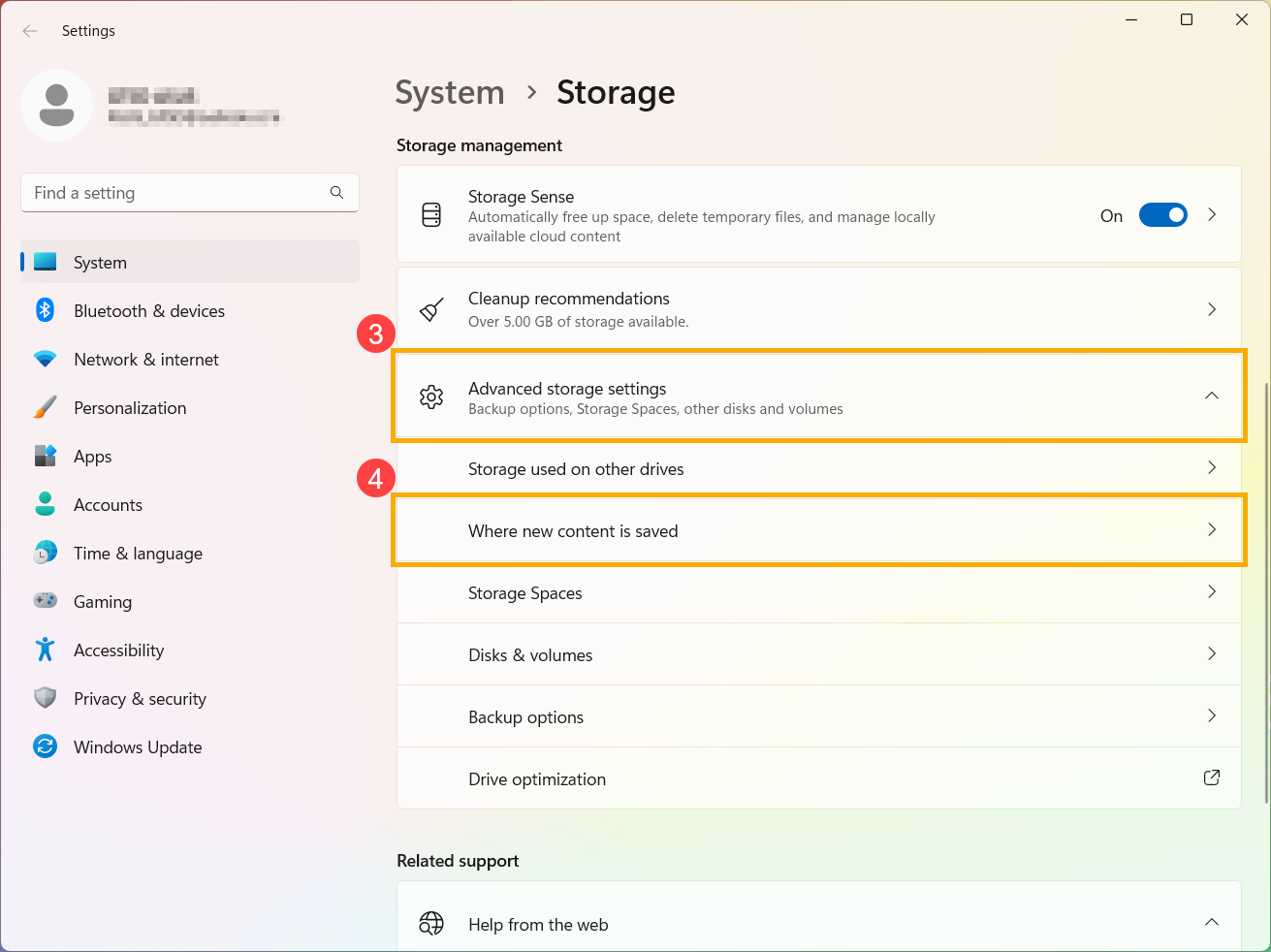
- [고급 저장소 설정] 메뉴를 확장③한 후, [새 콘텐츠의 저장 위치]를 선택합니다④.
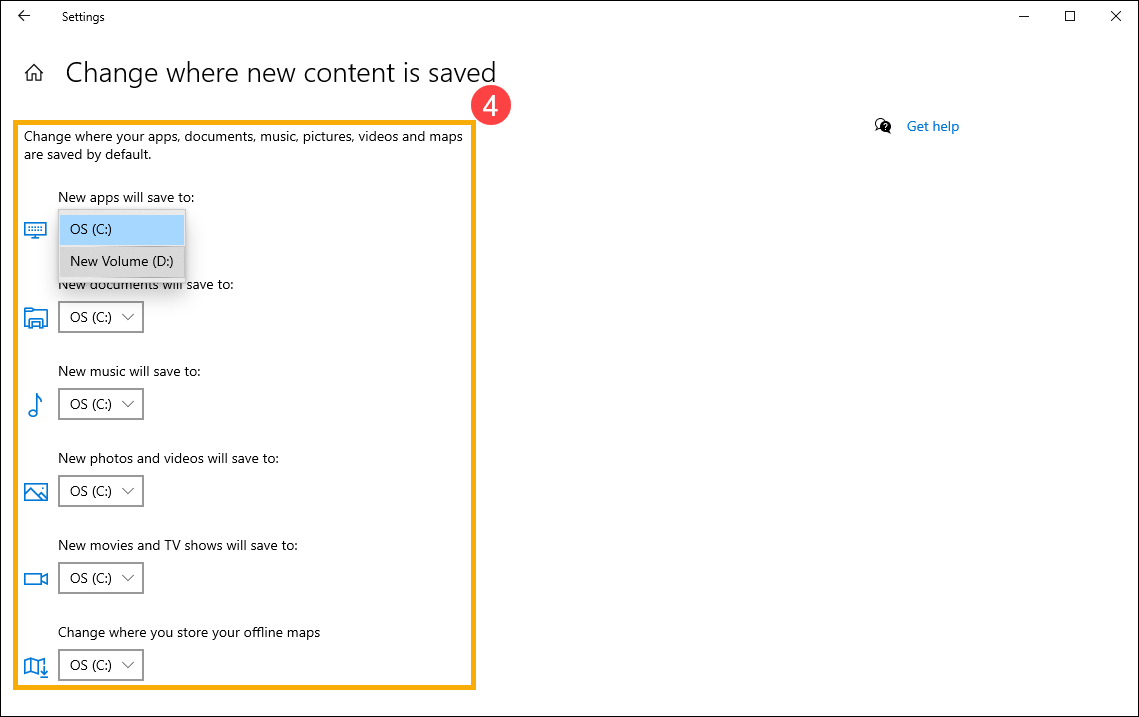
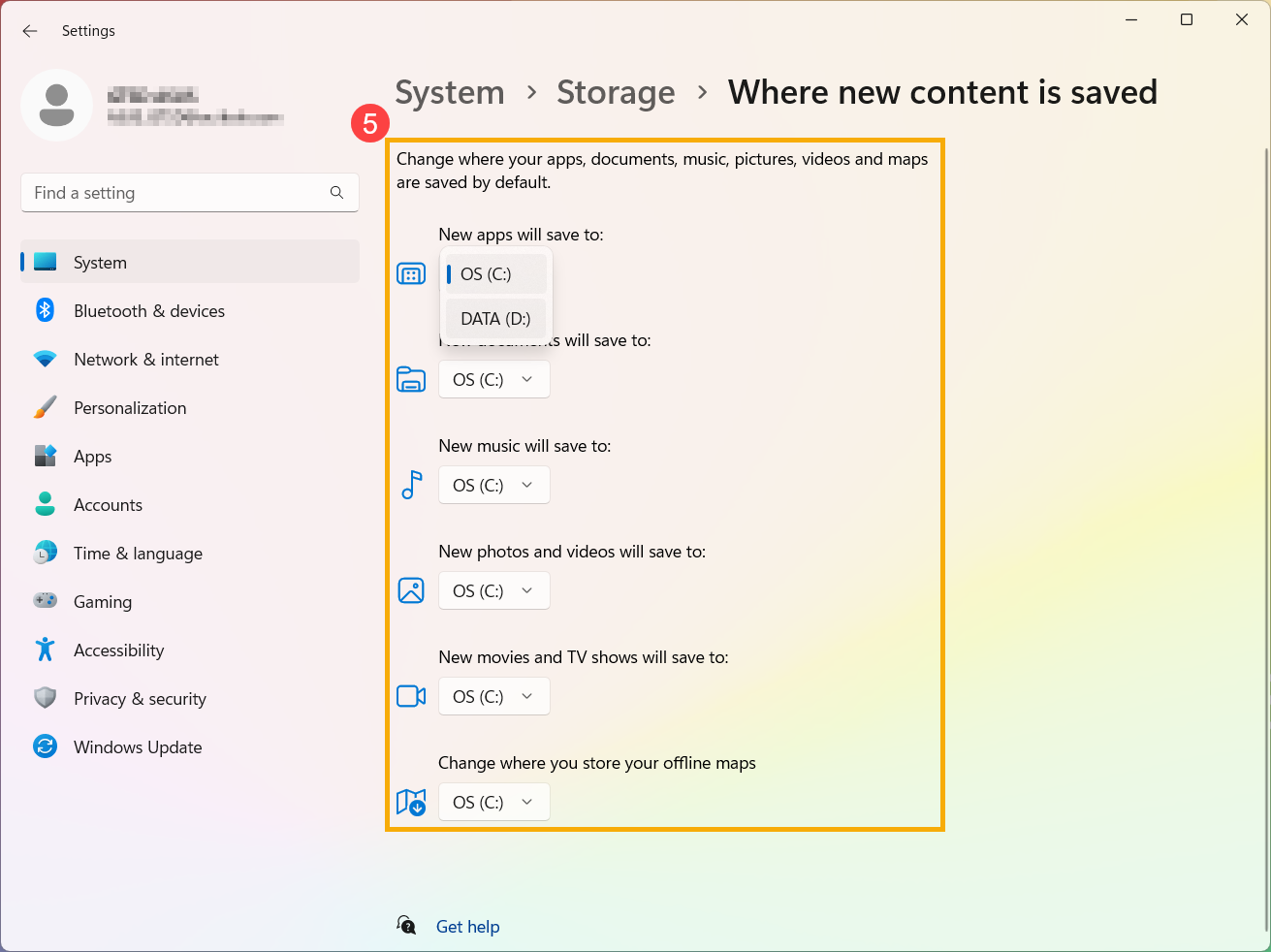
- 각 콘텐츠 유형별로 드롭다운 메뉴에서 파일을 저장할 드라이브를 선택합니다⑤. 원하는 드라이브가 목록에 없다면, 해당 드라이브가 PC에 연결되어 있는지 확인하세요.
Windows 10 운영 체제
목차:
저장소 센스로 드라이브 공간 관리하기
Storage Sense는 Microsoft 도구로, 임시 파일이나 휴지통에 있는 항목 등 필요하지 않은 항목을 삭제하여 드라이브의 공간을 자동으로 확보할 수 있도록 도와줍니다. Storage Sense에 대해 자세히 알아보려면 다음 링크를 방문하세요: Windows 지원의 Storage Sense 문서.
아래는 Storage Sense를 사용하여 기기의 저장소를 정리하는 단계별 방법입니다:
참고: Storage Sense는 Windows 운영 체제가 들어 있는 시스템 드라이브에서만 작동하며, 보통 C:로 표시됩니다. 다른 드라이브의 공간을 확보하려면 [시작] > [설정] > [시스템] > [저장소]로 이동한 후, [추가 저장소 설정]에서 [다른 드라이브의 저장소 사용량 보기]를 선택하세요.
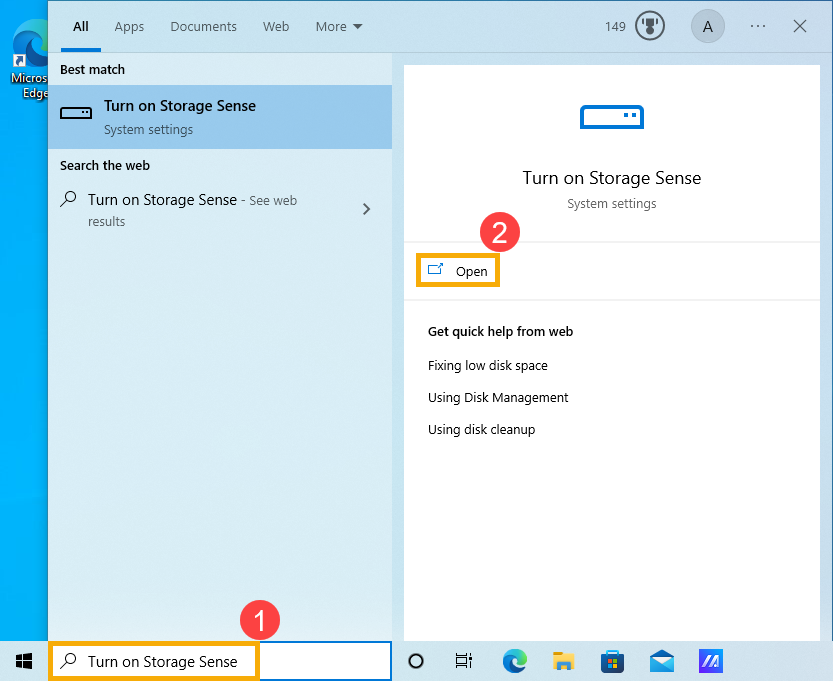
- Windows 검색창에 [Storage Sense 켜기]를 입력하고 검색한 다음①, [열기]를 클릭하세요②.
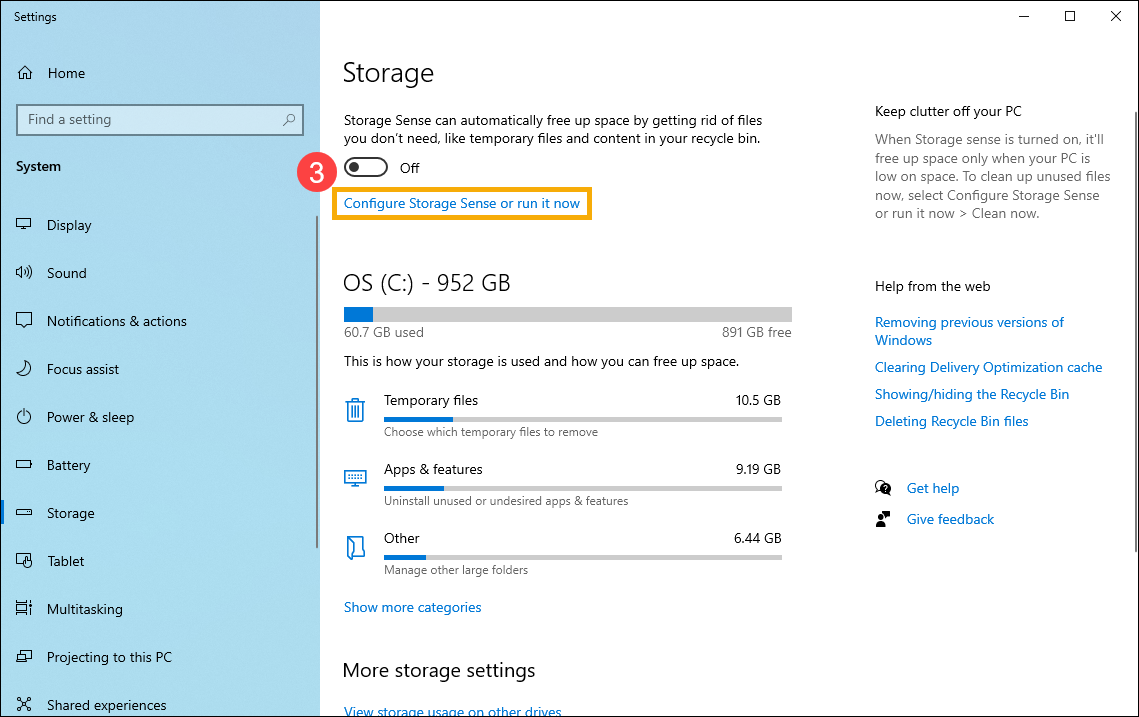
- [Storage Sense 구성 또는 지금 실행]을 클릭하세요③.
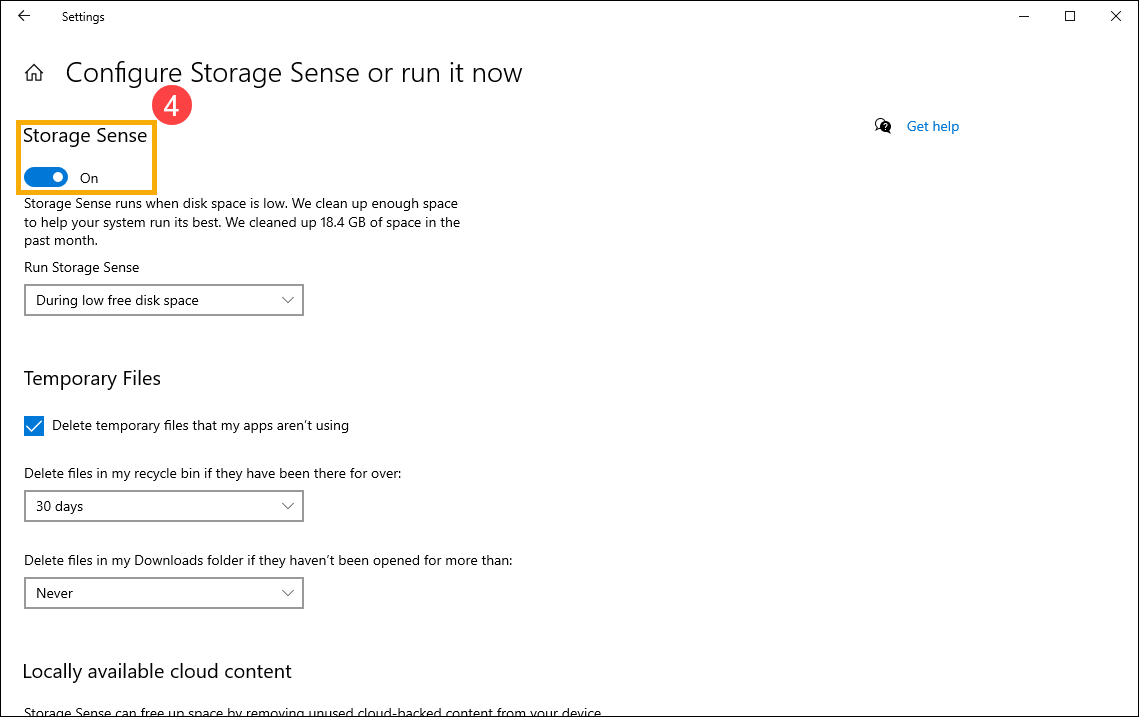
- 켜기 Storage Sense④.
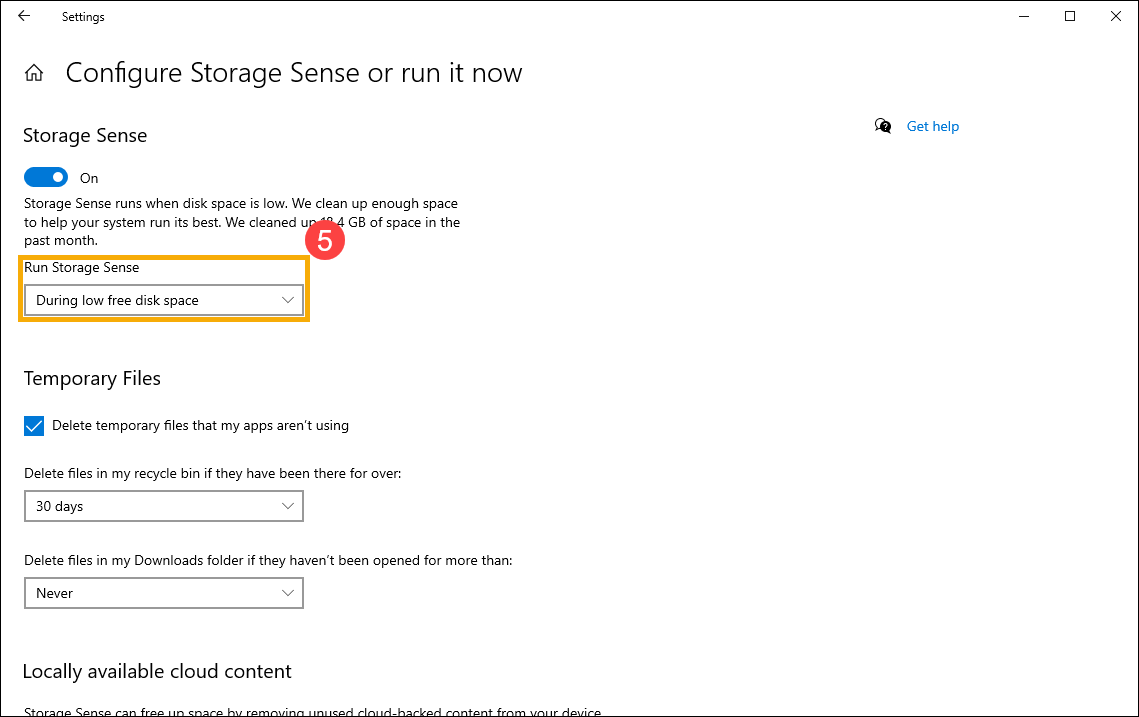
- Storage Sense 실행 시기를 선택하세요. 자동, 정기적인 정리 주기를 드롭다운 메뉴에서 선택할 수 있습니다⑤.
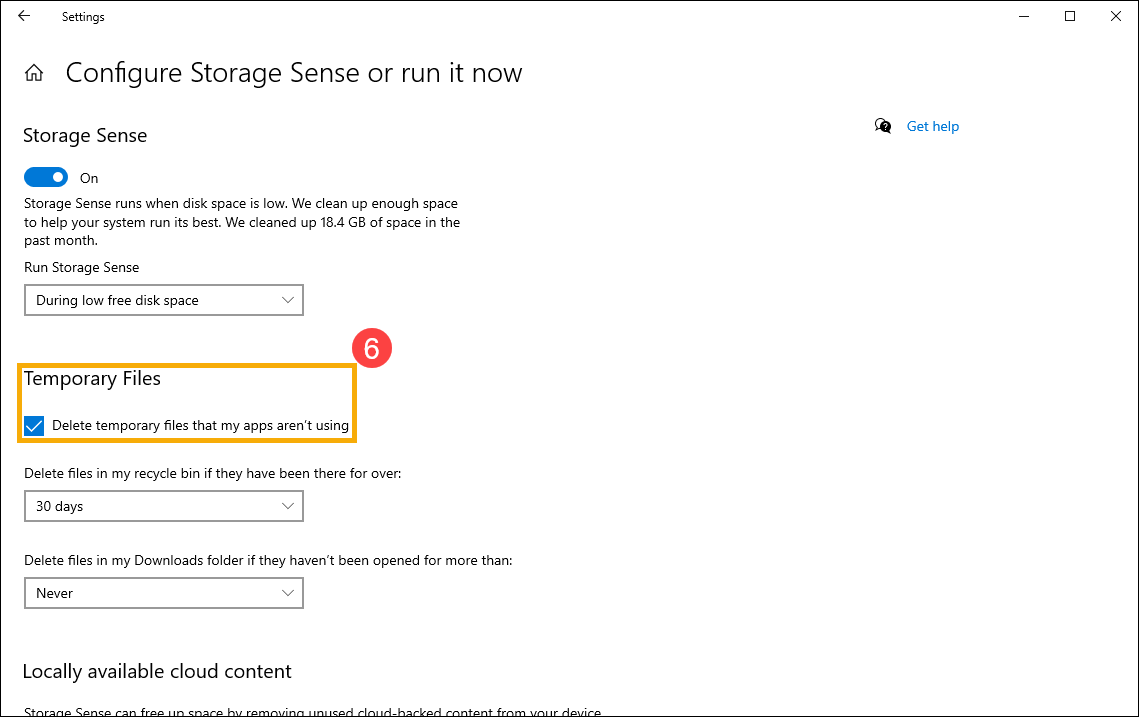
- 박스를 체크하여 [내 앱에서 사용하지 않는 임시 파일 삭제]⑥.
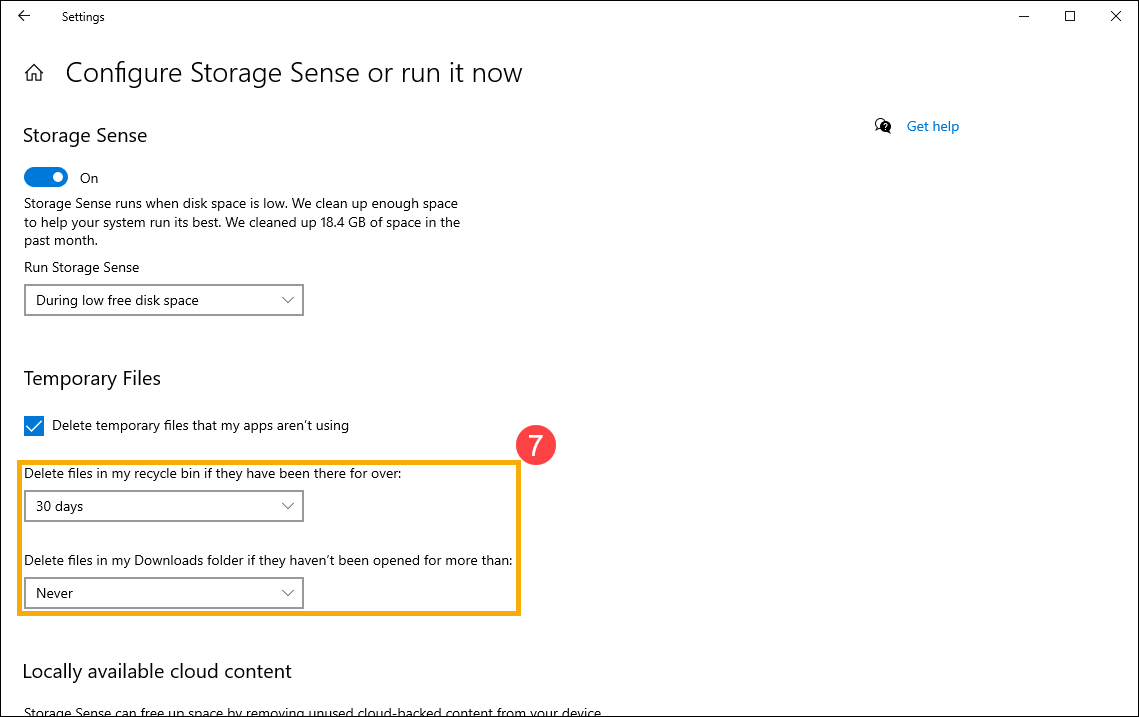
- 휴지통의 파일 삭제 및 다운로드 폴더의 파일이 일정 기간 동안 열리지 않았을 경우 삭제 메뉴에서, [휴지통] 또는 [다운로드] 폴더의 파일을 자동으로 삭제할 주기를 선택하세요⑦.
- 장치가 클라우드 계정에 로그인되어 있다면, 비활성 파일이 온라인 전용 파일로 전환되는 주기를 선택할 수 있습니다⑧.
참고: 클라우드 계정으로 로그인되어 있을 때에만 클라우드 콘텐츠 설정이 표시됩니다.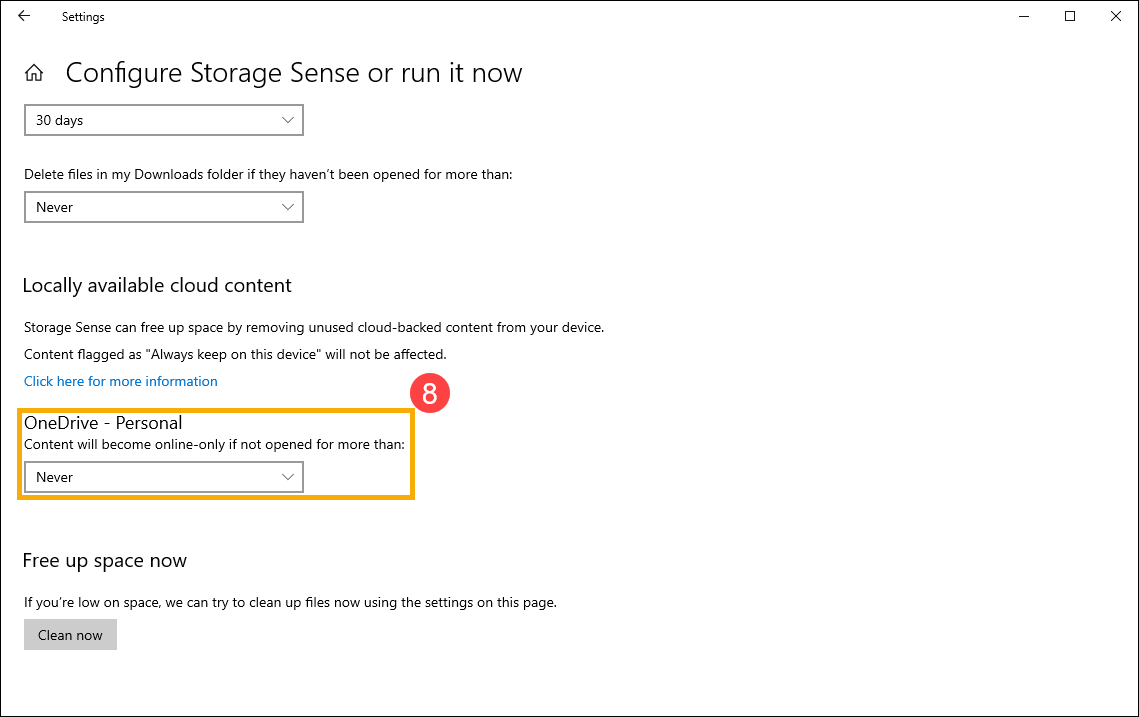
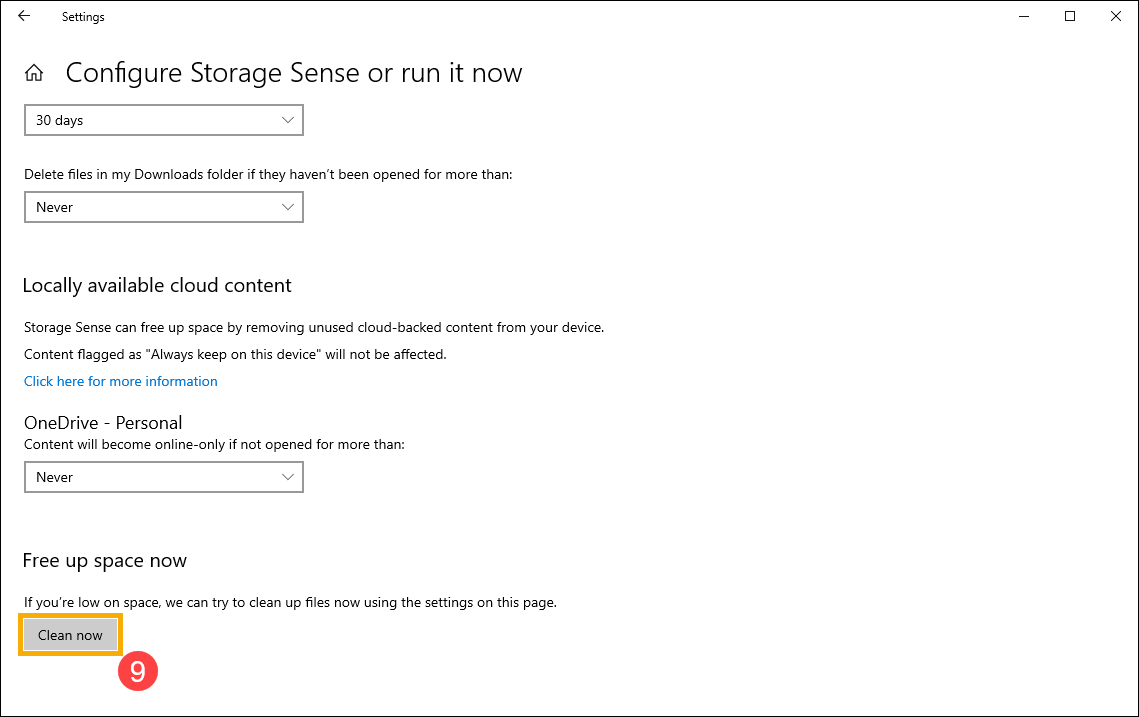
- 또한 [지금 정리]⑨ 을 클릭하여 이전에 선택한 설정을 사용하여 Storage Sense를 즉시 실행할 수 있습니다.
디스크 정리로 파일 삭제하기
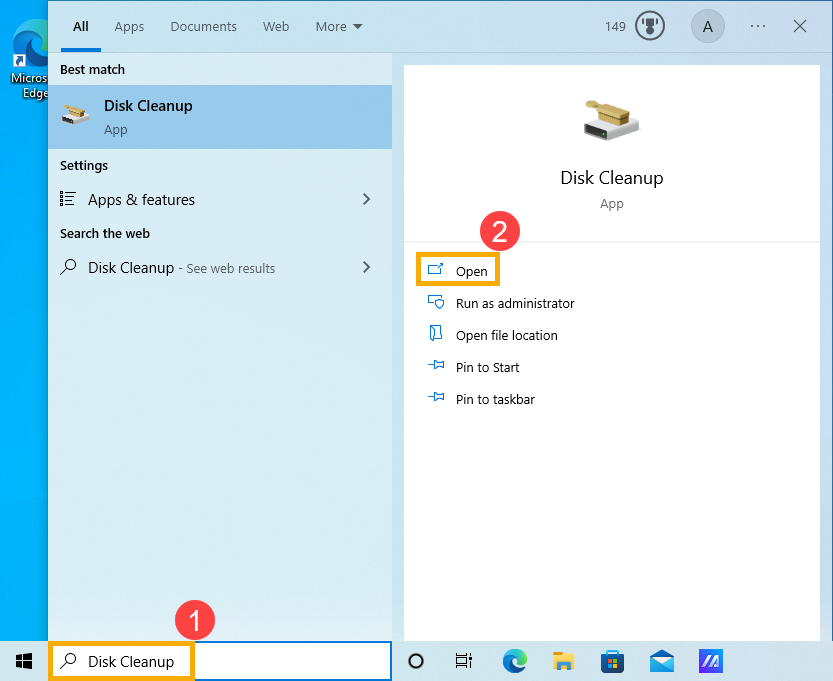
- Windows 검색창에 [디스크 정리]를 입력하고 검색한 후①, [열기]를 클릭합니다②.
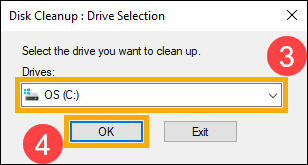
- 정리할 드라이브를 선택하고③, [확인]을 선택합니다④.
- 시스템 파일을 삭제하여 더 많은 공간을 확보하려면 [시스템 파일 정리]⑤ 를 선택하세요.
Note: 시스템 파일을 정리하려면 관리자 권한이 있는 계정으로 로그인해야 합니다.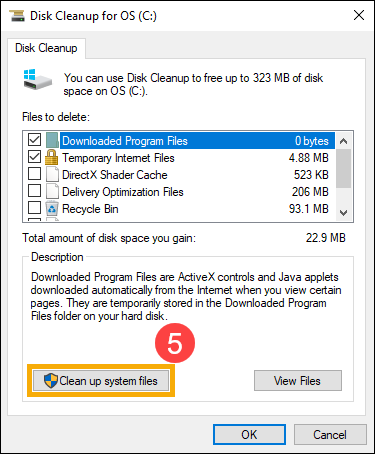
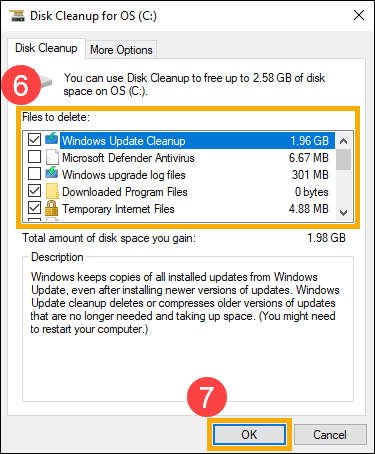
- 삭제하려는 모든 파일 종류 옆의 체크박스를 선택⑥한 후, [확인]⑦을 선택하세요.
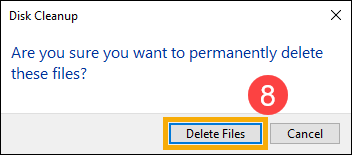
- 확인 창에서 [파일 삭제]를 클릭하여 정리를 시작합니다⑧.
불필요한 응용 프로그램 제거
기기에서 필요하지 않은 응용 프로그램을 제거하여 저장 공간을 확보할 수 있습니다. 아래 단계를 따라 주세요:
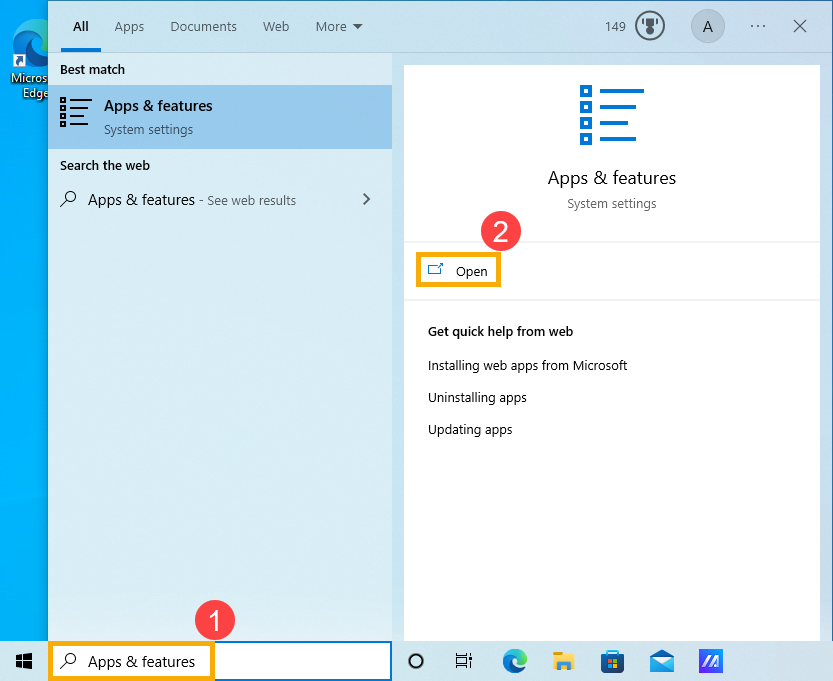
- Windows 검색창에 [앱 및 기능]을 입력하고 검색①한 후, [열기]②를 클릭하세요.
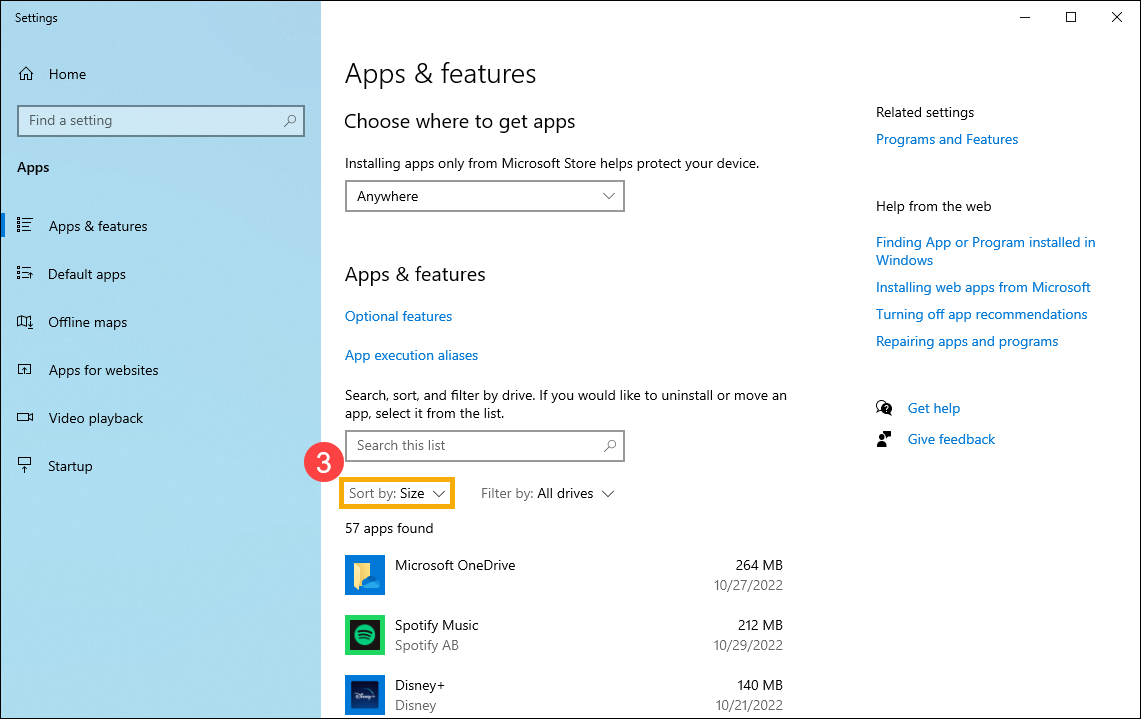
- 정렬 기준 필터에서 [크기]③ 를 선택하여 가장 많은 공간을 차지하는 애플리케이션을 빠르게 확인할 수 있습니다.
- 필요 없는 애플리케이션을 선택한 후 [제거]④를 클릭하세요.
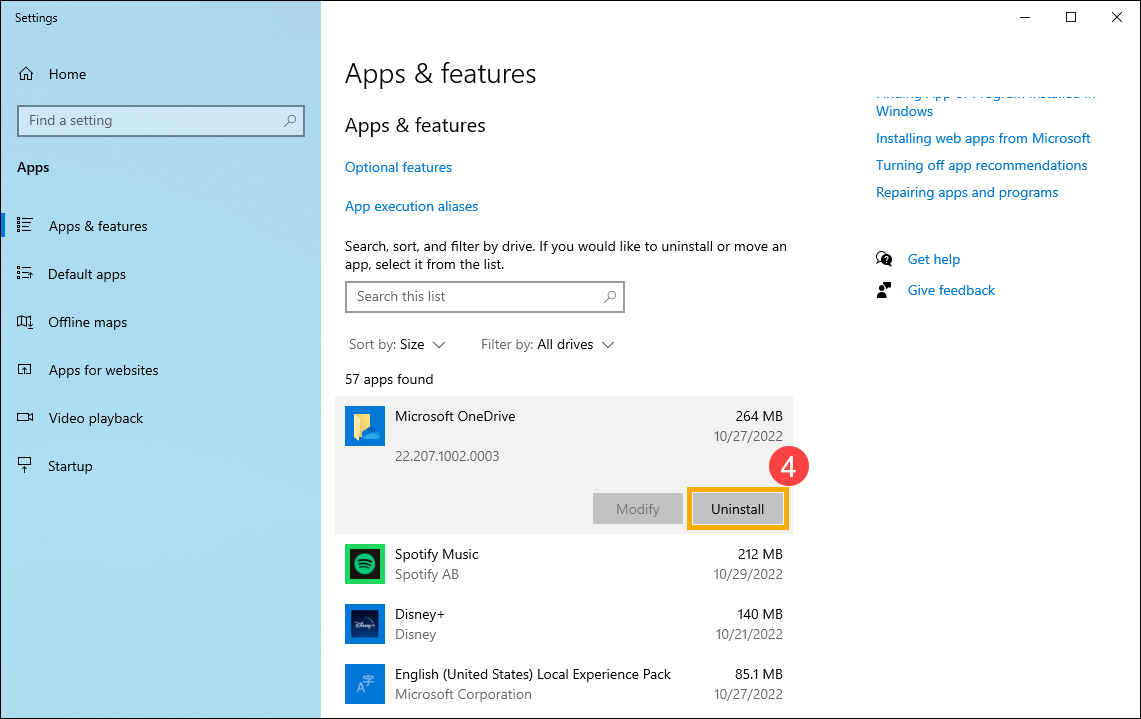
- 위의 단계를 반복하여 필요 없는 다른 애플리케이션도 제거하세요.
- 모든 불필요한 애플리케이션 제거가 끝나면, 기기를 다시 시작해 주세요.
개인 파일 삭제 또는 외장 저장 장치로 이동하기
동영상, 음악, 사진, 문서와 같은 개인 파일은 기기에서 많은 공간을 차지할 수 있습니다. 어떤 파일이 가장 많은 공간을 사용하고 있는지 확인하고 삭제하는 방법은 다음과 같습니다:
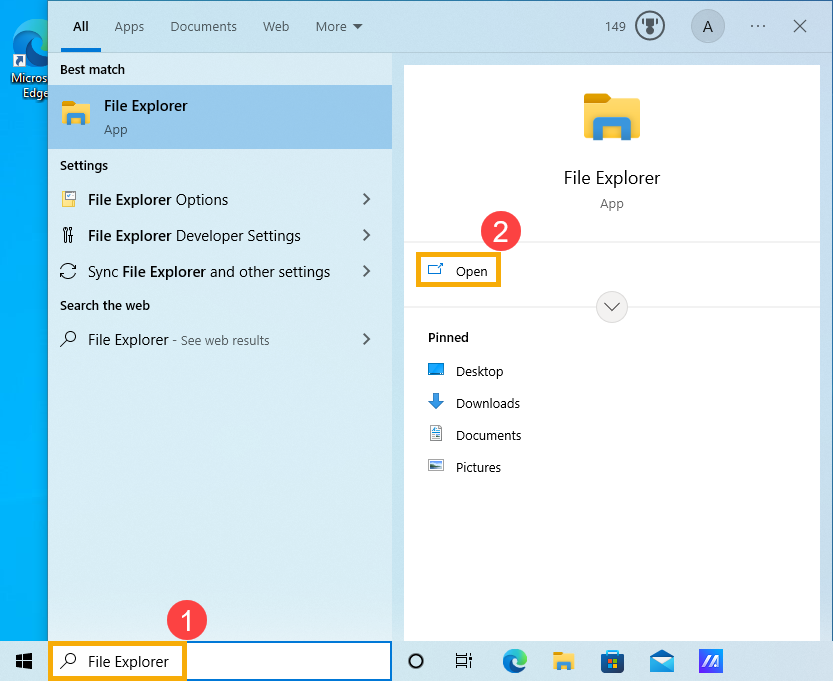
- Windows 검색창에 [파일 탐색기]를 입력 및 검색하세요①, 그 다음 [열기]②를 클릭하세요.
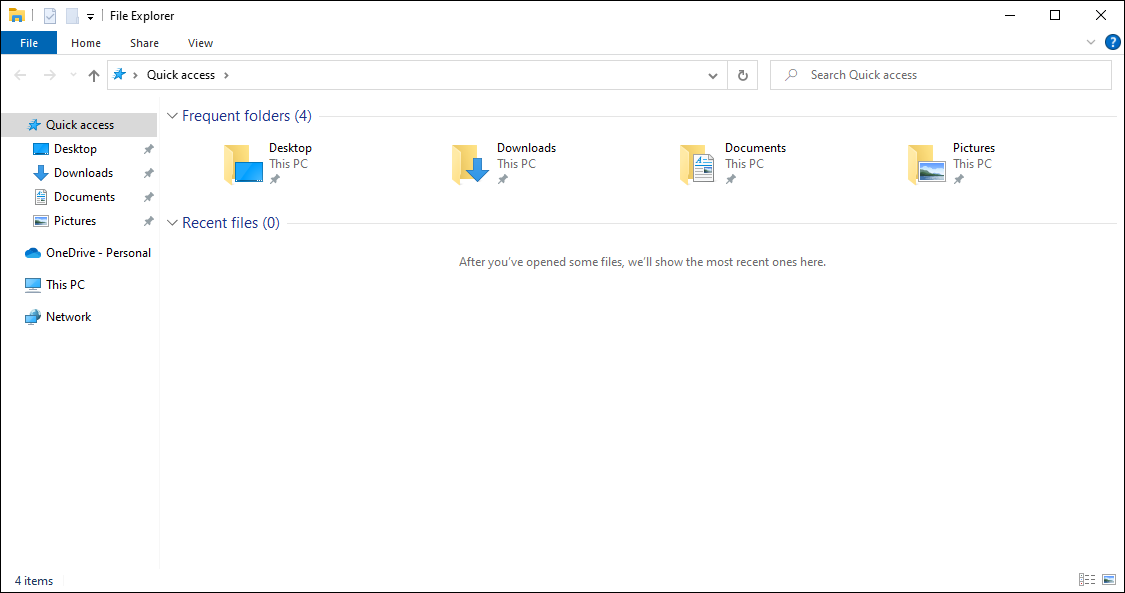
- File Explorer 창에서 이동하려는 파일을 찾으세요.
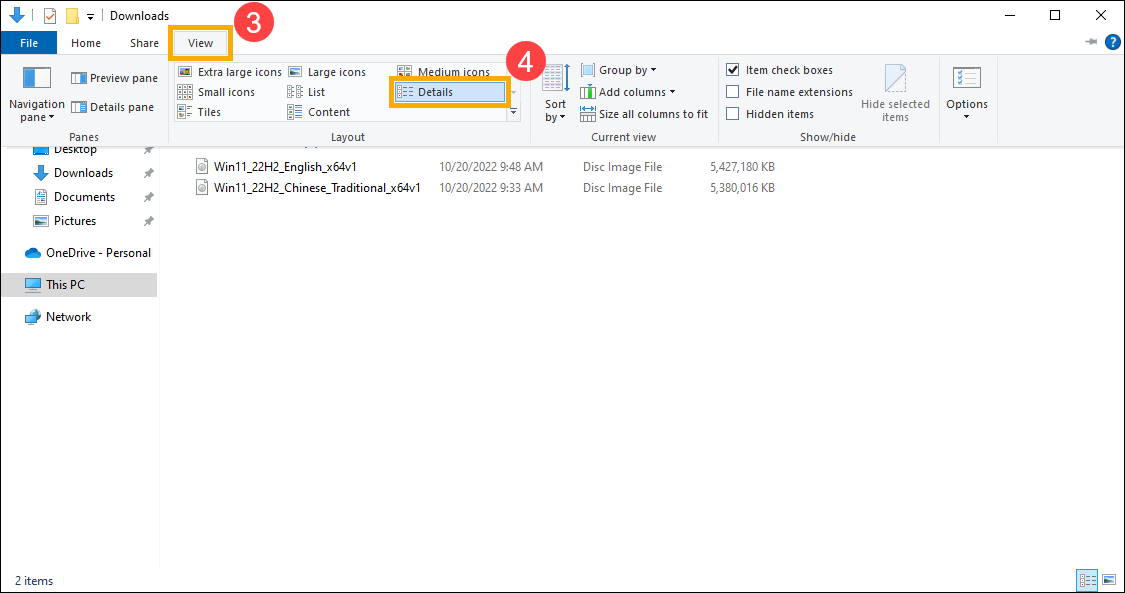
- 폴더 내 파일의 크기를 보려면, 작업 표시줄에서 [보기]③를 선택한 후 [자세히]④를 클릭하세요.
- File Explorer 창의 빈 공간에서 마우스 오른쪽 버튼을 클릭한 뒤 [정렬 기준]⑤을 선택하고 [크기]⑥ 를 클릭해 파일을 큰 순서대로 정렬하세요.
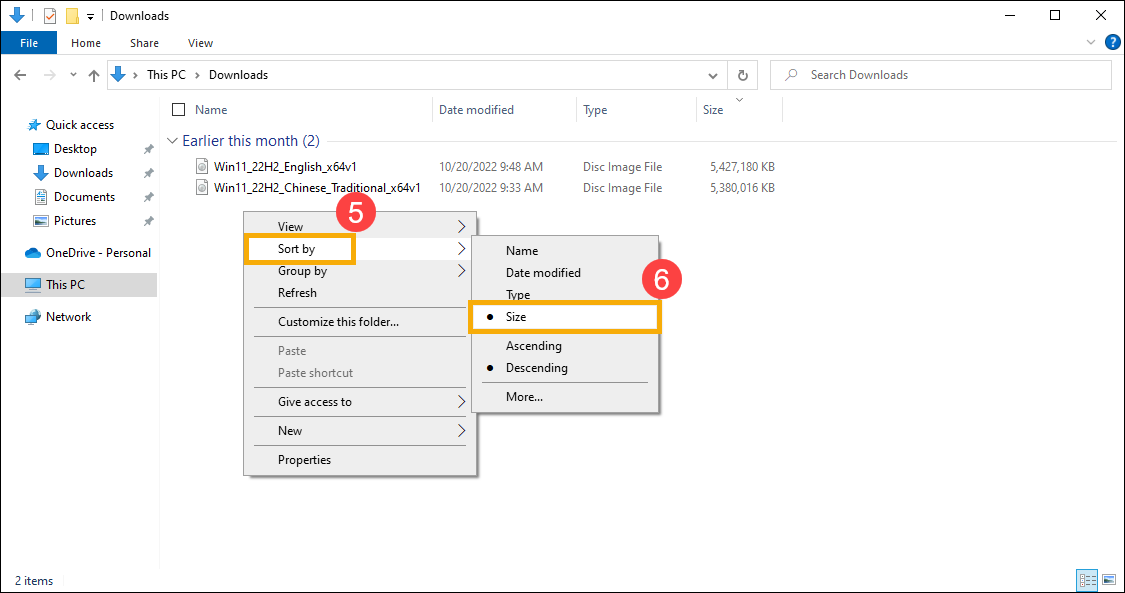
- 기기에서 더 이상 필요하지 않은 파일이 있다면, 삭제하거나 USB 저장장치, SD 카드와 같은 외부 저장장치로 이동할 수 있습니다.
참고: 파일을 삭제한 후, 휴지통을 비워 완전히 삭제하고 공간을 확보하는 것을 잊지 마세요.
새 콘텐츠가 저장되는 위치 변경
만약 장치에 두 개 이상의 드라이브가 있다면, 새 파일이 저장될 드라이브를 변경할 수 있습니다. 이렇게 하면 기본 드라이브(C:\)의 공간 부족을 예방할 수 있습니다.
- Windows 검색창에 [저장소 설정] 을 입력하고 검색하세요①, 그런 다음 [열기]를 클릭하세요②.
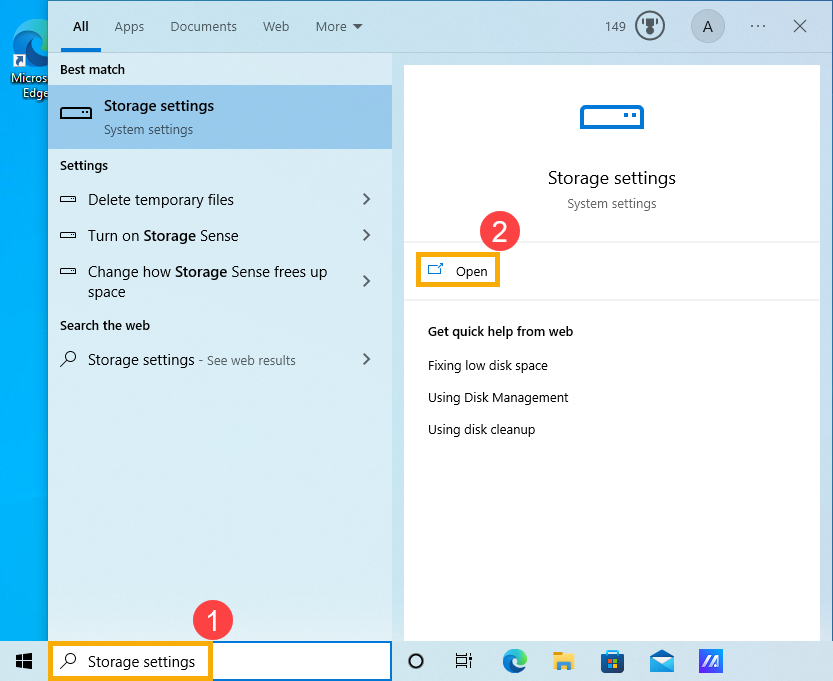
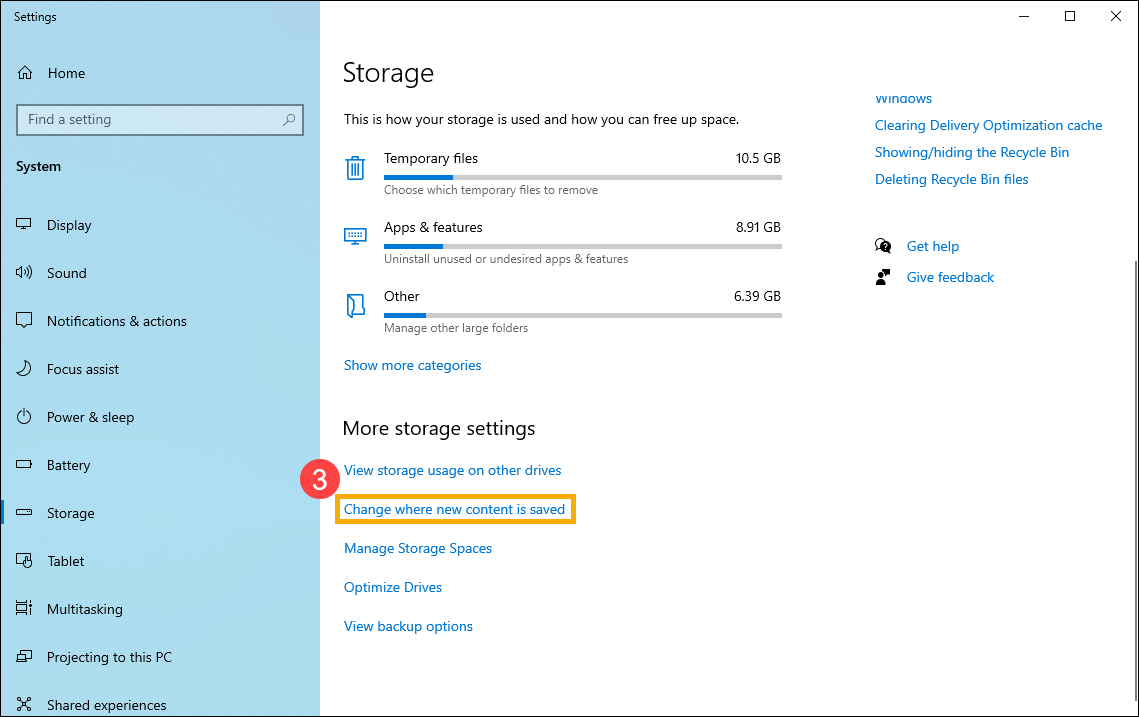
- 추가 저장소 설정 메뉴에서 [새 콘텐츠의 저장 위치 변경]을 선택하세요③.
- 각 콘텐츠 종류별로, 저장하고자 하는 드라이브를 드롭다운 메뉴에서 선택하세요④. 원하는 드라이브가 목록에 없다면, PC에 연결되어 있는지 확인하세요.