[게이밍 노트북] UEFI의 MyASUS 시스템 진단
- 시스템 진단 소개
- 시스템 요구 사항
- 시스템 진단 실행하기
BIOS 유틸리티(UEFI) 시작하기
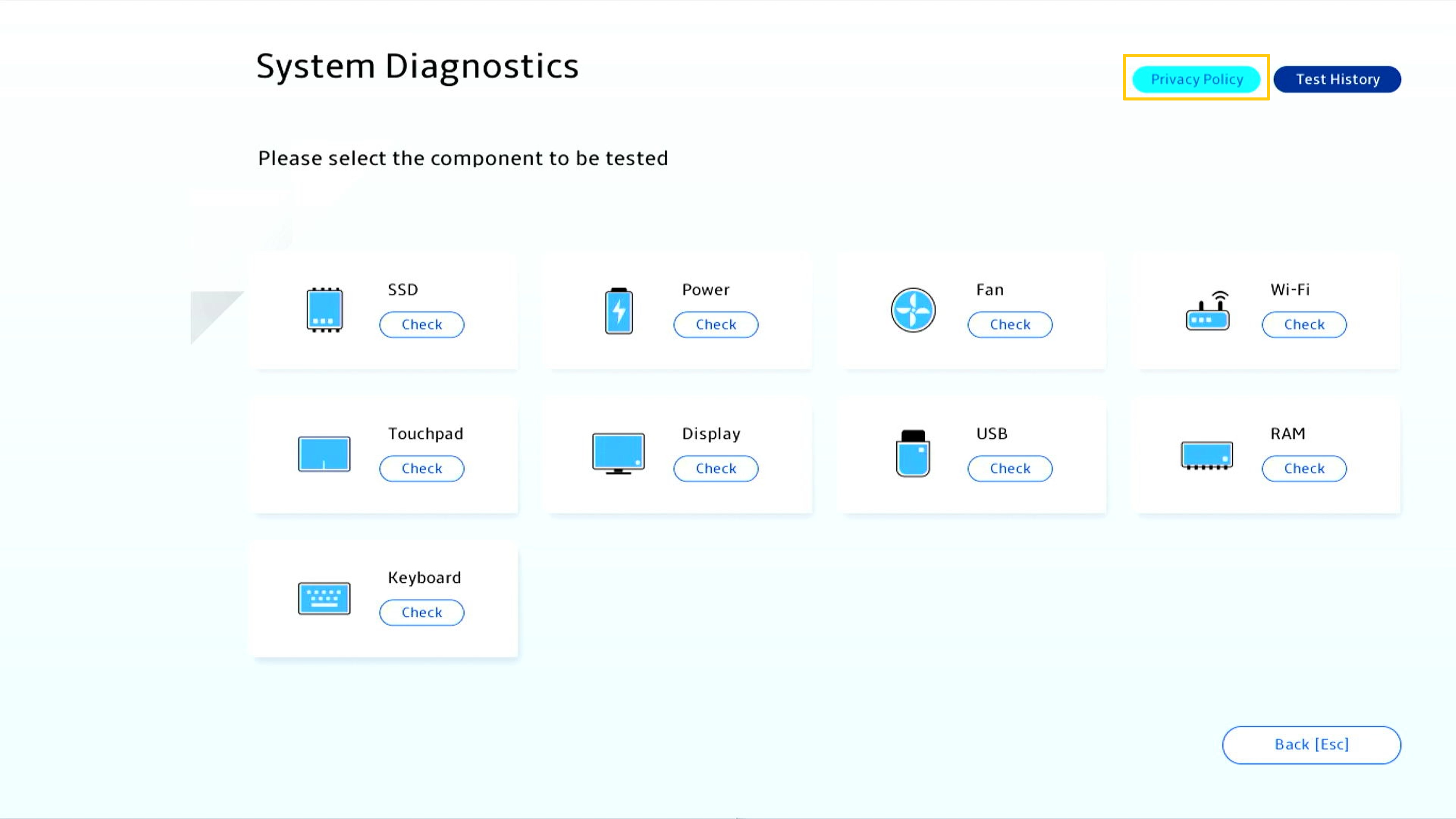
시스템 진단 홈페이지
개인정보 보호 정책
SSD 테스트
Wi-Fi 테스트
터치패드 테스트
디스플레이 테스트 - 테스트 결과
- Q&A
MyASUS in UEFI의 시스템 진단은 하드웨어 문제를 식별하고 해결하는 데 도움이 되는 완전한 진단 테스트 세트로 구성되어 있습니다. 이 편리한 도구는 ASUS 노트북에 이미 설치되어 있으며 운영 체제가 실행되고 있지 않거나 부팅되지 않은 경우에도 언제든지 액세스할 수 있습니다. 단순한 소프트웨어 인터페이스는 직관적이고 사용하기 쉬우며 이를 통해 사용자는 즉각적인 지원을 받을 수 있습니다.
진단 결과 구성 요소가 비정상으로 나타나는 경우, 시스템 진단은 QR 코드, 테스트 리포트 및 진단 코드를 생성합니다. 휴대폰 및 기타 장치로 QR 코드를 스캔하여 ASUS 온라인 RMA에 액세스할 수 있습니다.
* 수리 서비스 및 정책은 국가마다 다를 수 있습니다. ASUS 지원 웹사이트에서 서비스 정보를 확인하세요.
* 서비스 요청 시스템에 테스트 결과를 업로드하려면 MyASUS in UEFI의 시스템 진단에서 개인정보 보호 정책에 동의해야 합니다.
일부 Intel의 12세대 Intel® Core™ 프로세서(Alder Lake) 이상 지원(자세한 참조)
AMD의 Ryzen 7000 프로세서(Rembrandt Plus) 이상 지원(자세한 참조)
로컬 백업에는 외부 스토리지 장치가 필요합니다.
클라우드 복구에는 LAN 또는 Wi-Fi 네트워크가 필요합니다.
전원 공급 장치
부팅 시 BIOS 유틸리티 페이지가 표시될 때까지 키보드의 [F2] 키를 누르거나, Windows OS를 통해 [BIOS 구성으로 들어가는 방법]을 참조하여 BIOS 유틸리티(UEFI)로 들어갑니다.
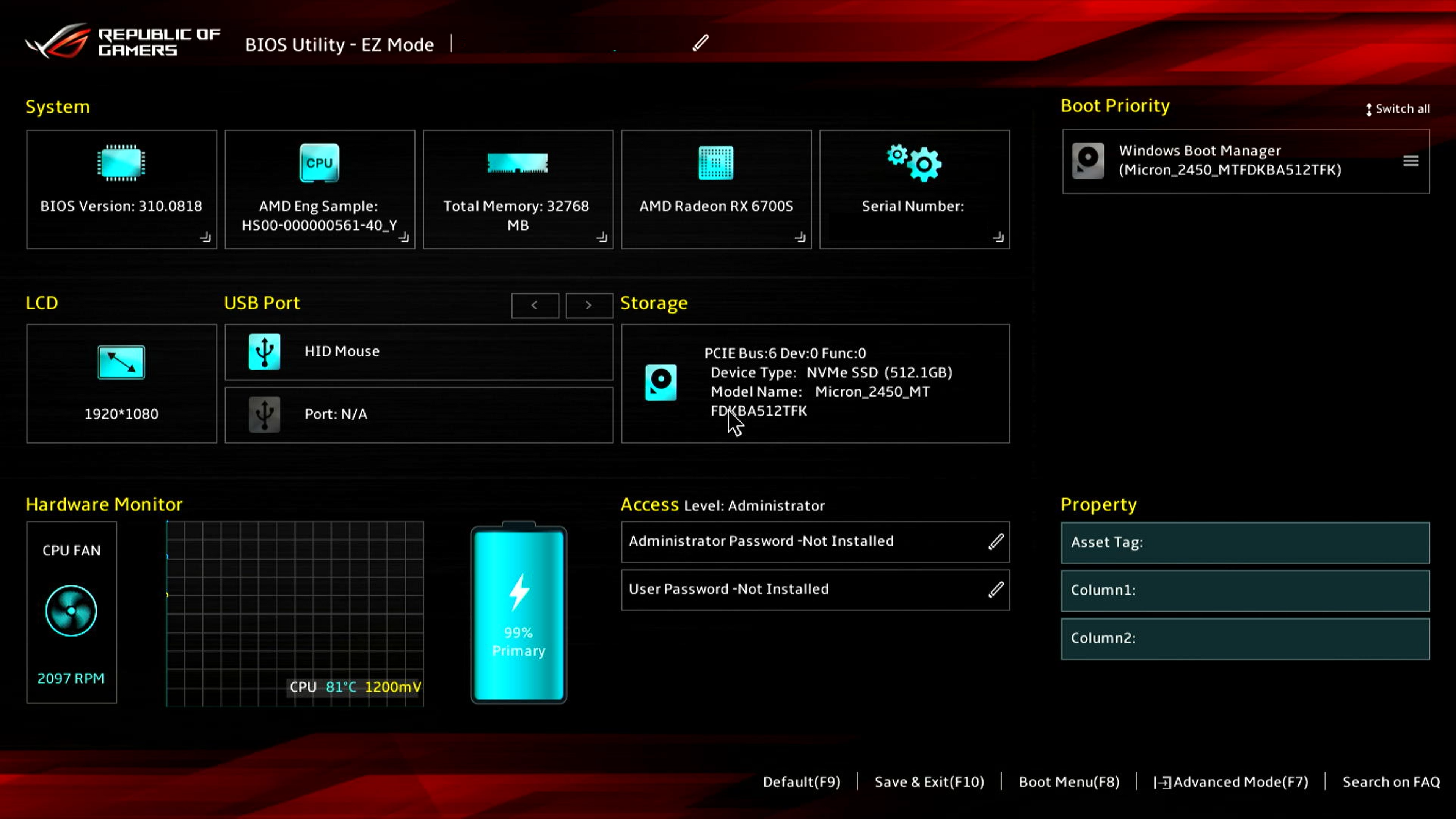
BIOS 유틸리티(UEFI)에서 [F7] 키를 눌러 [Advanced]에 액세스한 다음 [ASUS System Diagnostics]를 선택하여 System Diagnostics 홈페이지에 액세스합니다.


[개인정보 보호 정책]을 클릭하여 개인정보 보호 정책 설정 페이지에 액세스합니다.
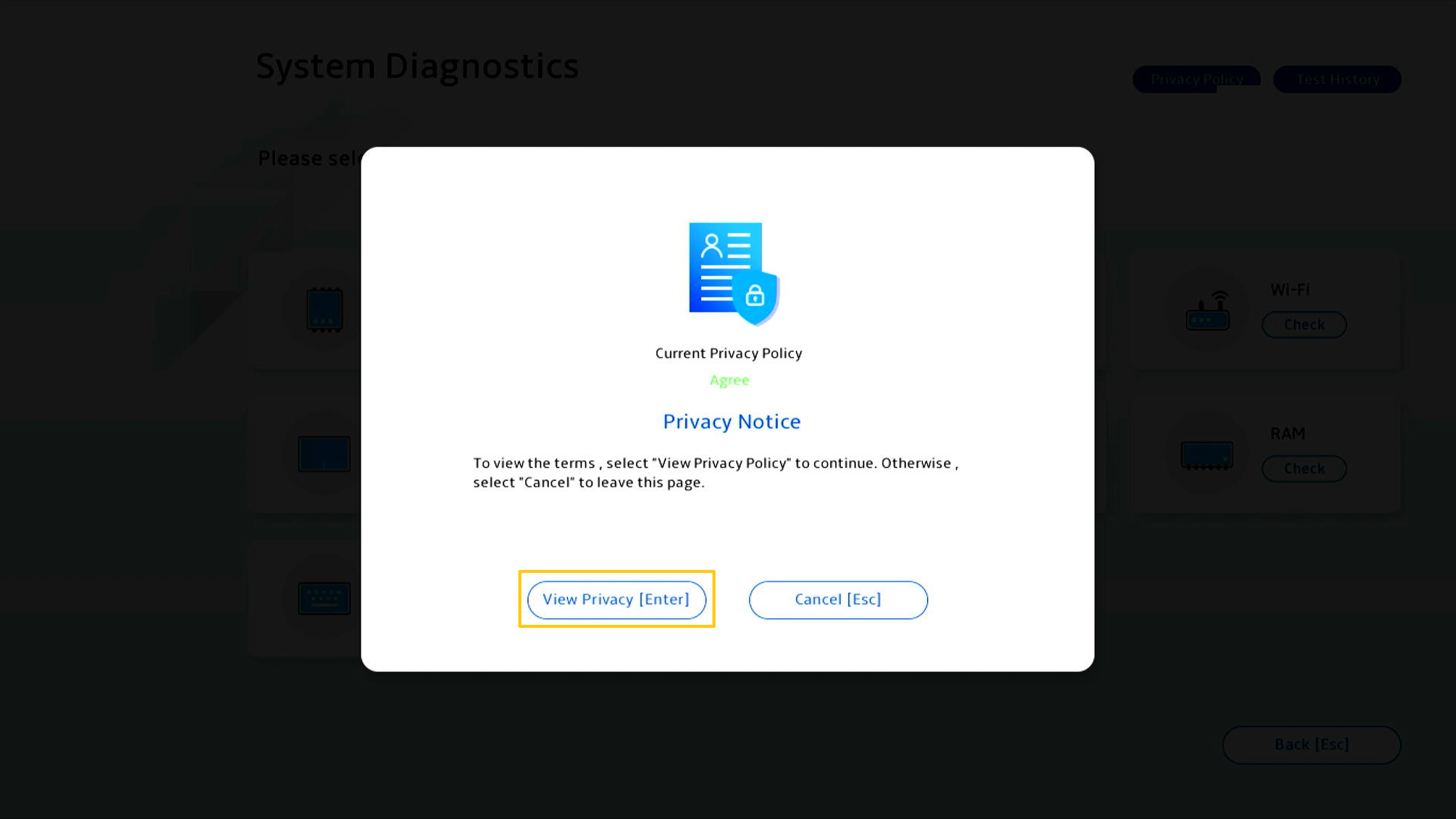
[정책 보기]를 선택하여 시스템 진단의 개인정보 보호 정책을 확인합니다.
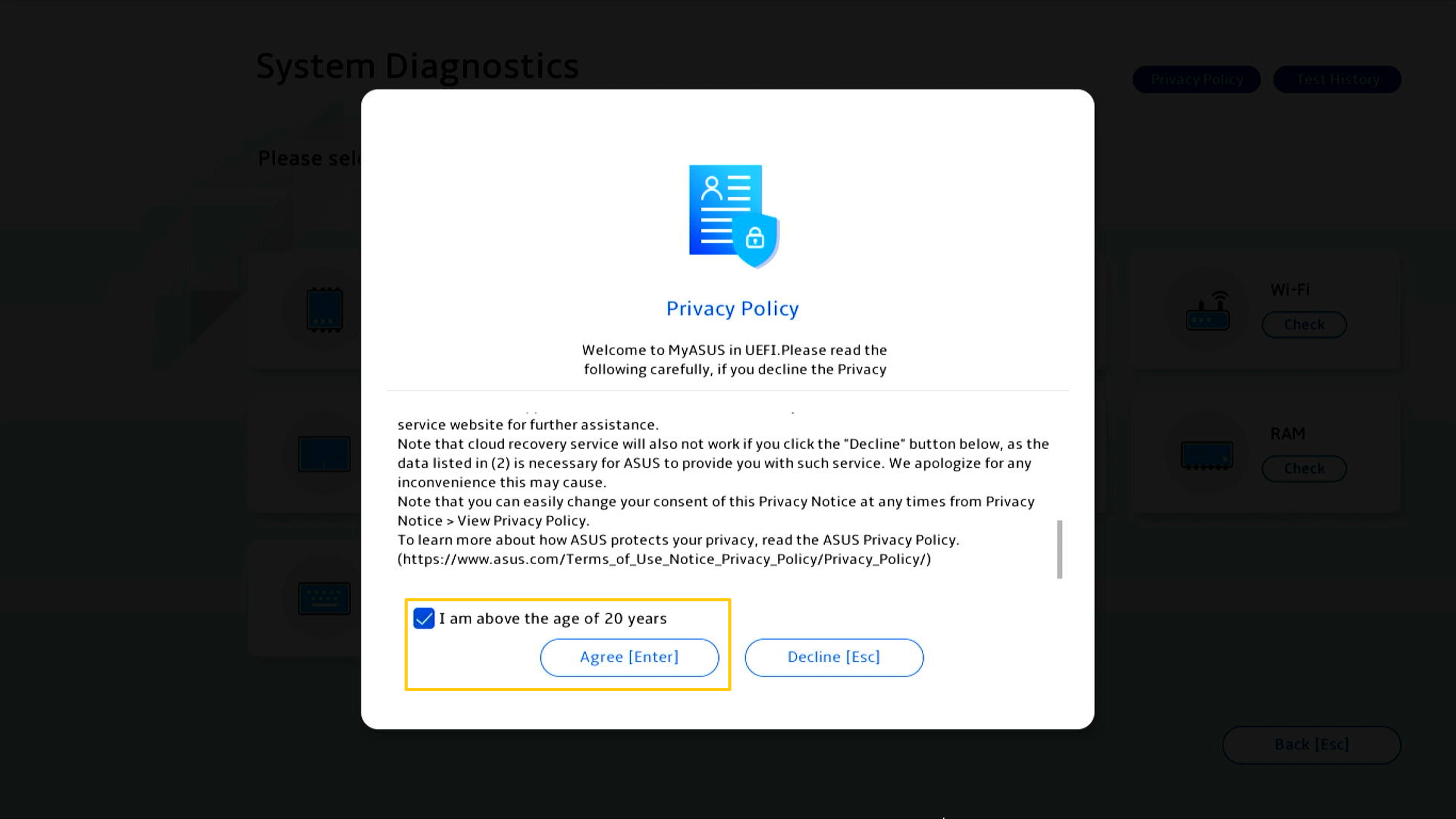
[20세 이상입니다]에 체크한 후 [동의]를 클릭하면 됩니다.
개인정보 보호 정책에 대한 동의와 거부의 차이:
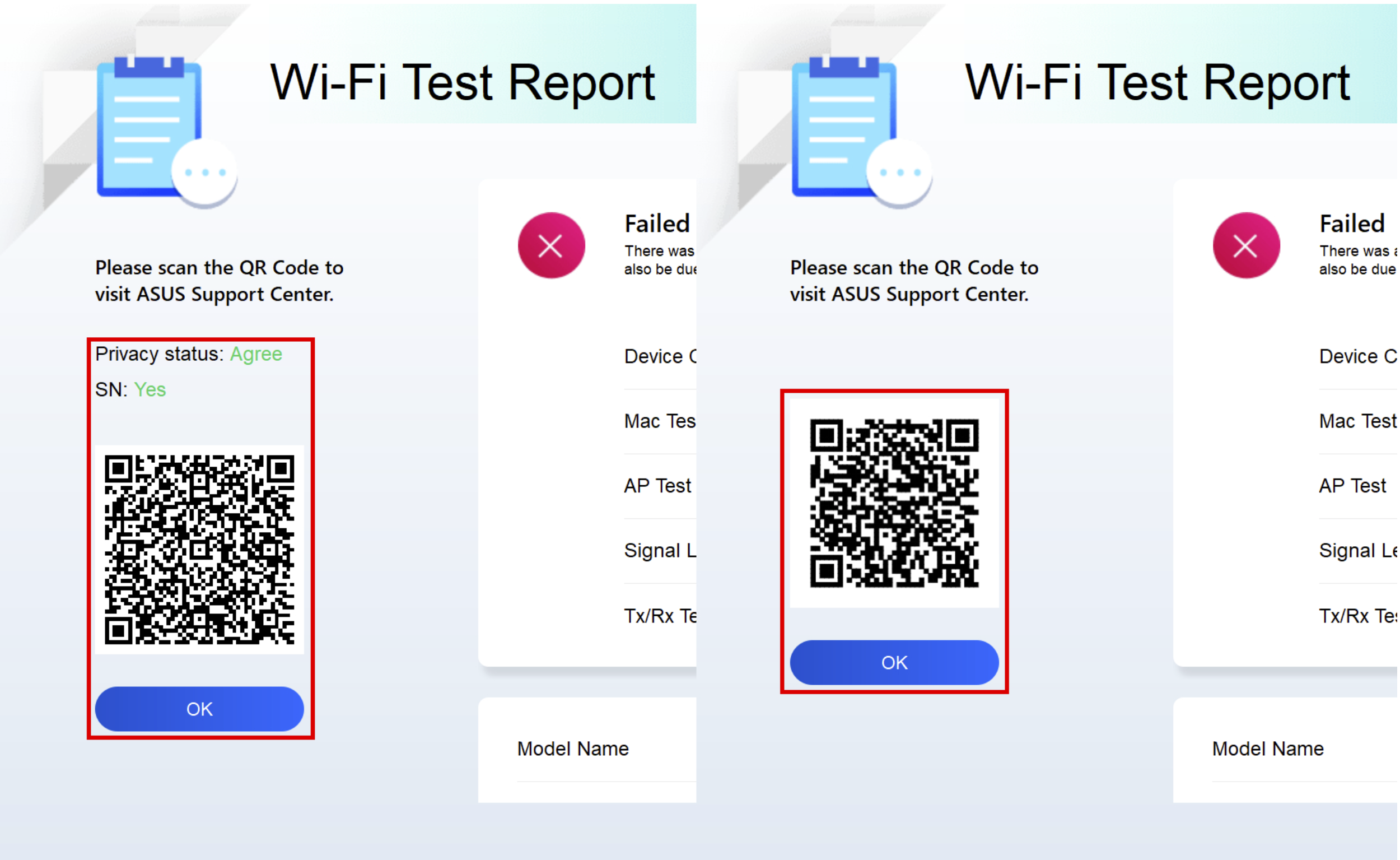
동의 상태: 동의 상태에서는 컴퓨터의 기계 코드 및 진단 코드가 QR 코드에 기록됩니다. 휴대폰으로 QR 코드를 스캔하면 ASUS 온라인 RMA에 액세스할 수 있습니다. 개인정보 보호 정책에 동의한 경우, 복구 양식에는 이미 컴퓨터의 기계 코드 및 진단 코드가 포함되어 있습니다. 이제 개인 정보, 컴퓨터 상태 및 픽업 정보를 채우면 ASUS가 픽업 및 복구를 실행할 것입니다.
거부 상태: 거부 상태에서는 컴퓨터의 기계 코드 및 진단 코드가 QR 코드에 기록되지 않습니다. "동의" 상태와 비교하여, "거부" 상태는 컴퓨터의 기계 코드 및 진단 코드를 직접 채워 넣어야 하므로, 복구 신청이 보다 어려워집니다. 개인정보 보호 정책에 동의할 것이 권장됩니다.
(다음 두 그림은 개인정보 보호 정책에 "동의 및 거부"하는 경우의 스크린샷입니다. 동의 상태에서 QR 코드에 보다 많은 정보가 포함되어 있어 수동으로 채워 넣어야 하는 정보가 적음을 확인할 수 있습니다.)
* 수리 서비스 및 정책은 국가마다 다를 수 있습니다. ASUS 지원 웹사이트에서 서비스 정보를 확인하세요.
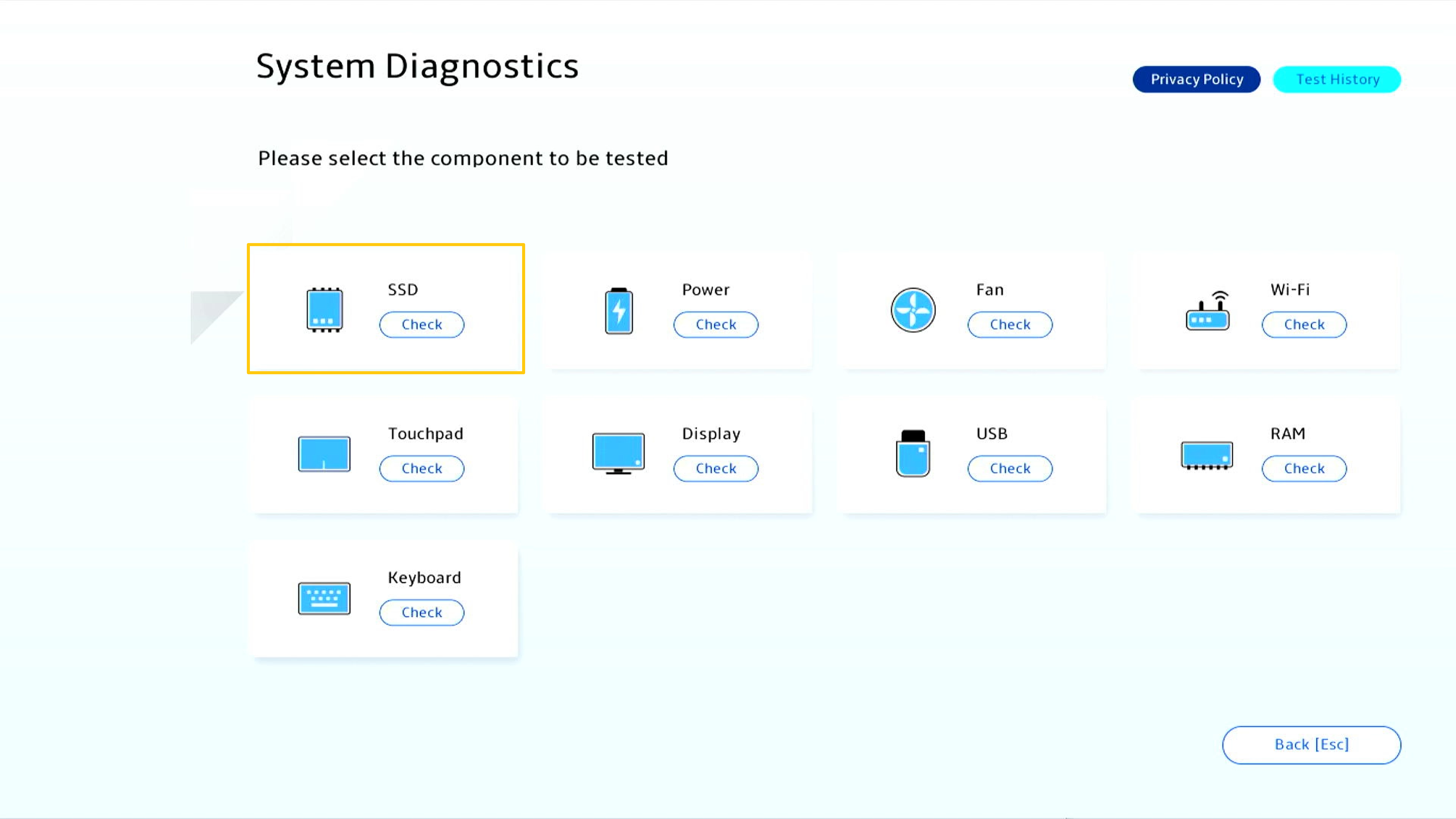
SSD 테스트의 [검사]를 클릭하여 테스트를 시작합니다.
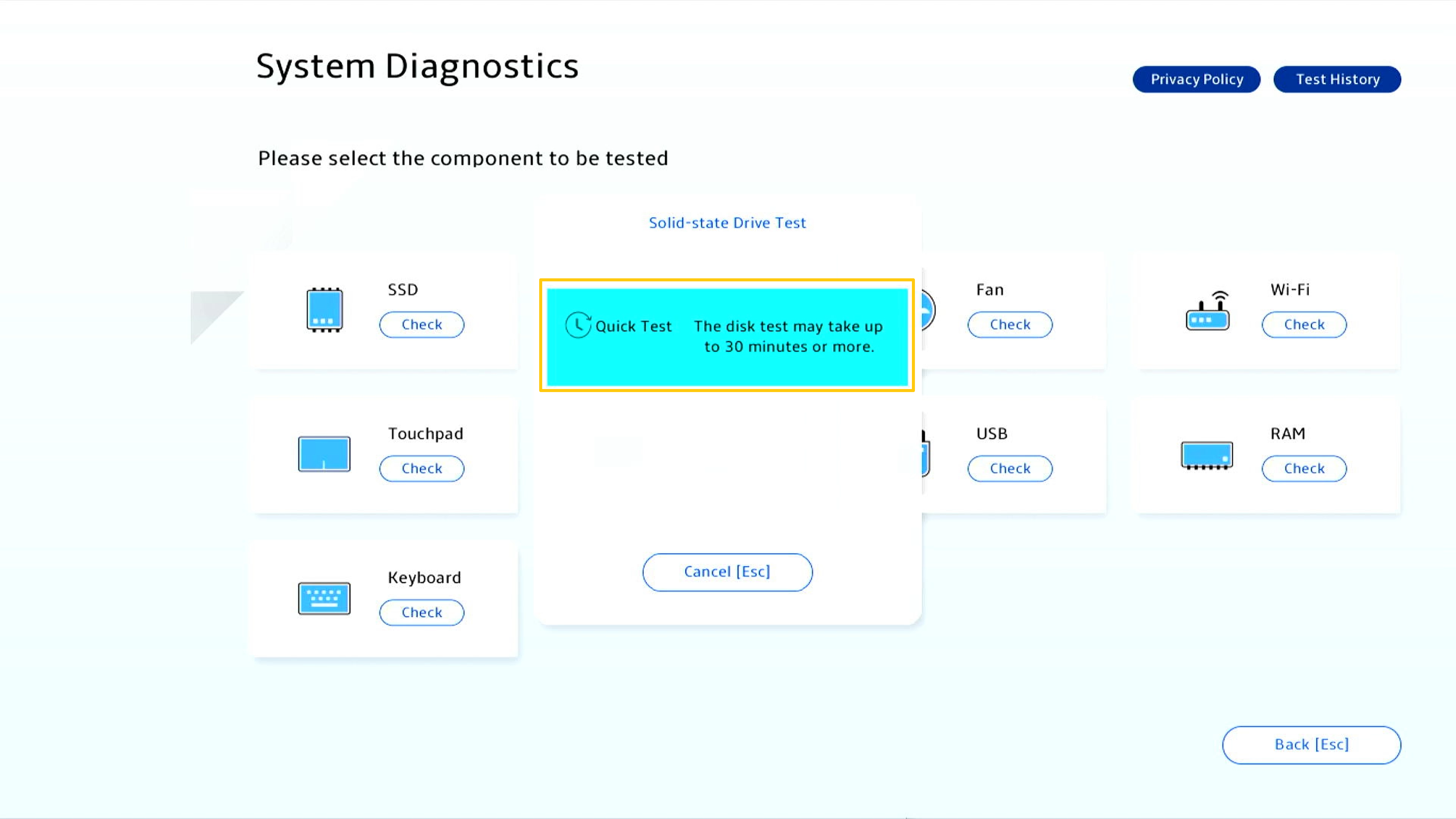
[빠른 테스트]를 클릭합니다.
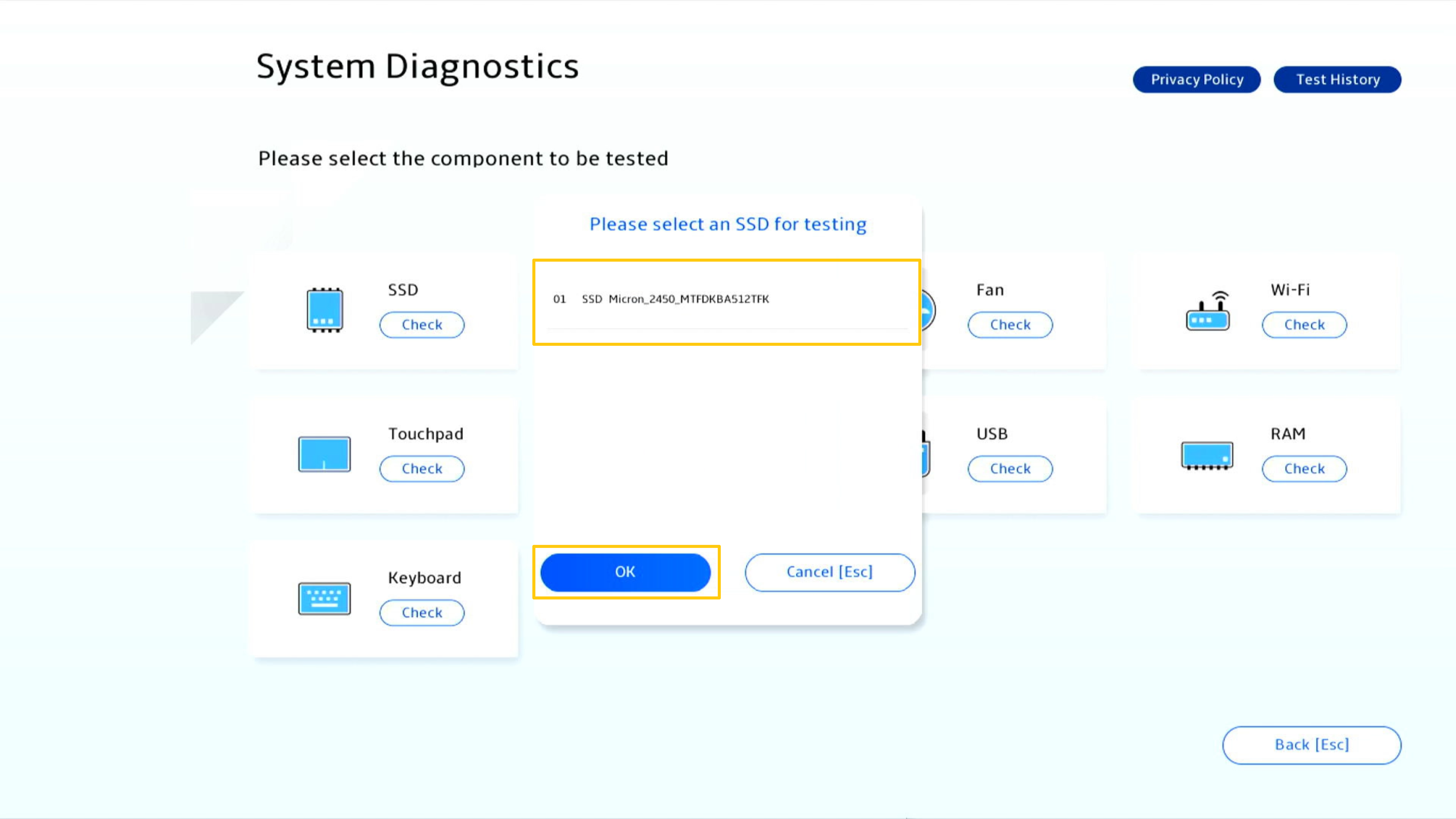
테스트할 SSD 스토리지를 선택한 다음 [확인]을 클릭합니다.
테스트가 완료되면 테스트 보고서가 생성됩니다. [확인]을 클릭하여 시스템 진단 홈페이지로 돌아가세요.

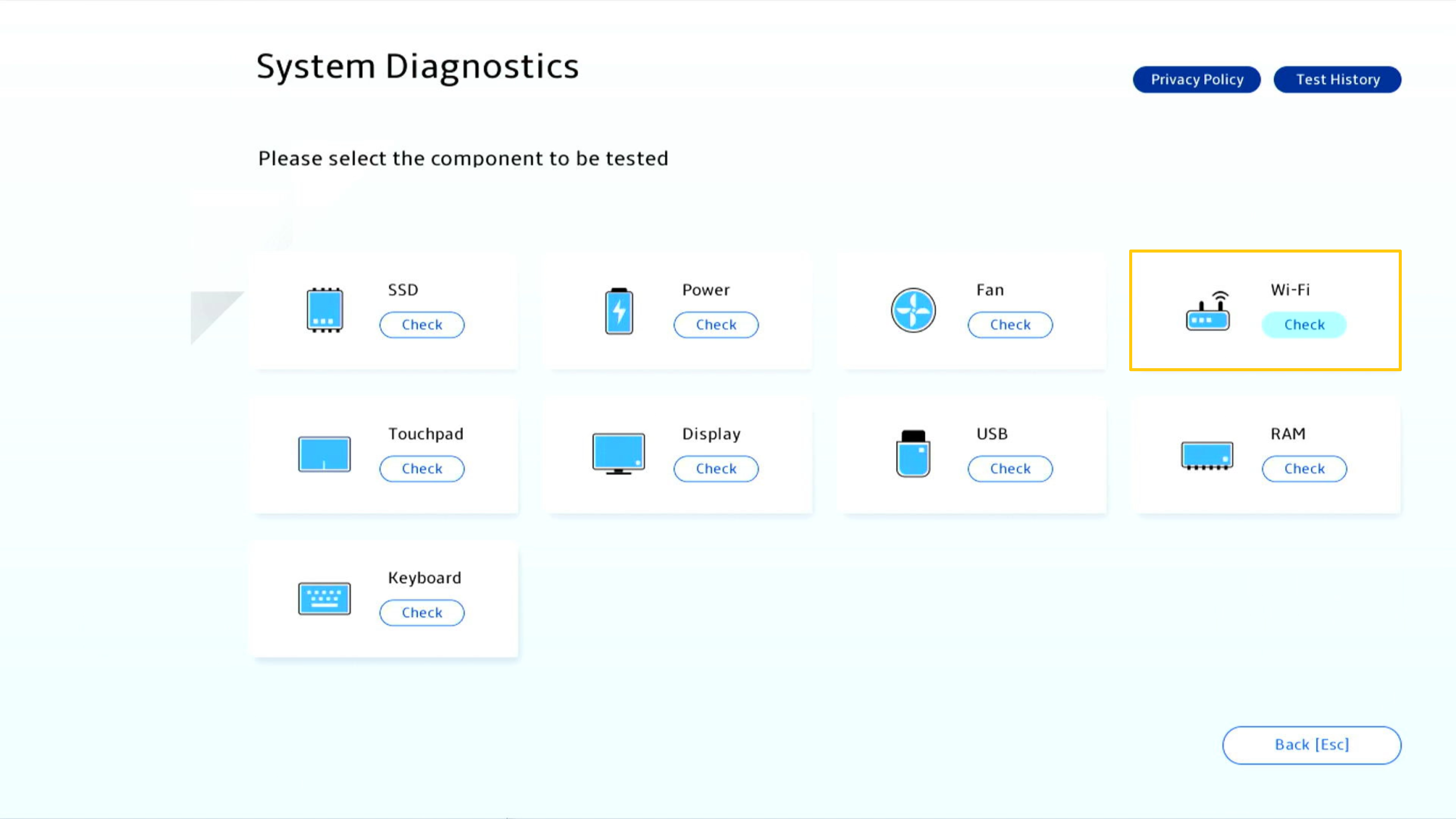
Wi-Fi 테스트의 [검사]를 클릭하여 테스트를 시작합니다.
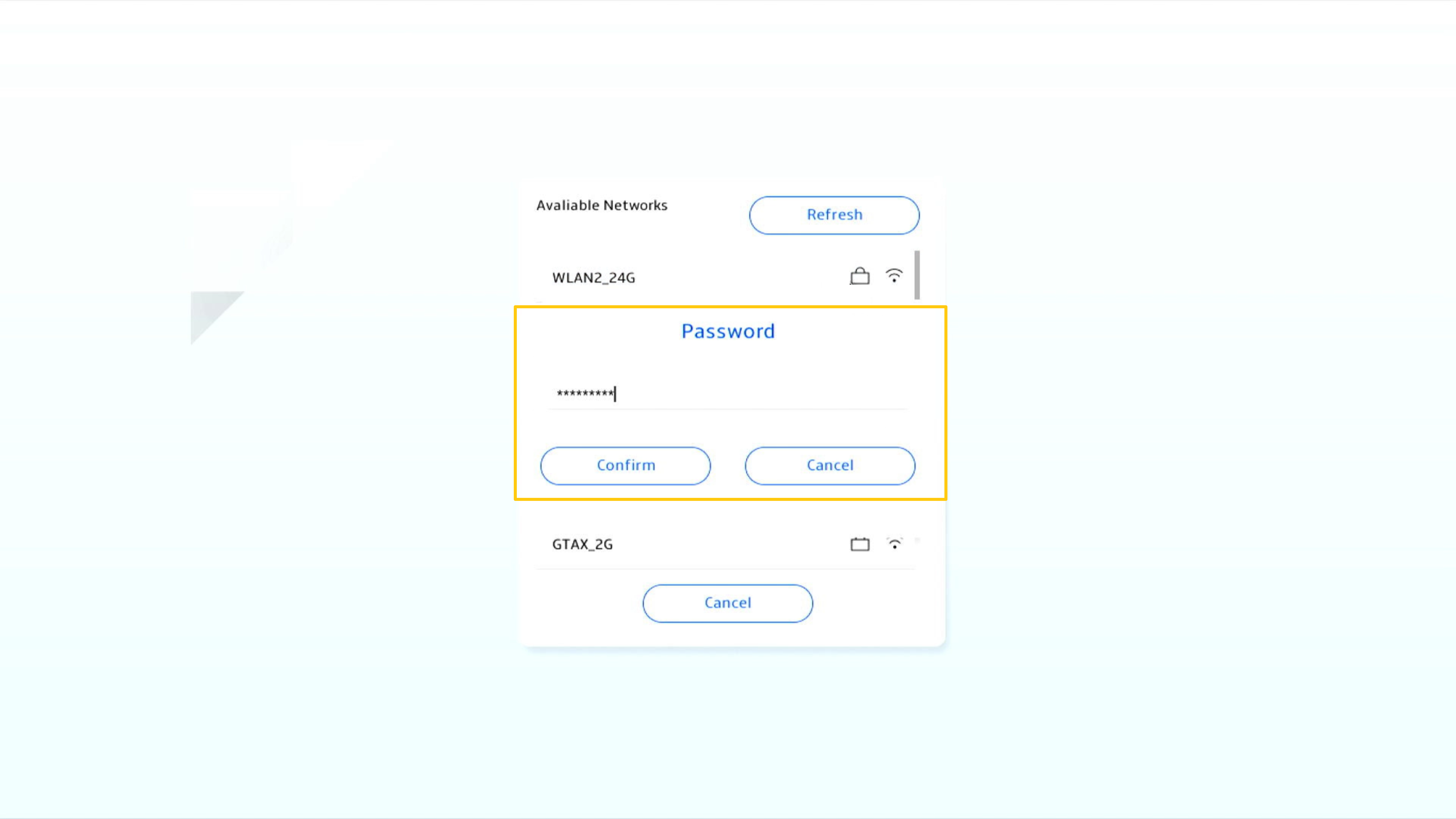
사용 가능한 네트워크를 선택하고 암호를 입력한 후 [확인]을 클릭합니다.
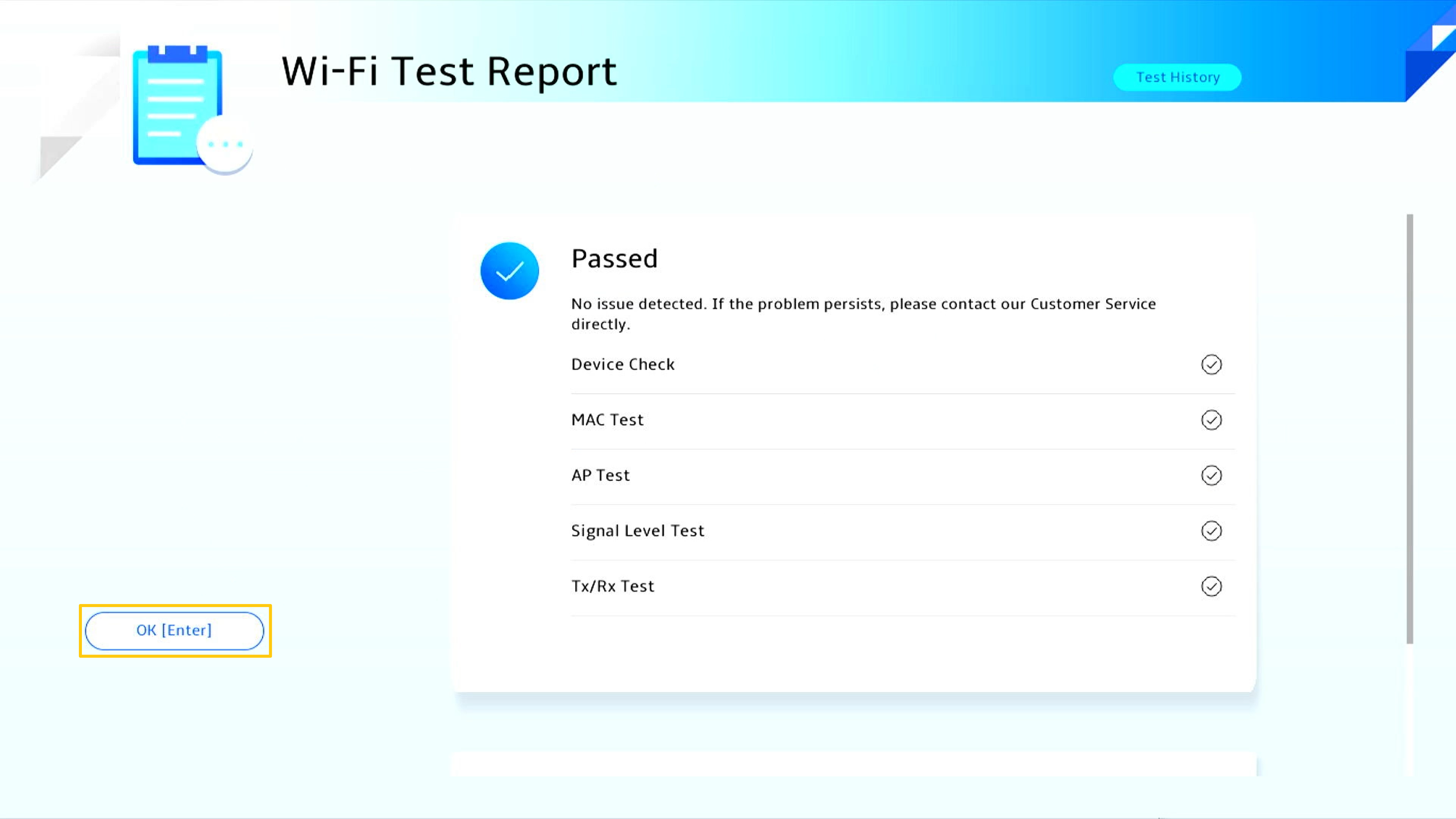
테스트가 완료되면 테스트 보고서가 생성됩니다. [확인]을 클릭하여 시스템 진단 홈페이지로 돌아가세요.
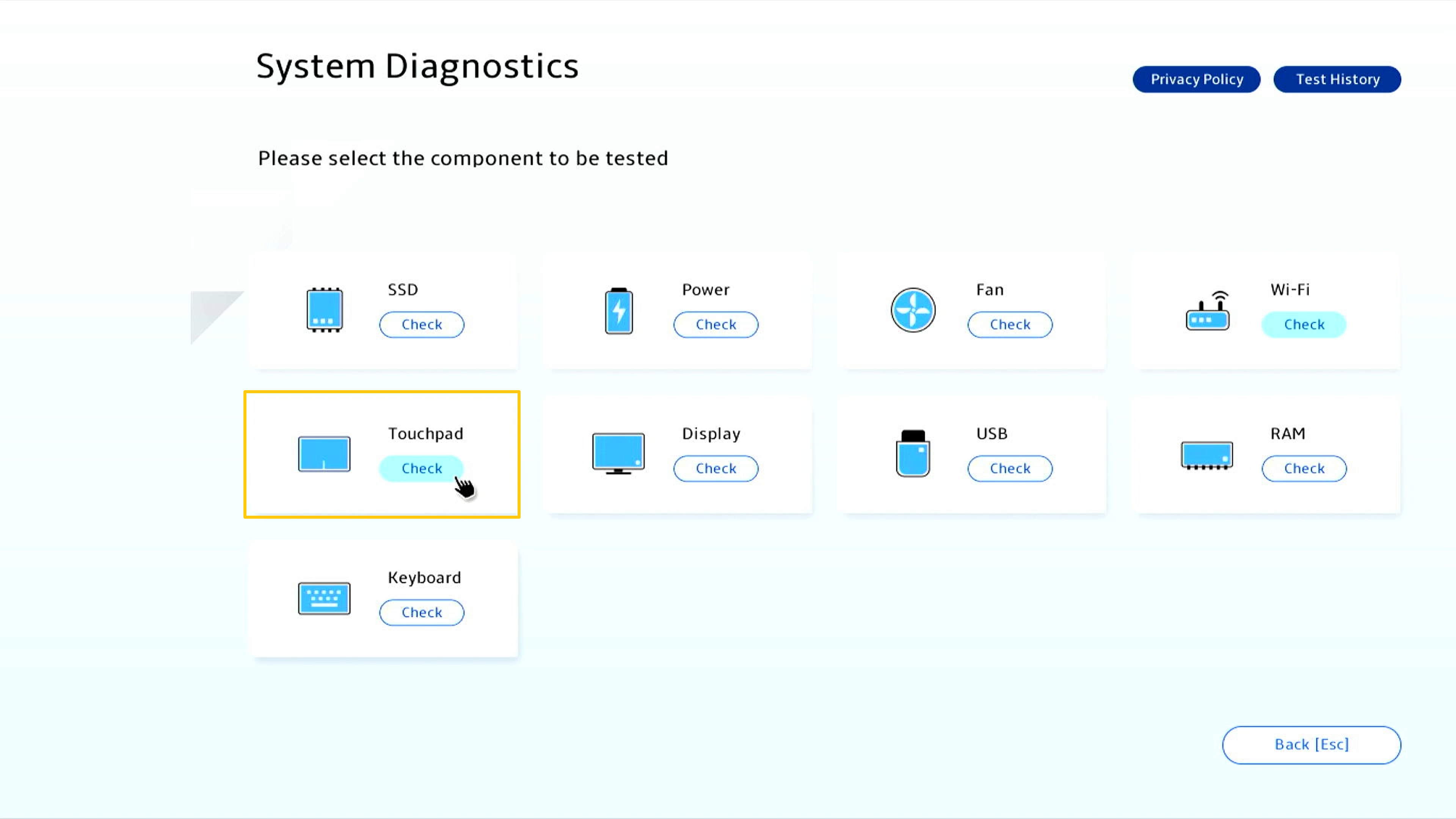
터치패드 테스트의 [검사]를 클릭하여 테스트를 시작합니다.
터치패드를 사용하여 다음 테스트를 완료한 후 계속하려면 [확인]을 클릭합니다.
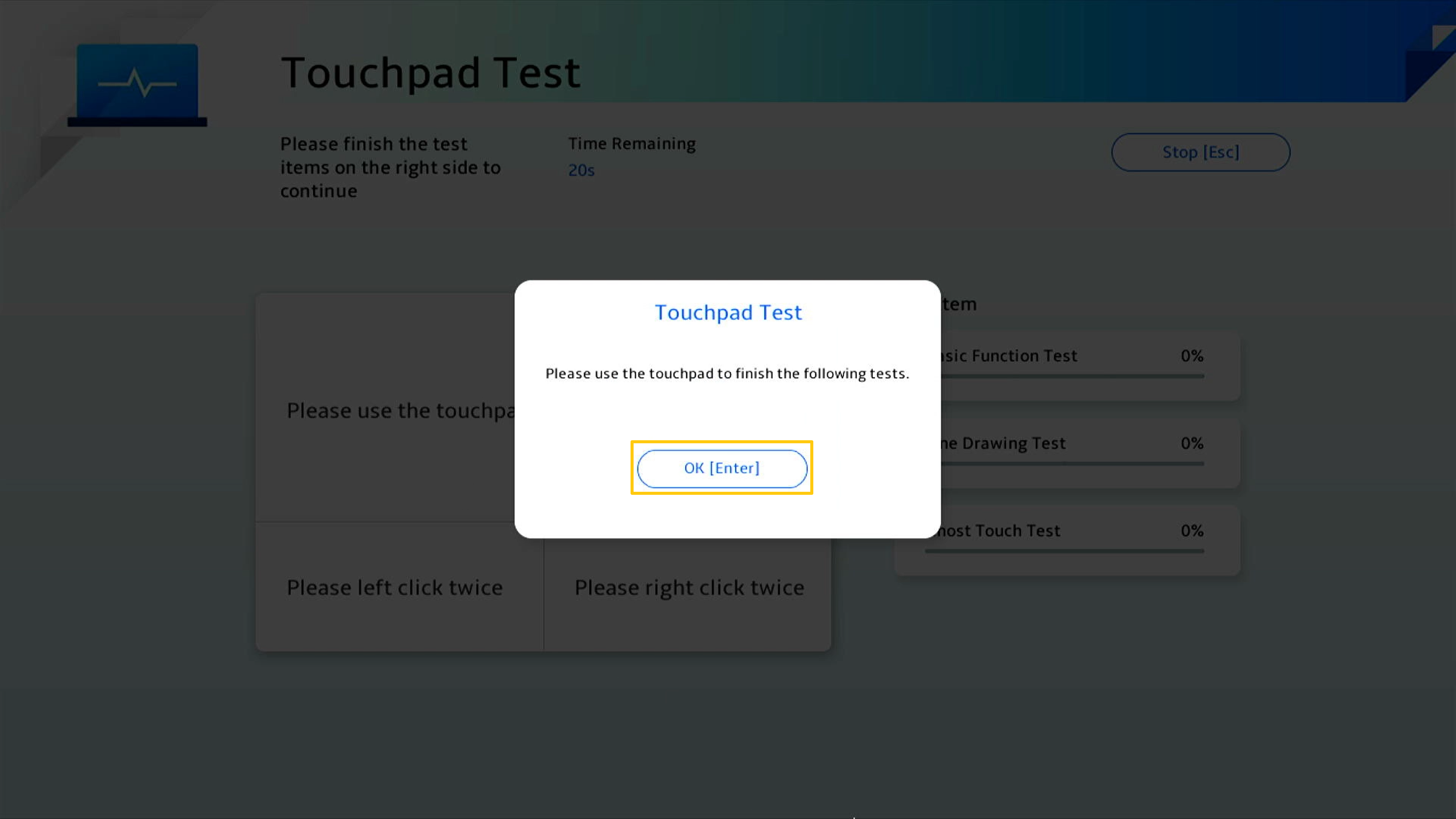
지시를 따라 터치패드를 사용하여 커서를 움직이거나 특정 영역에서 좌클릭을 두 번 또는 우클릭을 두 번 합니다.

터치패드를 사용하여 화살표 방향을 따라 파란색 슬라이더를 드래그합니다.
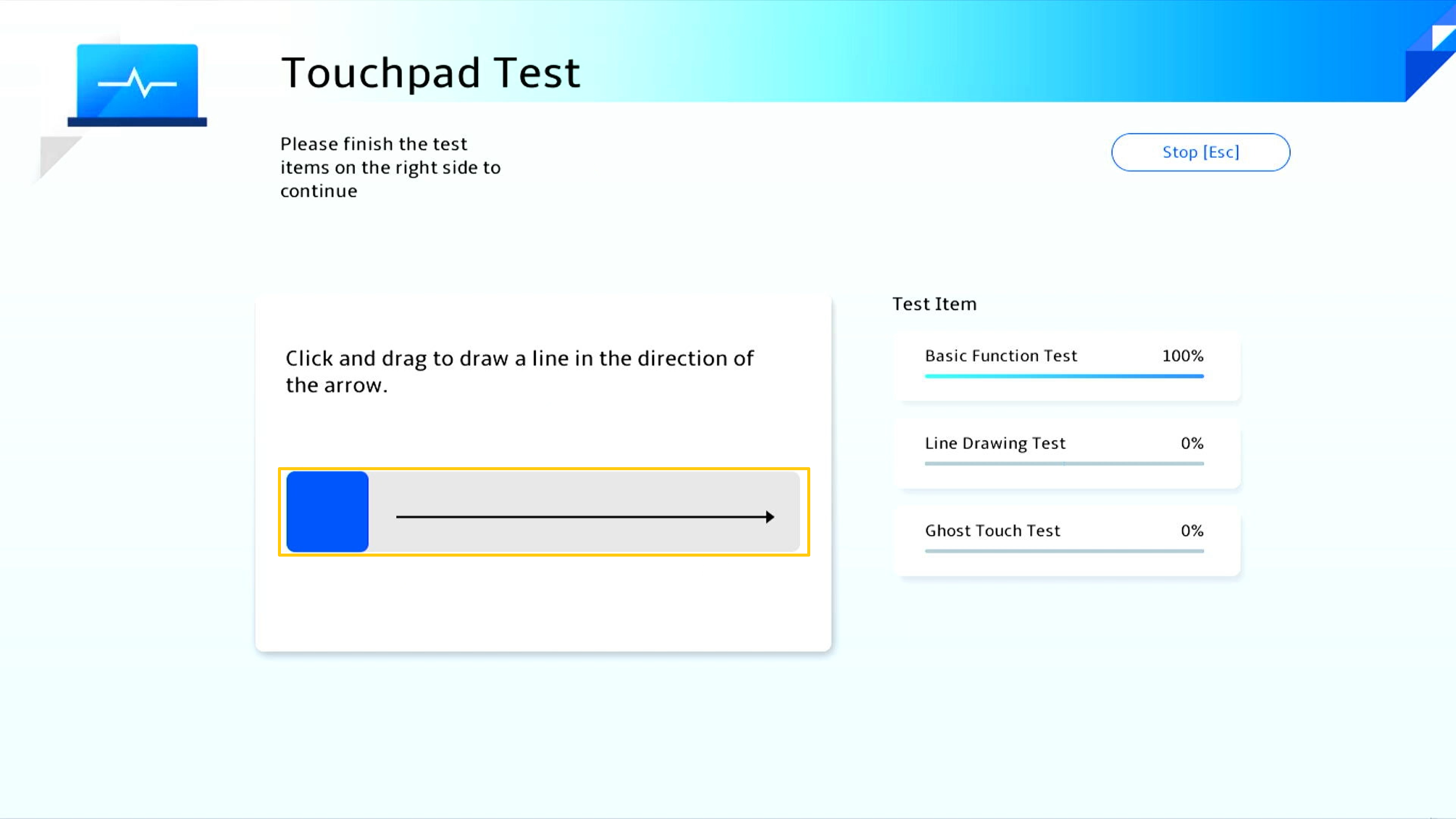
터치패드를 사용하여 화살표 방향을 따라 파란색 슬라이더를 드래그합니다.
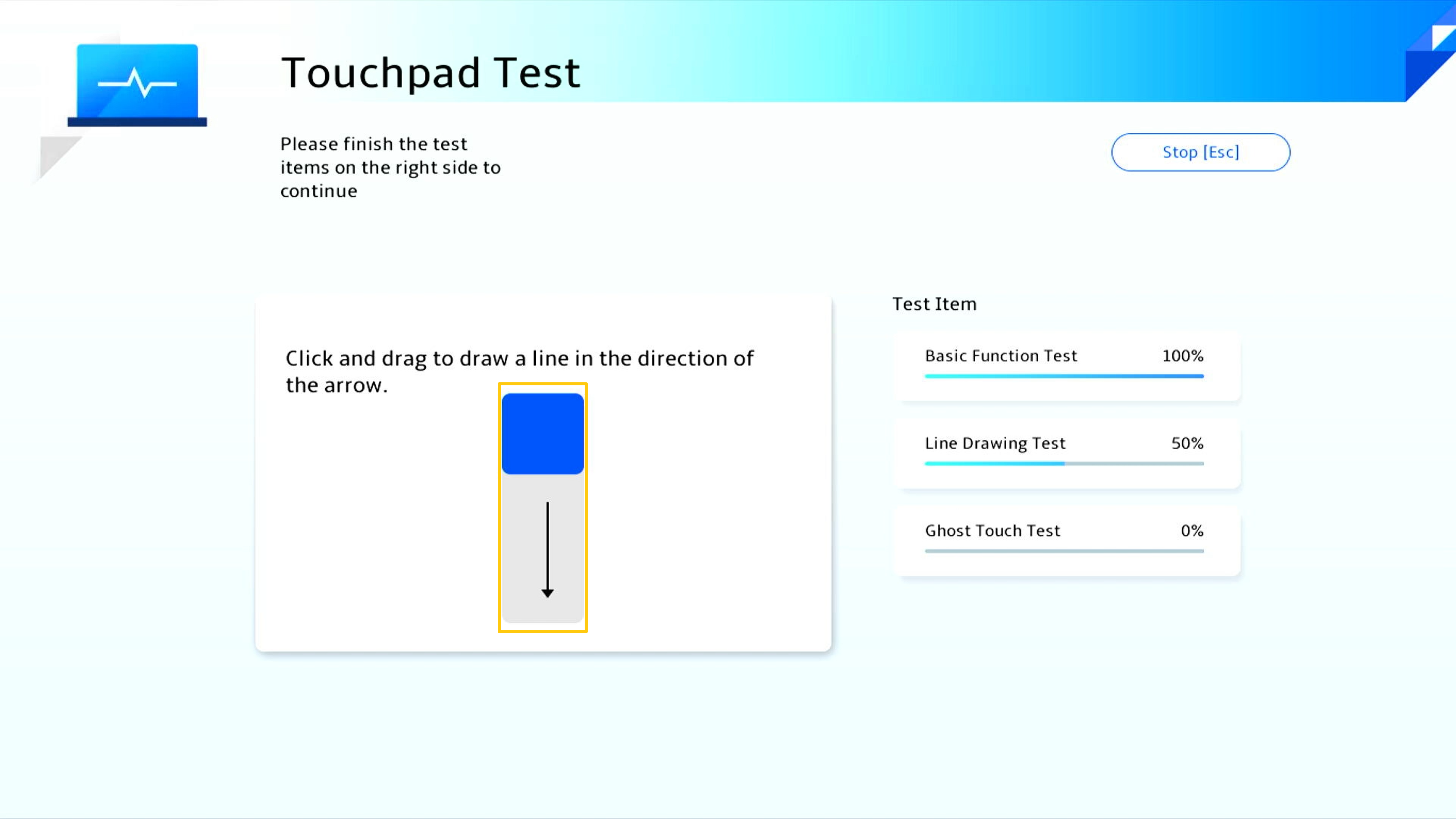
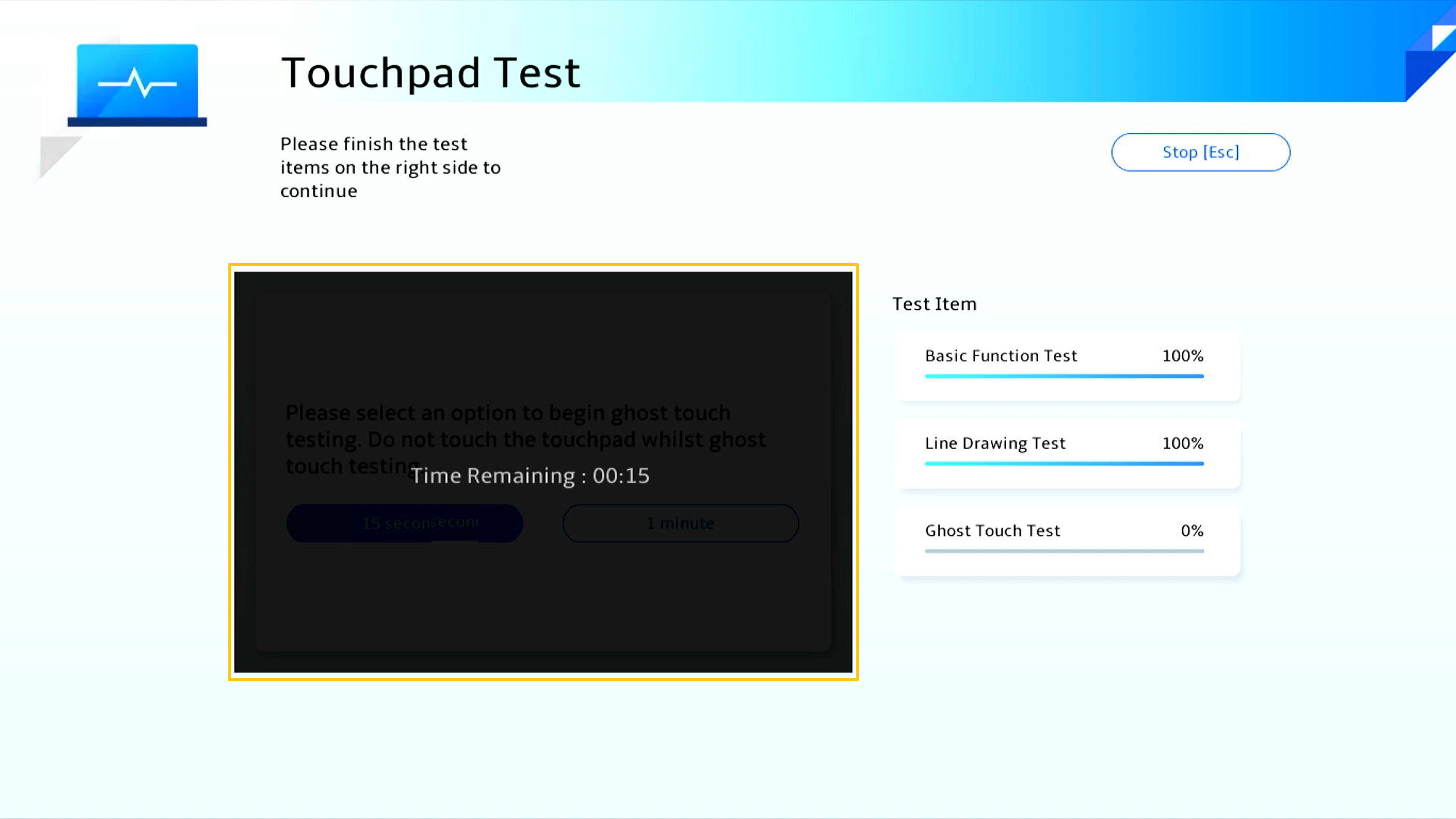
터치패드 고스트 테스트를 위해 [15초] 또는 [1분] 옵션을 설정합니다.
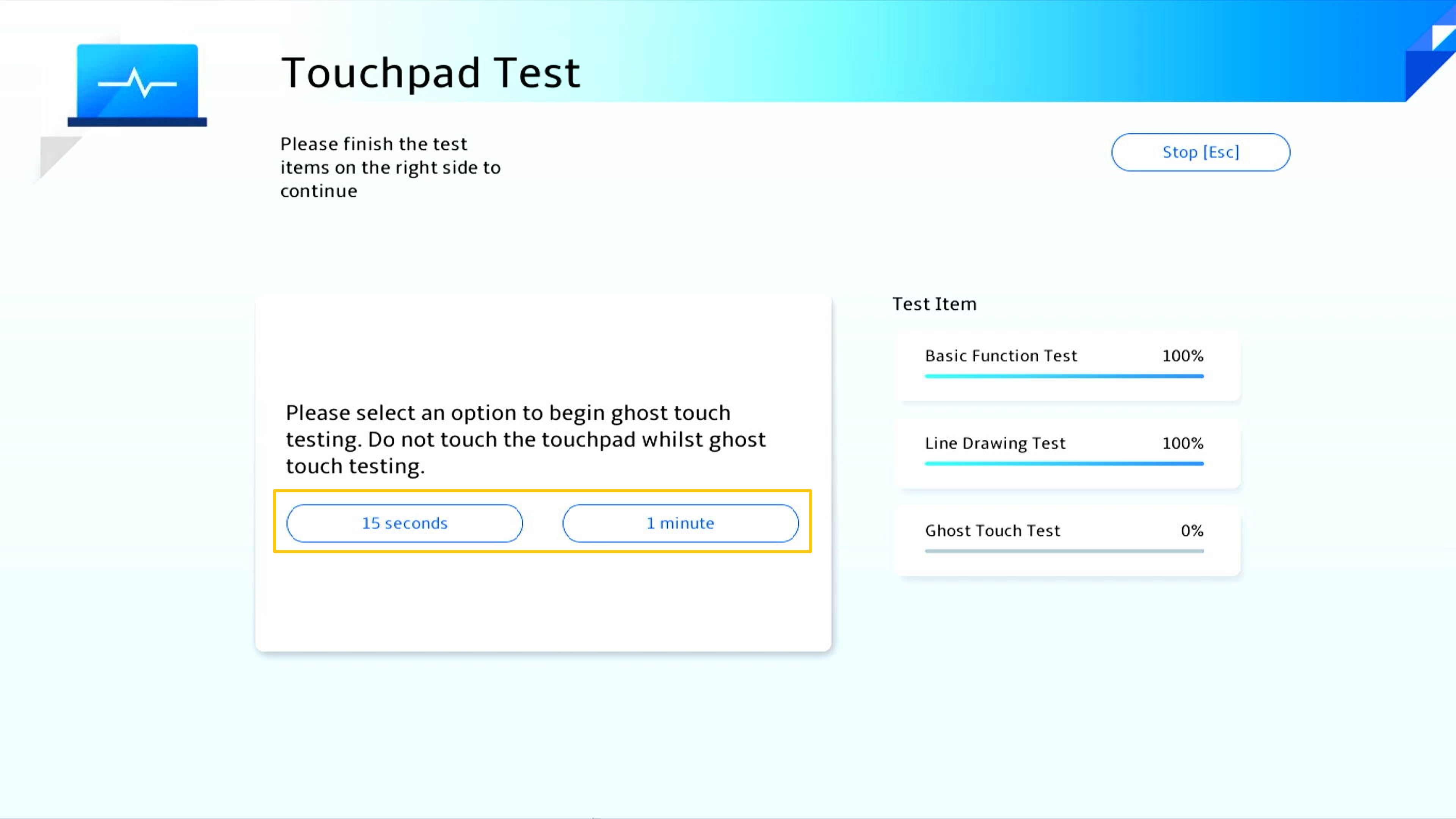
고스트 터치 테스트가 진행 중입니다. 주의: 터치패드를 만지지 마세요.
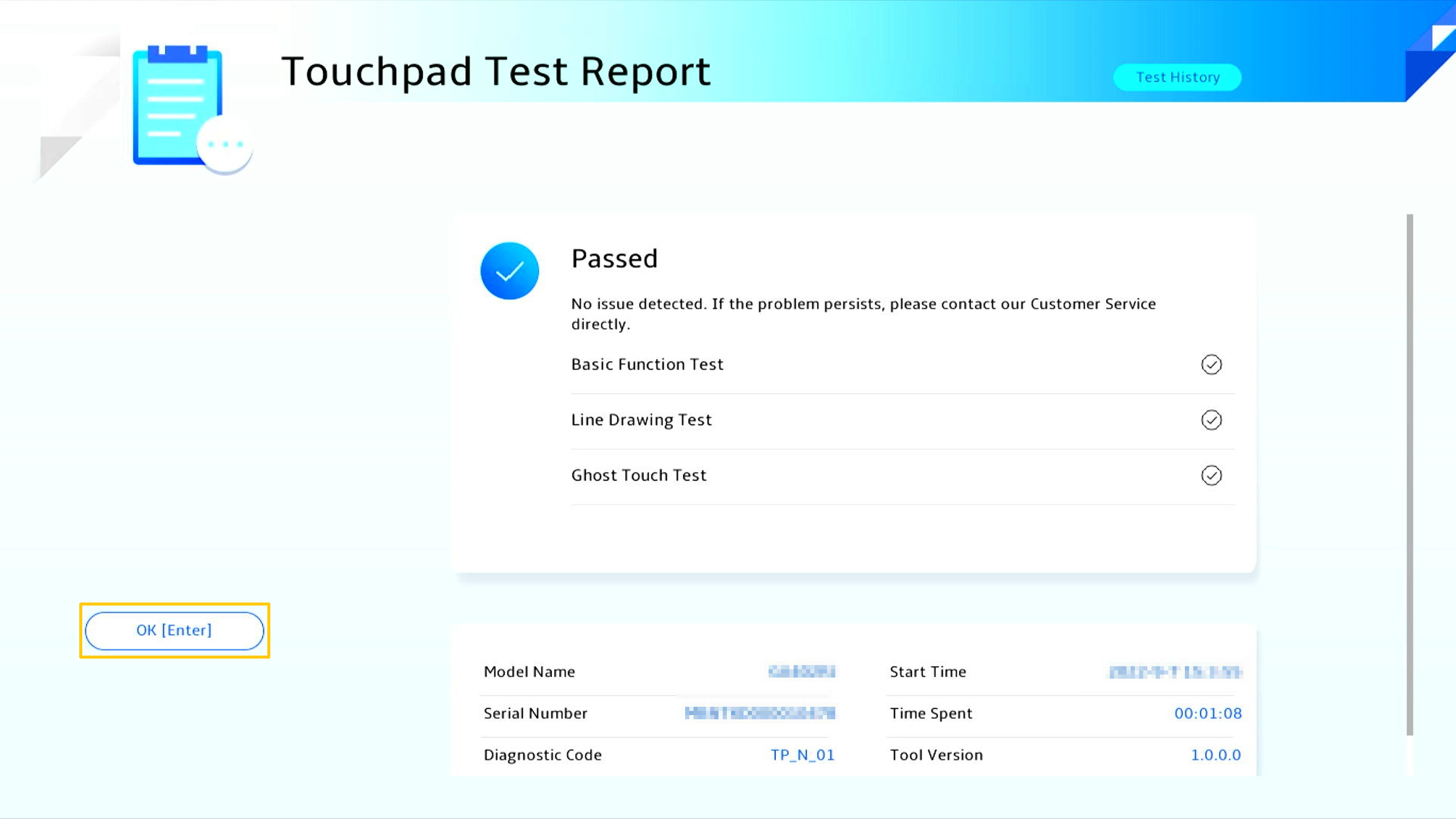
테스트가 완료되면 테스트 보고서가 생성됩니다. [확인]을 클릭하여 시스템 진단 홈페이지로 돌아가세요.
디스플레이 테스트의 [검사]를 클릭하여 테스트를 시작합니다.

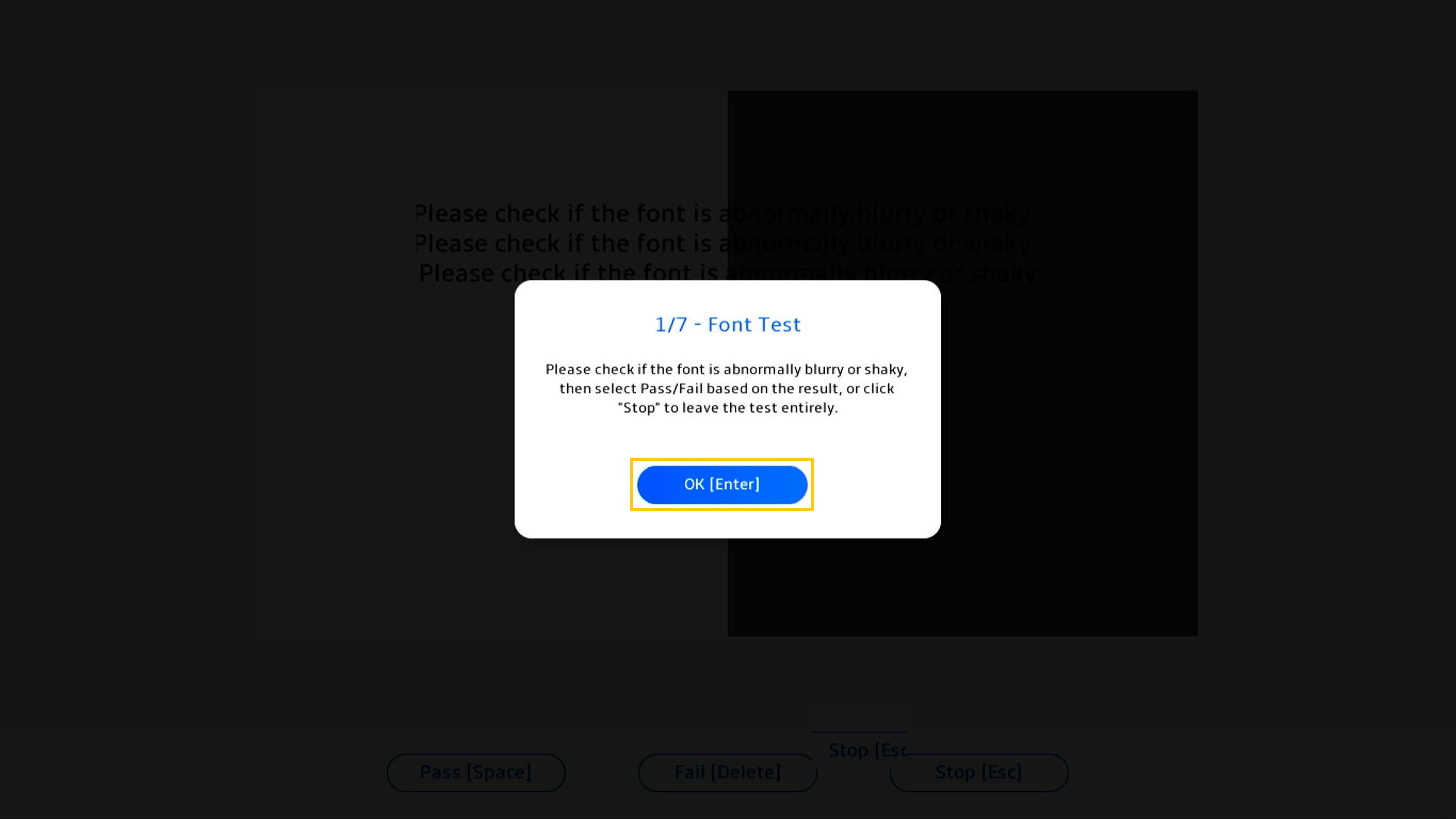
디스플레이에 테스트 이미지가 표시되면 사용자는 육안으로 화면 표시가 정상인지 판단한 후 [확인]을 클릭하여 테스트를 시작해야 합니다.
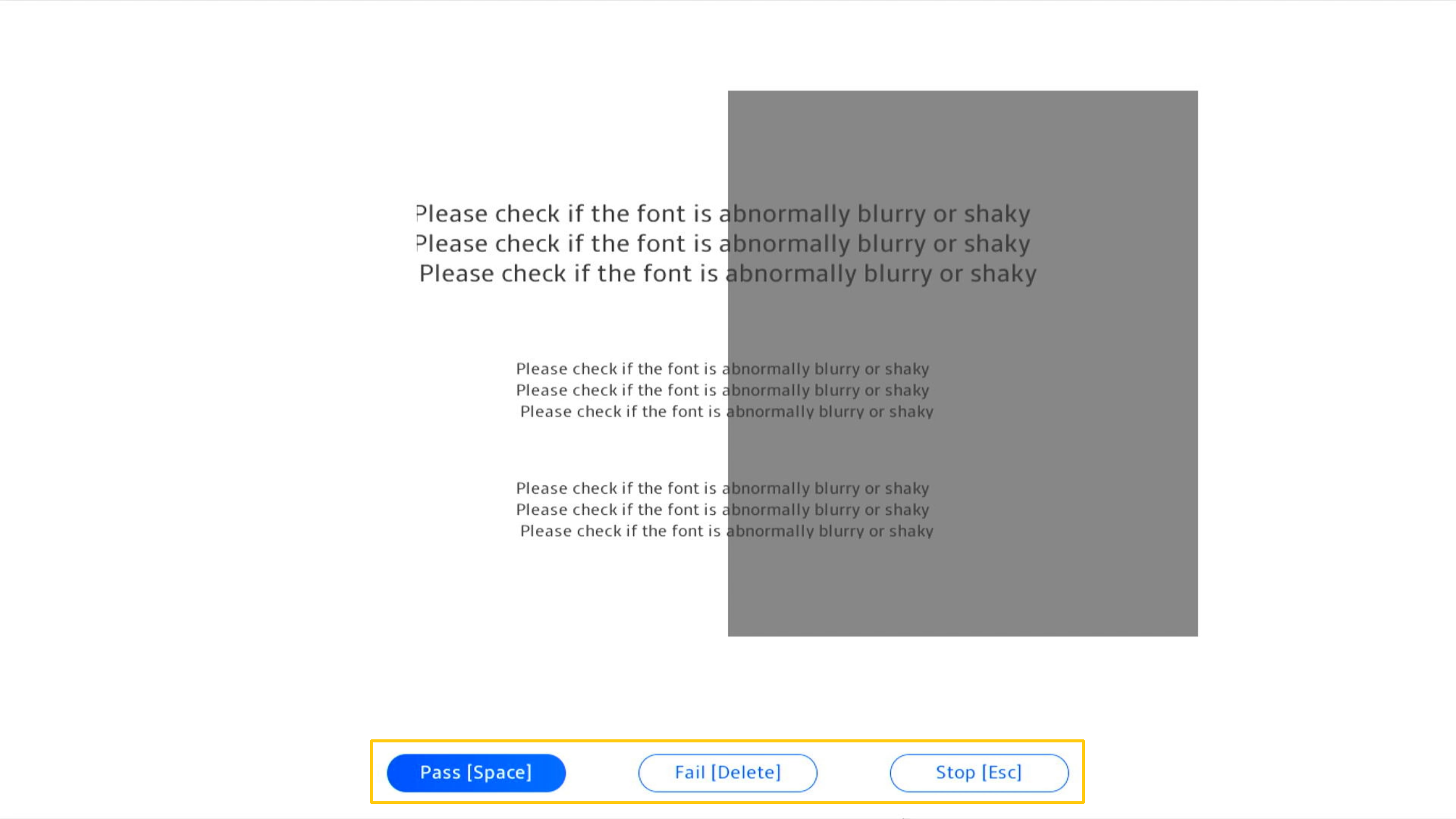
문자 검사에서는 글꼴이 비정상적으로 흐릿하거나 흔들리는지 확인한 후 결과에 따라 [통과] 또는 [실패]를 선택합니다.
테스트가 완료되면 테스트 보고서가 생성됩니다. [확인]을 클릭하여 시스템 진단 홈페이지로 돌아가세요.

• 통과: 탐지된 문제가 없습니다. 검사가 완료되었으며 결과가 표준을 충족함을 의미합니다.
• 실패: 문제가 탐지되었습니다. 검사가 완료되었으며 문제가 탐지되었음을 나타냅니다. 자세한 내용은 Q&A를 참조하세요.
• 경고: 구성 요소가 탐지되지 않거나 탐지 프로세스 중 갑자기 테스트 프로그램이 종료되는 경우 경고 메시지가 표시됩니다. 구성 요소를 다시 확인하거나, 수리를 위해 구성 요소를 보내주세요.
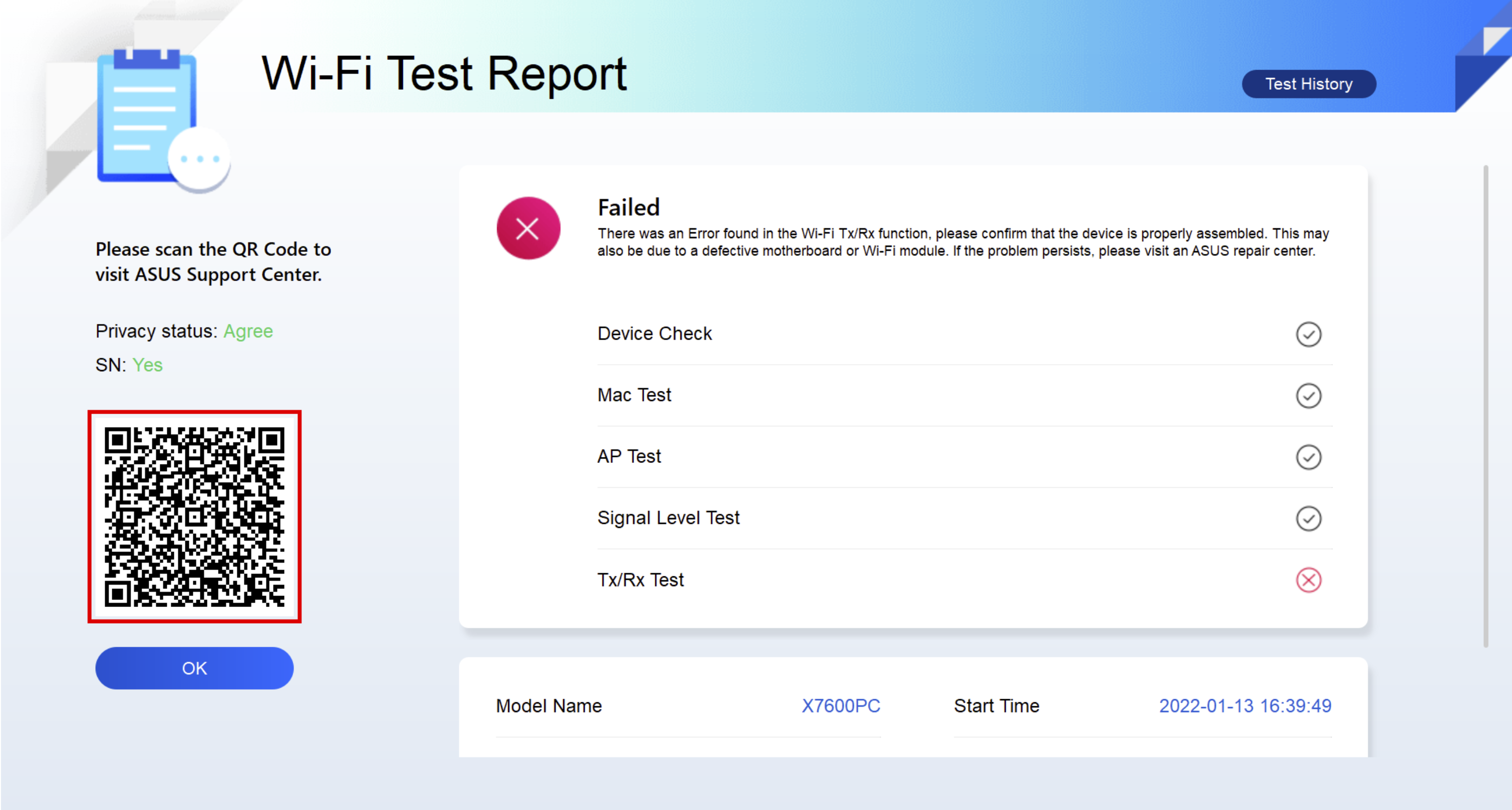
Q1: 테스트 보고서가 '실패'로 표시되면 어떻게 해야 하나요?
A1: 개인정보 보호 정책에 먼저 동의하세요. 진단 결과 구성 요소가 비정상으로 나타나는 경우, 시스템 진단은 QR 코드, 테스트 리포트 및 진단 코드를 생성합니다. 휴대폰 및 기타 장치로 QR 코드를 스캔하여 ASUS 온라인 RMA에 액세스할 수 있습니다.
* 수리 서비스 및 정책은 국가마다 다를 수 있습니다. ASUS 지원 웹사이트에서 서비스 정보를 확인하세요.
* 서비스 요청 시스템에 테스트 결과를 업로드하려면 MyASUS in UEFI의 시스템 진단에서 개인정보 보호 정책에 동의해야 합니다.
Q2: 내 게이밍 노트북이 클라우드 복구를 지원할 수 있나요?
A2: 현재 지원 모델은 다음과 같습니다.
Intel CPU: CPU 플랫폼 Alder lake(GU603ZU/ZV/ZI, FX507ZU/ZV/ZI, FX707ZU/ZV/ZI 모델) 이상을 지원합니다.
AMD CPU: CPU 플랫폼 Rembrandt Plus(GA402N 시리즈, FA617N 시리즈, FA507N 시리즈, FA707N 시리즈) 이상을 지원합니다.