[데스크톱 PC] 마더보드에 DRAM(메모리)을 어떻게 장착하나요?
마더보드의 안정성을 향상시키려면 아래 단계를 따라 사용자 설명서의 권장 메모리 구성을 확인하세요.
참고: DRAM을 설치하거나 제거하기 전에 시스템 전원 코드가 제거되었는지 확인하세요.
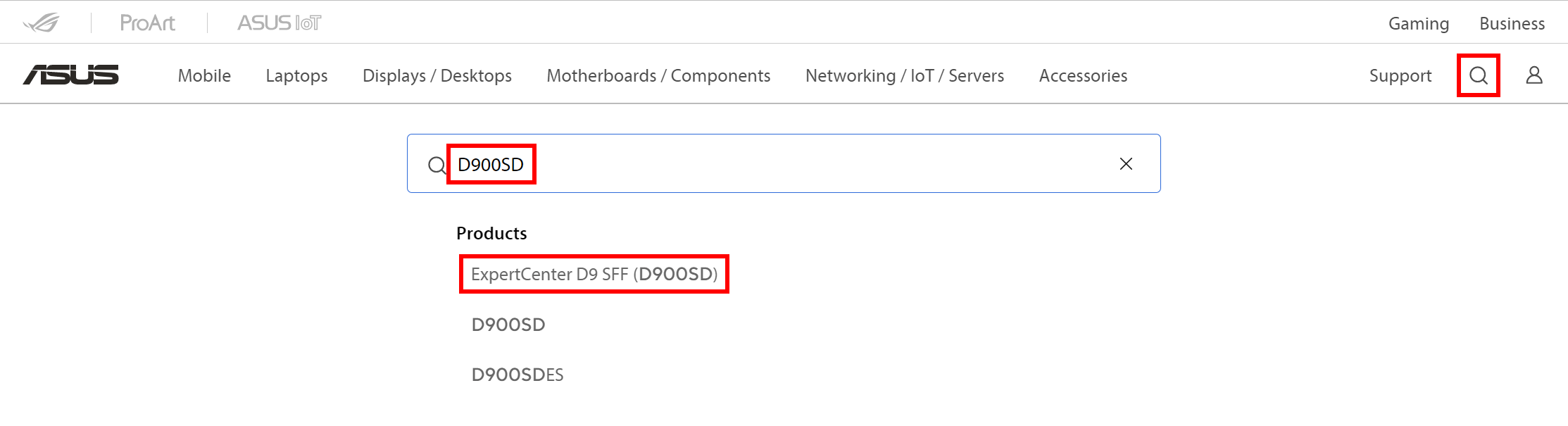
1. 공식 ASUS 웹사이트로 이동하여 [검색 버튼]을 클릭하고 [검색 상자]에 질의해야 하는 [데스크톱 PC 이름]을 입력합니다(예: D900SD).
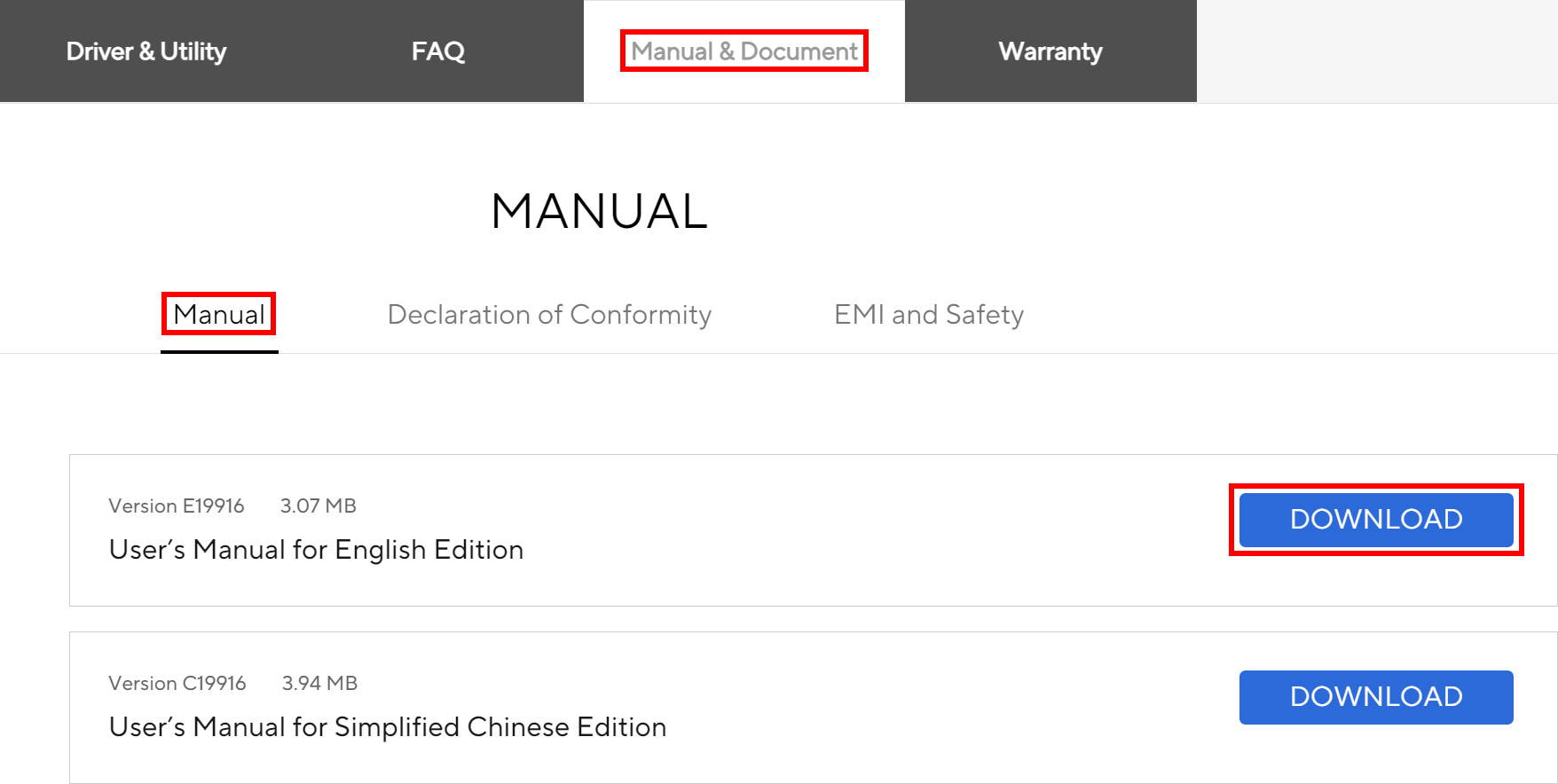
2. [매뉴얼 & 문서]를 클릭하고 [매뉴얼]에서 해당 사용 설명서를 선택한 후 [다운로드]를 클릭합니다.
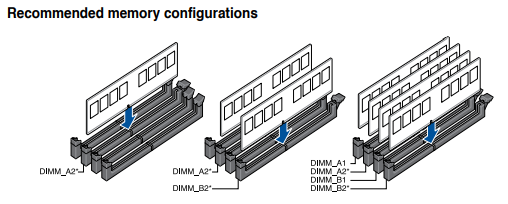
3. 다운받은 사용자 설명서를 열고 아래 그림과 같이 [권장 메모리 구성]을 검색합니다.
DRAM이 하나만 있는 경우 DIMM_A2 슬롯에 설치하세요.
DRAM이 2개인 경우에는 DIMM_A2 및 DIMM_B2 슬롯에 설치하세요.
DRAM이 4개인 경우에는 DIMM_A1, DIMM_A2, DIMM_B1 및 DIMM_B2 슬롯에 설치하세요.
4. DRAM의 설치 방법
a. 메모리 슬롯의 버클을 누릅니다. 아래 그림을 참조하세요.
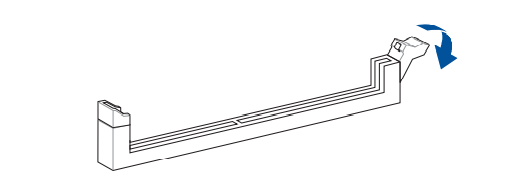
b. 메모리의 홈을 소켓의 홈과 일치시키고 메모리를 수직 아래쪽 방향으로 밀어 소켓에 넣습니다.
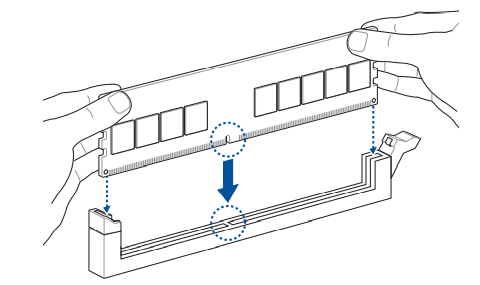
c. 버클이 자동으로 잠기면 DRAM 설치가 완료된 것입니다.
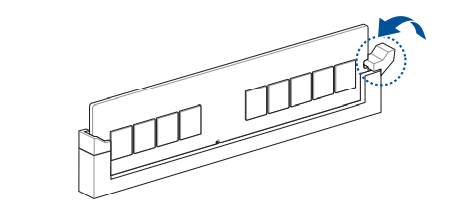
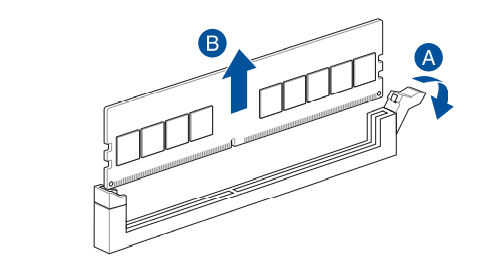
5. DRAM을 제거하는 방법 아래 그림을 참조하세요.
A: 먼저 메모리 슬롯의 버클을 누릅니다.
B: 메모리를 수직 위쪽 방향으로 들어 올려 제거합니다.
Q&A
Q1: 설치 후 메모리가 정상인지 확인하는 방법
A1: 시스템 전원을 켜고 "del" 키를 눌러 BIOS [EZ 모드]로 들어갑니다.
DRAM 상태 항목에서 DRAM 정보를 확인합니다.
예: DIMM_A2 슬롯에 DRAM을 하나만 삽입한 경우, 아래 그림과 같이 8192MB의 메모리 용량이 표시되어야 합니다.
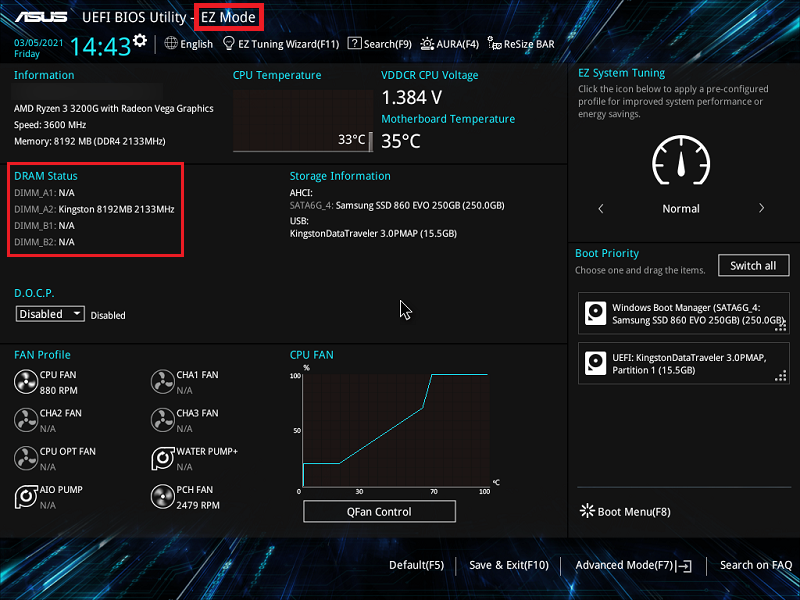
BIOS가 메모리 모듈을 인식하지 못하는 경우, 메모리가 슬롯에 단단히 삽입되도록 위의 단계에 따라 메모리를 제거했다가 다시 설치해 보세요.
Q2: 메모리를 삽입하거나 교체한 후에도 시스템 전원이 정상적으로 켜지지 않는 이유는 무엇입니까?
A2: 여전히 부팅에 실패하면 FAQ: [노트북/데스크탑/AIO] 문제 해결 - 전원이 켜지지 않고 검은색 화면이 표시됨 을 참조하십시오.