[데스크탑 PC] 마더보드에 그래픽 카드를 설치하는 방법
더 자세한 지침을 확인하려면 아래의 ASUS Youtube 비디오 링크를 클릭하여 마더보드에 그래픽 카드를 설치하는 방법에 대해 자세히 알아보세요.
https://www.youtube.com/watch?v=q1KUhr7E20w
1. 다음 두 가지 방법으로 공식 웹사이트에서 그래픽 카드에 권장되는 전원 공급 장치를 확인한 후 그래픽 카드를 설치하여 그래픽 카드와 마더보드의 안정성을 향상시킬 수 있습니다.
참고: 그래픽 카드를 설치하거나 제거할 때 시스템 전원 케이블이 제거되었는지 확인하세요.
방법 1:
a. ASUS 공식 웹사이트에 로그인한 후 우측 상단 검색창에 조회하고자 하는 그래픽카드의 이름을 입력하고 클릭합니다.
예: ROG-STRIX-RTX3090-O24G-GAMING
b. 이 모델의 그래픽 카드 페이지에서 [기술 사양]을 클릭합니다.

c. [권장되는 PSU] 열에서 아래와 같이 그래픽 카드에 권장되는 PSU를 확인합니다. 권장되는 전원 공급 장치는 850W입니다.

방법 2:
a. ASUS 공식 웹사이트에 로그인한 후 우측 상단 검색창에 조회하고자 하는 그래픽카드의 이름을 입력하고 클릭합니다.
예: ROG-STRIX-RTX3090-O24G-GAMING
b. 이 모델의 그래픽 카드 페이지에서 [지원]을 클릭합니다.

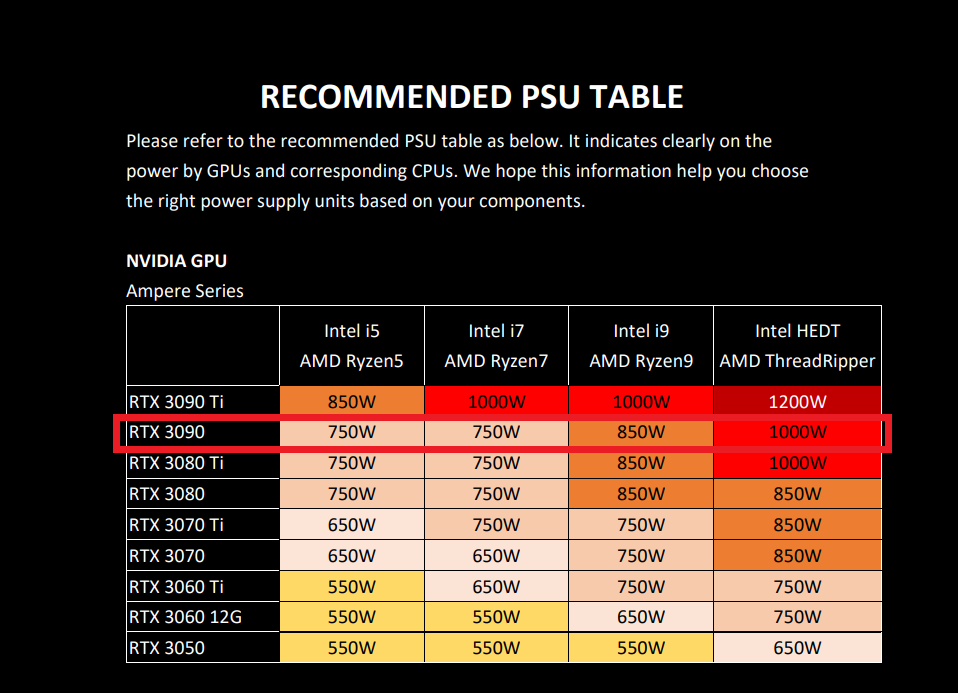
c. [매뉴얼 및 파일] 열에서 아래와 같이 [권장 PSU 표]를 다운로드합니다. Intel i9, AMD ryzen9와 함께 사용하는 경우 전원 공급 장치는 850W를 권장합니다.
2. 그래픽 카드를 올바르게 삽입합니다.
a. 첫 번째 VGA 카드는 PCIEX16 슬롯에 설치합니다.
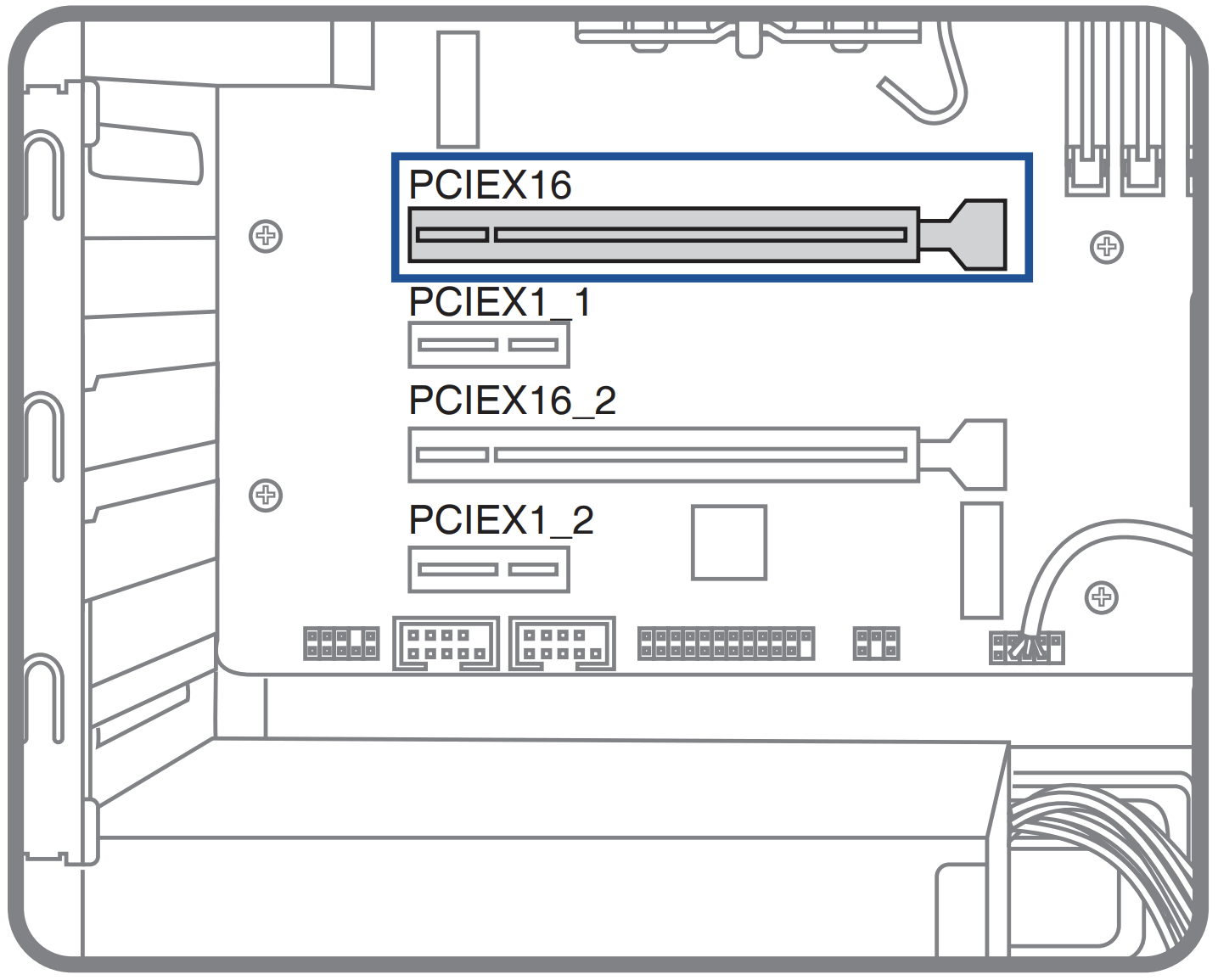
b. 그래픽 카드의 홈을 마더보드의 PCIe 슬롯에 맞추고 단단히 삽입될 때까지 그래픽 카드를 수직 아래 방향으로 슬롯을 향해 밉니다.

c. PCIe 슬롯의 걸쇠가 자동으로 잠기면 그래픽 카드가 슬롯에 삽입됩니다.
마더보드의 버클이 이 유형이 아닌 경우(빨간색 표시) 공식 웹사이트에 있는 마더보드 사용자 설명서를 참조하세요.

d. 나사로 섀시의 확장 슬롯에 그래픽 카드를 고정합니다.

e. 그래픽 카드에 독립 전원 플러그가 있는 경우 아래와 같이 해당 시스템 전원 포트를 이 독립 전원 플러그에 연결하세요.

3. 마더보드의 PCIe 슬롯에서 그래픽 카드를 제거하는 방법
a. 그래픽 카드에 연결된 독립 전원 플러그를 제거합니다.
b. 슬롯 끝에 있는 걸쇠를 아래로 누릅니다.

c. 그래픽 카드를 수직으로 제거합니다.
Q&A
Q1: 그래픽 카드를 삽입한 후 장치의 전원이 켜지지 않으면 어떻게 해야 합니까?
A1: 이전 단계에서 설명한 대로 시스템 전원 케이블을 제거하고 그래픽 카드와 독립 전원 포트를 다시 삽입한 다음 문제가 해결되는지 확인하세요. 문제가 지속되면 FAQ: [데스크톱 PC] 장치가 켜져 있지만 화면이 표시되지 않음(전원 표시등 켜짐) | 공식 지원 | ASUS 참조하십시오.
Q2: 그래픽 카드에 2개 이상의 독립 전원 플러그가 있는 경우 전원 포트를 연결하는 방법은 무엇입니까?
A2: 독립 시스템 전원 포트를 연결하세요. 아래와 같이 동일한 전원 포트를 동시에 두 개 이상의 독립 전원 플러그에 연결하지 마세요.

Q3: 그래픽 카드가 RTX 40 시리즈 그래픽 카드인 경우 전원 공급 포트를 어떻게 연결합니까?
A3: 연결을 위해 4개의 독립적인 시스템 전원 공급 장치 포트를 사용합니다. 아래 그림과 같이 동일한 전원 공급 포트를 두 개 이상의 독립 전원 플러그에 동시에 연결하지 마세요.

Q4: 그래픽 카드 설치를 위한 보호 조치
A4: 그래픽 카드는 무거우므로 섀시에 장착한 후 운송 시 그래픽 카드가 손상되는 것을 방지하기 위해 그래픽 카드를 별도로 포장하여 운송하는 것을 권장합니다.
사용 시 손상을 방지하려면 컴퓨터 섀시를 이동할 때 주의하시기 바랍니다. 섀시에 그래픽 카드 브래킷을 설치하여 그래픽 카드의 고정력을 높일 수도 있습니다.
그래픽 카드 브래킷에 대한 공식 웹사이트 링크 참조: ROG Herculx 그래픽 카드 홀더